Introducción a la supervisión de la infraestructura
Nota:
Los dos pasos siguientes solo son válidos para la supervisión de los componentes de Provisioning Service y StoreFront™.
Paso 1: Instalación de Citrix Infrastructure Monitor
Realiza los siguientes pasos para completar la instalación en el componente de destino y establecer la conexión para la recopilación segura de datos.
Paso 1.1: Identifica los componentes de destino
Identifica los componentes de destino, como los servidores de Provisioning Service o StoreFront, que deben supervisarse.
Paso 1.2 Descarga Citrix Infrastructure Monitor
Puedes descargar CitrixInfraMonitor.msi desde la página de descargas de Citrix en el servidor de destino identificado en Paso 1.1.
Paso 1.3: Ejecuta Citrix Infrastructure Monitor
Ejecuta el instalador CitrixInfraMonitor.msi en el componente de destino siguiendo las instrucciones del asistente de instalación.
Nota:
Los usuarios con privilegios administrativos pueden instalar y configurar Citrix Infrastructure Monitor en el componente de destino.
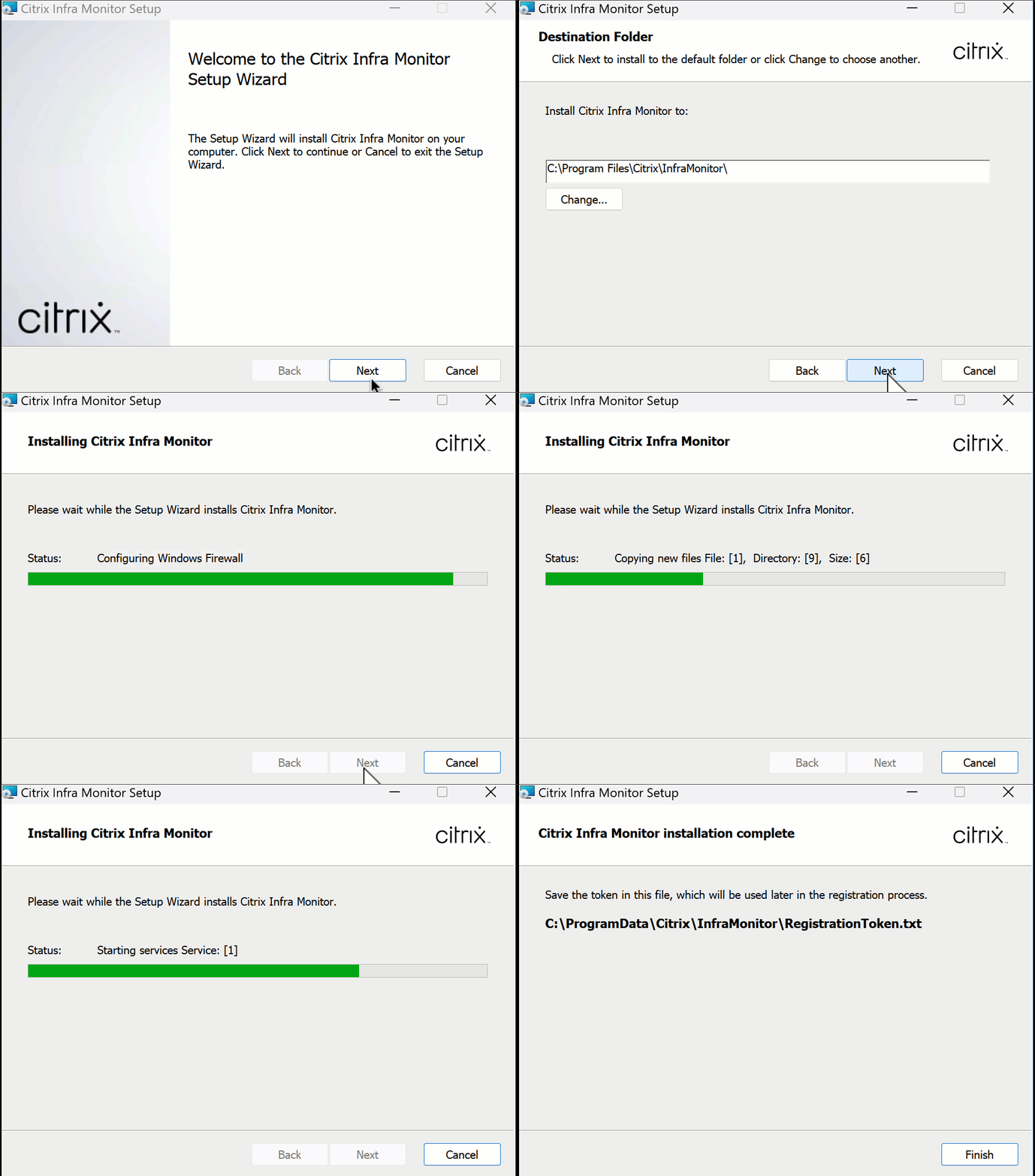
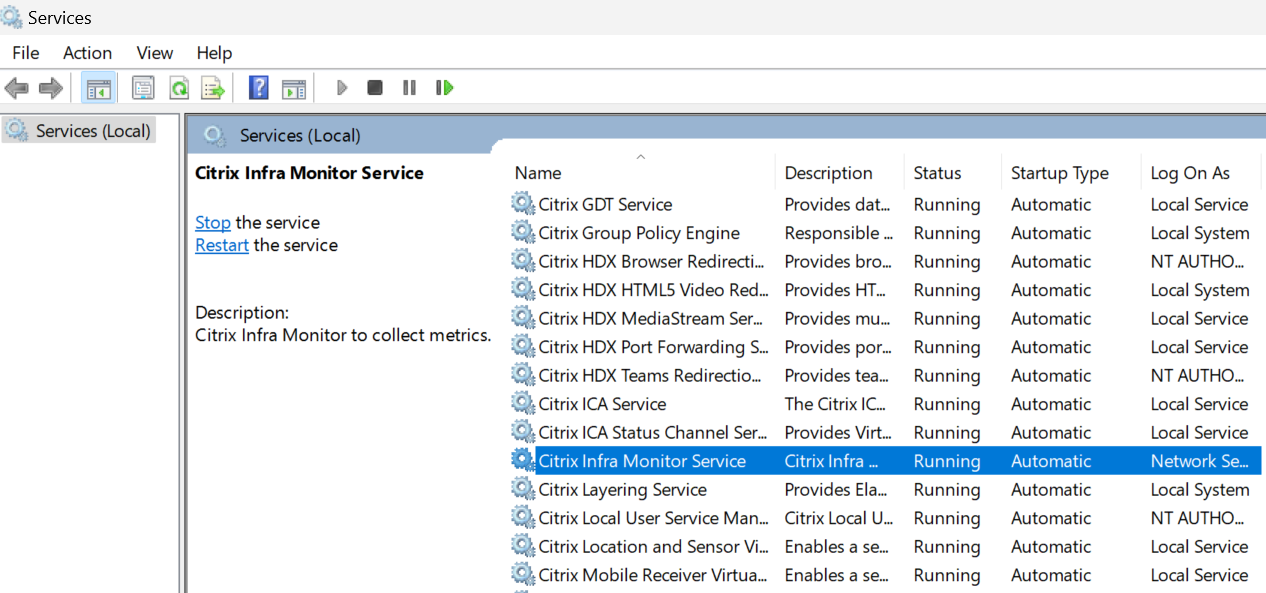
Una vez que la instalación se haya completado correctamente, puedes ver el servicio Citrix Infrastructure Monitor en la sección Servicios:
Paso 1.4: Obtén el token de registro
Obtén el token proporcionado en el archivo RegistrationToken.txt en C:\ProgramData\Citrix\InfraMonitor\RegistrationToken.txt en el sistema donde está instalado Citrix Infrastructure Monitor y tenlo listo para usarlo en Paso 2: Registra Citrix Infrastructure Monitor.
Requisitos de puerto
Una vez que instales CitrixInfraMonitor.msi correctamente, el instalador crea una excepción para el puerto 9595. Si utilizas un firewall de terceros, es posible que debas permitir manualmente la comunicación TCP para este puerto para usar el servicio Citrix Infrastructure Monitoring.
La siguiente tabla proporciona detalles sobre los requisitos de puerto de entrada para las máquinas de Provisioning Service y StoreFront:
|Origen|Destino|Tipo|Puerto|Protocolo|Propósito| |—|—|—|—|—|—| |Cloud Connector|Máquina de Provisioning Service o StoreFront| TCP |9595|HTTP o HTTPS|Llamada para recopilar métricas de la máquina de Provisioning Service o StoreFront.|
Nota:
Las máquinas de Provisioning Service y StoreFront no realizan llamadas salientes para el servicio de supervisión de la infraestructura.
Paso 2: Registra Citrix Infrastructure Monitor
Puedes registrar Citrix Infrastructure Monitor utilizando lo siguiente:
Uso de la interfaz de usuario de Monitor
Completa el registro en la interfaz de usuario de Monitor realizando los siguientes pasos.
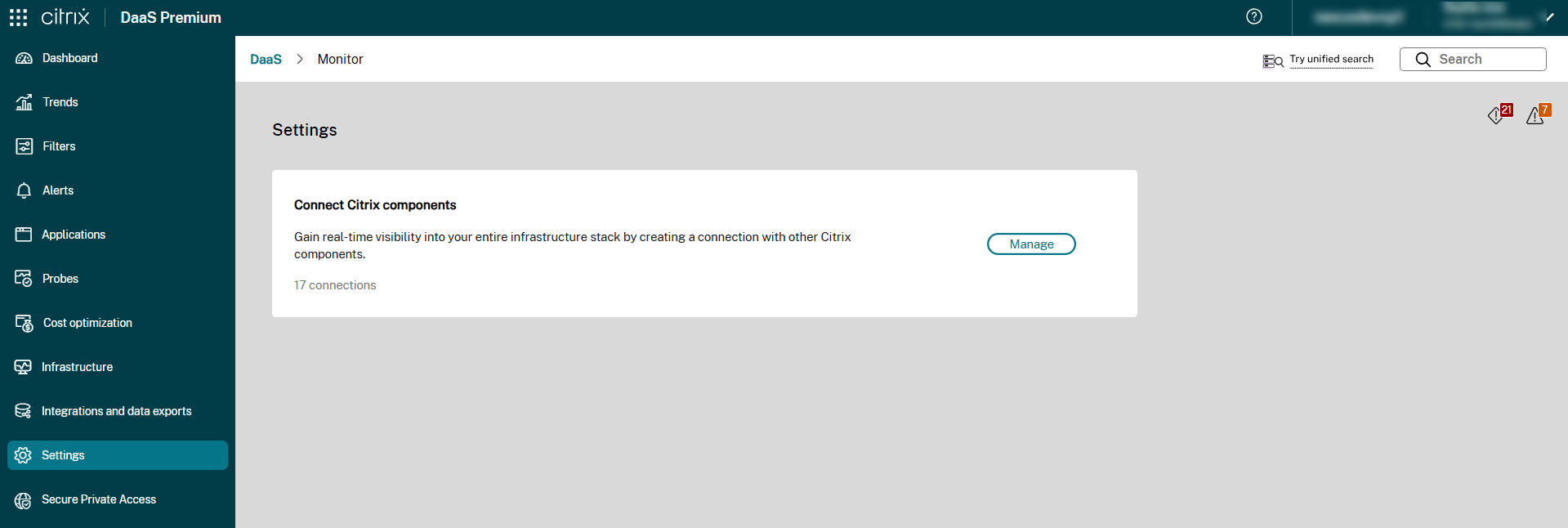
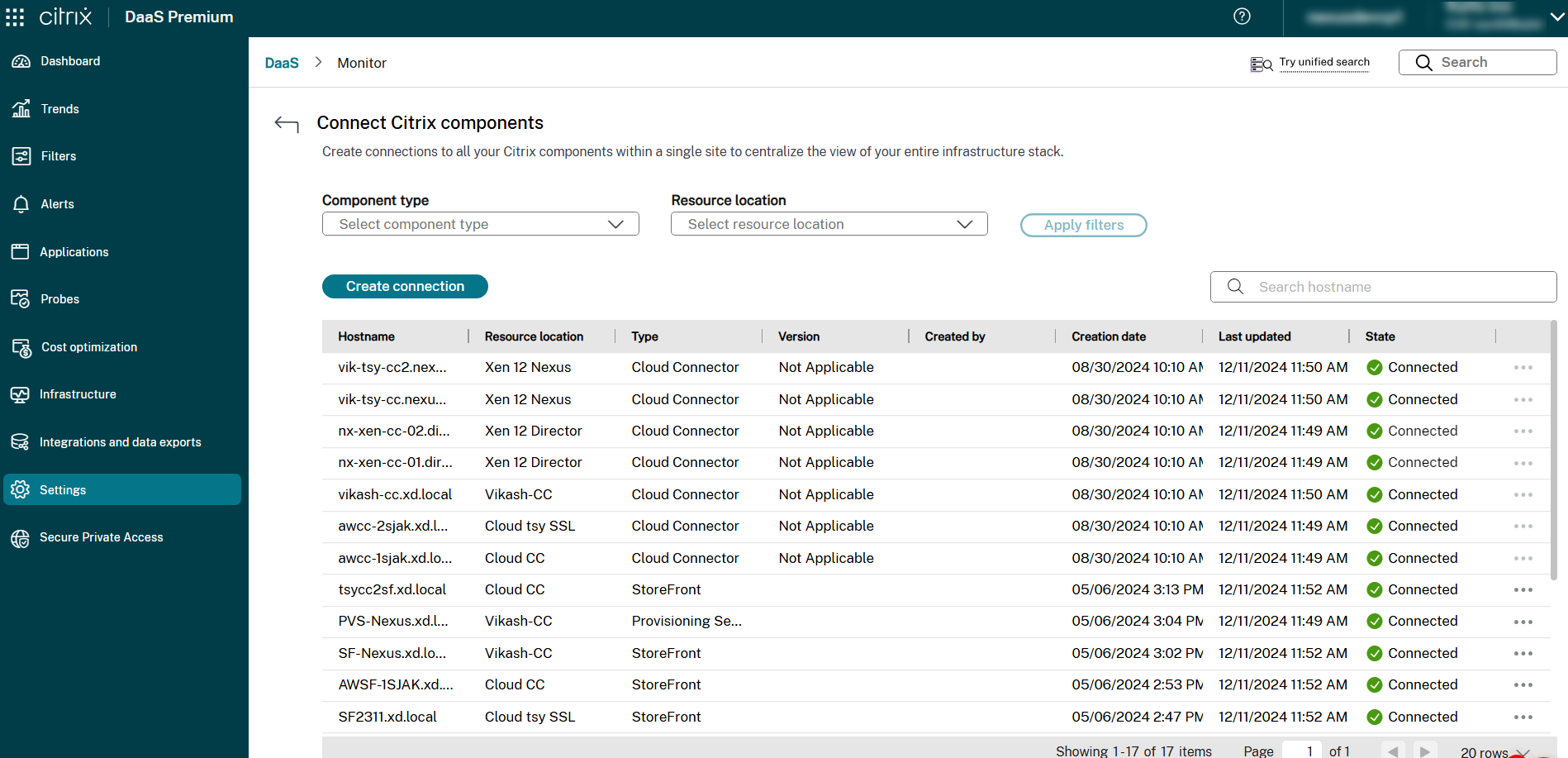
Paso 2.1: Navega a la página Conectar componentes de Citrix
Haz clic en Configuración > Conectar componentes de Citrix > Administrar.
O bien,
Haz clic en Infraestructura > Administrar.
Paso 2.2: Introduce los detalles del componente
En la pantalla Conectar componentes de Citrix, haz clic en Crear conexión. Aparece la ventana Crear una conexión.
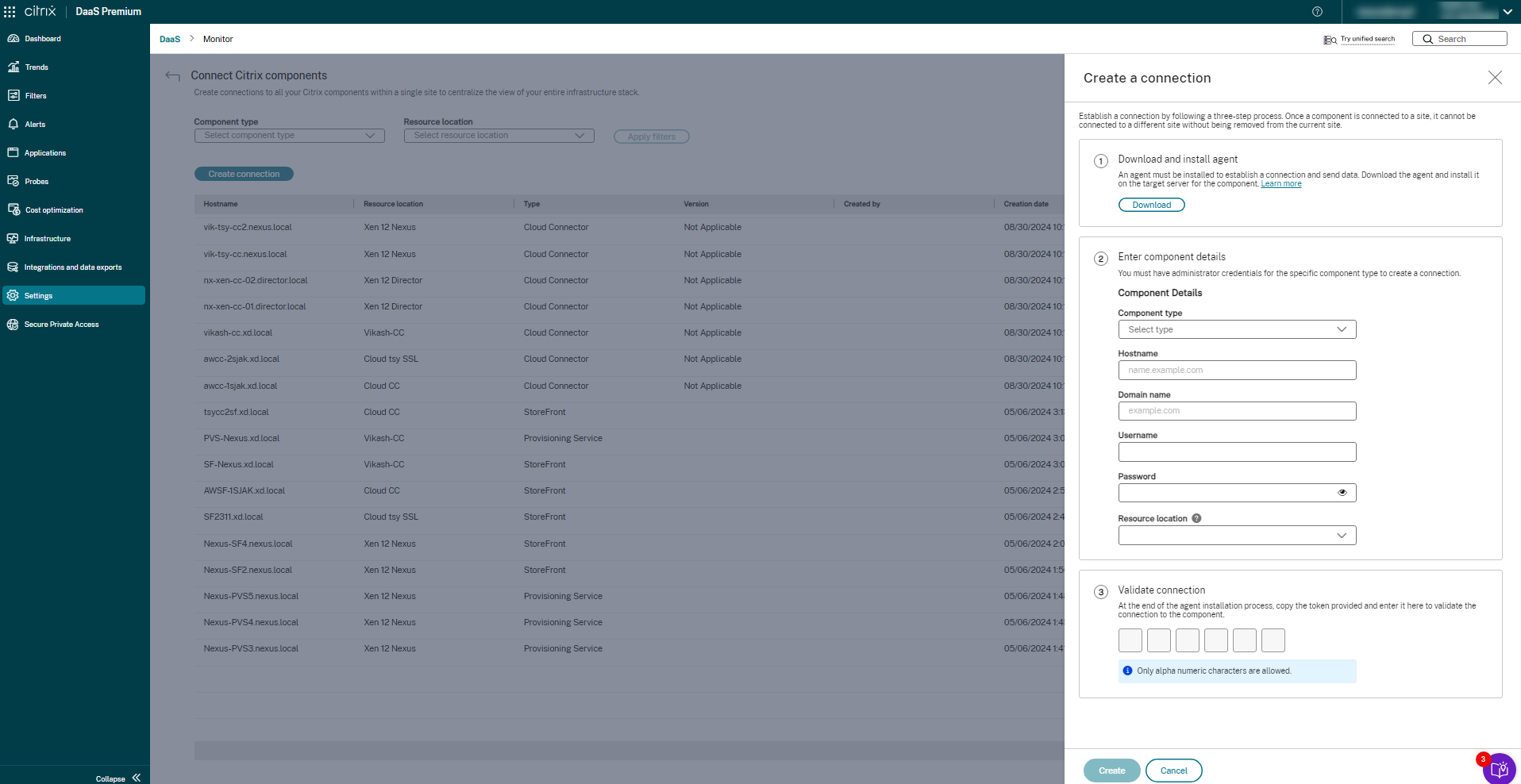
Asegúrate de que citrixinframonitor.msi esté descargado e instalado en el destino. Para obtener más información, consulta Paso 1 en este documento. Sigue las instrucciones en pantalla y rellena los detalles del componente necesarios para establecer una conexión segura.
- Selecciona un Tipo de componente en la lista desplegable. Puede ser Provisioning Service o StoreFront.
- Introduce el Nombre de host.
- Introduce el Nombre de dominio.
- Introduce el Nombre de usuario de la máquina de Provisioning Service o StoreFront.
- Introduce la Contraseña de la máquina de Provisioning Service o StoreFront.
- Selecciona la Ubicación del recurso.
Paso 2.3: Autoriza la conexión
Obtén el token de Citrix Infrastructure Monitor del archivo RegistrationToken.txt en C:\ProgramData\Citrix\InfraMonitor\RegistrationToken.txt en el sistema donde está instalado Citrix Infrastructure Monitor.
Introduce los detalles del token obtenido en la interfaz de usuario de Director. Esto autoriza la conexión entre el sitio y el componente.
El texto del token presente en el archivo RegistrationToken.txt se regenera cuando reinicias el servicio Citrix Infrastructure Monitor. Una vez que el registro se haya completado correctamente, el archivo del token se elimina de la máquina. Si necesitas recrear un nuevo archivo de token por cualquier motivo, reinicia el servicio Citrix Infrastructure Monitor. Por motivos de seguridad, el archivo del token se elimina después de tres intentos de registro fallidos con un token no válido.
Paso 2.4: Crea la conexión
Una vez que los detalles estén rellenados, haz clic en Crear. La conexión creada estará disponible en la lista de conexiones de la página Conectar componentes de Citrix.
Uso del SDK de PowerShell remoto
Nota:
La versión mínima requerida de PoshSDK es 7.42.26154.48609 o posterior.
-
Asegúrate de que se cumplan los requisitos previos mencionados en Requisitos previos.
-
Ejecuta el siguiente comando de PowerShell para registrar Citrix Infrastructure Monitor:
Add-MonitorDirectorAgent -Fqdn <FQDN of component> -Component <component> -AdminAddress localhost:19097 -ResourceLocationId <resourceLocationID> -Domain <domain> -Username <username> -Password <password> -Token <token>

<!--NeedCopy-->
Nota:
El nombre de usuario y la contraseña son parámetros opcionales. Sin embargo, si no proporcionas estos parámetros, algunas de las métricas no estarán disponibles para ti.
Los parámetros del comando anterior son los siguientes:
| Parámetro | Descripción |
|---|---|
Fqdn |
FQDN del Servicio de aprovisionamiento o del servidor StoreFront. |
Component |
El componente que estás incorporando. Por ejemplo: Provisioning Service o SF. Provisioning Service significa Citrix Provisioning™ y SF significa StoreFront. |
ResourceLocationId |
El ID de ubicación de recursos del sitio. Para recuperar este valor, selecciona el botón ID situado debajo del nombre de la ubicación de recursos en la página Ubicaciones de recursos en Citrix Cloud. |
Domain |
El dominio del que forman parte todos los componentes. |
Username |
Nombre de usuario del usuario administrador. |
Password |
Contraseña del usuario administrador. |
Token |
Obtén el token de Citrix Infrastructure Monitor del archivo RegistrationToken.txt en C:\ProgramData\Citrix\InfraMonitor\RegistrationToken.txt en el equipo donde está instalado Citrix Infrastructure Monitor. |
Nota:
El texto del token presente en el archivo
RegistrationToken.txtse regenera al reiniciar el servicio Citrix Infrastructure Monitor. Una vez que el registro se realiza correctamente, el archivo de token se elimina del equipo. Si necesitas volver a registrarte, reinicia el servicio Citrix Infrastructure Monitor.Por motivos de seguridad, el archivo de token se elimina después de tres intentos de registro fallidos con un token no válido.
Una vez que registres correctamente el equipo del Servicio de aprovisionamiento o de StoreFront, los detalles del nombre del equipo aparecerán en la ficha Monitor > Infraestructura.
A continuación, se muestra un comando de ejemplo para registrarse en Citrix Infrastructure Monitor:

[Opcional] Pasos para configurar HTTPS para Citrix Infrastructure Monitor
Nota:
El servicio Citrix Infrastructure Monitor también funciona en modo HTTP y, en este caso, la siguiente configuración no es necesaria. Sin embargo, te recomendamos que lo uses en modo HTTPS. Realiza los siguientes pasos solo si necesitas configurar HTTPS para Citrix Infrastructure Monitor.
Paso 1: Cargar el certificado en el equipo
-
Obtén un certificado PFX para tu equipo donde está instalado Citrix Infrastructure Monitor. Para obtener más información sobre la generación de archivos PFX, consulta Cómo crear un archivo PFX.
Nota:
También puedes usar archivos PFX protegidos con contraseña.
-
Carga el certificado en el equipo en cualquier ubicación.
Paso 2: Importar el certificado a los certificados del equipo
- Haz clic en Inicio > Ejecutar > escribe
mmcy, a continuación, haz clic en Aceptar. Aparecerá la ventana Consola 1 - [Raíz de la consola]. -
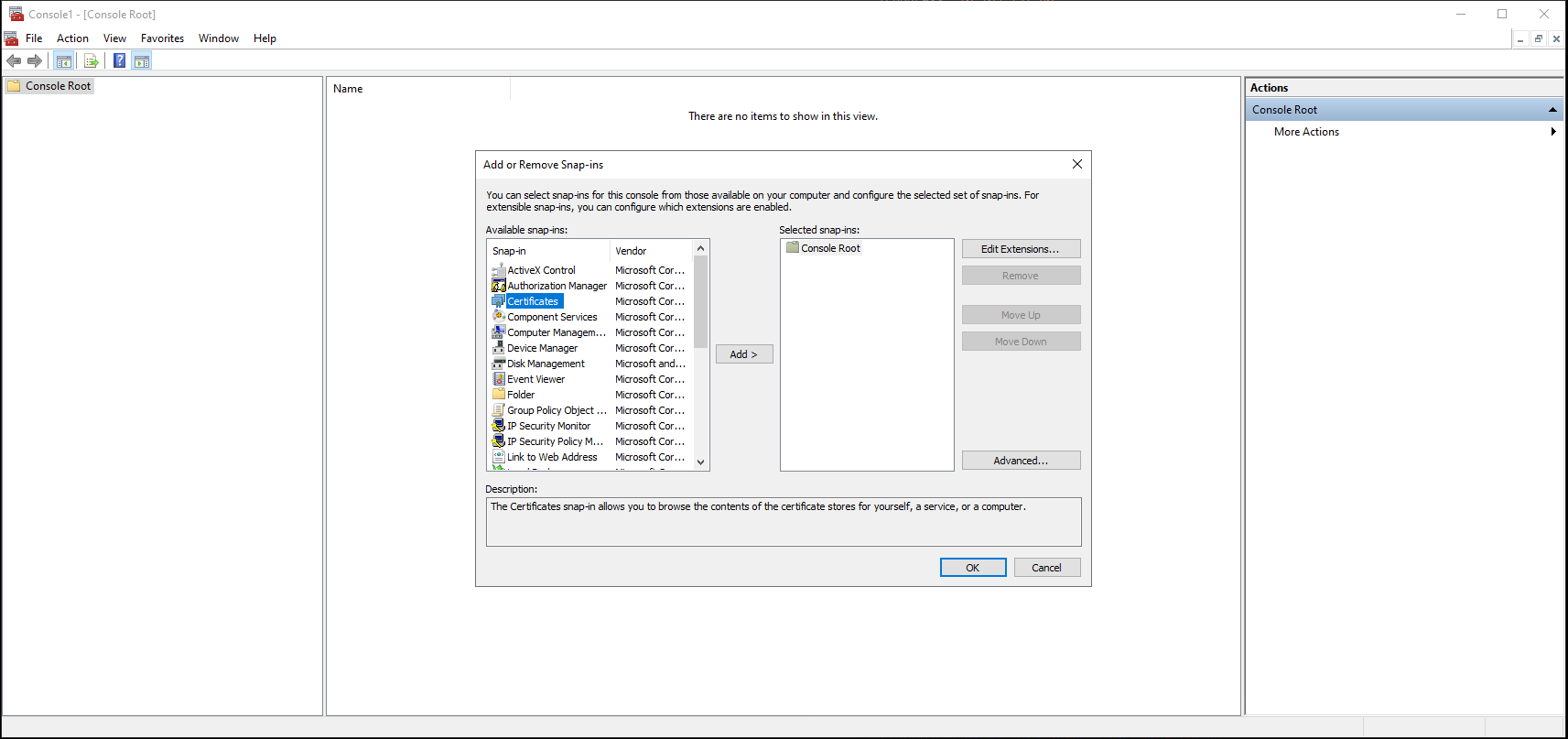
En el menú Archivo, haz clic en Agregar o quitar complemento. Aparecerá la ventana Agregar o quitar complementos.
-
En Complemento, haz doble clic en Certificados. Aparecerá la ventana Complemento de certificados.
-
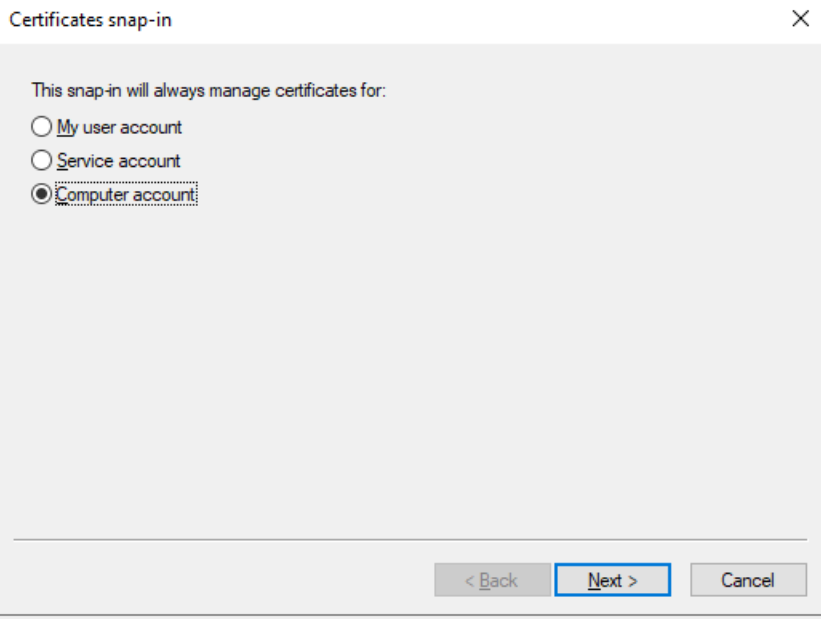
Selecciona Cuenta de equipo y, a continuación, haz clic en Siguiente. Aparecerá la ventana Seleccionar equipo.
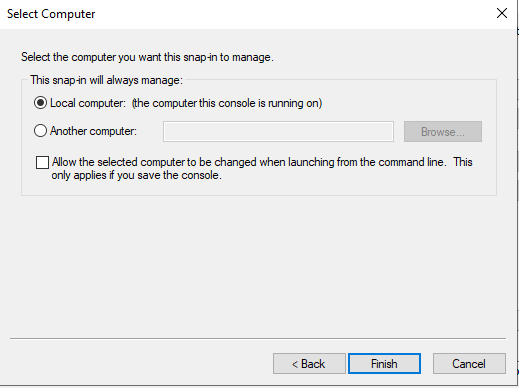
- Selecciona Equipo local.
- Haz clic en Finalizar. La sección Certificados (equipo local) aparece en la lista de complementos seleccionados para la nueva consola.
- Haz clic en Aceptar.
-
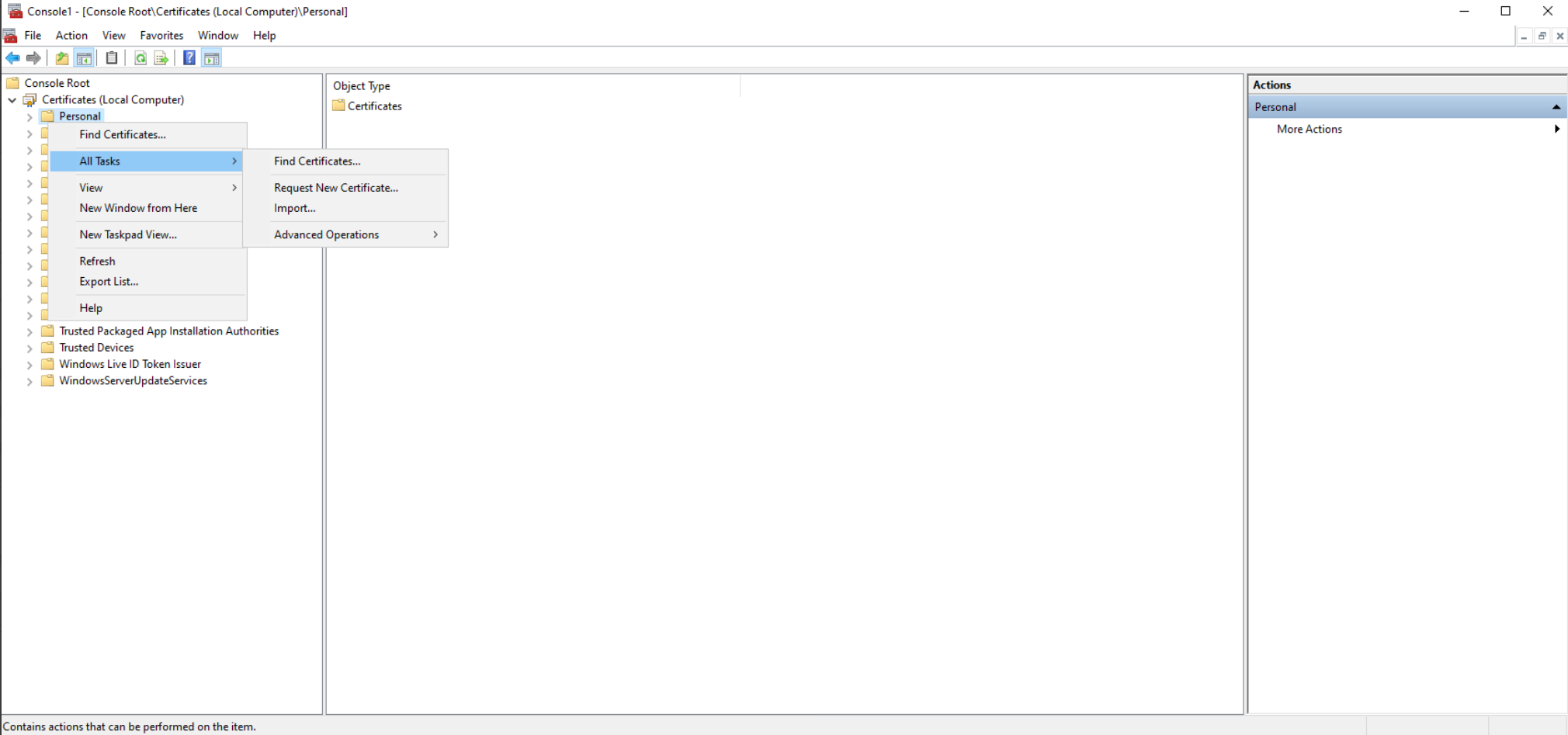
Expande Certificados, haz clic con el botón secundario en Personal > Todas las tareas > Importar. Aparecerá el Asistente para importar certificados.
-
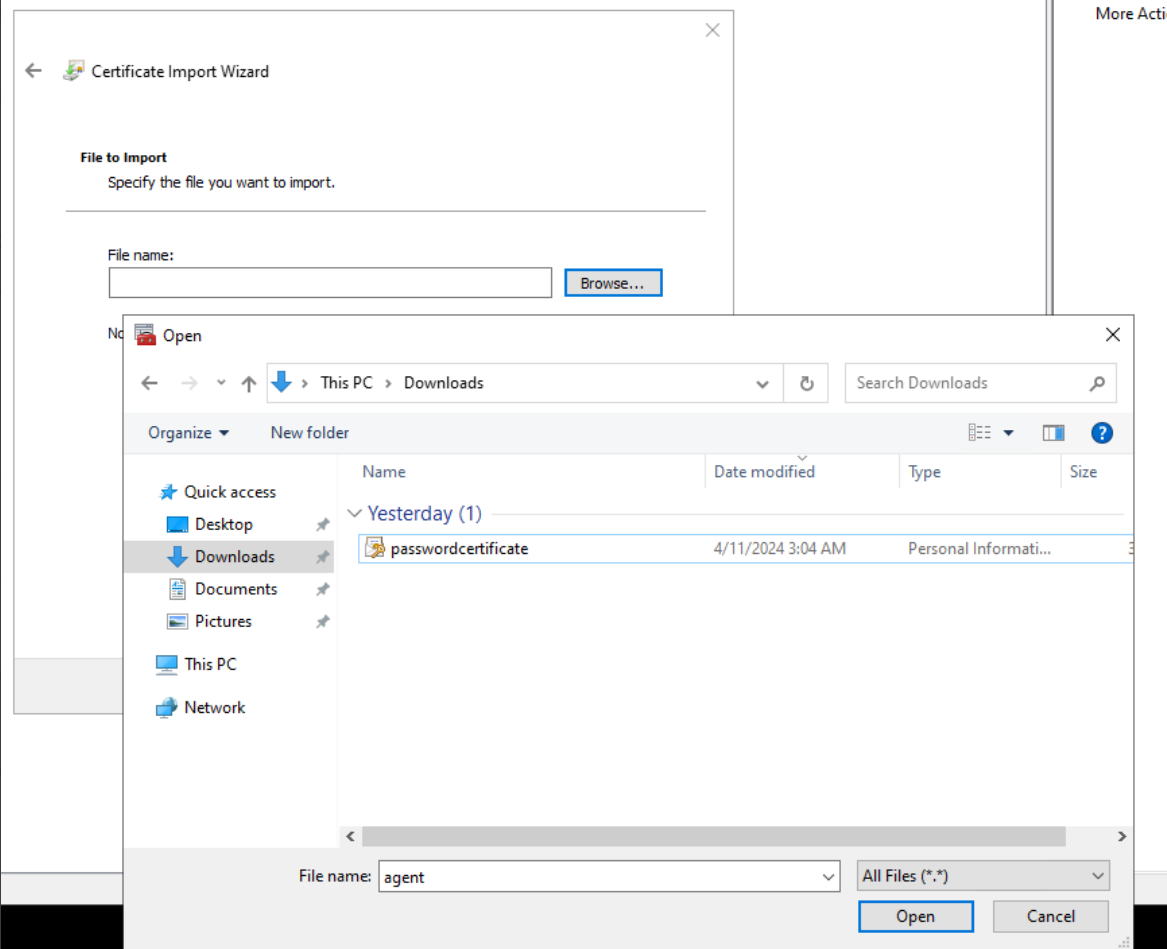
Selecciona Siguiente > Examinar archivos. Navega hasta la ubicación donde cargaste el archivo PFX, cambia el tipo de archivo a Todos los archivos y, a continuación, selecciona el certificado PFX correspondiente.
- Introduce la contraseña PFX. Puedes dejarla en blanco si no hay contraseña.
- Haz clic en Siguiente.
-
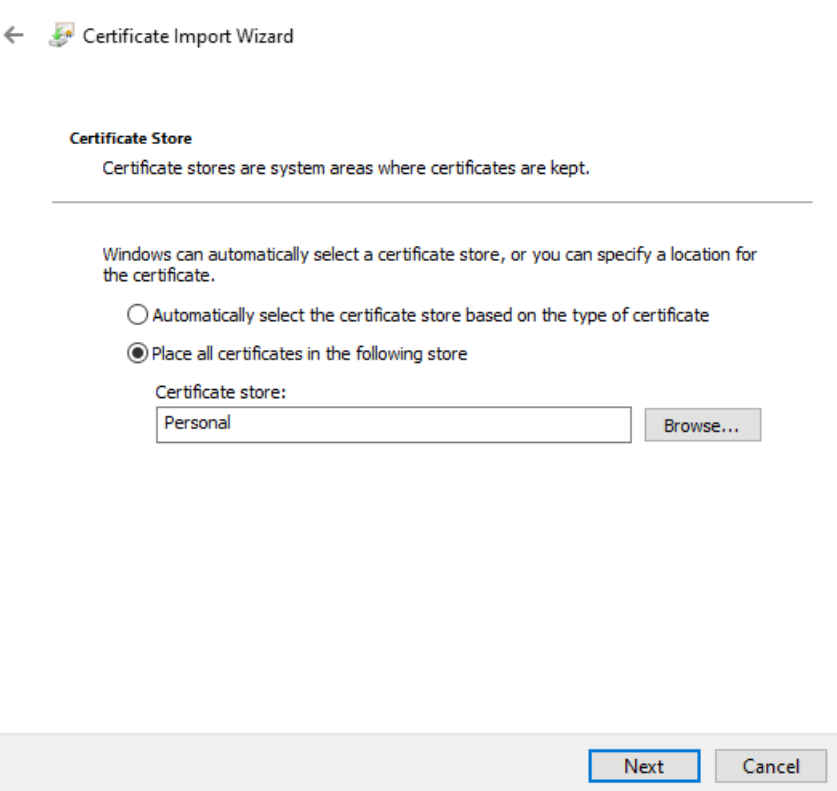
Para el Almacén de certificados, asegúrate de que la opción Colocar todos los certificados en el siguiente almacén esté seleccionada y que el Almacén de certificados esté seleccionado como Personal.
- Haz clic en Siguiente.
- Revisa los detalles y haz clic en Finalizar.
- Espera la confirmación. Aparecerá el mensaje La importación se realizó correctamente.
- Navega a Certificados > Personal y asegúrate de que el certificado esté presente.
- Elimina el archivo de certificado PFX del equipo.
Paso 3: Proporcionar acceso de lectura al certificado
- Haz clic con el botón secundario en el certificado importado > Todas las tareas > Administrar claves privadas.
- En el cuadro de diálogo que se abre, selecciona Agregar y, a continuación, busca Servicio de red.
Haz clic en Aceptar.
- Selecciona NETWORK SERVICE en Grupo o nombres de usuario.
- Permite el acceso de Lectura en Permisos para NETWORK SERVICE.
- Haz clic en Aceptar.
Paso 4: Obtener la huella digital
- Haz doble clic en el certificado importado.
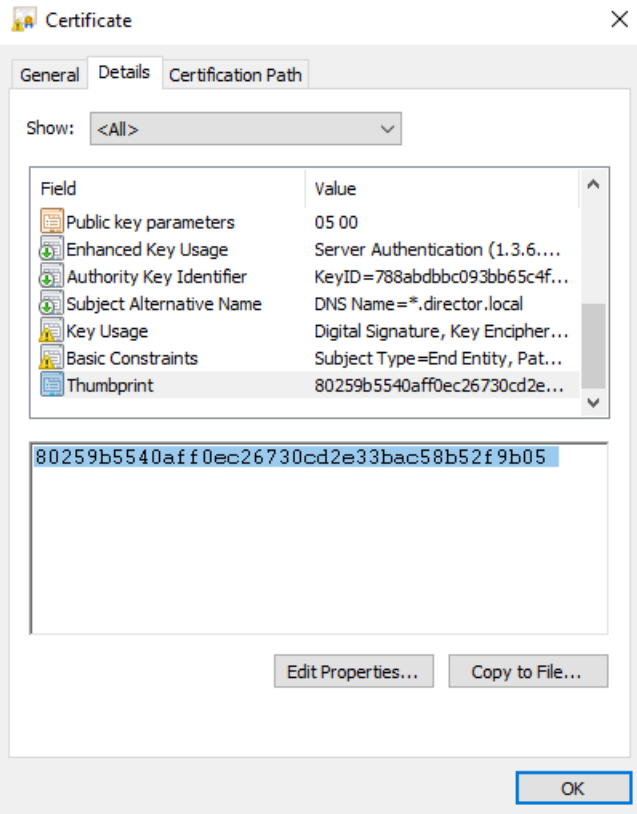
- En el cuadro de diálogo que se abre, navega a la ficha Detalles y desplázate hasta la parte inferior.
-
Haz clic en Huella digital.
- Copia el valor y tenlo listo para el siguiente paso.
Paso 5: Configurar la variable de entorno
- Abre el Panel de control.
- Busca “entorno” y selecciona Editar las variables de entorno del sistema.
-
En Variables del sistema (para todos los usuarios), haz clic en Nueva.
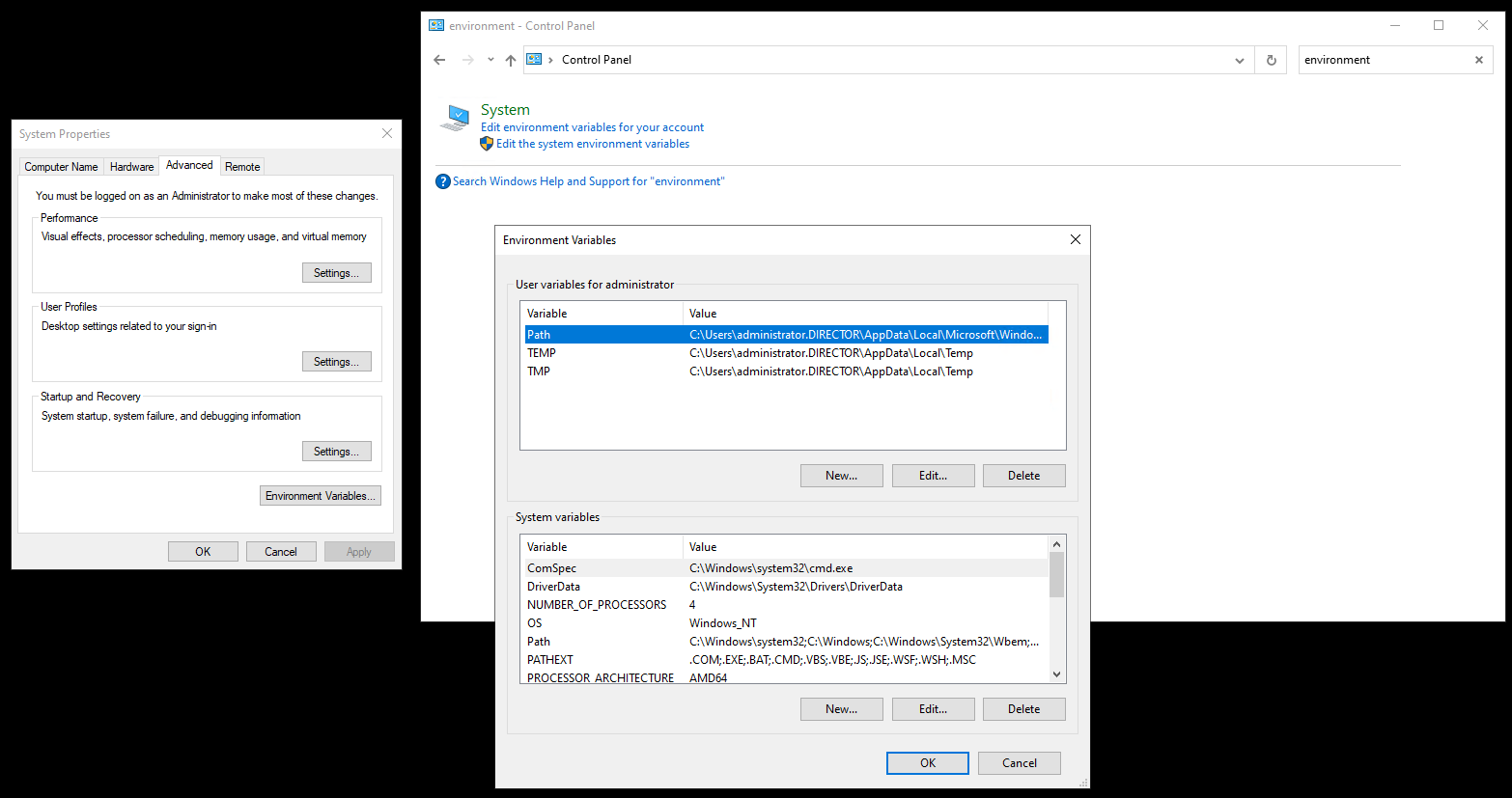
- Especifica el nombre de la Variable como DIRECTOR_AGENT_HTTPS_CERTIFICATE_THUMBPRINT.
- Especifica la huella digital del paso anterior en el valor de la Variable.
- Haz clic en Aceptar.
Paso 6: Reiniciar CitrixInfraMonitorService
-
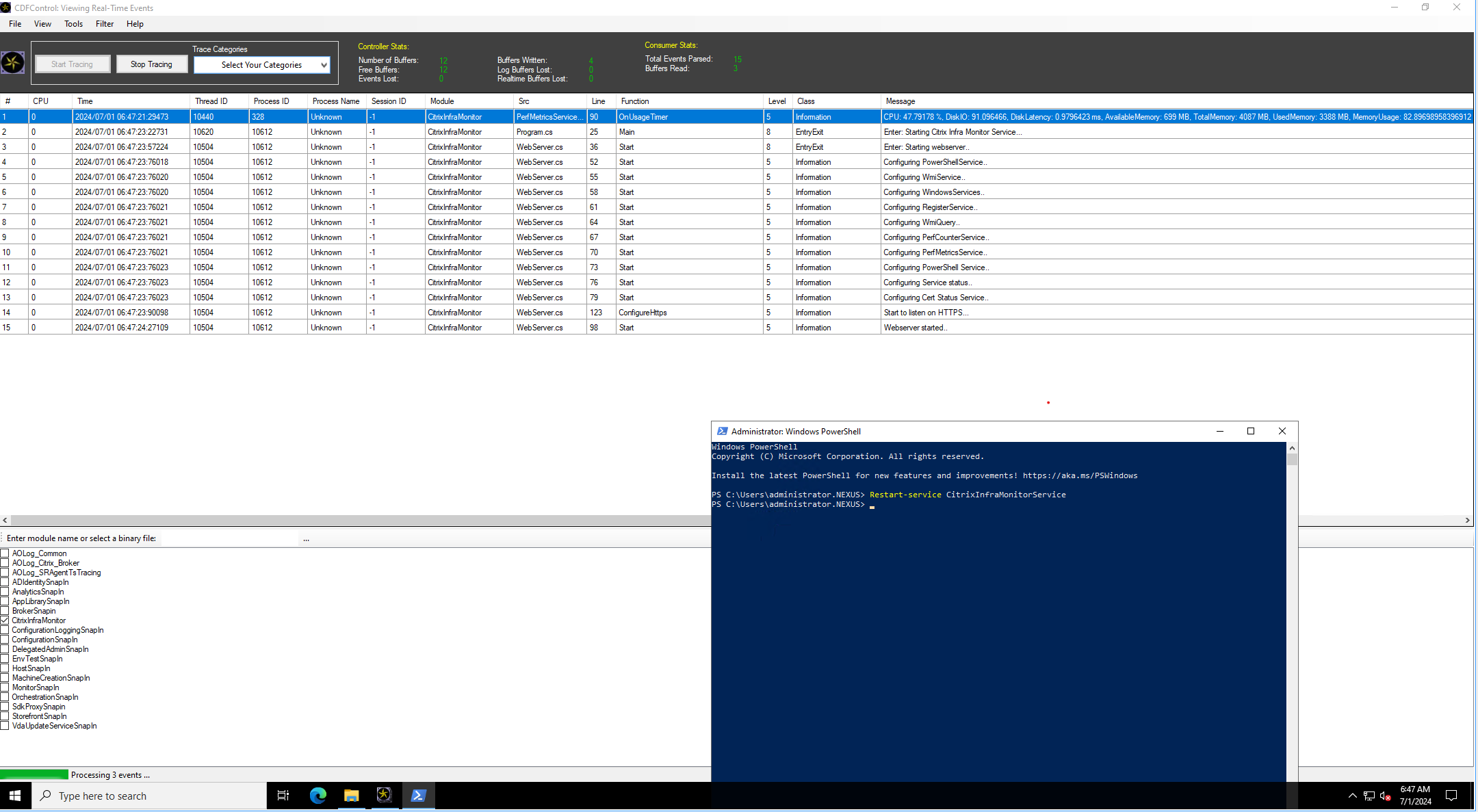
Abre PowerShell y ejecuta el siguiente comando:
Restart-Service CitrixInfraMonitorService <!--NeedCopy--> -
Asegúrate de que HTTPS esté habilitado capturando el módulo CitrixInfraMonitorService y buscando la línea de registro Start to listen on HTTPS….
Paso 7: Habilitar HTTPS en la configuración del Monitor
Puedes habilitar HTTPS en el servicio Monitor, usando el SDK de PowerShell remoto.
Nota:
La versión mínima requerida de PoshSDK es 7.44.26401.2361 o posterior.
-
Asegúrate de que se cumplen los requisitos previos mencionados en Requisitos previos.
-
Ejecuta el siguiente comando de PowerShell para habilitar HTTPS en la configuración del Monitor:
Set-DirectorAgentHttps -AdminAddress localhost:19097 -EnableHttps $true

<!--NeedCopy-->
Nota:
Para verificar el valor de la configuración existente, ejecuta el comando
Get-DirectorAgentHttps -AdminAddress localhost:19097.En caso de que necesites deshabilitar HTTPS en la configuración del Monitor, ejecuta el comando
Set-DirectorAgentHttps -AdminAddress localhost:19097 -EnableHttps $false.
En este artículo
- Paso 1: Instalación de Citrix Infrastructure Monitor
- Paso 2: Registra Citrix Infrastructure Monitor
-
[Opcional] Pasos para configurar HTTPS para Citrix Infrastructure Monitor
- Paso 1: Cargar el certificado en el equipo
- Paso 2: Importar el certificado a los certificados del equipo
- Paso 3: Proporcionar acceso de lectura al certificado
- Paso 4: Obtener la huella digital
- Paso 5: Configurar la variable de entorno
- Paso 6: Reiniciar CitrixInfraMonitorService
- Paso 7: Habilitar HTTPS en la configuración del Monitor