Sondeo de aplicaciones
El sondeo de aplicaciones automatiza el proceso de comprobación del estado de las aplicaciones virtuales de Citrix publicadas en un sitio. Los resultados del sondeo de aplicaciones están disponibles en la consola Monitor de Citrix DaaS (anteriormente, el servicio Citrix Virtual Apps and Desktops™). Citrix Probe Agent admite sitios alojados en Citrix Cloud Japan y en los planos de control de Citrix Cloud Government.
Asegúrese de que las máquinas de punto final que ejecutan agentes de sondeo sean máquinas Windows con Citrix Receiver para Windows versión 4.8 o posterior, o Citrix Workspace app para Windows (anteriormente Citrix Receiver para Windows) versión 1808 o posterior. No se admite Workspace app para la Plataforma universal de Windows (UWP).
Requisitos:
- Las máquinas de punto final que ejecutan agentes de sondeo son máquinas Windows con Citrix Receiver para Windows versión 4.8 o posterior, o Citrix Workspace app para Windows (anteriormente Citrix Receiver para Windows) versión 1906 o posterior. No se admite Workspace app para la Plataforma universal de Windows (UWP).
- Citrix Probe Agent admite la autenticación predeterminada basada en formularios, tal como la admite Citrix® StoreFront Cloud. Citrix Probe Agent no admite otros métodos de autenticación como el inicio de sesión único (SSO) o la autenticación multifactor (MFA). Del mismo modo, Citrix Probe Agent solo funciona cuando no hay ningún servidor proxy o equilibrador de carga, como Citrix Gateway o Citrix ADC, implementado.
- Asegúrese de que Microsoft .NET Framework versión 4.7.2 o posterior esté instalado en la máquina de punto final donde desea instalar el Agente de sondeo.
- Para usar el agente de sondeo en el plano de control de Citrix Cloud Japan, establezca el valor del registro en la ruta “\HKEY_LOCAL_MACHINE\SOFTWARE\WOW6432Node\Citrix\ProbeAgent\AGENT\region” en 2. Para usar el agente de sondeo en el plano de control de Citrix Cloud Government, establezca el valor del registro en la ruta “\HKEY_LOCAL_MACHINE\SOFTWARE\WOW6432Node\Citrix\ProbeAgent\AGENT\region” en 3.
Las cuentas de usuario y los permisos necesarios para ejecutar el sondeo de aplicaciones son los siguientes:
- Un usuario único para sondear en cada máquina de punto final. No es necesario que el usuario sea un administrador; los sondeos pueden ejecutarse en un contexto sin privilegios de administrador.
- Cuentas de usuario con permisos de administrador de Windows para instalar y configurar Citrix Probe Agent en las máquinas de punto final
- Una cuenta de usuario de administrador completo con los siguientes permisos. Reutilizar cuentas de usuario existentes para el sondeo de aplicaciones podría cerrar la sesión activa de los usuarios.
- Permisos de grupo de entrega:
- Solo lectura
- Permisos de Director:
- Crear\Editar\Eliminar configuraciones de sondeo
- Ver página de configuraciones
- Ver página de tendencias
- Permisos de grupo de entrega:
Configurar el sondeo de aplicaciones
Configure sus sondeos de aplicaciones para que se ejecuten durante las horas de menor actividad en varias ubicaciones geográficas. Los resultados completos del sondeo pueden ayudar a solucionar problemas relacionados con las aplicaciones, la máquina de alojamiento o la conexión antes de que los usuarios los experimenten.
Citrix Probe Agent versión 2103 admite la agregación de sitios. Las aplicaciones y los escritorios se pueden enumerar e iniciar desde sitios agregados. Al configurar el agente de sondeo, seleccione la opción Agregación de sitios de Workspace (StoreFront) habilitada para permitir la enumeración de aplicaciones y escritorios desde sitios agregados. Se admiten las siguientes combinaciones de sitios:
- Varios sitios locales con una URL de almacén.
- Sitios locales y en la nube con una URL de almacén local o una URL de almacén en la nube.
- Varios sitios en la nube con una URL de almacén.
Nota:
Debe crear administradores o usuarios independientes para configurar sondeos que tengan acceso a un solo sitio.
Paso 1: Instalar y configurar Citrix Probe Agent
Citrix Probe Agent es un ejecutable de Windows que simula el inicio real de la aplicación por parte del usuario a través de la aplicación Citrix Workspace. Prueba los inicios de aplicaciones según lo configurado en Monitor e informa de los resultados a Monitor.
-
Identifique las máquinas de punto final desde las que desea ejecutar el sondeo de aplicaciones.
-
Los usuarios con privilegios administrativos pueden instalar y configurar Citrix Probe Agent en la máquina de punto final. Descargue el ejecutable de Citrix Probe Agent disponible en https://www.citrix.com/downloads/citrix-virtual-apps-and-desktops/edition-software/premium-2411.html
-
Inicie el agente e introduzca las credenciales del usuario con el que el sondeo debe iniciar sesión. Configure un usuario único en cada máquina de punto final. Las credenciales se cifran y se almacenan de forma segura.
Notas:
- Para acceder al sitio que se va a sondear desde fuera de la red, escriba la URL de inicio de sesión de Citrix Gateway en el campo URL de la tienda. Citrix Gateway enruta automáticamente la solicitud a la URL de la tienda del sitio correspondiente.
- Utilice NetBIOS como nombre de dominio en el campo de nombre de usuario. Por ejemplo, NetBIOS/nombredeusuario.
- El sondeo de aplicaciones es compatible con el servicio Citrix Content Collaboration™ mediante autenticación (solo AD).
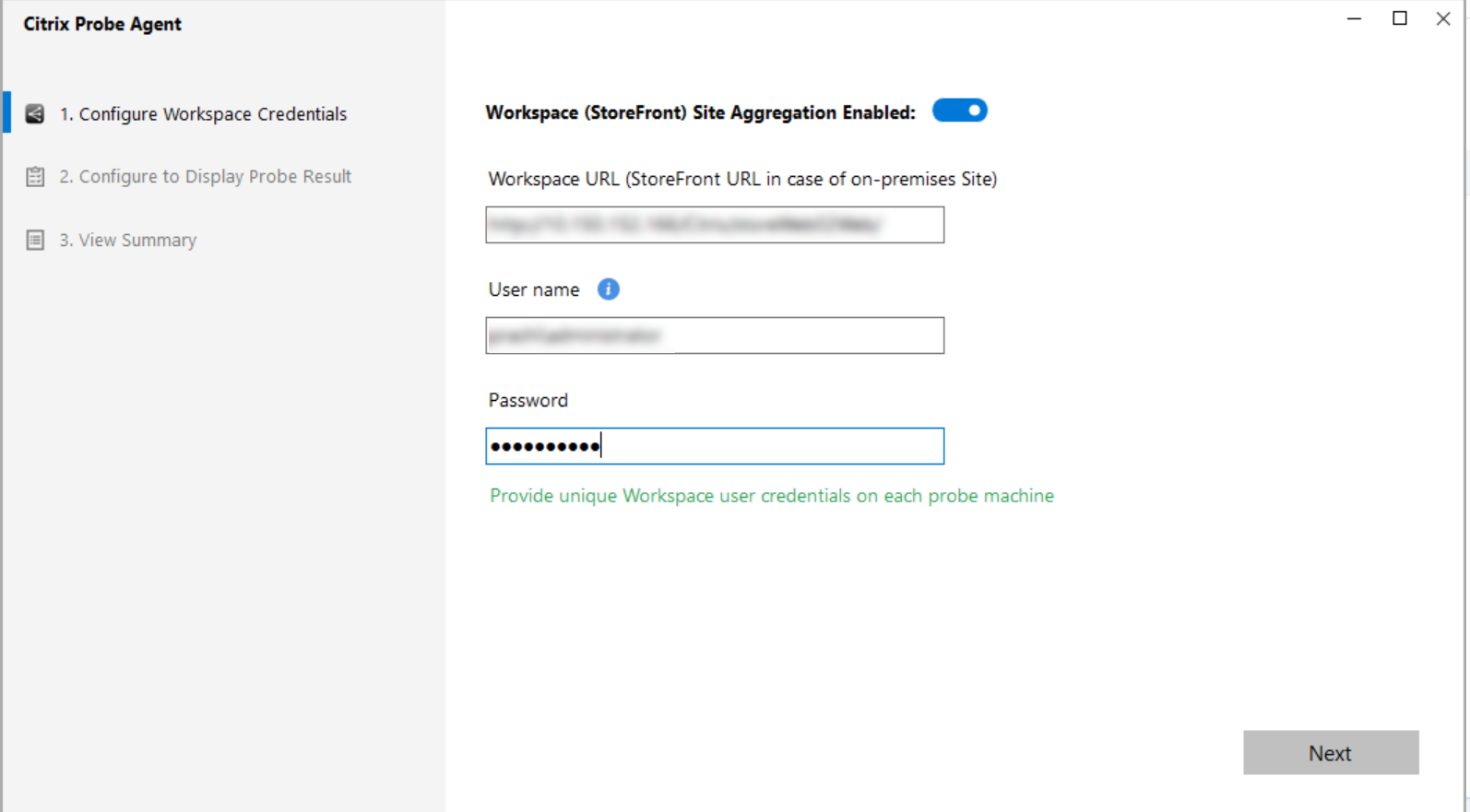
-
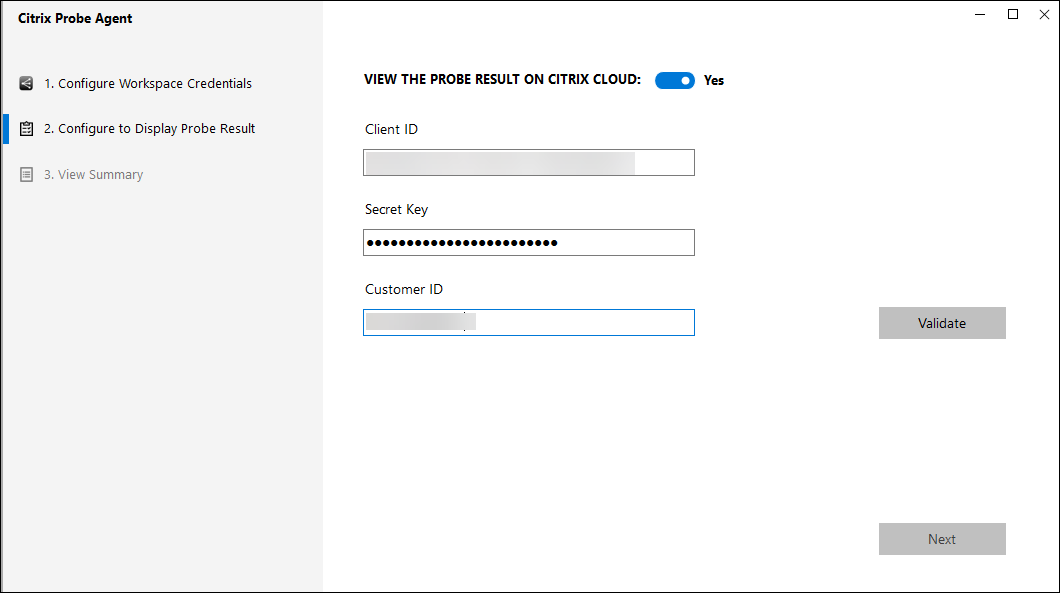
En la ficha Configurar para mostrar el resultado del sondeo, introduzca las credenciales para acceder a Citrix DaaS. Puede encontrar el nombre de cliente o el ID de cliente, el ID de cliente y la clave secreta en la página Acceso a la API de la consola de Citrix Cloud™.
Paso 2: Configurar el sondeo de aplicaciones en la ficha Monitor
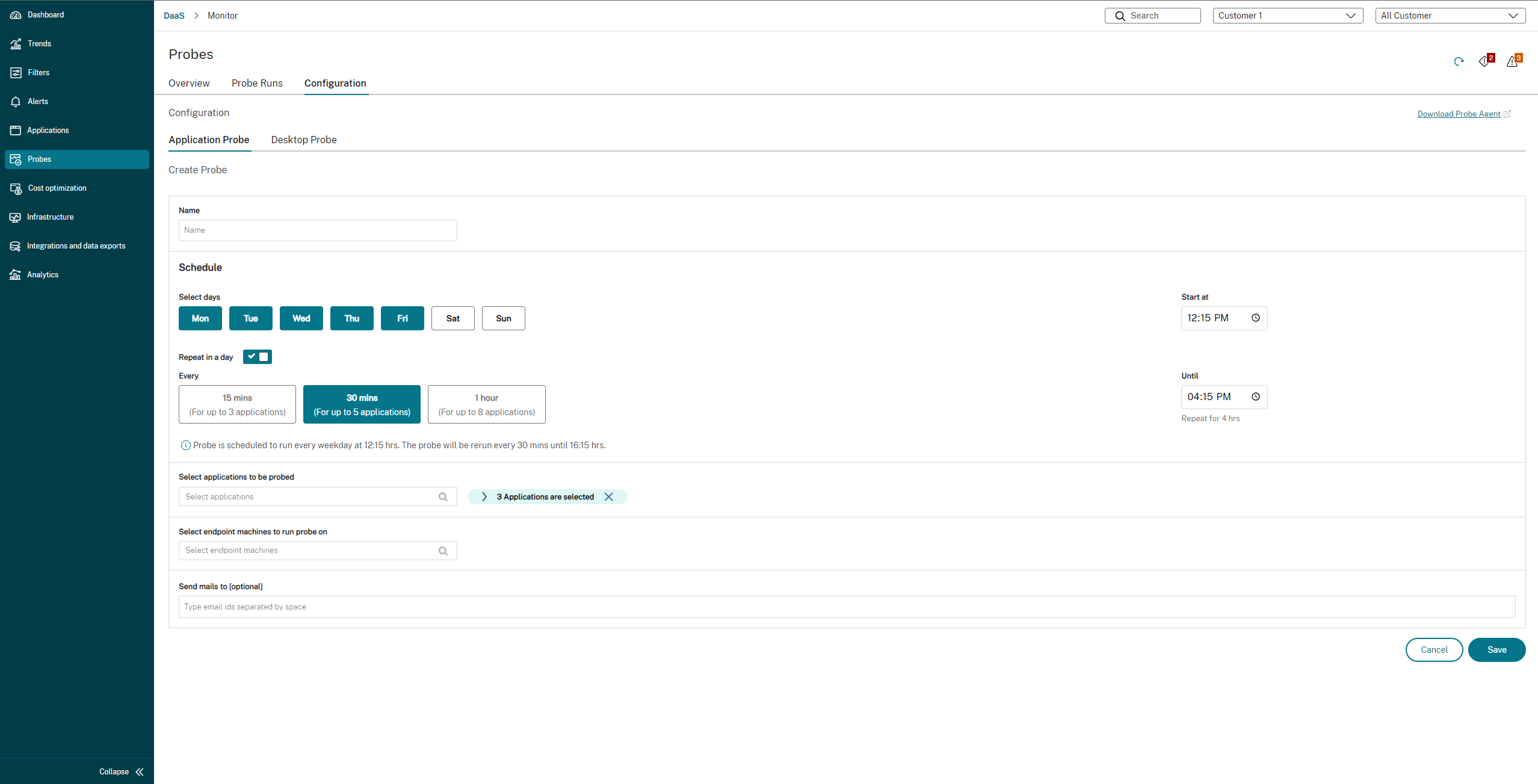
- En Citrix DaaS, vaya a Configuración > Configuración de sondeo > Sondeo de aplicaciones y haga clic en Crear sondeo:
- En la página Crear sondeo, introduzca el nombre del sondeo.
- Seleccione la programación:
- Elija los días de la semana en los que quiere que se ejecute el sondeo.
- Introduzca la hora de inicio a la que quiere que se ejecute el sondeo.
- Además, puede elegir la opción Repetir en un día. Introduzca la hora de finalización y el intervalo en el que quiere que el sondeo se repita en un día. Por ejemplo, la configuración siguiente ayuda a ejecutar sondeos de aplicaciones desde las 12:08 hasta las 16:34, repitiéndose cada 30 minutos todos los lunes, miércoles, jueves y domingos.
- Seleccione el número recomendado de aplicaciones a sondear según el intervalo.
- Seleccione las máquinas de punto final en las que debe ejecutarse la sonda.
- Introduzca las direcciones de correo electrónico a las que se envían los resultados de la sonda de error y haga clic en Guardar.
En esta configuración, las sesiones de la aplicación se inician a las 12:08, 12:38, 13:08 y así sucesivamente hasta las 16:08 todos los lunes, miércoles, jueves y domingos.
Nota:
- Configure su servidor de correo electrónico en Alertas > Configuración del servidor de correo electrónico.
- Después de la configuración en la consola de Monitor, el agente ejecuta las sondas configuradas a partir de la siguiente hora.
- Las sondas que se configuraron antes de que se introdujera la opción Repetir en un día continúan ejecutándose a la hora programada. Tienen la opción Repetir en un día deshabilitada de forma predeterminada.
Paso 3: Ejecución de la sonda
El agente ejecuta el sondeo de aplicaciones según la configuración de la sonda que obtiene de Monitor cada hora. Inicia las aplicaciones seleccionadas en serie mediante Workspace. El agente informa de los resultados a Monitor a través de la base de datos de Monitor. Los errores se notifican en cinco etapas específicas:
- Accesibilidad de Workspace - la URL de la tienda configurada no es accesible.
- Autenticación de Workspace - las credenciales configuradas no son válidas.
- Enumeración de Workspace - la lista de aplicaciones enumeradas no contiene la aplicación que se va a sondear.
- Descarga de ICA® - el archivo ICA no está disponible.
- Inicio de la aplicación – la aplicación no se puede iniciar.
Paso 4: Ver resultados de sondeo
Puede ver los resultados de sondeo más recientes en la página de Citrix DaaS™ > Aplicaciones.

Para solucionar problemas adicionales, haga clic en el enlace del resultado del sondeo para ver más detalles en la página Tendencias > Resultados del sondeo de aplicaciones.
Los datos consolidados de los resultados del sondeo están disponibles para los períodos de las últimas 24 horas o los últimos 7 días en esta página. Puede ver la fase en la que falló el sondeo. Puede filtrar la tabla por una aplicación específica, la fase de error del sondeo o la máquina de punto final.