Primeros pasos
Este artículo le guía a través del proceso de configuración del servicio Citrix ITSM Adapter.
Preparativos
Para configurar el servicio ITSM Adapter, asegúrese de tener lo siguiente listo:
-
Una cuenta con permiso de administrador del sistema para su instancia de ServiceNow
Una vez configurado el servicio, puede implementar el control de acceso basado en roles. Para obtener más información, consulte Administración de acceso.
-
Una suscripción activa a Citrix DaaS™
También puede registrarse para una prueba gratuita. Para obtener más información, consulte verificar you’ve subscribed to Citrix DaaS.
-
Una cuenta de administrador de Citrix Cloud™ con acceso total
-
Conectividad entre su instancia de ServiceNow y la dirección IP de la región donde se encuentra su cuenta de Citrix Cloud
Región de Citrix Cloud Dirección IP EE. UU. 52.158.218.132/30 UE 20.54.214.12/30 Asia Pacífico 20.195.2.68/30 Japón 20.46.176.104/30 Gobierno de EE. UU. 52.245.250.248/30
verificar que se ha suscrito a Citrix DaaS
Inicie sesión en Citrix Cloud o regístrese para obtener una nueva cuenta.
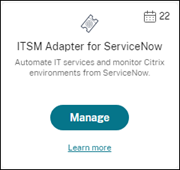
Si tiene una suscripción activa a Citrix DaaS o se ha registrado para una prueba gratuita, el servicio ITSM Adapter aparece en la lista Mis servicios. De lo contrario, consulte a sus representantes de Citrix.
Sugerencia:
El botón Administrar solo está disponible cuando su organización tiene una suscripción válida a Citrix DaaS Premium Edition. Antes de eso, se muestra Solicitar demostración.
Paso 1: Instale el complemento Citrix ITSM Connector en ServiceNow
Instale el complemento Citrix ITSM Connector en su instancia de ServiceNow.
-
Inicie sesión en su portal de administración de servicios de ServiceNow con una cuenta asignada con el rol
system administrator. -
Instale el complemento Citrix IT Service Management Connector para su instancia de ServiceNow:
-
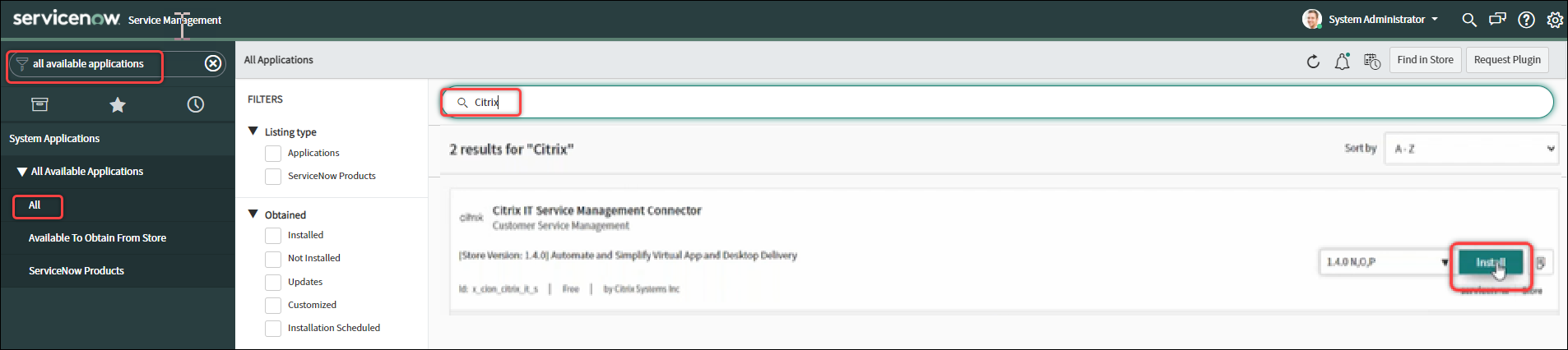
En el panel izquierdo, seleccione Todas las aplicaciones disponibles > Todas. Para localizar rápidamente el menú, escriba Aplicaciones en el campo Navegador de filtros.
-
En la página Todas las aplicaciones que aparece, busque Citrix en la barra de búsqueda.
-
En los resultados de la búsqueda, localice Citrix IT Service Management Connector y, a continuación, haga clic en Instalar.
-
Siga las instrucciones en pantalla para completar la instalación.
Nota:
Para verificar que descarga la última versión del complemento del conector ITSM de Citrix, haga clic en Otras versiones de la aplicación.
-
Paso 2: Configurar el complemento Citrix ITSM Connector
Configure el complemento para establecer su conexión con Citrix Cloud.
Pasos:
- Crear las credenciales de autenticación en Citrix Cloud.
- Agregar las credenciales de autenticación al complemento.
A partir de la versión 22.3.0 del servicio ITSM Adapter, una única instancia de ServiceNow puede administrar aplicaciones y escritorios en varias cuentas de Citrix Cloud.
Crear las credenciales de autenticación en Citrix Cloud
Para comunicarse con Citrix Cloud, el complemento del conector de Citrix ITSM debe tener las credenciales de autenticación que genera Citrix Cloud. En cada cuenta de Citrix Cloud que desee administrar, cree las credenciales de entidad de servicio para la autenticación del complemento.
Los pasos detallados son los siguientes:
-
Inicie sesión en Citrix Cloud y, a continuación, seleccione la cuenta de Citrix Cloud que desea administrar.
-
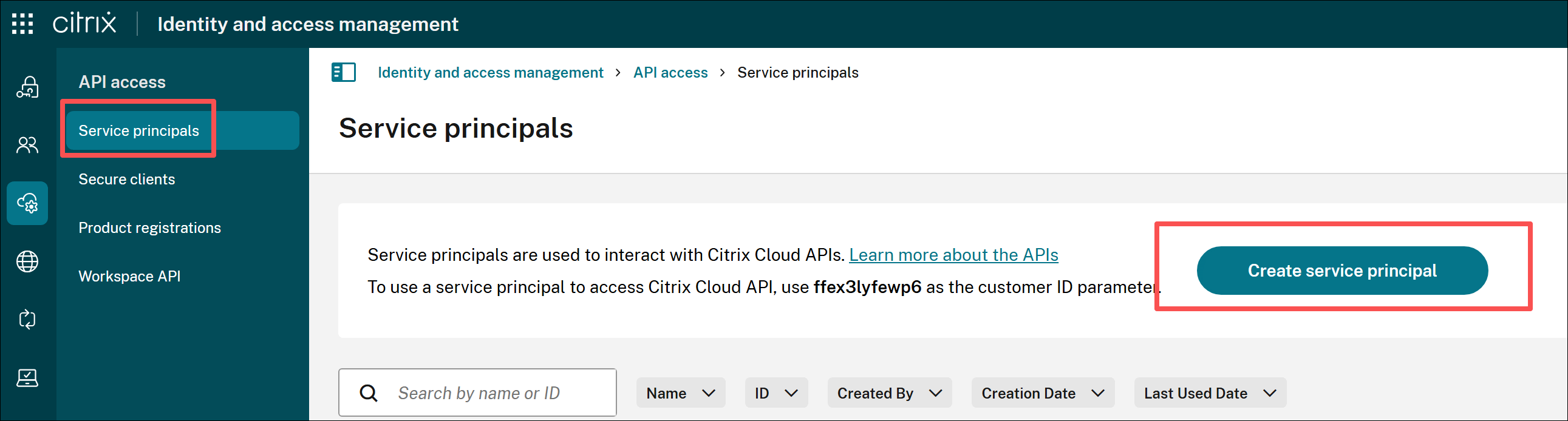
Cree una entidad de servicio para el complemento del conector de Citrix ITSM. Para obtener más información, consulte Introducción a las API de Citrix Cloud.
-
Guarde el ID y el Secreto en un lugar seguro.
-
Si tiene más cuentas de Citrix Cloud que administrar, repita los pasos 1 a 3 para cada una.
Agregue las credenciales de autenticación al complemento
Después de crear la entidad de servicio en su cuenta de Citrix Cloud, agréguelas al complemento del conector de ITSM. El complemento utiliza las credenciales para establecer la conexión con Citrix Cloud.
-
Inicie sesión en su portal de administración de servicios de ServiceNow.
-
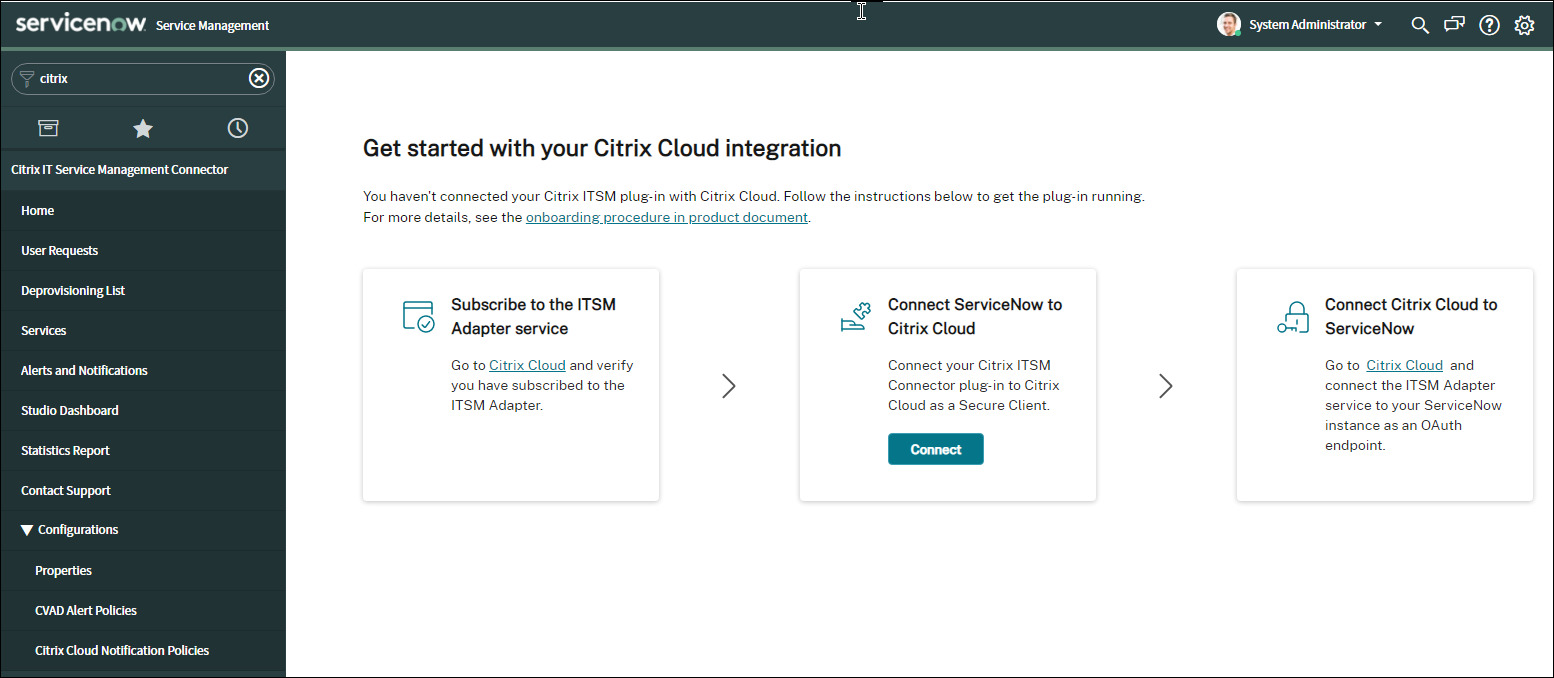
En el panel izquierdo, seleccione Citrix IT Service Management Connector > Inicio.
-
En la página Introducción a la integración de Citrix Cloud que aparece, haga clic en Conectar.
-
En el cuadro de diálogo Autenticación de Citrix Cloud que aparece, especifique la siguiente información:
- Implementación de Citrix: Para regiones distintas de Citrix Cloud Japan, seleccione Citrix Cloud.
- ID de cliente: Escriba el CCID de su cuenta de Citrix Cloud.
- ID de entidad de servicio / ID de cliente seguro y Secreto de entidad de servicio / Secreto de cliente seguro: Escriba el par de ID y Secreto que creó en su cuenta de Citrix Cloud. Para obtener más información, consulte Crear las credenciales de autenticación en Citrix Cloud.
- Haga clic en Test para probar la conexión a su cuenta de Citrix Cloud. Si las credenciales son válidas, aparecerá la siguiente información y opción:
- Hora de caducidad del secreto – Muestra la fecha y la hora en que caduca el secreto de la entidad de servicio.
- Renovar token automáticamente – Seleccione esta opción para renovar automáticamente el secreto 31 días antes de que caduque.
-
Guarde la configuración.
Aparece un acuse de recibo de ServiceNow, indicando que la conexión está activa y en funcionamiento.

-
Si tiene más cuentas de Citrix Cloud que administrar, siga estos pasos para cada una:
- Haga clic en Añadir cliente.
- Repita los pasos 4 a 6.
Una vez completada la configuración, la instancia de ServiceNow se conecta automáticamente a Citrix Cloud utilizando las credenciales de autenticación proporcionadas. Cuando inicie sesión en Citrix Cloud y vaya a la página Adaptador ITSM para ServiceNow > Administrar, podrá ver todas las instancias que han establecido conexiones con Citrix Cloud.
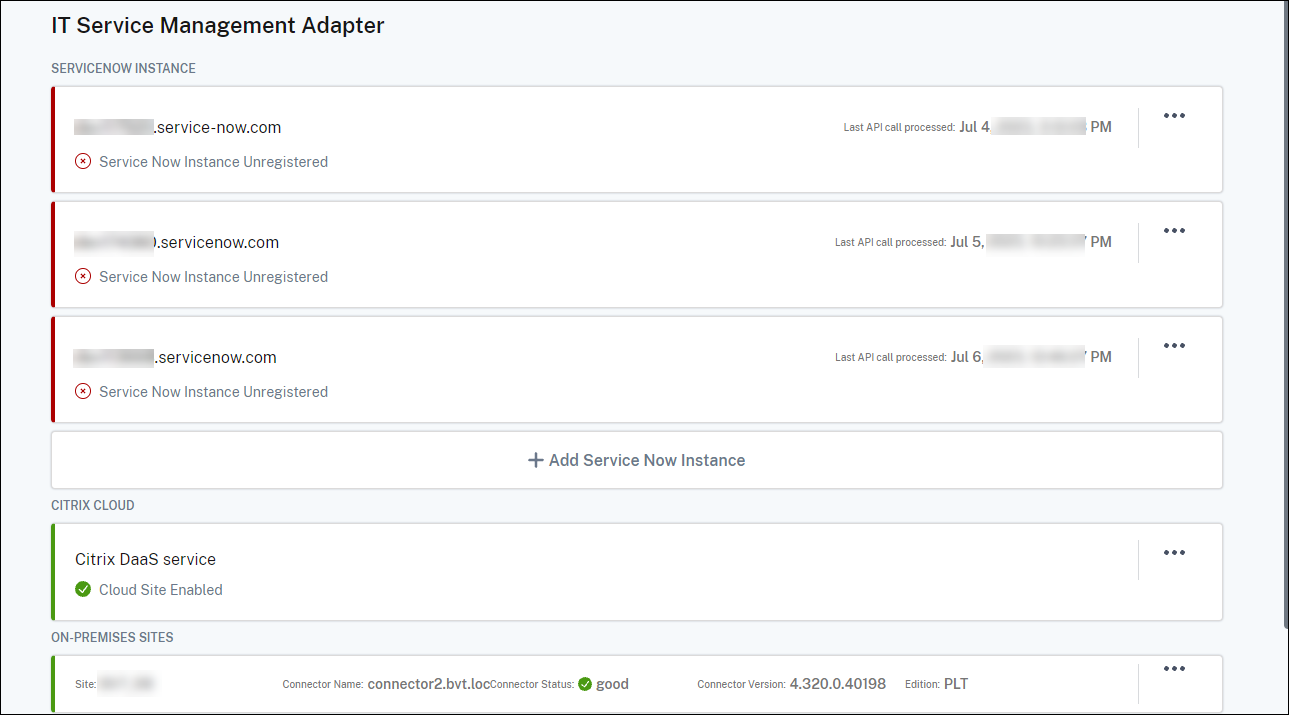
Esas instancias están en estado de No registrado, lo que indica que Citrix Cloud no se ha registrado con ellas.
Dar de baja una cuenta de Citrix
Para dar de baja una cuenta de Citrix Cloud de su instancia de ServiceNow, inicie sesión en su Portal de administración de servicios de ServiceNow, en la página Citrix IT Service Management Connector > Inicio, haga clic en los puntos suspensivos y, a continuación, haga clic en Dar de baja.
Nota:
Para eliminar completamente los datos de Citrix ITSM de una cuenta de Citrix Cloud, dé de baja la cuenta. Eliminar o editar una cuenta manualmente podría dejar datos residuales en su entorno.
Paso 3: Registrar Citrix Cloud con su instancia de ServiceNow
Para permitir que Citrix Cloud envíe alertas y notificaciones a su instancia de ServiceNow, registre Citrix Cloud con su instancia de ServiceNow proporcionando los siguientes detalles:
-
URL de su instancia de ServiceNow
-
Credenciales de autenticación que genera su instancia de ServiceNow
A partir de la versión 22.3.0 del servicio ITSM Adapter, una única instancia de ServiceNow puede gestionar varias cuentas de Citrix Cloud. Si tiene varias cuentas de Citrix Cloud que gestionar, añada su información de ServiceNow a cada una.
Pasos:
-
Inicie sesión en Citrix Cloud y, a continuación, seleccione la cuenta de Citrix Cloud que desea gestionar.
-
Haga clic en el botón DaaS en la parte superior derecha. Aparecerá la página de inicio de DaaS.
-
En el panel izquierdo, desplácese hacia abajo y seleccione ITSM Adapter. Aparecerá la página de inicio de ITSM Adapter.
-
En el panel izquierdo, seleccione Administrar. Aparecerán todas las instancias que hayan establecido conexiones con Citrix Cloud.
-
Localice la instancia de ServiceNow con la que desea registrarse y, a continuación, seleccione Registrar en el menú de puntos suspensivos. Aparecerá la siguiente página con la URL de la instancia de ServiceNow rellenada automáticamente.
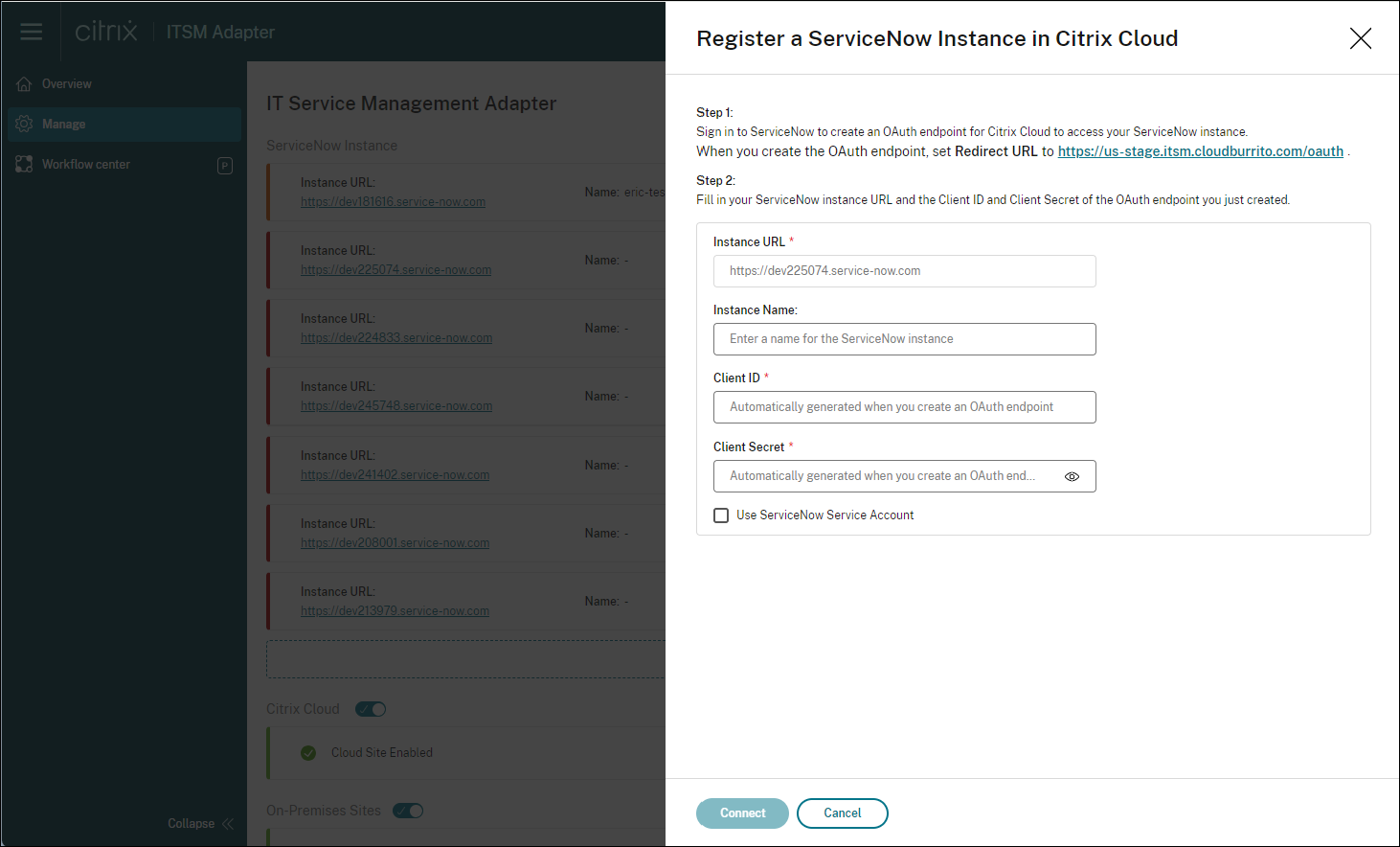
Alternativamente, puede hacer clic en Añadir instancia de ServiceNow para iniciar el registro.
-
Siga las instrucciones en pantalla para que ServiceNow genere un punto de conexión OAuth para la cuenta de Citrix Cloud:
- Copie la URL de redirección proporcionada en las instrucciones.
- Abra una nueva pestaña en su navegador para acceder a su portal de administración de servicios de ServiceNow.
- En el portal, cree un punto de conexión OAuth para la cuenta de Citrix Cloud. Debe introducir la URL de redirección copiada en el paso
aal crear el punto de conexión. Para obtener más información, consulte Crear un punto de conexión OAuth para una cuenta de Citrix Cloud.
-
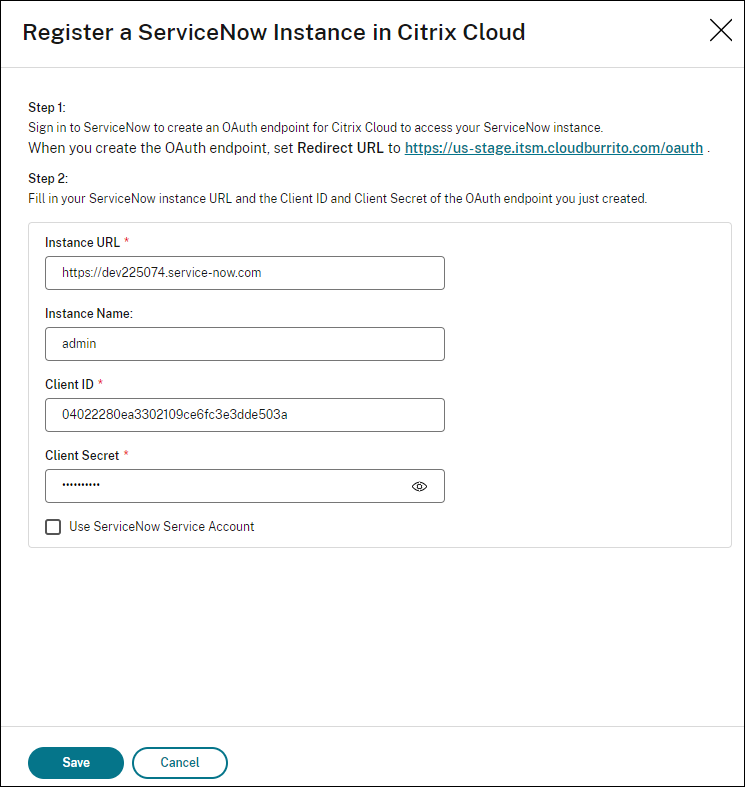
Vuelva a la pestaña que tiene abierto el cuadro de diálogo Registrar una instancia de ServiceNow en Citrix Cloud e introduzca las credenciales OAuth necesarias:
- (Opcional) Introduzca un nombre descriptivo para la instancia de ServiceNow.
- Introduzca los detalles del punto de conexión OAuth (ID de cliente y Secreto de cliente) generados en el paso 5.
-
Para usar una cuenta de servicio de ServiceNow para la autorización de inicio de sesión y registro de ServiceNow, seleccione Usar cuenta de servicio de ServiceNow, introduzca el ID de usuario y la contraseña de la cuenta de servicio y, a continuación, haga clic en Validar para verificar las credenciales de la cuenta de servicio.
Nota:
Puede usar una cuenta de servicio de ServiceNow asignada con el rol
x_cion_citrix_it_s.ctx_itsm_adminpara completar la validación. Para permitir que ServiceNow genere incidentes para alertas y notificaciones de Citrix Cloud, asegúrese de que esta cuenta de servicio también tenga asignado el rolincident_managernecesario.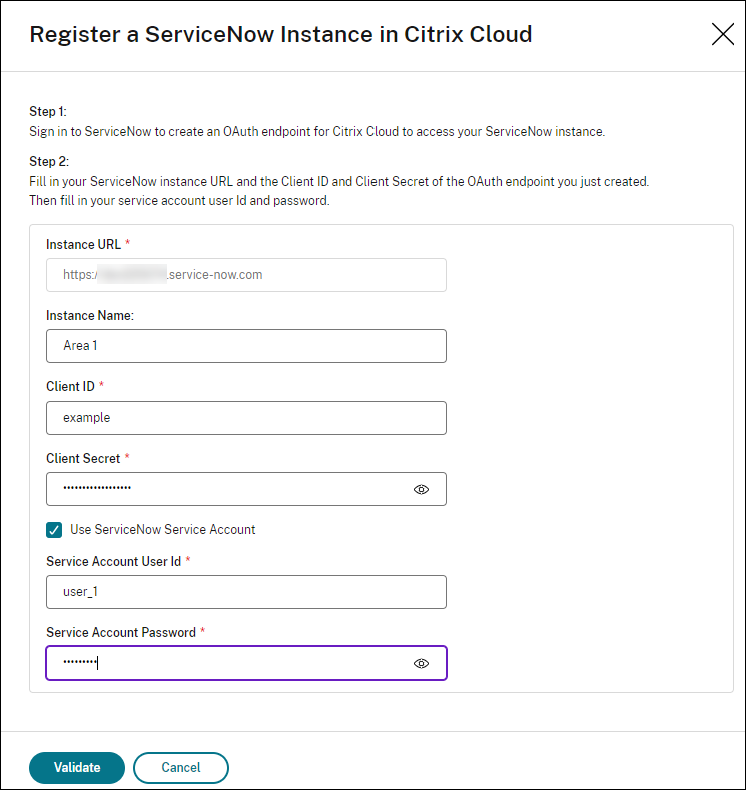
-
Para usar una cuenta de usuario de ServiceNow para la autorización de inicio de sesión y registro de ServiceNow, mantenga la opción Usar cuenta de servicio de ServiceNow desmarcada y complete los siguientes pasos:
Nota:
Para completar esta tarea, puede usar una cuenta de usuario de ServiceNow asignada con el rol
x_cion_citrix_it_s.ctx_itsm_admin. Para permitir que ServiceNow genere incidentes para alertas y notificaciones de Citrix Cloud, asegúrese de que esta cuenta de usuario también tenga asignado el rolincident_managernecesario.-
Haga clic en Conectar. Aparecerá la página de inicio de sesión de su instancia de ServiceNow.
-
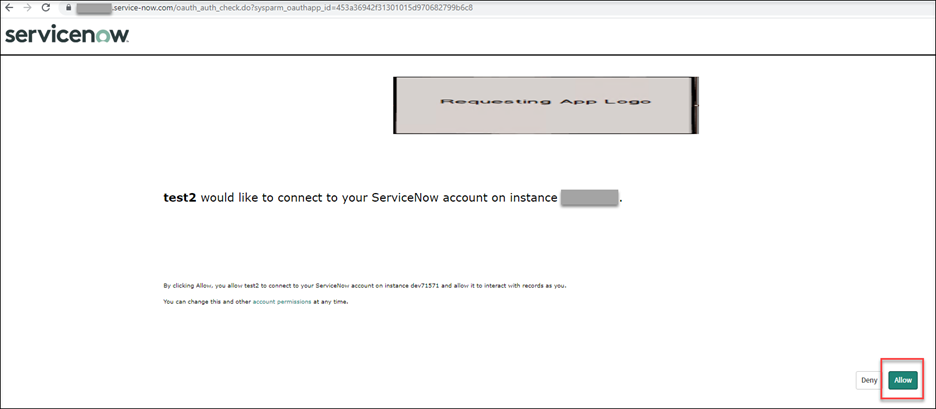
Escriba el nombre de usuario y la contraseña de la cuenta de usuario de ServiceNow y, a continuación, haga clic en Iniciar sesión. Aparecerá una página solicitando su permiso para que el servicio ITSM Adapter se conecte a esta cuenta de ServiceNow en su instancia de ServiceNow.
-
Haga clic en Permitir. Volverá al cuadro de diálogo Registrar una instancia de ServiceNow en Citrix Cloud.
-
Nota:
Los datos enviados desde Citrix DaaS a ServiceNow a través del canal autenticado por el punto final de OAuth se almacenan en la base de datos de ServiceNow. Los registros de base de datos correspondientes indican claramente que fueron creados por la cuenta que utilizó para la autorización de inicio de sesión y registro de ServiceNow.
-
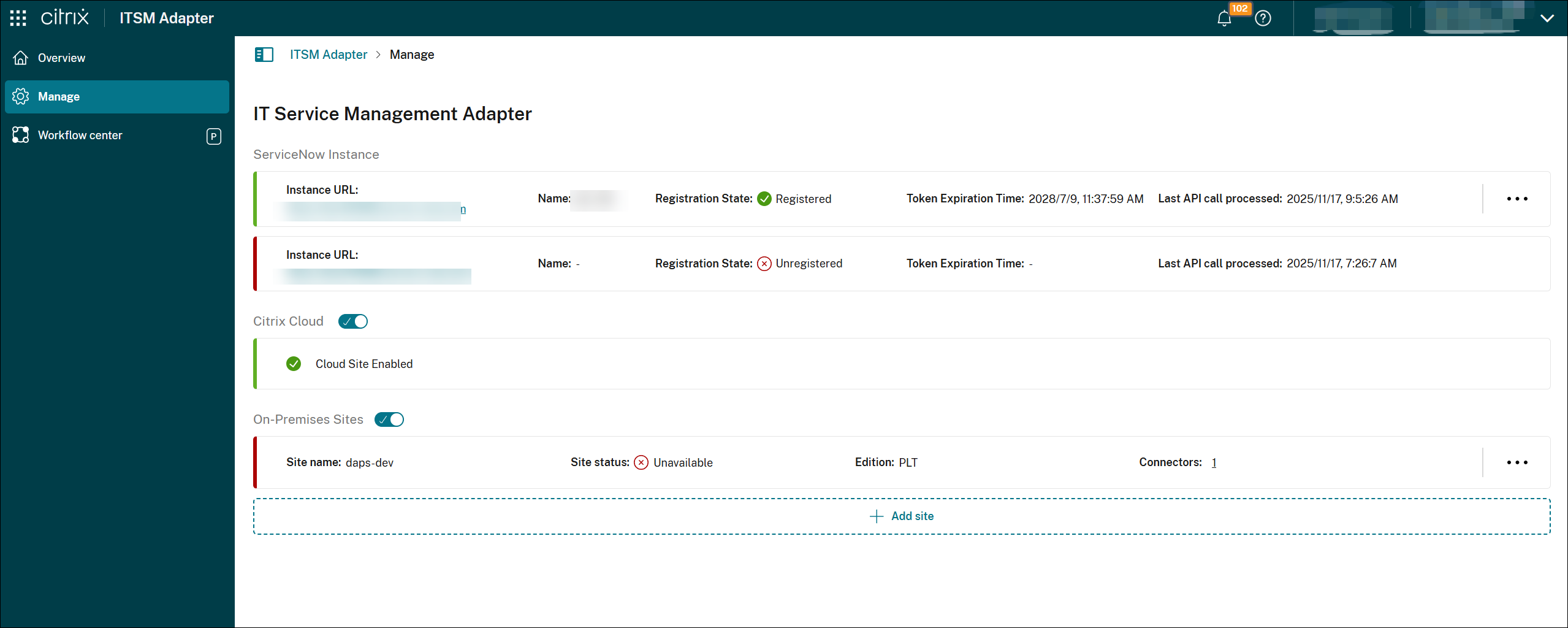
Haga clic en Guardar. El servicio ITSM Adapter comienza a probar las conexiones con el conector ITSM de Citrix. Si la prueba se completa correctamente, el estado de la instancia cambia a Registrado.
Sugerencia:
Si el estado de la instancia aparece como Instancia de ServiceNow no autorizada, compruebe si las credenciales de OAuth han caducado y vuelva a autenticarse si es necesario seleccionando Volver a autenticar en el menú de puntos suspensivos.
-
Si tiene más cuentas de Citrix Cloud que administrar, repita los pasos 1 a 7 para cada una.
Una vez que haya completado los pasos anteriores correctamente, los servicios de asistencia de TI y los usuarios finales ahora pueden acceder a los servicios ITSM de Citrix.
Registrarse con una instancia de ServiceNow diferente
Una cuenta de Citrix Cloud solo se puede registrar con una instancia de ServiceNow. Para registrarla con una instancia de ServiceNow diferente, primero anule el registro de la existente.
- En la página Administrar del servicio ITSM Adapter, haga clic en los puntos suspensivos junto a la instancia de ServiceNow existente.
- Seleccione Anular registro.
- Para registrar Citrix Cloud con una instancia de servicio de ServiceNow diferente, localice el registro de la instancia y, a continuación, seleccione Registrar en los puntos suspensivos.
- Siga las instrucciones en pantalla para completar el procedimiento.
Crear un punto final OAuth para una cuenta de Citrix Cloud
En su instancia de ServiceNow, cree un punto final OAuth (incluidos un ID de cliente y un secreto de cliente) para una cuenta de Citrix Cloud.
Pasos:
-
Inicie sesión en su portal de ServiceNow Service Management.
-
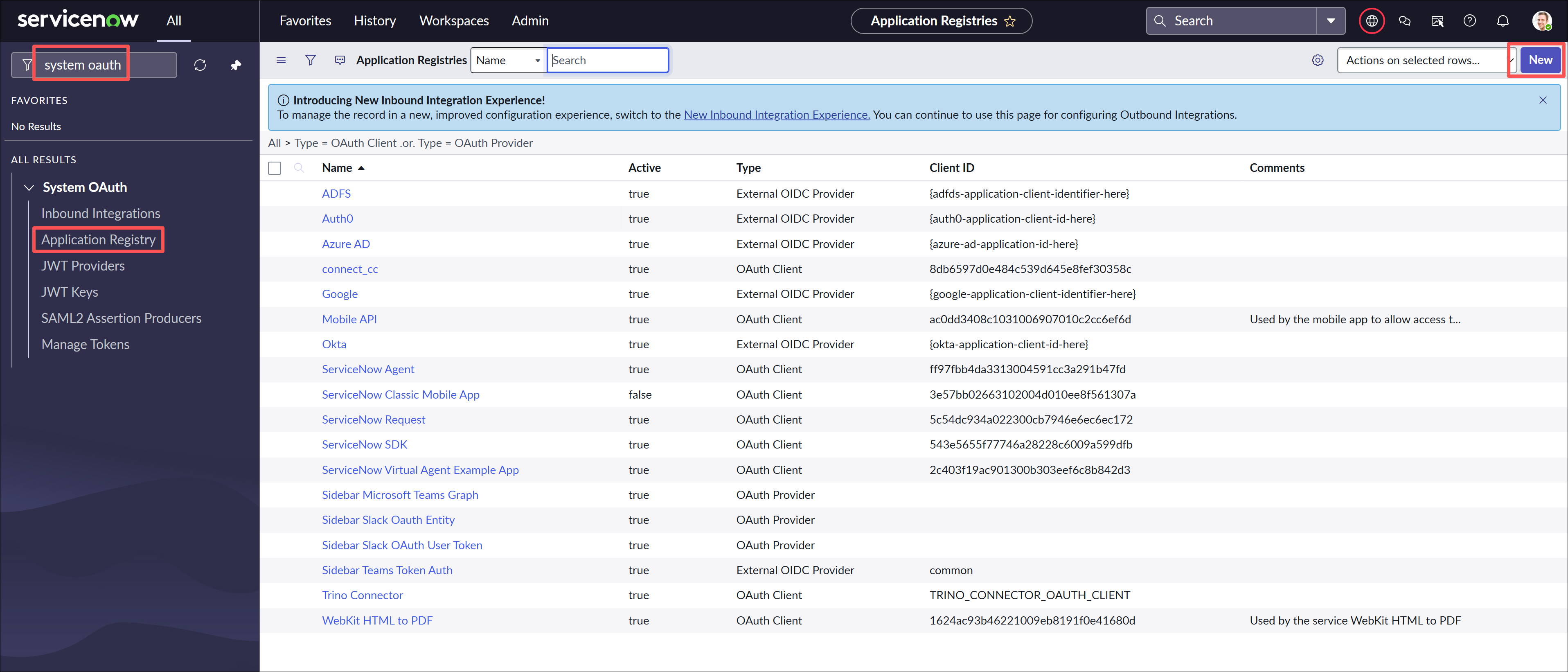
En el panel izquierdo, seleccione System OAuth > Application Registry. Para localizar rápidamente el menú, escriba oauth en el campo Filter navigator.
-
En la página Application Registries, haga clic en Nuevo junto a Application Registries.
-
En la página OAuth application que aparece, haga clic en New Inbound Integration Experience.
Si su versión de ServiceNow es Yokohama o anterior, seleccione Create an OAuth API endpoint for external clients.
-
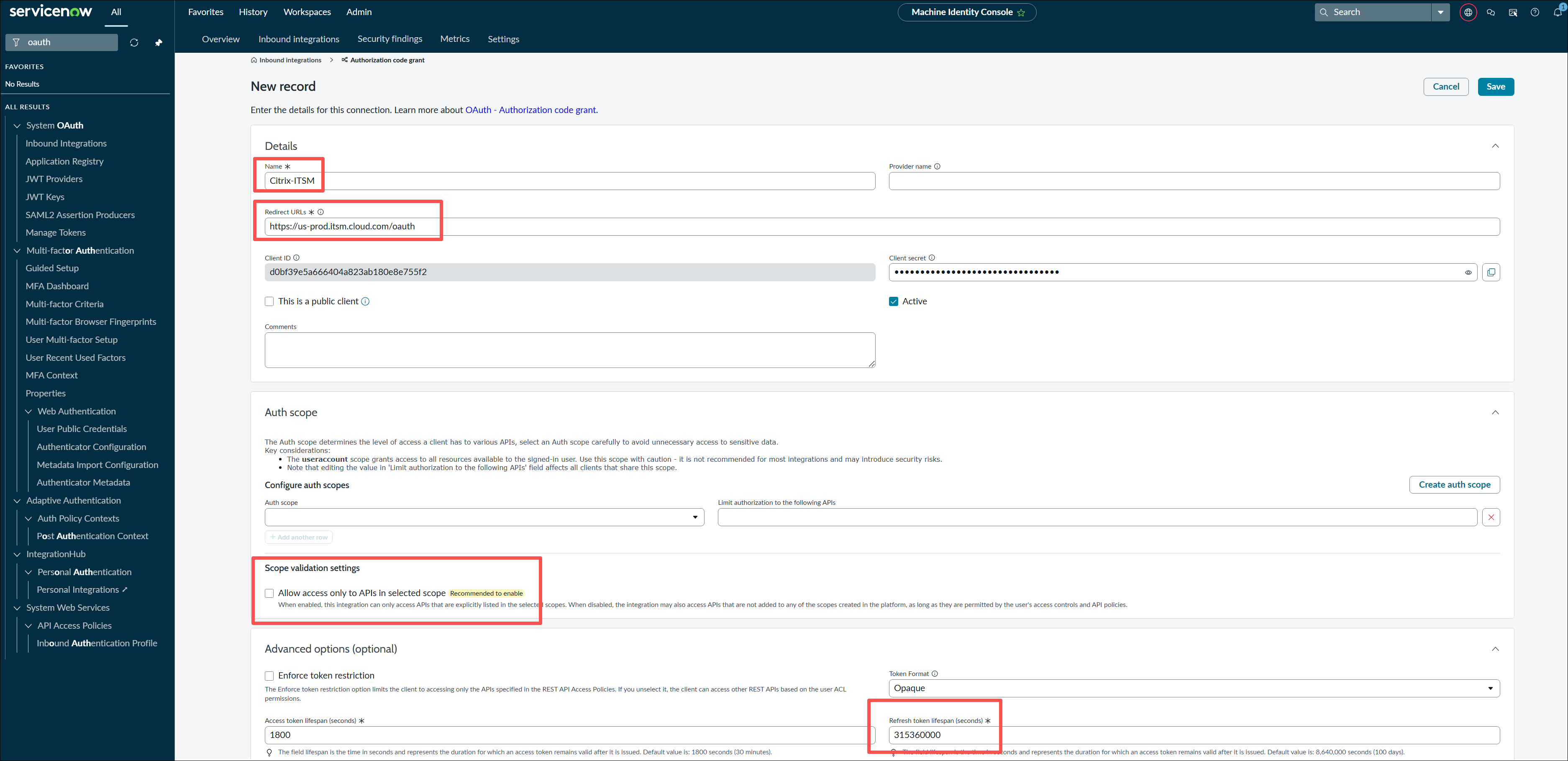
En la página Select your application connection type, seleccione OAuth - Authorization code grant:
- Escriba un nombre para el punto final de OAuth.
- Haga clic en el icono de candado junto al campo URL de redirección y, a continuación, escriba la URL de redirección que se le solicitó en el cuadro de diálogo Agregar una instancia de ServiceNow en Citrix Cloud.
- Si el campo Restricción de ámbito está presente, configúrelo en Ámbito amplio.
- Abra Ámbito de autenticación. En Configuración de validación de ámbito, desactive Permitir acceso solo a las API en el ámbito seleccionado.
- Abra Opciones avanzadas (opcional) y establezca Vida útil del token de actualización (segundos) en un valor mayor, como 315.360.000 segundos (10 años), en lugar de usar el valor predeterminado de 8.640.000 segundos (100 días).
- Haga clic en Enviar.
-
En la página Registros de aplicaciones que aparece, busque el punto final de OAuth que creó.
-
Haga clic en el nombre del punto final de OAuth para abrir su página de detalles.
-
Guarde el ID de cliente y el Secreto de cliente.
-
Vuelva a la consola de Citrix Cloud para continuar con los pasos restantes.
Paso 4: (Opcional) Agregar sitios locales a Citrix Cloud para su administración
Si tiene sitios locales y desea administrar sus recursos (como sesiones y máquinas) mediante flujos de trabajo de ServiceNow ITSM, siga estos pasos:
-
Inicie sesión en Citrix Cloud y seleccione su cuenta de Citrix Cloud.
-
Cree ubicaciones de recursos para sus sitios locales e instale Cloud Connectors en cada ubicación siguiendo las instrucciones en pantalla.
Para obtener más información, consulte Instalación de Cloud Connector.
-
Agregue esos sitios locales al servicio ITSM Adapter siguiendo estos pasos:
-
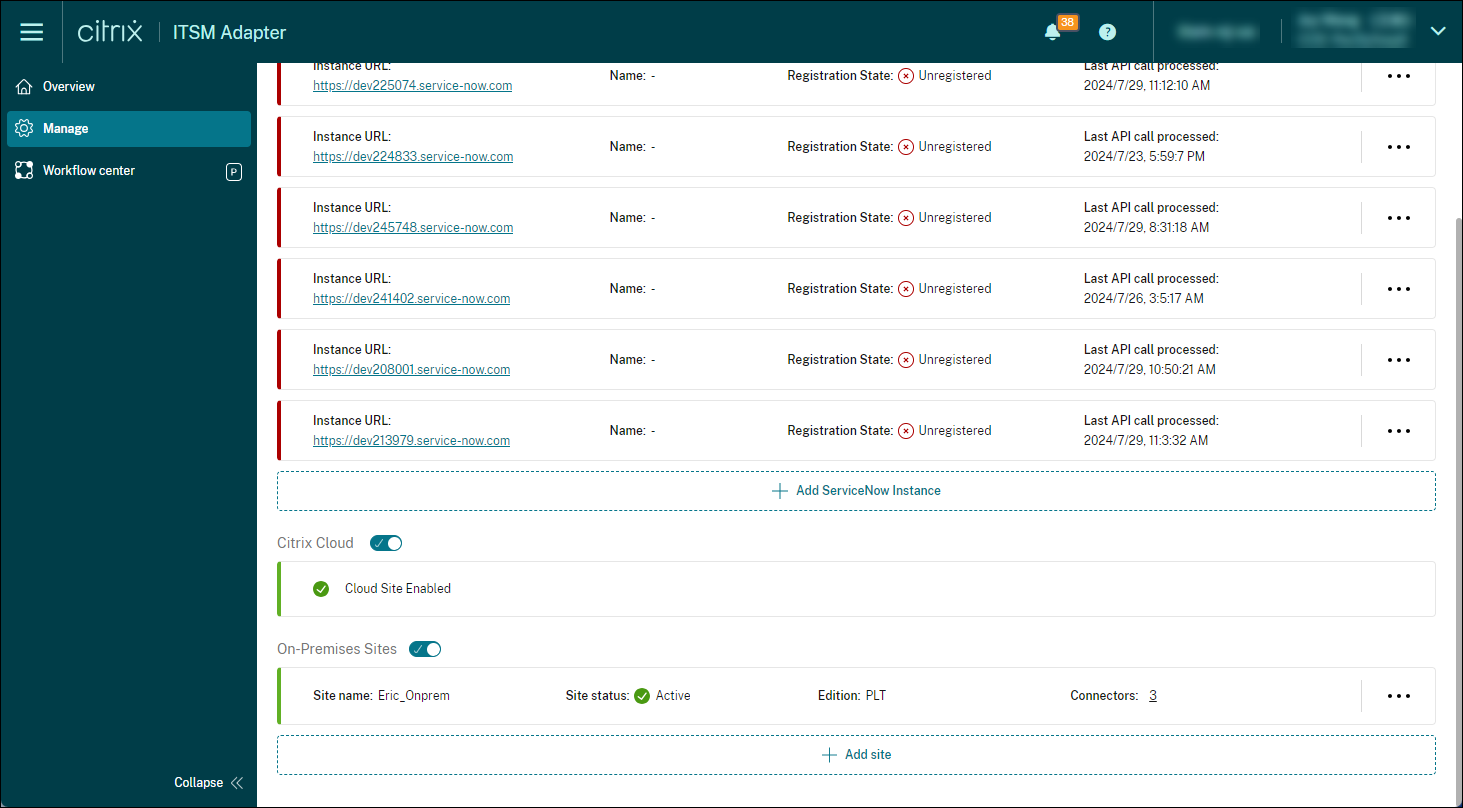
En el mosaico ITSM Adapter for ServiceNow, haga clic en Manage. Aparece la página ITSM Adapter.
-
En el menú Manage, active la opción Enable on-premises sites.
-
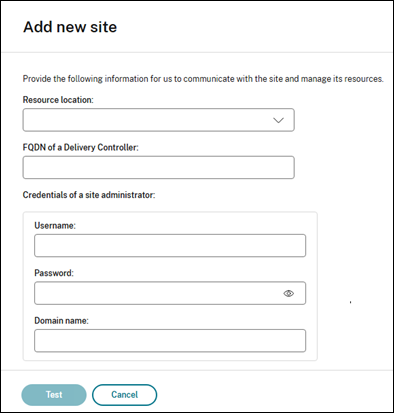
Haga clic en Add site. Aparece la página Add site.
-
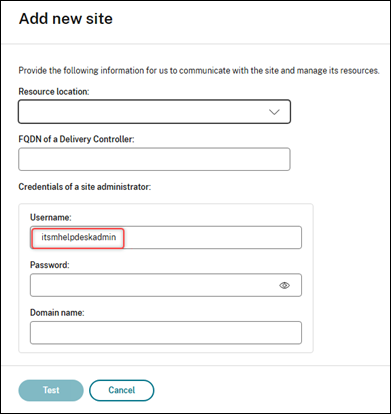
Introduzca la siguiente información para un sitio que quiera administrar:
- Seleccione la ubicación de recursos donde reside este sitio.
- Escriba el FQDN de un Delivery Controller™ en este sitio.
-
Escriba las credenciales de un administrador del sitio con el rol de Administrador total o Administrador de la mesa de ayuda, incluidos el nombre de usuario, la contraseña y el nombre de dominio.
Para ver un ejemplo de configuración, consulte Configurar un administrador de la mesa de ayuda para la administración de sitios.
-
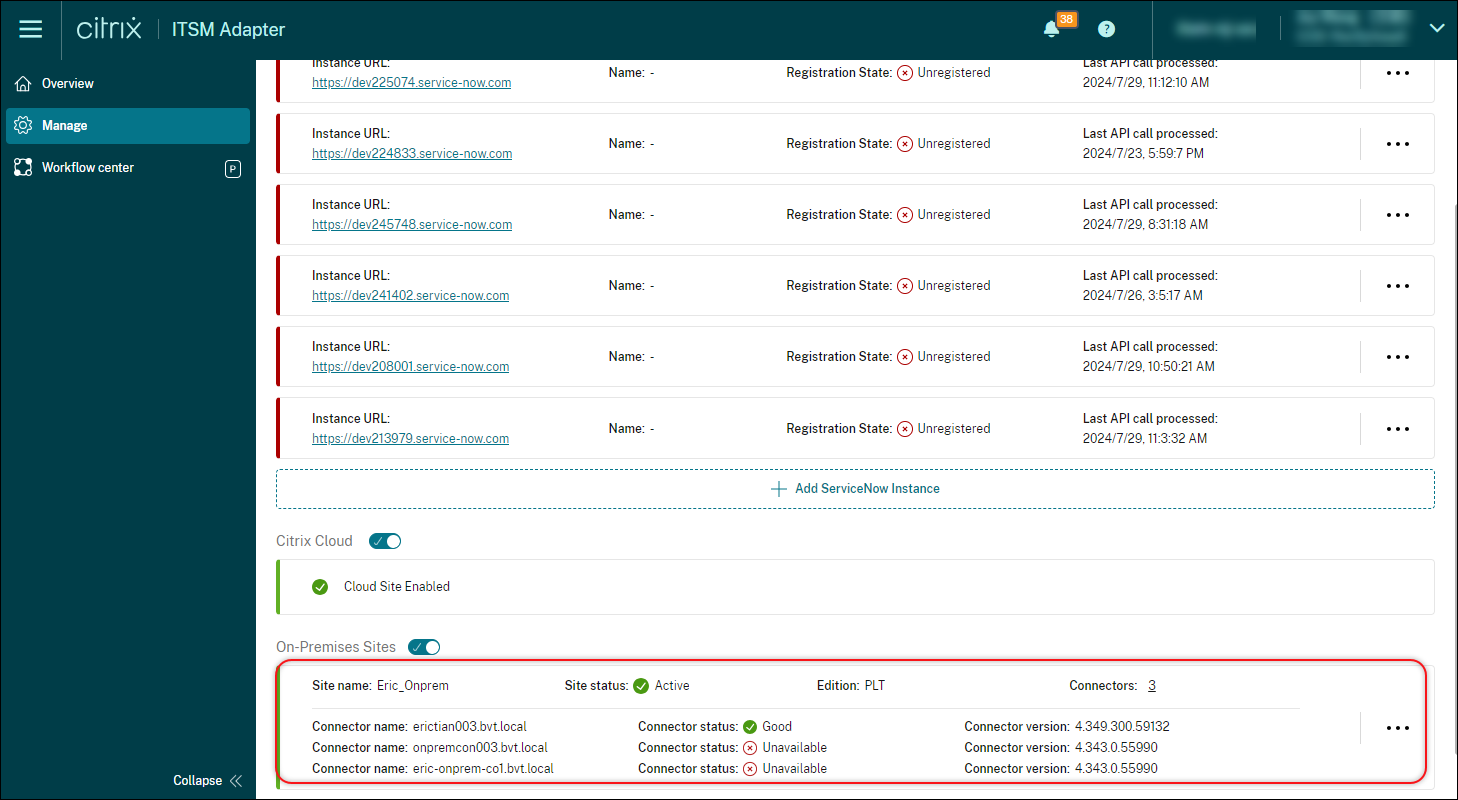
Haga clic en Test. Se inicia la prueba de conectividad. Cuando se completa correctamente, aparecen los Cloud Connectors en la ubicación de recursos seleccionada, como se muestra en la siguiente captura de pantalla.
-
Repita los pasos c-e para agregar los sitios locales restantes.
-
Ejemplo: Configurar un administrador de mesa de ayuda para la gestión de sitios
Para seguir el principio de privilegio mínimo, puede utilizar una cuenta de dominio dedicada con el rol de Administrador de mesa de ayuda en lugar del rol de Administrador completo. Este enfoque es adecuado si solo necesita permisos limitados, como restablecer sesiones de usuario.
Nota:
Esta capacidad es compatible a partir de la versión
6.148.*o posterior de Citrix Cloud Connector.
-
Cree una cuenta de usuario de dominio llamada
itsmhelpdeskadmin. -
En Studio, asigne el rol de Administrador de mesa de ayuda a esta cuenta.
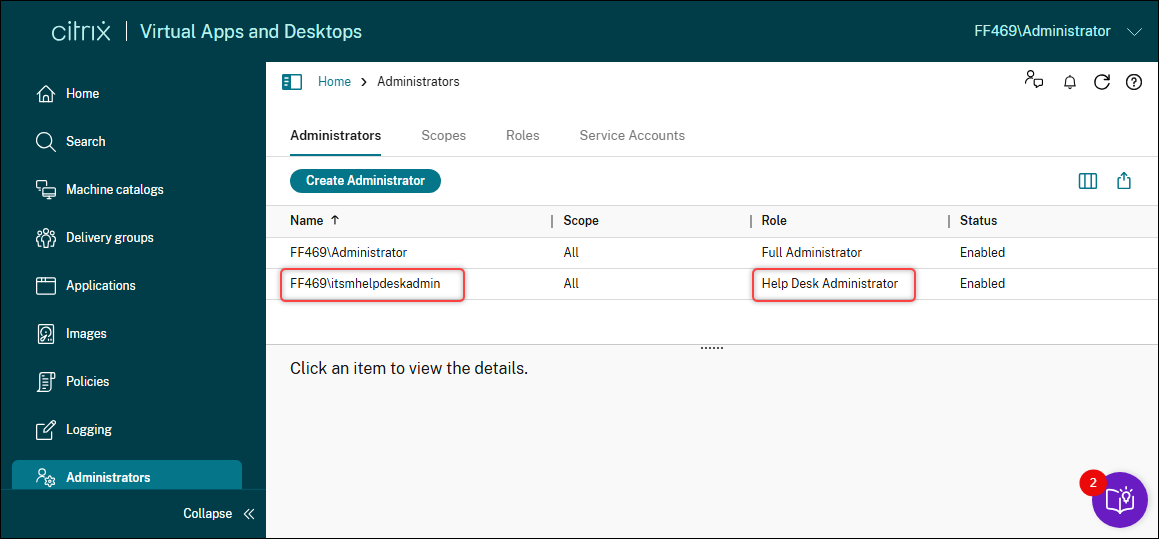
-
En la máquina del Delivery Controller, abra una consola de PowerShell con privilegios elevados y ejecute el siguiente comando para conceder permisos de administración remota a esta cuenta:
net localgroup "Remote Management Users" /add <DOMAIN>\itsmhelpdeskadmin -
Utilice las credenciales de la cuenta
itsmhelpdeskadminal agregar el sitio local a ITSM, como se describe en el paso anterior.