Transporte HDX
Rendimiento adaptable de HDX
A partir de la versión 2408, se admite el rendimiento adaptable de HDX. Esta función ajusta de forma inteligente el rendimiento máximo de la sesión ICA® mediante la modificación de los búferes de salida. El número de búferes de salida se establece inicialmente en un valor alto. Este valor alto permite que los datos se transmitan al cliente de forma más rápida y eficiente, especialmente en redes con alta latencia.
Esta función proporciona una mejor interactividad, transferencias de archivos más rápidas, una reproducción de vídeo más fluida y una mayor velocidad de fotogramas y resolución, lo que se traduce en una mejor experiencia de usuario.
La interactividad de la sesión se mide constantemente para determinar si algún flujo de datos dentro de la sesión ICA afecta negativamente a la interactividad. Si esto ocurre, el rendimiento disminuye para reducir el impacto del gran flujo de datos en la sesión y permitir que la interactividad se recupere.
Nota:
Esta función está habilitada de forma predeterminada.
Transporte adaptable (EDT)
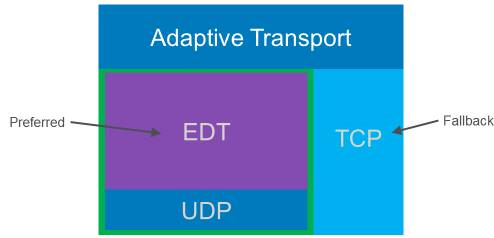
El transporte adaptable es un mecanismo de Citrix Virtual Apps and Desktops™ que permite establecer conexiones para sesiones HDX mediante un protocolo de transporte preferido, a la vez que proporciona una alternativa a TCP si la conectividad con el protocolo preferido no está disponible.
Se admiten los siguientes protocolos de transporte:
- Enlightened Data Transport (EDT)
- Transmission Control Protocol (TCP)
Nota:
Esta función está habilitada de forma predeterminada.
Para obtener más información, consulte la sección Transporte adaptable en la documentación de Citrix Virtual Apps and Desktops.
Cómo funciona
Cuando el Transporte adaptativo está configurado en Preferido, el cliente intenta conectarse a la sesión con el protocolo preferido y TCP en paralelo. Esto permite optimizar el tiempo de conexión si no es posible conectarse con el protocolo preferido y el cliente debe recurrir al uso de TCP. Si la conexión se establece mediante TCP, el cliente intenta conectarse con el protocolo preferido en segundo plano cada cinco minutos.
Cuando el Transporte adaptativo está configurado en Modo de diagnóstico, el cliente se conecta a la sesión solo con el protocolo preferido. Si el cliente no puede establecer una conexión mediante el protocolo preferido, no recurre al uso de TCP y la conexión falla.
Cuando el Transporte adaptativo está configurado en Desactivado, el Transporte adaptativo está deshabilitado y el cliente se conecta a la sesión utilizando solo TCP.
Requisitos
Los siguientes son los requisitos para usar el transporte adaptativo:
Requisitos del sistema VDA
-
Virtual Delivery Agent
◈ Windows: versión actualmente compatible (se recomienda la 2402 o posterior)
Para obtener más información, consulte Requisitos del sistema en la documentación de Citrix Virtual Apps and Desktops.
Requisitos de red de VDA
Habilite el Firewall en su red interna y externa. Para obtener más información, consulte Requisitos de red en la documentación de Citrix Virtual Apps and Desktops.
Requisitos de Gateway
Citrix NetScaler® Gateway
- 14.1.12.30 o posterior (recomendado)
- 13.1.17.42 o posterior (se recomienda 13.1.52.19 o posterior)
Para obtener más información, consulte Citrix Gateway.
Citrix Gateway local
Para obtener más información, consulte Compatibilidad con el transporte de datos optimizado HDX en la documentación de NetScaler Gateway.
Servicio Citrix Gateway
Para obtener más información, consulte Transporte adaptable HDX con compatibilidad con EDT para el servicio Citrix Gateway en la documentación del servicio Citrix Gateway.
Requisito de ChromeOS
- La versión de Chromium recomendada es >=135 o posterior.
- La función EDT debe estar habilitada. Nota: De forma predeterminada, esta función está habilitada.
-
Red:
◈ Si se utiliza la puerta de enlace o una no puerta de enlace con VDA SSL, habilite el puerto UDP 443 en el firewall de la red del lado del cliente.
◈ Si se utilizan VDA sin puerta de enlace y sin SSL, habilite los puertos UDP 2598 y 1494 en el firewall de la red del lado del cliente.
Transporte de datos optimizado
El transporte adaptable ofrece una experiencia de usuario superior en conexiones de larga distancia desafiantes, al tiempo que mantiene la escalabilidad del servidor. Esta función ofrece una experiencia HDX de alta calidad en plataformas basadas en web.
Cómo configurar
Esta función está habilitada de forma predeterminada. Puede deshabilitar la función de transporte adaptable de una de las siguientes maneras:
- Política de administración de Google
- Servicio de configuración global de aplicaciones
Política de administración de Google
Para dispositivos y usuarios administrados, los administradores pueden deshabilitar la función mediante la Política de administración de Google de la siguiente manera:
- Inicie sesión en la Política de administración de Google.
- Vaya a Administración de dispositivos > Administración de Chrome > Configuración de usuario.
-
Agregue las siguientes cadenas al archivo policy.txt bajo la clave engine_settings. Puede aplicar esta configuración a lo siguiente:
Notas:
También puede aplicar esta configuración a lo siguiente:
- Dispositivo > Chrome > Aplicaciones y extensiones > Usuarios y navegadores > Busque la extensión > Política para extensiones.
- Dispositivo > Chrome > Aplicaciones y extensiones > Kioscos > Busque la extensión > Política para extensiones.
- Dispositivo > Chrome > Aplicaciones y extensiones > Sesiones de invitado administradas > Busque la extensión > Política para extensiones.
El siguiente es un ejemplo de datos JSON:
{ "settings": { "Value": { "settings_version": "1.0", "engine_settings": { "features": { "edt": { "enabled": false } } } } } } <!--NeedCopy--> - Guarde los cambios.
Servicio de configuración global de aplicaciones
Los administradores pueden inhabilitar la función yendo a Configuración de Workspace > Configuración de aplicaciones > Experiencia de sesión > Conectividad > Transporte adaptativo. Desactive la casilla de verificación y el botón de alternancia correspondiente para inhabilitar la función.
Pasos de verificación
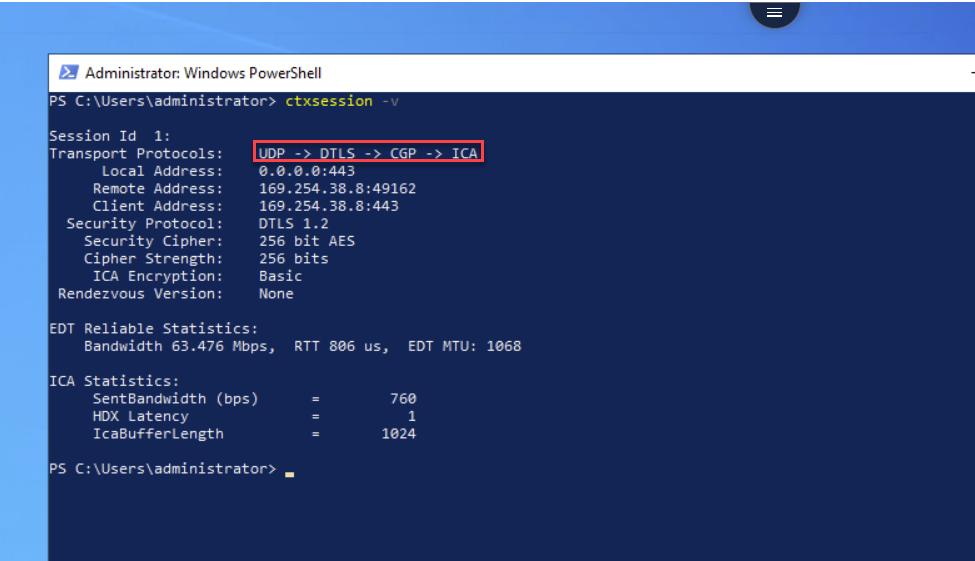
Para comprobar la conexión a través de EDT o TCP:
- Abra el símbolo del sistema en la sesión de Citrix VDA.
- Ejecute
ctxSession -v. -
Puede identificar la salida del transporte adaptativo EDT de la siguiente manera:
- Si utiliza VDA SSL, siga UDP->DTLS->CGP->ICA.
- Si utiliza VDA no SSL, siga UDP->CGP->ICA.
Depuración y recopilación de registros
En caso de que la función de transporte adaptativo no funcione:
- Recopile los registros de Citrix Workspace app para ChromeOS. Para obtener más información, consulte Registros de cliente.
-
Si tiene un problema de conexión con el transporte adaptativo, pruebe su funcionalidad en la aplicación Citrix Workspace™ para Windows o Mac con la misma red, URL de la tienda y detalles de usuario. Las pruebas con otros clientes de la aplicación Citrix Workspace pueden ayudarle a identificar y eliminar posibles problemas de configuración o de red.
-
Rastros de red - Recopilar registros de Gateway.
- Rastros de CDF en el lado de VDA - Recopilar rastros de Citrix Diagnostic Facility (CDF) al inicio del sistema.
Modo tolerante a pérdidas para audio
A partir de la versión 2509, la aplicación Citrix Workspace utiliza el modo tolerante a pérdidas para la redirección de audio. Esta función mejora la experiencia del usuario al mantener una calidad de audio clara para la transmisión en tiempo real cuando los usuarios se conectan a través de redes con alta latencia y pérdida de paquetes.
Notas:
- Esta función es aplicable tanto a las sesiones de aplicaciones como a las de escritorios.
- Esta función está habilitada de forma predeterminada.
Requisitos previos
- Utilice la versión de VDA - 2503.
-
Habilite el modo tolerante a pérdidas para audio. Para obtener más información, consulte Funciones de audio en la documentación de Citrix Virtual Apps and Desktops™.
-
Habilite el transporte adaptable HDX (EDT). Para obtener más información, consulte Transporte adaptable.
-
Habilite el audio adaptable (predeterminado: habilitado). Para obtener más información, consulte Audio adaptable.
-
(Opcional) Para conexiones directas entre la aplicación Citrix Workspace y VDA, es necesario habilitar DTLS en los VDA.
- (Opcional) Para conexiones remotas, el modo tolerante a pérdidas también debe ser compatible con Citrix Gateway Service o NetScaler Gateway.
Caso de uso
Esta función mejora la calidad del audio para los casos de uso de micrófono centrados en el habla, como la transcripción de audio, lo que garantiza una comunicación más clara y precisa.
Cómo configurar
El modo tolerante a pérdidas para audio está habilitado de forma predeterminada. Si está deshabilitado o para volver a habilitarlo, siga estos pasos:
- Habilite transporte adaptativo HDX (EDT)
- Habilite el modo tolerante a pérdidas para audio.
Modo tolerante a pérdidas para gráficos
A partir de la versión 2603, la aplicación Citrix Workspace para ChromeOS admite el modo tolerante a pérdidas para gráficos en las sesiones de Citrix. Esta función mejora la experiencia de vídeo, especialmente cuando se utilizan condiciones de red deficientes con alta pérdida de paquetes y latencia. La función ayuda a mantener la interactividad de la sesión y evita experiencias de usuario degradadas caracterizadas por el retraso y la intermitencia visual.
Para obtener más información, consulte Introducción al modo tolerante a pérdidas de EDT en la documentación de Citrix Virtual Apps and Desktops.
Nota:
Esta función está deshabilitada de forma predeterminada.
Acerca de esta función
Esta función ofrece mejoras significativas en el rendimiento gráfico con los siguientes beneficios clave:
- Resistencia de red mejorada: La aplicación gestiona el vídeo y los gráficos de forma eficaz incluso cuando las conexiones de red experimentan problemas.
- Experiencia de trabajo remoto mejorada: Los usuarios que trabajan de forma remota o en áreas con redes poco fiables pueden utilizar aplicaciones con muchos gráficos sin problemas importantes de rendimiento como el retraso o la pixelación.
- Productividad mantenida: La función garantiza un rendimiento constante de la aplicación, lo que mantiene la satisfacción del usuario y los niveles de productividad.
- Optimizado para condiciones difíciles: La mejora funciona mejor en redes con alta pérdida de paquetes y latencia, ofreciendo una representación gráfica más estable.
Requisitos del sistema
Para usar esta función, asegúrese de que su entorno cumpla los siguientes requisitos:
- Citrix Virtual Delivery Agent (VDA) versión 2311 o posterior
- Política de transporte adaptable HDX (EDT) habilitada
- Política de modo tolerante a pérdidas para gráficos habilitada en el VDA
- Ancho de banda mínimo de 30 Mbps (requerido para CVAD 2507 y posterior)
Si se conecta a través de Citrix Gateway Service, también debe habilitar el modo tolerante a pérdidas para gráficos en Gateway.
Para obtener más información sobre los requisitos del sistema, consulte Requisitos del sistema del modo tolerante a pérdidas en la documentación de Citrix Virtual Apps and Desktops.
Limitaciones conocidas de la función
- Cuando el modo tolerante a pérdidas está habilitado, es posible que las sesiones no se reconecten después de una interrupción de la red, lo que puede provocar un fallo de la sesión. [HDX-101830]
-
Cuando el modo tolerante a pérdidas está habilitado, el rendimiento de la sesión podría degradarse cuando cambia el ancho de banda de red disponible. La métrica de ancho de banda de salida en el panel Director > Rendimiento de la sesión podría no reflejar con precisión el uso real del ancho de banda. [HDX-99338]
Para obtener más información, consulte Solución de problemas de rendimiento de la sesión en la documentación de Citrix Virtual Apps and Desktops.
- Esta función no admite sesiones cuando se habilita la política Secure ICA.
- Esta función no admite el modo Kiosk.
Cómo configurar
Para dispositivos y usuarios administrados, los administradores pueden habilitar esta función mediante la Política de administración de Google de la siguiente manera:
- Inicie sesión en la Política de administración de Google.
- Vaya a Administración de dispositivos > Administración de Chrome > Configuración de usuario.
-
Agregue las siguientes cadenas al archivo policy.txt en la clave engine_settings.
A continuación, se muestra un ejemplo de datos JSON:
{
    "settings": {
        "Value": {
            "settings_version": "1.0",
            "engine_settings": {
                "graphics": {
                    "enableLossTolerantGraphics": true
                }
            }
        }
    }
}
<!--NeedCopy-->
Para obtener más información sobre cómo configurar el modo tolerante a pérdidas, consulte Cómo configurar el modo tolerante a pérdidas en la documentación de Citrix Virtual Apps and Desktops.