
应用锁定设备策略
应用锁定设备策略定义了一个应用列表,这些应用要么是:
-
允许在设备上运行。
-
禁止在设备上运行。
该策略的具体工作方式因每个受支持的平台而异。例如,您无法在 iOS 设备上阻止多个应用。
同样,对于 iOS 设备,每个策略只能选择一个 iOS 应用。用户只能使用其设备运行单个应用。除了在强制执行应用锁定设备策略时您明确允许的选项外,他们无法在设备上执行任何其他活动。
此外,iOS 设备必须处于受监管状态才能推送应用锁定策略。
尽管设备策略适用于大多数 Android L 和 M 设备,但应用锁定在 Android N 或更高版本的设备上不起作用。它不起作用是因为 Google 弃用了所需的 API。
对于托管的 Windows 桌面和平板电脑,您可以创建应用锁定设备策略,该策略定义允许列表和阻止列表上的应用。您可以允许或阻止可执行文件、MSI 安装程序、商店应用、DLL 和脚本。
要添加或配置此策略,请转至“配置 > 设备策略”。有关详细信息,请参阅设备策略。
iOS 设置
-
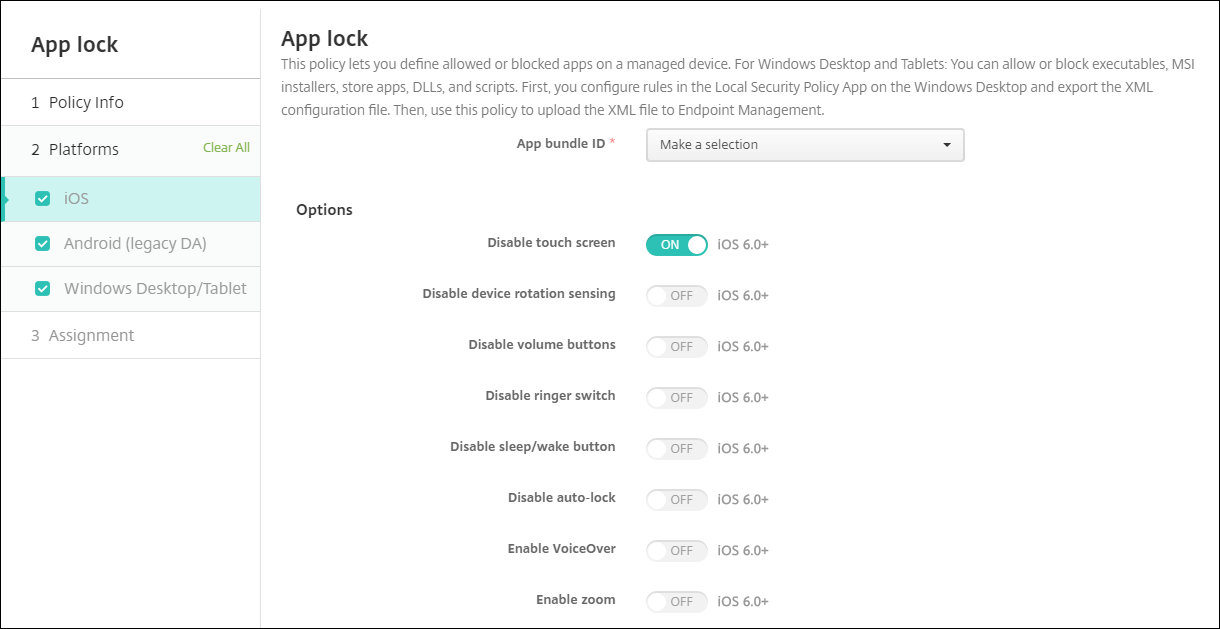
应用捆绑包 ID: 单击下拉列表中此策略适用的应用,或单击“添加新项”将应用添加到列表中。如果选择“添加新项”,请在出现的字段中键入应用名称。
-
选项: 对于每个选项,默认值为“关”,但“禁用触摸屏”除外,其默认值为“开”。
-
禁用触摸屏
-
禁用设备旋转感应
-
禁用音量按钮
-
禁用铃声开关当禁用铃声开关设置为开时,铃声行为取决于首次禁用时开关所处的位置。
-
禁用睡眠/唤醒按钮
-
禁用自动锁定
-
禁用旁白
-
启用缩放
-
启用反转颜色
-
启用辅助触控
-
启用朗读所选内容
-
启用单声道音频
-
启用语音控制
-
-
用户启用选项: 对于每个选项,默认设置为关。
-
允许旁白调整
-
允许缩放调整
-
允许反转颜色调整
-
允许辅助触控调整
-
允许语音控制调整
-
-
策略设置
-
删除策略: 选择策略删除的计划方法。可用选项为选择日期和距离删除的持续时间(小时)
-
选择日期: 单击日历以选择具体的删除日期。
-
距离删除的持续时间(小时): 键入一个数字(以小时为单位),直到策略删除发生。仅适用于 iOS 6.0 或更高版本。
-
-
将 iPad 配置为自助服务终端
您可以使用“应用锁定”设备策略将受监督的 iPad 作为自助服务终端运行。Apple 将此功能称为“单应用模式”。有关此功能的更多信息,请参阅 Apple 文档。请确保在部署此策略之前部署要运行的应用。
-
导航到配置 > 设备策略,然后单击添加。
-
选择应用锁定策略。
-
键入策略名称和可选的描述。
-
仅选择 iOS 平台。
-
对于应用捆绑包 ID,选择要在 iPad 上运行的应用。
-
按照之前的说明配置所需的任何选项,然后保存策略。
-
将策略添加到与您的 iPad 相同的交付组,然后部署策略。
Android(旧版设备管理员)设置
注意:
您无法使用“应用程序锁定”设备策略阻止 Android 设置应用程序。
-
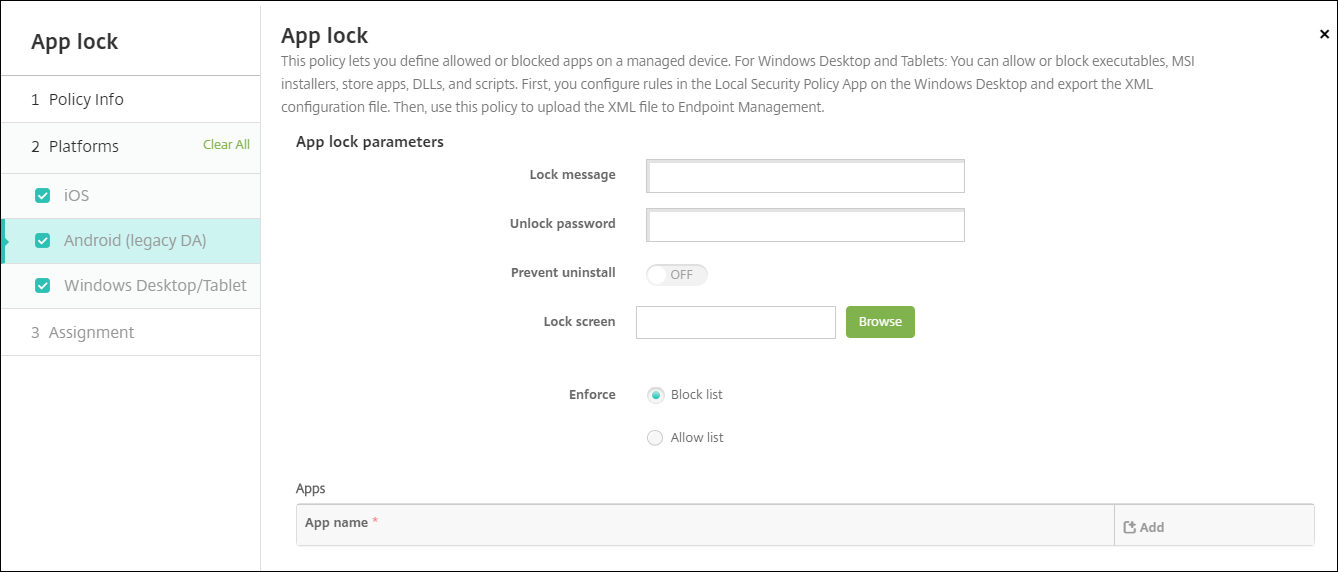
应用程序锁定参数
-
锁定消息: 键入用户尝试打开锁定的应用程序时看到的消息。
-
解锁密码: 键入用于解锁应用程序的密码。
-
阻止卸载: 选择是否允许用户卸载应用程序。默认值为“关”。
-
锁定屏幕: 通过单击“浏览”并导航到文件位置来选择显示在设备锁定屏幕上的图像。
-
强制执行: 单击“阻止列表”以创建不允许在设备上运行的应用程序列表。单击“允许列表”以创建允许在设备上运行的应用程序列表。
-
-
应用程序: 单击“添加”,然后执行以下操作:
-
应用程序名称: 在下拉列表中单击要添加到允许列表或阻止列表的应用程序名称。或者,单击“添加新项”将应用程序添加到可用应用程序列表。
-
如果选择“添加新项”,请在出现的字段中键入应用程序名称。
-
单击“保存”或“取消”。
-
对要添加到允许列表或阻止列表的每个应用程序重复这些步骤。
-
Windows 桌面和平板电脑设置
应用程序锁定先决条件
-
在 Windows 中,在 Windows 10 或 Windows 11 桌面的本地安全策略编辑器中配置规则。
-
导出策略 XML 文件。Citrix® 建议您在 Windows 中创建默认规则,以避免锁定默认配置或导致设备出现问题。
-
然后,使用应用程序锁定设备策略将 XML 文件上传到 Citrix Endpoint Management。有关创建规则的更多信息,请参阅此 Microsoft 文章:
<https://docs.microsoft.com/zh-cn/windows/security/threat-protection/applocker/applocker-overview>
从 Windows 配置和导出策略 XML 文件
重要提示:
通过 Windows 策略编辑器配置策略 XML 文件时,请使用仅审核模式。
-
在 Windows 计算机上,启动“本地安全策略”编辑器。单击“开始”,键入“本地安全策略”,然后单击“本地安全策略”。
-
在控制台树中,展开“应用程序控制策略”。
-
单击“AppLocker”,然后在中心窗格中,单击“配置规则强制”。
-
选择“已配置”,然后选择“强制规则”。启用规则时,“强制规则”是默认设置。
-
右键单击“AppLocker”,单击“导出策略”,然后保存 XML 文件。
注意:
您可以创建“可执行规则”、“Windows 安装程序规则”、“脚本规则”和“打包的应用程序规则”。为此,请右键单击该文件夹,然后单击“创建新规则”。
将策略 XML 文件导入 Citrix Endpoint Management
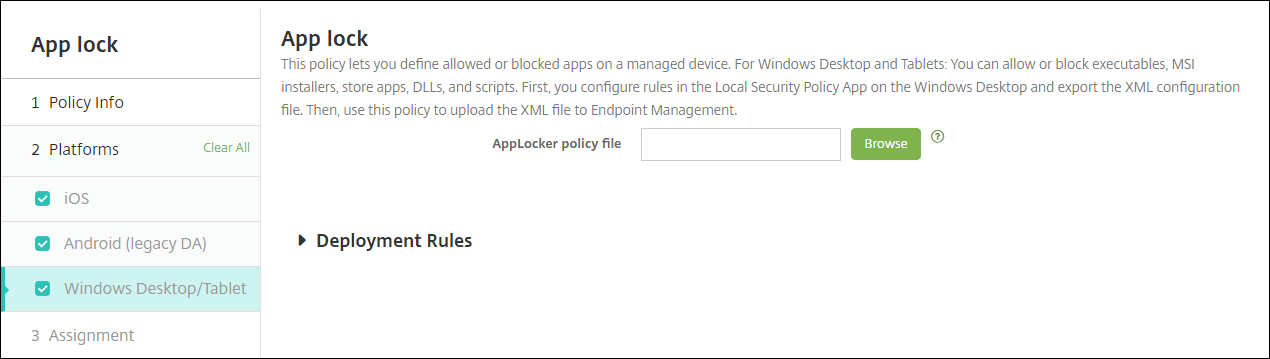
创建一个应用锁定策略。在“应用锁定策略文件”设置旁边,单击“浏览”并导航到 XML 文件。
停止应用应用锁定策略
在 Citrix Endpoint Management 中部署应用锁定策略后:要停止应用该应用锁定策略,请创建一个空的 XML 文件。然后,创建另一个应用锁定策略,上传该文件,并部署该策略。已启用应用锁定的设备不受影响。首次接收策略的设备将不会应用应用锁定策略。