
アプリロックデバイスポリシー
アプリロックデバイスポリシーは、以下のいずれかのアプリのリストを定義します。
-
デバイスでの実行が許可されている。
-
デバイスでの実行がブロックされている。
ポリシーの正確な動作は、サポートされているプラットフォームごとに異なります。たとえば、iOSデバイスで複数のアプリをブロックすることはできません。
同様に、iOSデバイスの場合、ポリシーごとに1つのiOSアプリしか選択できません。ユーザーは、デバイスを使用して単一のアプリを実行することしかできません。アプリロックデバイスポリシーが適用されている場合、明示的に許可したオプションを除き、デバイスで他のアクティビティを行うことはできません。
また、アプリロックポリシーをプッシュするには、iOSデバイスが監視されている必要があります。
デバイスポリシーはほとんどのAndroid LおよびMデバイスで機能しますが、アプリロックはAndroid N以降のデバイスでは機能しません。これは、Googleが必要なAPIを非推奨にしたためです。
管理対象のWindowsデスクトップおよびタブレットの場合、許可リストとブロックリスト上のアプリのリストを定義するアプリロックデバイスポリシーを作成できます。実行可能ファイル、MSIインストーラー、ストアアプリ、DLL、およびスクリプトを許可またはブロックできます。
このポリシーを追加または構成するには、**[構成]>[デバイスポリシー]**の順に選択します。詳細については、「デバイスポリシー」を参照してください。
iOS設定
-
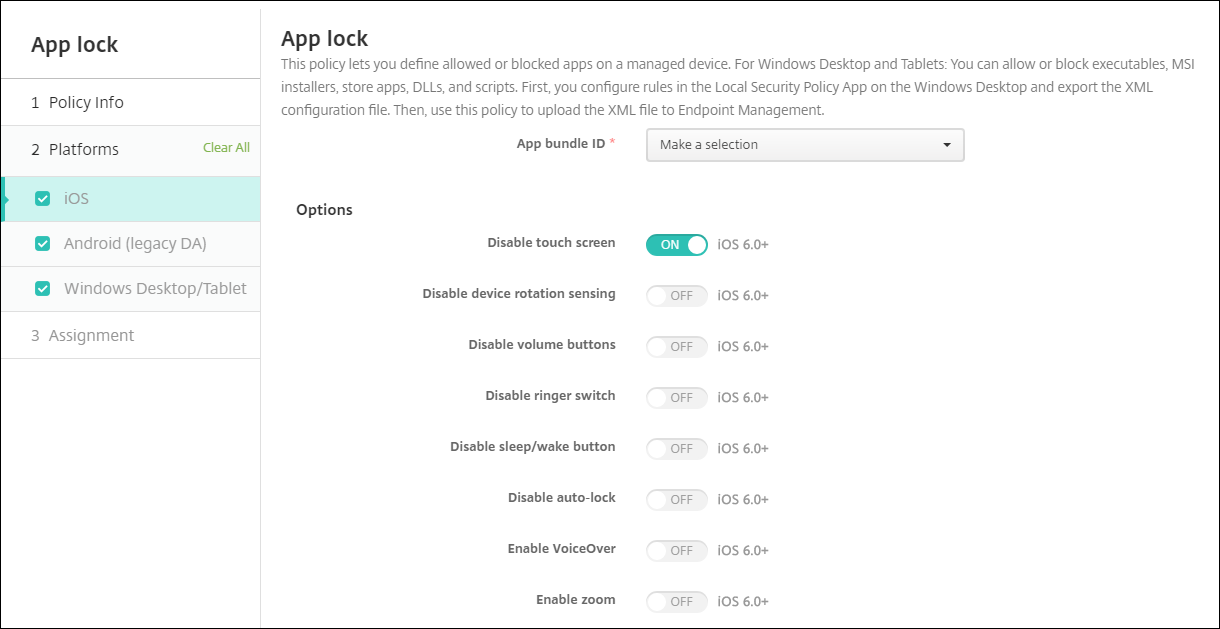
**アプリバンドルID:このポリシーを適用するアプリをドロップダウンリストからクリックするか、[新規追加]をクリックしてリストにアプリを追加します。[新規追加]**を選択した場合は、表示されるフィールドにアプリ名を入力します。
-
**オプション:各オプションのデフォルトは[オフ]ですが、[タッチスクリーンを無効にする]のみデフォルトが[オン]**です。
-
タッチスクリーンを無効にする
-
デバイスの回転感知を無効にする
-
音量ボタンを無効にする
-
着信/サイレントスイッチを無効にする着信/サイレントスイッチを無効にするがオンの場合、着信音の動作は、最初に無効にされたときのスイッチの位置によって異なります。
-
スリープ/スリープ解除ボタンを無効にする
-
自動ロックを無効にする
-
VoiceOverを無効にする
-
ズームを有効にする
-
色を反転を有効にする
-
AssistiveTouchを有効にする
-
選択項目の読み上げを有効にする
-
モノラルオーディオを有効にする
-
音声コントロールを有効にする
-
-
ユーザーが有効にするオプション: 各オプションの既定値はオフです。
-
VoiceOverの調整を許可する
-
ズーム調整を許可
-
色反転調整を許可
-
AssistiveTouch調整を許可
-
音声コントロール調整を許可
-
-
ポリシー設定
-
ポリシーの削除: ポリシーの削除をスケジュールする方法を選択します。利用可能なオプションは、日付の選択と**削除までの期間 (時間)**です。
-
日付の選択: カレンダーをクリックして、削除する特定の日付を選択します。
-
削除までの期間 (時間): ポリシーが削除されるまでの時間を時間単位で入力します。iOS 6.0以降でのみ利用可能です。
-
-
iPadをキオスクとして構成する
アプリロックデバイスポリシーを使用して、監視対象のiPadをキオスクとして実行できます。Appleはこの機能をシングルアプリモードと呼んでいます。この機能の詳細については、Appleのドキュメントを参照してください。このポリシーを展開する前に、実行したいアプリを展開していることを確認してください。
-
構成 > デバイスポリシーに移動し、追加をクリックします。
-
アプリロックポリシーを選択します。
-
ポリシー名とオプションの説明を入力します。
-
iOSプラットフォームのみを選択します。
-
アプリバンドルIDには、iPadで実行したいアプリを選択します。
-
以前に説明したとおり、必要なオプションを設定し、ポリシーを保存します。
-
ポリシーをiPadと同じデリバリーグループに追加し、ポリシーを展開します。
Android (レガシーDA) 設定
注:
App Lockデバイスポリシーを使用して、Android設定アプリをブロックすることはできません。
-
App Lockパラメーター
-
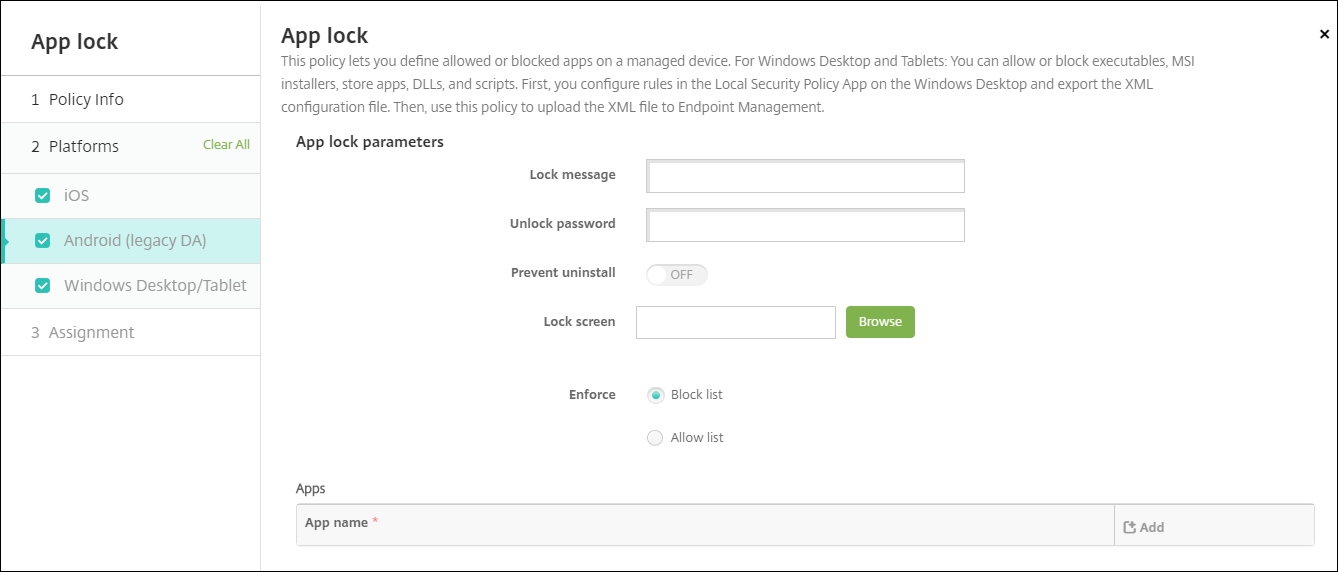
ロックメッセージ: ロックされたアプリを開こうとしたときにユーザーに表示されるメッセージを入力します。
-
ロック解除パスワード: アプリのロックを解除するためのパスワードを入力します。
-
アンインストールを防止: ユーザーがアプリをアンインストールできるかどうかを選択します。デフォルトはオフです。
-
ロック画面: 参照をクリックしてファイルの場所に移動し、デバイスのロック画面に表示される画像を選択します。
-
適用: ブロックリストをクリックして、デバイスでの実行が許可されていないアプリのリストを作成します。許可リストをクリックして、デバイスでの実行が許可されているアプリのリストを作成します。
-
-
アプリ: 追加をクリックし、次の操作を行います。
-
アプリ名: ドロップダウンリストから、許可リストまたはブロックリストに追加するアプリの名前をクリックします。または、新規追加をクリックして、利用可能なアプリのリストにアプリを追加します。
-
新規追加を選択した場合は、表示されるフィールドにアプリ名を入力します。
-
「保存」または「キャンセル」をクリックします。
-
許可リストまたはブロックリストに追加する各アプリに対して、これらの手順を繰り返します。
-
Windowsデスクトップおよびタブレットの設定
App Lockの前提条件
-
Windowsで、Windows 10またはWindows 11デスクトップのローカルセキュリティポリシーエディターでルールを構成します。
-
ポリシーXMLファイルをエクスポートします。Citrix®は、デフォルト構成のロックやデバイスでの問題発生を避けるため、Windowsでデフォルトルールを作成することを推奨します。
-
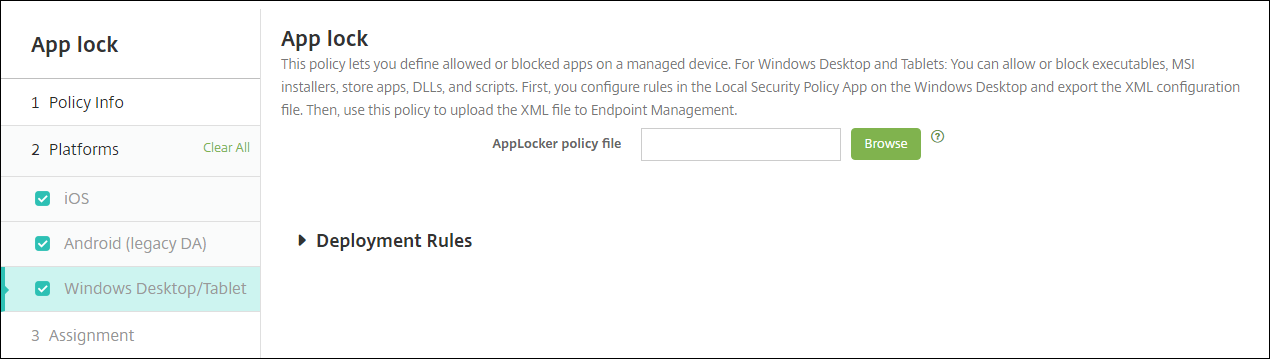
その後、App Lockデバイスポリシーを使用して、XMLファイルをCitrix Endpoint Managementにアップロードします。ルールの作成に関する詳細については、次のMicrosoftの記事を参照してください:
<https://docs.microsoft.com/ja-jp/windows/security/threat-protection/applocker/applocker-overview>
WindowsからポリシーXMLファイルを構成およびエクスポートするには
重要:
Windowsポリシーエディターを通じてポリシーXMLファイルを構成する際は、監査のみモードを使用してください。
-
Windowsコンピューターで、ローカルセキュリティポリシーエディターを起動します。「スタート」をクリックし、「ローカルセキュリティポリシー」と入力して、「ローカルセキュリティポリシー」をクリックします。
-
コンソールツリーで、アプリケーション制御ポリシーを展開します。
-
AppLockerをクリックし、中央ペインで「ルールの適用を構成」をクリックします。
-
「構成済み」を選択し、次に「ルールの適用」を選択します。ルールを有効にすると、「ルールの適用」がデフォルトになります。
-
「AppLocker」を右クリックし、「ポリシーのエクスポート」をクリックして、XMLファイルを保存します。
「注:」:
「実行可能ルール」、「Windowsインストーラールール」、「スクリプトルール」、および「パッケージアプリルール」を作成できます。これを行うには、フォルダーを右クリックし、「新しいルールの作成」をクリックします。
ポリシーXMLファイルをCitrix Endpoint Managementにインポートするには
アプリロックポリシーを作成します。「アプリロックポリシーファイル」設定の横にある「参照」をクリックしてXMLファイルに移動します。
アプリロックポリシーの適用を停止するには
Citrix Endpoint Managementでアプリロックポリシーを展開した後:そのアプリロックポリシーの適用を停止するには、空のXMLファイルを作成します。次に、別のアプリロックポリシーを作成し、ファイルをアップロードして、ポリシーを展開します。アプリロックが有効になっているデバイスは影響を受けません。ポリシーを初めて受信するデバイスには、アプリロックポリシーが適用されません。