
Windows Agentデバイスポリシー
Windows Agentデバイスポリシーを使用して、管理対象のWindowsデスクトップおよびタブレットでPowerShellスクリプトを実行します。Citrix Endpoint Managementにエンタープライズアプリとしてアップロードされたスクリプトファイルや、スクリプトをホストする他のサーバーを指すことができます。エンタープライズアプリの追加については、「アプリの追加」を参照してください。
すべてのスクリプトは特権ステータスで実行されるため、管理者としてスクリプトを実行する必要はありません。
スクリプトを展開して実行した後、スクリプトの結果に基づいて自動アクションを構成できます。たとえば、レジストリキーを監視して結果を返すスクリプトを実行します。返された結果に基づいて、自動アクションが実行されます。このアクションは、アプリへのアクセスを許可または拒否したり、デバイスをコンプライアンス違反としてマークしたり、その他の影響を与えたりします。
このポリシーを使用して、.msiファイルと.mstファイルを指すPowerShellスクリプトを構成することで、カスタマイズされたMSIインストーラーを展開することもできます。
このポリシーを追加または構成するには、[構成]>[デバイスポリシー] の順に選択します。詳しくは、「デバイスポリシー」を参照してください。
Windowsデスクトップおよびタブレットの設定
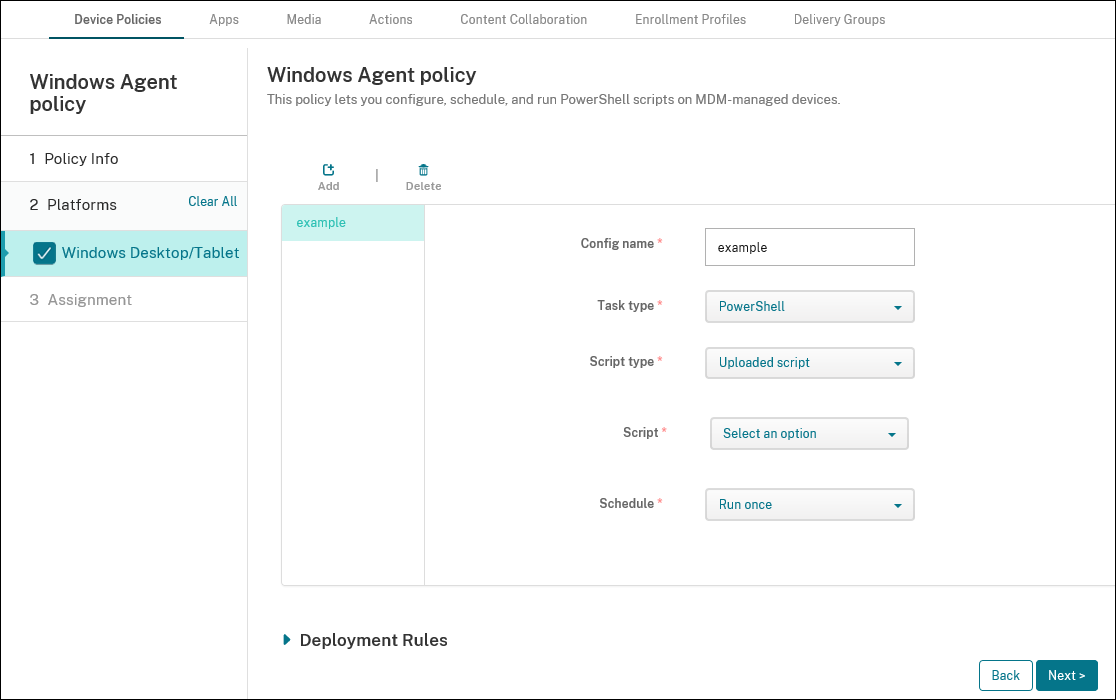
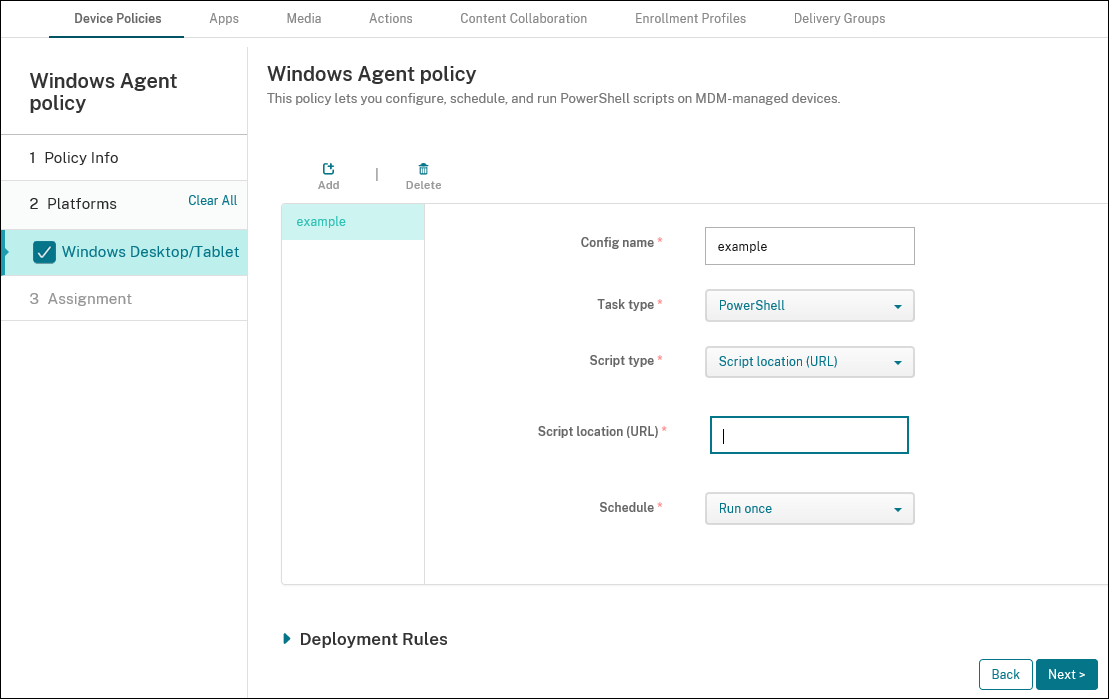
-
構成名: 構成のわかりやすい名前を入力します。
-
タスクの種類: [PowerShell] を選択します。
-
スクリプトの種類: Citrix Endpoint Managementにアップロードしたスクリプトの場合は [アップロードされたスクリプト] を選択し、外部でホストされているスクリプトの場合は [スクリプトの場所(URL)] を選択します。Citrix Endpoint Managementにスクリプトをアップロードする方法について詳しくは、「エンタープライズアプリとして
Win32アプリを追加する」を参照してください。-
スクリプトの選択: [アップロードされたスクリプト] を選択した場合は、実行するスクリプトを選択します。
-
スクリプトの場所(URL): [スクリプトの場所(URL)] を選択した場合は、実行するスクリプトの場所を入力します。このURLは、スクリプトをペイロードとして配信する必要があります。Citrix Endpoint Managementは、JavaScriptダウンロードとしてスクリプトを配信するURLをサポートしていません。スクリプトは公開されている必要があります。
-
-
スケジュール: 選択したスクリプトを1回実行するには [1回実行] を選択し、定期的に実行するには [定期的に実行] を選択します。
-
実行間隔 (時間): スクリプト実行間の時間数を入力します。
-
自動アクションをトリガーするPowerShellスクリプトを展開する
-
レジストリキーを監視するPowerShellスクリプトを作成します。次のPowerShellスクリプトは、ファイアウォールが有効になっているかどうかを確認します。
$body = @{}
 $firewallEnabled = Get-ItemPropertyValue HKLM:\SYSTEM\CurrentControlSet\Services\SharedAccess\Parameters\FirewallPolicy\StandardProfile -Name EnableFirewall
 if($firewallEnabled -eq 1){
 $body["firewallEnabled"]="true"
 } else {
 $body["firewallEnabled"]="false"
 }
$body | ConvertTo-Json -Depth 10このスクリプトは、次のいずれかの値を返します。{
"firewallEnabled": "true"
}または{
"firewallEnabled": "false"
} -
スクリプトをエンタープライズアプリとしてCitrix Endpoint Managementコンソールにアップロードするか、アクセス可能なURLでスクリプトをホストします。
-
この記事で説明されているWindows Agentデバイスポリシーを構成します。スクリプトがすぐに実行されるようにスケジュールされていることを確認してください。
-
スクリプトの実行後、スクリプトのステータスを判断します。
-
受信したステータスに基づいて自動アクションを構成します。自動アクションの構成の詳細については、「Windows Agentデバイスポリシーの結果に基づく自動アクションの作成」を参照してください。そのセクションでは、サンプルスクリプトとWindows Agentデバイスポリシー用に作成された特定の自動アクションが示されています。