
Windows Agent 设备策略
使用 Windows Agent 设备策略在托管的 Windows 桌面和平板电脑上运行 PowerShell 脚本。您可以指向作为企业应用上传到 Citrix Endpoint Management 的脚本文件以及托管脚本的其他服务器。有关添加企业应用的信息,请参阅添加应用。
所有脚本都在特权状态下运行,您无需以管理员身份运行脚本。
部署并运行脚本后,您可以根据脚本的结果配置自动化操作。例如,您运行一个脚本来监视注册表项并返回结果。根据返回的结果,将运行一个自动化操作。该操作授予或拒绝应用访问权限,将设备标记为不合规,或产生其他影响。
您还可以通过配置指向 .msi 文件和 .mst 文件的 PowerShell 脚本,使用此策略部署自定义 MSI 安装程序。
要添加或配置此策略,请转至 配置 > 设备策略。有关详细信息,请参阅设备策略。
Windows 桌面和平板电脑设置
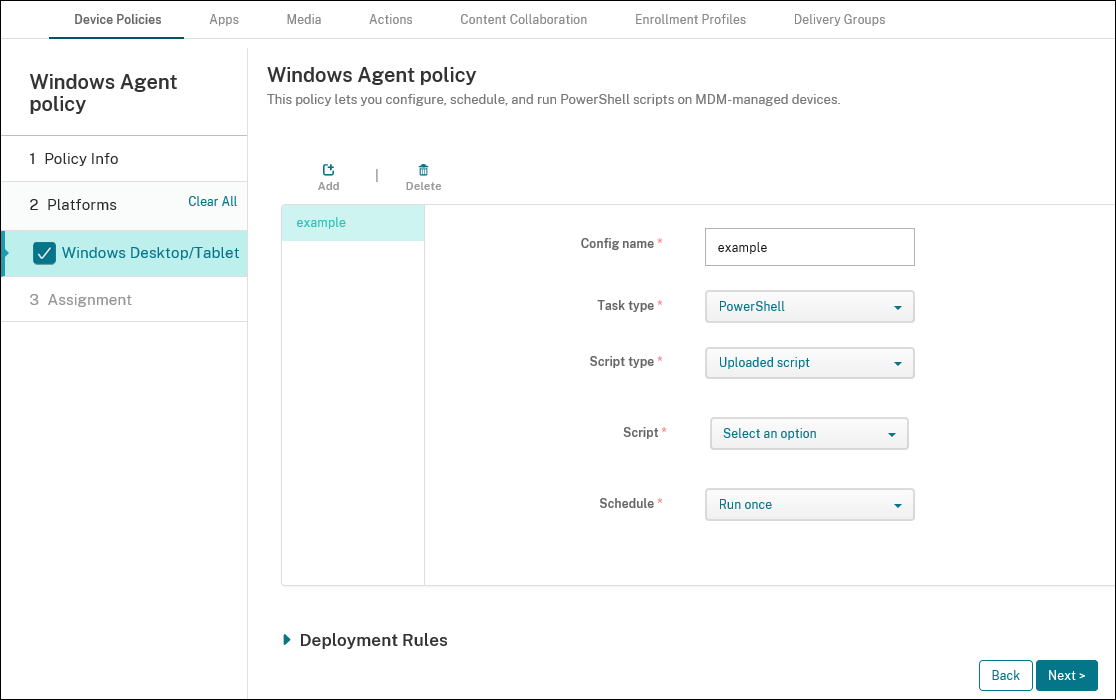
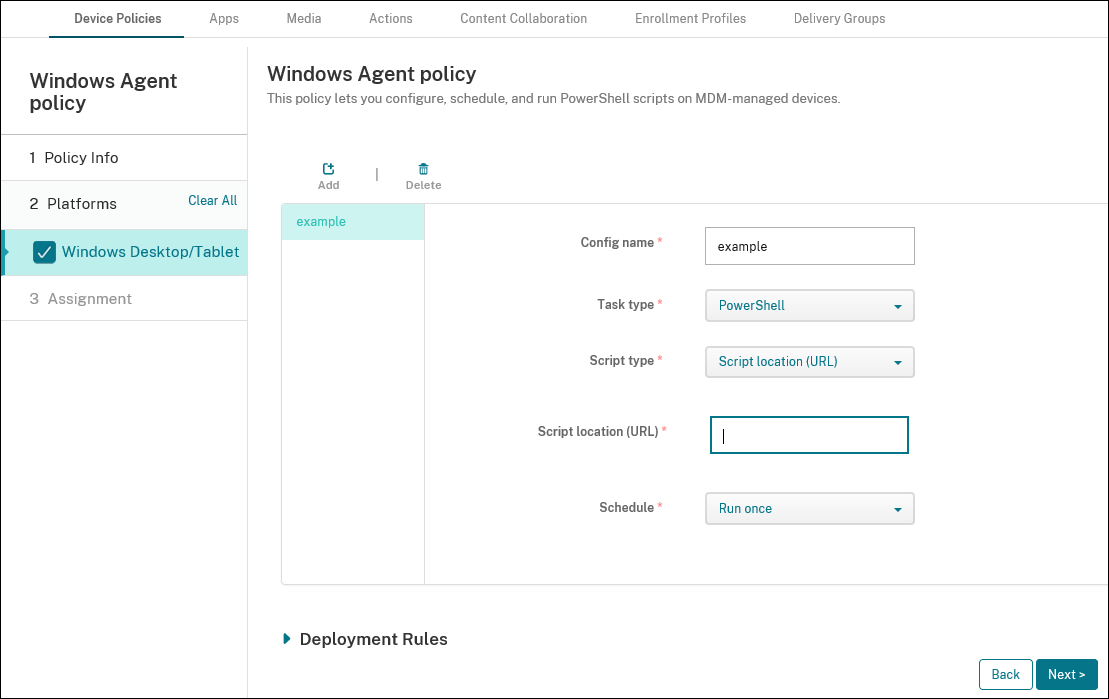
-
配置名称: 为您的配置键入一个描述性名称。
-
任务类型: 选择 PowerShell。
-
脚本类型: 对于已上传到 Citrix Endpoint Management 的脚本,请选择 已上传脚本;对于外部托管的脚本,请选择 脚本位置 (URL)。有关如何将脚本上传到 Citrix Endpoint Management 的更多信息,请参阅将
Win32应用添加为企业应用。-
选择脚本: 如果您选择了 已上传脚本,请选择要运行的脚本。
-
脚本位置 (URL): 如果您选择了 脚本位置 (URL),请输入要运行的脚本的位置。此 URL 必须以有效负载形式提供脚本。Citrix Endpoint Management 不支持以 JavaScript 下载形式提供脚本的 URL。脚本还必须是公开可用的。
-
-
计划: 选择 运行一次 以运行所选脚本一次,或选择 定期运行 以定期运行脚本。
-
运行间隔(小时): 键入脚本运行之间的小时数。
-
要检查脚本状态,请在控制台中导航到管理 > 设备。选择要检查脚本状态的设备,然后单击编辑。在属性下,通过单击Windows Agent标题下的下载,可以检查脚本的状态。
部署 PowerShell 脚本以触发自动化操作
-
创建 PowerShell 脚本以监视注册表项。以下 PowerShell 脚本检查防火墙是否已启用。
$body = @{}
 $firewallEnabled = Get-ItemPropertyValue HKLM:\SYSTEM\CurrentControlSet\Services\SharedAccess\Parameters\FirewallPolicy\StandardProfile -Name EnableFirewall
 if($firewallEnabled -eq 1){
 $body["firewallEnabled"]="true"
 } else {
 $body["firewallEnabled"]="false"
 }
$body | ConvertTo-Json -Depth 10此脚本返回的值为{
"firewallEnabled": "true"
}或{
"firewallEnabled": "false"
} -
将脚本作为企业应用程序上传到 Citrix Endpoint Management 控制台,或将脚本托管在可访问的 URL 上。
-
配置本文中介绍的 Windows Agent 设备策略。确保脚本计划立即运行。
-
脚本运行后,确定脚本状态。
-
在控制台中导航到管理 > 设备。
-
选择设备以检查其脚本状态,然后单击编辑。
-
单击Windows Agent标题下的下载。
-
-
根据收到的状态配置自动化操作。有关配置自动化操作的详细信息,请参阅根据 Windows Agent 设备策略结果创建自动化操作。该部分显示了为示例脚本和 Windows Agent 设备策略创建的特定自动化操作。