Microsoft Teams
-
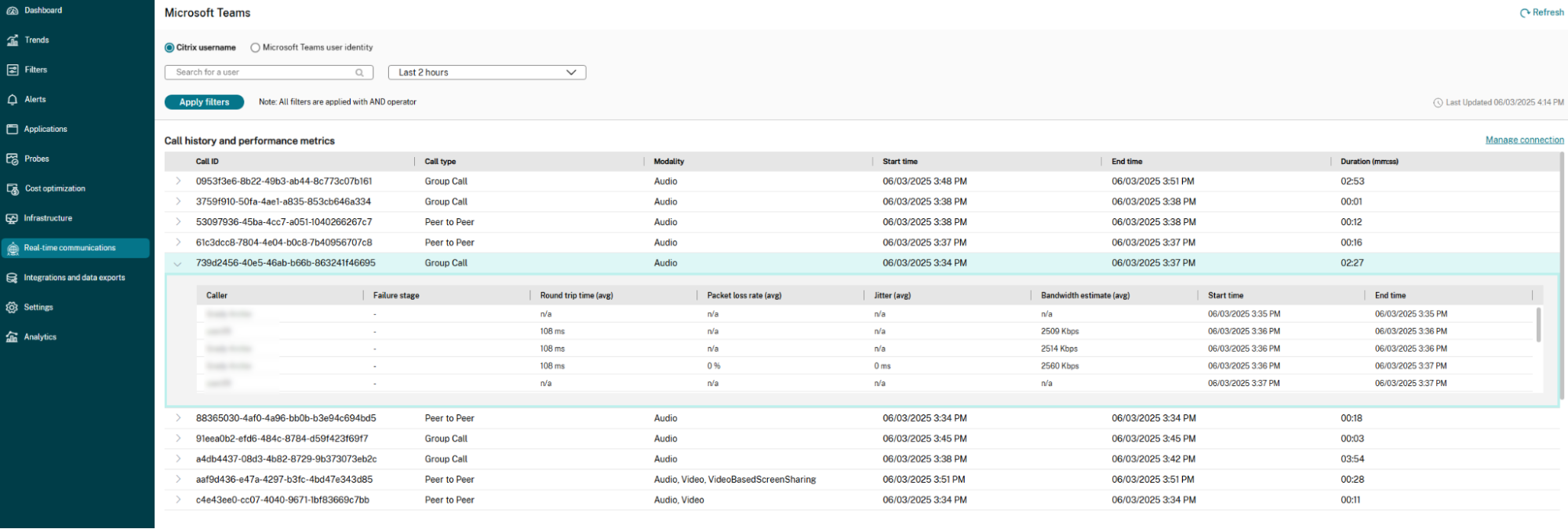
Le tableau de bord Microsoft Teams dans Citrix Director offre une visibilité sur les appels Microsoft Teams de tous les utilisateurs, ainsi que des détails sur les participants et des métriques indiquant les performances des appels. Le tableau de bord permet de :
- Évaluer le résumé de l’utilisation de Microsoft Teams
- Filtrer et afficher les détails des appels Microsoft Teams pour la durée sélectionnée
-
Évaluer les appels individuels à l’aide de métriques de performance
Prérequis
Ajoutez l’API (Application Programming Interface) Microsoft Graph à la liste d’autorisation dans Citrix Director :
- Pour que Director puisse accéder aux enregistrements d’appels, assurez-vous que l’accès Internet sortant est disponible sur toutes les machines où Director est installé. Plus précisément, assurez-vous que l’URL https://graph.microsoft.com est accessible.
- Si vous utilisez un serveur proxy, assurez-vous que l’URL de l’API Microsoft Graph : https://graph.microsoft.com est accessible.
Mise en route
Connexion à l’API Microsoft Graph
Les détails des appels Microsoft sont récupérés à partir de l’API Microsoft Graph. Pour que Citrix Director puisse accéder à l’API, une application doit être créée dans Microsoft Entra ID avec les autorisations requises. L’URL de l’API Graph doit également être ajoutée à la liste d’autorisation dans Director.
Effectuez les étapes suivantes pour établir la connexion :
Étape 1 : Enregistrement de l’application dans Microsoft Entra ID
-
Accédez à Inscriptions d’applications -> Nouvelle inscription dans Microsoft Entra ID.
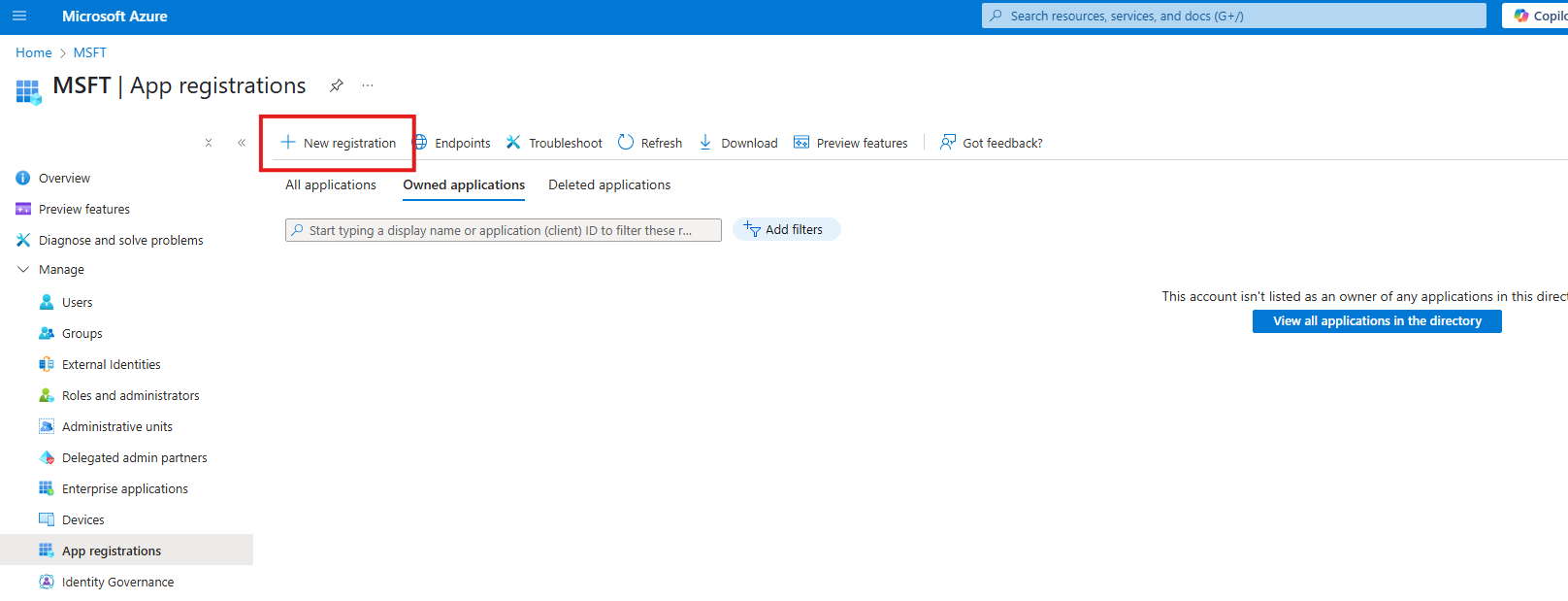
- Effectuez les étapes requises pour l’enregistrement de l’application.
- Après l’enregistrement, copiez l’ID client et l’ID de locataire de l’application.
Étape 2 : Ajout des autorisations Microsoft Graph dans Microsoft Entra ID
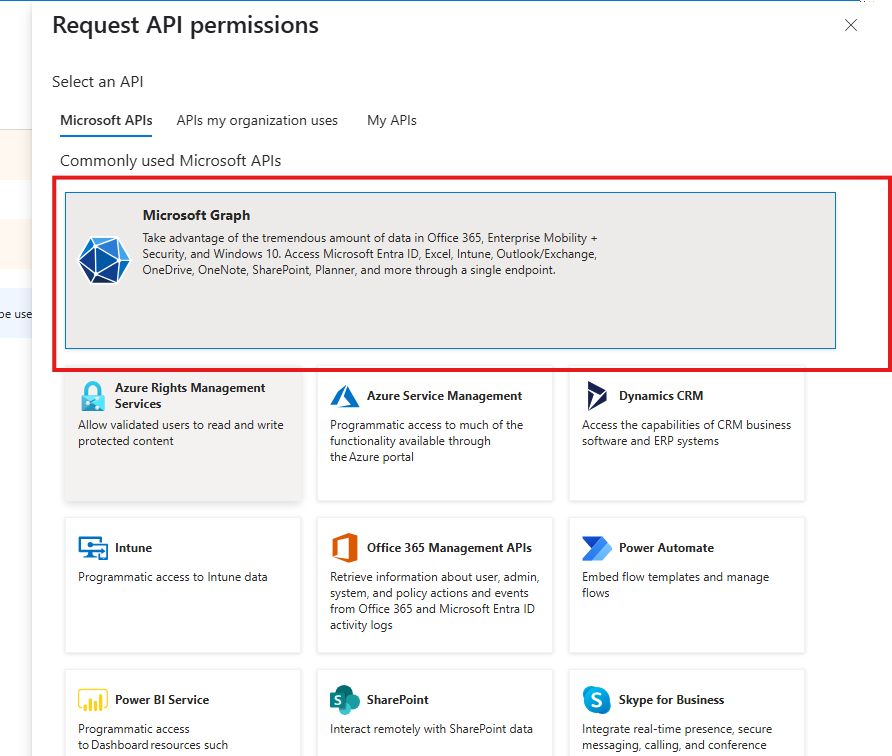
- Accédez à Autorisations d’API -> Ajouter une autorisation.
-
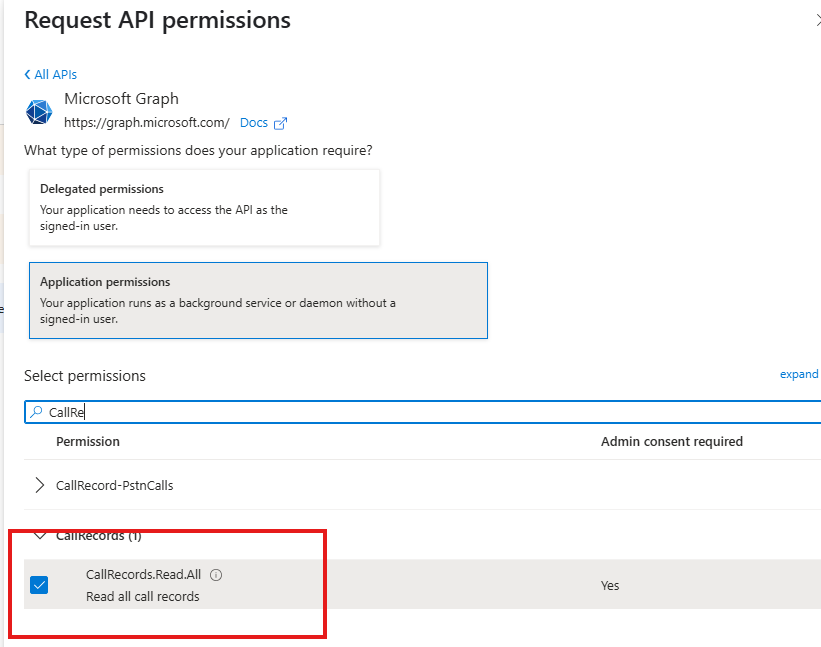
Sélectionnez Microsoft Graph, puis Autorisations d’application.
-
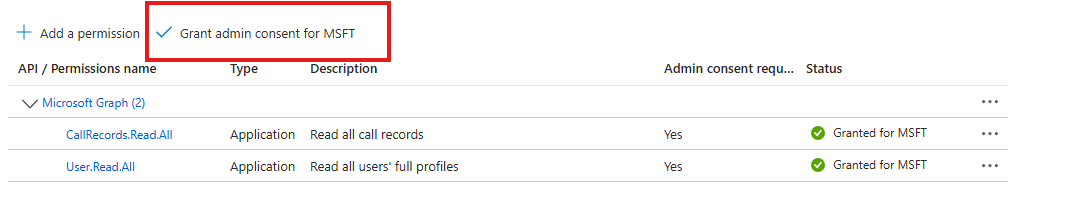
Ajoutez les autorisations CallRecords.Read.All et User.Read.All.
-
Cliquez sur Accorder le consentement administrateur pour MSFT. Cette action nécessite un administrateur général Entra ID.
Étape 3 : Création d’un secret client
-
Dans Microsoft Entra ID, accédez à Certificats et secrets -> Secrets client -> Nouveau secret client. Vous pouvez également réutiliser un secret existant.
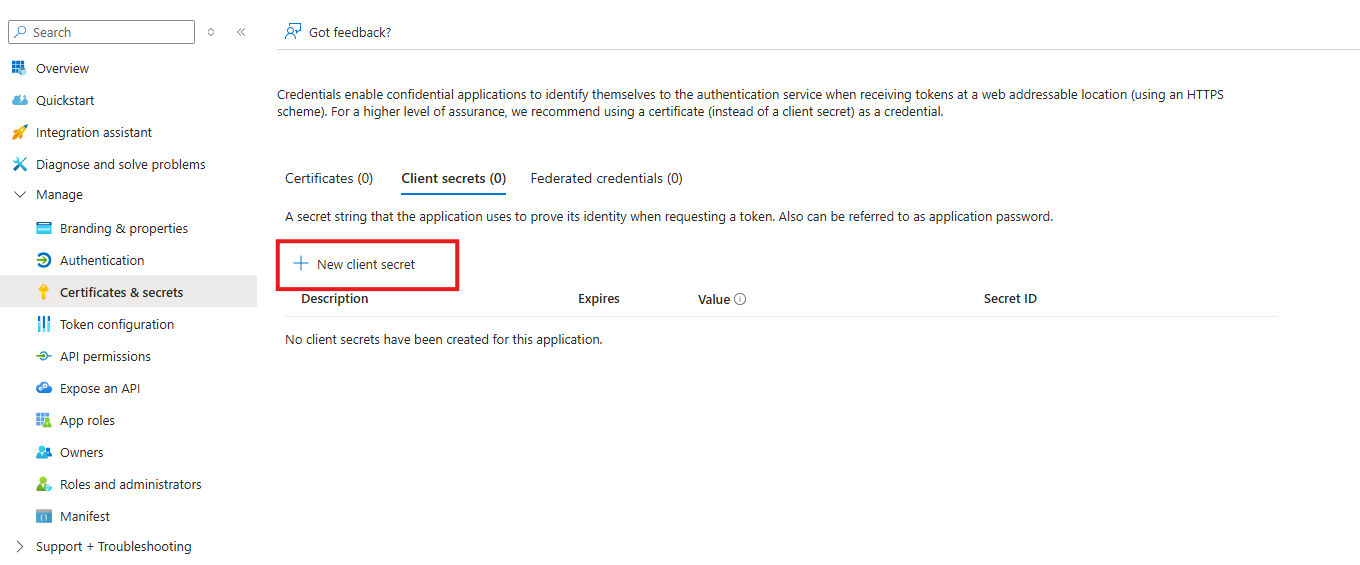
- Fournissez un nom et une date d’expiration pour le secret. Assurez-vous que le secret est renouvelé avant son expiration pour maintenir la connexion.
- Copiez le secret client pour l’utiliser dans l’interface utilisateur de Director.
Pour plus d’informations, consultez la documentation Azure officielle si vous rencontrez des problèmes.
Étape 4 : Finalisation de la connexion sur Director
-
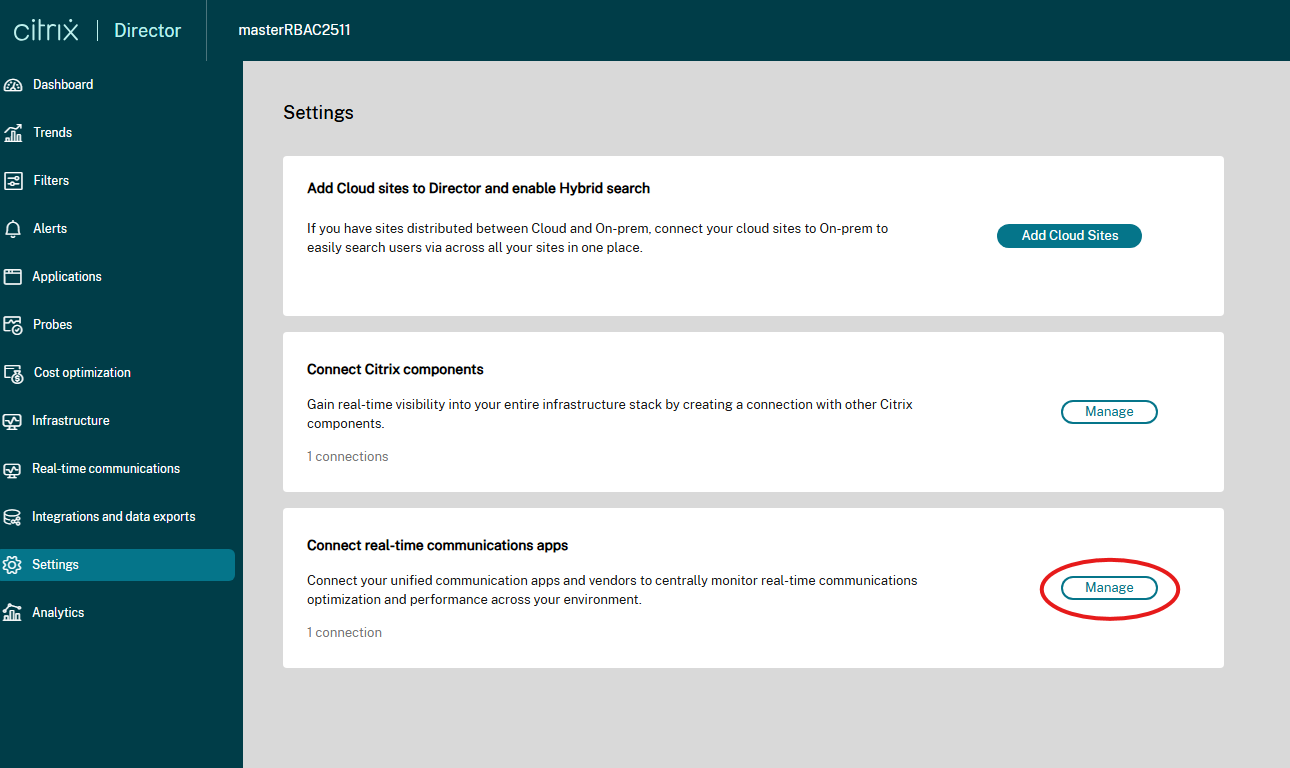
Dans Director, accédez à Paramètres -> Connecter les applications de communication en temps réel.
-
Cliquez sur Créer une connexion et entrez l’ID d’application, l’ID de répertoire et le secret client copiés lors de l’enregistrement de l’application.
-
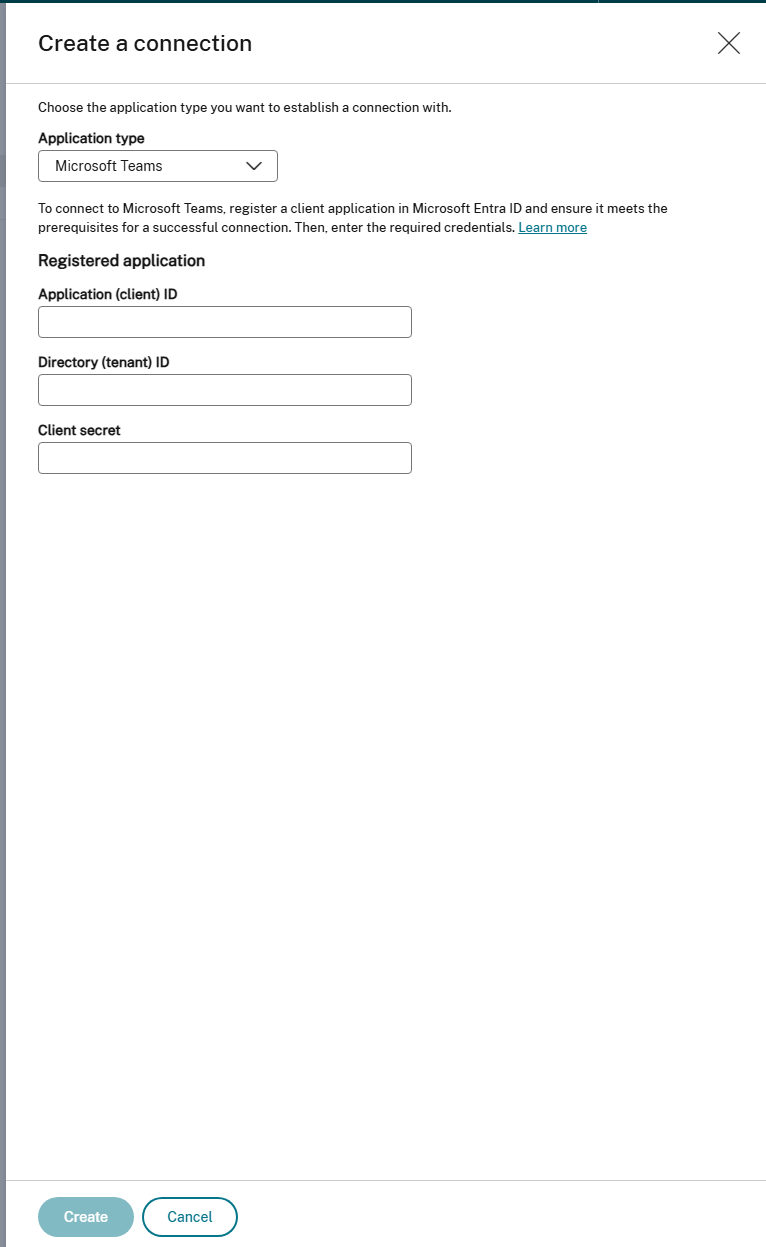
La connexion est établie avec succès si des informations d’identification valides et les autorisations nécessaires pour récupérer les détails des appels sont disponibles.
-

- Vous pouvez Modifier et Supprimer la connexion en cliquant sur l’ellipse à la fin de la ligne.
Tableau de bord Microsoft Teams
- Accédez à l’onglet Communications en temps réel dans l’interface utilisateur de Director. Le tableau de bord Microsoft Teams est rempli avec les données collectées à partir de la connexion Microsoft Graph établie. Les détails des appels sont disponibles environ 15 minutes après la fin de l’appel.
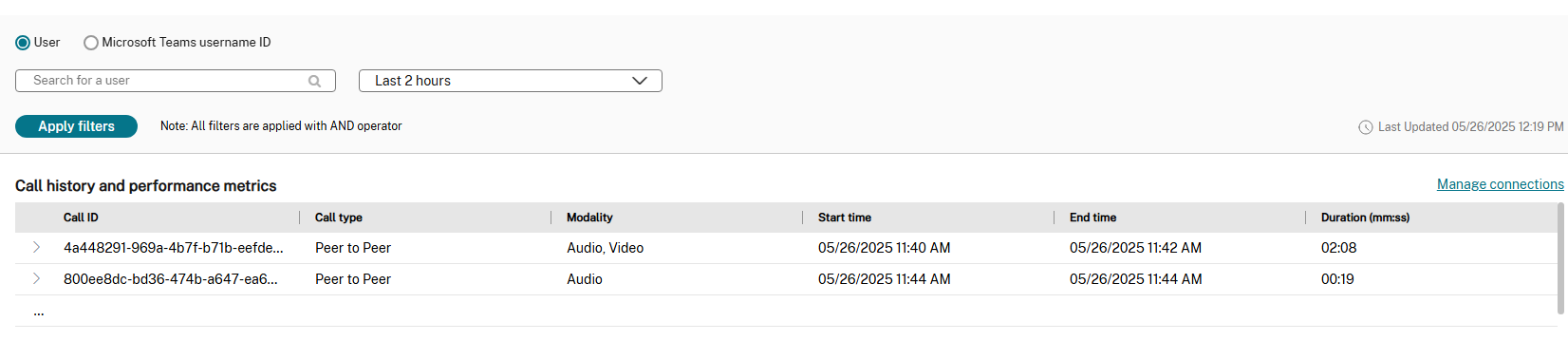
La vue tabulaire fournit les détails suivants pour tous les appels.
| Nom de la colonne | Description |
|---|---|
| ID d’appel | Un identifiant unique pour chaque appel. |
| Type d’appel | Indique si l’appel est pair à pair ou un appel de groupe. |
| Modalité | Indique les modes utilisés pendant l’appel, tels que l’audio, la vidéo ou le partage d’écran. |
| Heure de début | La date et l’heure de début de l’appel. |
| Heure de fin | La date et l’heure de fin de l’appel. |
| Durée (mm: ss) | Durée de l’appel en minutes et secondes. |
Cliquez sur les appels individuels dans le tableau pour afficher les détails de l’échec et des performances par utilisateur.

Lors d’un appel de groupe, lorsqu’un utilisateur se déconnecte et se reconnecte, cela est considéré comme une session distincte. Cette considération permet d’identifier des problèmes spécifiques, tels qu’une latence plus élevée lors de la connexion à un réseau particulier.
Chaque ligne du tableau des détails d’appel contient les informations suivantes :
| Nom de la colonne | Description |
|---|---|
| Heure de début | La date et l’heure de début de l’appel ou du segment du participant. |
| Temps d’aller-retour (moy.) | Temps d’aller-retour moyen pour les paquets de données. |
| Taux de perte de paquets (moy.) | Pourcentage moyen de paquets perdus pendant l’appel. |
| Gigue (moy.) | Variation moyenne du délai des paquets reçus. |
| Étape de l’échec | Indique l’étape à laquelle un échec d’appel s’est produit, par exemple pendant la configuration ou au milieu de l’appel. |
| Heure de fin | Date et heure de fin de l’appel ou du segment du participant. |
| Appelant | Nom du participant à l’appel. |
| Estimation de la bande passante (moy.) | Estimation de la bande passante moyenne utilisée pendant l’appel. |
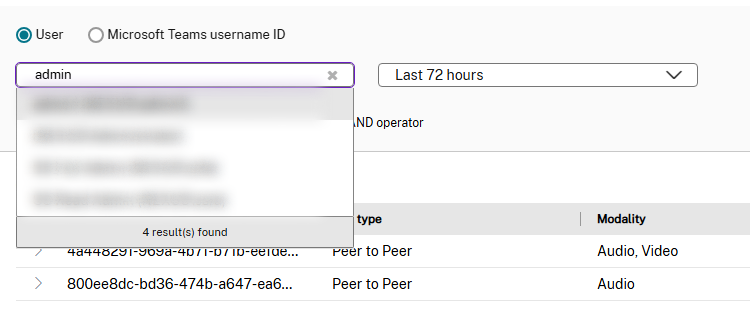
Vous pouvez filtrer les utilisateurs de deux manières : par nom d’utilisateur Citrix ou par nom d’utilisateur Microsoft Teams. Vous pouvez basculer entre ces options à l’aide des boutons radio en haut de la page.
- Nom d’utilisateur Citrix : Lorsque vous commencez à taper un nom d’utilisateur, le système suggère des utilisateurs correspondants. Vous pouvez ensuite sélectionner le compte spécifique pour afficher les détails.
- Nom d’utilisateur Microsoft Teams : Utilisez cette option si l’adresse e-mail ou le nom d’utilisateur principal (UPN) associé au compte Microsoft Teams diffère de l’ID de compte Citrix. Lorsque vous utilisez cette méthode, vous devez saisir l’adresse e-mail complète et valide.
Dépannage
-
Pourquoi l’intégration a-t-elle échoué avec l’erreur “API Azure bloquée. Pour créer une connexion, ajoutez l’API Azure à votre liste d’autorisation” ?
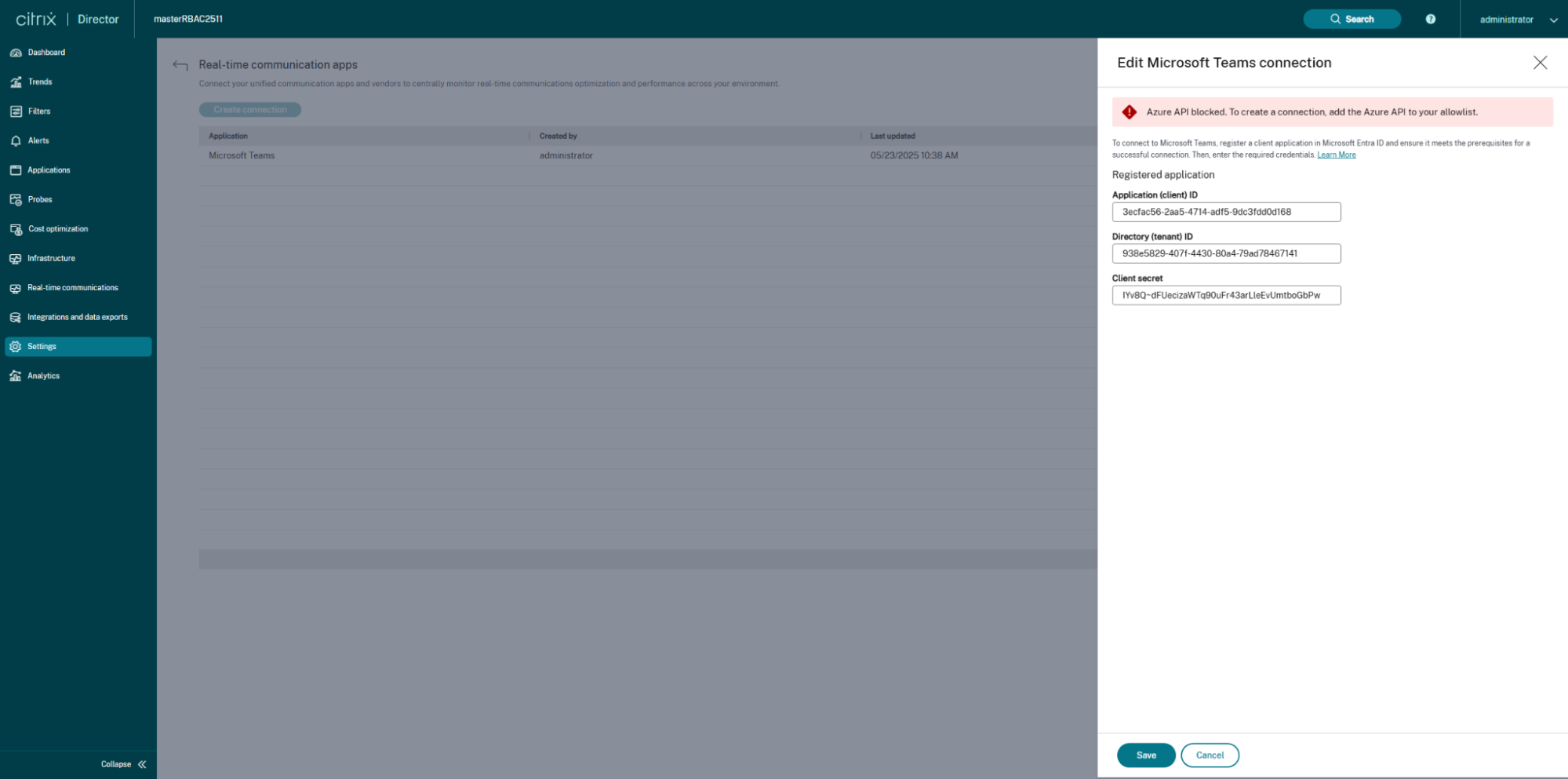
Solution : Assurez-vous d’avoir suivi les prérequis et ajouté le point de terminaison de l’API Microsoft Graph à votre liste d’autorisation.
-
Pourquoi l’erreur “API Microsoft Graph bloquée” s’affiche-t-elle lors de la visualisation des appels ?
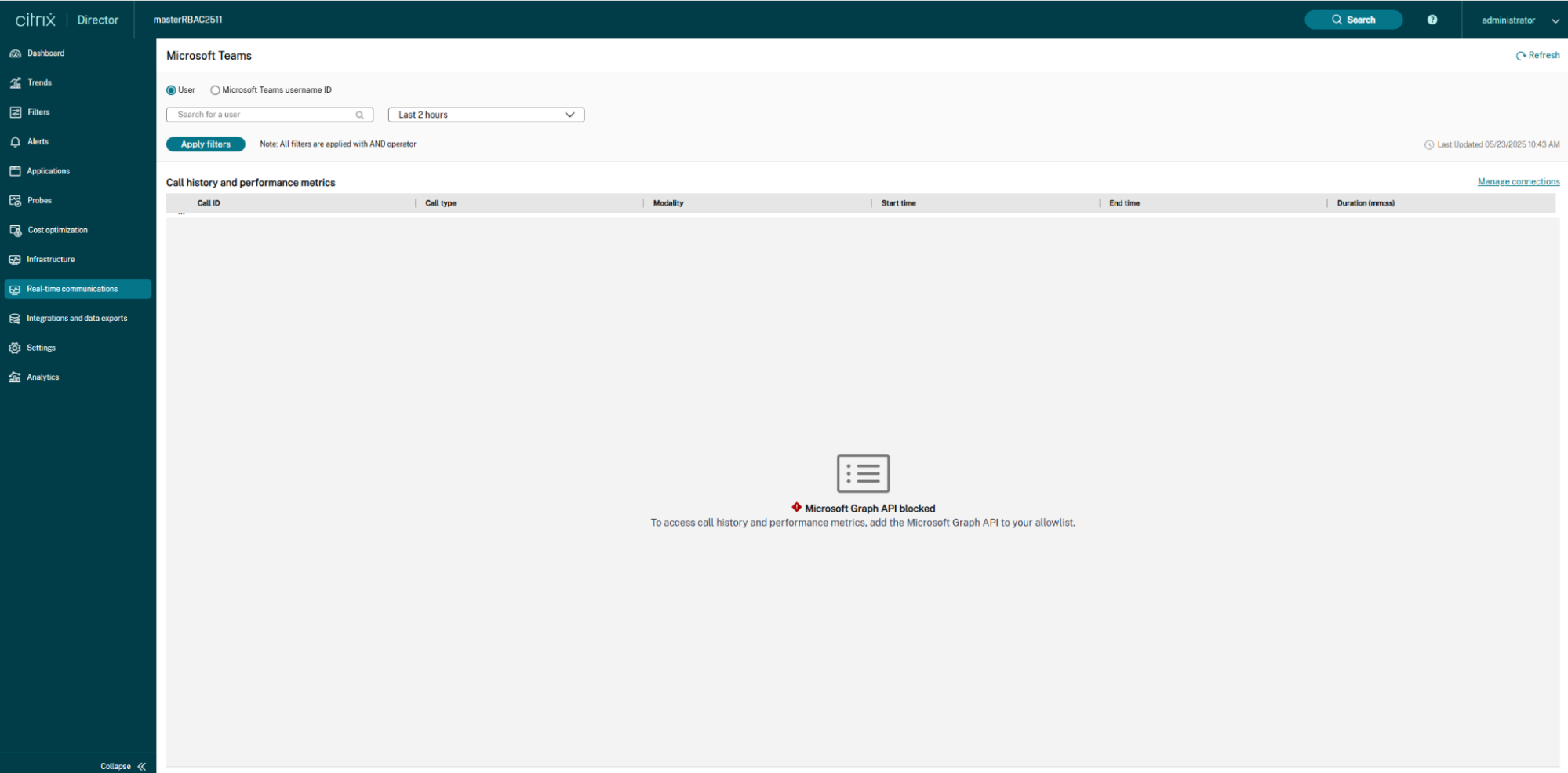
Solution : Assurez-vous d’avoir suivi les prérequis et ajouté le point de terminaison de l’API Microsoft Graph à votre liste d’autorisation.
-
Pourquoi l’écran Connexions affiche-t-il “Autorisations d’application requises manquantes dans Microsoft Entra ID” ?
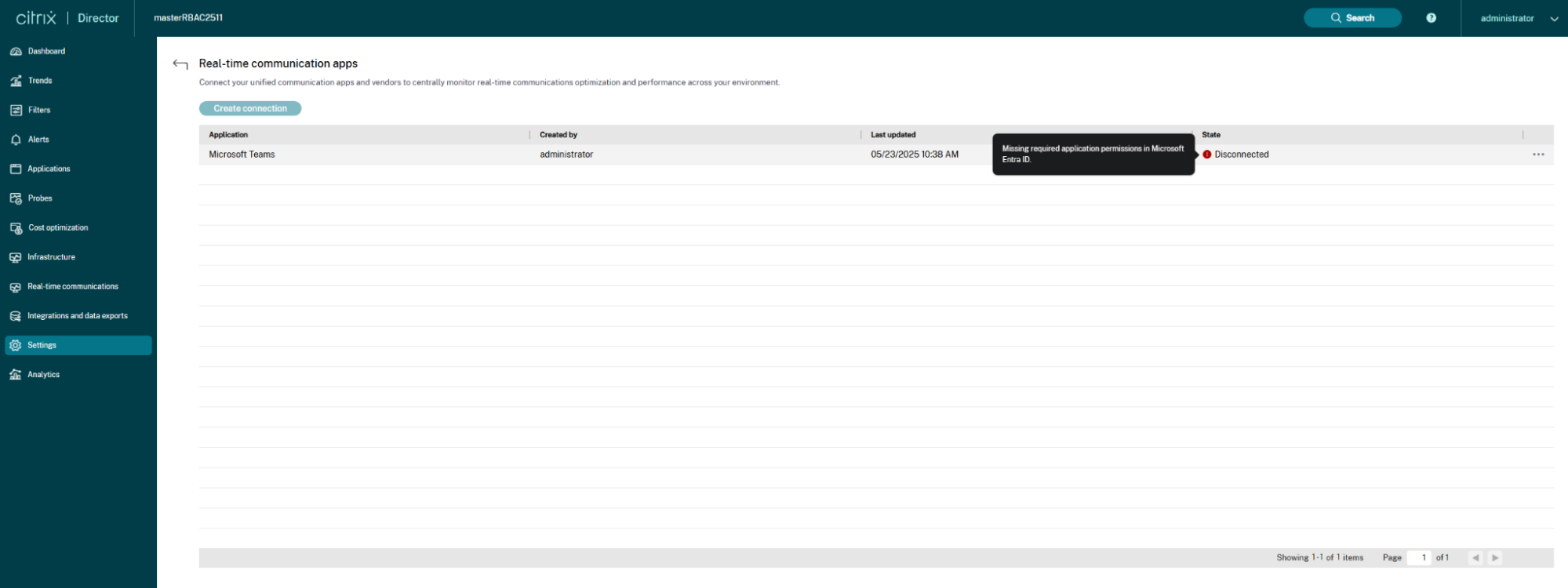
Solution : Vérifiez que les autorisations d’application CallRecords.Read.All et User.Read.All sont attribuées à l’application Entra ID.