Microsoft Teams
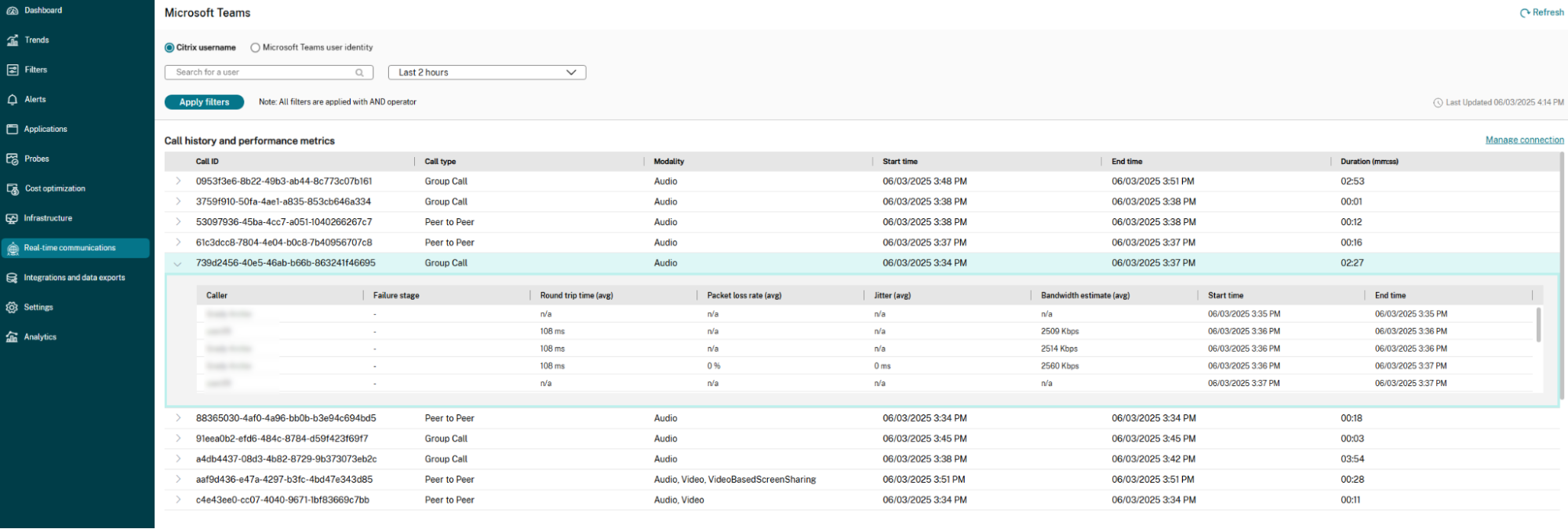
El dashboard de Microsoft Teams en Citrix Director proporciona visibilidad de las llamadas de Microsoft Teams entre usuarios, junto con detalles sobre los participantes y métricas que indican el rendimiento de las llamadas. El dashboard te permite:
- Evaluar el resumen de uso de Microsoft Teams
- Filtrar y ver los detalles de las llamadas de Microsoft Teams para la duración seleccionada
- Evaluar llamadas individuales usando métricas de rendimiento
-
Requisitos previos
Agrega la Interfaz de Programación de Aplicaciones (API) de Microsoft Graph a la lista de permitidos en Citrix Director:
- Para que Director acceda a los registros de llamadas, asegúrate de que haya acceso a Internet saliente disponible en todas las máquinas donde Director esté instalado. Específicamente, asegúrate de que la URL https://graph.microsoft.com sea accesible.
- Si usas un servidor proxy, asegúrate de que la URL de la API de Microsoft Graph: https://graph.microsoft.com sea accesible.
Primeros pasos
Conexión a la API de Microsoft Graph
Los detalles de las llamadas de Microsoft se obtienen de la API de Microsoft Graph. Para que Citrix Director acceda a la API, es necesario crear una aplicación en Microsoft Entra ID con los permisos requeridos. La URL de la API de Graph también debe agregarse a la lista de permitidos en Director.
Realiza los siguientes pasos para completar la conexión:
Paso 1: Registro de la aplicación en Microsoft Entra ID
-
Navega a Registros de aplicaciones -> Nuevo registro en Microsoft Entra ID.
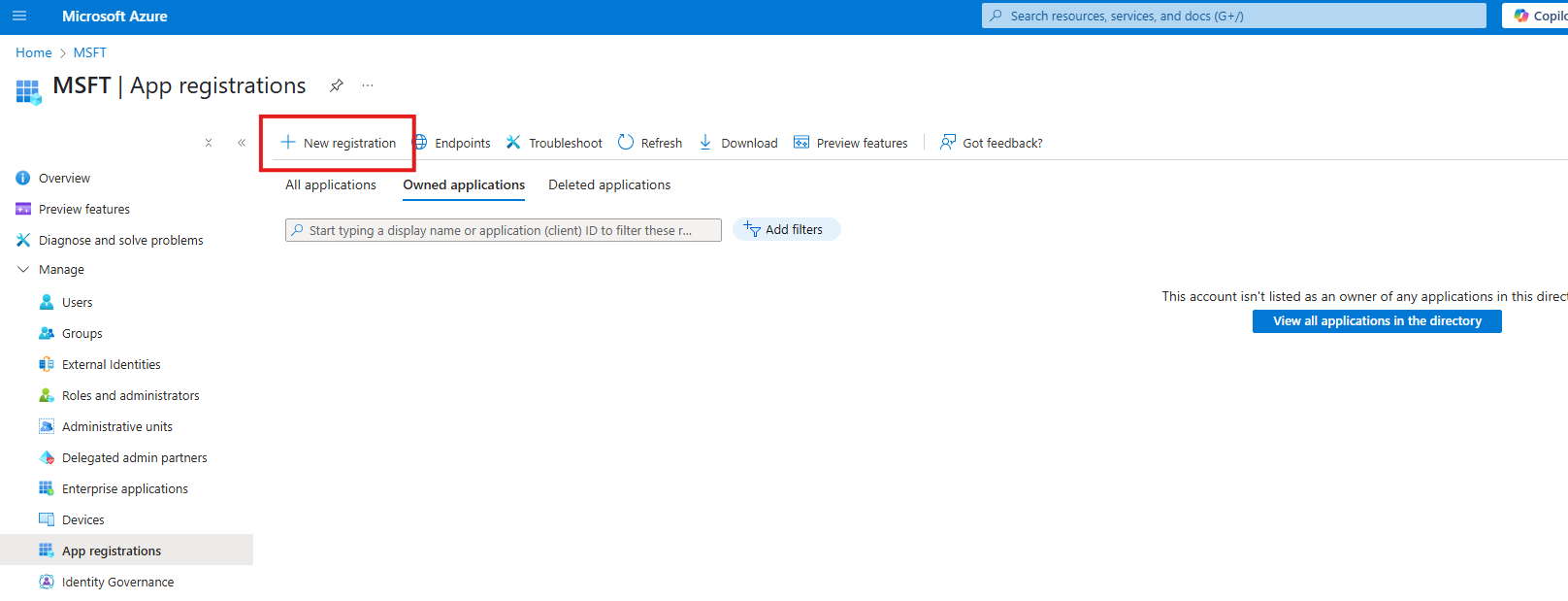
- Realiza los pasos requeridos para el registro de la aplicación.
- Después del registro, copia el ID de cliente y el ID de inquilino de la aplicación.
Paso 2: Agregar permisos de Microsoft Graph en Microsoft Entra ID
- Navega a Permisos de API -> Agregar un permiso.
-
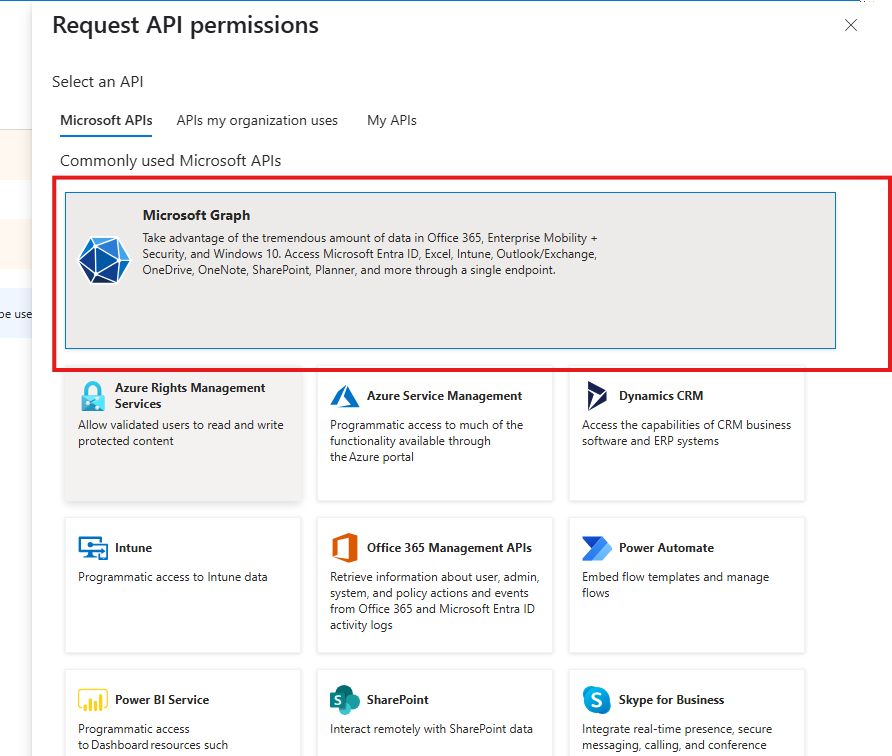
Selecciona Microsoft Graph y luego Permisos de aplicación.
-
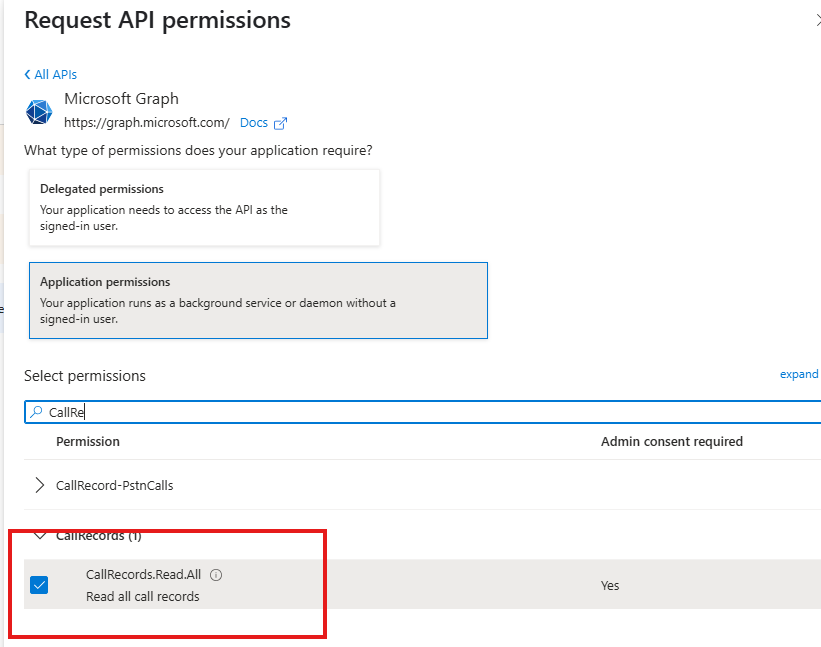
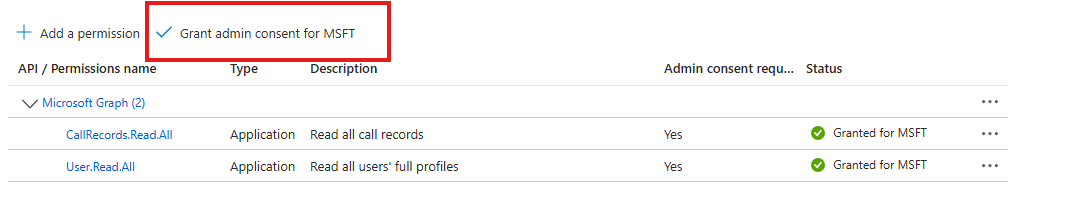
Agrega permisos a CallRecords.Read.All y User.Read.All.
-
Haz clic en Conceder consentimiento de administrador para MSFT. Esta acción requiere un administrador global de Entra ID.
Paso 3: Crear un secreto de cliente
-
En Microsoft Entra ID, navega a Certificados y secretos -> Secretos de cliente -> Nuevo secreto de cliente. También puedes reutilizar un secreto existente.
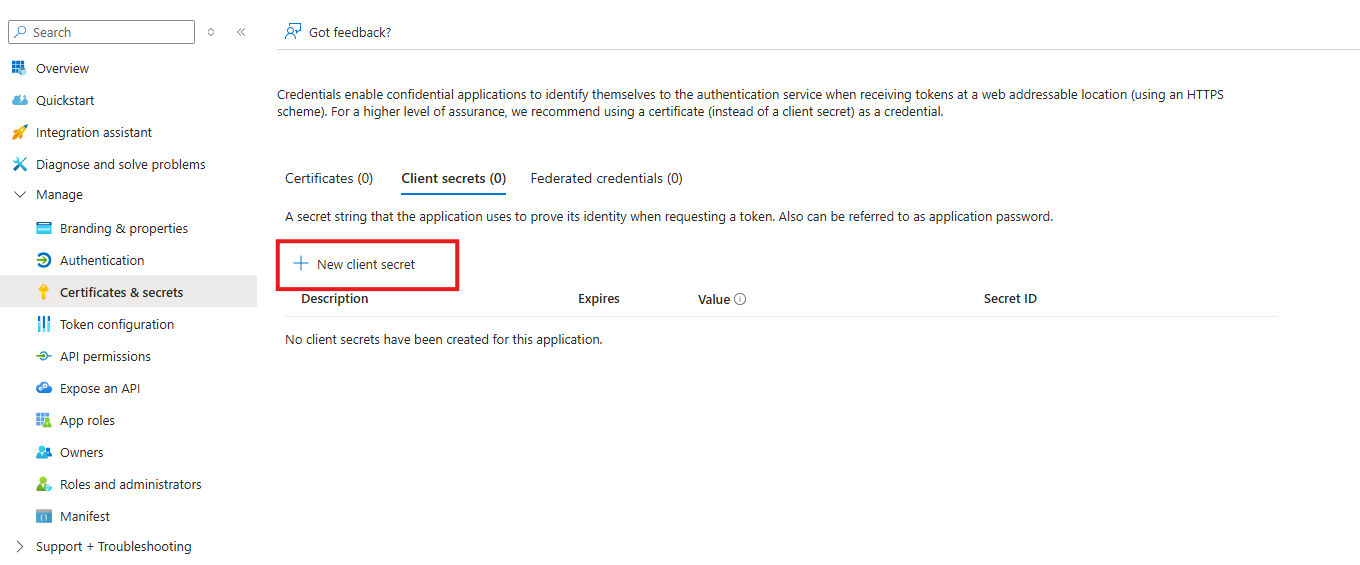
- Proporciona un nombre y una fecha de caducidad para el secreto. Asegúrate de que el secreto se renueve antes de la caducidad para mantener la conexión.
- Copia el secreto de cliente para usarlo en la interfaz de usuario de Director.
Para obtener más información, consulta la documentación oficial de Azure si tienes algún problema.
Paso 4: Completar la conexión en Director
-
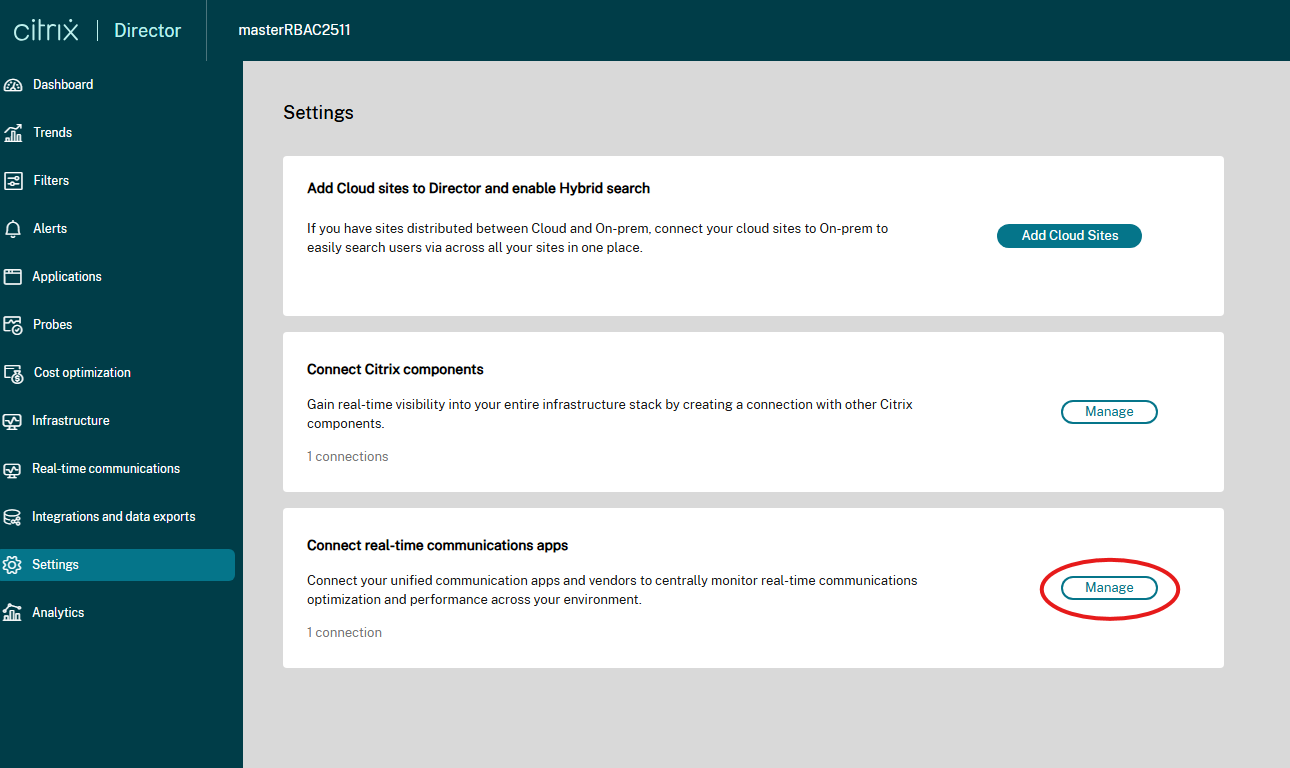
En Director, navega a Configuración -> Conectar aplicaciones de comunicaciones en tiempo real.
-
Haz clic en Crear conexión e introduce el ID de aplicación, el ID de directorio y el secreto de cliente copiados del registro de la aplicación.
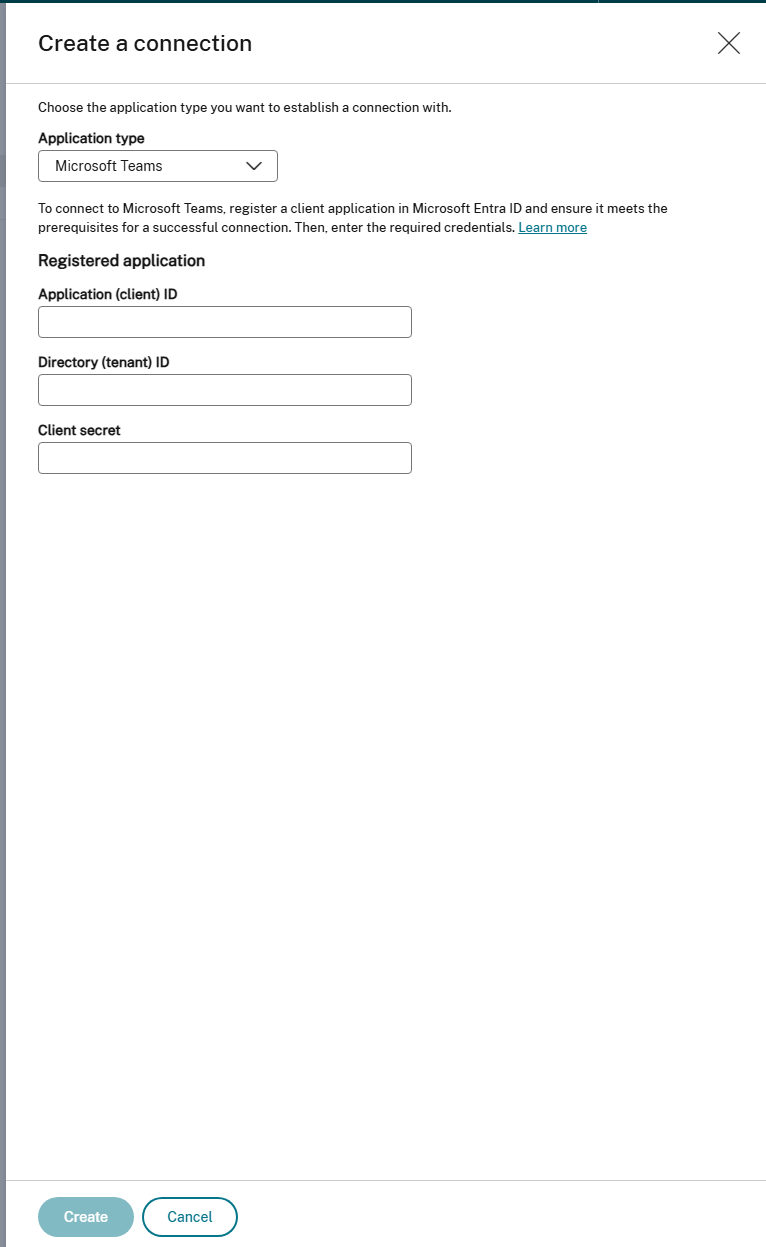
La conexión se establece correctamente si hay credenciales válidas y permisos para obtener los detalles de las llamadas.

-
Puedes Modificar y Eliminar la conexión haciendo clic en los puntos suspensivos al final de la fila.
-
Dashboard de Microsoft Teams
Navega a la ficha Comunicaciones en tiempo real en la interfaz de usuario de Director. El dashboard de Microsoft Teams se rellena con los datos recopilados de la conexión de Microsoft Graph establecida. Los detalles de las llamadas están disponibles aproximadamente 15 minutos después de que finalice la llamada.
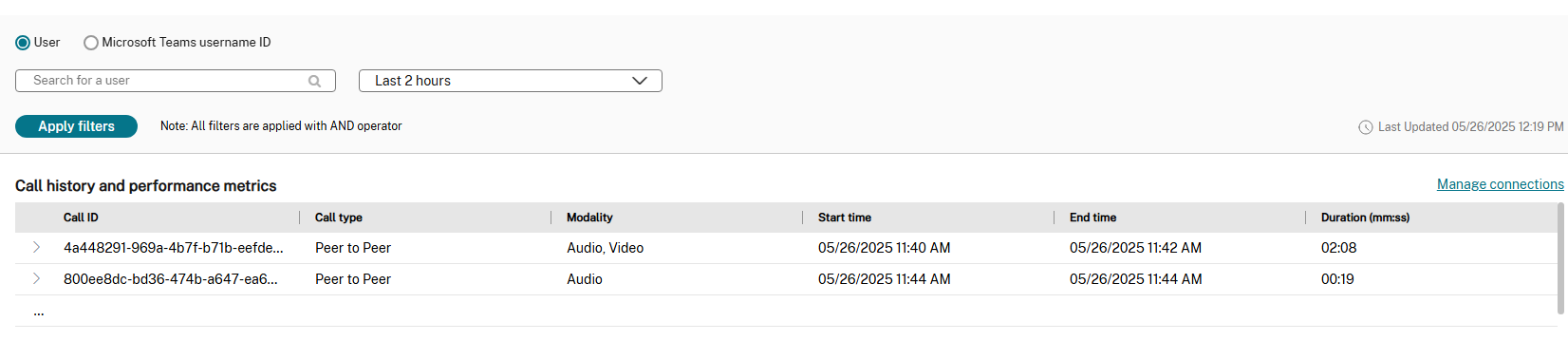
La vista de tabla proporciona los siguientes detalles para todas las llamadas.
| Nombre de columna | Descripción | |————-|————-|
-
ID de llamada Un identificador único para cada llamada. Tipo de llamada Indica si la llamada es punto a punto o una llamada de grupo. Modalidad Indica qué modos se usan durante la llamada, como audio, vídeo o pantalla compartida. Hora de inicio La fecha y hora en que comenzó la llamada. Hora de finalización La fecha y hora en que finalizó la llamada. Duración (mm: ss) Duración de la llamada en minutos y segundos.
Haz clic en las llamadas individuales de la tabla para ver los detalles de fallos y rendimiento por usuario.

En una llamada de grupo, cuando un usuario se desconecta y se vuelve a unir, se considera una sesión separada. Esta consideración ayuda a identificar problemas específicos, como una mayor latencia cuando se conecta a una red en particular.
Cada fila de la tabla de detalles de la llamada contiene la siguiente información:
| Nombre de columna | Descripción |
|---|---|
| Hora de inicio | La fecha y hora en que comenzó la llamada o el segmento del participante. |
| Tiempo de ida y vuelta (promedio) | Tiempo promedio de ida y vuelta para los paquetes de datos. |
| Tasa de pérdida de paquetes (promedio) | Porcentaje promedio de paquetes perdidos durante la llamada. |
| Jitter (promedio) | Variación promedio en el retraso de los paquetes recibidos. |
| Etapa de fallo | Indica la etapa en la que ocurrió un fallo de llamada, como durante la configuración o en medio de la llamada. |
| Hora de finalización | Fecha y hora en que finalizó la llamada o el segmento del participante. |
| Llamador | Nombre del participante en la llamada. |
| Estimación de ancho de banda (promedio) | Ancho de banda promedio estimado usado durante la llamada. |
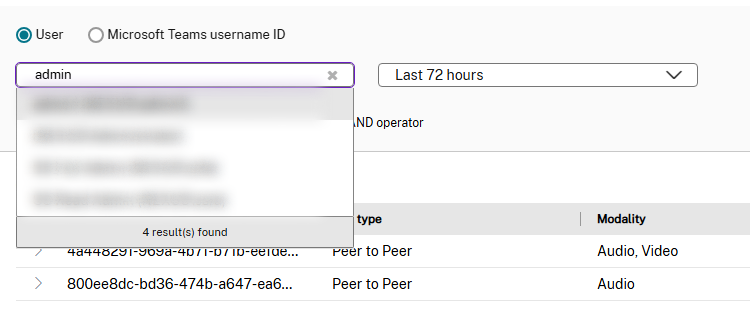
Puedes filtrar usuarios de dos maneras: por nombre de usuario de Citrix o por nombre de usuario de Microsoft Teams. Puedes cambiar entre estas opciones usando los botones de radio en la parte superior de la página.
- Nombre de usuario de Citrix: A medida que empieces a escribir un nombre de usuario, el sistema sugerirá usuarios coincidentes. Luego puedes seleccionar la cuenta específica para ver los detalles.
- Nombre de usuario de Microsoft Teams: Usa esta opción si el correo electrónico o el Nombre principal de usuario (UPN) asociado con la cuenta de Microsoft Teams difiere del ID de cuenta de Citrix. Al usar este método, debes introducir la dirección de correo electrónico completa y válida.
Solución de problemas
-
¿Por qué falló la incorporación con el error “Azure API blocked. To create a connection, add Azure API to your allow list”?
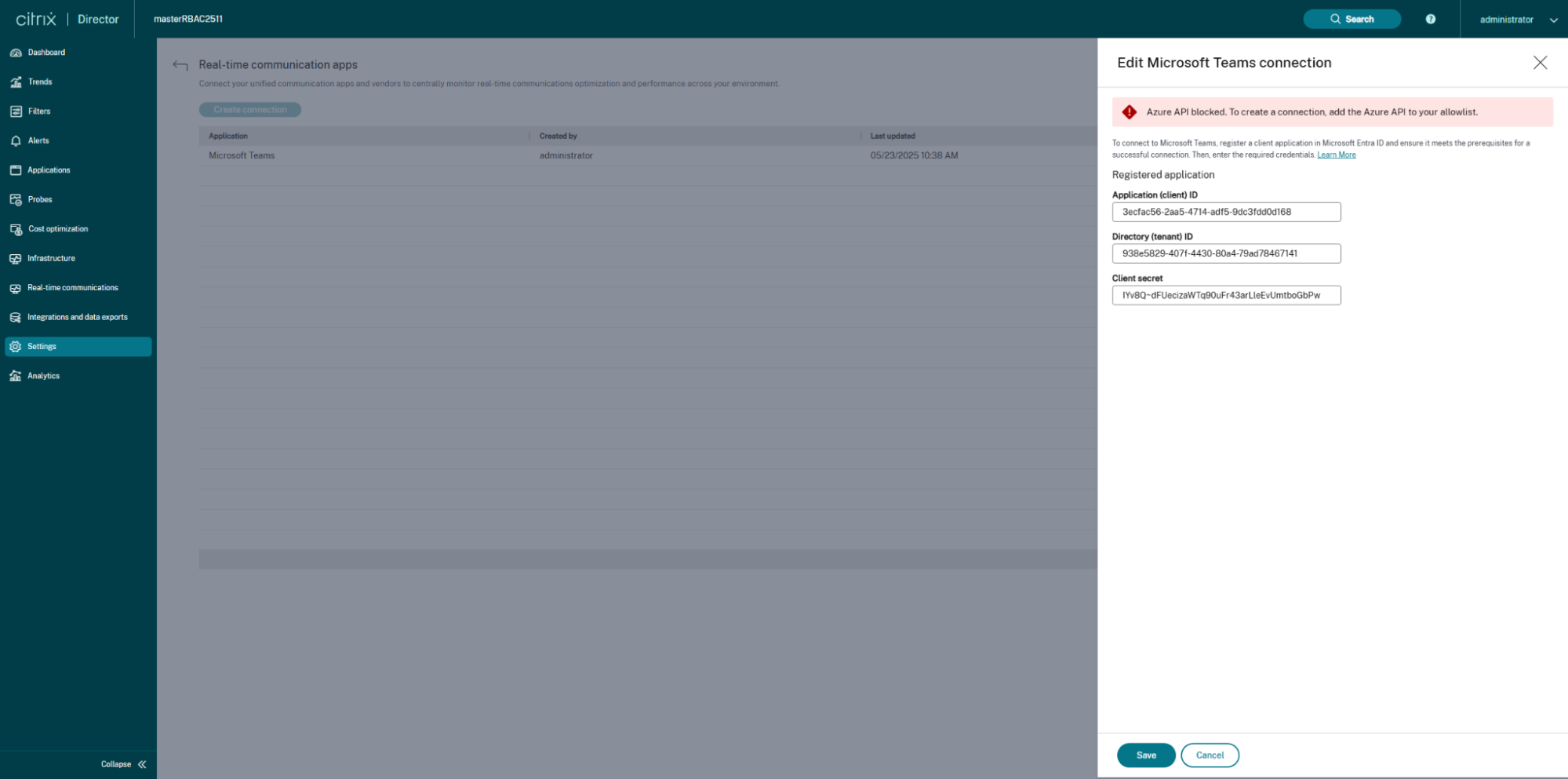
Solución: Asegúrate de haber seguido los requisitos previos y de haber agregado el punto de conexión de la API de Microsoft Graph a tu lista de permitidos.
-
¿Por qué veo el error “Microsoft Graph API blocked” al ver las llamadas?
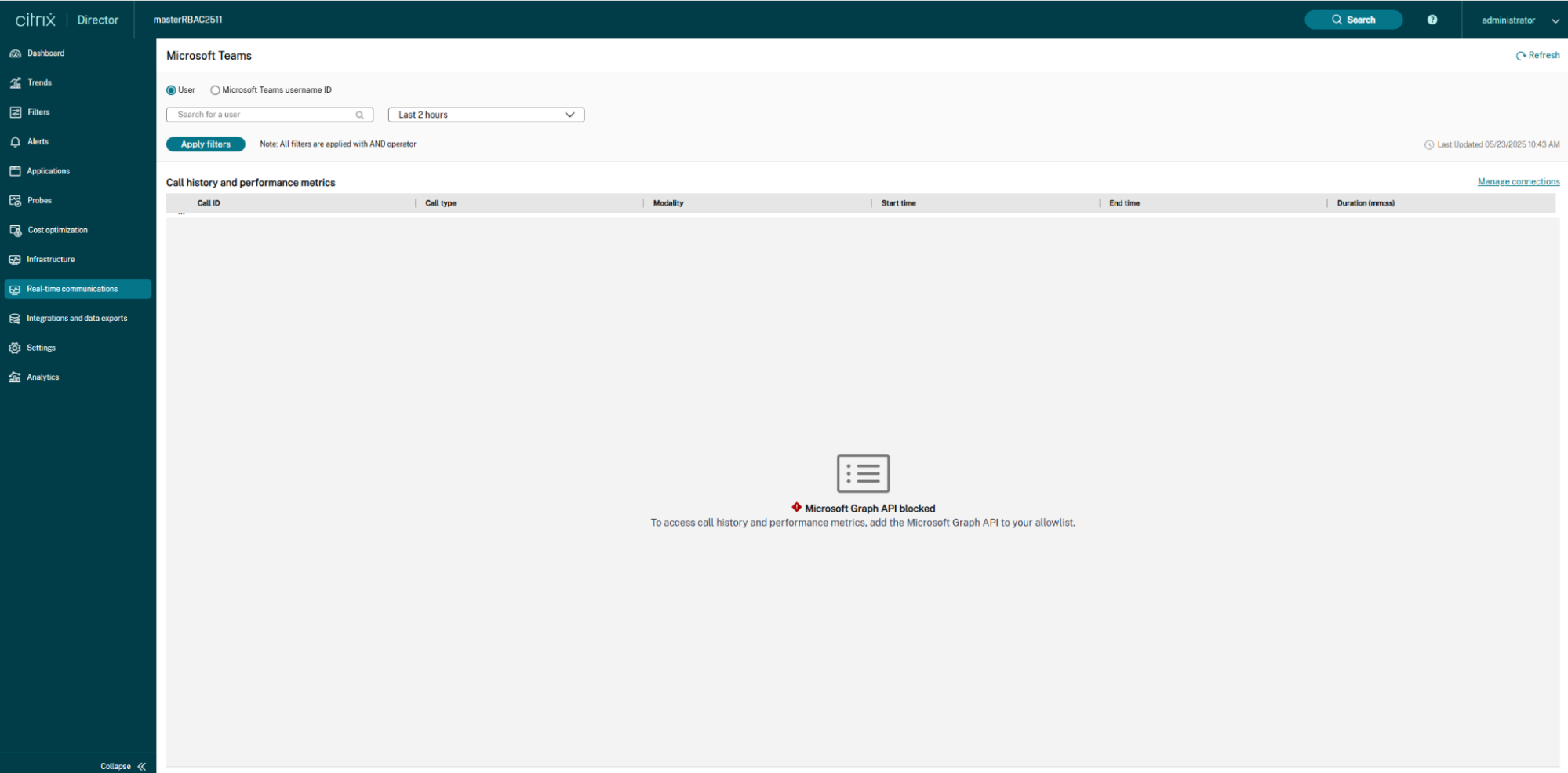
Solución: Asegúrate de haber seguido los requisitos previos y de haber agregado el punto de conexión de la API de Microsoft Graph a tu lista de permitidos.
-
¿Por qué la pantalla Conexiones muestra “Missing required application permissions in Microsoft Entra ID”?
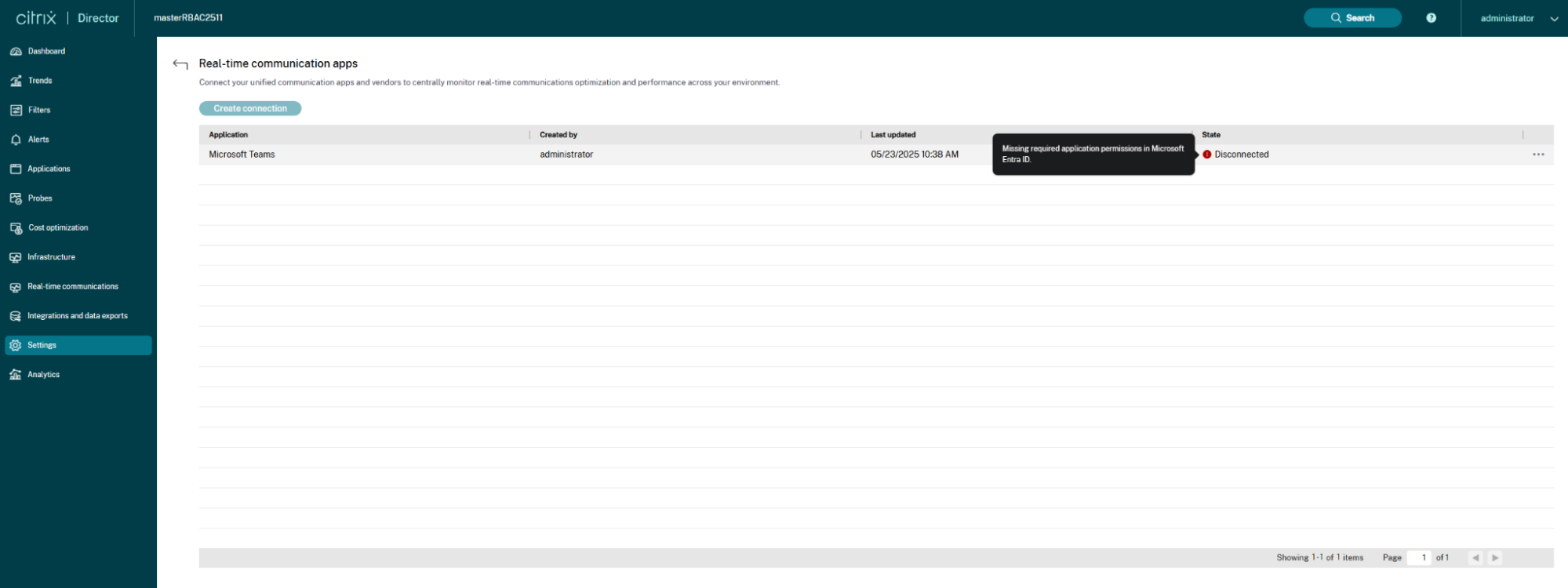
Solución: Verifica que los permisos de aplicación CallRecords.Read.All y User.Read.All estén asignados a la aplicación de Entra ID.