Redirection bidirectionnelle de contenu
-
La redirection bidirectionnelle de contenu permet de transférer les URL HTTP ou HTTPS dans les navigateurs web, ou intégrées dans des applications, entre la session VDA Citrix et le point de terminaison client dans les deux sens. Cela signifie :
- Une URL saisie dans un navigateur exécuté dans la session Citrix peut être ouverte à l’aide du navigateur par défaut du client.
- Inversement, une URL saisie dans un navigateur exécuté sur le client peut être ouverte dans une session Citrix, soit avec une application publiée, soit avec un bureau.
Citrix propose également la redirection de l’hôte vers le client et la redirection d’accès aux applications locales. Cependant, il est recommandé d’utiliser la redirection bidirectionnelle de contenu pour la plupart des cas d’utilisation.
Remarque :
Pour des performances optimales de la fonctionnalité de redirection bidirectionnelle de contenu, il est recommandé d’utiliser l’application Citrix Workspace pour Windows version 2311.1 ou ultérieure. Pour LTSR, utilisez la version 2402 ou ultérieure.
- Pour plus d’informations, consultez Redirection bidirectionnelle de contenu.
Configuration
À partir de l’application Citrix Workspace pour Windows 2311.1 :
Conditions préalables :
- Citrix Virtual Apps and Desktops™ version 2311 ou ultérieure
- Application Citrix Workspace pour Windows 2311.1 ou ultérieure
À partir de l’application Citrix Workspace pour Windows 2311.1, la redirection bidirectionnelle de contenu est entièrement configurée via Citrix Studio. Pour plus de détails sur la configuration, consultez la documentation sur la redirection bidirectionnelle de contenu pour Citrix Virtual Apps and Desktops.
Remarque :
Il est recommandé d’utiliser le nouveau Web Studio de Citrix Virtual Apps and Desktops version 2402 ou ultérieure pour configurer la stratégie de redirection bidirectionnelle de contenu. Pour plus d’informations, consultez la documentation Gérer les déploiements.
Avant l’application Citrix Workspace pour Windows 2311.1 :
Lorsque vous utilisez des versions antérieures à Citrix Virtual Apps and Desktops version 2311, vous devez définir les stratégies de serveur dans Studio et les stratégies client à l’aide du modèle d’administration d’objet de stratégie de groupe de l’application Citrix Workspace.
Vous pouvez activer la redirection bidirectionnelle de contenu à l’aide du modèle d’administration d’objet de stratégie de groupe (GPO).
Remarque :
- La redirection bidirectionnelle de contenu ne fonctionne pas sur la session où l’accès aux applications locales est activé.
- La redirection bidirectionnelle de contenu doit être activée à la fois sur le serveur et sur le client. Si elle est désactivée sur le serveur ou sur le client, la fonctionnalité est désactivée.
- Lorsque vous incluez des URL, vous pouvez spécifier une seule URL ou une liste d’URL délimitées par des points-virgules. Vous pouvez utiliser un astérisque (*) comme caractère générique.
Pour activer la redirection bidirectionnelle de contenu à l’aide du modèle d’administration GPO :
Utilisez la configuration du modèle d’administration d’objet de stratégie de groupe uniquement pour une première installation de l’application Citrix Workspace pour Windows.
- Ouvrez le modèle d’administration d’objet de stratégie de groupe de l’application Citrix Workspace en exécutant gpedit.msc.
- Sous le nœud Configuration utilisateur, accédez à Modèles d’administration > Modèles d’administration classiques (ADM) > Composants Citrix > Citrix Workspace > Expérience utilisateur.
-
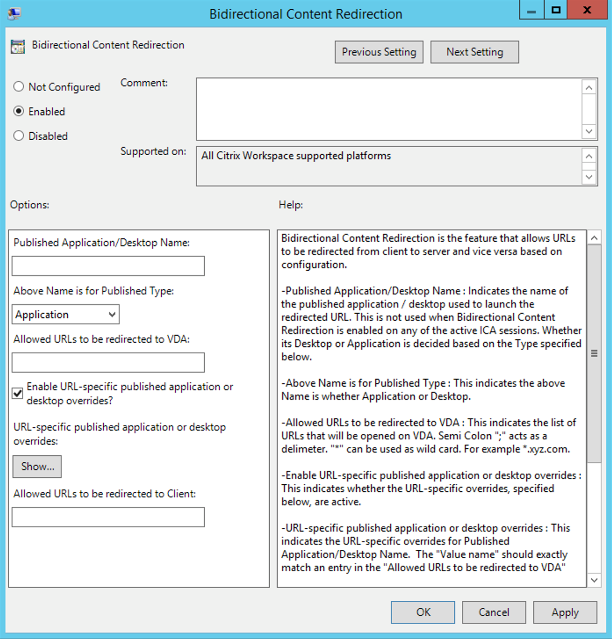
- Sélectionnez la stratégie Redirection bidirectionnelle de contenu.
-
Dans le champ Nom de l’application ou du bureau publié, indiquez le nom de la ressource utilisée pour lancer l’URL redirigée.
Remarque :
Lorsque vous incluez des URL, spécifiez une seule URL ou une liste d’URL délimitées par des points-virgules. Vous pouvez utiliser un astérisque (*) comme caractère générique.
- Dans Le nom ci-dessus est pour le type publié, sélectionnez Application ou Bureau de la ressource, selon le cas.
- Dans le champ URL autorisées à être redirigées vers le VDA, saisissez l’URL qui doit être redirigée. Séparez la liste par un point-virgule.
- Sélectionnez l’option Activer les remplacements d’applications publiées spécifiques à l’URL pour le bureau ? pour remplacer une URL.
-
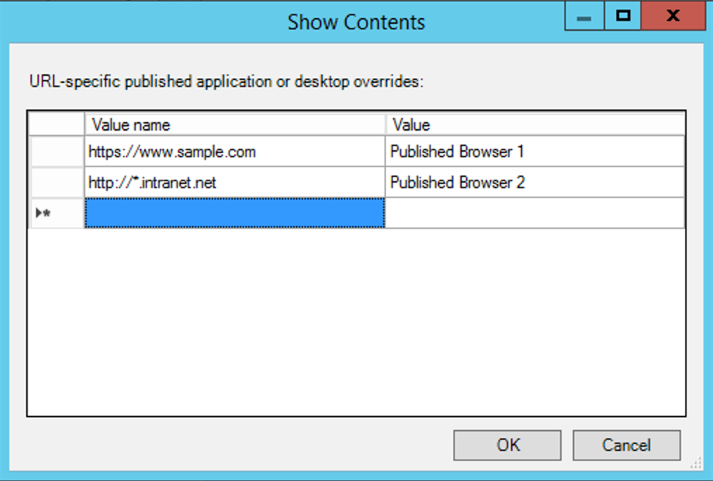
Cliquez sur Afficher pour afficher une liste où le nom de la valeur doit correspondre à l’une des URL répertoriées dans le champ URL autorisées à être redirigées vers le VDA. La valeur doit correspondre à un nom d’application publiée.
- Dans le champ URL autorisées à être redirigées vers le client :, saisissez l’URL qui doit être redirigée du serveur vers le client. Séparez la liste par un point-virgule.
Remarque :
Lorsque vous incluez des URL, spécifiez une seule URL ou une liste d’URL délimitées par des points-virgules. Vous pouvez utiliser un astérisque (*) comme caractère générique.
- Cliquez sur Appliquer, puis sur OK.
- À partir de la ligne de commande, exécutez la commande
gpupdate /force.
Limitation :
- Aucun mécanisme de secours n’est présent si la redirection échoue en raison de problèmes de lancement de session.
- Lors de l’exécution d’une redirection client-vers-hôte vers une application publiée, assurez-vous que l’application publiée est définie comme navigateur par défaut. Si ce n’est pas le cas, la redirection bidirectionnelle pourrait ne pas fonctionner comme prévu.