双方向コンテンツリダイレクト
-
双方向コンテンツリダイレクトにより、Webブラウザー内のHTTPまたはHTTPS URL、あるいはアプリケーションに埋め込まれたURLを、Citrix VDAセッションとクライアントエンドポイント間で双方向に転送できます。これは次のことを意味します。
- Citrixセッションで実行されているブラウザーに入力されたURLを、クライアントのデフォルトブラウザーを使用して開くことができます。
- 逆に、クライアントで実行されているブラウザーに入力されたURLを、公開アプリケーションまたはデスクトップのいずれかを使用してCitrixセッションで開くことができます。
Citrixは、ホストからクライアントへのリダイレクトとローカルアプリアクセスのリダイレクトも提供しています。ただし、ほとんどのユースケースでは、双方向コンテンツリダイレクトを使用することをお勧めします。
注:
双方向コンテンツリダイレクト機能の最適なパフォーマンスを得るには、Citrix Workspaceアプリ for Windowsバージョン2311.1以降を使用することをお勧めします。LTSRの場合は、バージョン2402以降を使用してください。
- 詳細については、「双方向コンテンツリダイレクト」を参照してください。
構成
Citrix Workspaceアプリ for Windows 2311.1以降:
前提条件:
- Citrix Virtual Apps and Desktops™バージョン2311以降
- Citrix Workspaceアプリ for Windows 2311.1以降
Citrix Workspaceアプリ for Windows 2311.1以降、双方向コンテンツリダイレクトはCitrix Studioを通じて完全に構成されます。構成の詳細については、Citrix Virtual Apps and Desktopsの双方向コンテンツリダイレクトドキュメントを参照してください。
注:
双方向コンテンツリダイレクトポリシーを構成するには、新しいCitrix Virtual Apps and Desktopsバージョン2402 Web Studio以降を使用することをお勧めします。詳細については、「展開の管理」ドキュメントを参照してください。
Citrix Workspaceアプリ for Windows 2311.1より前:
Citrix Virtual Apps and Desktopsバージョン2311より前のバージョンを使用している場合は、Studioでサーバーポリシーを設定し、Citrix Workspaceアプリのグループポリシーオブジェクト管理用テンプレートを使用してクライアントポリシーを設定する必要があります。
グループポリシーオブジェクト(GPO)管理用テンプレートを使用して、双方向コンテンツリダイレクトを有効にできます。
注:
- ローカルアプリアクセスが有効になっているセッションでは、双方向コンテンツリダイレクトは機能しません。
- 双方向コンテンツリダイレクトは、サーバーとクライアントの両方で有効にする必要があります。サーバーまたはクライアントのいずれかで無効になっている場合、機能は無効になります。
- URLを含める場合、1つのURLまたはセミコロンで区切られたURLのリストを指定できます。アスタリスク(*)をワイルドカードとして使用できます。
GPO管理用テンプレートを使用して双方向コンテンツリダイレクトを有効にするには:
グループポリシーオブジェクト管理用テンプレートの構成は、Citrix Workspaceアプリ for Windowsの初回インストール時にのみ使用してください。
-
gpedit.mscを実行して、Citrix Workspaceアプリのグループポリシーオブジェクト管理用テンプレートを開きます。 - ユーザーの構成ノードで、管理用テンプレート > 従来の管理用テンプレート(ADM) > Citrixコンポーネント > Citrix Workspace > ユーザーエクスペリエンスに移動します。
-
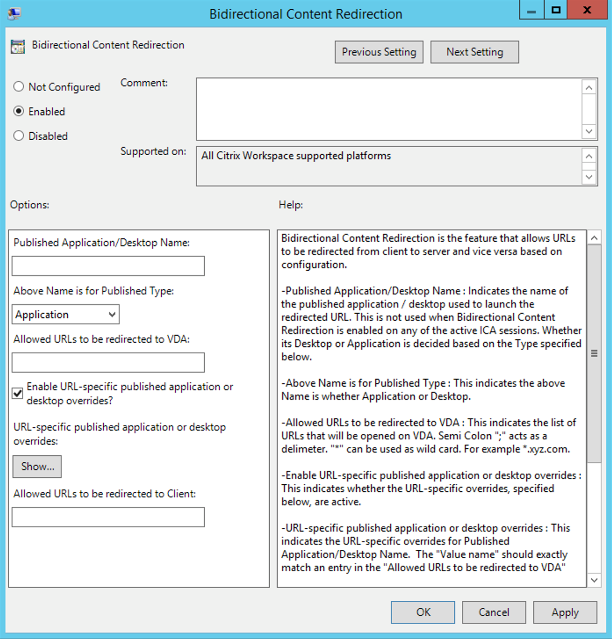
- 双方向コンテンツリダイレクトポリシーを選択します。
-
公開アプリケーションまたはデスクトップ名フィールドで、リダイレクトされたURLの起動に使用されるリソースの名前を指定します。
注:
URLを含める場合、1つのURLまたはセミコロンで区切られたURLのリストを指定します。アスタリスク(*)をワイルドカードとして使用できます。
- 上記の名前は公開タイプ用から、リソースのアプリケーションまたはデスクトップを適切に選択します。
- VDAにリダイレクトを許可するURLフィールドに、リダイレクトする必要があるURLを入力します。リストはセミコロンで区切ります。
- URLを上書きするには、URL固有の公開アプリケーションをデスクトップオーバーライドに有効にするオプションを選択します。
-
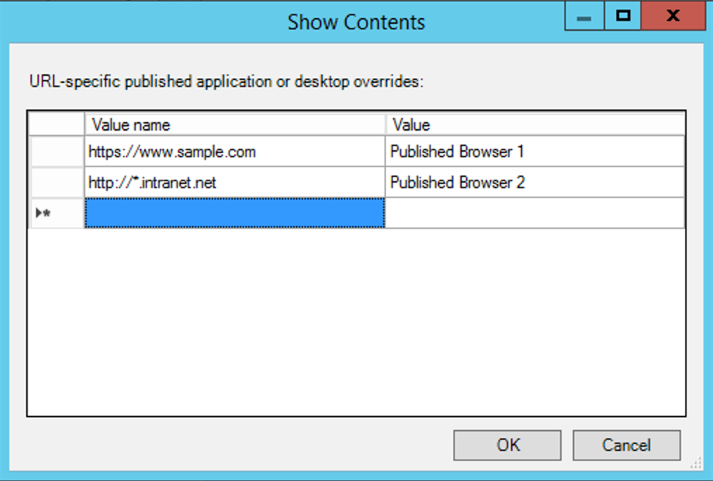
表示をクリックして、VDAにリダイレクトを許可するURLフィールドにリストされているいずれかのURLと値の名前が一致するリストを表示します。値は公開アプリケーション名と一致する必要があります。
-
クライアントにリダイレクトを許可するURLフィールドに、サーバーからクライアントにリダイレクトする必要があるURLを入力します。リストはセミコロンで区切ります。
注:
URLを含める場合、1つのURLまたはセミコロンで区切られたURLのリストを指定します。アスタリスク(*)をワイルドカードとして使用できます。
- 適用をクリックし、次にOKをクリックします。
- コマンドラインから
gpupdate /forceコマンドを実行します。
制限事項:
- セッション起動の問題によりリダイレクトが失敗した場合、フォールバックメカニズムはありません。
- 公開アプリケーションへのクライアントからホストへのリダイレクトを実行する場合、公開アプリケーションがデフォルトブラウザーとして設定されていることを確認してください。設定されていない場合、双方向リダイレクトは期待どおりに機能しない可能性があります。