À propos de cette version
Découvrez les nouvelles fonctionnalités, les améliorations, les problèmes résolus et les problèmes connus de l’application Citrix Workspace pour Windows.
Remarque :
- Vous recherchez des fonctionnalités en préversion technique ? Nous avons préparé une liste afin que vous puissiez les trouver en un seul endroit. Explorez notre page Fonctionnalités en préversion technique et partagez vos commentaires à l’aide du lien ci-joint.
- L’interface utilisateur de Workspace est régulièrement mise à jour avec de nouvelles fonctionnalités. Pour plus d’informations sur les nouvelles fonctionnalités de l’interface utilisateur de Workspace, consultez la section Nouveautés de l’interface utilisateur de Workspace.
Nouveautés de la version 2511.10
-
Cette version résout quelques problèmes qui contribuent à améliorer les performances et la stabilité globales.
-
Nouveautés de la version 2511.1
Cette version résout quelques problèmes qui contribuent à améliorer les performances et la stabilité globales.
Problèmes résolus dans la version 2511.1
- Vous avez peut-être rencontré des déconnexions de session en raison d’un crash dans ntdll.dll lors de l’utilisation de l’application Citrix Workspace 2511 sur Windows 11 25H2. Le problème était dû à une modification du comportement de l’API Windows qui a entraîné une exception non gérée dans le chemin du code de l’application Citrix Workspace et a été résolu dans l’application Citrix Workspace 2511.1. [HDX-98990]
- Les configurations utilisant l’application Citrix Workspace 2511 avec VDA 2203 LTSR et EDT Lossy activé peuvent rencontrer plusieurs reconnexions de session déclenchées par la fiabilité de session. Au cours de ces événements, les utilisateurs peuvent voir un écran gris intermittent sur leur application ou bureau virtuel. Ce problème a été résolu dans l’application Citrix Workspace 2511.1. [HDX-98312]
- L’installation de l’application Citrix Workspace 2511.1 Win32 sur l’application Citrix Workspace 2511 x64 (fonctionnalité actuellement en préversion technique) peut échouer. Pour installer l’application Citrix Workspace 2511.1 Win32, désinstallez d’abord l’application Citrix Workspace 2511 x64 si elle est déjà installée.
-
Les configurations utilisant l’application Citrix Workspace 2511 avec VDA 2411, 2503 ou 2507 et le mode de tolérance aux pertes EDT pour l’audio activé peuvent avoir rencontré l’absence d’audio dans les sessions. Ce problème a été résolu dans l’application Citrix Workspace 2511.10. [HDX-99810]
-
Problèmes connus dans la version 2511.1
-
Il n’y a aucun problème connu dans la version 2511.1.
-
Nouveautés de la version 2511
-
Voici une liste des fonctionnalités disponibles dans l’application Citrix Workspace™ 2511 pour Windows :
- Prise en charge du module complémentaire Session Recording
- Prise en charge de la trace permanente (Always On Tracing) pour l’application Citrix Workspace pour Windows
- Nouveaux paramètres d’administration GACS
- Citrix Troubleshoot Connection - Action de correction
- Comportement d’installation du client Endpoint Analysis (EPA) en mode administrateur
- Citrix Enterprise Browser
- Installation par défaut de la gestion du plug-in Zoom VDI
- Améliorations de l’expérience multi-écrans
- Historique de connexion de 15 minutes de l’indicateur de force de connexion
- Contrôle des notifications de l’indicateur de force de connexion (CSI)
- Découpage de superposition optimisé pour les sessions multimédias
- Prise en charge de l’authentification unique pour la redirection de contenu de navigateur
- Mise à l’échelle AI avec NVIDIA RTX Super Resolution dans HDX Graphics
- Flou d’arrière-plan HDX persistant pour une confidentialité et une flexibilité améliorées
- Prise en charge améliorée des connexions EDT avec perte avec Secure HDX
- Expérience améliorée lors du lancement de bureaux ou d’applications virtuels avec des imprimantes IPP hors ligne
- Nouveau paramètre de contrôle des raccourcis pour l’application Citrix Workspace pour Windows
- Expérience améliorée du clavier tactile
- Obsolescence de la compression lourde pour l’impression
- Redirection de contenu de navigateur améliorée pour les navigateurs publiés
- Gérer les paramètres de gestion des applications clientes pour le lancement hybride via l’extension web Citrix Workspace
Prise en charge du module complémentaire Session Recording
Le module complémentaire Session Recording étend les capacités de surveillance de session directement à l’appareil de point de terminaison, offrant une supervision complète de l’activité utilisateur sur diverses applications et environnements de point de terminaison. Cette intégration simplifie le déploiement et réduit la charge administrative.
-
Installation en ligne de commande
-
Pour installer ou mettre à niveau le module complémentaire Session Recording, utilisez l’option de ligne de commande suivante :
-
/InstallSRAgent - Pour installer le module complémentaire sans le mettre à niveau si l’agent Session Recording est déjà présent, utilisez l’option de ligne de commande ci-dessous. Cette option est idéale pour les appareils où le déploiement de l’agent Session Recording est géré séparément de l’application Citrix Workspace.
/InstallSRAgent /SkipSRAgentUpgrade
Prise en charge de la trace permanente (Always On Tracing) pour l’application Citrix Workspace pour Windows
Cette version introduit la prise en charge de la trace permanente (Always On Tracing, AOT) pour l’application Citrix Workspace pour Windows. Grâce à cette amélioration, la collecte des journaux est automatique et continue, ce qui permet aux composants de l’application Workspace de générer des journaux AOT structurés qui sont collectés de manière centralisée par le serveur de journaux AOT. Cette approche élimine la nécessité d’une capture manuelle des journaux ou de la reproduction des problèmes sur les appareils des utilisateurs finaux.
Les journaux AOT de l’application Workspace sont intégrés aux données AOT de Citrix Virtual Apps and Desktops (CVAD). Cette intégration offre une visibilité de bout en bout sur les flux de travail de connexion, de lancement et de session, permettant aux équipes informatiques de corréler les événements côté client et côté serveur, de résoudre les problèmes plus efficacement et de réduire le temps nécessaire à la collecte des informations de diagnostic.
Cette fonctionnalité améliore encore l’observabilité au niveau de l’application Workspace et prend en charge la traçabilité continue dans l’environnement Citrix. Pour plus d’informations et de conseils sur la mise en route, consultez la section Always On Tracing.
Pour activer la fonctionnalité, ajoutez la clé de registre suivante :
HKEY_LOCAL_MACHINE\SOFTWARE\WOW6432Node\Citrix\Dazzle
Nom : AotLogCollectionEnabled
Type : REG_SZ
Valeur : Vrai
Nouveaux paramètres administratifs GACS
À partir de la version 2511 de l’application Citrix Workspace pour Windows, le Global App Configuration Service (GACS) prend désormais en charge plusieurs nouveaux paramètres administratifs, étendant la flexibilité de configuration au-delà des objets de stratégie de groupe (GPO) traditionnels. Ces paramètres permettent désormais aux administrateurs de gérer les fonctionnalités clés même pour les appareils non joints à un domaine, améliorant ainsi la cohérence dans les environnements hybrides. Les configurations nouvellement prises en charge incluent :
-
Désactiver l’envoi de données à des services tiers (par exemple, Google Analytics)
- Traçage permanent (Always-On Tracing) pour des diagnostics améliorés
- Authentification silencieuse pour une connexion utilisateur transparente
- Masquer l’option Envoyer des commentaires
- Authentification unique pour NetScaler Gateway
- Ne pas créer d’entrée dans Ajout/Suppression de programmes (également disponible via GPO)
- Désinstaller silencieusement les ressources supprimées (également disponible via GPO)
- Empêcher le stockage de cookies persistants
Ces ajouts contribuent à rationaliser l’application des politiques et à améliorer l’expérience utilisateur sur les points de terminaison gérés et non gérés.
Dépannage de la connexion Citrix - Action de correction
L’application Citrix Workspace 2511 introduit une expérience de lancement de session auto-réparatrice qui permet aux utilisateurs de résoudre certaines défaillances de connexion sans intervention informatique. Lorsqu’une session ne parvient pas à se lancer, les utilisateurs reçoivent désormais une explication claire du problème, tel qu’un VDI qui ne répond pas, et se voient proposer un bouton Corriger le problème. Dans les scénarios où la cause première est récupérable (par exemple, le VDI nécessite un redémarrage), cliquer sur ce bouton lance automatiquement l’action corrective. Tout au long du processus, les utilisateurs reçoivent des commentaires en temps réel sur l’état de la session, ce qui réduit considérablement la frustration et les appels au support tout en améliorant le temps de résolution.
Comportement d’installation du client Endpoint Analysis (EPA) en mode administrateur
À partir de la version 2511 de l’application Citrix Workspace pour Windows, le client Endpoint Analysis (EPA) est automatiquement installé avec des privilèges administratifs lorsqu’il est déployé avec l’application Citrix Workspace. Si un utilisateur tente d’installer une version plus récente d’EPA via une invite intégrée à l’application, l’installation peut échouer. Ce problème se produit car la mise à jour est déclenchée en mode utilisateur, même lorsque l’utilisateur dispose de privilèges administratifs. Pour une expérience d’installation cohérente et réussie, déployez les mises à jour EPA à l’aide de méthodes d’installation de niveau administrateur. Cette approche est particulièrement importante dans les environnements où l’application Citrix Workspace est installée en mode administrateur par défaut.
Citrix Enterprise Browser
À partir de la version 2511, le Citrix Enterprise Browser (CEB) n’est plus intégré au package d’installation de l’application Workspace. Si nécessaire, les utilisateurs et les administrateurs peuvent désormais installer CEB indépendamment en le téléchargeant directement depuis la page de téléchargements Citrix, située dans la section Citrix Enterprise Browser.
Installation par défaut de la gestion du plug-in Zoom VDI
Avec cette version, la gestion du plug-in Zoom VDI est sélectionnée par défaut lors de l’installation du produit. Cela garantit que les utilisateurs bénéficient immédiatement de performances améliorées et d’une intégration transparente avec l’optimisation Zoom sans nécessiter de sélection manuelle. Cependant, les utilisateurs ont toujours la possibilité de désélectionner l’option pendant le processus de configuration interactive s’ils préfèrent ne pas l’installer. Cela offre une expérience utilisateur initiale simplifiée tout en conservant le contrôle de la personnalisation. Pour plus d’informations, consultez Gestion du plug-in Zoom VDI
-  ### Améliorations de l'expérience multi-écrans

-  L'application Citrix Workspace introduit des améliorations significatives de l'expérience multi-écrans sur Windows, macOS et ChromeOS, offrant un flux de travail plus cohérent et intuitif pour les utilisateurs travaillant avec plusieurs écrans, en particulier dans les environnements à forte demande tels que le trading, le DevOps et la simulation.

-  Auparavant, les utilisateurs sous Windows devaient étirer manuellement les fenêtres de session sur plusieurs écrans, avec un support limité pour les appareils non gérés ou BYO. Sur macOS, les paramètres multi-écrans étaient difficiles à trouver et déconnectés des préférences principales de l'appareil, tandis que ChromeOS offrait un accès à la barre d'outils mais manquait de visibilité claire sur les options de configuration clés. De plus, le comportement de la session lors des événements de connexion/déconnexion de moniteur (comme l'ancrage et le désancrage) était souvent instable, entraînant des redimensionnements et des désalignements erratiques, et la prise en charge des configurations DPI mixtes était incohérente.
Avec cette mise à jour, l’application Workspace dispose désormais d’une interface unifiée et facilement découvrable. Les utilisateurs peuvent sélectionner des moniteurs spécifiques pour l’affichage de la session directement depuis la barre d’outils ou les préférences utilisateur, éliminant ainsi le besoin de s’appuyer uniquement sur un bouton bascule tous les écrans. Le comportement de la session lors des événements de connexion ou de déconnexion de moniteur, tels que l’ancrage et le désancrage, a été stabilisé pour minimiser les redimensionnements et les désalignements inutiles. De plus, la prise en charge des configurations DPI mixtes sur plusieurs moniteurs a été améliorée, garantissant un rendu et une disposition cohérents quelles que soient les différences d’affichage. Ces changements éliminent les lacunes concurrentielles précédentes et offrent une expérience multi-écrans plus fluide et plus fiable sur toutes les plateformes prises en charge.
Indicateur de force de connexion : historique de connexion de 15 minutes
-  À partir de cette version, l'**indicateur de force de connexion (CSI)** intègre désormais un **graphique d'historique de connexion de 15 minutes**. Ce graphique présente un aperçu visuel des performances réseau récentes des utilisateurs. Lorsque les utilisateurs survolent un point du graphique linéaire, une info-bulle apparaît, affichant l'**heure** exacte et l'**état de la connexion** à ce moment-là, aidant les utilisateurs à mieux comprendre les fluctuations de la qualité de la session et à identifier les problèmes réseau potentiels.

-  ### Contrôle des notifications de l'indicateur de force de connexion (CSI)
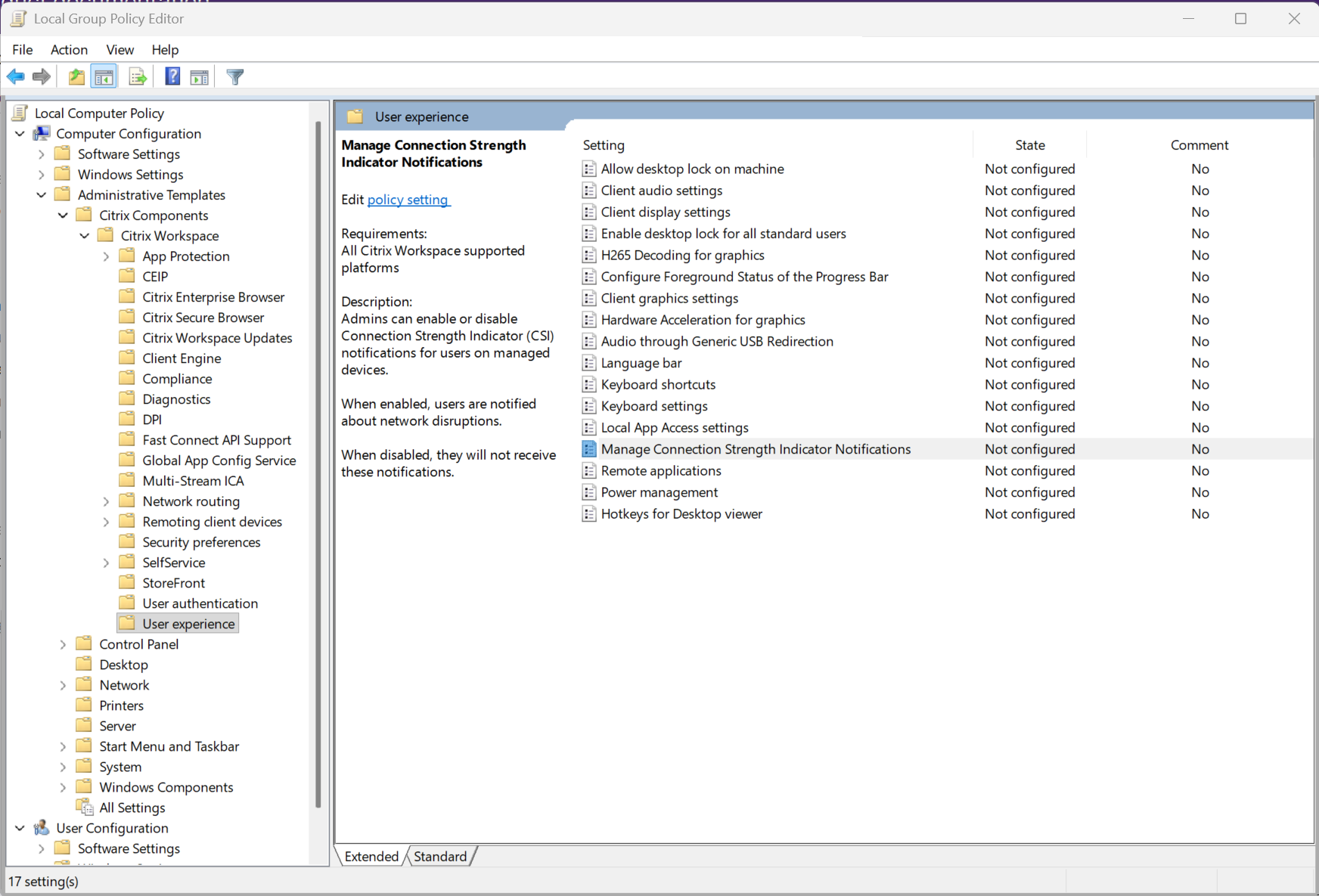
À partir de la version 2511 de l’application Citrix Workspace pour Windows, l’indicateur de force de connexion (CSI) fournit des commentaires et des recommandations en temps réel pour aider les utilisateurs à comprendre et à améliorer les performances de leur session. Pour les appareils gérés, les administrateurs peuvent désactiver les notifications et les recommandations CSI de manière centralisée.
Les administrateurs peuvent désactiver ce paramètre à l’aide de l’Éditeur de stratégie de groupe en activant Gérer les notifications de l’indicateur de force de connexion. La stratégie se trouve sous : Configuration ordinateur > Modèles d’administration > Composants Citrix > Citrix Workspace > Expérience utilisateur. Une fois la stratégie définie sur Désactivé, les utilisateurs finaux ne recevront plus de notifications basées sur le CSI.
- Pour les utilisateurs BYOD (Bring Your Own Device), l'interface CSI inclut une option permettant de désactiver manuellement ces notifications dans les paramètres de l'application, donnant aux utilisateurs le contrôle de leur expérience. csi-notification
- 
- ### Découpage de superposition optimisé pour les sessions multimédias
Cette version introduit le découpage de superposition optimisé, qui améliore à la fois les performances et la précision visuelle lors des sessions multimédias utilisant l’optimisation HDX Microsoft Teams et l’optimisation du kit de développement logiciel de communications unifiées (UCSDK).
- **Précision visuelle améliorée :** Le découpage de superposition optimisé résout les problèmes où les éléments de l'interface utilisateur, tels que les menus contextuels ou les notifications, apparaissaient incorrectement derrière le contenu vidéo. Cette amélioration offre une expérience plus fluide et plus prévisible. Ce perfectionnement offre une expérience plus fluide et plus prévisible.
Performances améliorées : En remplaçant les méthodes d’interrogation héritées par une approche plus efficace basée sur les graphiques, cette fonctionnalité réduit l’utilisation du CPU sur l’agent de livraison virtuel (VDA). En conséquence, vous bénéficiez d’une meilleure évolutivité et d’une prise en charge d’une densité d’utilisateurs plus élevée.
Remarque :
La fonctionnalité dépend de CVAD 2511 et d’une future version de Microsoft Teams ou d’une autre application partenaire UCSDK.
Prise en charge de l’authentification unique pour la redirection de contenu de navigateur
La redirection de contenu de navigateur inclut désormais la fonctionnalité de partage de profil, rendant votre expérience plus fluide. Grâce au partage de profil, l’authentification et les cookies sont gérés côté agent de livraison virtuel (VDA). Vous n’avez plus besoin de vous connecter plusieurs fois : votre authentification et vos cookies persistent entre les sessions de redirection de contenu de navigateur, même lorsque vous fermez et rouvrez la fenêtre. Cette mise à jour améliore la sécurité en garantissant que l’authentification démarre depuis le VDA, et non depuis le client. Pour plus d’informations, consultez le document sur la redirection de contenu de navigateur
La validation de certificat côté serveur renforce la sécurité de la redirection de contenu de navigateur
La redirection de contenu de navigateur prend désormais en charge la validation de certificat côté serveur. Lorsque vous accédez à un site web redirigé depuis le client, le navigateur de superposition client peut ne pas faire confiance au certificat du serveur ou d’un proxy (MitM). Grâce à cette amélioration, la redirection de contenu de navigateur peut valider les certificats d’hôte ou de proxy par rapport au magasin de certificats du VDA, vous aidant ainsi à maintenir une connexion sécurisée. Pour plus d’informations, consultez le document sur la validation de certificat côté serveur
Mise à l’échelle IA avec NVIDIA RTX Super Resolution dans HDX Graphics
-
Avec cette version, l’application Citrix Workspace pour Windows intègre NVIDIA RTX Super Resolution au protocole HDX Graphics. Cette fonctionnalité met à l’échelle de manière intelligente le contenu transitoire sur le périphérique client. En conséquence, la consommation de bande passante est réduite tandis que la qualité et la fidélité de l’image restent élevées, même dans les sessions de bureau et d’application à distance gourmandes en ressources graphiques. En déchargeant la mise à l’échelle vers le GPU du point de terminaison, cette approche minimise l’utilisation des ressources sur le VDA et améliore les performances dans des conditions réseau difficiles.
-
Flou d’arrière-plan HDX persistant pour une confidentialité et une flexibilité accrues
-
Le flou d’arrière-plan HDX masque automatiquement l’arrière-plan de votre webcam dans toutes les applications compatibles avec la caméra. Cette fonctionnalité aide à protéger votre vie privée, même lorsque vous utilisez des applications en dehors des outils de conférence tels que Zoom ou Microsoft Teams. Auparavant, ce paramètre se réinitialisait à chaque nouvelle session, vous obligeant à le réactiver manuellement. Grâce à cette amélioration, votre paramètre de flou d’arrière-plan persiste entre les sessions. Cela offre une expérience plus cohérente et sécurisée, surtout si vous dépendez de cette fonctionnalité tout au long de la journée (par exemple, lors des appels Google Meet). De plus, les administrateurs peuvent désormais définir l’état par défaut du flou d’arrière-plan (activé ou désactivé) et contrôler si les utilisateurs peuvent modifier ce paramètre dans les Préférences de Desktop Viewer. Cette flexibilité permet à votre organisation d’appliquer les politiques de confidentialité selon les besoins.
-
Prise en charge améliorée des connexions EDT avec perte avec Secure HDX
-
L’application Citrix Workspace pour Windows inclut désormais une logique améliorée pour les connexions EDT (Enlightened Data Transport) avec perte dans les scénarios de communication directe entre le client et l’agent de livraison virtuel (VDA). Auparavant, l’activation d’EDT avec perte pour la transmission audio et graphique nécessitait DTLS. Désormais, cette exigence a été supprimée, simplifiant la configuration et améliorant la flexibilité.
- Avec cette mise à jour, Secure HDX 2.0 est désormais reconnu comme une méthode de chiffrement valide pour les paquets avec perte, éliminant la dépendance à DTLS lorsque Secure HDX est utilisé.
-
Cette amélioration offre une expérience de connexion plus sécurisée et flexible. Elle est bénéfique pour les environnements utilisant les configurations HDX Direct ou Secure HDX, tandis que les normes de chiffrement sont maintenues sans dépendre uniquement de DTLS.
-
Expérience améliorée lors du lancement de bureaux virtuels ou d’applications avec des imprimantes IPP hors ligne
-
À partir de la version 2511 de l’application Citrix Workspace pour Windows, les retards de lancement causés par les imprimantes IPP (Internet Printing Protocol) hors ligne ont été résolus. Auparavant, les utilisateurs rencontraient une boîte de dialogue Veuillez patienter lors du lancement de bureaux virtuels ou d’applications si une imprimante IPP ajoutée à leur ordinateur local était hors ligne ou déconnectée.
-
Avec cette mise à jour, les utilisateurs ne verront plus la boîte de dialogue Veuillez patienter dans ces cas. En conséquence, l’expérience de lancement est plus fluide et plus cohérente, sans interruptions dues aux imprimantes IPP hors ligne.
-
Nouveau paramètre de contrôle des raccourcis pour l’application Citrix Workspace pour Windows
Auparavant, le contrôle des raccourcis clavier système n’était disponible que dans l’application Citrix Workspace pour Mac, permettant aux utilisateurs de choisir si les raccourcis sont traités localement ou au sein de la session de bureau virtuel ou d’application. Les utilisateurs Windows ne disposaient pas de cette flexibilité.
Ces ajouts contribuent à rationaliser l’application des politiques et à améliorer l’expérience utilisateur sur les points de terminaison gérés et non gérés.
Les modifications apportées à ce paramètre s’appliquent en temps réel sans nécessiter de redémarrage de session. Les administrateurs peuvent gérer ce paramètre via plusieurs méthodes, y compris l’interface utilisateur, la configuration du registre et les modèles de stratégie de groupe (ADMX).
Expérience améliorée du clavier tactile
À partir de la version 2511, l’application Citrix Workspace pour Windows améliore l’expérience du clavier tactile sur les VDA Windows avec des améliorations complètes de la fonctionnalité du clavier et de la gestion de l’affichage de session.
Les principales améliorations incluent :
- Détection intelligente du clavier tactile : Grâce à une précision améliorée dans la détection du moment où afficher ou masquer, le clavier tactile apparaît et disparaît automatiquement selon les besoins. Cette amélioration se traduit par une expérience de frappe plus intuitive et fluide pour les utilisateurs.
- Prise en charge étendue des entrées : Prise en charge de la saisie manuscrite, de la saisie non-CJK et de l’intégration d’emojis, offrant des choix d’entrée plus larges et une compatibilité pour les environnements multilingues et tactiles.
-
Amélioration du défilement automatique et du redimensionnement de l’affichage de session :
- Pour les sessions de bureau fenêtrées, la fenêtre de session ne déclenche plus de changements de résolution lorsque le clavier tactile apparaît ou disparaît. La fenêtre de session se repositionne automatiquement lorsque le clavier tactile apparaît.
- Le curseur de saisie n’est plus couvert par le clavier tactile lorsque vous tapez dans la zone inférieure de l’application de session.
- Lorsque vous appuyez sur la zone de recherche Windows ou le menu Démarrer dans la barre des tâches, la fenêtre de session se déplace pour s’assurer que les éléments de l’interface utilisateur ne sont pas couverts par le clavier tactile. Cela vous permet d’afficher la saisie dans la zone de recherche inférieure et d’interagir avec d’autres éléments.
Obsolescence de la compression lourde pour l’impression
La prise en charge de la compression lourde en relation avec l’impression a été dépréciée dans les versions de VDA à partir de 2507. Dans les versions 64 bits de l’application Citrix Workspace (x64 et ARM64), les images incluses dans les travaux d’impression qui utilisent la compression lourde des anciens VDA, où l’option reste sélectionnable, peuvent ne pas être imprimées correctement. Pour éviter les problèmes d’impression dans ces scénarios, n’utilisez pas la compression lourde lors de l’envoi de travaux d’impression.
-
Amélioration de la redirection de contenu de navigateur pour les navigateurs publiés
-
À partir de la version 2511, les sessions de redirection de contenu de navigateur (BCR) dans les navigateurs Google Chrome et Microsoft Edge publiés persistent désormais lorsque vous changez d’onglet ou modifiez la disposition des moniteurs. Cette amélioration empêche la session de revenir au rendu côté serveur, garantissant une expérience utilisateur fluide.
-
Problèmes résolus dans la version 2511
-
Lorsque la protection des applications est activée, vous remarquerez peut-être que l’option Donner le contrôle dans Teams optimisé HDX est bloquée. [HDX-83043]
-
Vous avez peut-être remarqué un comportement inattendu où certains raccourcis clavier de navigateur pouvaient lancer une fenêtre de navigateur non isolée pendant une session de redirection de contenu de navigateur (BCR). Les raccourcis affectés sont désormais bloqués et ne peuvent plus déclencher cette action. [CVADHELP-29954]
-
Vous remarquerez peut-être que les applications Citrix favorites sont affichées dans Applications et fonctionnalités même lorsque DontCreateAddRemoveEntry est défini sur true. [RFWIN-40105]
- Lorsque vous utilisez un clavier Apple Bluetooth avec la fonction anti-enregistrement de frappe activée, des lettres aléatoires peuvent apparaître dans l’application Citrix Workspace. [CVADHELP-25472]
Problèmes connus dans la version 2511
-
Lorsque vous lancez un bureau virtuel à l’aide d’un fichier ICA téléchargé, la session démarre mais l’Afficheur de bureau n’apparaît pas. [HDX-97520]
Solution de contournement : Désactivez l’indicateur de force de connexion (CSI) à l’aide de GACS :
- Accédez à Configuration de l’espace de travail → Configuration de l’application → Expérience de session → Barre d’outils → Indicateur de force de connexion.
- Décochez la case et basculez pour le désactiver.
-
La barre d’outils de l’application Citrix Workspace peut disparaître pendant une session vers un bureau virtuel. Pour contourner ce problème, effectuez l’une des opérations suivantes :
- Appuyez sur Ctrl+Alt+Suppr sur le clavier du point de terminaison et cliquez sur Annuler.
Ou,
- Fermez la session et reconnectez-vous. Le redémarrage de la session restaure la barre d’outils.
-
Les configurations utilisant l’application Citrix Workspace 2511 avec VDA 2203 LTSR et EDT Lossy activé peuvent subir plusieurs reconnexions de session déclenchées par la fiabilité de session. Pendant ces événements, les utilisateurs peuvent voir un écran gris intermittent sur leur application ou bureau virtuel. [HDX-98312]
Solution de contournement :
- Configurations de passerelle : Désactivez EDT Lossy au niveau de la passerelle.
- Connexions directes CWA-vers-VDA : Désactivez EDT Lossy au niveau du VDA.
Correctif : Ce problème sera résolu dans une future version de l’application Citrix Workspace.
-
Les configurations utilisant l’application Citrix Workspace 2511 avec VDA 2507 LTSR et versions antérieures, et le mode de tolérance aux pertes EDT pour l’audio activé peuvent ne pas avoir de son dans les sessions. [HDX-99810]
Solution de contournement :
- Désactivez le mode de tolérance aux pertes EDT pour l’audio.
Correctif : Ce problème sera résolu dans une future version de l’application Citrix Workspace.
-
- Vous pourriez rencontrer des échecs de lancement d’applications Web ou SaaS lorsque vous tentez de les lancer depuis WSUI à l’aide de CEP.
Nouveautés dans la version 2508.10
Remarque :
La version 2508.10 de l’application Citrix Workspace est désignée comme la version finale à inclure le support officiel de Microsoft Windows 10. Suite à la fin de vie (EOL) de Windows 10 en octobre, les versions de publication actuelle (CR) ultérieures de l’application Citrix Workspace (telles que les versions 2508, 2508.10 ou 2511) peuvent toujours être installées sur des appareils Windows 10. Cependant, Citrix ne peut pas fournir de support officiel pour les systèmes d’exploitation qui ne sont plus pris en charge par Microsoft. Bien que les fonctionnalités de base continueront d’être validées pendant les tests, tout problème spécifique à Windows 10 signalé après la date de fin de vie ne sera traité qu’au mieux de nos capacités. De plus, Citrix ne peut garantir la compatibilité avec les modifications des composants Microsoft (par exemple, .NET Framework ou Edge WebView2) qui pourraient affecter l’expérience de l’application Citrix Workspace sur Windows 10 au-delà de la version 2508.10.
Prise en charge ARM64 pour la redirection USB
À partir de la version 2508.10 de l’application Citrix Workspace pour Windows, la redirection USB prend désormais en charge les appareils ARM64. Cette mise à jour assure une installation fluide et un fonctionnement fiable sur les points de terminaison Windows modernes équipés de processeurs ARM. Grâce à cette amélioration, les utilisateurs sur les plateformes ARM64 peuvent bénéficier d’une redirection USB efficace et stable, conformément à l’engagement de Citrix en faveur d’une large compatibilité des appareils et de performances optimisées sur toutes les architectures.
Problèmes résolus dans la version 2508.10
L’allocation de mémoire tampon pour les noms d’imprimante peut être incorrecte lors de l’utilisation de caractères multibytes. Le problème survenait lors de l’utilisation de la version ANSI de GetDefaultPrinterA dans un projet multibyte. L’API renvoie le nombre de caractères plutôt que le nombre d’octets nécessaires pour le nom de l’imprimante (y compris le terminateur nul). Par exemple, un nom d’imprimante comportant deux caractères coréens pouvait renvoyer un compte de 3, mais nécessitait en réalité plus d’octets en raison de l’encodage des caractères. Cette mauvaise interprétation entraînait une sous-allocation de la mémoire tampon, pouvant conduire à une troncature ou un débordement. Ce problème a été résolu en ajustant l’allocation de la mémoire tampon pour tenir compte correctement de la taille réelle en octets requise pour les caractères multibytes. [CVADHELP-29284]
Problèmes connus dans la version 2508.10
Il n’y a aucun problème connu dans la version 2508.10.
Nouveautés de la version 2508
- Voici une liste des fonctionnalités disponibles dans l'application Citrix Workspace™ 2508 pour Windows :
- Extension de la prise en charge à long terme pour Windows 11 IoT Enterprise LTSC
- Installation automatisée du client Endpoint Analysis
- Continuité du service activée sans mode self-service
- Prise en charge des URL revendiquées par GACS pour la région US Gov
- Déconnexion automatique en cas de déconnexion de session
- Prise en charge de l’importation de fichiers ADMX pour Intune
- Redirection modulaire du contenu du navigateur
- Installation automatique du plug-in Microsoft Teams
- Prise en charge de la gestion du plug-in Zoom 64 bits
- Prise en charge de l’add-on uberAgent® pour les appareils gérés dans l’application Citrix Workspace
- Persistance améliorée du flou d’arrière-plan pour la webcam
- Notification améliorée des paramètres de disposition du clavier
- Activer la suppression du bruit
- Citrix Enterprise Browser™
- Prise en charge de la protection des applications pour ARM64 sur Windows
- Vérificateur d’état de la protection des applications
Extension de la prise en charge à long terme pour Windows 11 IoT Enterprise LTSC
L’application Citrix Workspace pour Windows prend désormais en charge Windows 11 IoT Enterprise Long-Term Servicing Channel (LTSC), offrant une stabilité et une fiabilité essentielles pour ces appareils. Cette amélioration cruciale prend en charge les appareils à fonction fixe et à usage spécialisé, garantissant un cycle de vie de support à long terme de 10 ans, offrant une stabilité essentielle et durable. Ce support bénéficie particulièrement aux secteurs tels que la banque, la restauration rapide, la santé, l’hôtellerie, la fabrication et le commerce de détail, qui nécessitent un fonctionnement constant des équipements.
Installation automatisée du client Endpoint Analysis
Le client Endpoint Analysis pour Windows s’installe désormais automatiquement avec l’application Citrix Workspace, offrant un déploiement nettement plus facile que les options d’installation automatique précédentes basées uniquement sur GACS. Cette auto-installation facilite grandement le déploiement pour les clients utilisant des appareils BYOD et non gérés, simplifiant les processus pour les administrateurs et augmentant l’efficacité globale. Pour plus d’informations, consultez Installer un ou plusieurs des composants spécifiques
-
Remarque :
-
À partir de la version 25.8.1.2 du client Endpoint Analysis, la prise en charge des systèmes 32 bits a été abandonnée.
Continuité du service activée sans mode self-service
La désactivation du mode self-service supprime l’interface utilisateur, permettant aux utilisateurs de lancer des applications et des bureaux exclusivement via des raccourcis.
- La continuité du service est désormais prise en charge même lorsque le mode self-service est désactivé dans l’application Citrix Workspace pour Windows.
Citrix Troubleshoot Connection
Citrix permet aux utilisateurs finaux de résoudre eux-mêmes les échecs de lancement de bureaux ou d’applications. Le système fournit des recommandations pour résoudre les problèmes. Les utilisateurs peuvent exécuter des correctifs en un seul clic. Des messages d’erreur améliorés aident les utilisateurs à comprendre clairement les causes des échecs de lancement.
La fonctionnalité Citrix Troubleshoot Connection analyse les problèmes d’accessibilité du VDA lors du lancement. Elle fournit des messages d’erreur conviviaux en temps réel lors des échecs. La fonctionnalité offre des recommandations pour résoudre les problèmes ou collecter des journaux pour les tickets de support.
Problèmes potentiels de lancement d’applications et de bureaux virtuels
Des problèmes de lancement peuvent survenir à ces points de connexion :
- Connectivité réseau du client à la passerelle
- De la passerelle au serveur StoreFront™
- Connexion du serveur StoreFront au Broker
-
Connexion du Broker au VDA
-
Messages d’erreur et diagnostics conviviaux
Citrix affiche des messages d’erreur clairs et conviviaux lorsque les lancements échouent. Les messages indiquent des problèmes de connexion spécifiques. Les exemples incluent les erreurs réseau, l’indisponibilité du serveur et les échecs VDA.
Auto-récupération et recommandations
La fonctionnalité de dépannage de connexion Citrix inclut des étapes de récupération automatique. Cela réduit le nombre de tickets de support. Les problèmes suivants peuvent être résolus par des mesures correctives :
- Redémarrer le VDA
- Redémarrer CWA
- Se reconnecter à CWA
- Actualiser la liste des ressources
- Actualiser l’application et réessayer
- Reconfigurer le Store
- Mettre à niveau CWA
- Réinstaller CWA
- Vérifier le réseau
- Attendre et réessayer
Configuration système requise
- Application Citrix Workspace pour Windows 2507 et versions ultérieures
Détails de la fonctionnalité
La fonctionnalité de dépannage de connexion est activée par défaut pour les environnements DaaS. Des messages d’erreur et des recommandations améliorés sont fournis pour les sessions lancées via un navigateur et les sessions natives de l’application Citrix Workspace.
- Les codes d’erreur sont des références pour les administrateurs et sont disponibles dans les journaux. Les codes sont répartis entre les erreurs côté serveur et les erreurs côté client. La fonctionnalité propose « Redémarrer le VDA » comme action corrective pour certaines erreurs. Elle ne prend pas en charge les sessions lancées via le mode de lancement hybride (téléchargement du fichier ICA® depuis le navigateur et lancement avec l’application Citrix Workspace native).
Erreurs courantes côté serveur
| ID d’erreur | Description | Recommandation |
|---|---|---|
| ResourceNotFound | La ressource a été supprimée par votre administrateur. | Pour obtenir une liste à jour des applications et bureaux disponibles, actualisez l’application Citrix Workspace ou déconnectez-vous et reconnectez-vous. |
| WorkstationInMaintenance | Le bureau est en maintenance planifiée. | Attendez la fin de la maintenance, puis réessayez. |
| UnavailableDesktop | Aucun bureau n’est disponible pour la connexion. | Attendez quelques minutes, puis réessayez. Si le problème persiste, contactez votre administrateur système. |
| UnavailableAppProtectedDesktop | La protection des applications est requise pour ouvrir les ressources. | Mettez à niveau vers une version de l’application Citrix Workspace avec protection des applications, ou contactez votre administrateur système pour obtenir de l’aide. |
| NotLicensed | Impossible de lancer la ressource car le serveur ne dispose pas de la licence appropriée. | Contactez votre administrateur système pour obtenir de l’aide. |
| NoMoreActiveSessions | Impossible de lancer la ressource car il n’y a plus d’emplacements de session disponibles. | Attendez quelques minutes, puis réessayez. Si le problème persiste, contactez votre administrateur système. |
| GeneralAppLaunchError | Une erreur inconnue s’est produite lors de la tentative d’ouverture de la ressource. | Contactez votre administrateur système pour obtenir de l’aide. |
| ResourceDisabled | La ressource a été désactivée par votre administrateur. | Pour obtenir une liste à jour des applications et bureaux disponibles, actualisez l’application Citrix Workspace ou déconnectez-vous et reconnectez-vous. |
Erreurs de l’application Citrix Workspace pour Windows
| ID d’erreur | Description | Recommandation | |—|–|–|
-
CertificateError Une erreur s’est produite avec le certificat du serveur. Contactez votre administrateur système pour obtenir de l’aide. -
PassthroughClientError Une session active est déjà en cours. Contactez votre administrateur système pour obtenir de l’aide. -
IcaFileRetrieveError Une erreur s’est produite lors de la tentative de récupération du fichier ICA. Contactez votre administrateur système pour obtenir de l’aide. -
Icafileretrieveerrorreconnection Une erreur s’est produite lors de la tentative de récupération du fichier ICA pendant la reconnexion. Contactez votre administrateur système pour obtenir de l’aide. -
NoCWA L’application Citrix Workspace est requise pour ouvrir les ressources. Installez l’application Citrix Workspace ou contactez votre administrateur système pour obtenir de l’aide. -
CouldNotFindStore Impossible de récupérer la configuration de Store requise pour lancer la ressource. Supprimez le Store de Citrix Workspace, puis ajoutez-le à nouveau. Si le problème persiste, contactez votre administrateur système. -
noclientinstalled Impossible de récupérer les informations requises pour lancer la ressource. Actualisez l’application Citrix Workspace ou déconnectez-vous et reconnectez-vous. -
AuthCancelled La session d’authentification a expiré. Pour tenter de résoudre le problème, réauthentifiez-vous dans Citrix Workspace. Si le problème persiste, contactez votre administrateur système. -
IcaFileLaunchError Une erreur s’est produite lors de la tentative de démarrage du fichier ICA. Quittez et rouvrez Citrix Workspace. Si le problème persiste, contactez votre administrateur système. -
CouldNotContactStore Une erreur s’est produite lors de la tentative de communication avec le VDA. Cela peut être dû à un problème de connexion au serveur. Quittez et rouvrez Citrix Workspace. Si le problème persiste, contactez votre administrateur système. -
CCMError Impossible de lancer la ressource en raison d’une erreur du Gestionnaire de connexion. Code d’erreur : {errorCodeValue} Quittez et rouvrez Citrix Workspace. Si le problème persiste, contactez votre administrateur système. -
CCMInitFailed Impossible de lancer la ressource car le Gestionnaire de connexion n’a pas pu s’initialiser. Quittez et rouvrez Citrix Workspace. Si le problème persiste, contactez votre administrateur système.
-
-
CCMLoadFailed Impossible de lancer la ressource car le Gestionnaire de connexion n’a pas pu se charger. Quittez et rouvrez Citrix Workspace. Si le problème persiste, contactez votre administrateur système. -
InvalidIcaParams Impossible de lancer la ressource en raison de paramètres ICA incorrects. Quittez et rouvrez Citrix Workspace. Si le problème persiste, contactez votre administrateur système. -
AppExiting Impossible de lancer la ressource car l’application Citrix Workspace est en cours de fermeture. Quittez et rouvrez Citrix Workspace. Si le problème persiste, contactez votre administrateur système. -
UTF8ConversionFailed Impossible d’analyser le fichier ICA. Quittez et rouvrez Citrix Workspace. Si le problème persiste, contactez votre administrateur système. -
MissingSoftware Vous avez besoin d’un logiciel supplémentaire pour utiliser cette application. Contactez votre administrateur système pour obtenir de l’aide. -
Gestion améliorée des sessions storebrowse
-
À compter de cette version, la gestion des sessions storebrowse est améliorée grâce aux optimisations suivantes, qui améliorent l’expérience utilisateur et la gestion des ressources critiques dans les environnements à haute disponibilité afin d’accroître l’efficacité :
-
Storebrowse ignore intelligemment les sessions existantes lors du lancement d’applications virtuelles - Cette option empêche désormais les reconnexions aux sessions en cours de suppression active par le système, améliorant ainsi la stabilité. Cela garantit un accès transparent et sans erreur aux applications métier critiques, en particulier lors des mises à jour client, simplifiant la gestion en réduisant les besoins de configuration complexes. Pour activer la gestion intelligente des sessions, les administrateurs doivent ajouter le paramètre -I true aux commandes storebrowse existantes. Ce paramètre s’intègre de manière transparente à tous les types de lancement existants tout en conservant la structure syntaxique actuelle.
-
Exemple de commande :
-
Lancement rapide :
- .\storebrowse.exe -U {Username} -P {Password} –D {Domain} -q {Launch_URL_of_published_ apps and desktops} <https://cwa-ddc2c.cwa.com/Citrix/Store/resources/v2/Q29udHJvbGxlci5DYWxjdWxhdG9yLVRTVkRBMTk-/launch/ica> < <https://cwa-ddc2c.cwa.com/citrix/store/discovery>> <!--NeedCopy--> -
Syntaxe améliorée avec gestion intelligente des sessions :
- .\storebrowse.exe -U {Username} -P {Password} –D {Domain} -I true -q {Launch_URL_of_published_ apps and desktops} https://cwa-ddc2c.cwa.com/Citrix/Store/resources/v2/Q29udHJvbGxlci5DYWxjdWxhdG9yLVRTVkRBMTk-/launch/ica> < https://cwa-ddc2c.cwa.com/citrix/store/discovery> <!--NeedCopy--> - Prise en charge de l’API storebrowse pour le retour des listes de sessions - Cette option offre une visibilité précieuse sur les sessions utilisateur actives, permettant des lancements de session plus contextualisés et efficaces. Cette visibilité améliorée réduit les erreurs et les retards ayant un impact sur l’utilisateur lors de l’accès aux applications, garantissant une expérience plus fluide et plus fiable pour tous les utilisateurs.
Prise en charge des URL revendiquées par GACS pour la région US Gov
À compter de la version 2508, l’application Citrix Workspace prend en charge la découverte des URL revendiquées par le service de configuration globale des applications (GACS) pour la région US Gov, en plus des déploiements de cloud commercial.
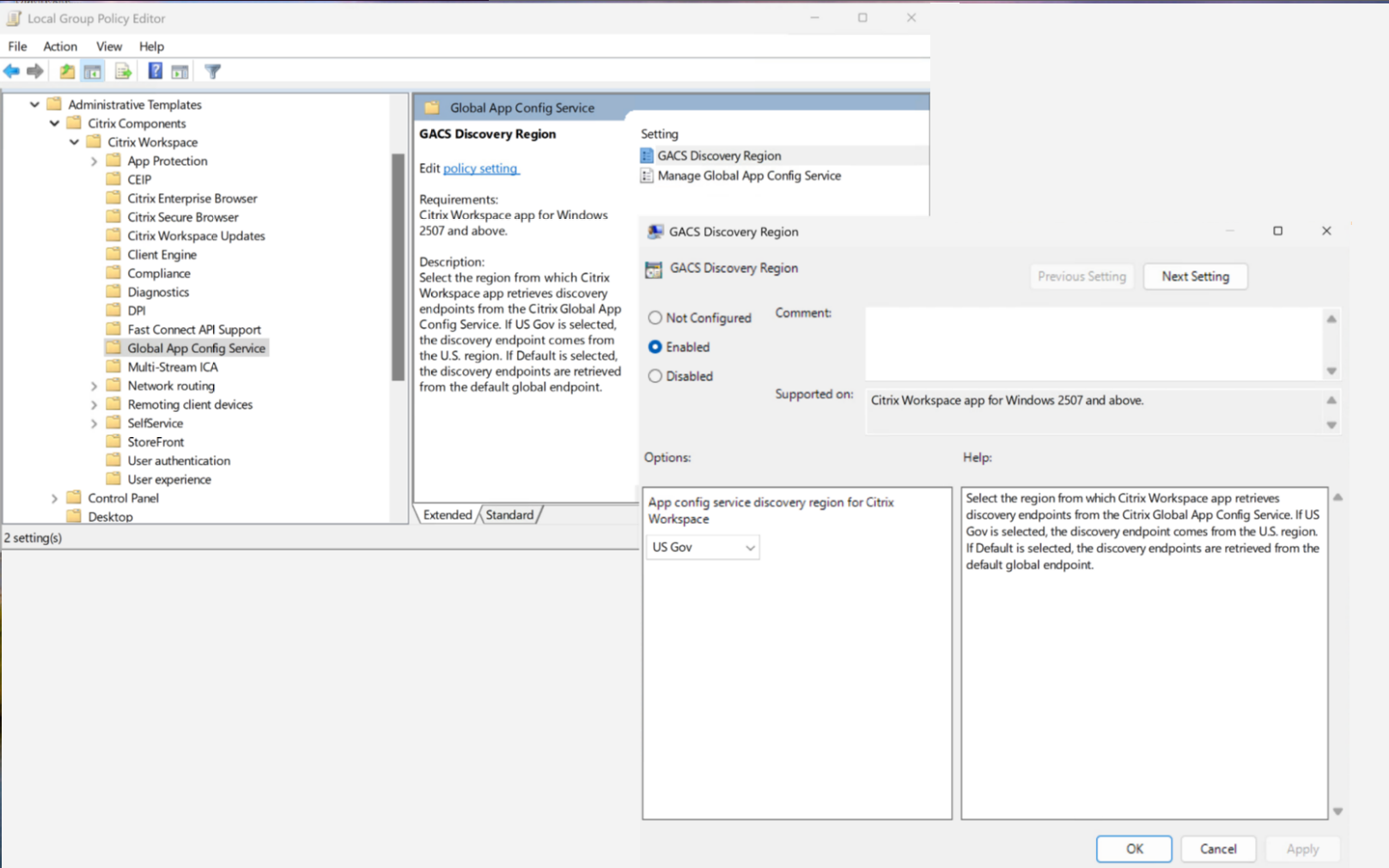
Vous pouvez sélectionner la région à partir de laquelle l’application Citrix Workspace récupère les points de terminaison de découverte à l’aide du paramètre de stratégie Région de découverte GACS.
-
Ouvrez le modèle d’administration d’objet de stratégie de groupe de l’application Citrix Workspace en exécutant
gpedit.msc. -
Sous le nœud Configuration ordinateur, accédez à Modèles d’administration > Composants Citrix > Citrix Workspace > Service de configuration globale des applications.
-
- Sélectionnez l’option Région de découverte GACS.
-
- Sélectionnez Activé.
-
- Sélectionnez l’une des options suivantes :
- US Gov – Le point de terminaison de découverte utilise la région des États-Unis.
- Par défaut – Les points de terminaison de découverte utilisent le point de terminaison global par défaut.
-
Pour plus d’informations, consultez les rubriques suivantes :
- Modèle d’administration d’objet de stratégie de groupe
- Prêt pour FedRAMP : Citrix Workspace
-
Déconnexion automatique en cas de déconnexion de session
-
À compter de cette version, l’application Citrix Workspace peut déconnecter automatiquement les utilisateurs lorsque leur session est déconnectée. Cette fonctionnalité est conçue pour les environnements de borne interactive afin d’améliorer la sécurité sur les appareils partagés.
-
Vous pouvez activer cette fonctionnalité via un objet de stratégie de groupe (GPO) ou le service de configuration globale des applications (GACS).
-
Utilisation de l’Éditeur de stratégie de groupe :
-
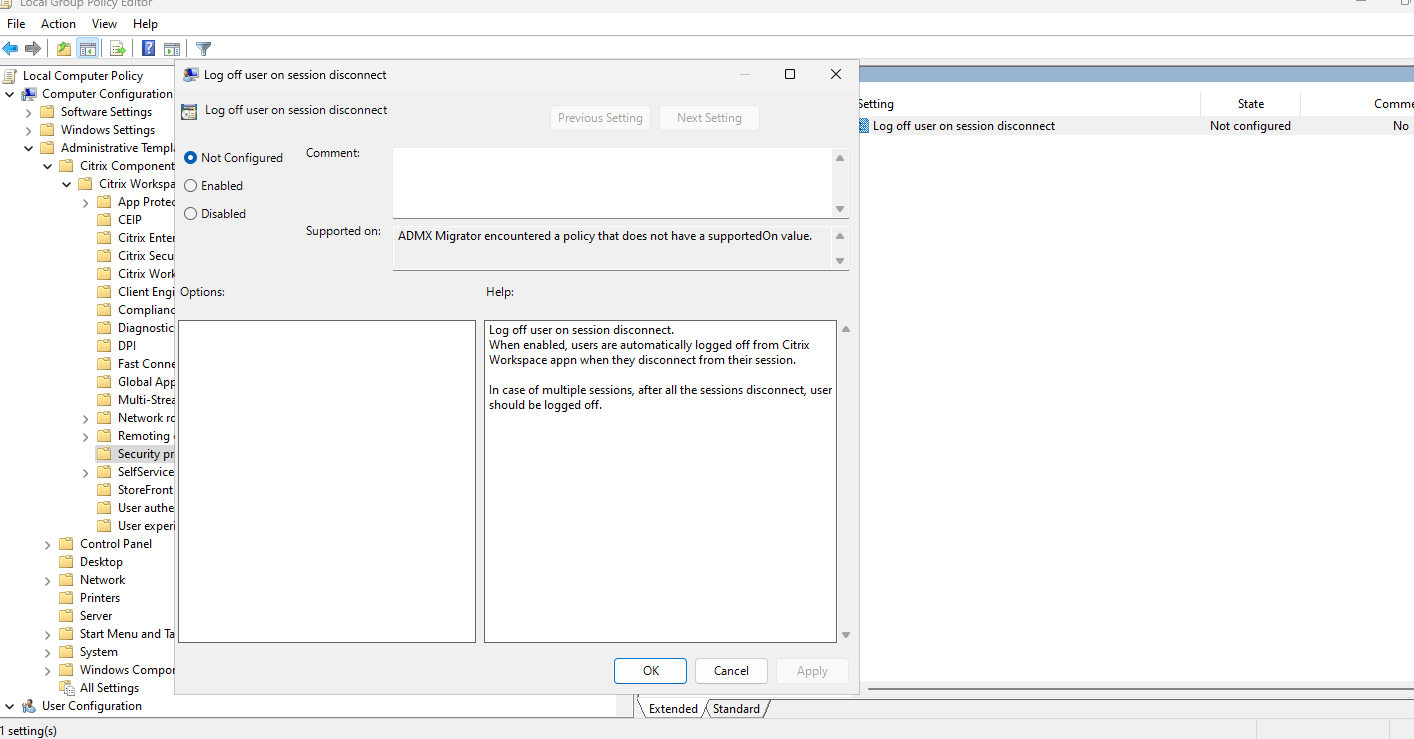
Pour activer la déconnexion automatique des utilisateurs lorsque leur session est déconnectée via GPO, procédez comme suit :
-
- Ouvrez le modèle d’administration GPO de l’application Citrix Workspace en exécutant gpedit.msc.
- Sous le nœud Configuration ordinateur, accédez à Modèles d’administration > Citrix Workspace > Préférences de sécurité et sélectionnez Déconnecter l’utilisateur en cas de déconnexion de session.
-
-
- Cochez la case Activé.
-
- Cliquez sur OK.
Utilisation de GACS :
Pour activer la déconnexion automatique des utilisateurs lorsque leur session est déconnectée via GACS, procédez comme suit :
-
Connectez-vous à citrix.cloud.com avec vos informations d’identification.
Remarque :
- >Reportez-vous à l'article [S'inscrire à Citrix Cloud](/fr-fr/citrix-cloud/overview/signing-up-for-citrix-cloud/signing-up-for-citrix-cloud.html#step-1-visit-the-sign-up-page) pour obtenir des instructions étape par étape sur la création d'un compte Citrix Cloud. -
Après l’authentification, cliquez sur le bouton de menu dans le coin supérieur gauche et sélectionnez Configuration de l’espace de travail. L’écran Configuration de l’espace de travail apparaît.
-
Cliquez sur Configuration de l’application > Application Citrix Workspace.
-
- Cochez la case Windows.
-
- Vous pouvez maintenant mettre à jour les paramètres sous Préférences de sécurité > Déconnecter l’utilisateur en cas de déconnexion de session.
Pour plus d’informations, consultez la documentation du service de configuration globale des applications.
-
Prise en charge de l’importation de fichiers ADMX pour Intune
-
L’application Citrix Workspace prend désormais en charge l’importation de fichiers de modèles administratifs ADMX dans Microsoft Intune. Cette amélioration facilite la configuration et la gestion des stratégies pour les déploiements de l’application Workspace via Intune.
-
Redirection de contenu de navigateur modulaire
-
À partir de l’application Citrix Workspace 2508 pour Windows, le composant de redirection de contenu de navigateur (BCR) est désormais géré comme un composant modulaire, distinct de l’installateur principal de l’application Citrix Workspace.
-
Ce nouveau modèle modulaire et évolutif permet au composant de redirection de contenu de navigateur d’être mis à jour et désinstallé indépendamment. Cette fonctionnalité offre les avantages clés suivants :
- Sécurité renforcée : Le composant BCR Chromium Embedded Framework peut recevoir des correctifs de sécurité et des mises à jour dès qu’ils sont disponibles, sans attendre une version complète de l’application Citrix Workspace.
- Gestion simplifiée : Les clients n’ont plus besoin de mettre à jour l’intégralité de l’application Citrix Workspace pour bénéficier des dernières fonctionnalités de redirection de contenu de navigateur.
-
Innovation accélérée : Le déploiement plus rapide de nouvelles fonctionnalités, améliorations et corrections de bogues BCR est désormais possible, offrant une valeur continue aux clients.
-
Pour garantir une expérience utilisateur cohérente, le composant BCR modulaire est installé par défaut dans l’application Citrix Workspace.
-
Installation et gestion :
-
Lorsque vous installez ou mettez à niveau vers l’application Citrix Workspace 2508 ou une version ultérieure, l’installateur inclut le dernier composant BCR et l’installe par défaut. Aucune action supplémentaire n’est nécessaire pour installer le composant BCR.
-
Pour les environnements qui n’utilisent pas la redirection de contenu de navigateur, vous pouvez empêcher son installation à l’aide du commutateur de ligne de commande ADDLOCAL pendant la configuration. Lorsque vous spécifiez les composants ADDLOCAL, n’incluez pas « BCR Client » pour empêcher l’installation de BCR. Pour plus d’informations, consultez la section Installation et désinstallation.
-
Installation et désinstallation manuelles :
- Pour installer : Si vous excluez le composant BCR lors de la configuration initiale, vous pouvez l’installer à tout moment en téléchargeant l’installateur autonome depuis la page de téléchargements de Citrix.
- Pour désinstaller : Le composant BCR peut être désinstallé séparément de l’application Citrix Workspace à tout moment en désinstallant le plug-in Citrix Browser Content Redirection depuis la section Paramètres Windows > Applications > Applications installées.
Mises à jour automatiques :
Une fois le composant BCR modulaire et évolutif installé, il se met à jour automatiquement. Le composant vérifie périodiquement les nouvelles versions et les installe silencieusement en arrière-plan. Cette mise à jour automatique garantit que vous disposez toujours des dernières fonctionnalités et mises à jour de sécurité sans mises à niveau manuelles.
Remarque :
Une fois que vous avez mis à niveau l’application Citrix Workspace vers la version 2508 ou une version ultérieure des versions actuelles, l’expérience BCR est cohérente entre les versions. Il n’y a qu’un seul package BCR, quelle que soit la version actuelle ou LTSR.
Mise à niveau vers l’application Citrix Workspace 2508 :
La transition de l’ancienne version intégrée de BCR est conçue pour être transparente. Lorsque vous mettez à niveau une version existante de l’application Citrix Workspace vers la version 2508 ou ultérieure, l’installateur remplace automatiquement l’ancien composant par la nouvelle version modulaire. Les utilisateurs continuent de bénéficier de la fonctionnalité de redirection de contenu de navigateur sans aucun changement dans leur expérience.
Installation automatique du plug-in Microsoft Teams
Le plug-in Microsoft Teams est un composant client clé requis pour l’optimisation SlimCore de Microsoft Teams. À partir de la version 2508 de l’application Citrix Workspace, ce plug-in est automatiquement installé lors des nouvelles installations et des mises à niveau, y compris les mises à jour automatiques. Cette amélioration garantit une fonctionnalité d’optimisation Microsoft Teams transparente pour les utilisateurs.
- Pour plus d'informations, consultez [Installer des plug-ins tiers](/fr-fr/citrix-workspace-app-for-windows/install#install-third-party-plug-ins)
Prise en charge de la gestion du plug-in Zoom 64 bits
-
Zoom a annoncé que la version 6.2.10 est la dernière version à prendre en charge un plug-in 32 bits. Pour plus d’informations, consultez la documentation Zoom.
- À partir de la version 2508, l’application Citrix Workspace installe la gestion du plug-in Zoom en fonction de l’architecture du point de terminaison. Si le système d’exploitation du point de terminaison est 64 bits, l’application Citrix Workspace installe la gestion du plug-in 64 bits et la maintient à jour via le service de mise à jour automatique.
Prise en charge de l’add-on uberAgent pour les appareils gérés dans l’application Citrix Workspace
L’add-on uberAgent offre une surveillance et des diagnostics avancés pour l’application Citrix Workspace, fournissant des informations détaillées sur l’expérience utilisateur et les performances des applications. Cette intégration est disponible exclusivement sur les appareils gérés, ce qui simplifie le déploiement et réduit la charge administrative.
Installation en ligne de commande :
- Utilisez
/InstallUberAgentpour installer ou mettre à niveau le plugin uberAgent. - Utilisez
/InstallUberAgent /SkipUberAgentUpgradepour installer le plugin sans le mettre à niveau si uberAgent est déjà présent. Cette option est idéale pour les VDA ou les appareils où le déploiement d’uberAgent est géré séparément de l’application Citrix Workspace.
Persistance améliorée du flou d’arrière-plan pour la webcam
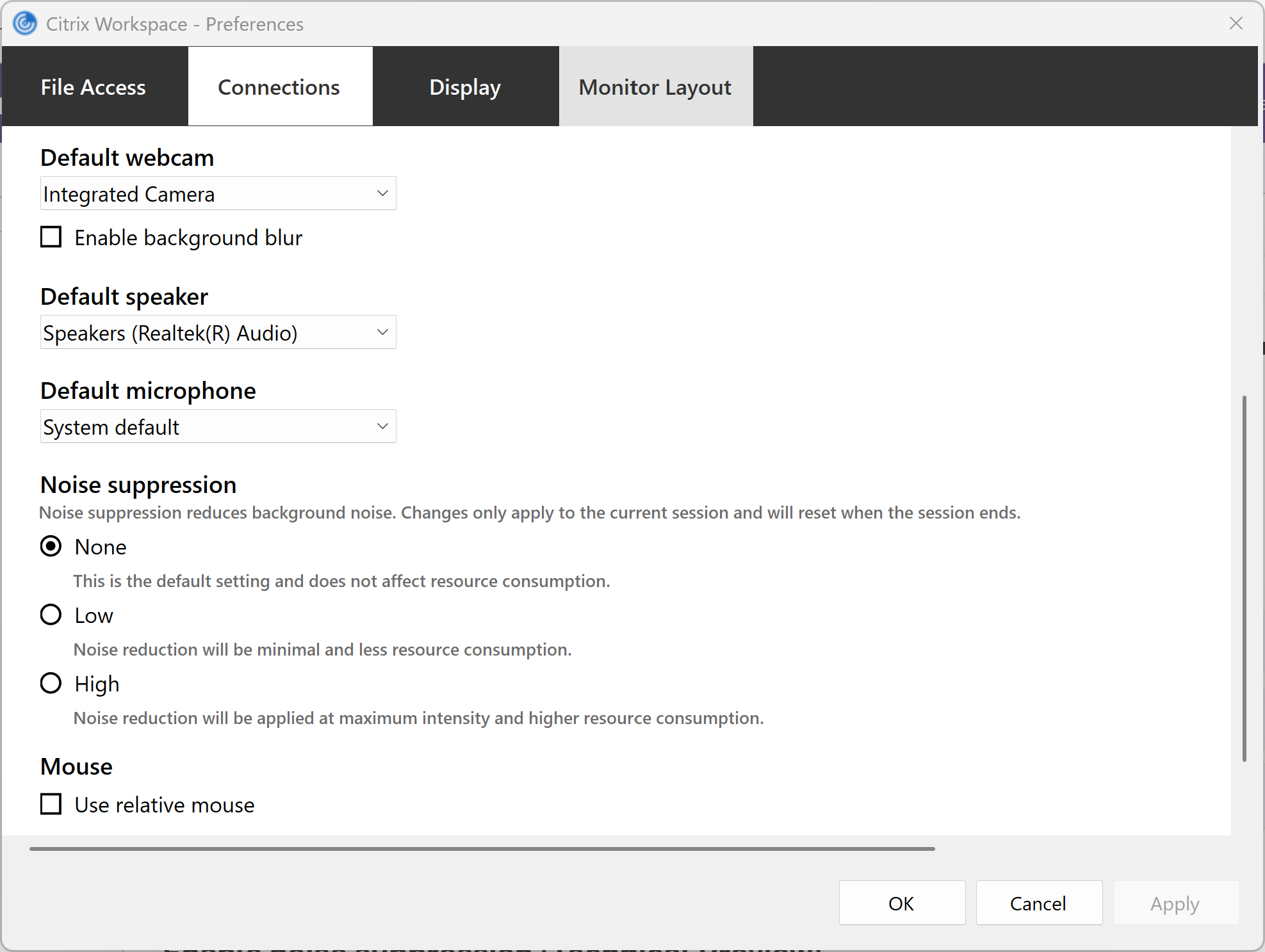
À partir de la version 2508, le paramètre de flou d’arrière-plan persiste entre les sessions et les reconnexions. L’application Citrix Workspace mémorise automatiquement votre préférence. Vous pouvez activer la fonction de flou d’arrière-plan en accédant à Préférences > Connexions et en sélectionnant Activer le flou d’arrière-plan.
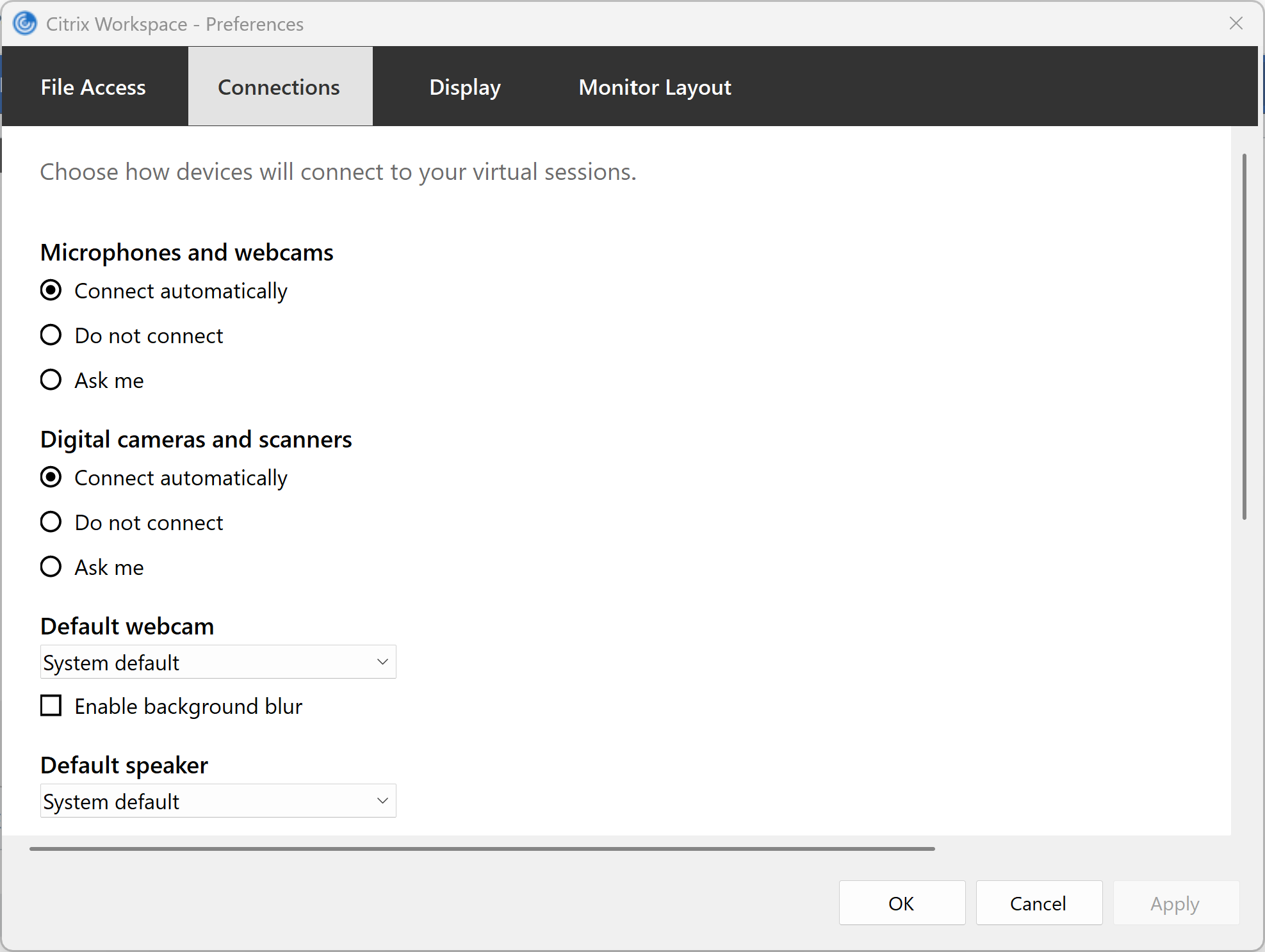
Votre paramètre de flou d’arrière-plan reste actif pour toutes les sessions futures jusqu’à ce que vous le modifiiez.
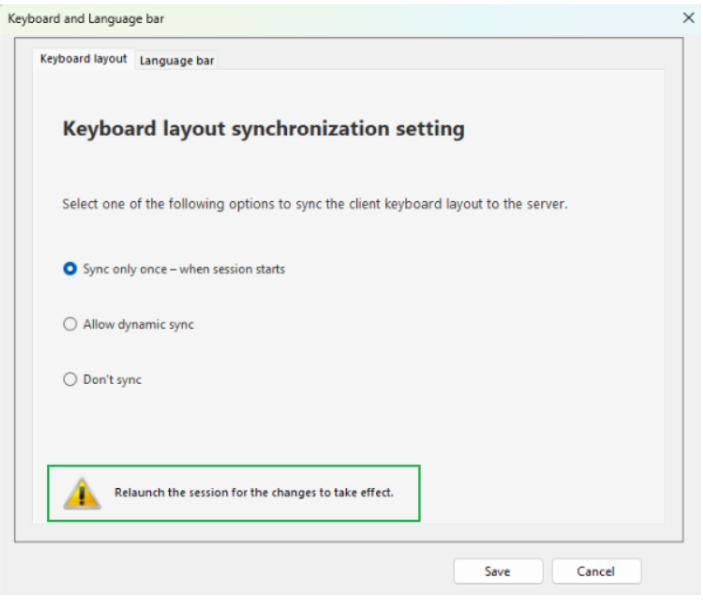
À partir de cette version, l’interface utilisateur des paramètres de disposition du clavier affiche un avertissement vous informant qu’un redémarrage de session est nécessaire pour que les modifications prennent effet.
À partir de la version 2508, l’application Citrix Workspace offre désormais une redirection audio améliorée avec une suppression du bruit optimisée. Cette fonctionnalité réduit le bruit de fond, garantissant une parole plus claire et plus précise, améliorant ainsi l’expérience de communication globale.
Remarque :
Cette fonctionnalité est désactivée par défaut.
Pour activer cette fonctionnalité, procédez comme suit :
-
Accédez à la section Préférences > Connexions. L’écran Suppression du bruit apparaît.
-
Sélectionnez l’un des niveaux suivants :
- Aucun : Ce niveau est le paramètre par défaut et n’utilise ni n’affecte la consommation de ressources.
- Faible : La réduction du bruit est minimale et utilise le moins de ressources.
- Élevé : La réduction du bruit est appliquée à intensité maximale avec les meilleures performances et utilise une consommation de ressources plus élevée que le paramètre Faible.
-
Cliquez sur OK. La configuration sélectionnée est appliquée.
Remarque :
Les modifications s’appliquent uniquement à la session en cours et sont réinitialisées une fois la session terminée.
Partage de profil de navigateur dans la redirection de contenu de navigateur (aperçu technique)
La redirection de contenu de navigateur (BCR) offre désormais une expérience utilisateur simplifiée grâce à la nouvelle fonctionnalité de partage de profil, permettant l’authentification côté VDA et le partage de cookies. Cette amélioration élimine les connexions redondantes, augmentant la productivité en maintenant l’authentification et la persistance des cookies entre les sessions BCR, même après la fermeture de la fenêtre BCR. Cette expérience transparente renforce également la sécurité en garantissant que l’authentification provient du VDA et non du client.
-
Exemple :
- Expérience précédente : Auparavant, l’ouverture d’une page authentifiée au sein de la BCR exigeait que les utilisateurs saisissent à nouveau leurs informations d’identification à chaque fois, rompant la persistance de l’authentification unique (SSO). L’authentification unique n’était maintenue que tant que la fenêtre BCR restait ouverte. La fermeture et la réouverture de la fenêtre forçaient les utilisateurs à répéter le processus de connexion.
- Nouvelle expérience : Avec le partage de profil, les utilisateurs ne sont plus invités à saisir leurs informations d’identification. L’authentification unique est préservée de manière transparente depuis le navigateur VDA, offrant une expérience considérablement améliorée et ininterrompue.
Pour plus d’informations sur les versions à partir desquelles l’aperçu technique est disponible, consultez la documentation de Citrix Virtual Apps and Desktops.
À partir de la version 2508 de l’application Citrix Workspace pour Windows, la fonctionnalité de mise à l’échelle par super-résolution graphique HDX améliore les performances de session et réduit considérablement la consommation de bande passante.
- La mise à l'échelle par super-résolution graphique HDX réduit de manière transparente les régions vidéo sur le Virtual Desktop Agent (VDA) et utilise un processeur graphique (GPU) de point de terminaison compatible pour les remettre à l'échelle à leur résolution d'origine sans dégradation notable de la qualité ni impact sur les performances.
Pour plus d’informations, consultez Mise à l’échelle par super-résolution graphique HDX (Aperçu).
Mise à niveau de la version de Chromium Embedded Framework
La version du Chromium Embedded Framework (CEF) utilisée dans la redirection de contenu de navigateur (BCR) est mise à niveau vers la version 137. Cette version mise à niveau inclut des correctifs pour les vulnérabilités de sécurité connues.
Citrix Enterprise Browser
- Cette version inclut Citrix Enterprise Browser version 139.1.1.18, basée sur Chromium version 139. Pour plus d'informations sur Citrix Enterprise Browser, consultez la documentation [Citrix Enterprise Browser](/fr-fr/citrix-enterprise-browser).
À partir de la version 2508 de l’application Citrix Workspace pour Windows, App Protection est pris en charge sur les appareils ARM64 exécutant l’application Citrix Workspace en mode émulé. Cette mise à jour garantit que les utilisateurs sur des machines ARM64 peuvent utiliser les fonctionnalités d’App Protection de manière transparente.
-
Vérificateur d’intégrité d’App Protection
-
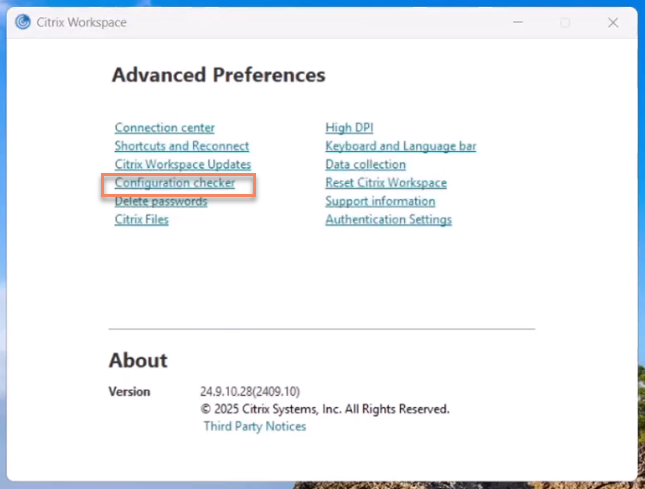
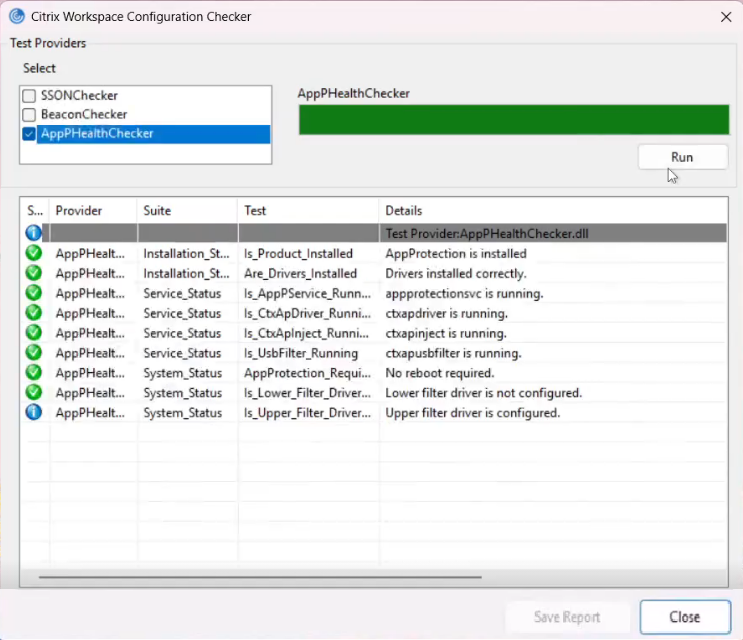
À partir de la version 2508, l’application Citrix Workspace pour Windows inclut le vérificateur d’intégrité d’App Protection dans le cadre du vérificateur de configuration disponible dans les Préférences avancées pour aider les utilisateurs à identifier les problèmes d’App Protection.
-
-
Le vérificateur d’intégrité d’App Protection est activé par défaut pour la version 2508.
-
Problèmes résolus dans la version 2508
-
Certaines métriques de point de terminaison (telles que l’emplacement, la force du signal réseau, etc.) peuvent être manquantes dans Director. Ce problème empêche les administrateurs clients d’afficher les métriques de point de terminaison pour les utilisateurs exécutant CWA 2503.10. [HDX-91284]
-
Les raccourcis du menu Démarrer créés dans les sous-dossiers du menu Démarrer après avoir modifié le dossier des raccourcis du menu Démarrer peuvent ne pas apparaître dans l’interface graphique du menu Démarrer, mais continuer à s’afficher dans le dossier principal du menu Démarrer. Ce problème se produit uniquement lorsque le dossier du menu Démarrer pour les raccourcis d’applications ou de bureaux publiés Citrix est modifié et se résout après un redémarrage de l’Explorateur ou du système. Pour contourner ce problème, configurez le paramètre de registre
RefreshStartMenu=truedansHKLM\\Software\\Citrix\\Dazzle. [CVADHELP-28556] -
À partir de la version 2507 de l’application Citrix Workspace pour Windows, Storebrowse renvoie le code d’erreur HTTP 400 lors de la tentative de téléchargement de fichiers ICA. [CVADHELP-29443]
-
Si la fonctionnalité de verrouillage du bureau est activée dans la version 2503.2 via la ligne de commande, le verrouillage du bureau peut ne pas fonctionner pour les utilisateurs standard après la mise à niveau. Ce problème ne se produit pas lorsque le verrouillage du bureau est activé à l’aide d’une GPO. Pour plus d’informations, consultez Activer la fonctionnalité de verrouillage du bureau à l’aide des paramètres de ligne de commande. [RFWIN-39160]
-
Lorsqu’une mise à jour de Citrix Enterprise Browser est la seule disponible, la sélection de Fermer et mettre à jour dans la fenêtre contextuelle de mise à jour automatique peut ne pas fermer ou déconnecter la session ICA®. Cependant, la mise à jour se poursuit en arrière-plan. [RFWIN-38650]
-
Si les paramètres GACS étaient configurés sur l’URL de la passerelle, les paramètres n’étaient récupérés que lors de l’ajout du compte pour la première fois. [RFWIN-38957]
-
Les sessions HDX™ peuvent se figer par intermittence après quelques minutes lorsque la machine cliente dispose d’imprimantes inexistantes ou qui ne répondent pas. [CVADHELP-23427]
-
Le contenu de la redirection de contenu de navigateur (BCR) peut afficher un message « Redirection en cours… Vous êtes redirigé vers la page » après avoir étendu la session Citrix en plein écran sur des moniteurs 2K et 4K. [HDX-71373]
-
Lorsque le DPI du moniteur principal diffère de celui du moniteur secondaire, la fenêtre « Disposition personnalisée » peut apparaître mal alignée ou partiellement masquée. Cliquer sur la fenêtre « Disposition personnalisée » la restaure à son état normal. [HDX-90120]
-
Lorsqu’une session Local App Access (LAA) se déconnecte, vous risquez de ne pas recevoir la notification « Déconnecter la fenêtre du bureau ». [HDX-89783]
-
Lorsque l’application Citrix Workspace est installée en tant qu’utilisateur non-administrateur et que Local App Access (LAA) est activé, la barre d’outils peut disparaître par intermittence en mode Fenêtré. En mode Plein écran, les options déroulantes de la barre d’outils peuvent disparaître rapidement. [HDX-89785]
-
Lorsqu’une fenêtre de redirection de contenu de navigateur (BCR) est recouverte par une fenêtre de navigateur non-BCR, la fenêtre BCR peut ne pas réussir à passer au premier plan. [HDX-89115]
-
Les paramètres de confiance sélective du client pourraient ne pas fonctionner correctement pour les lancements de bureaux via webhelper. [CVADHELP-28496]
-
Sur un PC client avec la redirection de périphériques USB activée, la connexion d’un périphérique USB composite configuré pour des interfaces fractionnées pourrait initialement afficher uniquement le périphérique parent, les périphériques enfants apparaissant dans une notification ultérieure. Comme solution de contournement, attendez la notification ultérieure et sélectionnez le périphérique enfant pour la redirection. [HDX-86143]
-
Lorsqu’un périphérique USB est connecté à un PC client avec la redirection de périphériques USB activée et qu’une session est lancée, la notification indiquant que le périphérique peut être redirigé pourrait rester visible après la déconnexion de la session. Bien que les utilisateurs puissent interagir avec la notification, aucune action n’est effectuée car la session est déjà fermée. La notification expire automatiquement et disparaît après une courte durée. [HDX-86888]
-
Vous pourriez rencontrer des difficultés à déplacer la barre d’outils Desktop Viewer en douceur sur les clients à écran tactile lorsque vous utilisez les doigts ou un stylet. De plus, la barre d’outils Desktop Viewer pourrait disparaître lorsqu’elle est déplacée avec un stylet. [HDX-86561]
-
Vous pourriez remarquer des artefacts visuels lors du passage de la barre d’outils DesktopViewer entre les bords verticaux et horizontaux pendant une session VDA. [HDX-83654]
-
Le bouton Démarrer dans le menu déroulant Raccourcis de la barre d’outils DesktopViewer pourrait ne pas fonctionner comme prévu. Ce problème ne se produit que lorsque vous utilisez la session de l’application Citrix Workspace en mode fenêtré. [HDX-82299]
-
Lorsque vous utilisez la fonctionnalité de plusieurs bureaux virtuels dans Windows et que vous ouvrez une session ICA sur un bureau, la nouvelle barre d’outils DesktopViewer pourrait apparaître en prévisualisation pour tous les bureaux virtuels. [HDX-83063]
-
Des fichiers pourraient être téléchargés depuis des sites redirigés vers le point de terminaison lors de l’utilisation de la redirection de contenu de navigateur. Ce problème se produit à partir de l’application Citrix Workspace 2402 CU1 correctif 3. [CVADHELP-28842]
-
L’authentification unique aux bureaux publiés pourrait échouer à lancer la session de l’agent de livraison virtuel (VDA) lorsque le point de terminaison est enregistré auprès d’Azure Active Directory, que le VDA est en mode hybride (Azure Active Directory et Active Directory local) et que le nom d’utilisateur est transmis au format AzureAD/usernameInUPN lors du lancement. [CVADHELP-28294]
-
Lors du basculement entre les modes « Écran PC uniquement » et « Étendu » dans un scénario multi-écrans avec un DPI élevé défini sur Oui dans les paramètres DPI du client, les applications transparentes pourraient ne pas s’afficher correctement et les utilisateurs pourraient voir des zones noires partielles ou complètes sur l’application. [CVADHELP-28210]
-
Lors du passage en mode transparent avec des applications publiées, la barre des tâches du point de terminaison pourrait ne plus répondre. [CVADHELP-25670]
-
La réduction et l’agrandissement d’une fenêtre sous Windows 11 pourraient provoquer des artefacts visuels inattendus, tels que des zones noires apparaissant sur les bords supérieur et gauche de l’application. [CVADHELP-27418]
-
Certaines URL HTTPS pourraient ne pas être redirigées vers le client lors de l’utilisation de la fonctionnalité de redirection de l’hôte vers le client. [CVADHELP-28473]
-
La création de nouvelles fenêtres non transparentes pourrait s’arrêter lorsque le nombre de fenêtres de session non transparentes dépasse un certain nombre de fenêtres. [CVADHELP-27796]
-
Sur les points de terminaison où VBScript est désactivé ou a échoué, l’installation de l’application Citrix Workspace pour Windows pourrait échouer. Ce correctif supprime la dépendance VBScript dans le programme d’installation, garantissant une installation réussie quelle que soit la disponibilité de VBScript. [CVADHELP-28493]
-
Vous pourriez rencontrer de longs délais lors de la connexion à l’URL du magasin en raison de l’énumération des raccourcis. [CVADHELP-28613]
-
La découverte d’e-mails héritée pourrait échouer avec une erreur de certificat non approuvé lorsque le domaine de l’e-mail et le domaine de l’URL de la passerelle ne correspondent pas. [CVADHELP-28462]
-
La page BCR pourrait clignoter lorsque vous cliquez en dehors de la fenêtre du navigateur (par exemple, sur la barre des tâches ou le menu Démarrer), puis que vous cliquez à nouveau dessus. [HDX-92247]
-
Lorsque l’ICA persistant est activé, l’application Citrix Workspace pourrait lancer plusieurs instances de la même application simultanément. [CVADHELP-29100]
-
Problèmes connus dans la version 2508
-
La copie et le collage de fichiers .zip et de répertoires du client vers le VDA pourraient échouer. Ce problème ne se produit que lorsque la stratégie DDC Restreindre l’écriture du Presse-papiers de session est active et que la stratégie Formats autorisés pour l’écriture du Presse-papiers de session contient CF_FILE. Comme solution de contournement, effectuez l’une des opérations suivantes :
- Ajoutez le format CF_HDROP à la stratégie Formats autorisés pour l’écriture du Presse-papiers de session.
- Ou,
- Activez la stratégie Glisser-déposer afin que les utilisateurs puissent glisser-déposer des fichiers du client vers le VDA au lieu de les copier-coller. [HDX-92154]
-
Nouveautés de la version 2503.10
-
Remarque :
-
-
Si .NET n’est pas installé sur le système ou si une version inférieure à 8.0.15 est installée sur le système, l’application Citrix Workspace installe la version 8.0.15 de .NET.
-
Si vous installez une version supérieure prise en charge de .NET, l’application Citrix Workspace est compatible avec la version de .NET la plus élevée disponible (jusqu’à 8.x).
-
Améliorateur de qualité audio pour améliorer les performances audio
À partir de la version 2503.10, l’améliorateur de qualité audio est activé par défaut pour l’audio adaptatif.
L’optimiseur de qualité audio maintient un son clair lors de brèves interruptions réseau. Cette fonctionnalité s’adapte aux conditions du réseau pour garantir des performances audio constantes pendant la lecture et l’enregistrement.
Remarque :
Les modes audio adaptatif et tolérant aux pertes pour l’audio doivent être activés pour que cette fonctionnalité fonctionne.
Planifier la mise à jour automatique à l’aide de GACS
Vous pouvez désormais définir et planifier la période pendant laquelle la mise à jour automatique de l’application Citrix Workspace™ doit être effectuée à l’aide du service Global App Configuration Service (GACS).
- Définir la période de mise à jour automatique : Les administrateurs peuvent désormais planifier les mises à jour automatiques des produits Citrix® à tout moment préféré sur leurs appareils Windows. Pendant cette période spécifiée, les mises à jour logicielles s’effectuent automatiquement ou les utilisateurs reçoivent des notifications sur les mises à jour disponibles.
-
Gérer la version de la mise à jour automatique et la période de déploiement : Les administrateurs peuvent planifier une date de début et une période de déploiement pratiques pour une version spécifique de l’application Citrix Workspace pendant laquelle une mise à jour automatique doit être déployée auprès de leurs utilisateurs finaux. Cette capacité leur permet de déterminer les dates de déploiement, minimisant ainsi les perturbations pour les utilisateurs finaux et améliorant l’expérience utilisateur.
- Pour plus d’informations, consultez la documentation Définir la période de mise à jour automatique et gérer la version de la mise à jour automatique et la période de déploiement pour l’application Citrix Workspace.
Problèmes résolus dans la version 2503.10
-
Après la mise à niveau de l’application Citrix Workspace vers la version 2503,
wfica32.exepeut se bloquer sihttps://locus.analytics.cloud.com/n’est pas accessible. [CVADHELP-27456] -
Lorsque vous masquez le Centre de connexion à l’aide des stratégies d’objet de stratégie de groupe ou de Global App Configuration Service, il peut toujours apparaître dans les options de la barre d’état système de l’application Citrix Workspace. [CVADHELP-28722]
-
Un message contextuel “LaunchBox Com Error: Class not registered” peut s’afficher lors de l’ouverture d’un bureau virtuel à l’aide de CyberARK. [CVADHELP-28177]
-
L’application Citrix Workspace peut empêcher Dell Optimizer de surveiller les valeurs de registre. [CVADHELP-28035]
-
Le plug-in Zoom ou Webex peut ne pas s’installer lors de l’ajout d’un magasin lorsque l’application Citrix Workspace est configurée pour une installation via GACS. [CVADHELP-28298]
-
Lorsqu’un administrateur installe l’application Citrix Workspace sur une machine où un utilisateur l’a déjà installée, le raccourci de l’application Citrix Workspace de l’utilisateur et tous les raccourcis d’applications ou de bureaux publiés restent sur le système. [CVADHELP-27513]
-
Sur les machines jointes à Azure AD, la connexion à l’application Citrix Workspace peut échouer lorsque le nom d’utilisateur est spécifié au format UPN. [CVADHELP-27968]
-
Vous pouvez remarquer que l’application Citrix Workspace continue de tourner lors de l’ouverture de l’application. Ce problème se produit si la configuration du compte est incomplète et que le registre AuthManLiteSupport est défini sur false. [CVADHELP-28073]
-
Lorsque le service App Protection est en cours d’exécution, certains services de démarrage Windows peuvent se bloquer ou ne pas démarrer en raison de problèmes de compatibilité. Ce problème affecte l’application Citrix Workspace pour Windows version 2405 et ultérieure. [CVADHELP-28148]
-
Vous pourriez ne pas être en mesure de vous authentifier auprès de l’application Citrix Workspace avec un serveur proxy lors de l’utilisation d’un domaine personnalisé Global App Configuration Service. [RFWIN-37893]
-
L’application Citrix Workspace 2409.10 ou version ultérieure peut se terminer de manière inattendue après le lancement de la session si .NET Desktop Runtime 9.0.5 est installé, ne laissant que les options “Ouvrir” et “Quitter” dans l’icône de la barre d’état système. Pour plus d’informations sur la résolution du problème, consultez l’article de partage de connaissances CTX693370. [RFWIN-38588]
-
Vous pourriez rencontrer des problèmes lors de la copie et du collage avec les applications Microsoft Office (telles que Microsoft Excel) dans les versions 2503 à 2503.2 de l’application Citrix Workspace. [HDX-88750]
-
Vous pourriez rencontrer des problèmes lors de la copie et du collage de texte à partir de navigateurs Linux Chrome ou entre des sessions VDA dans les versions 2503 à 2503.2 de l’application Citrix Workspace. [HDX-88060]
-
Si la barre d’outils Desktop Viewer est sélectionnée ou mise au point et que vous appuyez sur Alt+F4 (le raccourci Windows par défaut pour fermer une application), la barre d’outils peut se fermer. Bien que cette action n’ait aucun impact sur votre session, la barre d’outils Desktop Viewer peut ne plus être visible. [HDX-88180]
-
La copie de fichiers directement d’une session VDA ouverte exécutée sur la version 1912 vers une autre session VDA exécutée sur n’importe quelle version à l’aide du presse-papiers peut échouer. Cependant, la copie de fichiers de versions VDA plus récentes vers des versions plus anciennes (telles que 1912) est prise en charge. [HDX-88057]
-
Lors de l’utilisation de l’application Citrix Workspace 2503, la copie ou le collage de fichiers peut échouer sur la version VDA 1912 LTSR. [HDX-87963]
-
Lors de l’utilisation de la fonction de basculement de bureau pour afficher une session ICA® en mode fenêtré (bureau ou application), la fenêtre de session peut rester dans un état “toujours au premier plan”. Cela maintient la fenêtre de session au-dessus de toutes les autres fenêtres, ce qui rend difficile pour les utilisateurs d’interagir avec d’autres applications ou éléments de bureau derrière elle. [HDX-87102]
-
La barre d’outils Desktop Viewer peut faire perdre le focus à la session et la laisser derrière d’autres fenêtres d’application. Pour contourner ce problème, cliquez sur la fenêtre de session pour la ramener au premier plan. [HDX-85277]
-
La liste des appareils dans la barre d’outils Desktop Viewer ou l’onglet Appareils du Centre de connexion peut prendre quelques secondes à s’énumérer. [HDX-85988]
-
Lors de la mise à niveau d’une version antérieure de l’application Citrix Workspace avec Desktop Lock activé vers la version 2503.1 ou 2503.2 à l’aide des paramètres de ligne de commande
/AllowDesktopLockOnMachineet/EnableDesktopLockForAllStandardUsers, le système peut rester bloqué sur l’écran de connexion de l’utilisateur. [RFWIN-38717] -
L’extension client deviceTRUST 23.1 peut se charger de manière incorrecte lorsqu’elle est installée en même temps que l’application Citrix Workspace 2503. [DEVTRUST-42], [DEVTRUST-69]
-
Les numéros de fournisseur, de produit et de série du moniteur d’affichage peuvent être manquants lors de l’utilisation de deviceTRUST. [DEVTRUST-53]
-
Vous pourriez ne pas être en mesure d’identifier les propriétés Intune MDM pour certains appareils lors de l’utilisation de deviceTRUST. [DEVTRUST-54]
-
Vous pourriez constater que le pays de l’emplacement n’est pas disponible si vous n’utilisez pas de fournisseur de géocodage dans deviceTRUST. [DEVTRUST-97]
-
L’extension client deviceTRUST peut afficher une fenêtre contextuelle de configuration active lorsqu’un utilisateur se connecte pour la première fois dans une session virtuelle. [DEVTRUST-98]
Problèmes connus dans la version 2503.10
-
Dans les versions 2503 et antérieures de Citrix VDA pour macOS, la session peut ne plus répondre lorsque l’audio est utilisé dans des environnements où Citrix VDA pour macOS avec EDT-Lossy est utilisé conjointement avec l’application Citrix Workspace pour Windows, en particulier lorsque l’amélioration de la qualité audio est activée. L’amélioration de la qualité audio est activée par défaut dans les versions 2503.10 et ultérieures de l’application Citrix Workspace pour Windows. Pour contourner ce problème, vous pouvez désactiver EDT-Lossy sur Citrix VDA pour macOS ou revenir à des versions antérieures de l’application Citrix Workspace. [MACVDA-3423]
-
Lorsque seule une mise à jour de Citrix Enterprise Browser™ est disponible, la sélection de Fermer et mettre à jour dans la fenêtre contextuelle de mise à jour automatique peut ne pas fermer ou déconnecter la session ICA. Cependant, la mise à jour se poursuit en arrière-plan. [RFWIN-38650]
-
Lorsque le DPI de l’écran principal diffère de celui de l’écran secondaire, la fenêtre « Disposition personnalisée » peut apparaître mal alignée ou partiellement masquée. Cliquer sur la fenêtre « Disposition personnalisée » la restaure à son état normal. [HDX-90120]
-
Lorsqu’une session Local App Access (LAA) se déconnecte, vous pourriez ne pas recevoir la notification « Déconnecter la fenêtre du bureau ». [HDX-89783]
-
Lorsque l’application Citrix Workspace est installée par un utilisateur non-administrateur et que Local App Access (LAA) est activé, le Desktop Viewer peut disparaître par intermittence en mode Fenêtré. En mode Plein écran, les options déroulantes du Desktop Viewer peuvent disparaître rapidement. [HDX-89785]
-
La copie d’images à partir de certaines applications sur Linux VDA peut échouer si la copie de fichiers est également activée. [HDX-89930]
Remarque :
Pour une liste complète des problèmes des versions antérieures, consultez Problèmes connus.
Versions antérieures
- Cette section fournit des informations sur les nouvelles fonctionnalités et les problèmes résolus dans les versions antérieures que nous prenons en charge conformément aux étapes du cycle de vie de l’application Citrix Workspace.
2503.2
Nouveautés
- Cette version corrige quelques problèmes qui contribuent à améliorer les performances et la stabilité globales.
Problèmes résolus
-
Lors de l’utilisation de l’application Citrix Workspace 2503, la copie ou le collage de fichiers peut échouer sur la version 1912 LTSR de VDA. [HDX-87963]
-
Si
HKLM\SOFTWARE\Microsoft\Windows NT\CurrentVersion\Winlogon\UserInitcontient plusieurs processus ou applications, l’activation ou la désactivation de la fonctionnalité de verrouillage du bureau peut remplacer la valeurUserInit. Par conséquent, d’autres applications configurées pour démarrer à l’aide deUserInitpeuvent être supprimées et ne pas se lancer. [RFWIN-38453] -
2503.1
-
Nouveautés
-
Cette version corrige quelques problèmes qui contribuent à améliorer les performances et la stabilité globales.
-
Problèmes résolus
- Si les ports TCP 139 ou 445 sont bloqués, les imprimantes réseau mappées côté client peuvent ne pas être disponibles dans la session HDX. [HDX-87595]
- Lorsque vous lancez en continu plusieurs applications publiées, la notification de progression du lancement peut rester visible même après le démarrage complet des sessions. [CVADHELP-27440]
- Lorsque deux passerelles différentes ont le même nom d’hôte et que vous modifiez l’adresse IP de la passerelle dans le fichier hôte, le raccourci StoreFront™ Citrix peut tourner indéfiniment sans télécharger le fichier ICA. [CVADHELP-27308]
2503
Nouveautés
-  [Optimisations graphiques côté client](/fr-fr/citrix-workspace-app-for-windows/whats-new#client-side-graphics-optimizations)
-  [Session persistante dans l'application Citrix Workspace](/fr-fr/citrix-workspace-app-for-windows/whats-new#persistent-session-in-citrix-workspace-app)
-  [Barre d'outils améliorée de Desktop Viewer](/fr-fr/citrix-workspace-app-for-windows/whats-new#enhanced-desktop-viewer-toolbar)
-  [Amélioration de l'indicateur de force de connexion sur la barre d'outils de Desktop Viewer](/fr-fr/citrix-workspace-app-for-windows/whats-new#enhancement-to-connection-strength-indicator-on-desktop-viewer-toolbar)
-  [Sélection de la disposition multi-écrans](/fr-fr/citrix-workspace-app-for-windows/whats-new#multi-monitor-layout-selection)
-  [Améliorations de la fonctionnalité de verrouillage du bureau ou de démarrage sur VDI](/fr-fr/citrix-workspace-app-for-windows/whats-new#enhancements-on-desktop-lock-or-boot-to-vdi-feature)
-  [SSON simplifié](/fr-fr/citrix-workspace-app-for-windows/whats-new#simplified-sson)
-  [Intégration transparente de deviceTRUST avec l'application Citrix Workspace](/fr-fr/citrix-workspace-app-for-windows/whats-new#seamless-integration-of-devicetrust-with-citrix-workspace-app)
-  [Amélioration de la mise à jour automatique](/fr-fr/citrix-workspace-app-for-windows/whats-new#enhancement-to-auto-update)
-  [Activer la mise à jour automatique uniquement pour les utilisateurs actifs](/fr-fr/citrix-workspace-app-for-windows/whats-new#enable-auto-update-for-active-users-only)
-  [Processus d'installation amélioré pour l'application Citrix Workspace avec App Protection](/fr-fr/citrix-workspace-app-for-windows/whats-new#enhanced-installation-process-for-citrix-workspace-app-with-app-protection)
-  [Processus d'installation amélioré pour l'application Citrix Workspace](/fr-fr/citrix-workspace-app-for-windows/whats-new#improved-installation-process-for-citrix-workspace-app)
-  [Synchronisation automatique des modifications des ressources backend pour les raccourcis du menu Démarrer et du bureau](/fr-fr/citrix-workspace-app-for-windows/whats-new#auto-sync-backend-resource-changes-for-start-menu-and-desktop-shortcuts)
-  [Installer les gestionnaires de plug-ins Zoom et Webex lors de l'installation de l'application Citrix Workspace](/fr-fr/citrix-workspace-app-for-windows/whats-new#install-zoom-and-webex-plug-in-managers-during-citrix-workspace-app-installation)
-  [Prise en charge de la collecte de journaux pour les utilisateurs non-administrateurs](/fr-fr/citrix-workspace-app-for-windows/whats-new#log-collection-support-for-non-admin-users)
-  [Sécurité et compatibilité améliorées avec AppLocker](/fr-fr/citrix-workspace-app-for-windows/whats-new#enhanced-security-and-compatibility-with-applocker)
-  [Mise à niveau de version pour Chromium Embedded Framework](/fr-fr/citrix-workspace-app-for-windows/whats-new#version-upgrade-for-chromium-embedded-framework)
-  [Performances audio améliorées dans Microsoft Teams](/fr-fr/citrix-workspace-app-for-windows/whats-new#improved-audio-performance-in-microsoft-teams)
-  [Surveiller l'état d'optimisation des applications UC tierces à l'aide de Citrix Director](/fr-fr/citrix-workspace-app-for-windows/whats-new#monitor-third-party-uc-app-optimization-status-using-citrix-director)
-  [Prise en charge du lancement hybride à l'aide de GACS pour les magasins sur site](/fr-fr/citrix-workspace-app-for-windows/whats-new#hybrid-launch-support-using-gacs-for-on-premises-stores)
-  [Prise en charge du lancement hybride à l'aide de GACS pour les magasins cloud - Aperçu technique](/fr-fr/citrix-workspace-app-for-windows/about-this-release/features-in-technical-preview#hybrid-launch-support-using-gacs-for-cloud-stores)
-  [Partage de profil de navigateur - Aperçu technique](/fr-fr/citrix-workspace-app-for-windows/about-this-release/features-in-technical-preview#browser-profile-sharing)
-  [Activer la suppression du bruit - Aperçu technique](/fr-fr/citrix-workspace-app-for-windows/about-this-release/features-in-technical-preview#enable-noise-suppression)
-  [Enregistrement d'écran pour des applications spécifiques - Aperçu technique](/fr-fr/citrix-workspace-app-for-windows/about-this-release/features-in-technical-preview#enable-audio-quality-enhancer-to-improve-audio-performance)
Optimisations graphiques côté client
Cette version inclut des optimisations significatives du moteur graphique HDX côté client, ce qui se traduit par des améliorations de performances notables et des fréquences d’images plus élevées pour une expérience utilisateur plus fluide. Pour plus d’informations, consultez la section Graphiques de la documentation Citrix Virtual Apps and Desktops.
Session persistante dans l’application Citrix Workspace
Avec cette version, si vous activez la fonctionnalité de session persistante, l’application Citrix Workspace détecte automatiquement la fin de session et relance l’application ou le bureau sans aucune intervention de l’utilisateur lorsque la session d’application ou de bureau se déconnecte ou se termine.
Cette fonctionnalité garantit la disponibilité ininterrompue de l’application ou du bureau, améliorant ainsi l’expérience utilisateur et la productivité.
Pour plus d’informations, consultez la documentation Session persistante dans l’application Citrix Workspace.
Barre d’outils améliorée de Desktop Viewer
À partir de la version 2503, l’application Citrix Workspace pour Windows fournit une barre d’outils Desktop Viewer améliorée.
- 
Pour plus d’informations, consultez la documentation Barre d’outils améliorée de Desktop Viewer.
- ### Amélioration de l'indicateur de force de connexion sur la barre d'outils de Desktop Viewer
- À partir de la version 2503, l'**indicateur de force de connexion** de la barre d'outils **Desktop Viewer** est amélioré avec de nouvelles fonctionnalités pour offrir une meilleure expérience utilisateur.
- 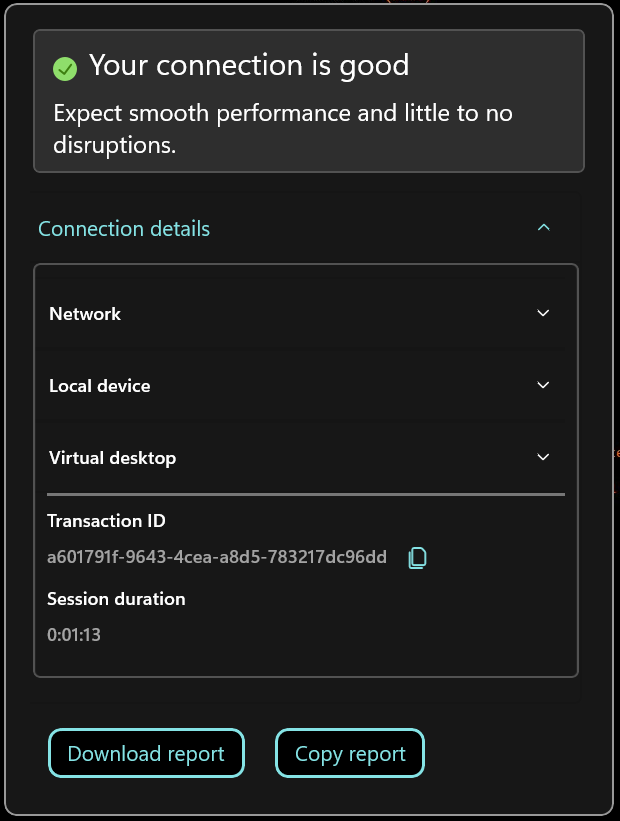
- Pour plus d’informations, consultez la documentation Amélioration de l’indicateur de force de connexion sur la barre d’outils de Desktop Viewer.
Sélection de la disposition multi-écrans
-
À partir de la version 2503, le sélecteur multi-écrans (MMS) permet aux utilisateurs de choisir les affichages à utiliser en mode plein écran uniquement pour les sessions de bureau, et non pour les sessions transparentes. Un nouveau bouton Multi-écrans a été ajouté à la barre d’outils, qui apparaît uniquement lorsque plusieurs écrans sont connectés. Cette fonctionnalité améliore la flexibilité et la convivialité des configurations multi-écrans dans les sessions de bureau, offrant une expérience utilisateur plus personnalisée et efficace.
-
Pour plus d’informations, consultez la documentation Sélection de la disposition multi-écrans.
-
Améliorations de la fonctionnalité de verrouillage du bureau ou de démarrage sur VDI
-
À partir de cette version, le verrouillage du bureau de l’application Citrix Workspace, également connu sous le nom de fonctionnalité de démarrage direct sur VDI, inclut les améliorations suivantes :
-
Programme d’installation intégré : Le verrouillage du bureau fait désormais partie du programme d’installation principal de l’application Citrix Workspace, ce qui simplifie le déploiement et la distribution pour les administrateurs. Lorsque vous installez l’application Citrix Workspace à l’aide de :
- Installation en ligne de commande : Vous pouvez activer le verrouillage du bureau à l’aide de paramètres de ligne de commande pendant l’installation.
- Interface utilisateur : Vous pouvez activer le verrouillage du bureau à l’aide de la stratégie d’objet de stratégie de groupe (GPO) après l’installation.
-
Vous devez redémarrer la machine après avoir activé la fonctionnalité de verrouillage du bureau.
-
Découplé de SSON : Auparavant, vous deviez installer l’application Citrix Workspace pour Windows avec l’indicateur
/includeSSONpour activer la fonctionnalité Verrouillage du bureau. Le Verrouillage du bureau est désormais disponible sans authentification unique (SSON). Cependant, il est recommandé de l’utiliser avec SSON activé pour une expérience fluide. -
Activer la fonctionnalité via une stratégie ou la ligne de commande : Vous pouvez gérer l’activation de la fonctionnalité via des GPO. Cette amélioration offre des contrôles granulaires pour activer la fonctionnalité à tout moment. Les stratégies suivantes peuvent être gérées dans l’Éditeur de stratégie de groupe :
- AllowDesktopLockOnMachine : Cette stratégie est une stratégie au niveau de la machine qui permet de passer au Verrouillage du bureau pour tout utilisateur sur la machine. Cela nécessite un redémarrage de la machine.
- EnableDesktopLockforAllStandardUsers : Cette stratégie est une stratégie au niveau de la machine qui active le Verrouillage du bureau pour tous les utilisateurs standard sur la machine. En plus de cette stratégie, vous devez activer la stratégie AllowDesktopLockOnMachine.
- EnableDesktopLockforUser : Cette stratégie est une stratégie de groupe d’utilisateurs pour activer ou désactiver le Verrouillage du bureau pour un utilisateur spécifique. En plus de cette stratégie, vous devez activer la stratégie AllowDesktopLockOnMachine.
-
-
Configuration post-installation : Les magasins peuvent être configurés après l’installation, étendant le Verrouillage du bureau aux magasins existants configurés via GPO.
-
Prise en charge de tout fournisseur d’identité (IdP) : Le Verrouillage du bureau prend désormais en charge le démarrage dans VDI avec tout IdP qui prend en charge l’application Citrix Workspace.
-
Remarque :
-
-
Vous devez redémarrer la machine après la mise à niveau de l’application Citrix Workspace pour Windows avec la fonctionnalité Verrouillage du bureau pour que les modifications prennent effet.
Pour plus d’informations, consultez la documentation sur le Verrouillage du bureau de l’application Citrix Workspace.
SSON simplifié
Auparavant, pour activer la fonctionnalité d’authentification unique (SSON), vous deviez installer l’application Citrix Workspace pour Windows avec l’indicateur /includeSSON ou cocher la case Activer l’authentification unique pendant l’installation.
Avec cette version, le système installe SSON par défaut en mode dormant. Vous pouvez activer SSON après l’installation à l’aide de la stratégie d’objet de stratégie de groupe (GPO). Pour l’activer, accédez à Authentification de l’utilisateur > Nom d’utilisateur et mot de passe locaux et cochez la case Activer l’authentification pass-through.
Remarque :
Vous devez redémarrer le système après la mise à jour de la stratégie GPO pour que le paramètre prenne effet.
Intégration transparente de deviceTRUST avec l’application Citrix Workspace
À partir de la version 2503, l’application Citrix Workspace pour Windows inclut deviceTRUST, améliorant la sécurité grâce à des vérifications continues de la posture de l’appareil au sein de la session. deviceTRUST est fourni avec l’application Citrix Workspace pour un déploiement unifié, garantissant une intégration et une gestion transparentes.
Pour plus d’informations, consultez la documentation sur l’intégration transparente de deviceTRUST avec l’application Citrix Workspace pour Windows.
Amélioration de la mise à jour automatique
La mise à jour automatique de l’application Citrix Workspace est désormais améliorée avec les fonctionnalités suivantes :
- Définir une période pour la mise à jour automatique : Les administrateurs peuvent désormais planifier des mises à jour automatiques pour les produits Citrix à tout moment préféré sur leurs appareils Windows. Pendant cette période spécifiée, les mises à jour logicielles s’effectuent automatiquement ou les utilisateurs reçoivent des notifications sur les mises à jour disponibles.
- Gérer la version de la mise à jour automatique et la période de déploiement : Les administrateurs peuvent planifier une date de début et une période de déploiement pratiques pour une version spécifique de l’application Citrix Workspace pendant laquelle une mise à jour automatique doit être déployée auprès de leurs utilisateurs finaux. Cette capacité leur permet de déterminer les dates de déploiement, minimisant les interruptions pour les utilisateurs finaux et améliorant l’expérience utilisateur.
Vous pouvez activer ces fonctionnalités à l’aide de l’objet de stratégie de groupe (GPO).
Avantages :
- Période de déploiement personnalisée : Les administrateurs peuvent déterminer la période de déploiement pour leur organisation, annulant la période par défaut définie par Citrix.
- Mises à jour planifiées : Les administrateurs peuvent spécifier les heures ou la période de la journée pour vérifier et mettre à jour l’application Citrix Workspace.
- Jours de mise à jour flexibles : Les administrateurs peuvent choisir une date de début spécifique pour spécifier quand télécharger et commencer les mises à jour d’installation.
Pour plus d’informations, consultez la documentation sur la définition de la période de mise à jour automatique et la gestion de la version et de la période de déploiement de la mise à jour automatique pour l’application Citrix Workspace.
Activer la mise à jour automatique uniquement pour les utilisateurs actifs
- À partir de la version 2503, la fonctionnalité de mise à jour automatique a été améliorée pour se déclencher uniquement pour les utilisateurs actifs.
Pour plus d’informations, consultez la documentation sur l’activation de la mise à jour automatique uniquement pour les utilisateurs actifs.
Processus d’installation amélioré pour l’application Citrix Workspace avec Protection des applications
-
Auparavant, lorsque la Protection des applications était activée, le commutateur
/cleanInstalln’était pas pris en charge, et l’utilisateur devait désinstaller manuellement et redémarrer la machine avant de retenter l’installation. À partir de la version 2503, lorsque la Protection des applications est activée et lors de l’exécution de la commande/cleanInstall, l’application Citrix Workspace se désinstalle automatiquement, redémarre la machine en fonction de la sélection de l’utilisateur et réinstalle l’application pendant le redémarrage. -
Pour plus d’informations, consultez la documentation Processus d’installation amélioré de l’application Citrix Workspace avec App Protection.
Processus d’installation amélioré de l’application Citrix Workspace
-
L’installation de l’application Citrix Workspace est désormais plus robuste. Dans la version 2503, le programme d’installation a été amélioré pour gérer les situations où d’autres installations (telles que Windows Update) sont en cours. Au lieu d’échouer, l’application Citrix Workspace attend désormais la fin de l’autre installation, garantissant ainsi une installation réussie.
-
Synchronisation automatique des modifications des ressources backend pour les raccourcis du menu Démarrer et du bureau
- La fonctionnalité de synchronisation automatique des modifications des ressources backend améliore l’expérience utilisateur en synchronisant automatiquement les modifications des ressources backend pour les raccourcis du menu Démarrer et du bureau.
Fonctionnalités clés :
- Mise à jour des raccourcis avec un chemin de ressource mis à jour :
-
Le raccourci pointe automatiquement vers le nouveau chemin lorsque le chemin de la ressource est mis à jour dans le backend, éliminant ainsi le besoin d’une actualisation manuelle. Cette fonctionnalité est activée par défaut.
- Option d’affichage des raccourcis désactivés : Le raccourci reste visible même lorsqu’une ressource est désactivée dans le backend. Auparavant, le raccourci était supprimé lorsqu’une ressource était désactivée. Cette fonctionnalité est utile pour la maintenance temporaire, permettant aux utilisateurs de conserver le raccourci. Cette fonctionnalité est désactivée par défaut et peut être activée à l’aide du paramètre Afficher le raccourci désactivé dans le service de configuration globale des applications (GACS) ou le modèle d’objet de stratégie de groupe.
Pour plus d’informations, consultez la documentation Synchronisation automatique des modifications des ressources backend pour les raccourcis du menu Démarrer et du bureau.
-
Installer les gestionnaires de plug-ins Zoom et Webex lors de l’installation de l’application Citrix Workspace
- La version 2503 de l’application Citrix Workspace offre la possibilité d’installer les gestionnaires de plug-ins Zoom et Webex lors de l’installation. Vous pouvez utiliser l’interface utilisateur ou la ligne de commande pour cette installation.
Pour plus d’informations, consultez la documentation Installer les plug-ins.
Prise en charge de la collecte de journaux pour les utilisateurs non-administrateurs
Cette fonctionnalité étend la capacité de collecte de journaux de l’application Citrix Workspace pour Windows afin de prendre en charge les utilisateurs non-administrateurs. Auparavant, la collecte de journaux était partiellement prise en charge pour les utilisateurs pour lesquels l’application Citrix Workspace avait été installée par un administrateur. Grâce à cette amélioration, une collecte complète des journaux est désormais possible pour les utilisateurs pour lesquels l’application Citrix Workspace est installée par un administrateur.
Sécurité et compatibilité améliorées avec AppLocker
L’application Citrix Workspace pour Windows offre désormais une compatibilité améliorée avec AppLocker, un outil de posture de sécurité. Cette amélioration répond aux préoccupations de sécurité et améliore l’expérience utilisateur en s’alignant plus efficacement sur les stratégies AppLocker.
Avec cette version, les stubs d’application créés à l’aide de l’association de type de fichier (FTA) ne sont plus créés par défaut. Auparavant, ces stubs étaient des binaires non signés, et les paramètres AppLocker étaient souvent nécessaires pour les empêcher de s’exécuter. En éliminant la création de stubs d’application non signés, cette fonctionnalité renforce la sécurité et minimise les vulnérabilités potentielles dans les environnements configurés avec AppLocker.
Mise à niveau de la version de Chromium Embedded Framework
La version de Chromium Embedded Framework (CEF) utilisée dans la redirection de contenu de navigateur (BCR) est mise à niveau vers la version 132. Cette version mise à niveau inclut des correctifs pour les vulnérabilités de sécurité connues.
Amélioration des performances audio dans Microsoft Teams
À partir de la version 2503 de l’application Citrix Workspace pour Windows, le sous-système audio utilisé dans le HDXRTCMediaEngine a été remplacé par un système plus récent. En conséquence, Microsoft Teams offre désormais de meilleures performances audio, améliorant l’expérience utilisateur globale lors des appels et des réunions. Outre cette fonctionnalité, les problèmes suivants liés à l’optimisation de Microsoft Teams ont été résolus :
- Le nouveau périphérique plug-in peut ne pas être disponible dans l’option du menu déroulant Microphone.
- Des entrées en double de périphériques peuvent être présentes dans l’option du menu déroulant Microphone.
- Les utilisateurs peuvent ne pas entendre le nouveau casque plug-in lorsque les périphériques de sortie par défaut (Haut-parleurs/Casque) sur le client sont désactivés.
- Le débranchement du dernier périphérique connecté peut rendre le système insensible.
Surveiller l’état d’optimisation des applications UC tierces à l’aide de Citrix Director
- Vous pouvez désormais surveiller les détails des applications de communications unifiées (UC) tierces et de leurs plug-ins à l’aide de Citrix Director. Cette fonctionnalité aide les administrateurs à surveiller les performances et à résoudre les problèmes, garantissant une expérience utilisateur toujours positive.
Prérequis
-
Virtual Delivery Agent (VDA) 2503
-
Pour plus d’informations, consultez la documentation de Director.
Avantages
- Visibilité améliorée : Une vue unifiée de l’état d’optimisation des applications de communications unifiées (UC) dans Director simplifie la surveillance et le dépannage pour plusieurs fournisseurs.
- Expérience utilisateur améliorée : L’identification et la résolution proactives des problèmes garantissent des expériences de collaboration optimales pour les utilisateurs finaux.
- Opérations informatiques simplifiées : La surveillance centralisée réduit la complexité et permet aux administrateurs de gérer efficacement les environnements UC.
Cette fonctionnalité permet une résolution active des problèmes et garantit une expérience utilisateur constamment positive.
Prise en charge du lancement hybride à l’aide de GACS pour les magasins sur site
À partir de la version 2503, l’application Citrix Workspace pour Windows prend en charge la gestion à l’aide du service de configuration globale des applications (GACS) dans le cadre du lancement hybride pour les magasins sur site. Dans un scénario de lancement hybride, les utilisateurs accèdent aux ressources Citrix via un navigateur Web. Lorsqu’une application ou un bureau est sélectionné, Citrix StoreFront génère un fichier ICA avec les instructions de lancement nécessaires. L’application Citrix Workspace installée localement lit ensuite le fichier ICA et établit une connexion sécurisée à l’application ou au bureau distant.
Pour plus d’informations, consultez Prise en charge du lancement hybride à l’aide de GACS pour les magasins sur site.
Citrix Enterprise Browser
Cette version inclut Citrix Enterprise Browser version 134.1.1.24, basée sur Chromium version 134. Pour plus d’informations sur Citrix Enterprise Browser, consultez la documentation de Citrix Enterprise Browser.
Aperçus techniques
- Prise en charge du lancement hybride à l’aide de GACS pour les magasins cloud
- Partage de profil de navigateur
- Activer la suppression du bruit
-
Enregistrement d’écran pour des applications spécifiques
-
Pour la liste complète des fonctionnalités en aperçu technique, consultez la page Fonctionnalités en aperçu technique.
-
Problèmes résolus
- Lorsqu’un magasin Citrix Gateway est configuré via GPO et que l’utilisateur se déconnecte du point de terminaison avant de saisir les informations d’identification à l’invite d’authentification, le magasin peut ne pas être configuré correctement. L’utilisateur doit alors cliquer sur Réinitialiser Citrix Workspace dans la barre d’état système > Préférences avancées pour reconfigurer le magasin. [CVADHELP-27981]
- Lorsqu’aucun magasin n’est configuré et que Workspace Control est activé, les commandes SelfService telles que
SelfService -terminateetSelfService -disconnectappspeuvent ne pas fonctionner. [CVADHELP-27941] - Lorsque vous lancez des ressources publiées,
wfica32.exepeut se bloquer s’il existe une entrée en double dansHKLM\SOFTWARE\Citrix\ICAClient\Engine\Configuration\Advanced\Modules\ICA3.0\VirtualDriverEx. [CVADHELP-28094] - Lorsque le réseau est déconnecté, que la reconnexion automatique du client est interdite et que la reconnexion de session a expiré, l’erreur « Impossible de démarrer » peut apparaître dans la notification toast. [CVADHELP-27874]
-
Lorsque Microsoft Teams est optimisé HDX avec App Protection activé, le changement de contenu de partage d’écran peut afficher le contenu précédent pendant quelques secondes. [CVADHELP-27732]
-
Lors de l’installation de l’application Citrix Workspace à l’aide de la ligne de commande, vous remarquerez peut-être que le fichier
MsTeamsPluginCitrix.dllest manquant dans le dossierICAClient. [CVADHELP-27657] -
L’installation du plug-in VDI Microsoft Teams échoue lorsque l’application Citrix Workspace est installée à l’aide d’Intune ou de Microsoft System Center Configuration Manager (SCCM). [CVADHELP-27244]
-
Lors de l’ouverture d’une application ou d’un bureau publié à l’aide d’Epic Slingshot avec la signature de fichier ICA activée, vous pouvez recevoir le message d’avertissement de sécurité suivant : « Une connexion non sécurisée à un autre ordinateur a été bloquée. » [CVADHELP-27575]
-
Après la mise à jour de Citrix Workspace, les utilisateurs peuvent être en mesure de lancer une application plusieurs fois via SelfService, même si le paramètre « limiter à une instance par utilisateur » est activé. Pour activer le correctif, définissez la clé de registre suivante sur le point de terminaison :
-
HKEY_LOCAL_MACHINE\SOFTWARE\WOW6432Node\Citrix\Dazzle-
Nom :
StopSpinnerPostLaunchComplete -
Type :
String
Valeur :
True[CVADHELP-26487]
-
-
Vous risquez de perdre le focus clavier après avoir verrouillé puis déverrouillé la machine cliente. [CVADHELP-26816]
-
La lecture audio d’un flux vidéo .mp4 redirigé via BCR peut ne pas fonctionner comme prévu. [CVADHELP-26911]
-
Avec WebHelper et la signature de fichier ICA activés, lorsque vous ouvrez une deuxième application, vous pouvez recevoir le message d’erreur suivant :
-
- « Une connexion non sécurisée à un autre ordinateur a été bloquée. Le certificat de sécurité pour cet ordinateur n’a pas pu être vérifié. Le fichier ICA n’a pas pu être ouvert et lu. »
-
[CVADHELP-27477]
-
Il est possible que vous ne parveniez pas à récupérer les paramètres du service de configuration des applications globales (GACS) lorsque GACS est configuré uniquement avec l’URL de Citrix Gateway. [CVADHELP-27503]
-
-
Lorsque l’authentification SSO améliorée est activée pour un magasin dans l’application Citrix Workspace, vous pouvez constater des échecs de connexion pour les applications du magasin qui utilisent des noms d’utilisateur et des mots de passe explicites. [CVADHELP-27547]
-
Après la mise à niveau de l’application Citrix Workspace, vous pourriez rencontrer des problèmes lors de l’ouverture d’applications sur des serveurs XenApp hérités tels que XA6.5. Ce problème se produit uniquement lors de l’utilisation d’un fichier ICA personnalisé qui tente d’énumérer le serveur le moins chargé à l’aide de
HTTPBrowserAddress. [CVADHELP-26752] -
Lorsque des utilisateurs standard se connectent à une machine sur laquelle le verrouillage de bureau est installé, le bureau local peut s’afficher au lieu de la connexion au VDA publié. Ce problème se produit lorsqu’un administrateur se connecte d’abord à la machine sur laquelle le verrouillage de bureau est installé, suivi par des utilisateurs standard. [CVADHELP-26367]
- Il est possible que vous ne parveniez pas à ouvrir des ressources après la mise à niveau vers la dernière version de l’application Citrix Workspace, et que vous receviez le message d’erreur suivant :
- “Impossible de lancer les ressources - Citrix Workspace a reçu un fichier ICA corrompu. La clé (Wfclient) n’a aucune valeur associée.”
- Ce problème se produit uniquement lorsque l’application Citrix Workspace est installée sur une machine configurée pour la région thaïlandaise. [CVADHELP-26791]
-
Vous pourriez constater qu’en utilisant le programme d’installation de l’application Citrix Workspace 2402 CU1 ou version ultérieure, les versions antérieures de l’application Citrix Workspace, telles que 2203 et 1912, ne peuvent pas être désinstallées à l’aide de la commande
/uninstall. [CVADHELP-26796] -
L’énumération du magasin peut prendre 30 secondes supplémentaires lorsque le service d’analyse (
analyticssrv) n’est pas en cours d’exécution. [CVADHELP-27219] -
Après la mise à niveau de l’application Citrix Workspace vers une version plus récente, une application peut ne pas s’ouvrir correctement en raison de problèmes de Single Sign-On (SSO) et de connexion. Ce problème se produit dans les environnements configurés pour utiliser le service d’authentification fédérée Citrix (FAS). Vous pouvez désactiver l’ancien SSON vers la session basée sur l’URL du magasin en définissant la clé de registre suivante sur le point de terminaison :
HKLM/Software/Wow6432Node/Citrix/ICAClient/SSON
Name:SSONDisabledURLList
Type: multistring
Value: True
[CVADHELP-27375]
-
Lorsqu’un agent tiers est installé, l’appareil peut cesser de répondre avec une erreur d’écran bleu de la mort (BSOD) pendant la mise à niveau de l’application Citrix Workspace. [CVADHELP-26108]
-
Lorsque vous tentez de sélectionner une date à partir d’un sélecteur de date standard au sein d’une application publiée, vous pourriez remarquer par intermittence que la fenêtre principale de l’application transparente disparaît. [CVADHELP-26928]
-
La géolocalisation du client peut ne pas être redirigée vers le VDI pour TSVDA, ce qui pourrait avoir un impact sur certaines applications et fonctionnalités de sécurité. [CVADHELP-26825]
-
La validation de la signature des fichiers ICA peut ne pas fonctionner avec les lancements ICA natifs. [CVADHELP-26397]
-
Après la mise à niveau de l’application Citrix Workspace vers la version 2402, l’application Citrix Workspace installée dans les bureaux publiés (double saut) ne se lance pas automatiquement. [CVADHELP-26890]
-
Lors de l’ajout d’un compte de magasin dans la version 2409 de l’application Citrix Workspace, la sélection d’un compte dans la liste des comptes multiples peut ne plus répondre. Ce problème se produit lorsque les paramètres GACS sont désactivés. [CVADHELP-27991]
-
Les périphériques USB ne répondent plus si vous déployez une image de système d’exploitation capturée à l’aide des solutions HP Imaging alors que la protection des applications est active. Ce problème se produit sur l’application Citrix Workspace 2311 ou version ultérieure. [APPP-3799]
- Vous pourriez rencontrer un problème où les caractères saisis après avoir pris le contrôle de l’écran apparaissent brouillés lors d’un appel Microsoft Teams. Ce problème se produit lorsqu’un utilisateur, utilisant Teams optimisé au sein d’un bureau virtuel avec l’anti-frappe activée, partage son écran et accorde le contrôle à un second utilisateur qui saisit ensuite du texte. Ce problème ne se produit pas si l’anti-frappe est désactivée. [APPP-3994]
2409.10
Nouveautés
Cette version corrige quelques problèmes qui contribuent à améliorer les performances et la stabilité globales.
Navigateur Citrix Enterprise
Cette version inclut le navigateur Citrix Enterprise version 131.1.1.32, basé sur Chromium version 131. Pour plus d’informations sur le navigateur Citrix Enterprise, consultez la documentation du Navigateur Citrix Enterprise.
Problèmes résolus
- Le drapeau de fonctionnalité peut ne pas être récupéré lors de l’exécution en mode émulateur sur le système d’exploitation Windows ARM64. [RFWIN-37184]
- Vous remarquerez peut-être que le texte de l’icône des détails de connexion est tronqué. [HDX-73562]
- Lors de l’utilisation d’applications transparentes, le processus
wfica32.exepeut se fermer de manière inattendue et la session peut échouer. [CVADHELP-26242] -
Vous pourriez ne pas réussir à accéder au magasin depuis l’application Citrix Workspace en utilisant une adresse e-mail et recevoir le message d’erreur suivant :
-
« Ce magasin n’existe pas. Veuillez réessayer ou contacter le support. »
-
Ce problème se produit lorsque le magasin StoreFront est défini comme site par défaut ou lorsque vous utilisez une URL de magasin à charge équilibrée. [CVADHELP-27178]
-
2409.1
-
Nouveautés
Cette version corrige quelques problèmes qui contribuent à améliorer les performances et la stabilité globales.
Problèmes résolus
- Vous remarquerez peut-être que les imprimantes ne sont pas mappées à la session, ce qui empêche les utilisateurs d’imprimer à partir d’applications publiées à l’aide d’imprimantes installées localement. Ce problème se produit dans l’application Citrix Workspace pour Windows version 2409. [HDX-73816]
2409
Nouveautés
Remarque :
- La version minimale requise de .NET Desktop Runtime est la 8 pour l’application Citrix Workspace pour Windows 2409.
- Prise en charge de Windows 11 24H2
- Gestion des drapeaux de fonctionnalité
- Prise en charge de l’authentification unique pour Edge WebView lors de l’utilisation de Microsoft Entra ID
- Expérience améliorée de redimensionnement de l’écran du bureau virtuel
- Expérience améliorée de lancement de bureau
- Amélioration de l’initiative de durabilité
- Vérifications de balises simplifiées
- Mémoriser les connexions USB
- Désactivation de l’invite de conseil « Quitter le mode plein écran »
- Désactivation des protocoles de communication TLS 1.0 ou 1.1
- Sélection du périphérique audio par défaut
- Indicateur de force de connexion sur la barre d’outils Desktop Viewer
- Activer l’améliorateur de qualité audio pour améliorer les performances audio (aperçu technique)
- Gestionnaire de plug-ins de canal virtuel
- Dépréciation du pack d’optimisation HDX RealTime pour Skype Entreprise
- Dépréciation des magasins basés sur PNAgent
-
Prise en charge de Windows 11 24H2
-
L’application Citrix Workspace pour Windows 2409 prend en charge la version 24H2 de Windows 11. Cela garantit une transition en douceur pour les utilisateurs qui mettent à niveau vers la dernière version de Windows et leur permet de continuer à utiliser l’application Citrix Workspace sans interruption.
-
Remarque :
-
-
La stratégie Activer les notifications MPR pour le système dans le modèle d’objet de stratégie de groupe doit être activée pour prendre en charge la fonctionnalité d’authentification par transmission de domaine (authentification unique) sur Windows 11. Par défaut, cette stratégie est désactivée sur Windows 11 24H2. Par conséquent, si vous avez mis à niveau vers Windows 11 24H2, vous devez activer la stratégie Activer les notifications MPR pour le système.
-
Gestion des drapeaux de fonctionnalité
-
Citrix modifie la façon dont il gère les drapeaux de fonctionnalité, permettant l’accès aux fonctionnalités d’aperçu et la gestion dynamique des fonctionnalités en production. Pour assurer le fonctionnement optimal des fonctionnalités sous drapeaux de fonctionnalité, vous devez activer le trafic vers l’URL
features.netscalergateway.net. -
Pour plus d’informations, consultez Gestion des drapeaux de fonctionnalité.
-
Prise en charge de l’authentification unique pour Edge WebView lors de l’utilisation de Microsoft Entra ID
Auparavant, lors de l’utilisation d’Entra ID, l’authentification échouait pour l’application Citrix Workspace. Avec cette version, l’application Citrix Workspace prend en charge l’authentification unique (SSO) pour Edge WebView lors de l’utilisation d’Entra ID pour l’authentification.
Vous pouvez activer cette fonctionnalité via l’interface utilisateur ou via un objet de stratégie de groupe (GPO).
Pour plus d’informations, consultez Prise en charge de l’authentification unique pour Edge WebView lors de l’utilisation de Microsoft Entra ID.
Expérience améliorée de redimensionnement de l’écran du bureau virtuel
À partir de la version 2409, l’application Citrix Workspace pour Windows assure une transition en douceur et empêche les écrans noirs et les scintillements lors du redimensionnement ou de l’étirement de l’écran de votre bureau virtuel. Cette fonctionnalité est activée par défaut.
Pour plus d’informations, consultez Expérience améliorée de redimensionnement de l’écran du bureau virtuel.
Expérience de lancement de bureau améliorée
-
À partir de la version 2409, l’application Citrix Workspace pour Windows offre une expérience de lancement de bureau améliorée. Vous bénéficiez d’une transition fluide et sans scintillement vers votre bureau, sans écrans intermédiaires. L’application élimine également les écrans noirs et les scintillements lors du redimensionnement ou de l’étirement, offrant une interface stable et moderne. Cette fonctionnalité est activée par défaut.
-
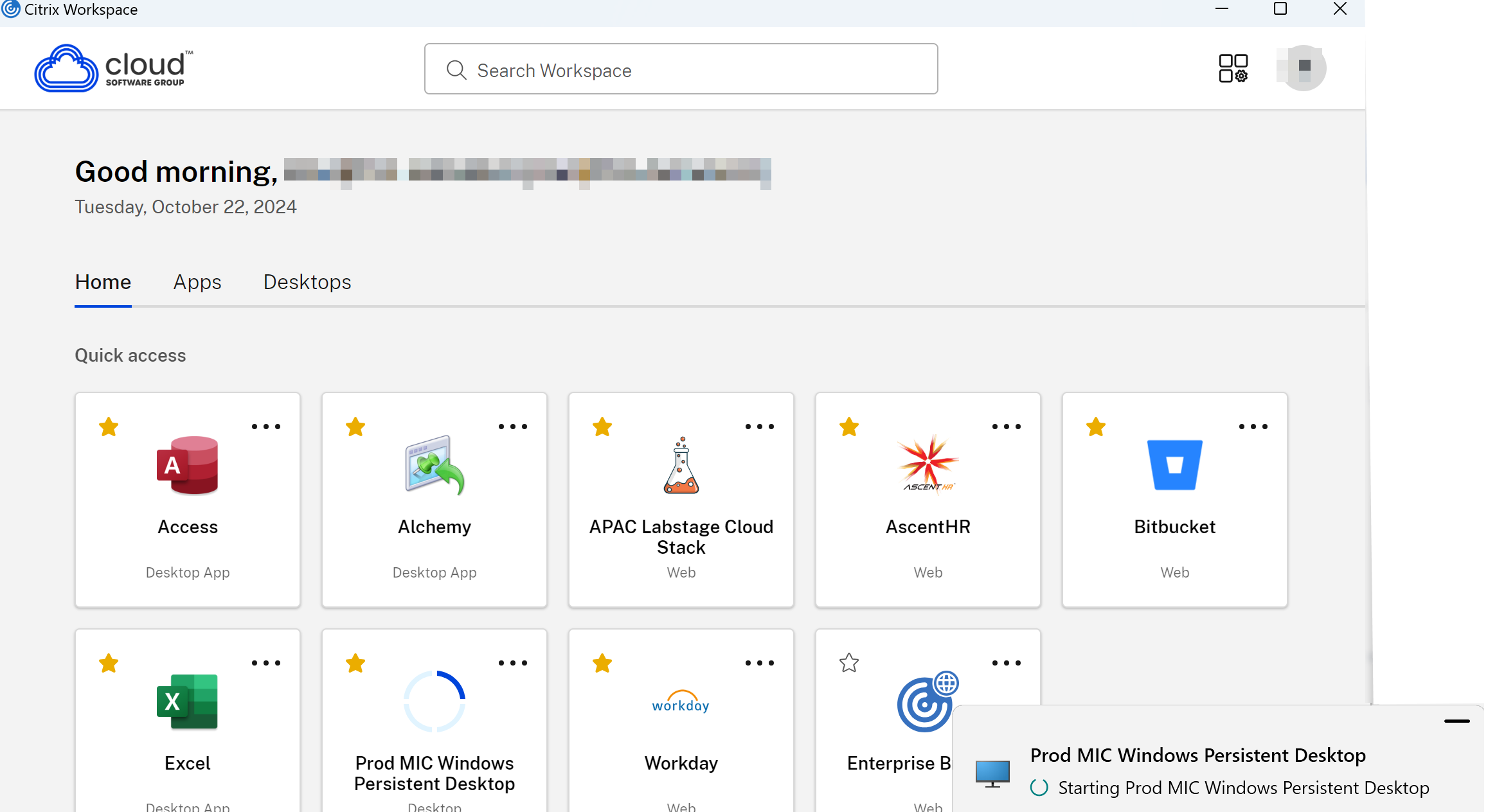
-
Pour plus d’informations, consultez Expérience de lancement de bureau améliorée.
Amélioration de l’initiative de durabilité
Avec cette version, l’initiative de durabilité de l’application Citrix Workspace est améliorée pour inclure les mots-clés supplémentaires suivants :
-
ICA-Title="sample title": Le titre de l’exemple est affiché comme titre. Il est recommandé de limiter le nombre de caractères du titre à 30. -
ICA-Icon=true: L’icône en forme de feuille verte est affichée. Si la valeur est false, l’icône en forme de feuille verte est masquée.
Exemple :
-  KEYWORDS: ICA-LogOffOnClose=true ICA-PromptMessage="Do you want to sign out from the session?" ICA-Title="Logout or disconnect" ICA-Icon=true
<!--NeedCopy-->
Remarque :
Avec cette amélioration, si d’anciens mots-clés sont détectés, le comportement revient au comportement par défaut.
Pour plus d’informations, consultez la section l’initiative de durabilité de l’application Citrix Workspace.
Vérifications de balises simplifiées
Avec cette version, vous pouvez désormais utiliser une seule balise interne pour déterminer l’emplacement réseau, éliminant ainsi le besoin de balises externes et internes. Cette fonctionnalité réduit les dépendances, améliore la fiabilité et optimise l’expérience de l’utilisateur final.
Exigences .NET
L’application Citrix Workspace pour Windows nécessite désormais .NET Desktop Runtime 8.0 (8.0.4 ou version ultérieure). Si le point de terminaison met à jour le .NET Desktop Runtime, toute application basée sur .NET Core exécutée au moment de la mise à jour peut présenter un comportement incohérent. Pour atténuer ce problème, l’application Citrix Workspace redémarre d’elle-même. Les utilisateurs reçoivent la notification suivante une fois le redémarrage terminé :
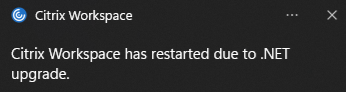
Toutes les sessions actives continuent de fonctionner.
Pour les points de terminaison avec .NET 8.0.10 ou version ultérieure, consultez l’article du Knowledge Center CTX692228.
Pour plus d’informations, consultez Exigences .NET.
Prise en charge du proxy SOCKS5 pour EDT
Auparavant, l’application Citrix Workspace ne prenait en charge que les proxys HTTP fonctionnant sur TCP. Cependant, la fonctionnalité de proxy SOCKS5 était déjà entièrement prise en charge au sein du Virtual Delivery Agent (VDA). Pour plus d’informations sur la prise en charge du VDA, consultez la documentation Rendezvous V2.
Avec cette version, l’application Citrix Workspace prend désormais en charge les proxys SOCKS5 pour Enlightened Data Transport (EDT), améliorant ainsi la compatibilité avec les configurations réseau d’entreprise modernes.
Avantages clés :
- Compatibilité proxy étendue : Connectez-vous de manière transparente via les proxys SOCKS5, largement utilisés par les équipes réseau d’entreprise pour leur prise en charge du trafic TCP et UDP.
- Performances EDT améliorées : Bénéficiez de tous les avantages d’EDT (basé sur UDP) pour un transfert de données optimisé au sein des sessions de l’application Citrix Workspace.
Pour plus d’informations, consultez Prise en charge du proxy SOCKS5 pour EDT.
Personnalisation de la barre d’outils Desktop Viewer
Avec cette version, vous pouvez personnaliser les options de la barre d’outils Desktop Viewer à l’aide du service Global App Configuration, de l’Éditeur de stratégie de groupe ou de tout logiciel de gestion de points de terminaison tiers capable de pousser des clés de registre Windows.
Pour plus d’informations, consultez Personnalisation de la barre d’outils Desktop Viewer.
Mémoriser les connexions USB
Cette fonctionnalité améliore l’expérience utilisateur lors de la redirection de périphériques USB vers une session Citrix Virtual Apps and Desktops™. Bien que la redirection automatique prenne en charge l’utilisation de règles de périphérique, cette fonctionnalité simplifie le processus en mémorisant les connexions demandées manuellement et en les reconnectant avec une configuration minimale.
-
Pour plus d’informations, consultez Mémoriser les connexions USB.
-
Désactivation de l’invite d’astuce « Quitter le mode plein écran »
À partir de l’application Citrix Workspace pour Windows 2409, vous pouvez supprimer l’invite d’astuce « Quitter le mode plein écran » qui apparaît pendant les sessions HDX à l’aide de l’Éditeur du Registre.
Pour plus d’informations, consultez Désactivation de l’invite d’astuce « Quitter le mode plein écran ».
Prise en charge de l’API WebHID dans UCSDK
À partir de la version 2409, l’application Citrix Workspace pour Windows prend en charge l’API WebHID pour rediriger les périphériques d’interface humaine (HID) d’un point de terminaison vers une application intégrée au SDK de communication unifiée (UCSDK) sur le VDI. Elle est conforme à la norme HID pour la communication bidirectionnelle entre l’application intégrée à l’UCSDK et les périphériques HID connectés au point de terminaison. Grâce à cette fonctionnalité, votre application UCSDK interprète les commandes du casque HID telles que Accepter un appel, rejeter, couper le son ou le réactiver, etc., dans la session HDX pour une expérience utilisateur améliorée. Cette fonctionnalité est activée par défaut.
Pour plus d’informations, consultez Prise en charge de l’API WebHID dans UCSDK.
Prise en charge du protocole TLS version 1.3
À partir de cette version, l’application Citrix Workspace prend en charge le protocole Transport Layer Security (TLS) version 1.3.
Remarque :
Cette amélioration nécessite la version 2303 ou ultérieure du VDA.
Cette fonctionnalité est désactivée par défaut.
- Pour plus d’informations, consultez Prise en charge du protocole TLS version 1.3.
Désactivation des protocoles de communication TLS 1.0 ou 1.1
À partir de l’application Citrix Workspace pour Windows 2409, l’utilisation des protocoles de communication TLS 1.0 ou 1.1 n’est plus activée ni prise en charge par défaut. Cette modification améliore la sécurité en supprimant les protocoles obsolètes et potentiellement non sécurisés.
Avantages :
- Sécurité améliorée : la désactivation des protocoles obsolètes réduit le risque de vulnérabilités de sécurité.
-
Conformité : s’aligne sur les normes et recommandations de l’industrie, telles que la RFC 8996.
-
Sélection du périphérique audio par défaut
- À partir de la version 2409 de l’application Citrix Workspace, vous pouvez désormais sélectionner vos périphériques audio préférés directement depuis la section Préférences. Cette fonctionnalité permet de répartir les périphériques audio sur différents VDA (Virtual Delivery Agents) et moniteurs, offrant une expérience audio plus personnalisée.
Pour plus d’informations, consultez Sélection du périphérique audio par défaut.
Gestionnaire de plug-ins de canal virtuel
-
Le Gestionnaire de plug-ins de canal virtuel peut détecter quand l’utilisateur final sur le VDA lance une application tierce (par exemple, New Microsoft Teams), vérifier si son plug-in VDI respectif est déjà installé sur le point de terminaison, et inviter l’utilisateur à installer le plug-in si ce n’est pas le cas.
-
Pour plus d’informations, consultez la documentation du Gestionnaire de plug-ins de canal virtuel.
-
Indicateur de force de connexion dans la barre d’outils Desktop Viewer
-
À partir de la version 2409, l’application Citrix Workspace pour Windows prend désormais en charge l’indicateur de force de connexion (CSI) dans la barre d’outils Desktop Viewer. Cette fonctionnalité affiche une icône de force du réseau qui vous alerte en cas de problèmes réseau. Vous pouvez cliquer sur l’indicateur pour afficher les statistiques de connexion en temps réel pour le client et le VDA, et copier les informations de diagnostic à partager avec le service informatique pour un dépannage avancé.
-
Avantages :
- Retour immédiat : L’icône de force du réseau avertit discrètement les utilisateurs lorsque des problèmes réseau sont détectés.
- Dépannage amélioré : Les statistiques et les diagnostics en temps réel aident les utilisateurs et les équipes informatiques à identifier et à résoudre rapidement les problèmes de connectivité.
Pour plus d’informations, consultez la section Indicateur de force de connexion dans la barre d’outils Desktop Viewer.
Abandon du pack d’optimisation HDX RealTime pour Skype Entreprise
À partir de la version 2409, la prise en charge du pack d’optimisation HDX RealTime pour Skype Entreprise est abandonnée. À la place, vous pouvez utiliser l’optimisation HDX WebRTC pour les applications prises en charge.
À partir de la version 2409, les magasins basés sur PNAgent ne sont plus pris en charge. La prise en charge de PNAgent a été officiellement abandonnée dans la version 2403. Pour plus d’informations, consultez le tableau d’abandon.
-
Remarque :
-
-
Nous vous recommandons de vous connecter via StoreFront à l’aide d’une URL de magasin à la place.
-
Navigateur d’entreprise Citrix
- Cette version inclut le navigateur d’entreprise Citrix version 130.1.1.12, basé sur Chromium version 128. Pour plus d’informations sur le navigateur d’entreprise Citrix, consultez la documentation [Navigateur d’entreprise Citrix](/fr-fr/citrix-enterprise-browser).
Aperçus techniques dans la version 2409
- Activer l’amélioration de la qualité audio pour améliorer les performances audio
Pour obtenir la liste complète des fonctionnalités en aperçu technique, consultez la page Fonctionnalités en aperçu technique.
-  ### Problèmes résolus

-  Les sessions peuvent se fermer de manière inattendue lorsqu’elles sont lancées via l’objet client ICA intégré.[CVADHELP-27786]
-  Si des fichiers correspondant aux modèles suivants sont présents dans l’emplacement d’installation de l’application Citrix Workspace pour Windows, ils peuvent avoir un impact sur la fonctionnalité de l’application Citrix Workspace et doivent être supprimés :

-  `msvcp140.dll`
-  `vcruntime140.dll`
-  `api-ms-win-core*.dll`
-  `api-ms-win-crt*.dll`
-  `ucrtbase.dll`

Ces fichiers sont généralement créés par le plug-in RTME ou Cisco VDI et sont supprimés comme suit :

-  Pour les installations en mode administrateur, l’application Citrix Workspace supprime ces fichiers automatiquement.
-  Pour les installations en mode utilisateur, ces fichiers sont nettoyés automatiquement lors de l’installation, de la mise à niveau, de la mise à jour automatique ou de la désinstallation de l’application Citrix Workspace. Toutefois, si ces fichiers sont créés par un plug-in après l’installation de l’application Citrix Workspace, ils doivent être supprimés manuellement. [RFWIN-36920]
-
Le fichier
UpdaterService.exepeut s’initialiser pendant le processus d’installation lorsque les fichiers .NET requis sont manquants sur le système. Par conséquent, ce problème peut bloquer l’installation de l’application Citrix Workspace, car le fichierUpdaterService.exene parvient pas à se lancer. Pour contourner ce problème, installez .NET Desktop Runtime 8.0 ou une version ultérieure, puis réessayez l’installation [RFWIN-36230] -
Si la machine de l’utilisateur final dispose de plusieurs versions de .Net installées et que .Net est mis à niveau pour la version non utilisée par l’application Citrix Workspace, l’application redémarre. [RFWIN-32376]
-
La commande
ADDLOCALpour installer le client End Point Analysis (EPA) peut échouer. [CVADHELP-26132] -
Dans le cadre d’une interrogation périodique ou d’une actualisation du réseau, lorsque vous activez ou désactivez une ressource publiée dans Citrix Studio, l’interface utilisateur SelfService ne se rafraîchit pas comme prévu. Par conséquent, vous pouvez remarquer des incohérences entre l’état réel et l’état affiché des ressources publiées. [CVADHELP-26065]
-
Vous risquez de ne pas pouvoir personnaliser l’application Citrix Workspace à l’aide du service de personnalisation d’applications. Ce problème se produit dans l’application Citrix Workspace version 2405 ou ultérieure. [RFWIN-36015]
-
Vous risquez de ne pas pouvoir vous connecter à Citrix Workspace avec le hub d’outils Workspace Environment Management (WEM) lorsque vous utilisez Active Directory et un jeton pour l’authentification. [CVADHELP-25836, RFWIN-35974]
-
Lorsque le Plug and Play (PnP) est activé, il est possible que vous ne parveniez pas à changer de webcam à partir des applications qui n’affichent qu’une seule caméra avec le nom générique « Citrix HDX Web Camera ». [HDX-69731]
-
Lorsqu’un nouvel utilisateur démarre le bureau virtuel pour la première fois, la fenêtre de session apparaît petite. De plus, la fenêtre est placée dans le coin supérieur gauche de l’écran. Ce problème est observé sur certains périphériques d’affichage à DPI élevé, tels que le Microsoft Surface Pro. [HDX-62297]
-
Le clavier peut ne pas répondre dans une application publiée par Citrix après avoir déverrouillé ou quitté un économiseur d’écran sur le point de terminaison. [CVADHELP-25613]
-
La redirection bidirectionnelle de contenu peut ne pas réussir à afficher la fenêtre du navigateur web local au premier plan lorsque vous cliquez sur un lien URL dans une application publiée. [CVADHELP-24630]
-
Vous pourriez constater que le périphérique audio n’a pas été reconnu s’il a été débranché et rebranché pendant une session VDA, nécessitant une reconnexion du client pour que le périphérique soit reconnu. [CVADHELP-26125]
-
Lorsque vous utilisez des applications et des bureaux publiés, vous pourriez constater que la session ne répond plus, suivie de l’erreur Citrix HDX. [CVADHELP-26118]
-
Après avoir activé la posture du périphérique, vous pourriez être invité à vous authentifier lors de chaque actualisation périodique jusqu’à ce que vous vous authentifiiez avec succès. [CVADHELP-26104]
-
Après la mise à niveau vers l’application Citrix Workspace pour Windows 2402, les périphériques audio et de communication par défaut peuvent ne pas fonctionner comme prévu. [CVADHELP-26044]
-
Lorsque vous déplacez une fenêtre d’application entre des moniteurs avec des valeurs DPI différentes, vous pourriez rencontrer un double redimensionnement ou un déredimensionnement, ce qui peut entraîner l’affichage d’écrans noirs et d’artefacts graphiques par l’application publiée. [CVADHELP-26024]
-
Le processus
wfica32.exepeut se fermer de manière inattendue et peut entraîner des déconnexions de session. [CVADHELP-26012] -
Le processus
wfica32.exepeut se fermer de manière inattendue et ce problème se produit par intermittence. [CVADHELP-24886, CVADHELP-25934, CVADHELP-25769] -
Vous pourriez constater que la première opération de copie échoue, vous obligeant à copier deux fois pendant la session ICA lorsque vous utilisez l’application Citrix Workspace pour Windows version 2405.10. Ce problème se produit lorsque la stratégie Formats autorisés pour l’écriture du presse-papiers client est configurée avec Restreindre l’écriture du presse-papiers client. Ce problème se produit sur l’application Citrix Workspace pour Windows version 2405.10. [CVADHELP-26224]
-
Le processus
wfica32.exepeut se fermer de manière inattendue. Ce problème se produit de manière aléatoire sur les versions 2402.1 à 2405.1 de l’application Citrix Workspace pour Windows. [CVADHELP-26234] -
Vous pourriez ne pas réussir à numériser à partir d’applications et de bureaux publiés lorsque vous utilisez l’application Citrix Workspace 2405.10. [CVADHELP-26390]
-
Lorsque la redirection USB générique est utilisée sur un système où l’application Citrix Workspace et Trellix Data Loss Prevention (DLP) sont installées, le périphérique audio et vidéo peut échouer à la fois localement et dans l’application ou le bureau publié. Pour activer le correctif, définissez la clé de registre suivante sur le point de terminaison :
HKLM\SOFTWARE\Citrix\ICA Client\GenericUSB- Name:
CompareFilterDriverName - Type:
DWORD - Value:
1
[CVADHELP-24904]
-
L’URL de la requête DNS effectuée par le client est tronquée et vous pourriez ne pas réussir à ouvrir les applications et bureaux virtuels. Ce problème se produit lorsque le paramètre
DnsResolutionEnabledest défini sur True dans DDC. [CVADHELP-24945] -
Vous pourriez constater que les applications et bureaux publiés sont ouverts à partir de sites non fiables même si la fonctionnalité Appliquer les connexions de serveur approuvées est configurée. [CVADHELP-25346,CVADHELP-24963]
-
Lorsque l’application Citrix Workspace utilise l’API d’insertion d’informations d’identification Fast Connect 3 pour l’authentification, vous pourriez constater que les applications et les bureaux correspondant à l’utilisateur précédent sont chargés. [CVADHELP-24011]
-
Vous pourriez observer que le processus
wfica32.exepeut cesser de répondre lors de l’accès à certaines applications dans un scénario de double saut après la mise à niveau de la version de l’application Citrix Workspace du premier saut vers 2402. [CVADHELP-26061] -
Sur les machines Windows 11, lorsque vous tentez de revenir aux fenêtres Epic ouvertes, elles peuvent apparaître ouvertes dans la barre des tâches mais n’affichent pas la fenêtre réelle de l’environnement Epic. [CVADHELP-26225]
-
L’ajout de magasin peut échouer pour les magasins basés sur des e-mails qui utilisent la redirection HTTP. [CVADHELP-26248]
-
Lors de la génération d’un fichier ICA à l’aide de Storebrowse.exe, vous pourriez constater que les noms d’applications publiées contenant des caractères non-ASCII perdent une partie de leur contenu sous [ApplicationServers]. Ce problème se produit sur les versions 2309 et ultérieures de l’application Citrix Workspace pour Windows. [CVADHELP-26655]
-
L’installation peut échouer à mi-chemin lors de la mise à jour de l’application Citrix Workspace à l’aide de la commande
/CleanInstallsi App Protection est en cours d’exécution. Avec le correctif, vous recevez le message d’erreur suivant au début de l’installation :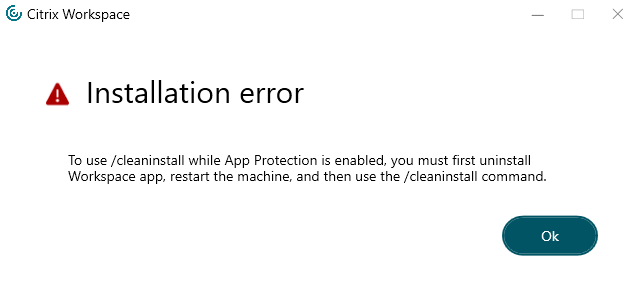
Il est recommandé de désinstaller l’application Citrix Workspace au préalable ou de procéder à la mise à niveau sans utiliser l’option
/CleanInstallsi la protection des applications est déjà en cours d’exécution.
[APPP-3818]
2405.12
Nouveautés
Mise à niveau de la version de Chromium Embedded Framework
La version de Chromium Embedded Framework (CEF) a été mise à niveau vers la version 128.0.6613.120. Cette version mise à jour inclut des correctifs pour les vulnérabilités de sécurité connues.
Problèmes résolus
Cette version résout quelques problèmes qui contribuent à améliorer les performances et la stabilité globales.
2405.11
Nouveautés
Remarque :
La stratégie Activer les notifications MPR pour le système dans le modèle d’objet de stratégie de groupe doit être activée pour prendre en charge la fonctionnalité d’authentification par transmission de domaine (authentification unique) sur Windows 11. Par défaut, cette stratégie est désactivée sur Windows 11 24H2. Par conséquent, si vous effectuez une mise à niveau vers Windows 11 24H2, vous devez activer la stratégie Activer les notifications MPR pour le système.
- Cette version résout quelques problèmes qui contribuent à améliorer les performances et la stabilité globales.
Problèmes résolus
Le lancement de session peut échouer lorsque la fonctionnalité anti-enregistrement de frappe de la protection des applications est activée. Ce problème ne se produit que sur Windows 11 24H2. [CVADHELP-26231]
2405.10
Nouveautés
-
Remarque :
-
La version minimale de Microsoft Visual C++ Redistributable requise pour l’application Citrix Workspace pour Windows 2405.10 est 14.40.33810.0.
Cette version résout des problèmes qui contribuent à améliorer les performances, la sécurité et la stabilité globales.
Citrix Enterprise Browser
- Cette version inclut Citrix Enterprise Browser version 126.1.1.23, basée sur Chromium version 126. Pour plus d’informations sur Citrix Enterprise Browser, consultez la documentation Citrix Enterprise Browser.
Problèmes résolus
-  Vous remarquerez peut-être que les messages d'erreur des sessions échouées dans l'application Citrix Workspace ne s'affichent pas correctement. Les artefacts de texte suivants sont observés :

-  Au lieu de la raison de l'erreur, `%s` s'affiche.
-  Le numéro d'erreur s'affiche deux fois.
-
Vous pouvez consulter les détails supplémentaires du message d’erreur en recherchant l’ID de transaction dans la console Citrix Director (pour les sites sur site) ou Citrix Monitor (pour les sites cloud) afin de résoudre le problème. [HDX-67197]
-
La fonctionnalité de transmission de domaine améliorée pour l’authentification unique peut ne pas prendre en charge Windows 11 22H2. Pour plus d’informations, consultez la documentation Transmission de domaine améliorée pour l’authentification unique. [HDX-63918]
-
Vous risquez de ne pas pouvoir vous connecter à Citrix Workspace avec le hub d’outils Workspace Environment Management (WEM) lorsque vous utilisez Active Directory et un jeton pour l’authentification. [CVADHELP-25836],[RFWIN-35974]
-
Vous risquez de ne pas pouvoir ajouter l’URL de Citrix Gateway à l’aide de Storebrowse et de ne pas pouvoir ouvrir de sessions lors de l’utilisation d’Epic WarpDrive. Ce problème est dû à la sensibilité à la casse du nom du processus Storebrowse fourni lors de la création. [RFWIN-35687], [CVADHELP-25736]
- Lorsque l’application Citrix Workspace utilise l’API d’insertion d’informations d’identification Fast Connect 3 pour l’authentification, vous remarquerez peut-être que le fichier CtxCredApi.dll, utilisé pour injecter des informations d’identification dans le serveur SSON, n’est présent que pour les systèmes x64. Par conséquent, vous risquez de ne pas pouvoir utiliser le fichier CtxCredApi.dll lors de l’exécution sur des applications x86. [RFWIN-35818]
-
Le chiffrement des données du navigateur risque de ne pas fonctionner si les données utilisateur ne sont pas stockées sur le même lecteur que celui où le système d’exploitation est installé. [DATAP-896]
-
La copie de fichiers depuis une session virtuelle et leur collage sur votre système local ne fonctionne pas après la mise à niveau de l’application Citrix Workspace vers la version 2405. [CVADHELP-26010]
-
Vous risquez de ne pas pouvoir ouvrir les applications et les bureaux et de recevoir une erreur de délai d’attente de connexion. Ce problème se produit dans l’application Citrix Workspace pour Windows version 2405. [CVADHELP-25900]
-
Vous risquez de ne pas pouvoir ajouter l’URL de Citrix Gateway à l’aide de Storebrowse et de ne pas pouvoir ouvrir de sessions lors de l’utilisation d’Epic WarpDrive. Ce problème est dû à la sensibilité à la casse du nom du processus Storebrowse fourni lors de la création. [CVADHELP-25736]
-
La liste d’exclusion du pilote de filtre USB de protection des applications risque de ne pas fonctionner lorsqu’elle est configurée à l’aide de GACS. [APPP-3229]
2405
Nouveautés de la version 2405
- Compatibilité avec les versions supérieures de .NET
- Prise en charge de l’authentification unique pour les appareils basés sur ARM64
- Nouveaux modules complémentaires et empaquetage
- Amélioration de la souris relative
- Version mise à niveau de WebRTC pour Microsoft Teams optimisé
- Prise en charge des webcams MJPEG
- Mise à niveau de la version de Chromium Embedded Framework
- Journaux système améliorés pour la redirection de contenu de navigateur
- Prise en charge de la redirection de contenu de navigateur et de l’optimisation de Microsoft Teams pour les appareils basés sur ARM64 [Aperçu technique]
- Prise en charge de la protection des applications pour les scénarios à double saut
- Protection des données d’application [Aperçu technique]
Compatibilité avec les versions supérieures de .NET
L’application Citrix Workspace pour Windows version 2405 est compatible avec les versions supérieures de .NET prises en charge sur votre système. Pour garantir cette compatibilité, l’application Citrix Workspace suit ces règles d’installation :
- Si .NET 6.0.20 ou toute version supérieure prise en charge de .NET est installée sur le système, l’application Citrix Workspace n’installe aucune version .NET supplémentaire.
- Si .NET n’est pas installé sur le système ou si une version inférieure à 6.0.20 est installée sur le système, l’application Citrix Workspace installe la version 6.0.25 de .NET.
- Si vous installez une version supérieure prise en charge de .NET, l’application Citrix Workspace est compatible avec la version .NET la plus élevée disponible. Par exemple, vous pouvez installer .NET 8.x et désinstaller .NET 6.0.25. Dans ce cas, l’application Citrix Workspace utilise la version .NET 8.x.
Prise en charge de l’authentification unique pour les appareils basés sur ARM64
À partir de cette version 2405, l’application Citrix Workspace pour Windows prend en charge la fonctionnalité d’authentification unique sur les appareils basés sur ARM64. Pour plus d’informations sur l’authentification unique, consultez la page Authentification.
Nouveaux modules complémentaires et empaquetage
À partir de la version 2405 de l’application Citrix Workspace pour Windows, vous pouvez choisir les éléments suivants sur la page Module(s) complémentaire(s) lors de la mise à niveau de l’application Citrix Workspace :
- Démarrer la protection des applications après l’installation
- Activer l’authentification unique
- Installer le plug-in VDI Microsoft Teams
Vous pouvez désinstaller le plug-in VDI d’optimisation de Microsoft Teams indépendamment de l’application Citrix Workspace.
Remarque :
Si un plug-in est déjà installé sur votre système, cette option de plug-in est automatiquement sélectionnée pour la mise à niveau. De plus, si vous ne disposez pas de privilèges suffisants pour télécharger le plug-in, cette option ne sera pas visible sur la page Module(s) complémentaire(s).
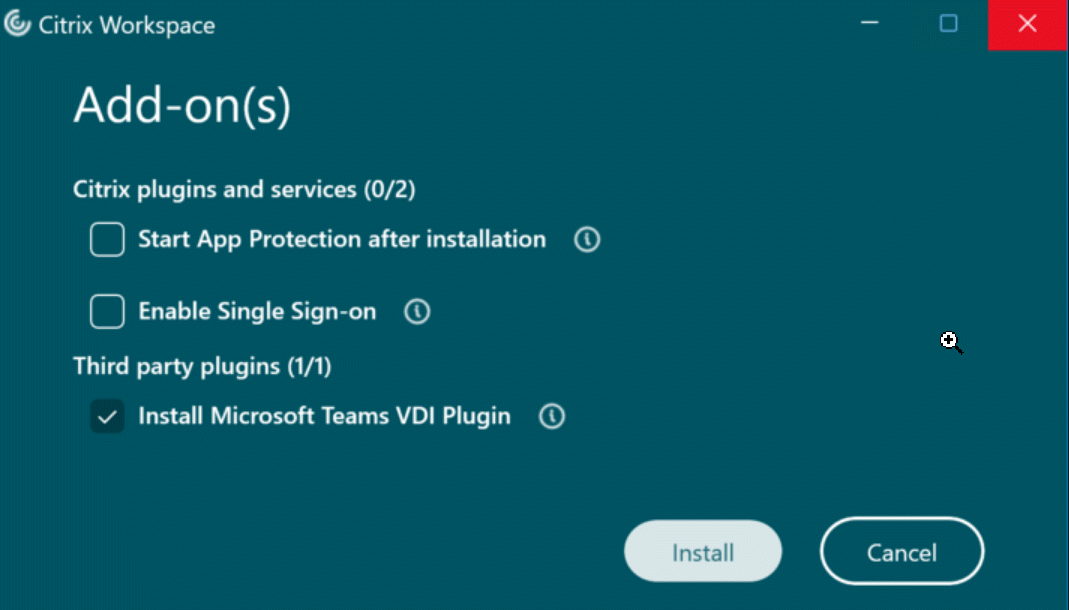
Configurer les noms de magasin pour votre URL de magasin
Grâce à cette fonctionnalité, les administrateurs peuvent attribuer aux magasins un nom convivial pour les reconnaître. De plus, les administrateurs peuvent activer ou désactiver la possibilité pour les utilisateurs finaux de modifier le nom du magasin dans leur application Citrix Workspace.
Pour plus d’informations, consultez Configurer les noms de magasin pour votre URL de magasin.
Outil de vérification Beacon amélioré
Dans le cadre de l’utilitaire Configuration Checker, Citrix Workspace app vous permet d’effectuer un test de balise à l’aide de l’outil de vérification de balise.
Auparavant, le test de balise ne prenait en charge que la balise ping.citrix.com. À partir de la version 2405 de Citrix Workspace app pour Windows, le test de balise fonctionne pour toutes les balises configurées dans le magasin ajouté dans Citrix Workspace app.
Pour plus d’informations, consultez Vérificateur de configuration et Test de balise.
Option pour empêcher le point de terminaison de se mettre en veille lorsqu’une session est active
Lorsqu’un utilisateur avec une session active s’éloigne du bureau virtuel sans activité de souris ou de clavier, le point de terminaison peut se mettre en veille après l’expiration du délai défini pour le mode veille de Windows. Par conséquent, la session Citrix peut être déconnectée et lorsque l’utilisateur revient à la session, il peut être incapable de se reconnecter à la session existante.
Avec cette version, une nouvelle stratégie nommée Gestion de l’alimentation est introduite pour empêcher les points de terminaison de se mettre en veille lorsqu’une session est active.
Pour plus d’informations, consultez Option pour empêcher le point de terminaison de se mettre en veille lorsqu’une session est active.
Amélioration de la souris relative
Avec cette version, vous pouvez restreindre l’utilisation de la souris à la fenêtre à l’aide de l’interface utilisateur des préférences disponible dans la barre d’outils. Cette amélioration vous aide à utiliser les applications qui doivent surveiller les mouvements de la souris s’étendant jusqu’aux limites de l’écran du bureau virtuel ou au-delà. Ces applications incluent des applications tierces ou des applications qui font défiler une vue en réponse aux mouvements de la souris. Pour plus d’informations, consultez Amélioration de la souris relative.
Partager l’audio du système
Vous pouvez désormais partager l’audio lu sur votre VDA avec les participants à une réunion. Sélectionnez l’option Inclure le son de l’ordinateur pour rendre vos réunions plus attrayantes. Cette fonctionnalité est activée par défaut. Pour les utilisateurs finaux, pour utiliser la fonctionnalité, activez Inclure le son de l’ordinateur avant de partager leur écran.
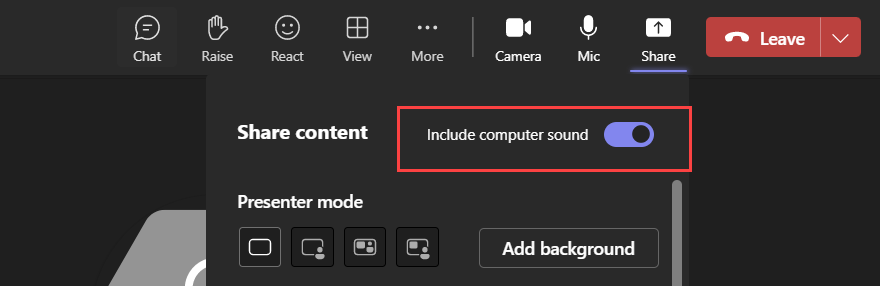
Limitations :
- L’audio ne peut pas être partagé à l’aide de cette fonctionnalité lors du partage d’écran avec des applications ou des onglets redirigés RAVE et BCR.
- Cette fonctionnalité est prise en charge uniquement sur les bureaux publiés.
Version mise à niveau de WebRTC pour Microsoft Teams optimisé
La version de WebRTC utilisée pour Microsoft Teams optimisé est mise à niveau.
Prise en charge des webcams MJPEG
À partir de la version 2405, les webcams MJPEG sont prises en charge dans le flux H264. La webcam effectue une compression MJPEG en interne, ce qui offre une meilleure qualité d’image et une fréquence d’images plus élevée.
Cette fonctionnalité est activée par défaut. Toutefois, si certaines webcams ne prennent pas en charge MJPEG, cette fonctionnalité est désactivée.
Mise à niveau de la version de Chromium Embedded Framework
-
La version de Chromium Embedded Framework (CEF) est mise à niveau vers la version 124. Cette version mise à niveau inclut des correctifs pour les vulnérabilités de sécurité connues.
-
Journaux système améliorés pour la redirection de contenu de navigateur
Grâce aux améliorations apportées aux journaux système, la redirection de contenu de navigateur permet désormais aux administrateurs de surveiller l’état de la fonctionnalité. Pour plus d’informations, consultez Redirection de contenu de navigateur.
À partir de la version 2405 de Citrix Workspace app pour Windows, la protection des applications est prise en charge pour le scénario à double saut lorsqu’elle est installée sur un VDA de station de travail (tel que Windows 10 ou Windows 11) pour un VDA à session unique.
-
Les fonctionnalités suivantes sont actuellement prises en charge :
- Anti-enregistrement de frappe
-
Pour plus d’informations, consultez Protection des applications avec scénario à double saut.
-
Protection des données d’application [Aperçu technique]
-
La protection des données d’application est une fonctionnalité qui offre une sécurité renforcée lors de l’utilisation du Citrix Enterprise Browser.
-
Lorsque vous utilisez le Citrix Enterprise Browser avec la fonctionnalité de protection des données d’application activée, il protège les éléments suivants en les chiffrant :
- Données de remplissage automatique
- Favoris
- Cache du navigateur
-
Dossiers de stockage du navigateur
-
Remarque :
-
Les dossiers de stockage du navigateur n’incluent pas les téléchargements de l’utilisateur.
- Cookies
- Historique
- Cache réseau
- Coffre-fort de mots de passe
- Paramètres
Remarque :
Vous ne pouvez accéder aux données chiffrées qu’en les ouvrant à l’aide du Citrix Enterprise Browser.
La protection des données d’application ne protège pas les éléments suivants :
- Fichiers téléchargés
- Extensions
Pour configurer la fonctionnalité de protection des données d’application, consultez Protection des données d’application.
-
Avertissement :
-
-
Les stratégies de chiffrement du navigateur fournissent un chiffrement au niveau de l’appareil pour les données générées via Citrix Enterprise Browser. Veuillez noter, cependant, que nous ne garantissons pas qu’un tel chiffrement au niveau de l’appareil via Citrix Enterprise Browser protégera tout appareil d’utilisateur final. Bien que nous continuions à identifier et à traiter les changements apportés à la technologie de chiffrement pour mieux optimiser notre produit, nous ne garantissons pas non plus la protection de configurations et de déploiements spécifiques ou pour les utilisateurs disposant de privilèges élevés.
Limitations
- Si la fonctionnalité de protection des données d’application n’est pas activée dans le magasin principal, la protection des données d’application ne sera activée pour aucun magasin. Comme solution de contournement, vous pouvez limiter les utilisateurs à n’ajouter qu’un seul magasin à votre application Citrix Workspace. Cela garantit que la protection des données d’application reste toujours activée pour le magasin connecté.
- Lorsque la protection des données d’application est désactivée sur GACS, les éléments chiffrés (tels que listés dans la section précédente) sont supprimés.
-
L’utilisateur administrateur peut accéder aux données de cache d’autres utilisateurs système via Citrix Enterprise Browser.
- Pour plus d’informations, consultez Protection des données d’application.
Citrix Enterprise Browser
Cette version inclut Citrix Enterprise Browser version 126.1.1.20, basée sur Chromium version 126. Pour plus d’informations sur le Citrix Enterprise Browser, consultez la documentation de Citrix Enterprise Browser.
-
Modifier l’agent utilisateur de Citrix Enterprise Browser
- Les administrateurs peuvent désormais modifier l’agent utilisateur du Citrix Enterprise Browser pour toutes les applications web internes ou SaaS. Vous pouvez configurer cela via le service Global App Configuration. Cette fonctionnalité offre la flexibilité de créer différentes variations de l’agent utilisateur pour Citrix Enterprise Browser, que vous pouvez utiliser à diverses fins.
Un cas d’utilisation est la possibilité de restreindre les applications web internes ou SaaS à s’ouvrir uniquement dans Citrix Enterprise Browser. En plus de modifier l’agent utilisateur, vous devez configurer le fournisseur d’identité (IdP) pour effectuer une vérification conditionnelle qui vérifie si l’utilisateur final tente d’ouvrir l’application à l’aide de Citrix Enterprise Browser ou d’un navigateur natif. L’IdP ouvre l’application uniquement si l’utilisateur final tente d’y accéder à l’aide de Citrix Enterprise Browser. Cette restriction empêche les utilisateurs d’accéder à des informations sensibles dans ces applications à partir d’autres navigateurs.
Pour plus d’informations, consultez Cas d’utilisation 3c - Restreindre les applications à Citrix Enterprise Browser en modifiant son agent utilisateur.
Restrictions de sécurité supplémentaires pour le Citrix Enterprise Browser
- Citrix introduit des restrictions d’accès supplémentaires pour améliorer la sécurité et l’expérience utilisateur de Citrix Enterprise Browser avec Secure Private Access et le service Global App Configuration (GACS).
Restrictions gérées via Secure Private Access
Copier :
Les administrateurs peuvent activer ou désactiver la copie de données depuis une application web SaaS ou interne avec cette stratégie d’accès lorsqu’elle est consultée à l’aide de Citrix Enterprise Browser. La valeur par défaut est Activé.
Pour plus d’informations, consultez la restriction Copie dans la documentation produit Secure Private Access.
Coller :
Les administrateurs peuvent activer ou désactiver le collage de données copiées dans l’application web SaaS ou interne avec cette stratégie d’accès lorsqu’elle est consultée à l’aide de Citrix Enterprise Browser. La valeur par défaut est Activé.
Pour plus d’informations, consultez la restriction Coller dans la documentation produit Secure Private Access.
Masquage des données personnelles :
Les administrateurs peuvent utiliser la restriction Masquage des données personnelles pour masquer divers types d’informations sensibles telles que les numéros de carte de crédit, les numéros de sécurité sociale et les dates. De plus, vous avez la possibilité de définir des règles personnalisées pour détecter des types spécifiques d’informations sensibles et les masquer en conséquence. La restriction Masquage des données personnelles offre la possibilité de masquer entièrement ou partiellement les informations.
Pour plus d’informations, consultez Masquage des données personnelles.
Restriction de chargement par type de fichier :
Les administrateurs peuvent restreindre les chargements de fichiers en fonction des types MIME (Multi-purpose Internet Mail Extensions). Contrairement à la stratégie Chargements, qui vous permet d’activer ou de désactiver tous les chargements de fichiers, la restriction Restriction de chargement par type de fichier vous permet d’activer ou de désactiver les chargements de fichiers pour des types MIME spécifiques.
Pour plus d’informations, consultez Restriction de chargement par type de fichier.
Restriction de téléchargement par type de fichier :
Les administrateurs peuvent restreindre les téléchargements de fichiers en fonction des types MIME (Multi-purpose Internet Mail Extensions). Contrairement à la stratégie Téléchargements, qui vous permet d’activer ou de désactiver tous les téléchargements de fichiers, la restriction Restriction de téléchargement par type de fichier vous permet d’activer ou de désactiver les téléchargements de fichiers pour des types MIME spécifiques.
Pour plus d’informations, consultez Restriction de téléchargement par type de fichier.
Gestion des imprimantes :
Les entreprises peuvent désormais empêcher l’impression de documents confidentiels et le partage de données non autorisé. Les administrateurs peuvent configurer cette stratégie via Secure Private Access. Les administrateurs peuvent configurer le comportement des imprimantes réseau, des imprimantes locales et de l’impression à l’aide de l’option Enregistrer au format PDF.
Les options suivantes sont disponibles pour les administrateurs afin de contrôler l’accès aux imprimantes pour les utilisateurs finaux :
-
Imprimantes réseau : Une imprimante réseau est une imprimante qui peut être connectée à un réseau et utilisée par plusieurs utilisateurs.
- Désactivé : L’impression depuis toutes les imprimantes réseau du réseau est désactivée.
- Activé : L’impression depuis toutes les imprimantes réseau est activée. Si des noms d’hôte d’imprimante sont spécifiés, toutes les autres imprimantes réseau, à l’exception de celles spécifiées, sont bloquées.
Remarque :
Les imprimantes sont identifiées par leurs noms d’hôte.
-
Imprimantes locales : Une imprimante locale est un périphérique directement connecté à un ordinateur individuel. Cette connexion est généralement facilitée via Bluetooth, USB, des ports parallèles ou d’autres interfaces directes.
-
Désactivé : L’impression depuis toutes les imprimantes locales est désactivée.
-
Activé : L’impression depuis toutes les imprimantes locales est activée.
-
-
Imprimer en utilisant Enregistrer au format PDF
-
Désactivé : L’option Enregistrer au format PDF pour enregistrer le contenu au format PDF est désactivée.
-
Activé : L’option Enregistrer au format PDF pour enregistrer le contenu au format PDF est activée.
-
Remarque :
- Si l’administrateur a désactivé certaines options d’impression, celles-ci apparaissent grisées pour les utilisateurs finaux.
- Les utilisateurs finaux ne peuvent pas utiliser l’imprimante réseau si elle est renommée sur leur appareil.
Restriction du presse-papiers pour les groupes de sécurité :
Dans Secure Private Access, les administrateurs peuvent restreindre l’accès au presse-papiers à tout groupe d’applications désigné. Ces groupes d’applications désignés sont créés en tant que groupes de sécurité dans Secure Private Access, de sorte que les utilisateurs finaux ne sont autorisés à copier et coller du contenu qu’au sein de ces groupes de sécurité. Il existe également une option avancée pour activer la copie et le collage de contenu entre les groupes de sécurité et d’autres applications locales sur les machines ou les applications web non publiées.
Pour plus d’informations, consultez Restriction du presse-papiers pour les groupes de sécurité.
Restrictions gérées via le service Global App Configuration
Restriction du presse-papiers :
Dans GACS, les administrateurs peuvent utiliser l’option Presse-papiers en bac à sable activé pour gérer l’accès au presse-papiers. Lorsque vous restreignez l’accès au presse-papiers via GACS, tout contenu copié à partir d’un site web accédé dans le Citrix Enterprise Browser ne peut pas être collé en dehors du Enterprise Browser. De même, tout contenu copié à partir d’applications natives ne peut pas être collé dans un site web accédé dans le Enterprise Browser.
Pour plus d’informations, consultez Restriction du presse-papiers.
Capture audio autorisée :
Les administrateurs peuvent utiliser ce paramètre pour activer ou désactiver l’accès à la capture audio. Lorsqu’un administrateur active ce paramètre, ou le laisse non défini, les utilisateurs sont invités à autoriser l’accès à la capture audio. Lorsqu’un administrateur désactive ce paramètre, ces invites sont désactivées et la capture audio est bloquée.
Pour plus d’informations, consultez Capture audio autorisée.
Capture vidéo autorisée :
Les administrateurs peuvent utiliser ce paramètre pour activer ou désactiver l’accès à la capture vidéo. Lorsqu’un administrateur active ce paramètre, ou le laisse non défini, les utilisateurs sont invités à autoriser l’accès à la capture vidéo. Lorsqu’un administrateur désactive ce paramètre, ces invites sont désactivées et la capture vidéo est bloquée.
Pour plus d’informations, consultez Capture vidéo autorisée.
Préversion technique
- Prise en charge de la redirection de contenu de navigateur et de l’optimisation de Microsoft Teams pour les appareils basés sur ARM64
Pour la liste complète des fonctionnalités en préversion technique, consultez la page Fonctionnalités en préversion technique.
Problèmes résolus
-
Lorsque les mots-clés de préfixe ICA sont définis pour une session hybride cloud et qu’un utilisateur se reconnecte au bureau déconnecté, il se peut que l’utilisateur ne voie pas l’invite qui apparaît pour se déconnecter de la session de bureau. [WSP-24115]
-
Vous risquez de ne pas pouvoir ajouter un magasin de portail personnalisé à l’aide de l’éditeur de stratégie de groupe lorsque le paramètre storeAdditionAllowType est défini sur single dans le service Global App Config. [RFWIN-35218]
-
Lorsque vous activez la stratégie VPrefer, les applications qui nécessitent une élévation du contrôle de compte d’utilisateur (UAC) risquent de ne pas s’ouvrir. [RFWIN-35169]
- Lorsque le magasin NetScaler® Gateway est configuré via la ligne de commande ou l’éditeur de stratégie de groupe, vous risquez de ne pas pouvoir vous connecter au magasin et de recevoir le message d’erreur suivant :
« Impossible de se connecter au serveur, vérifiez votre connexion réseau » [RFWIN-35180]
- Vous pourriez être en mesure de cliquer plusieurs fois sur les ressources de l’application Citrix Workspace pour Windows en peu de temps avant que la ressource ne soit lancée avec succès. [RFWIN-35268]
-
Lorsqu’un administrateur active la propriété Nom appliqué par l’administrateur, puis met à jour le nom du magasin, le nom mis à jour risque de ne pas apparaître dans l’interface utilisateur lorsque vous rouvrez l’application Citrix Workspace. [RFWIN-32918]
-
Vous pourriez remarquer que l’annulation d’écho n’est pas prise en charge par l’application Citrix Workspace. [HDX-63363]
-
Le H265 444 sur Intel peut entraîner l’apparition d’artefacts dans la session. [HDX-60061]
-
Vous risquez de ne pas pouvoir ajouter un magasin de portail personnalisé à l’aide de l’éditeur de stratégie de groupe lorsque le paramètre storeAdditionAllowType est défini sur single dans le service Global App Config. [RFWIN-35218]
-
Lorsque vous passez d’une session de bureau à la session native du point de terminaison d’un autre utilisateur, puis que vous revenez à la session de bureau, un écran gris peut apparaître. Ce problème se produit lors de l’utilisation de la fonctionnalité de verrouillage du bureau et de plusieurs moniteurs. [CVADHELP-24582]
-
Après avoir effectué la mise à jour de Cylance Antivirus, un écran bleu de la mort (BSOD) peut apparaître sur l’appareil de l’utilisateur. Ce problème se produit lorsque l’application Citrix Workspace est installée sur l’appareil de l’utilisateur. [CVADHELP-24776]
-
Vous remarquerez peut-être que les raccourcis clavier utilisés en interne dans votre organisation ne fonctionnent pas dans la session virtuelle lors de l’utilisation de l’application Citrix Workspace 2311. Ces raccourcis clavier incluent toute combinaison de la touche Windows + touches de modification telles que (Ctrl/ Alt/ Maj) + L ou U. Par exemple : touche Windows + Alt + L. [CVADHELP-25150]
-
La session Citrix HDX peut devenir non réactive lorsque le canal virtuel pour les scanners est initié. [CVADHELP-24681]
-
-
Contournement de la protection anti-frappe d’App Protection lors de l’utilisation de touches spéciales. [CVADHELP-24452]
-
L’installation de l’application Crestron peut échouer si vous avez installé DG Solutions et l’application Citrix Workspace pour Windows avec la fonctionnalité App Protection activée. [CVADHELP-24476]
-
Microsoft Teams peut ne pas s’optimiser en raison d’un problème de délai d’expiration. Ce problème se produit de manière aléatoire et à partir de la version 2210 ou ultérieure de l’application Citrix Workspace. [CVADHELP-22867]
-
Lorsque vous ouvrez l’application Citrix Workspace sur un appareil de point de terminaison, la configuration du magasin peut être incomplète et les applications peuvent ne pas s’énumérer par intermittence. [CVADHELP-25179]
-
Lorsque l’application Citrix Workspace est en cours d’exécution et configurée avec un magasin, vous risquez de rencontrer un problème de délai d’expiration avec l’application tierce en raison du vidage du cache DNS par l’application Citrix Workspace. [CVADHELP-24594]
-
Lorsque l’application Citrix Workspace utilise l’API d’insertion d’informations d’identification Fast Connect 3 pour l’authentification, vous remarquerez peut-être que les applications et les bureaux correspondant à l’utilisateur précédent sont chargés. [CVADHELP-24011]
-
Si vous utilisez plusieurs moniteurs et que Desktop Viewer est maximisé sur ceux-ci, le VDA peut recevoir une position de souris incorrecte lorsque vous commencez à faire glisser. Ce problème se produit sur la version 2203 LTSR de l’application Citrix Workspace pour Windows et sur la version 2402 de l’application Citrix Workspace pour Windows. [CVADHELP-24688]
-
Lorsque vous désinstallez l’application Citrix Workspace pour Windows en tant qu’administrateur, puis installez la version 2402 LTSR de l’application Citrix Workspace en mode utilisateur, vous risquez de ne pas pouvoir ouvrir de session. [CVADHELP-25341], [HDX-65644]
-
Dans un scénario à double saut, la touche ALT + TAB peut ne pas fonctionner sur les clients macOS. [CVADHELP-23085]
- Si une session HDX en plein écran est active et que le point de terminaison est verrouillé à l’aide de Ctrl+Alt+Suppr, les utilisateurs risquent de ne pas pouvoir taper quoi que ce soit après le déverrouillage. [CVADHELP-24512]
2403.1
Nouveautés
Cette version corrige des problèmes qui contribuent à améliorer les performances globales, la sécurité et la stabilité.
Problèmes résolus dans la version 2403.1
- Lorsque vous utilisez une session de bureau virtuel, les raccourcis clavier avec Alt peuvent ne pas fonctionner comme prévu. Par exemple, `Ctrl + Alt + Pause`, qui est utilisé pour accéder aux options de menu de la barre d’outils Desktop Viewer et pour basculer entre les modes fenêtré et plein écran. [RFWIN-31815]
- Si vous avez une version de RealTime Media Engine (RTME) antérieure à la version 2.9.700 installée sur l’appareil de point de terminaison, vous risquez de ne pas pouvoir ouvrir les applications ou les bureaux publiés. Ce problème se produit sur l’application Citrix Workspace pour Windows 2403 et sur les versions 2402 LTSR de l’application Citrix Workspace pour Windows. [HDX-63684]
2403
Nouveautés
Les fonctionnalités suivantes sont ajoutées dans cette version :
- Initiative de durabilité pour le lancement hybride dans le cloud
- Authentification unique améliorée par transmission de domaine (SSO améliorée)
- Prise en charge des stratégies NetScaler avancées pour Storebrowse sur Windows
- Mise à niveau de la version de Chromium Embedded Framework
- Installer le plug-in VDI Microsoft Teams pour Citrix
- Masquer les options Dépannage et Envoyer des commentaires pour les utilisateurs finaux
- Abandon de la prise en charge de PNAgent
- App Protection
- Citrix Endpoint Analysis
- Citrix Enterprise Browser
Initiative de durabilité pour le lancement hybride dans le cloud
Remarque :
Cette fonctionnalité était auparavant disponible pour les lancements natifs (cloud et sur site) à partir de la version 2309 de l’application Citrix Workspace.
À partir de la version 2403 de l’application Citrix Workspace, cette fonctionnalité est disponible pour les lancements hybrides sur le cloud. Une fois cette fonctionnalité activée, une invite apparaît pour se déconnecter de la session de bureau lorsqu’un utilisateur ferme un bureau virtuel. Cette fonctionnalité permet d’économiser de l’énergie si des stratégies de système d’exploitation Windows sont utilisées pour arrêter les machines virtuelles lorsqu’aucun utilisateur n’est connecté. Vous pouvez également personnaliser le texte qui apparaît sur l’écran Économiser l’énergie. Pour plus d’informations, consultez la section Initiative de durabilité pour le lancement hybride cloud.
Authentification transparente de domaine améliorée pour l’authentification unique (SSO améliorée)
Auparavant, l’application Citrix Workspace pour Windows prenait en charge uniquement l’authentification SSON ou l’authentification transparente de domaine pour l’authentification unique aux environnements Citrix Virtual Apps and Desktops à l’aide des informations d’identification de l’utilisateur. Cette authentification permet à l’utilisateur de s’authentifier auprès du domaine sur son appareil et d’utiliser ses applications et bureaux virtuels sans avoir à s’authentifier à nouveau.
Avec cette version, l’application Citrix Workspace prend en charge l’authentification transparente de domaine améliorée, qui est une nouvelle méthode d’authentification unique (SSO). Elle utilise l’authentification Kerberos au lieu des informations d’identification de l’utilisateur. Les utilisateurs peuvent désormais se connecter à Citrix Virtual Apps and Desktops et à StoreFront à l’aide de l’authentification Windows intégrée. Pour plus d’informations, consultez la section Authentification transparente de domaine améliorée pour l’authentification unique (SSO améliorée).
Prise en charge des stratégies NetScaler avancées pour Storebrowse sur Windows
L’application Citrix Workspace pour Windows prend désormais en charge les stratégies avancées sur NetScaler Gateway avec Storebrowse. Le protocole d’authentification pris en charge est l’authentification LDAP. Storebrowse est un utilitaire en ligne de commande qui interagit entre le client et le serveur. Il est utilisé pour authentifier toutes les opérations au sein de StoreFront et avec Citrix Gateway. Pour plus d’informations, consultez la page Storebrowse.
Remarque :
Le protocole d’authentification nFactor n’est pas pris en charge avec Storebrowse sur Windows.
Installer le plug-in VDI Microsoft Teams pour Citrix
Vous pouvez désormais installer le plug-in VDI Microsoft Teams lors de l’installation de l’application Citrix Workspace à l’aide de l’une des options suivantes.
Remarque :
Pour la compatibilité des versions avec VDI et les détails de configuration, consultez Microsoft Teams 2.1 pris en charge pour VDI/DaaS et Nouvelles exigences VDI de Microsoft Teams.
Masquer les options de dépannage et d’envoi de commentaires pour les utilisateurs finaux
Les administrateurs peuvent désormais masquer les options de dépannage et d’envoi de commentaires pour leurs utilisateurs finaux à l’aide de l’éditeur GPO. Une fois ce paramètre activé, les options Dépannage et Envoyer des commentaires, qui étaient auparavant visibles pour les utilisateurs finaux dans la barre d’état système, sont masquées. Pour plus d’informations, consultez la section Masquer les options de dépannage et d’envoi de commentaires pour les utilisateurs finaux.
Protection des applications
Liste d’autorisation de capture d’écran
Si l’application Citrix Workspace, les applications et bureaux virtuels ou les applications SaaS sont activés avec la stratégie Anti-capture d’écran de protection des applications, vous ne pouvez pas capturer leurs écrans à l’aide d’un outil de capture d’écran.
Cependant, à partir de la version 2403 de l’application Citrix Workspace pour Windows, la fonctionnalité Liste d’autorisation de capture d’écran vous permet d’ajouter une application à la liste d’autorisation de capture d’écran. Cette fonctionnalité vous permet d’utiliser l’application figurant sur la liste d’autorisation et de capturer l’écran de la ressource activée avec la stratégie Anti-capture d’écran de protection des applications. Pour plus d’informations, consultez la section Liste d’autorisation de capture d’écran.
Liste d’exclusion de processus
Lorsque vous lancez un processus ou une application sur votre appareil, les DLL de protection des applications sont injectées dans chaque processus si la protection des applications est activée. Parfois, cela peut empêcher le processus ou l’application de fonctionner en raison de problèmes de compatibilité avec la DLL.
À partir de la version 2403 de l’application Citrix Workspace pour Windows, vous pouvez ajouter n’importe quel processus à la liste d’exclusion de processus pour éviter l’injection de la DLL de protection des applications dans ce processus particulier et résoudre les problèmes de compatibilité causés par la présence des DLL de protection des applications. Pour plus d’informations, consultez la section Liste d’exclusion de processus.
Liste d’exclusion du pilote de filtre USB
Parfois, lorsque vous utilisez des claviers externes spécialisés, tels que des claviers de jeu, avec l’application Citrix Workspace, le pilote de filtre USB de protection des applications peut entraîner des problèmes de compatibilité et vous empêcher d’utiliser le clavier.
À partir de la version 2403 de l’application Citrix Workspace pour Windows, la fonctionnalité Liste d’exclusion du pilote de filtre USB vous permet d’exclure tout périphérique USB présentant des problèmes de compatibilité avec l’application Citrix Workspace à l’aide de l’ID de fournisseur et de l’ID de produit du périphérique. Pour plus d’informations, consultez la section Liste d’exclusion du pilote de filtre USB.
Mise à niveau de la version de Chromium Embedded Framework
La version de Chromium Embedded Framework (CEF) est mise à niveau vers la version 120. Cette mise à niveau de version permet de résoudre les vulnérabilités de sécurité.
Citrix Enterprise Browser
Cette version inclut Citrix Enterprise Browser version 123.1.1.9, basé sur Chromium version 123. Pour plus d’informations sur Citrix Enterprise Browser, consultez la documentation de Citrix Enterprise Browser.
Indicateur de sécurité lors de la visite de sites web
Citrix Enterprise Browser affiche désormais un indicateur de sécurité dans la barre d’adresse lorsque les utilisateurs visitent des sites web. Cet indicateur vise à informer les utilisateurs sur les aspects de sécurité des sites web, par exemple s’il s’agit d’un site interne ou s’il existe des restrictions de sécurité potentielles. L’indicateur fournit plus d’informations lorsque vous cliquez dessus. L’indicateur apparaît par défaut dans le navigateur Enterprise et améliore l’expérience utilisateur.

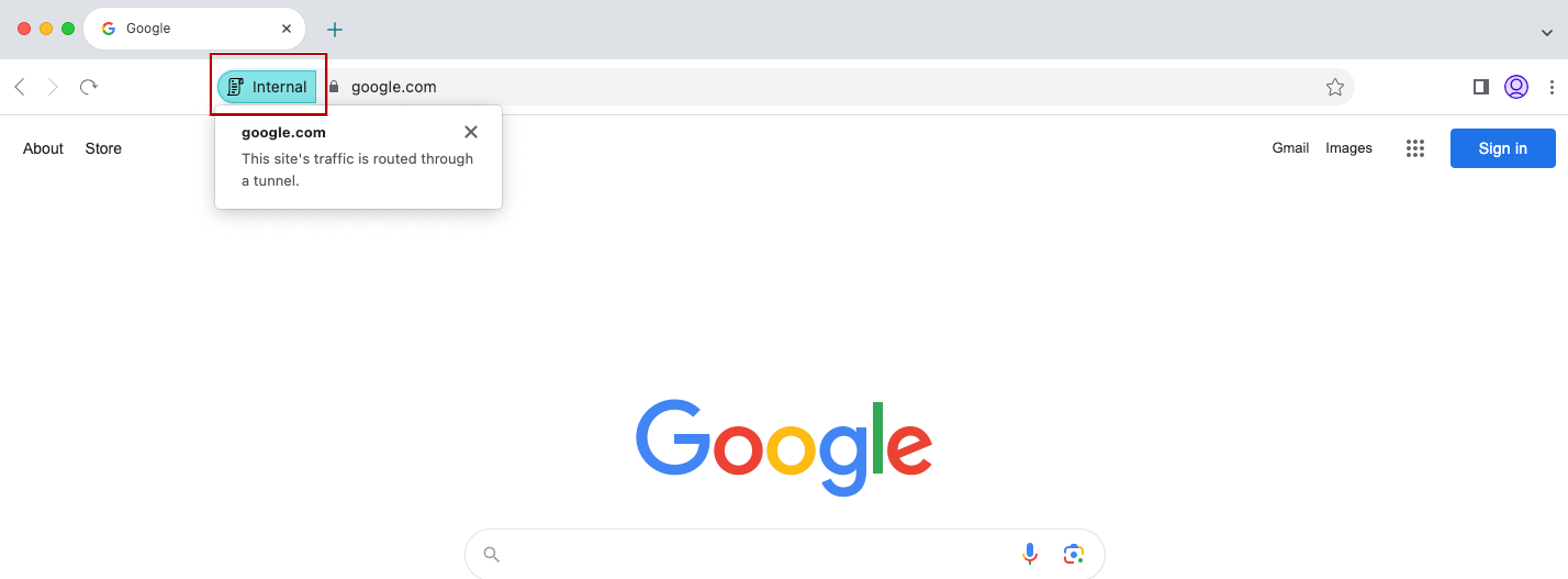
Citrix Enterprise Browser introduit davantage de paramètres dans le service de configuration globale des applications
D’autres paramètres ont été ajoutés au service de configuration globale des applications (GACS) pour la configuration de Citrix Enterprise Browser.
- Activer le remplissage automatique des adresses - Permet aux administrateurs d’activer ou de désactiver les suggestions de remplissage automatique pour les adresses.
- Activer le remplissage automatique des cartes de crédit - Permet aux administrateurs d’activer ou de désactiver les suggestions de remplissage automatique pour les informations de carte de crédit.
- Lancement automatique des protocoles à partir des origines - Permet aux administrateurs de spécifier une liste de protocoles pouvant lancer une application externe à partir des origines répertoriées sans inviter l’utilisateur.
- Activer les avertissements de sécurité des indicateurs de ligne de commande - Permet aux administrateurs d’afficher ou de masquer les avertissements de sécurité qui apparaissent lorsque des indicateurs de ligne de commande potentiellement dangereux tentent de lancer le navigateur Enterprise.
- Gérer le paramètre par défaut des cookies - Permet aux administrateurs de gérer les cookies pour un site web.
- Gérer le paramètre par défaut des fenêtres contextuelles - Permet aux administrateurs de gérer les fenêtres contextuelles d’un site web.
- Sources d’installation des extensions - Permet aux administrateurs de spécifier des sources valides pour que les utilisateurs puissent installer des extensions, des applications et des thèmes.
- Désactiver les pages d’avertissement d’imitation - Permet aux administrateurs de spécifier les domaines préférés où les pages d’avertissement d’imitation ne s’affichent pas lorsque l’utilisateur visite des pages sur ce domaine.
- Activer la requête de méthode de paiement - Permet aux administrateurs d’autoriser les sites web à vérifier si les utilisateurs ont enregistré des méthodes de paiement.
- Gérer l’enregistrement de l’historique du navigateur - Permet aux administrateurs de gérer l’enregistrement de l’historique du navigateur Enterprise.
- Gérer les suggestions de recherche - Permet aux administrateurs d’activer ou de désactiver les suggestions de recherche dans la barre d’adresse du navigateur Enterprise.
- Activer l’exportation des favoris - Permet aux administrateurs d’activer une option d’exportation des favoris dans le navigateur Enterprise.
- Forcer les profils éphémères - Permet aux administrateurs d’effacer ou de conserver les données de profil utilisateur lorsque les utilisateurs ferment le navigateur Enterprise.
Pour plus d’informations, consultez la page Gérer Citrix Enterprise Browser via le service de configuration globale des applications dans la documentation de Citrix Enterprise Browser.
Pour plus d’informations sur les exemples de données JSON, consultez Exemples de données JSON.
Citrix Endpoint Analysis
Avec cette version, le client EPA est fourni avec le programme d’installation de l’application Citrix Workspace. Pour installer le client, l’application Citrix Workspace doit être installée avec l’option de ligne de commande InstallEPAClient.
Exemple: ./CitrixworkspaceApp.exe InstallEPAClient
Remarque:
EPA n’est pas installé par défaut.
Dans cette version, la version d’EPA fournie est 23.11.1.20.
Obsolescence de la prise en charge de l’application Citrix Workspace
À partir de la version 2403, la prise en charge des URL des services XenApp (également appelées PNAgent) pour la connexion aux magasins est obsolète. Utilisez l’application Citrix Workspace pour vous connecter aux magasins à l’aide de l’URL du magasin. Pour référence, consultez:
- la page Obsolescence dans la documentation de l’application Citrix Workspace pour Windows.
- la page Avis d’obsolescence dans la documentation de StoreFront.
Préversions techniques dans la version 2403
- Partager l’audio du système
Pour la liste complète des fonctionnalités en préversion technique, consultez la page Fonctionnalités en préversion technique.
Problèmes résolus dans la version 2403
-
Vous remarquerez peut-être qu’il n’y a pas de focus automatique à l’intérieur du bureau virtuel ouvert en mode plein écran. Vous devez cliquer à l’intérieur de la session pour retrouver le focus. [RFWIN-32051]
-
Lors de la reconnexion d’applications publiées, une instance supplémentaire d’une application publiée s’ouvre. [CVADHELP-24485]
-
Le pavé tactile et le clavier virtuel Windows Surface peuvent ne pas être pris en charge sur l’écran de connexion de l’application Citrix Workspace. Ce problème se produit lorsque vous vous connectez à une session publiée à partir de Windows VDA en mode plein écran. [RFWIN-32050]
-
Deux instances d’une application publiée, par exemple app1, sont observées après la déconnexion d’app1 et le lancement d’une autre application depuis le même VDA. [RFWIN-32517]
-
Pour la version Windows 10 32 bits x86, la case à cocher Activer le flou d’arrière-plan est supprimée car l’effet de flou d’arrière-plan n’est pas pris en charge sur cette version. [HDX-60308]
-
Vous pourriez remarquer des artefacts visuels lorsque vous tentez de diviser l’écran ou d’ajuster l’écran principal dans l’onglet Disposition de l’écran sur l’écran Préférences. [HDX-59798]
-
Windows Media Player (WMP) affiche un écran noir avec l’option rave activée sur un moniteur lorsque l’écran principal n’est pas le moniteur le plus à gauche (lorsque plusieurs GPU sont impliqués). [HDX-60494]
-
Lorsque vous partagez un écran et incluez le son de l’ordinateur, si plusieurs périphériques de sortie audio diffusent du son, un ou plusieurs destinataires pourraient remarquer des artefacts sonores. [HDX-48213]
-
BCR pourrait lire plusieurs flux audio simultanément au lieu d’un seul flux actif. [HDX-61600]
-
Si vous utilisez des moniteurs externes puis passez à un seul moniteur (par exemple, un ordinateur portable), la taille des options de menu de l’application Citrix Workspace, du texte de l’interface utilisateur et des boîtes de dialogue pourrait apparaître plus petite que la taille d’affichage normale. [HDX-47575]
-
Si vous utilisez l’audio mono pour des flux audio stéréo, vous pourriez n’entendre qu’un seul canal audio dans un écouteur au lieu de recevoir les deux canaux sur les deux oreilles. [HDX-56344]
-
Lors de la désinstallation de l’application Citrix Workspace 2403 pour Windows - version préliminaire depuis le Panneau de configuration > Programmes > Programmes et fonctionnalités, la fenêtre contextuelle suivante apparaît :
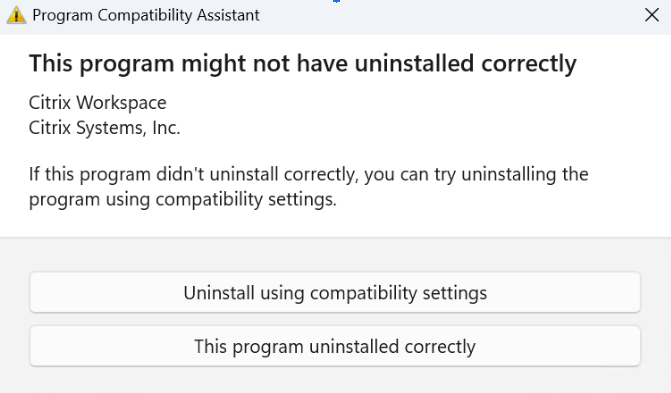
Le problème se produit par intermittence sur les machines Windows 11. De plus, ce problème ne se produit avec aucune autre méthode de désinstallation, y compris la désinstallation depuis Démarrer > Applications > Applications et fonctionnalités. La désinstallation est terminée avec succès même si vous recevez le message d’erreur précédent. [RFWIN-32669]
-
Le partage d’écran depuis le chat dans Microsoft Teams n’est pas pris en charge. [HDX-62146]
-
L’installateur de l’application Citrix Workspace cesse de répondre lors d’une nouvelle installation si des caractères Unicode sont spécifiés dans la ligne de commande pendant l’installation. [RFWIN-32987]
-
Lorsque vous mettez à niveau vers la version 2403 de l’application Citrix Workspace, la commande
InstallEmbeddedBrowser=Nn’est pas exécutée si Citrix Enterprise Browser est déjà installé. [RFWIN-33169] -
Le processus de démarrage de l’application Citrix Workspace peut s’exécuter par défaut au sein des sessions d’applications publiées. Si vous souhaitez exécuter le processus de démarrage dans une session d’application publiée, configurez la clé de registre
RunCWAInPublishedAppSessionde typeDWORDdansHKLM/Software/Wow6432Node/Citrix/ICA Client. [CVADHELP-24070]
2311.1
Nouveautés
Les fonctionnalités suivantes sont ajoutées dans cette version :
- Présentation du nouvel installateur pour l’application Citrix Workspace
- Prise en charge d’Activity Manager sur les magasins cloud
- Sélection automatique du codec vidéo
- Mode tolérant aux pertes pour l’audio
- Synchroniser plusieurs claviers au démarrage de la session
- Amélioration des performances de BCR
- Mise à niveau de la version de Chromium Embedded Framework
- Mise à jour importante sur les noms de fichiers de protection des applications
-
Citrix Enterprise Browser
- Expérience utilisateur et temps de rechargement de session améliorés
- Conception de filigrane améliorée
- Prise en charge des extensions de navigateur personnalisées
- SSO simplifié pour les applications Web et SaaS via le service Global App Configuration
- Gérer l’authentification pass-through dans Citrix Enterprise Browser
- Capacités améliorées de surveillance des activités des utilisateurs finaux
Remarque :
À partir de l’application Citrix Workspace pour Windows version 2311.1, la redirection de contenu de navigateur basée sur Internet Explorer est obsolète. L’option alternative consiste à utiliser la redirection de contenu de navigateur basée sur Google Chrome.
Présentation du nouvel installateur pour l’application Citrix Workspace
L’interface utilisateur de l’installateur de l’application Citrix Workspace a été repensée pour offrir un aspect moderne, une utilisation facile et une meilleure expérience utilisateur. Par défaut, le nouvel installateur est activé.
Prérequis :
.Net Desktop Runtime 6.0.20 ou version ultérieure est un prérequis supplémentaire pour le nouvel installateur. Pour les autres exigences, consultez la section Configuration système requise.
Le nouvel installateur est activé par défaut. Pour plus d’informations, consultez Installation basée sur l’interface utilisateur.
Remarque :
À partir de la version 2311.1 de l’application Citrix Workspace pour Windows,
TrolleyExpressest remplacé parCWAInstaller-<date et horodatage>. Par exemple, le journal est enregistré à l’emplacementC:\Program Files (x86)\Citrix\Logs\CTXWorkspaceInstallLogs-20231225-093441.
Prise en charge du Gestionnaire d’activités sur les magasins cloud
L’application Citrix Workspace pour Windows prend en charge la fonctionnalité Gestionnaire d’activités. Cette fonctionnalité permet aux utilisateurs finaux d’afficher et d’interagir avec toutes leurs applications actives et sessions de bureau en un seul endroit. Pour afficher les sessions actives dans le Gestionnaire d’activités, cliquez sur l’icône Gestionnaire d’activités. Vous pouvez effectuer les actions suivantes sur une application ou un bureau en cliquant sur le bouton d’ellipse (…) correspondant dans le Gestionnaire d’activités :
- Fermer la session : Ferme la session actuelle. Toutes les applications de la session sont fermées et tous les fichiers non enregistrés sont perdus.
- Déconnecter : La session à distance est déconnectée, mais les applications et les bureaux restent actifs en arrière-plan.
- Redémarrer : Arrête votre bureau et le redémarre.
- Arrêter : Ferme vos bureaux déconnectés.
- Forcer la fermeture : Éteint de force votre bureau en cas de problème technique.
- Cliquez sur le bouton X pour mettre fin à la session d’application active depuis le Gestionnaire d’activités.
Pour plus d’informations, consultez Gestionnaire d’activités.
Remarque :
Cette fonctionnalité est disponible dans l’application Citrix Workspace pour Windows uniquement si la nouvelle expérience Workspace est activée.
Sélection automatique du codec vidéo
Avec cette version, l’application Citrix Workspace pour Windows détecte désormais automatiquement le meilleur codec vidéo à utiliser. Lors de l’installation de l’application Citrix Workspace pour Windows, les capacités de décodage du point de terminaison sont évaluées. Sur la base de ces informations, l’application Citrix Workspace pour Windows sélectionne le meilleur codec à utiliser avec le VDA au démarrage de la session. L’ordre dans lequel les codecs vidéo sont évalués est le suivant :
- AV1
- H.265
- H.264
Cette fonctionnalité est disponible lorsque la stratégie Utiliser le codec vidéo pour la compression est définie sur l’une des options suivantes :
- Utiliser si préféré
- Pour l’écran entier
- Pour les régions en évolution active
Pour plus d’informations sur la stratégie Utiliser le codec vidéo pour la compression, consultez Utiliser le codec vidéo pour la compression.
La sélection automatique s’applique uniquement aux variantes YUV 4:2:0 de ces codecs. Le YUV 4:2:0 utilise moins de bande passante, ce qui compromet la qualité. Si le paramètre de stratégie Qualité visuelle est défini sur Qualité sans perte ou Toujours sans perte et si la stratégie Autoriser la compression visuellement sans perte est définie sur activée, la sélection automatique du codec vidéo est désactivée et le YUV 4:4:4 H.264 ou H.265 est utilisé à la place.
Pour plus d’informations sur ces stratégies, consultez les rubriques suivantes :
Cette fonctionnalité est activée par défaut.
Pour plus d’informations, consultez Sélection automatique du codec vidéo.
H.265
L’application Citrix Workspace prend en charge l’utilisation du codec vidéo H.265 pour l’accélération matérielle des graphiques et vidéos à distance. Le codec vidéo H.265 doit être pris en charge et activé à la fois sur le VDA et sur l’application Citrix Workspace.
À partir de l’application Citrix Workspace 2311.1, cette fonctionnalité est activée automatiquement avec l’introduction de la fonctionnalité Sélection automatique du codec vidéo.
Pour plus d’informations, consultez la documentation H.265.
AV1
L’application Citrix Workspace prend en charge l’utilisation du codec vidéo AV1 pour l’accélération matérielle des graphiques et vidéos à distance. Le codec vidéo AV1 doit être pris en charge et activé à la fois sur le VDA et sur l’application Citrix Workspace.
À partir de l’application Citrix Workspace 2311.1, cette fonctionnalité est activée automatiquement avec l’introduction de la fonctionnalité Sélection automatique du codec vidéo.
Pour plus d’informations, consultez la documentation AV1.
Mode tolérant aux pertes pour l’audio
Avec cette version, l’application Citrix Workspace prend en charge le mode tolérant aux pertes (EDT lossy) pour la redirection audio. Cette fonctionnalité améliore l’expérience utilisateur pour le streaming en temps réel lorsque les utilisateurs se connectent via des réseaux à latence élevée et à perte de paquets.
Vous devez utiliser la version 2311 ou ultérieure du VDA. Par défaut, cette fonctionnalité est activée dans l’application Citrix Workspace pour Windows. Cependant, elle est désactivée sur le VDA.
Pour plus d’informations, consultez la documentation sur le mode tolérant aux pertes pour l’audio.
Synchroniser plusieurs claviers au démarrage de la session
Auparavant, seul le clavier actif sur le client était synchronisé avec le VDA après le démarrage de la session en mode plein écran. Dans ce scénario, si vous aviez configuré Synchroniser une seule fois - au lancement de la session dans votre application Citrix Workspace et que vous deviez passer à un clavier différent, vous deviez installer manuellement le clavier sur votre bureau à distance. De même, si vous aviez configuré Autoriser la synchronisation dynamique dans votre application Citrix Workspace, vous deviez passer en mode fenêtré, changer le clavier sur votre client, puis revenir en mode plein écran.
Avec cette version, tous les claviers disponibles sur le client sont synchronisés avec le VDA après le démarrage de la session en mode plein écran. Vous pouvez sélectionner le clavier requis dans la liste des claviers installés ou disponibles sur le client après le démarrage de la session en mode plein écran. La fonctionnalité Synchroniser plusieurs claviers au démarrage de la session est activée par défaut sur le VDA et désactivée par défaut sur l’application Citrix Workspace.
Pour plus d’informations, consultez la documentation sur la synchronisation de plusieurs claviers au démarrage de la session.
Amélioration des performances de BCR
Auparavant, la BCR utilisait un cache sur le disque côté client et les informations mises en cache n’étaient pas supprimées lors d’une mise à niveau. Ce paramètre entraînait une utilisation accrue de l’espace disque au fil du temps et un comportement incohérent lors de la redirection d’une page à l’aide de la BCR.
Avec cette version, pour résoudre ce problème, la BCR utilise un cache en mémoire. Cette amélioration contribue à améliorer les performances de la BCR.
Cette fonctionnalité est désactivée par défaut.
Pour plus d’informations, consultez Amélioration des performances de la BCR.
Mise à niveau de la version de Chromium Embedded Framework
La version de Chromium Embedded Framework (CEF) est mise à niveau vers la version 117. Cette mise à niveau de version permet de résoudre les vulnérabilités de sécurité.
Mise à jour importante des noms de fichiers et de pilotes de protection des applications
À partir de l’application Citrix Workspace pour Windows 2311.1, les noms de fichiers et de pilotes suivants sont mis à jour comme suit :
| Nom existant | Nouveau nom |
|---|---|
EntryProtect.dll |
ctxapdotnet.dll |
entryprotect.sys |
ctxapdriver.sys |
epclient32.dll |
ctxapclient32.dll |
epclient64.dll |
ctxapclient64.dll |
epinject.sys |
ctxapinject.sys |
epusbfilter.sys |
ctxapusbfilter.sys |
entryprotectdrv |
ctxapdriver |
epinject6 |
ctxapinject |
Ces fichiers sont installés par défaut à l’emplacement %ProgramFiles(x86)%\Citrix\ICA Client.
Si vous avez ajouté l’un des noms de fichiers ou de pilotes précédents à la liste d’autorisation de votre environnement, mettez à jour la liste d’autorisation.
Amélioration du flou d’arrière-plan et des effets pour l’optimisation de Microsoft Teams avec HDX
À partir de la version 2311.1 de l’application Citrix Workspace, vous pouvez sélectionner les options suivantes pour le flou d’arrière-plan et les effets :
- Aucun effet d’arrière-plan
- Sélectionner le flou d’arrière-plan
- Sélectionner l’image d’arrière-plan
Navigateur d’entreprise Citrix
Cette version inclut le navigateur d’entreprise Citrix version 119.1.1.60, basé sur Chromium version 119. Pour plus d’informations sur le navigateur d’entreprise Citrix, consultez la documentation Navigateur d’entreprise Citrix.
Expérience utilisateur améliorée
Auparavant, le navigateur d’entreprise Citrix affichait une fenêtre modale de reconnexion lorsque vous tentiez d’effectuer une action après l’expiration de votre session. À partir de l’application Citrix Workspace pour Windows version 2311.1 (qui correspond à la version Chromium 119.1.1.60), il n’y a plus de fenêtre modale de reconnexion. Au lieu de cela, une icône de chargement apparaît désormais sur l’onglet du navigateur lorsque vous tentez d’effectuer une action après l’expiration de votre session.
Conception de filigrane améliorée
Citrix Enterprise Browser dispose désormais d’un nouveau design de filigrane moins intrusif et offrant une meilleure expérience utilisateur.
Prise en charge des extensions de navigateur personnalisées
Citrix Enterprise Browser a étendu ses capacités d’extension. Auparavant, seules les extensions du Chrome Web Store étaient autorisées. Citrix Enterprise Browser vous permet désormais d’ajouter des extensions personnalisées en toute sécurité. Les administrateurs peuvent configurer des extensions personnalisées dans le cadre de la liste obligatoire. Les utilisateurs finaux peuvent accéder à ces extensions et les utiliser soit en utilisant citrixbrowser://extensions, soit en cliquant sur l’option Extensions sous le bouton Plus si nécessaire. Pour plus d’informations sur la configuration des extensions personnalisées, consultez Extension personnalisée obligatoire.
SSO simplifié pour les applications Web et SaaS via le service Global App Configuration
Auparavant, l’authentification unique (SSO) était configurée pour Citrix Enterprise Browser à l’aide du module PowerShell. Désormais, cette fonctionnalité SSO simplifiée vous permet de configurer le SSO dans Citrix Enterprise Browser en utilisant un nouveau paramètre introduit dans le service Global App Configuration (GACS). Les administrateurs peuvent utiliser ce nouveau paramètre pour activer le SSO pour toutes les applications Web et SaaS dans Citrix Enterprise Browser. Cette méthode élimine le besoin du module PowerShell complexe. Pour plus d’informations sur la gestion du SSO via GACS, consultez Gérer l’authentification unique pour les applications Web et SaaS via le service Global App Configuration.
Remarque :
Nous vous recommandons de redémarrer l’application Citrix Workspace lorsque vous modifiez les paramètres de Citrix Enterprise Browser dans GACS. Cependant, vous pouvez également attendre que l’actualisation automatique soit terminée. Pour plus d’informations sur la durée de synchronisation des stratégies récupérées de GACS, reportez-vous à Fréquence de mise à jour des paramètres.
Extension de la fonctionnalité d’authentification unique simplifiée à StoreFront
La fonctionnalité d’authentification unique (SSO) est désormais disponible pour StoreFront, ce qui garantit une expérience SSO unifiée. Cette nouvelle capacité élimine la nécessité pour les utilisateurs de s’authentifier séparément lors de l’accès aux applications via StoreFront. Pour faciliter cette fonctionnalité SSO, utilisez le même fournisseur d’identité (IdP) pour les applications Web et SaaS, ainsi que pour StoreFront. Pour plus d’informations sur la gestion du SSO via GACS, consultez Gérer l’authentification unique pour les applications Web et SaaS via le service Global App Configuration.
Gérer l’authentification directe dans Citrix Enterprise Browser
L’authentification directe (PTA) est une fonctionnalité d’Azure AD Connect. La PTA est une méthode d’authentification où les informations d’identification de l’utilisateur sont transmises de la machine cliente au serveur. Cela se produit en arrière-plan et n’est jamais visible. Dans cette méthode, la machine cliente communique directement avec le serveur d’authentification pour valider les informations d’identification de l’utilisateur. La PTA est généralement utilisée lorsque votre machine cliente et le serveur d’authentification se font mutuellement confiance et que votre machine cliente est considérée comme sécurisée. Pour plus d’informations sur l’authentification directe Microsoft Azure AD, consultez Authentification unique transparente Microsoft Entra ID.
Pour faciliter l’authentification directe, vous avez besoin de l’extension Windows Accounts pour interagir avec les applications qui nécessitent un accès basé sur Azure AD au sein d’Enterprise Browser. L’administrateur doit configurer cette extension Windows Accounts dans le cadre de la liste obligatoire sous ExtensionInstallForcelist. Pour plus d’informations sur la configuration des extensions obligatoires, consultez Extension obligatoire.
Capacités améliorées de surveillance des activités des utilisateurs finaux
Auparavant, les administrateurs ne pouvaient pas surveiller les activités des utilisateurs finaux telles que les applications accédées et le type de trafic. À partir de l’application Citrix Workspace pour Windows 2311.1 (correspondant à la version Chromium 119.1.1.60), vous pouvez désormais également surveiller ces détails.
- Applications accédées : Enterprise Browser fournit des informations sur toutes les applications accédées par l’utilisateur final, à condition que l’application soit répertoriée dans le document de stratégie.
- Type de trafic : Enterprise Browser fournit des informations sur la question de savoir si les données sont envoyées directement ou via l’authentification Secure Private Access.
Pour surveiller les activités des utilisateurs finaux à partir d’Enterprise Browser, utilisez le service Citrix Analytics avec votre compte Citrix Cloud. Après vous être connecté à Citrix Cloud, accédez à Analytics > Security > Search. Là, vous pouvez vous référer à Apps and Desktops sous la section Self-Service Search. Pour plus d’informations sur Citrix Analytics, consultez Mise en route.
Aperçus techniques
- Prise en charge du protocole TLS version 1.3
Pour la liste complète des fonctionnalités en aperçu technique, consultez la page Fonctionnalités en aperçu technique.
Problèmes résolus
Problèmes d’authentification
-
Vous pourriez ne pas être en mesure de vous connecter à l’application Citrix Workspace à l’aide de l’authentification unique ou ne pas voir l’invite d’authentification dans les magasins cloud. Ce problème se produit lorsque le compte est configuré pour la première fois via la GPO ou la ligne de commande et lorsque le mode libre-service est défini sur false et que la stratégie d’authentification silencieuse à Citrix Workspace est activée. [CVADHELP-22641]
-
Pour une nouvelle installation, l’option permettant d’activer SSON n’est pas disponible dans l’interface utilisateur de l’installateur. Pour plus d’informations, consultez Installation basée sur l’interface utilisateur. [RFWIN-32482]
-
Le lancement d’une deuxième application transparente échoue si SSL est activé et que la fiabilité de session est désactivée. Si une application transparente est lancée, le lancement ultérieur d’une autre application transparente vers le même serveur doit être effectué dans la session existante (partage de session), tandis que le client a tendance à lancer l’application dans une nouvelle session, ce qui entraîne l’envoi d’une demande de validation inattendue au broker. [CVADHELP-24549]
Session/Connexion
- Si le bail de connexion était activé pour un magasin cloud, l’application Citrix Workspace pour Windows démarrait les sessions avec succès même après que la limite de session était dépassée. [CVADHELP-23771]
- Vous pourriez ne pas réussir à ajouter un magasin lorsque le domaine de premier niveau (TLD) de l’URL du magasin contient moins de deux caractères ou lorsqu’il n’y a pas de TLD. [CVADHELP-23973]
-
Lorsque vous utilisez l’authentification par carte à puce, l’ajout d’un magasin peut échouer avec le message d’erreur suivant :
« Ce magasin n’existe pas. Veuillez réessayer ou contacter le support. »
Ce problème se produit avec l’application Citrix Workspace pour Windows 2309 et les versions ultérieures. [CVADHELP-24127]
-
Il est possible que vous ne parveniez pas à ajouter un magasin cloud qui utilise l’authentification Azure AD et que vous receviez le message d’erreur suivant :
“Impossible de se connecter au serveur”
Ce problème se produit avec les versions 2309 et 2309.1 de l’application Citrix Workspace. [CVADHELP-24187]
- L’application Citrix Workspace avec authentification SAML2 et FAS peut ne pas se connecter automatiquement lors du déverrouillage de session même lorsque le WSCReconnectMode pour le contrôle Workspace est défini sur reconnexion à l’ouverture de session Windows et lorsque la stratégie d’authentification silencieuse à Citrix Workspace est activée. [CVADHELP-23018]
- Le module biométrique Bloomberg Keyboard 5 peut ne pas se connecter automatiquement même lorsque la redirection automatique des périphériques USB clients est activée. [CVADHELP-22673]
- Citrix Workspace peut ne pas parvenir à énumérer les ressources publiées pendant une courte période lors de la connexion à une URL d’équilibrage de charge de serveur global (GSLB). Ce problème se produit lorsque le serveur StoreFront établi rencontre des problèmes entraînant une modification de l’adresse IP virtuelle (VIP) contrôlée par GSLB sur le point de terminaison. [CVADHELP-22467]
Expérience utilisateur
- Les tentatives d’actualisation de peuvent échouer sur les magasins de domaine personnalisés. [CVADHELP-23733]
- Lorsque vous modifiez la configuration du magasin à l’aide du modèle d’objet de stratégie de groupe ou de la ligne de commande, un écran blanc peut apparaître. [CVADHELP-23801]
- Lorsque plusieurs comptes sont configurés via GPO et que vous activez un compte désactivé, l’application Citrix Workspace bascule toujours vers la vue de tous les comptes au lieu du compte unique sélectionné. [CVADHELP-24018]
- Les touches fléchées, les touches de fonction et les touches numériques du pavé numérique ne fonctionnent pas sur le clavier Corsair K70 lorsque l’application Citrix Workspace pour Windows version 2309 est installée en cochant la case Démarrer la protection des applications après l’installation. [CVADHELP-23450]
-
Dans les environnements à latence élevée, un mouvement saccadé peut être observé au niveau du curseur de la souris dans l’application Citrix Workspace lorsque le paramètre Utiliser la souris relative est activé.
Pour activer le correctif, modifiez le fichier default.ica dans StoreFront à l’emplacement C:\inetpub\wwwroot\Citrix\Store\App_Data\default.ica.
Ajoutez
RelMouseSyncTimeout=xxx(min 10 to max 1000)à la section[WFClient].Ou
Définissez la clé de registre suivante sur le point de terminaison :
HKEY_LOCAL_MACHINE\SOFTWARE\WOW6432Node\Citrix\ICA Client\Engine\Configuration\Advanced\Modules\WFClient
Nom : RelMouseSyncTimeout
Type : CHAÎNE
Valeur : La valeur minimale est 10 et la valeur maximale est 1000
[CVADHELP-21829]
- Vous remarquerez peut-être que l’application s’ouvre même après avoir fermé l’application Citrix Workspace lorsque vous mettez en surbrillance une application à l’aide de la touche Tab, puis fermez l’application Citrix Workspace, puis appuyez sur Entrée. [CVADHELP-22700]
- Dans certains scénarios, lorsque l’application Citrix Workspace ne parvient pas à démarrer des applications ou des bureaux, vous pouvez recevoir deux messages d’erreur, l’un apparaissant dans une boîte de dialogue et l’autre étant une notification toast. [RFWIN-31561]
- Lorsque vous vous connectez en tant qu’administrateur après l’activation de la fonctionnalité de verrouillage du bureau, vous pouvez être déconnecté de l’application Citrix Workspace si vous cliquez sur OK dans le message contextuel suivant : “Une connexion administrateur est détectée. Une action élevée est requise pour restaurer le shell pour un accès normal.” [RFWIN-31949]
- Après avoir visité un site dont le contenu du navigateur est redirigé, si vous vous déconnectez de la session utilisateur, un message d’erreur peut apparaître. [HDX-54552]
- Les webcams dans les sessions à double saut ne fonctionnent pas comme prévu. Ce problème se produit lorsque vous utilisez l’application Citrix Workspace pour Windows pour ouvrir des bureaux virtuels ou des applications à partir d’une session de bureau virtuel. [HDX-47317]
- Vous remarquerez peut-être des artefacts visuels lors de la lecture d’une vidéo dans une application publiée. Le problème se produit lorsque le système sur lequel l’application Citrix Workspace est installée possède un GPU qui ne prend pas en charge le décodage matériel. [HDX-57621]
- Après l’installation de l’application Citrix Workspace pour la version 2311.1, vous risquez de ne pas pouvoir ouvrir le lien de la documentation produit sur l’écran d’installation réussie à l’aide de Citrix Enterprise Browser. Ce problème se produit car Citrix Enterprise Browser prend en charge après que vous vous êtes connecté à l’application Citrix Workspace. [CTXBR-6386]
- Vous remarquerez peut-être que l’application s’ouvre même après avoir fermé l’application Citrix Workspace lorsque vous mettez en surbrillance une application à l’aide de la touche Tab, puis fermez l’application Citrix Workspace, puis appuyez sur Entrée. [CVADHELP-22700]
Interface utilisateur
- La barre d’état WebView peut apparaître en bas de l’application Citrix Workspace lorsque vous survolez une application publiée ou une icône de bureau avec la souris. [CVADHELP-22108]
- Le nom des périphériques audio est tronqué à 32 caractères lors du passage de l’application Citrix Workspace au VDA. Par conséquent, le périphérique peut ne pas être reconnu dans la session client par certaines applications. [HDX-53084]
2309.1
Nouveautés
Cette version corrige des problèmes qui contribuent à améliorer les performances et la stabilité globales.
Citrix Enterprise Browser
Cette version inclut Citrix Enterprise Browser version 117.1.1.13, basé sur Chromium version 117. Pour plus d’informations sur Citrix Enterprise Browser, consultez la documentation Citrix Enterprise Browser.
Problèmes résolus
- Vous risquez de ne pas pouvoir démarrer de sessions si le fichier ICA ou le dossier où le fichier ICA est téléchargé est nommé avec des caractères Unicode ou non anglais. Ce problème se produit uniquement lorsque vous accédez à un magasin et vous y authentifiez à l’aide d’un navigateur, puis démarrez une application ou un bureau à l’aide de l’application Citrix Workspace native. [HDX-55649]
-
Vous pouvez rencontrer des erreurs avec les paramètres suivants lors de l’installation de l’application Citrix Workspace pour Windows version 2009 à l’aide de la ligne de commande :
- Paramètre
STORE0- Un message d’erreur apparaît lorsqu’un caractère d’espace est inclus dans le nom du magasin, indiquant d’utiliser le format correct pour le magasin. -
STARTMENUDIRetDESKTOPDIR- Ignore le nom après l’espace et crée le répertoire avec le nom avant l’espace.
[RFWIN-31704]
- Paramètre
- Si .NET Runtime 6.0.20 ou une version ultérieure est installé sur le système et que .NET Desktop Runtime 6.0.20 ou une version ultérieure n’est pas installé, un message d’erreur s’affiche lors de l’installation de l’application Citrix Workspace. [RFWIN-31817]
- La fonctionnalité anti-capture d’écran ne fonctionne pas comme prévu sur Citrix Enterprise Browser version 117.1.1.9, lorsqu’elle est exécutée sur Windows 11. [CTXBR-6181]
- Vous pourriez remarquer des artefacts visuels lors de la lecture d’une vidéo dans une application publiée. Le problème survient lorsque le système sur lequel l’application Citrix Workspace est installée dispose d’un GPU qui ne prend pas en charge le décodage matériel. [HDX-57621]
2309
Nouveautés
Remarque :
À partir de cette version, assurez-vous que la version de Microsoft Edge WebView2 Runtime est 117 ou ultérieure. Nous vous recommandons d’installer la dernière version pour bénéficier des nouvelles fonctionnalités et des correctifs de sécurité.
Les fonctionnalités suivantes sont ajoutées dans cette version :
- Prérequis .NET supplémentaires
- Expérience de lancement améliorée des applications et bureaux virtuels
- Ajout de l’option Dépannage dans la barre d’état système de l’application Citrix Workspace
- Initiative de durabilité de l’application Citrix Workspace
- Configurer la synchronisation de la disposition du clavier à l’aide de l’interface de ligne de commande
- Commande pour nettoyer et installer l’application Citrix Workspace
- Authentification unique améliorée par transmission de domaine
- Présentation du nouveau programme d’installation de l’application Citrix Workspace [Aperçu technique]
- Prise en charge du protocole EDT Lossy [Aperçu technique]
- Mises à jour optimisées de Microsoft Teams
- Protection des applications
- Citrix Enterprise Browser
Prérequis .NET supplémentaires
En plus de .NET Framework 4.8, l’application Citrix Workspace nécessite la version x86 de .NET Desktop Runtime 6.0 pour les systèmes x86 et x64 avec des privilèges d’administrateur. Pour plus d’informations, consultez les exigences .NET.
Expérience de lancement améliorée des applications et bureaux virtuels
Remarque :
À partir de la version 2305.1 de l’application Citrix Workspace et des versions ultérieures, cette fonctionnalité est généralement disponible pour les magasins cloud et à partir de la version 2309 pour les magasins sur site.
Auparavant, la boîte de dialogue de progression du lancement n’était pas intuitive pour les utilisateurs. Elle les faisait supposer que le processus de lancement ne répondait pas et ils fermaient la boîte de dialogue, car les messages de notification étaient statiques.
L’expérience de lancement améliorée des applications et des bureaux est plus informative, moderne et offre une expérience conviviale sur l’application Citrix Workspace pour Windows. Cette fonctionnalité permet de maintenir l’engagement des utilisateurs avec des informations opportunes et pertinentes sur l’état du lancement.
Pour plus d’informations, consultez Expérience de lancement améliorée des applications et bureaux virtuels.
Ajout de l’option Dépannage dans la barre d’état système de l’application Citrix Workspace
L’option Dépannage est introduite pour améliorer l’expérience utilisateur et faciliter le dépannage. Vous pouvez cliquer avec le bouton droit de la souris sur l’icône de l’application Citrix Workspace dans la barre d’état système, située dans le coin inférieur droit de votre écran, puis sélectionner Dépannage pour y accéder.
Les options disponibles sous Dépannage sont :
- Envoyer des commentaires
- Collecter les journaux
- Vérifier la configuration
- Réinitialiser les données de l’application
- Aide
Envoyer des commentaires sur l’application Citrix Workspace
L’option Envoyer des commentaires vous permet d’informer Citrix de tout problème que vous pourriez rencontrer lors de l’utilisation de l’application Citrix Workspace. Vous pouvez également envoyer des suggestions pour nous aider à améliorer votre expérience avec l’application Citrix Workspace.
Pour plus d’informations, consultez Ajout de l’option Dépannage dans la barre d’état système de l’application Citrix Workspace.
Initiative de durabilité de l’application Citrix Workspace
Lorsque cette fonctionnalité est activée, une invite apparaît pour se déconnecter de la session de bureau lorsqu’un utilisateur ferme un bureau virtuel. Cette fonctionnalité peut aider à économiser de l’énergie si des stratégies du système d’exploitation Windows sont utilisées pour arrêter les machines virtuelles lorsqu’aucun utilisateur n’est connecté.
Pour plus d’informations, consultez Initiative de durabilité de l’application Citrix Workspace.
Commandes pour configurer la synchronisation de la disposition du clavier à l’aide de l’interface de ligne de commande
Auparavant, vous pouviez configurer la synchronisation de la disposition du clavier uniquement via l’interface graphique ou en mettant à jour le fichier de configuration. Avec cette version, de nouvelles commandes sont introduites pour configurer la synchronisation de la disposition du clavier à l’aide de l’interface de ligne de commande.
Pour plus d’informations, consultez Configurer la synchronisation de la disposition du clavier à l’aide de l’interface de ligne de commande.
Commande pour nettoyer et installer l’application Citrix Workspace
Utilisez la commande /CleanInstall pour nettoyer toutes les traces restantes, telles que les fichiers et les valeurs de registre d’une désinstallation précédente, puis installer une nouvelle version de l’application Citrix Workspace.
Par exemple :
CitrixWorkspaceApp.exe /CleanInstall
<!--NeedCopy-->
Mises à jour optimisées de Microsoft Teams
Fin de vie prochaine de l’interface à fenêtre unique de Microsoft Teams
Le 31 janvier 2024, Microsoft mettra fin à la prise en charge de l’interface utilisateur à fenêtre unique de Microsoft Teams lors de l’utilisation de l’optimisation VDI de Microsoft Teams et ne prendra en charge que l’expérience multi-fenêtres. Vous devez utiliser une version de Citrix Virtual Apps and Desktops et de l’application Citrix Workspace qui prend en charge la fonctionnalité multi-fenêtres pour continuer à utiliser certaines fonctionnalités optimisées de Microsoft Teams. Pour plus d’informations, consultez Fin de vie prochaine de l’interface à fenêtre unique de Microsoft Teams.
Annonce de l’abandon du format SDP (Plan B) de WebRTC
Citrix prévoit d’abandonner la prise en charge du format SDP (Plan B) actuel de WebRTC dans les futures versions. Vous devez utiliser une version de l’application Citrix Workspace qui prend en charge le Plan unifié pour continuer à utiliser certaines fonctionnalités optimisées de Microsoft Teams. Pour plus d’informations, consultez Annonce de l’abandon du format SDP (Plan B) de WebRTC.
Protection des applications
Mise à jour importante des noms de fichiers
Dans une future version de l’application Citrix Workspace pour Windows, les noms de fichiers suivants sont mis à jour comme suit :
| Nom de fichier existant | Nouveau nom de fichier |
|---|---|
EntryProtect.dll |
ctxapdotnet.dll |
entryprotect.sys |
ctxapdriver.sys |
epclient32.dll |
ctxapclient32.dll |
epclient64.dll |
ctxapclient64.dll |
epinject.sys |
ctxapinject.sys |
epusbfilter.sys |
ctxapusbfilter.sys |
entryprotectdrv |
ctxapdriver |
epinject6 |
ctxapinject |
Ces fichiers sont installés par défaut à l’emplacement %ProgramFiles(x86)%\Citrix\ICA Client.
Si vous avez ajouté l’un des noms de fichiers précédents à la liste d’autorisation de votre environnement, mettez à jour la liste d’autorisation.
Détection de falsification de stratégie
La fonctionnalité de détection de falsification de stratégie empêche l’utilisateur d’accéder à la session d’application virtuelle ou de bureau si les stratégies de protection des applications anti-capture d’écran et anti-enregistrement de frappe sont falsifiées. Si une falsification de stratégie est détectée, la session d’application virtuelle ou de bureau sera interrompue et le message d’erreur suivant s’affichera :
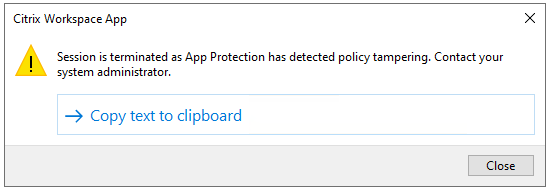
Remarque :
Cette fonctionnalité ne sera disponible qu’après la publication de la prochaine version de Citrix Virtual Apps and Desktops.
Pour plus d’informations sur la fonctionnalité de détection de falsification de stratégie, consultez Détection de falsification de stratégie.
Capacité de partage de bureau complet depuis le VDA avec l’application Citrix Workspace
Auparavant, lorsque la protection des applications était activée, le partage de bureau était désactivé pour Microsoft Teams optimisé, car la protection des applications ne permet pas la capture d’écran.
À partir de la version 2309 de l’application Citrix Workspace pour Windows et des versions ultérieures, le partage de bureau est activé pour Microsoft Teams optimisé, même si la protection des applications est activée.
Pour plus d’informations, consultez Compatibilité avec l’optimisation HDX pour Microsoft Teams.
Protection des applications avec scénario DoubleHop
Les fonctionnalités de protection des applications ne sont pas prises en charge dans un scénario de double saut (double hop). Un double saut signifie une session Citrix Virtual Apps ou Virtual Desktops exécutée au sein d’une session Citrix Virtual Desktops. Il était auparavant possible de lancer des applications et des bureaux virtuels avec des stratégies de protection des applications activées dans un scénario de double saut. Cependant, les fonctionnalités de protection des applications n’étaient pas appliquées.
Maintenant, une stratégie de groupe Windows est introduite, qui vous permet de bloquer l’ouverture d’applications et de bureaux virtuels activés avec des stratégies de protection des applications dans un scénario de double saut. Pour plus d’informations sur l’activation du paramètre Bloquer le lancement en double saut, consultez Activer le paramètre Bloquer le lancement en double saut.
Citrix Enterprise Browser
Cette version inclut Citrix Enterprise Browser version 117.1.1.9, basé sur Chromium version 117. Pour plus d’informations sur Citrix Enterprise Browser, consultez la documentation Citrix Enterprise Browser.
Authentification via Citrix Enterprise Browser
Auparavant, si le jeton d’authentification de l’application Citrix Workspace expirait, vous ne pouviez pas utiliser Enterprise Browser. Vous deviez basculer vers l’application Citrix Workspace et vous réauthentifier pour continuer à utiliser Enterprise Browser.
À partir de l’application Citrix Workspace pour Windows version 2309 (qui correspond à la version Chromium 117.1.1.9), vous pouvez vous authentifier directement dans Enterprise Browser uniquement lorsque le magasin reste le même. Cela garantit également l’authentification auprès de l’application Citrix Workspace. De plus, cette fonctionnalité offre une expérience de connexion transparente.
Remarque :
- Cette fonctionnalité s’applique aux magasins Workspace.
Préversion technique
- Présentation du nouveau programme d’installation de l’application Citrix Workspace
- Prise en charge du protocole EDT Lossy
- Amélioration de l’authentification unique par transmission de domaine
Pour la liste complète des fonctionnalités en préversion technique, consultez la page Fonctionnalités en préversion technique.
Problèmes résolus
Session/Connexion
-
L’exécutable SelfService peut s’exécuter même si aucun compte n’est ajouté dans l’application Citrix Workspace. [CVADHELP-23124]
-
Les tentatives de démarrage d’une application publiée via l’application Citrix Workspace sur un point de terminaison avec plus de huit moniteurs peuvent échouer avec le message d’erreur suivant :
Cette version de Workspace ne prend pas en charge le chiffrement sélectionné. Veuillez contacter votre administrateur.
[CVADHELP-20555]
- Lors de la connexion via Citrix Gateway, en cas de latence élevée, les sessions peuvent échouer à se connecter via EDT et basculer vers TCP. Si la stratégie de transport adaptatif HDX est définie sur le mode Diagnostic, les sessions peuvent échouer à démarrer. [HDX-49878]
-
Lors de l’utilisation de la redirection d’URL de l’hôte vers le client, une URL spécifique peut ne pas s’ouvrir sur le client comme prévu et peut s’ouvrir sur le VDA. Ce problème se produit car la fonctionnalité de redirection de contenu de l’hôte vers le client inclut une vérification ping pour s’assurer que le client peut réellement atteindre l’URL redirigée. Si les vérifications ping échouent, elle rejette la demande de redirection d’URL et l’URL s’ouvre sur le VDA. Avec le correctif, vous pouvez empêcher la vérification ping dans la redirection de l’hôte vers le client. Pour empêcher la vérification ping dans la redirection de l’hôte vers le client, définissez la clé de registre suivante.
HKEY_LOCAL_MACHINE/SOFTWARE/Wow6432Node/Citrix/ICA Client/SFTA Name: OverridePingCheck Type: REG_DWORD Value: 1
[CVADHELP-22824]
- La session peut se déconnecter si vous cliquez sur Desktop Viewer et redimensionnez un bureau publié en continu. [CVADHELP-22063]
- Une fois l’installation de l’application Citrix Workspace terminée, lorsque vous configurez un magasin à l’aide d’une GPO ou de la ligne de commande, vous pouvez recevoir une invite d’erreur fatale. [CVADHELP-23345]
- Les tentatives de reconnexion à certaines versions de bureau en langue non anglaise à l’aide de la reconnexion automatique du client peuvent échouer avec un message d’erreur. [CVADHELP-22507]
- Lorsque le mode libre-service est défini sur False et que la fonctionnalité de verrouillage du bureau est activée, vous risquez de ne pas pouvoir ajouter un magasin et de ne pas pouvoir démarrer un bureau. [CVADHELP-23052]
- Lorsque le serveur Global App Config n’est pas joignable, l’ajout de compte peut expirer et vous risquez de ne pas pouvoir ajouter de compte. [CVADHELP-22999]
- Vous risquez de ne pas pouvoir démarrer de session d’applications ou de bureaux à l’aide de l’API du SDK ICO après la mise à niveau vers l’application Citrix Workspace version 2112 ou ultérieure. [CVADHELP-22940]
- Vous risquez de ne pas pouvoir démarrer d’applications ou de bureaux à partir de Citrix Workspace lorsque le magasin cloud est intégré à StoreFront. [CVADHELP-23606]
Expérience utilisateur
- Les tentatives de copier-coller de fichiers .msg de Microsoft Outlook local vers un explorateur publié peuvent échouer. [CVADHELP-22542]
- Lorsque vous vous déconnectez de l’application Citrix Workspace, vous risquez de ne pas être déconnecté du magasin. Ce problème se produit si vous avez défini la valeur de registre
disableiconhidesur « true ». [CVADHELP-22916] - Lorsque vous tentez d’ouvrir l’application Citrix Workspace, l’interface utilisateur SelfService peut se fermer de manière inattendue et vous risquez de ne pas pouvoir ouvrir l’application Citrix Workspace. Ce problème se produit uniquement lorsque certains fichiers sont manquants dans l’emplacement d’installation. [CVADHELP-22683]
- Lorsque vous ouvrez un bureau, le nom de Desktop Viewer peut apparaître brouillé. [CVADHELP-22925]
- Lorsque vous vous connectez à un bureau en mode Redirection de cache, si la haute disponibilité d’ADC échoue, vous risquez de ne pas pouvoir vous reconnecter à un bureau en mode Redirection de cache. [CVADHELP-22881]
- Après la mise à niveau depuis l’application Citrix Workspace version 2305–2307, vous risquez de ne pas pouvoir créer de raccourcis de bureau. [CVADHELP-23429], [CVADHELP-15550]
- Lors de l’accès à un serveur web à l’aide de l’authentification Windows intégrée, le contenu du site web peut ne pas s’afficher sur le client et peut revenir au côté serveur. Ce problème se produit lorsque la configuration du proxy BCR est définie sur le mode DIRECT. [HDX-51739]
- Lorsque vous vous déconnectez de l’application Citrix Workspace et que vous vous reconnectez, l’application Citrix Workspace démarre sans que vous ayez à saisir les informations d’identification de connexion. Ce problème se produit uniquement lorsque vous vous connectez à l’application Citrix Workspace à l’aide d’un domaine personnalisé. [RFWIN-31415]
Exceptions système
- Le processus wfica32.exe peut se fermer de manière inattendue pendant une session utilisateur. [CVADHELP-22249], [CVADHELP-22234]
- L’application Citrix Workspace pour Windows version 2212 peut ne pas respecter les conditions définies dans le fichier PAC du proxy. [CVADHELP-22503]
Protection des applications
- Lorsque vous utilisez le clavier Corsair K70 avec les versions 2212 ou ultérieures de l’application Citrix Workspace, des frappes incorrectes peuvent être envoyées aux fenêtres où l’anti-enregistrement de frappe est activé. [CVADHELP-23157]
2307.1
Nouveautés
Cette version corrige des problèmes qui contribuent à améliorer les performances et la stabilité globales.
Problèmes résolus
- Dans Microsoft Teams, lorsque vous partagez un écran ou une application et que vous le redimensionnez, les rapports d’aspect affichés peuvent être incorrects du côté du destinataire (autres participants à la réunion). Ce problème se produit également lorsque vous partagez un écran ou des applications organisés à l’aide de l’option de fonctionnalité Ancrer les fenêtres. [HDX-54395]
2307
Nouveautés
Prise en charge ajoutée pour la lecture de tonalités courtes dans Microsoft Teams optimisé
Auparavant, lorsque la fonction de sonnerie secondaire était activée, les tonalités courtes telles que les bips ou les notifications étaient lues de manière répétée. Par exemple, la tonalité jouée lorsqu’un invité rejoignait une réunion Microsoft Teams était répétée. La seule solution consistait à quitter et à redémarrer Microsoft Teams. Ce problème entraînait une mauvaise expérience pour l’utilisateur final.
Avec cette version, l’application Citrix Workspace prend en charge la lecture des tonalités courtes comme souhaité. Cette prise en charge active également la fonction de sonnerie secondaire.
Prérequis :
Mettez à jour vers la dernière version de Microsoft Teams.
Remarque :
La fonctionnalité précédente n’est disponible qu’après le déploiement d’une mise à jour correspondante de Microsoft Teams. Consultez la mise à jour de la documentation et l’annonce dans CTX253754.
Navigateur d’entreprise Citrix
Cette version inclut le navigateur d’entreprise Citrix version 112.1.1.24, basé sur Chromium version 112. Pour plus d’informations sur le navigateur d’entreprise Citrix, consultez la documentation Navigateur d’entreprise Citrix.
Raccourci du navigateur d’entreprise Citrix
À partir de la version 2307 de l’application Citrix Workspace pour Windows, un administrateur peut configurer et contrôler la présence du raccourci du navigateur d’entreprise Citrix dans le menu Démarrer.
Remarque :
Par défaut, ce paramètre est activé pour les magasins Workspace.
Configuration
Un administrateur informatique peut configurer la présence du raccourci du navigateur d’entreprise Citrix de l’une des manières suivantes :
- Objet de stratégie de groupe (GPO)
- Service de configuration d’applications global (GACS)
- fichier web.config.
Remarques :
- Toutes les méthodes de configuration ont la même priorité. L’activation de l’une d’entre elles active le raccourci.
- Si vous n’avez pas configuré le raccourci mais que vous avez un ou plusieurs magasins Workspace, le raccourci est automatiquement activé.
- Pour les utilisateurs finaux, le raccourci du navigateur d’entreprise Citrix apparaît si l’utilisateur en fait une application favorite, quelle que soit la configuration.
Pour désactiver cette fonctionnalité pour les magasins Workspace, les administrateurs doivent appliquer les paramètres suivants dans l’une des options suivantes :
- définir l’attribut CEBShortcutEnabled sur false dans le fichier
web.config.- désactiver la propriété Activer le raccourci du navigateur d’entreprise Citrix dans GPO et GACS.
Utilisation de l’objet de stratégie de groupe
Les administrateurs peuvent utiliser la propriété Activer le raccourci du navigateur d’entreprise Citrix pour contrôler l’affichage du raccourci du navigateur d’entreprise Citrix dans le menu Démarrer.
Remarque :
La configuration via GPO est applicable sur Workspace et StoreFront.
Pour activer le raccourci Citrix Enterprise Browser, procédez comme suit :
- Ouvrez le modèle d’administration d’objet de stratégie de groupe de l’application Citrix Workspace en exécutant
gpedit.msc. - Sous le nœud Configuration ordinateur, accédez à Modèles d’administration > Composants Citrix > Citrix Workspace > Citrix Enterprise Browser.
- Sélectionnez l’option de raccourci Activer Citrix Enterprise Browser.
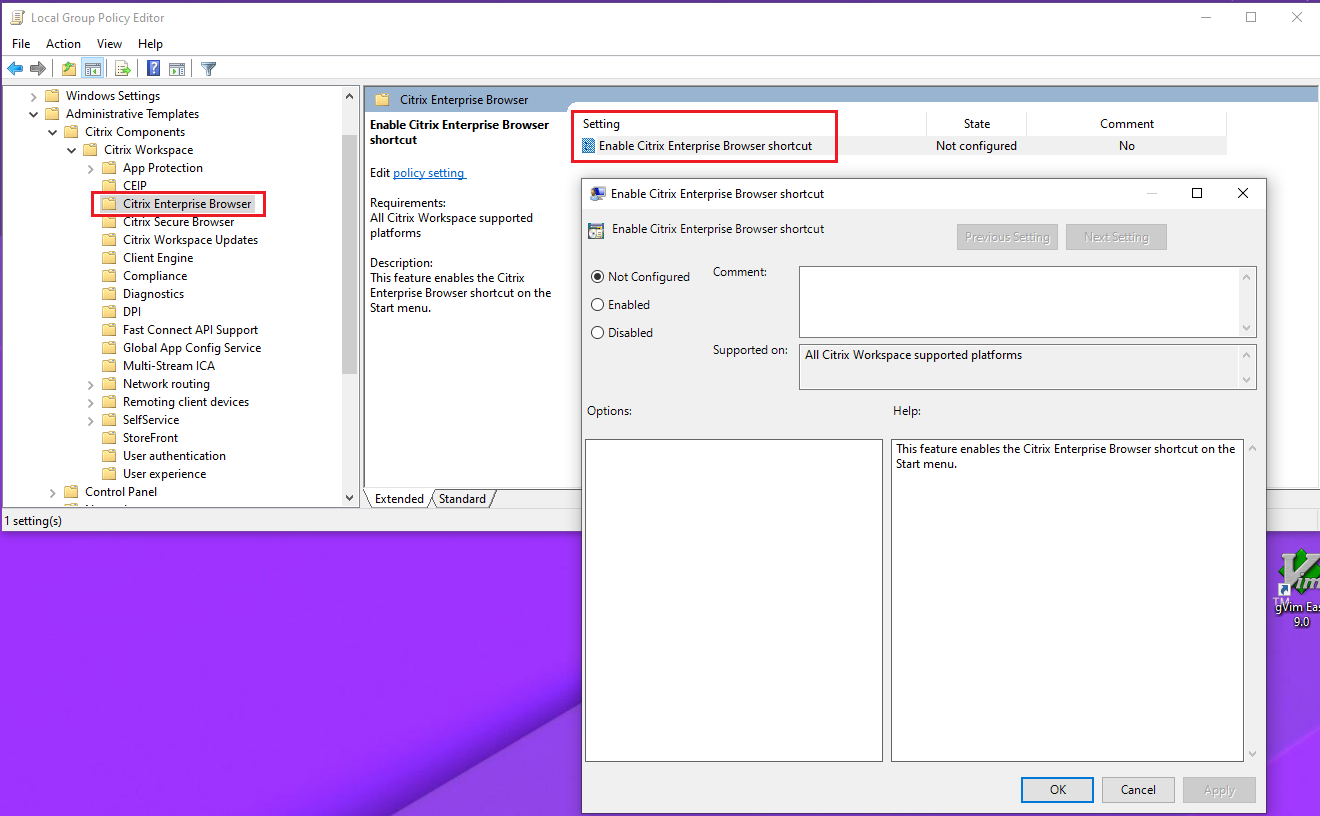
Pour plus d’informations sur l’utilisation de l’objet de stratégie de groupe, consultez la page Modèle d’administration d’objet de stratégie de groupe.
Service de configuration globale des applications (GACS)
Accédez à Configuration de l’espace de travail > Configuration de l’application > Citrix Enterprise Browser et activez Activer le raccourci Citrix Enterprise Browser.
Pour plus d’informations sur l’utilisation de l’interface utilisateur GACS, consultez l’article Interface utilisateur dans la documentation de Citrix Enterprise Browser.
Remarque :
Ce mode de configuration est applicable sur Workspace et StoreFront.
Fichier web.config :
Activez l’attribut CEBShortcutEnabled sous les propriétés.
<properties>

            <property name="CEBShortcutEnabled" value="True" />

</properties>
<!--NeedCopy-->
Remarque :
La configuration via
web.configest applicable sur StoreFront.
Utilisation de web.config :
Pour activer le raccourci Citrix Enterprise Browser, procédez comme suit :
- Utilisez un éditeur de texte pour ouvrir le fichier web.config, qui se trouve généralement dans le répertoire
C:\inetpub\wwwroot\Citrix\Roaming. -
Localisez l’élément de compte utilisateur dans le fichier (Store est le nom de compte de votre déploiement) Par exemple :
<account id=... name="Store"> -
Avant la balise
</account>, accédez aux propriétés de ce compte utilisateur et ajoutez ce qui suit :<properties> <property name="CEBShortcutEnabled" value="True" /> </properties> <!--NeedCopy-->
Voici un exemple du fichier web.config :
<account>

      <clear />

          <account id="d1197d2c-ac82-4f13-9346-2ee14d4b0202" name="F84Store"

          description="" published="true" updaterType="Citrix" remoteAccessType="None">
         <annotatedServices>
     <clear />
     <annotatedServiceRecord serviceRef="1__Citrix_F84Store">
            <metadata>
                   <plugins>
                        <clear />
                    </plugins>
             <trustSettings>
                        <clear />
              </trustSettings>
              <properties>
                        <property name="CEBShortcutEnabled" value="True" />
               </properties>
            </metadata>
       </annotatedServiceRecord>
</annotatedServices>
<metadata>
          <plugins>
                  <clear />
          </plugins>
         <trustSettings>
                     <clear />
         </trustSettings>
         <properties>
                <clear />
         </properties>
      </metadata>
</account>

<!--NeedCopy-->
Problèmes résolus
- Sur l’application Citrix Workspace pour Windows version 2212 et ultérieure, le premier lancement du bureau virtuel avec capture d’écran désactivée dans un magasin Web personnalisé n’est pas protégé dans le cas suivant : si vous n’avez pas coché la case Démarrer la protection des applications après l’installation et que vous lancez le bureau virtuel. Le bureau est protégé lors des lancements ultérieurs. [CVADHELP-23189]
- Les sessions de l’application Citrix Workspace peuvent être déconnectées en raison d’une éventuelle défaillance de wfica32.exe. Ce problème se produit rarement et vous pouvez recevoir un message d’erreur avec l’ID d’événement 1000. [CVADHELP-23341]
- Lorsque vous accédez à Linux VDA depuis l’application Citrix Workspace pour Windows version 2303 ou ultérieure, Wfica32.exe peut échouer. Ce problème se produit lorsque la session reste ouverte pendant une longue période. [CVADHELP-23037]
- Si vous utilisez l’application Citrix Workspace version 2305.1 ou antérieure pour personnaliser l’application selon votre organisation, la personnalisation de la marque peut ne pas être reflétée. Ce problème se produit en raison d’une mise à jour de certificat dans l’application Citrix Workspace effectuée récemment. [RFWIN-30798]
Problèmes connus
Problèmes connus dans la version 2503.2
- La copie de fichiers directement d’une session VDA ouverte exécutant la version 1912 vers une autre session VDA à l’aide du presse-papiers peut échouer. Cependant, la copie de fichiers des versions VDA plus récentes vers des versions plus anciennes (telles que 1912) n’est pas affectée. Pour contourner ce problème, copiez d’abord le fichier du VDA 1912 vers le client, puis du client vers la session VDA cible. Il est recommandé de passer du VDA 1912 LTSR, qui a atteint sa fin de vie (EOL), à une version VDA prise en charge. [HDX-88057]
- Si la barre d’outils Desktop Viewer est sélectionnée ou mise au point et que vous appuyez sur Alt+F4 (le raccourci Windows par défaut pour fermer une application), la barre d’outils peut se fermer. Bien que cette action n’affecte pas votre session, la barre d’outils Desktop Viewer peut ne plus être visible. Pour restaurer la barre d’outils Desktop Viewer, déconnectez-vous de la session, puis reconnectez-vous. [HDX-88180]
Problèmes connus dans la version 2503.1
-
Lorsque vous utilisez l’application Citrix Workspace 2503, la copie ou le collage de fichiers peut échouer sur la version VDA 1912 LTSR. [HDX-87963]
-
Lors de la mise à niveau d’une version antérieure de l’application Citrix Workspace avec Desktop Lock activé vers la version 2503.1 ou 2503.2 à l’aide des paramètres de ligne de commande
/AllowDesktopLockOnMachineet/EnableDesktopLockForAllStandardUsers, le système peut rester bloqué sur l’écran de connexion de l’utilisateur. [RFWIN-38717]
Problèmes connus dans la version 2503
-
Si
HKLM\SOFTWARE\Microsoft\Windows NT\CurrentVersion\Winlogon\UserInitcontient plusieurs processus ou applications, l’activation ou la désactivation de la fonctionnalité de verrouillage du bureau peut remplacer la valeurUserInit. Par conséquent, d’autres applications configurées pour démarrer à l’aide deUserInitpeuvent être supprimées et ne pas se lancer. [RFWIN-38453] -
Si les ports TCP 139 ou 445 sont bloqués, les imprimantes réseau mappées par le client peuvent ne pas être disponibles dans la session HDX. [HDX-87595]
-
Lors de l’utilisation de la fonction de basculement de bureau pour afficher une session ICA en mode fenêtré (bureau ou application), la fenêtre de session peut rester dans un état « toujours au premier plan ». Cela maintient la fenêtre de session au-dessus de toutes les autres fenêtres, ce qui rend difficile pour les utilisateurs d’interagir avec d’autres applications ou éléments du bureau situés derrière elle. Pour contourner ce problème, déconnectez et reconnectez l’application ou la session qui est dans l’état « toujours au premier plan ». [HDX-87102]
-
Vous pourriez rencontrer des difficultés à déplacer la barre d’outils Desktop Viewer de manière fluide sur les clients à écran tactile à l’aide des doigts ou d’un stylet. De plus, la barre d’outils Desktop Viewer pourrait disparaître lorsqu’elle est déplacée avec un stylet. [HDX-86561]
-
La liste des appareils dans la barre d’outils Desktop Viewer ou l’onglet Appareils du Centre de connexion peut prendre quelques secondes à s’énumérer. Pour contourner ce problème, attendez quelques secondes que les appareils apparaissent. [HDX-85988]
-
La barre d’outils Desktop Viewer peut faire perdre le focus à la session et la laisser derrière d’autres fenêtres d’application. Pour contourner ce problème, cliquez sur la fenêtre de session pour la ramener au premier plan. [HDX-85277]
-
La fenêtre Desktop Viewer peut chevaucher incorrectement la barre des tâches du moniteur principal lorsqu’elle est glissée vers le bas. Pour contourner ce problème, réduisez le bureau, puis restaurez-le. [HDX-83634]
-
Vous pourriez remarquer des artefacts visuels lors de la transition de la barre d’outils Desktop Viewer entre les bords verticaux et horizontaux pendant une session VDA. [HDX-83654]
-
Le bouton Démarrer dans le menu déroulant Raccourcis de la barre d’outils Desktop Viewer peut ne pas fonctionner comme prévu. Ce problème ne se produit que lorsque vous utilisez une session de l’application Citrix Workspace en mode fenêtré. [HDX-82299]
-
Lorsqu’un périphérique USB est connecté à un PC client avec la redirection de périphérique USB activée et qu’une session est lancée, la notification indiquant que le périphérique peut être redirigé peut rester visible après la déconnexion de la session. Bien que les utilisateurs puissent interagir avec la notification, aucune action n’est effectuée car la session est déjà fermée. La notification expire automatiquement et disparaît après une courte durée. [HDX-86888]
-
Sur un PC client avec la redirection de périphérique USB activée, la connexion d’un périphérique USB composite configuré pour des interfaces partagées peut initialement afficher uniquement le périphérique parent, les périphériques enfants apparaissant dans une notification ultérieure. Pour contourner ce problème, attendez la notification ultérieure et sélectionnez le périphérique enfant pour la redirection. [HDX-86143]
Problème connu dans la version 2409.10
- L’application Citrix Workspace 2409.10 ou ultérieure peut se terminer de manière inattendue après le lancement de la session si .NET Desktop Runtime 9.0.5 est installé, ne laissant que les options « Ouvrir » et « Quitter » dans l’icône de la barre d’état système. Pour plus d’informations sur la résolution du problème, consultez l’article de partage de connaissances CTX693370. [RFWIN-38588]
Problèmes connus dans la version 2409
-
Lors de l’installation de l’application Citrix Workspace à l’aide de la ligne de commande, vous pourriez remarquer que le fichier
MsTeamsPluginCitrix.dllest manquant dans le dossierICAClient. Pour contourner ce problème, évitez d’utiliser la commande/cleaninstalllorsque vous utilisez le commutateur/installMSTeamsPlugin. [RFWIN-37648] - Le menu Desktop Viewer peut occasionnellement apparaître sur un écran différent de celui actuellement utilisé. Ce comportement peut se produire de manière aléatoire lors de l’interaction avec la barre de menu du visualiseur pour l’agrandir ou le réduire. Pour contourner ce problème, faites glisser le Desktop Viewer vers le moniteur où se trouve le bureau. [HDX-73186]
-
Vous pourriez remarquer que le texte de l’icône Détails de la connexion est tronqué. Pour contourner ce problème, survolez l’icône. [HDX-73562]
- Lorsque le périphérique partageant l’audio système est retiré pendant la lecture du son, et que l’audio bascule vers un périphérique avec un format audio différent, l’audio système n’est pas entendu par l’autre utilisateur. Pour contourner ce problème, partagez à nouveau l’audio. [HDX-70936]
Problèmes connus dans la version 2405
-
Lorsque l’application Citrix Workspace utilise l’API d’insertion d’informations d’identification Fast Connect 3 pour l’authentification, vous pourriez remarquer que le fichier
CtxCredApi.dll, utilisé pour injecter des informations d’identification dans le serveur SSON, n’est présent que pour les systèmes x64. Par conséquent, vous pourriez ne pas être en mesure d’utiliser le fichierCtxCredApi.dlllors de l’exécution sur des applications x86. Pour contourner ce problème, utilisez des applications x64 pour accéder au fichierCtxCredApi.dll. [RFWIN-35818] -
Vous pourriez ne pas réussir à personnaliser l’application Citrix Workspace à l’aide du service de personnalisation d’applications. Ce problème se produit dans l’application Citrix Workspace version 2405 ou ultérieure. [RFWIN-36015]
-
Vous pourriez remarquer que les messages d’erreur pour les sessions échouées dans l’application Citrix Workspace ne sont pas affichés correctement. Les artefacts de texte suivants sont observés :
- Au lieu de la raison de l’erreur,
%sest affiché - Le numéro d’erreur est affiché deux fois
Vous pouvez consulter les détails supplémentaires du message d’erreur en recherchant l’ID de transaction dans Citrix Director (pour les sites sur site) ou dans la console Citrix Monitor (pour les sites cloud) afin de résoudre le problème. [HDX-67197]
- Au lieu de la raison de l’erreur,
-
Lorsqu’un nouvel utilisateur démarre le bureau virtuel pour la première fois, la fenêtre de session apparaît petite. De plus, la fenêtre est placée en haut à gauche de l’écran. Le problème est observé sur certains périphériques d’affichage avec un DPI élevé, tels que le Microsoft Surface Pro. Pour contourner ce problème, redimensionnez manuellement la fenêtre. Les dimensions préférées sont conservées, et les démarrages ultérieurs du même bureau s’affichent correctement. [HDX-62297]
Problème connu dans la version 2403.1
- Dans un scénario à double saut, la touche
ALT +TABpeut ne pas fonctionner sur les clients macOS. [CVADHELP-23085] - Si une session HDX en plein écran est active et que le point de terminaison est verrouillé à l’aide de
Ctrl+Alt+Suppr, les utilisateurs peuvent ne pas pouvoir saisir de texte après le déverrouillage. [CVADHELP-24512] - Le H265 444 sur Intel peut entraîner l’apparition d’artefacts dans la session. Comme solution de contournement, redimensionnez la session ou basculez en mode plein écran. [HDX-60061]
Problèmes connus dans la version 2403
-
Si vous avez une version de RealTime Media Engine (RTME) antérieure à la version 2.9.700 installée sur le périphérique de point de terminaison, vous risquez de ne pas pouvoir ouvrir les applications ou les bureaux publiés. Ce problème se produit avec les versions 2403 et 2402 LTSR de l’application Citrix Workspace pour Windows. Comme solution de contournement, vous pouvez effectuer l’une des opérations suivantes :
- Si vous utilisez Skype Entreprise avec le plug-in RTME, mettez à niveau RTME vers la version 2.9.700 ou ultérieure.
- Si vous n’utilisez pas Skype Entreprise, désinstallez le pack HDX Realtime à l’aide de l’assistant de désinstallation (Ajouter ou supprimer des programmes) sous Windows.
- Si vous utilisez l’application Citrix Workspace pour Windows version 2403, effectuez une mise à niveau vers la version 2403.1.
Pour plus d’informations, consultez l’article du Knowledge Center CTX666291. [HDX-63684]
-
Si la machine de l’utilisateur final a plusieurs versions de .Net installées, et que .Net est mis à niveau pour la version qui n’est pas utilisée par l’application Citrix Workspace, l’application redémarre. [RFWIN-32376]
-
Lorsque vous utilisez une session de bureau virtuel, le raccourci clavier
Ctrl+Alt+Pausene fonctionne pas comme prévu. Ce raccourci clavier est utilisé pour accéder aux options de menu de la barre d’outils de Desktop Viewer et pour basculer entre les modes fenêtré et plein écran. [RFWIN-31815] -
Le MSI autonome BCR n’est actuellement pas pris en charge avec une installation non-administrateur. [HDX-62636]
-
Lorsqu’un nouvel utilisateur démarre le bureau virtuel pour la première fois, la fenêtre de session apparaît petite. De plus, la fenêtre est placée dans le coin supérieur gauche de l’écran.
Le problème est observé sur certains périphériques d’affichage à DPI élevé, tels que Microsoft Surface Pro.
Comme solution de contournement, redimensionnez la fenêtre manuellement. Les dimensions préférées sont conservées, et lorsque vous démarrez le même bureau, il s’affiche correctement. [HDX-62297]
Problèmes connus dans la version 2311.1
- Lorsque le nom du périphérique audio dépasse 200 caractères, le périphérique peut ne pas être redirigé vers la session virtuelle. [HDX-58341]
- Le pavé tactile et le clavier virtuel Windows Surface peuvent ne pas être pris en charge sur l’écran de connexion de l’application Citrix Workspace. Ce problème se produit lorsque vous vous connectez à une session publiée à partir de Windows VDA en mode plein écran. Comme solution de contournement, ouvrez la session en mode fenêtré, puis connectez-vous à l’application Citrix Workspace. [RFWIN-32050]
- Vous remarquerez peut-être qu’il n’y a pas de focus automatique dans le bureau virtuel ouvert en mode plein écran. Vous devez cliquer dans la session pour retrouver le focus. [RFWIN-32051]
- Vous pouvez remarquer des artefacts visuels lorsque vous tentez de diviser l’écran ou d’ajuster le moniteur principal dans l’onglet Disposition du moniteur de l’écran Préférences. [HDX-59798]
-
Parfois, les périphériques USB composites peuvent ne pas être divisés automatiquement même si une règle de redirection de périphérique correcte est définie pour diviser le périphérique. Ce problème se produit parce que le périphérique est en mode basse consommation. Dans ces cas, le périphérique enfant qui passe en mode basse consommation peut ne pas être présent dans la liste des périphériques. Vous pouvez utiliser les solutions de contournement suivantes pour résoudre ce problème :
-
Déconnectez la session, insérez le périphérique USB et reconnectez-vous à la session. Ou,
-
Débranchez le périphérique USB et rebranchez-le. Cette action permet au périphérique de sortir du mode basse consommation. [HDX-34143]
-
Problèmes connus dans la version 2309
- Vous risquez de ne pas pouvoir démarrer de sessions si le fichier ICA ou le dossier où le fichier ICA est téléchargé est nommé avec des caractères Unicode ou non anglais. Ce problème se produit uniquement lorsque vous accédez et authentifiez un magasin à l’aide d’un navigateur, puis démarrez une application ou un bureau à l’aide de l’application Citrix Workspace native. Pour atténuer ce problème, nous vous recommandons de continuer à utiliser l’application Citrix Workspace pour Windows version 2307.1 jusqu’à la publication d’une nouvelle version. [HDX-55649]
- Vous risquez de ne pas pouvoir vous connecter à l’application Citrix Workspace à l’aide de l’authentification unique ou de ne pas voir l’invite d’authentification dans les magasins cloud. Ce problème se produit lorsque le compte est configuré pour la première fois via la GPO ou la ligne de commande, et lorsque le mode libre-service est défini sur false et que la stratégie d’authentification silencieuse à Citrix Workspace est activée. [CVADHELP-22641]
- Un mouvement saccadé peut être observé dans le curseur de la souris sur l’application Citrix Workspace lorsque le paramètre Utiliser la souris relative est activé. [CVADHELP-21829]
- Dans certains scénarios, lorsque l’application Citrix Workspace ne parvient pas à démarrer des applications ou des bureaux, vous pouvez recevoir deux messages d’erreur : l’un apparaît dans une boîte de dialogue et l’autre est une notification toast. [RFWIN-31561]
-
L’installation de l’application Citrix Workspace pour Windows version 2309 à l’aide de la ligne de commande peut échouer si vous avez inclus un espace dans le nom du magasin pour le paramètre
STORE0. Comme solution de contournement, utilisez le nom du magasin sans espaces lors de l’installation, comme illustré dans l’exemple suivant :CitrixWorkspaceApp.exe STORE0="AppStore;https://sales.example.com/Citrix/Store/discovery;on;HR AppStore" <!--NeedCopy-->[RFWIN-31704]
Problèmes connus dans la version 2305.1
- Vous pouvez être invité à saisir les informations d’identification du proxy chaque fois que vous démarrez l’application Citrix Workspace. [RFWIN-26399]
- Lorsque vous passez de moniteurs externes à un seul moniteur (par exemple, un ordinateur portable), la taille des options de menu de l’application Citrix Workspace, du texte de l’interface utilisateur et des boîtes de dialogue peut apparaître plus petite que la taille d’affichage normale. [HDX-47575]
- Lors de la connexion via Citrix Gateway, en cas de latence élevée, les sessions peuvent échouer à se connecter à l’aide d’EDT et revenir à TCP. Si la stratégie de transport adaptatif HDX est définie sur Mode de diagnostic, les sessions peuvent ne pas démarrer. [HDX-49878]
Documentation héritée
Pour les versions de produits ayant atteint la fin de vie (EOL), consultez la documentation héritée.
Avis de tiers
L’application Citrix Workspace pour Windows peut inclure des logiciels tiers sous licence selon les termes définis dans le document suivant :
Avis de tiers de l’application Citrix Workspace pour Windows (téléchargement PDF)
Dans cet article
- Nouveautés de la version 2511.10
- Nouveautés de la version 2511.1
- Nouveautés de la version 2511
- Nouveautés dans la version 2508.10
- Nouveautés de la version 2508
- Nouveautés de la version 2503.10
- Problèmes résolus dans la version 2503.10
- Problèmes connus dans la version 2503.10
- Versions antérieures
- 2503.2
- 2503.1
- 2503
- 2409.10
- 2409.1
- 2409
- 2405.12
- 2405.11
- 2405.10
- 2405
- 2403.1
- 2403
- 2311.1
- 2309.1
- 2309
- 2307.1
- 2307
- Problèmes connus
- Documentation héritée
- Avis de tiers