Détails de la session
La page Détails de la session offre une vue d’ensemble des métriques de performance de la session sélectionnée. Des détails complets sur la session et les facteurs affectant ses performances sont affichés pour toute la durée de la session. Cette vue offre une visibilité sur des facteurs de session tels que l’ICARTT, les reconnexions de session, les métriques de bande passante, la latence réseau et les métriques réseau du point de terminaison. Ces facteurs sont tracés avec le score de session pour la période sélectionnée. La vue Détails de la session permet de corréler l’impact de la bande passante disponible et de la latence réseau sur l’ICARTT et le score de session.
Remarques :
- Vous avez besoin de points de terminaison exécutant l’application Citrix Workspace™ pour Windows version 7 2108 ou ultérieure pour afficher les métriques réseau du point de terminaison.
- Vous avez besoin de machines exécutant Citrix Virtual Apps and Desktops™ 7 2112 ou ultérieure sur Citrix DaaS pour afficher les métriques de bande passante et de latence réseau.
- La stratégie Collecte de données VDA pour Analytics doit être définie sur Autorisé sur les machines pour permettre au service de surveillance de collecter les métriques de performance liées à la machine, telles que les statistiques de bande passante et de latence. Pour plus d’informations, consultez Stratégie de collecte de données pour Analytics.
Accès à la page Détails de la session
Cliquez sur le lien Inspecter la session dans la vue en libre-service pour les sessions afin d’ouvrir la page Détails de la session.
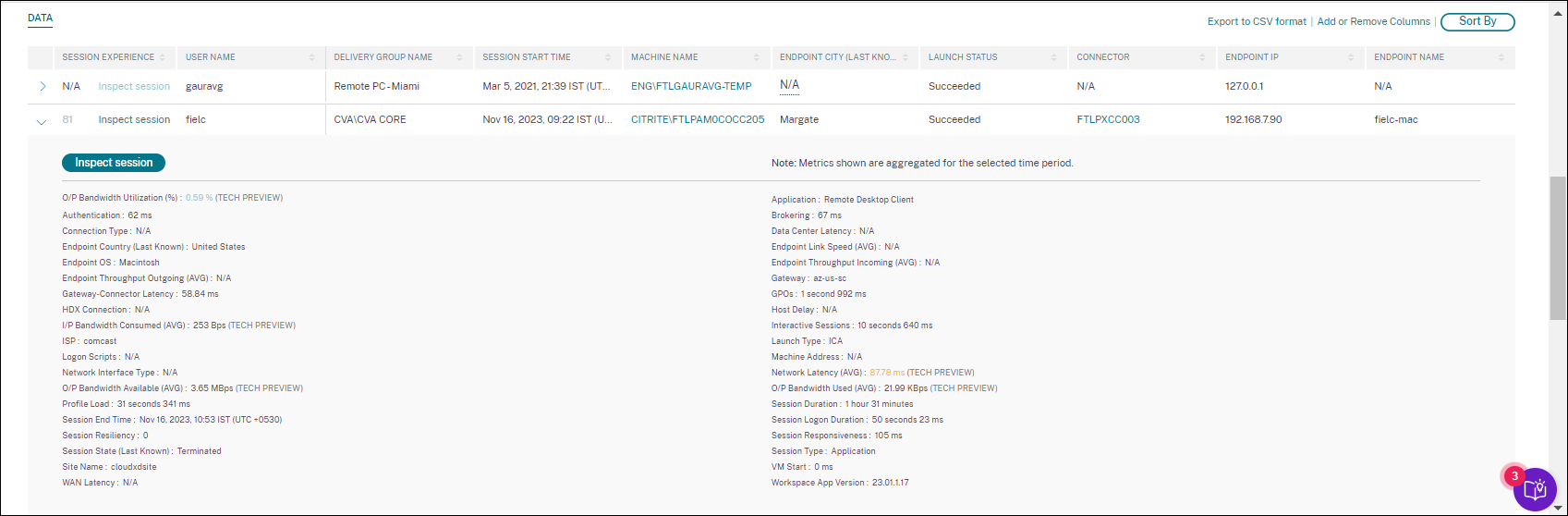
Utilisation de la page Détails de la session
La page Détails de la session affiche les statistiques de la session telles que l’ICARTT, les reconnexions de session, la latence réseau, la bande passante et les métriques réseau du point de terminaison dans une seule vue. Ces informations permettent de corréler les performances de la session avec ces facteurs.
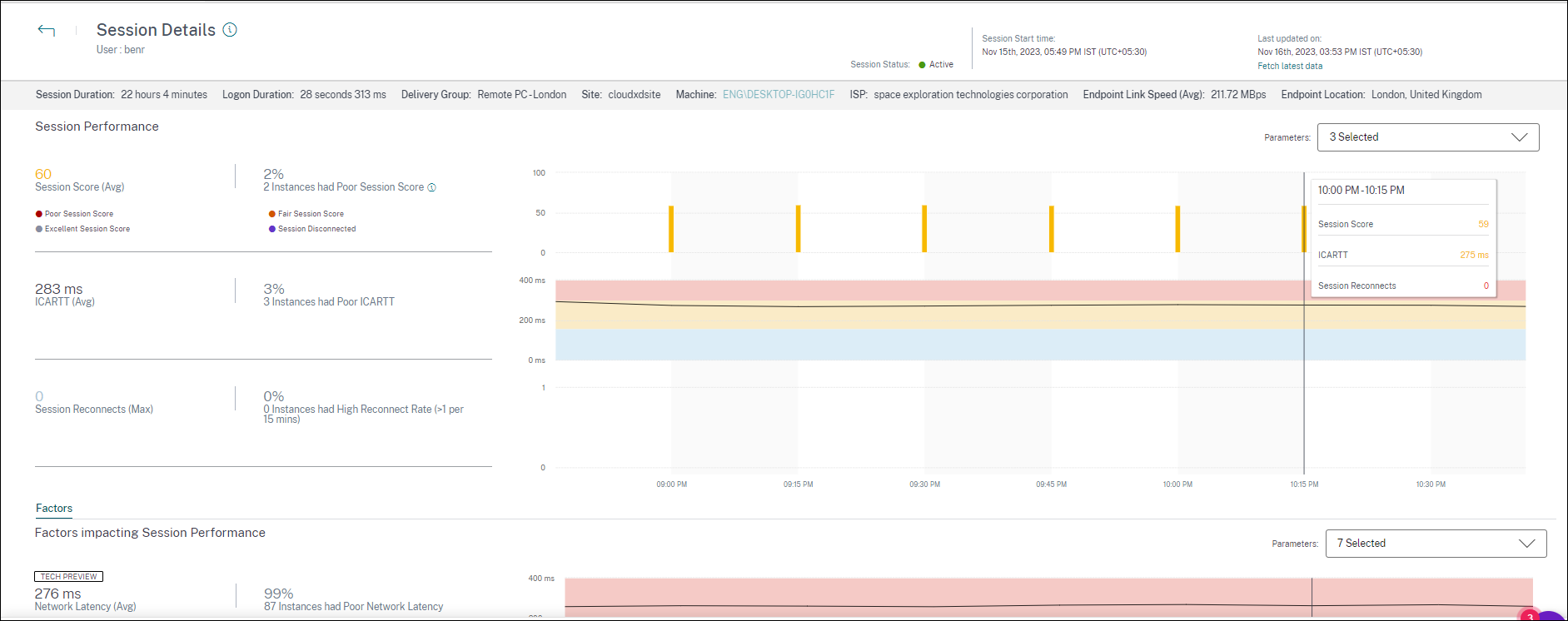
La page Statistiques de session affiche les données pour une durée de session allant jusqu’à 72 heures.
Le score de session et les autres graphiques de métriques de performance et de facteurs de session prennent en compte la durée de déconnexion de la session. Cette considération permet au score de session global et aux métriques associées de représenter avec précision les performances de la session. La durée pendant laquelle la session est déconnectée est représentée dans tous les graphiques et info-bulles.
Attributs de session
Les attributs de session clés sont affichés comme suit :
- Nom d’utilisateur
- État de la session
- Durée de la session
- Durée de la connexion
- Groupe de mise à disposition
- Site
- La machine sur laquelle la session a été lancée. Cliquez sur le lien du nom de la machine pour afficher la page Statistiques de la machine correspondante.
- FAI
- Vitesse de liaison du point de terminaison (moy.)
- Emplacement du point de terminaison
Performances de la session
Les principaux paramètres qui définissent les performances de la session affichées ici sont les suivants :
- Le score de session moyen, la mesure ICARTT et la mesure des reconnexions de session
- Les valeurs en pourcentage de la durée de session pendant laquelle un score de session faible, un ICARTT élevé et un taux de reconnexion élevé ont été rencontrés
- Le nombre d’instances (de 15 minutes) pendant lesquelles un score de session faible, un ICARTT élevé et un taux de reconnexion élevé ont été rencontrés
- Les valeurs moyennes du score de session, de l’ICARTT et des reconnexions de session tracées sur la durée de la session avec une granularité de 5 minutes. Les graphiques sont codés par couleur pour indiquer les performances des facteurs individuels. Vous pouvez choisir les paramètres à afficher parmi le score de session, l’ICARTT et les reconnexions de session.
Facteurs (Préversion)
Cette section affiche les mesures de la bande passante, de la latence réseau et des facteurs de débit du point de terminaison qui ont un impact sur les performances de la session. Les valeurs moyennes de la latence réseau, de la consommation de bande passante sortante, de la bande passante sortante disponible, de la consommation de bande passante entrante, de la force du signal Wi-Fi, du débit entrant du point de terminaison et du débit sortant du point de terminaison sont répertoriées. Les métriques sont disponibles prêtes à l’emploi et ne nécessitent aucune configuration spécifique.
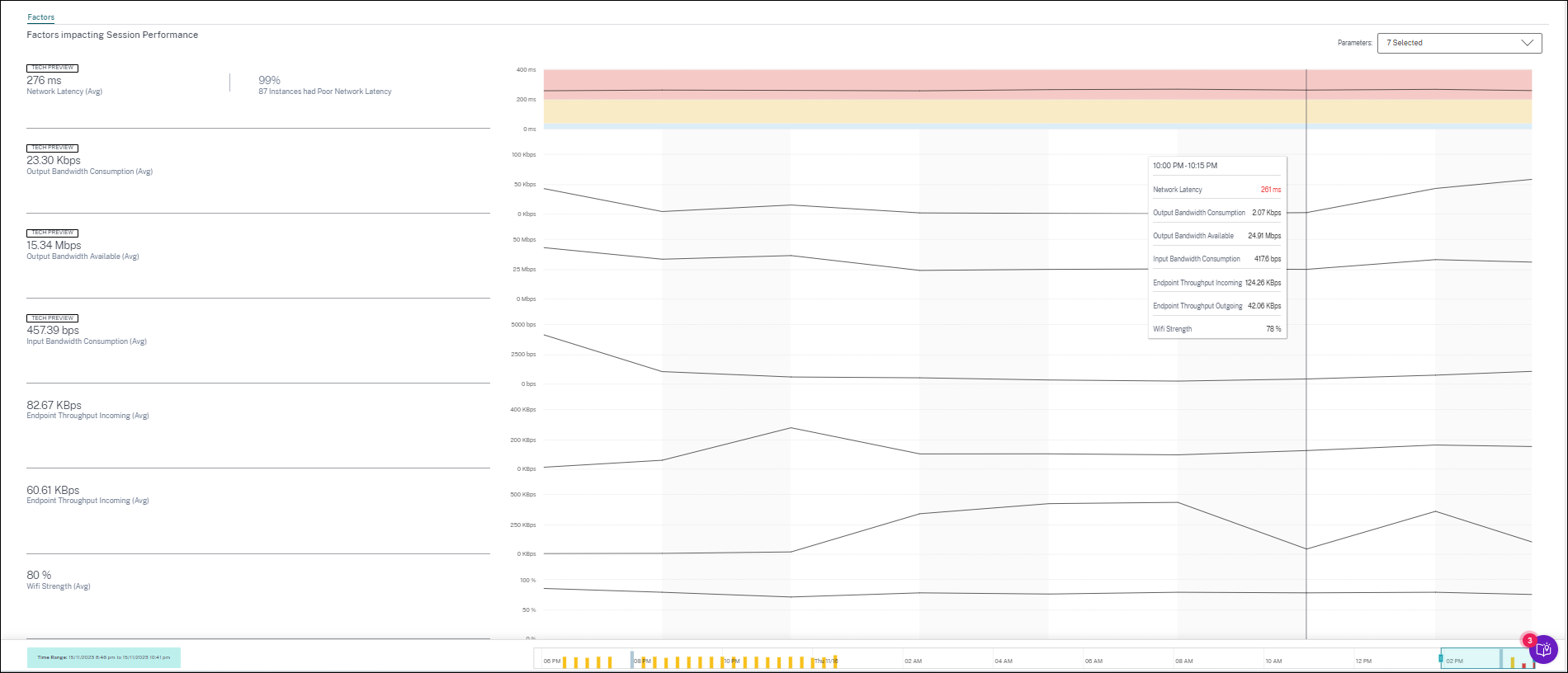
Les métriques sont tracées sur la durée de la session avec une granularité de 15 minutes. Vous pouvez choisir les paramètres que vous souhaitez afficher dans cette section. Ces graphiques sont codés par couleur pour indiquer si les facteurs étaient excellents, corrects ou faibles.
Toutes les tendances sont tracées pour une fenêtre par défaut de 4 heures. Pour afficher les données correspondant à toute autre fenêtre pendant la durée de la session, déplacez les barres de navigation temporelle et choisissez une plage horaire différente. Vous pouvez effectuer un zoom avant ou arrière dans une fenêtre de 6 heures pour afficher les événements correspondant à la plage horaire sélectionnée.
Les métriques et les tendances de la bande passante, de la latence réseau et du débit du point de terminaison aident à analyser les performances de la session par rapport aux performances des paramètres individuels. Cela permet d’identifier un facteur spécifique qui pourrait affecter les performances de la session.
Cas d’utilisation typique
La vue Détails de la session peut être utilisée pour trier un facteur spécifique qui pourrait être à l’origine de mauvaises performances de session. Tous les détails relatifs à une session lancée pendant la durée sélectionnée sont disponibles dans la vue détaillée.
- Vous pouvez commencer par le nombre de sessions médiocres dans la section Réactivité de la session du tableau de bord Expérience utilisateur.
- La vue en libre-service Sessions s’affiche avec les détails des sessions ayant une faible réactivité de session.
- Choisissez Réactivité de la session comme facteur pour afficher les sessions. Choisissez Chronologie des facteurs comme pivot. Le graphique montre la distribution des sessions en fonction de l’utilisation de la bande passante sortante, de la latence réseau et de l’ICARTT.
- Dans la vue tabulaire, développez la ligne de session sélectionnée pour afficher toutes les métriques liées à la session. Les métriques de bande passante, de latence et de débit du point de terminaison sont répertoriées ici.
- Cliquez sur le score de session pour ouvrir la vue Détails de la session. Analysez la vue sur l’intervalle requis pour identifier le facteur à l’origine d’une mauvaise expérience de session.
- Utilisez les graphiques pour identifier les facteurs qui pourraient être à l’origine d’une mauvaise expérience de session.
- Vous pouvez comparer la consommation globale de débit avec la vitesse de liaison du point de terminaison et la consommation de bande passante pour déterminer si un utilisateur exécutait probablement une application gourmande en bande passante en dehors du canal HDX™ entraînant une mauvaise expérience de session.
- Vous pouvez identifier si une baisse de la force du signal Wi-Fi a entraîné une mauvaise expérience de session.