Statistiques de la machine
La page Statistiques de la machine offre une vue complète de la consommation des ressources et de l’expérience de session sur la machine sélectionnée au cours des dernières 24 heures. Ces informations aident les administrateurs à corréler les occurrences d’utilisation élevée du processeur ou de la mémoire avec les échecs de session et l’expérience sur les machines de leur environnement Apps and Desktops. Les administrateurs peuvent afficher les processus contribuant à une consommation élevée des ressources et obtenir une vue chronologique des états de la machine. Cette fonctionnalité permet d’analyser les paramètres importants concernant les machines de l’environnement et de repérer facilement les inefficacités.
Accéder à la page Statistiques de la machine
Cliquez sur le lien du nom de la machine dans la vue en libre-service pour les machines.
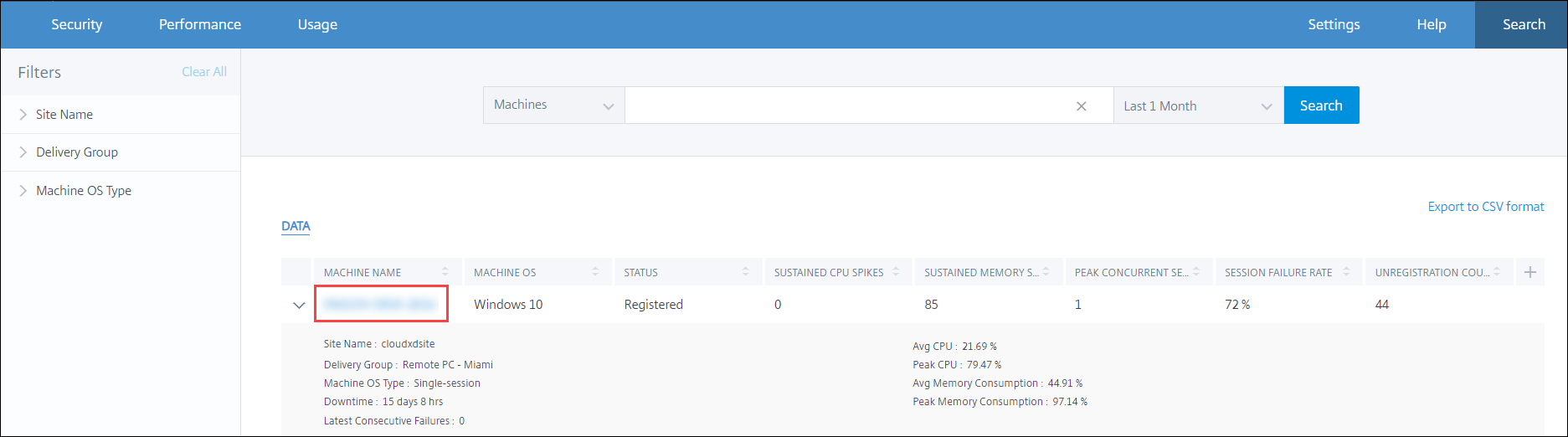
Utilisation de la page Statistiques de la machine
La page Statistiques de la machine affiche les statistiques de performance de la machine et de la session dans la même vue. Cette vue permet d’analyser les ressources de la machine, leur modèle d’utilisation, et de déterminer si les ressources de la machine ont pu être le goulot d’étranglement d’une mauvaise performance.
La page Statistiques de la machine affiche les données des dernières 24 heures, par défaut. Cependant, les données sont disponibles pour les 14 derniers jours. Pour choisir une période de 24 heures différente, utilisez le calendrier. Les données sont affichées pour les dernières 24 heures à partir de l’heure que vous choisissez.
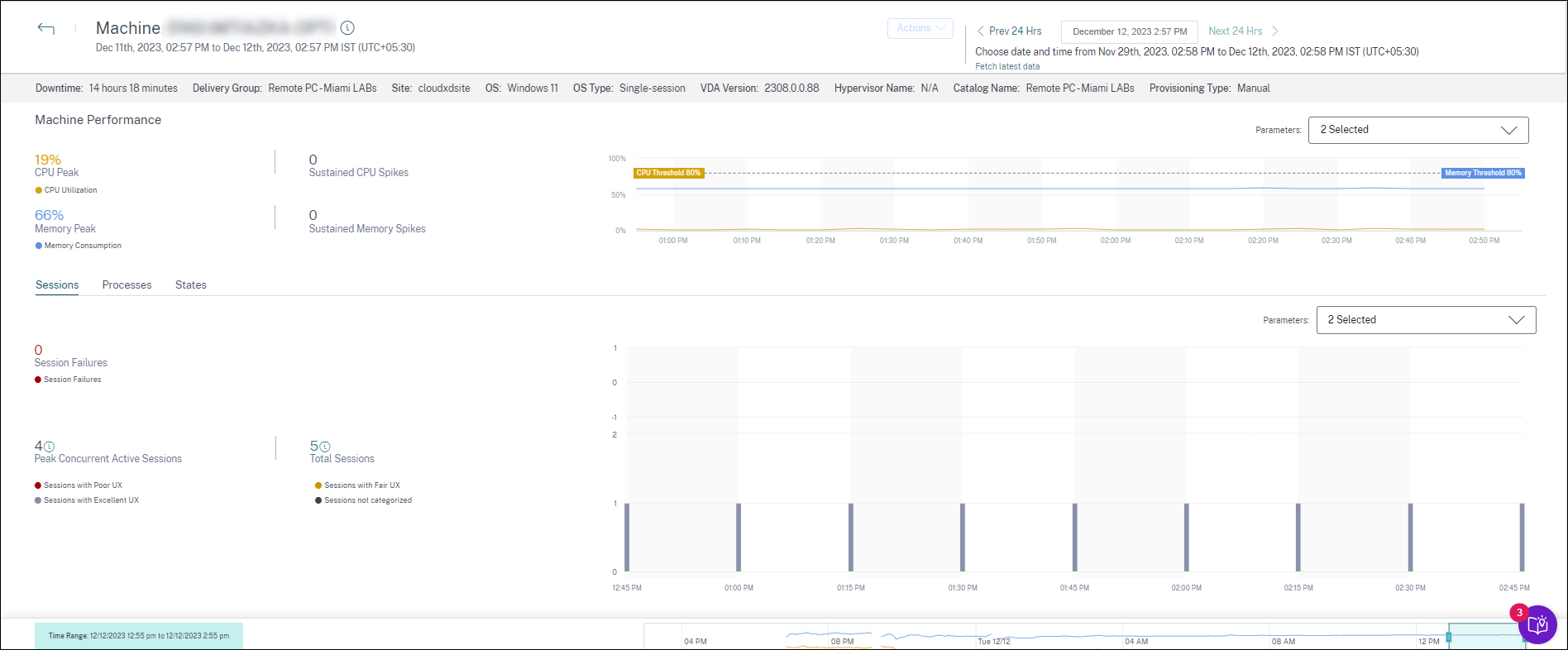
Attributs de la machine
Les attributs clés de la machine sont affichés.
- Le groupe de mise à disposition, le site, le type de système d’exploitation, le système d’exploitation, la version VDA, l’hyperviseur, le catalogue et le type de provisionnement de la machine sont affichés.
- Le temps d’arrêt indique la période en secondes pendant laquelle la machine était dans l’état
Unregistered(Non enregistrée),Failed(Échec) ouPowered off(Mise hors tension) au cours des dernières 24 heures.
Statistiques de performance de la machine
Les métriques clés qui définissent les performances de la machine sont affichées.
- Pic d’utilisation du processeur représente l’utilisation maximale du processeur sur la machine au cours des dernières 24 heures.
- Pics d’utilisation prolongés du processeur représente le nombre de fois où l’utilisation du processeur a dépassé le seuil de 80 % et s’est maintenue pendant 5 minutes ou plus.
- Pic de consommation de mémoire représente la consommation maximale de mémoire au cours des dernières 24 heures.
- Pics de consommation de mémoire prolongés représente le nombre de fois où la consommation de mémoire a dépassé le seuil de 80 % et s’est maintenue pendant 5 minutes ou plus.
- La tendance des performances de la machine pour une fenêtre par défaut de 4 heures au cours des dernières 24 heures affiche l’utilisation du processeur et la consommation de mémoire tracées avec une granularité de 5 minutes.
Statistiques de performance de session
Les métriques clés liées aux performances de session sont affichées.
- Échecs de session survenus sur la machine au cours des dernières 24 heures.
- La tendance des échecs de session affiche le nombre d’échecs de session tracés pour une fenêtre par défaut de 4 heures au cours des dernières 24 heures.
- Nombre maximal de sessions actives simultanées représente le nombre maximal de sessions simultanées établies sur la machine au cours des dernières 24 heures.
- Nombre total de sessions représente le nombre total de sessions actives pendant la période sélectionnée sur la machine. Cliquer sur le nombre total de sessions ouvre la vue en libre-service Sessions avec l’ensemble de sessions correspondant affiché. Vous pouvez approfondir et inspecter les métriques de session à partir de la vue Détails de la session.
- La tendance des performances des sessions utilisateur affiche la classification des sessions en fonction de l’expérience de session (Excellente, Moyenne ou Faible), tracée pour une fenêtre par défaut de 4 heures au cours des dernières 24 heures.
Vous pouvez cliquer sur le nombre d’échecs de session, les barres du graphique affichant les échecs de session et les nombres de sessions catégorisées pour afficher les sessions dans la vue en libre-service Sessions.
Les statistiques de la machine offrent une vue complète affichant toutes les métriques liées à la machine nécessaires pour diagnostiquer et résoudre les problèmes liés à la machine et aux sessions en cours d’exécution sur celle-ci.
Processus les plus consommateurs de ressources
Cliquez sur l’onglet Processus pour obtenir une visibilité sur les processus fortement consommateurs de ressources exécutés sur la machine pendant la période sélectionnée. Vous devez activer la stratégie de surveillance des processus dans Citrix Studio pour afficher ces informations. Cette fonctionnalité est disponible pour les machines de système d’exploitation multi-session et mono-session sur les sites cloud et sur site.
Vous pouvez choisir d’afficher les processus classés en fonction de l’utilisation du processeur ou de la consommation de mémoire.
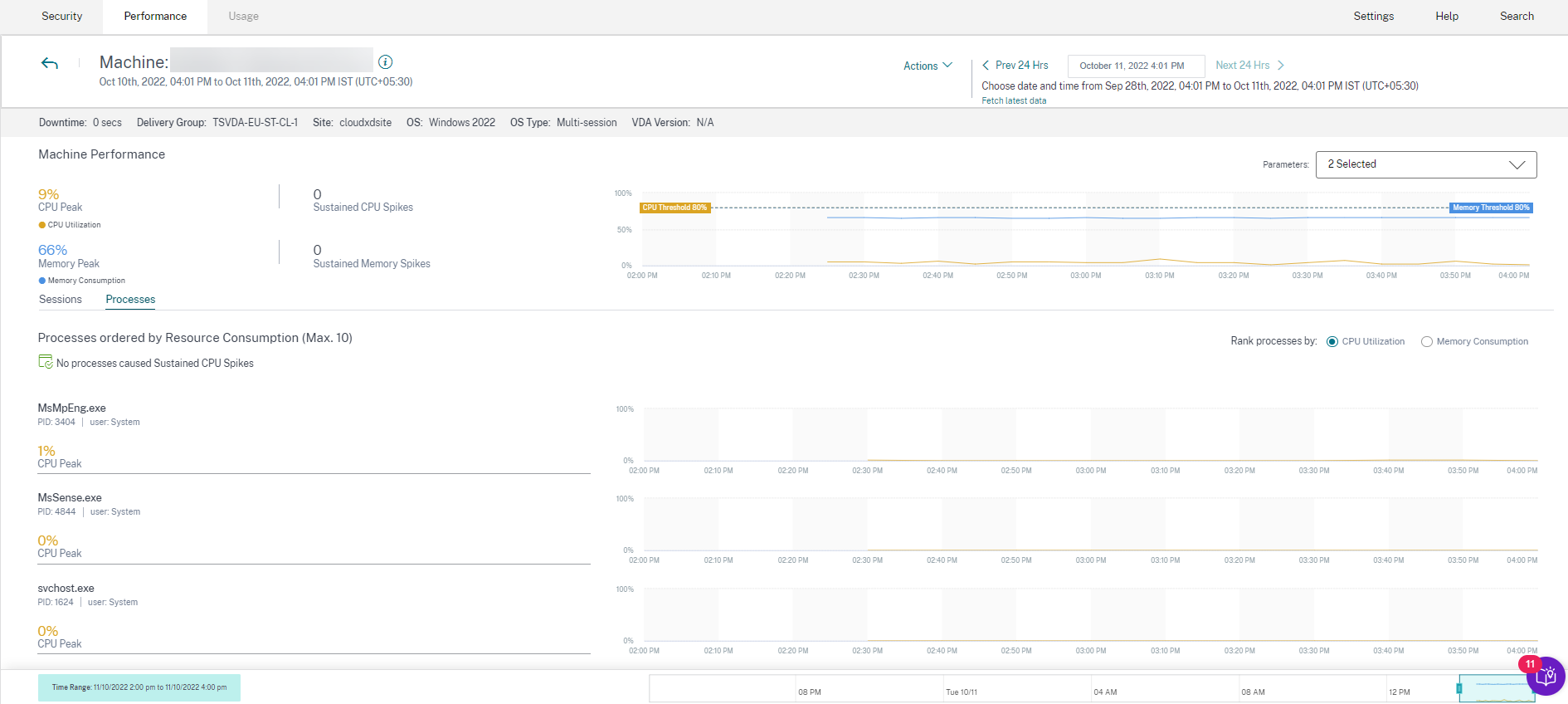
Jusqu’à 10 processus les plus consommateurs de ressources sont affichés avec le pourcentage d’utilisation du processeur ou le pic de mémoire sélectionné. Il s’agit de processus qui ont provoqué des pics prolongés d’utilisation du processeur ou de la mémoire coïncidant avec une consommation élevée de ressources sur la machine correspondante. Les processus les plus consommateurs de ressources sont affichés même s’il n’y a pas de pics de mémoire ou de processeur pendant la période sélectionnée. Les graphiques tracent l’utilisation du processeur ou la consommation de mémoire par le processus sur la période sélectionnée. Cela permet de corréler la consommation de ressources par les processus avec les échecs de session sur la machine. La visibilité des processus est disponible pour les machines de système d’exploitation multi-session et mono-session sur les sites cloud et sur site. Cette fonctionnalité nécessite que vous activiez la stratégie de surveillance des processus dans Citrix Studio. Cette stratégie est désactivée par défaut. Vous devez l’activer explicitement pour afficher les processus exécutés sur la machine dans Performance Analytics.
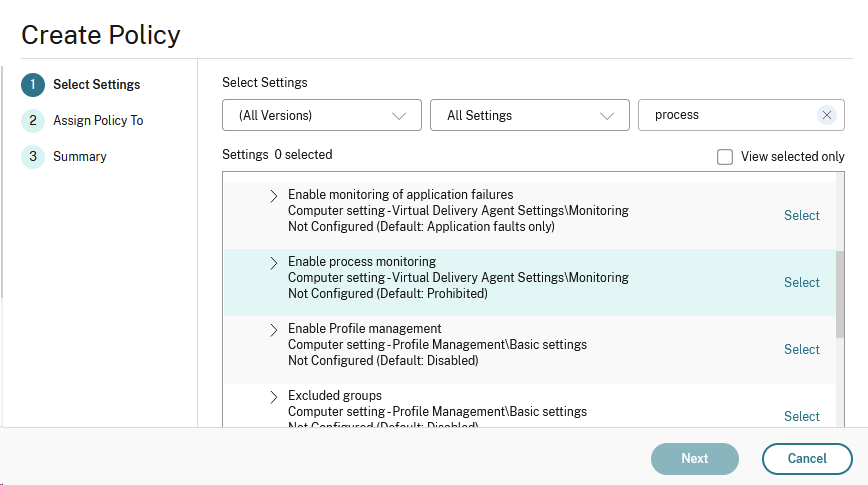
Pour plus d’informations, consultez Paramètres de stratégie de surveillance.
Remarque :
Dans le cas des sites sur site, les machines exécutant Citrix Virtual Apps and Desktops™ version 2203 et ultérieures sont prises en charge.
Il est recommandé d’activer le flux de données de processus uniquement vers Citrix Analytics for Performance et d’activer le flux de données de processus vers Director uniquement si nécessaire. Pour plus d’informations sur la consommation de stockage approximative si vous choisissez d’activer le flux de données de processus vers Director, consultez Données de processus.
Utilisez la cmdlet PowerShell suivante pour contrôler le flux de données de processus.
- Pour activer le flux de données de processus uniquement vers Citrix Analytics for Performance™ et non vers Director (recommandé)
Set-MonitorConfiguration SendProcessDataToCASAndSkipDatabase $truePour activer le flux de données de processus vers Citrix Analytics for Performance et Director.
Set-MonitorConfiguration -SendProcessDataToCASAndDatabase $true
Visibilité de l’état de la machine
La page Statistiques de la machine inclut désormais des informations sur les états de la machine. L’onglet États affiche la chronologie de l’état agrégé de la machine et de la catégorie d’alimentation de la machine pour les dernières 24 heures. Le traçage est effectué à des intervalles de 15 minutes. Cette fonctionnalité permet d’analyser les paramètres importants concernant les machines de l’environnement et de repérer facilement les inefficacités.
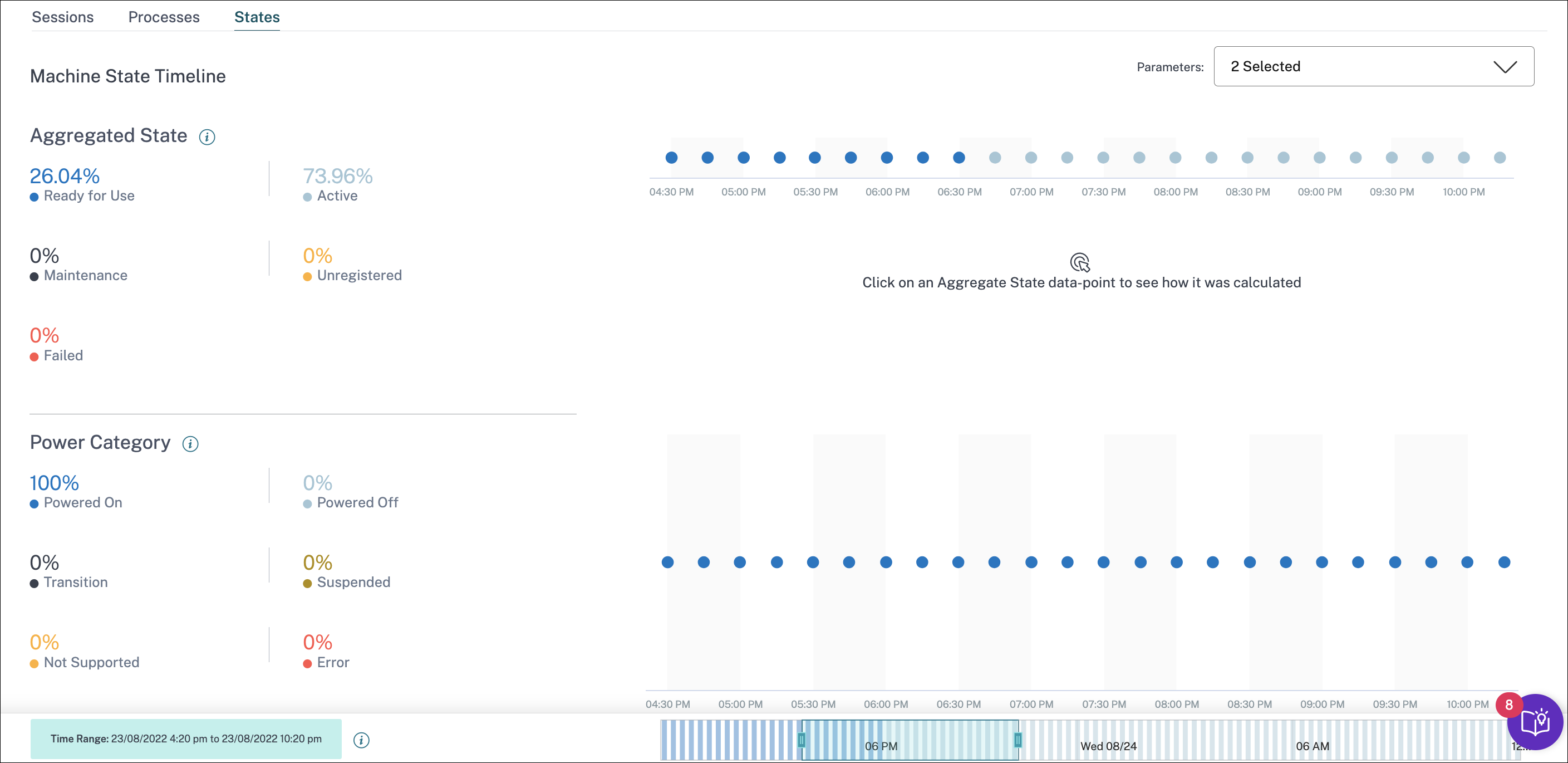
Cliquez sur un point de données d’état agrégé pour voir comment il a été calculé. Une ventilation des valeurs réelles de l’état de la machine et du mode de maintenance qui ont abouti à l’état agrégé tracé est affichée. Cela permet de comprendre les changements d’état de la machine au fil du temps. Le type d’échec et la raison de la désinscription aident à déboguer les problèmes de machine. Passez la souris sur le point de données de la catégorie d’alimentation pour voir l’état d’alimentation réel dans lequel la machine se trouvait.
Barre de navigation temporelle
La barre de navigation temporelle contient les graphiques suivants tracés pour une fenêtre par défaut de 4 heures :
- Les tendances des performances de la machine et des sessions utilisateur sont tracées lorsque vous êtes dans l’onglet Sessions ou Processus.
- La tendance de l’état agrégé de la machine est tracée lorsque vous êtes dans l’onglet États.
Cela permet d’obtenir un aperçu de la tendance, puis de zoomer sur la plage horaire souhaitée. Pour afficher les données correspondant à une autre fenêtre de la plage de 24 heures, déplacez les barres de navigation temporelle et choisissez une plage horaire différente. Vous pouvez zoomer avant ou arrière dans une fenêtre de 2 à 8 heures pour afficher les événements correspondant à la plage horaire sélectionnée.

Notes d’utilisation
- Le temps d’arrêt de la machine peut entraîner une perturbation du tracé de la tendance des performances de la machine.
- Si les machines de votre environnement Virtual Apps and Desktops sur site ont été ajoutées au catalogue de machines avant que le site ne soit intégré à Performance Analytics, les informations du système d’exploitation de la machine peuvent ne pas être disponibles dans la vue Statistiques de la machine. Pour contourner ce problème, ajoutez les machines au catalogue de machines après l’intégration du site.
- Les statistiques des machines de votre environnement Virtual Apps and Desktops sur site sont disponibles (jusqu’à) 24 heures après le début de l’intégration à Performance Analytics.
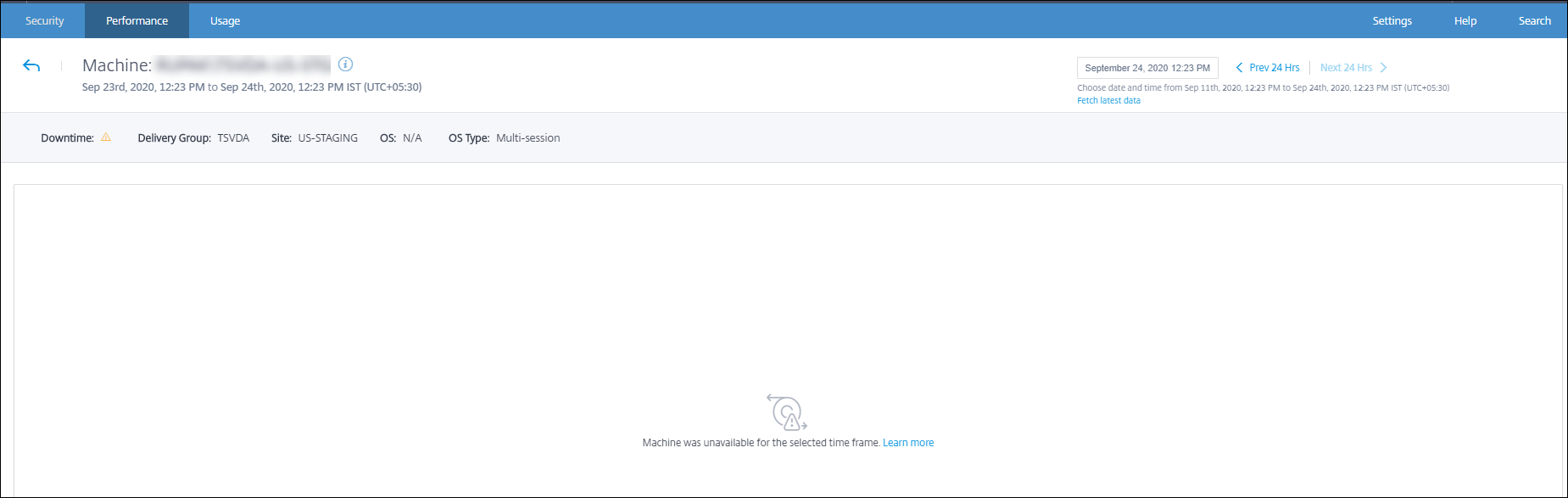
- La tendance des performances de la machine n’est pas disponible pendant la durée où la machine était dans l’état
Unregistered(Non enregistrée),Failed(Échec),Powered off(Mise hors tension), ou si elle a été supprimée du groupe de mise à disposition. Les statistiques ne sont disponibles que pour la période où la machine était disponible. - Pour déterminer pourquoi une machine n’était pas dans l’état
Active(Active) ouReady for Use(Prête à l’emploi), cliquez sur le graphique en pointillés de la tendance de l’état agrégé de la machine dans l’onglet État.
Cas d’utilisation typique pour la vue Statistiques de la machine
La vue Statistiques de la machine fournit des informations pour dépanner une machine de manière exhaustive. Comprenons l’utilisation de cette vue avec un cas d’utilisation typique à partir du tableau de bord Expérience utilisateur. Le panneau Informations sur les échecs du tableau de bord Expérience utilisateur fournit une liste de machines « trou noir » qui ont entraîné trois échecs de session consécutifs ou plus.
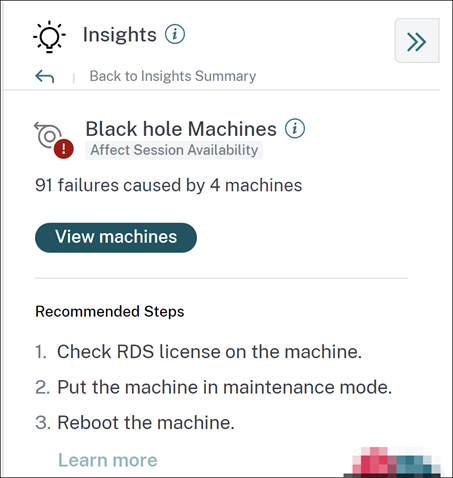
Cliquer sur le lien des machines « trou noir » vous mène à la vue en libre-service basée sur les machines. Cette vue répertorie toutes les métriques liées aux machines « trou noir », telles que le temps d’arrêt, le pic d’utilisation du processeur et le pic de mémoire.
Cliquez sur un nom de machine dans la vue en libre-service pour les machines pour afficher la page Statistiques de la machine. Cette page affiche les paramètres de la machine, les performances de session et les ressources de processus tracés pour la même plage horaire. Vous pouvez utiliser ces informations pour comparer l’utilisation des ressources au moment des échecs de session et obtenir des informations sur la possibilité qu’une pénurie de ressources soit une cause d’échecs.
Actions de la machine et actions composites
Actions de la machine
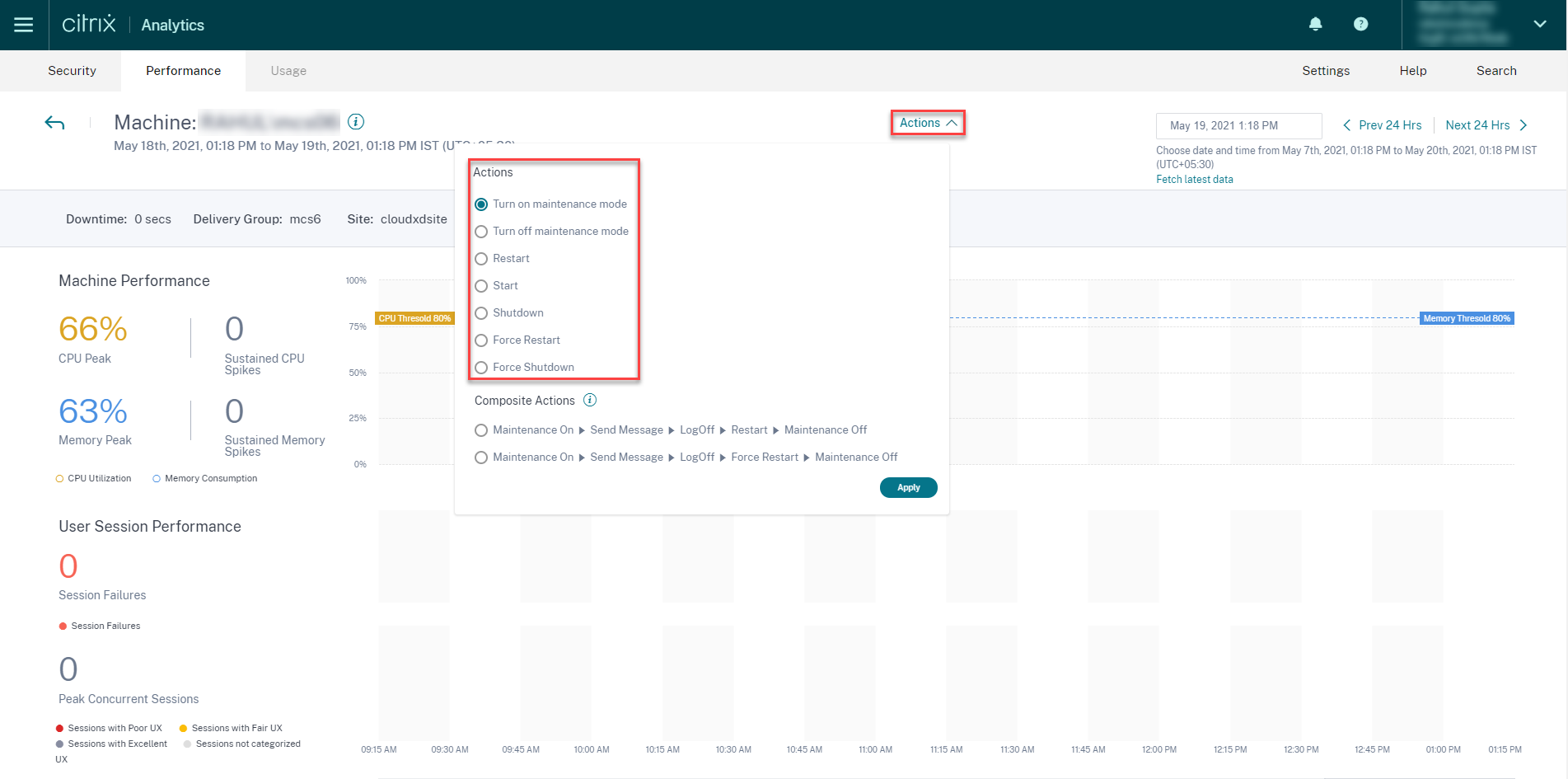
Les actions de la machine sont disponibles sur les machines gérées par l’alimentation de vos sites Citrix DaaS (anciennement Citrix Virtual Apps and Desktops service) sur le cloud. Les administrateurs disposant d’un accès Administrateur complet peuvent effectuer les actions suivantes sur les machines :
- Activer le mode de maintenance
- Désactiver le mode de maintenance
- Redémarrer la machine
- Démarrer la machine
- Arrêter la machine
- Forcer le redémarrage de la machine
- Forcer l’arrêt de la machine
Remarque :
L’option Actions de la machine est visible pour toutes les machines. Cependant, elle ne fonctionne que sur les machines MCS ou gérées par l’alimentation. Les actions de la machine sont désactivées pour les machines hébergées sur des sites sur site.
Cas d’utilisation typique pour les actions de la machine
Les actions de la machine aident à résoudre une mauvaise expérience utilisateur. Si une machine est affectée par une utilisation élevée de la mémoire, vous pouvez comprendre la nature exacte du problème dans la vue en libre-service Machines. La vue en libre-service Machines affiche le système d’exploitation, le nombre de pics de mémoire et de pics d’utilisation du processeur sur une période donnée. Vous pouvez cliquer sur des machines individuelles pour voir la corrélation entre les ressources et l’expérience de session dans la page Statistiques de la machine. Une capture d’écran d’exemple est fournie ici.
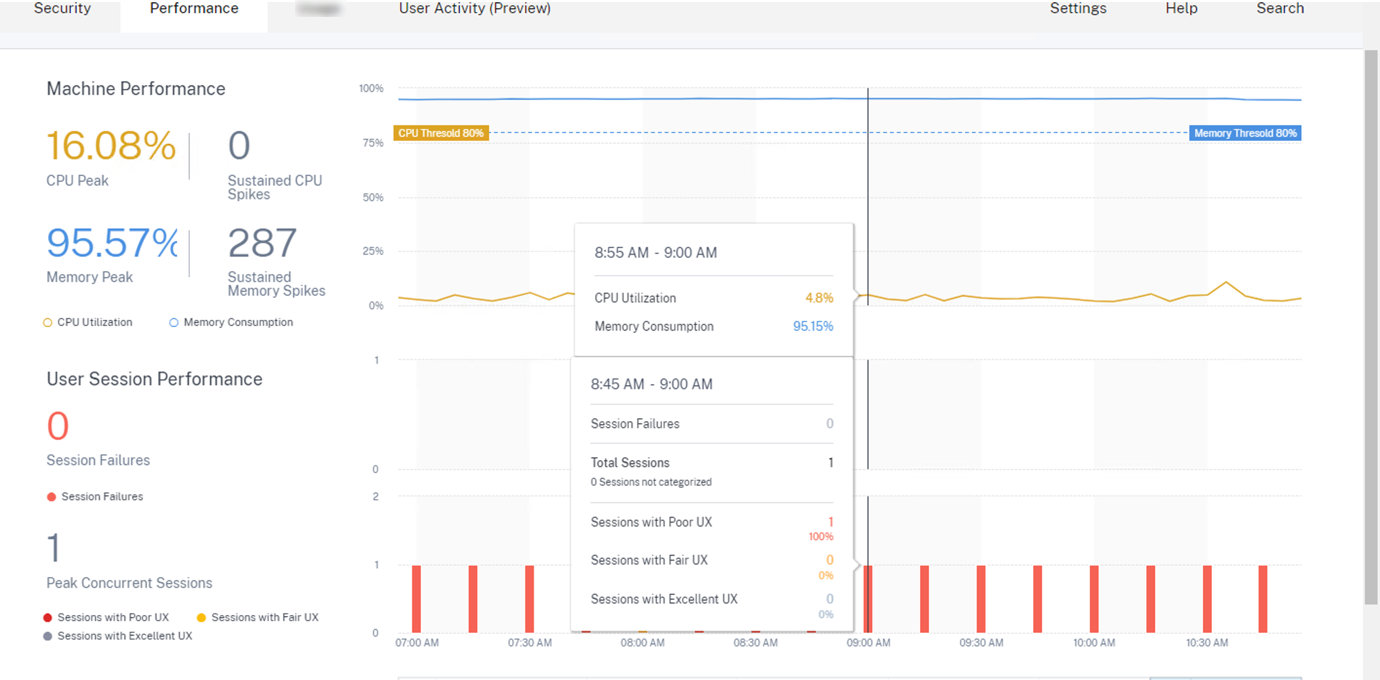
En tant qu’administrateur complet, vous pouvez mettre la machine en maintenance afin qu’aucune autre connexion ou session ne soit autorisée sur cette machine. Vous pouvez ensuite redémarrer la machine ou effectuer d’autres procédures de dépannage pour libérer de la mémoire.
Vous pouvez effectuer toutes ces actions à partir de la vue Statistiques de la machine au lieu de naviguer vers Web Studio ou Citrix Director.
Actions composites
Les actions composites permettent d’effectuer une séquence d’actions de machine en un seul clic à partir de la vue Statistiques de la machine.
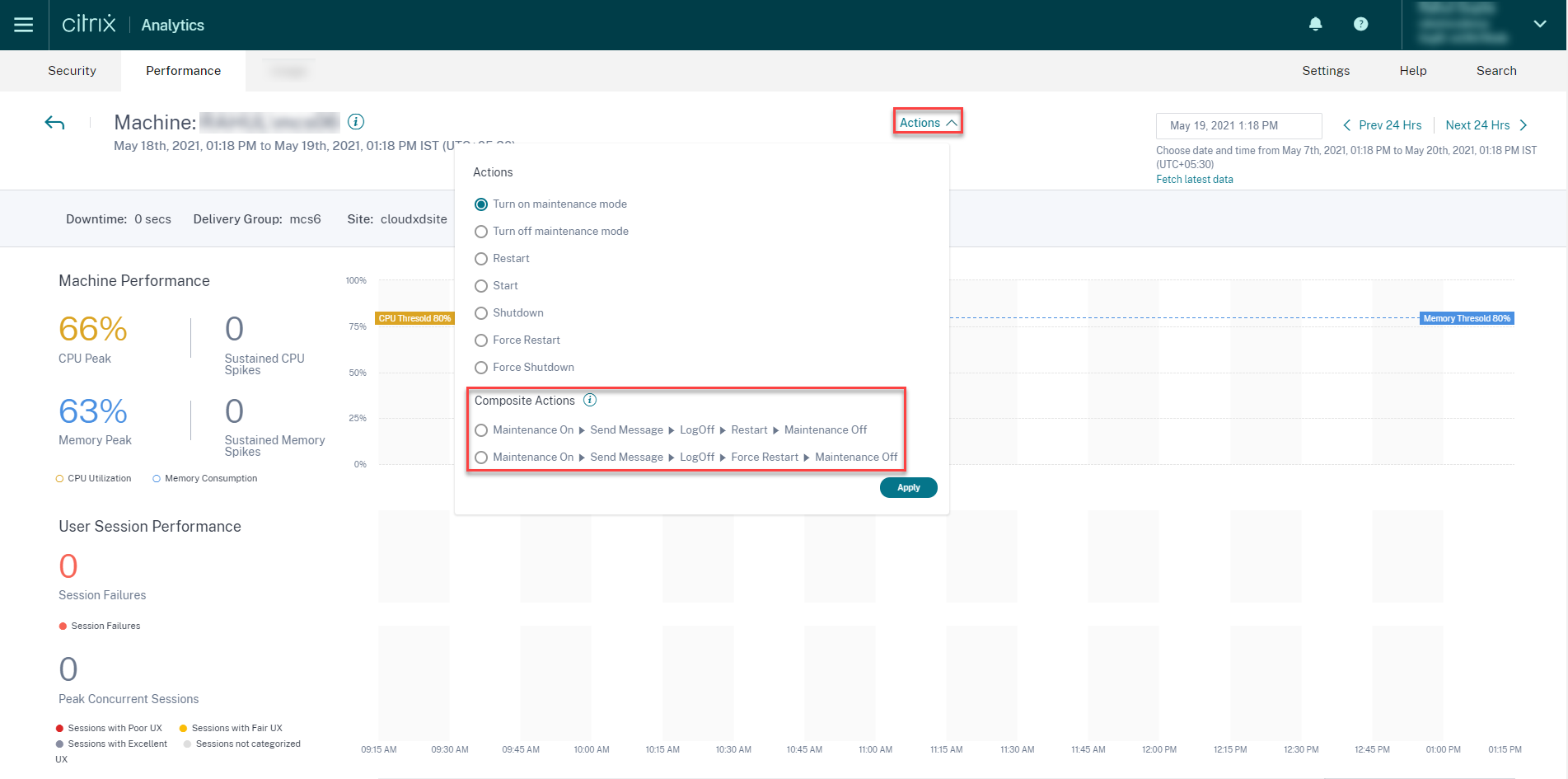
Vous pouvez utiliser l’une des deux séquences d’actions composites suivantes.
-
Maintenance activée > Envoyer un message > Fermer la session > Redémarrer > Maintenance désactivée**
- Passer la machine en mode Maintenance activée.
- Envoyer des messages d’avertissement de redémarrage à tous les utilisateurs connectés à la machine.
- Attendre un délai d’expiration de 30 minutes ou attendre que tous les utilisateurs se déconnectent.
- Redémarrer la machine.
- Passer la machine en mode Maintenance désactivée.
-
Maintenance activée > Envoyer un message > Fermer la session > Forcer le redémarrage » Maintenance désactivée
- Passer la machine en mode Maintenance activée.
- Envoyer des messages d’avertissement de redémarrage à tous les utilisateurs connectés à la machine.
- Attendre un délai d’expiration de 30 minutes ou attendre que tous les utilisateurs se déconnectent.
- Forcer le redémarrage de la machine.
- Passer la machine en mode Maintenance désactivée.
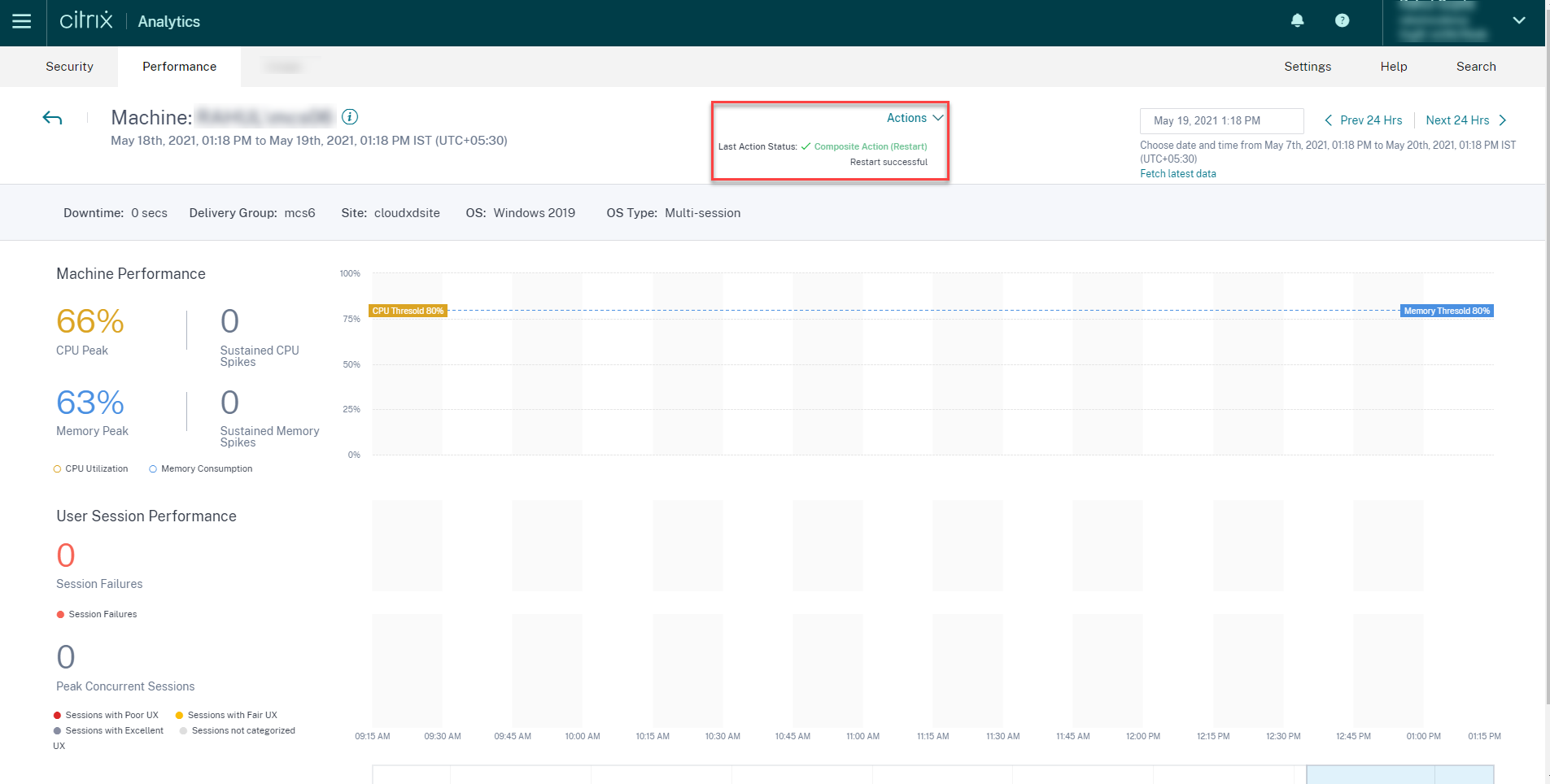
L’état général de l’action et celui des étapes individuelles sont affichés sous le lien Actions.
Vérification de l’intégrité des tâches WEM
Vous pouvez effectuer des vérifications de l’intégrité WEM sur les machines à partir de Performance Analytics. Workspace Environment Management™ (WEM) est un outil de gestion de l’environnement utilisateur qui aide à optimiser les postes de travail pour la meilleure expérience utilisateur possible.
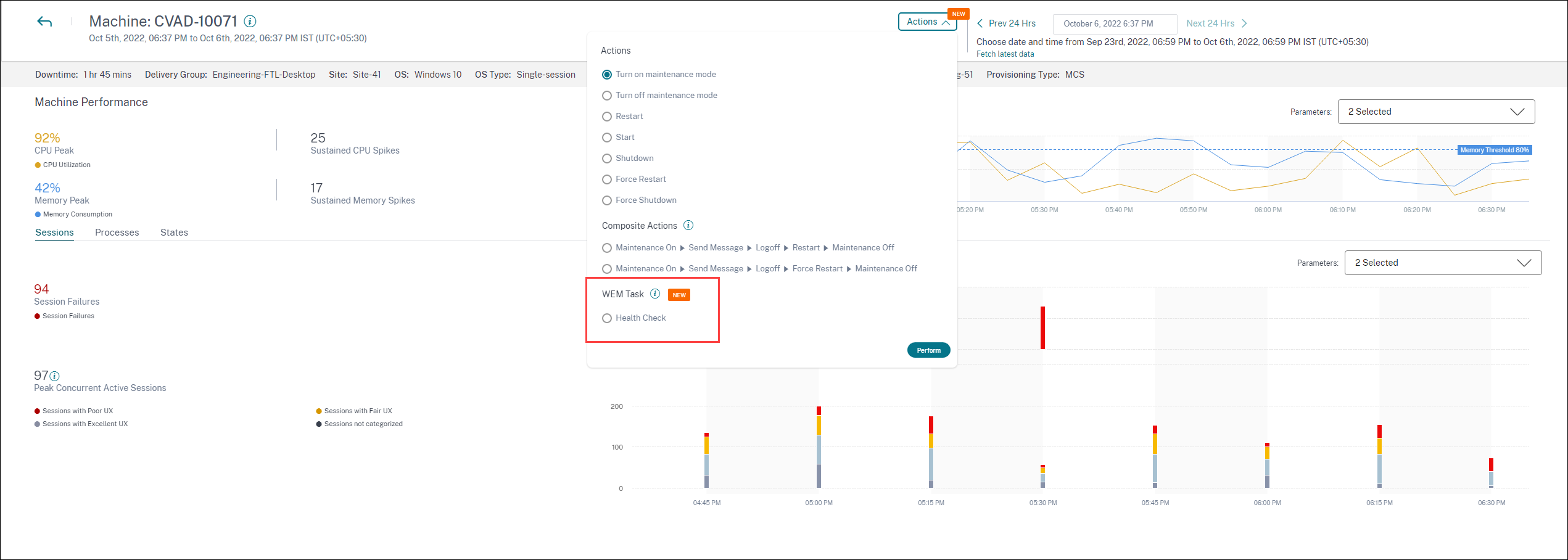
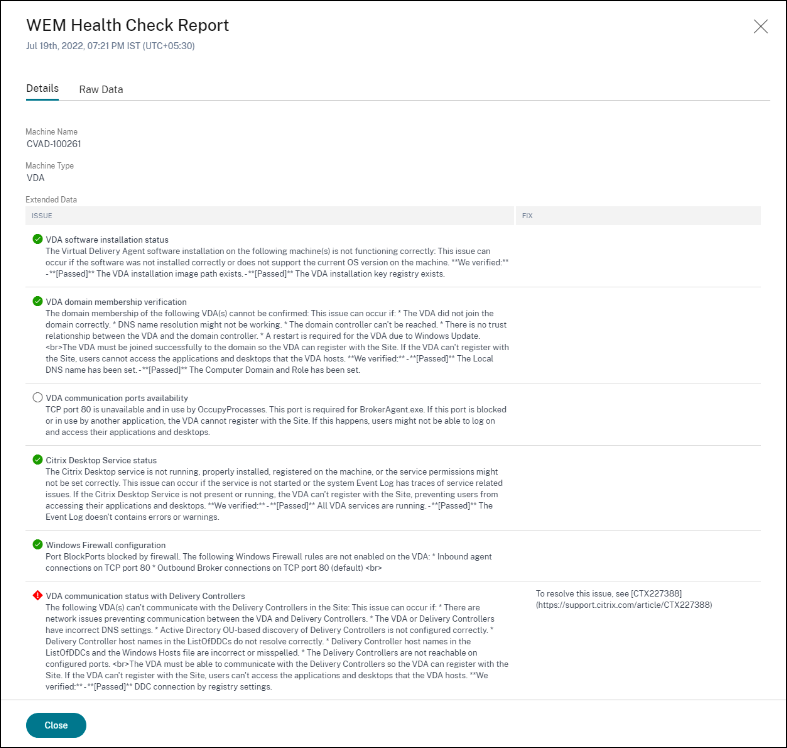
Sélectionnez l’action Tâche WEM -> Vérification de l’intégrité. Cette action exécute le script de vérification de l’intégrité WEM Cloud pour obtenir des informations sur la disponibilité des machines. Cette fonctionnalité permet d’identifier facilement la cause première des problèmes courants de machine liés à la configuration, à la connectivité ou aux stratégies de la machine au sein de Performance Analytics.
L’état général de l’action de vérification de l’intégrité WEM Cloud est affiché. Un lien vers un rapport est affiché une fois le script exécuté avec succès. Cliquer sur ce lien ouvre un rapport détaillé contenant les résultats de la vérification de l’intégrité WEM Cloud et les actions possibles qui peuvent être effectuées pour les corriger sont également fournies sur Performance Analytics.
Remarque :
Les tâches WEM sont activées pour les administrateurs cloud disposant d’un accès complet et d’un droit valide à WEM.
Pour plus d’informations sur la vérification de l’intégrité des tâches WEM, consultez l’article Tâches scriptées dans la documentation de Workspace Environment Management.