Analyse de l’expérience utilisateur
Qu’est-ce que l’analyse de l’expérience utilisateur ?
L’analyse de l’expérience utilisateur fournit des informations exploitables sur les paramètres de performance des utilisateurs et des sessions de votre environnement.
- L’analyse de l’expérience utilisateur offre une solution analytique complète pour tous les sites d’une organisation dans un tableau de bord consolidé unique.
- L’analyse de l’expérience utilisateur analyse les sessions utilisateur en fonction de paramètres importants qui définissent leurs performances : durée d’ouverture de session, réactivité de session, disponibilité de session et résilience de session.
- Les métriques de performance sont établies à l’aide de seuils dynamiques. Ces seuils permettent de mesurer le score d’expérience de session et de classer les sessions en catégories Excellent, Bon ou Médiocre.
- Le score d’expérience utilisateur (UX) est calculé à partir des scores d’expérience de session individuels. Le score UX quantifie l’expérience utilisateur complète sur les sites et permet de classer les utilisateurs comme ayant une expérience Excellente, Bonne ou Médiocre.
- La vue détaillée fournit en outre un aperçu des performances utilisateur à travers les facteurs et sous-facteurs, offrant des informations exploitables spécifiques pour les utilisateurs confrontés à une expérience sous-optimale.
Comment accéder au tableau de bord de l’expérience utilisateur
Pour afficher le tableau de bord de l’expérience utilisateur :
-
Connectez-vous à Citrix Cloud™ et sélectionnez le client Cloud.
-
Sur la vignette du service Analytics, cliquez sur Gérer.
-
Sur la page de présentation d’Analytics, cliquez sur Gérer sous l’offre Performance.
-
Cliquez sur l’onglet Utilisateurs.
Comment utiliser le tableau de bord de l’expérience utilisateur
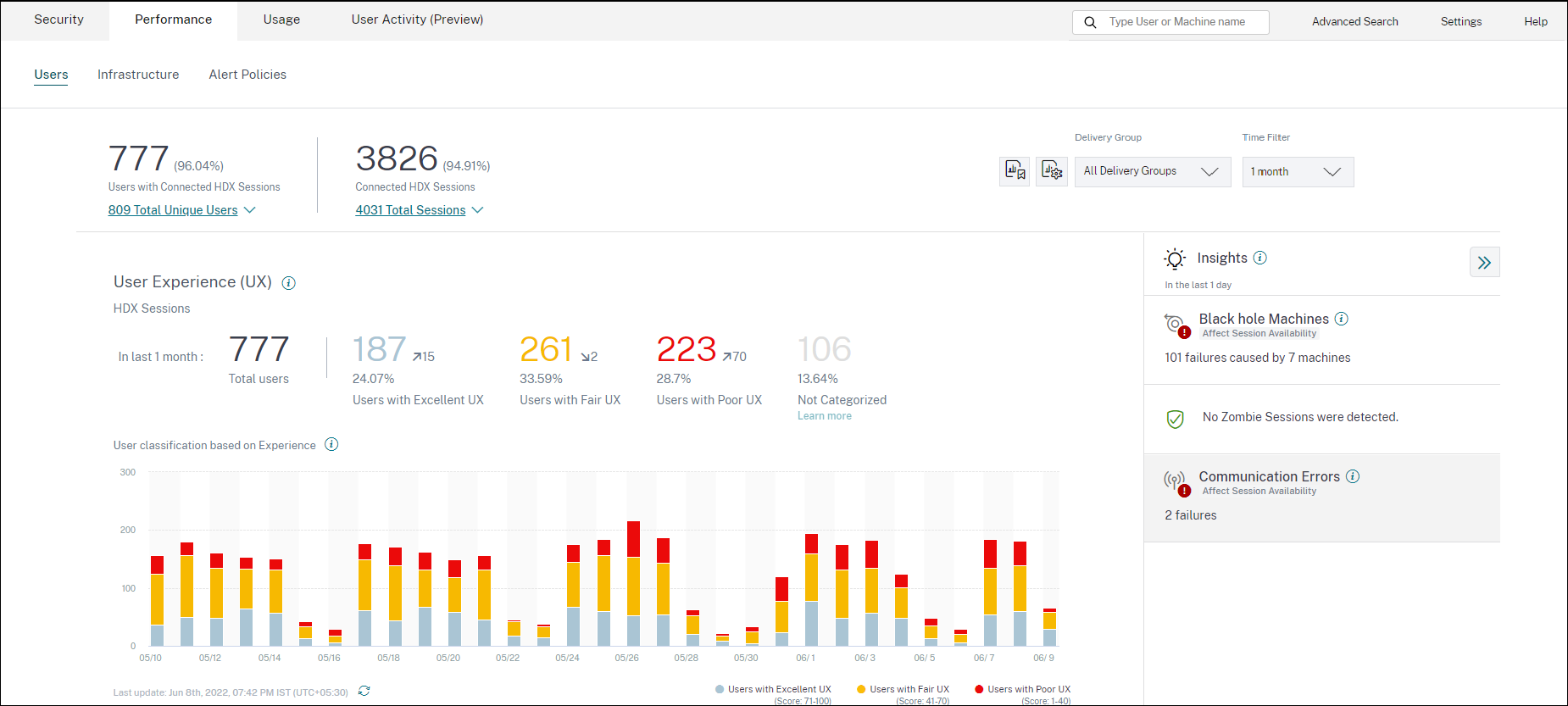
La sélection de site est disponible si plusieurs sites sont présents dans l’environnement. Utilisez le filtre temporel pour sélectionner la durée requise, puis sélectionnez les groupes de mise à disposition requis. Le tableau de bord offre un aperçu de l’expérience utilisateur et de session. Vous obtenez :
- La classification des utilisateurs exécutant des sessions HDX™ en fonction de l’expérience utilisateur.
- La tendance de la classification des utilisateurs pour la durée sélectionnée.
- La tendance des sessions utilisateur et des échecs de session pour la durée sélectionnée.
- La classification des sessions basée sur les facteurs de réactivité de session et de durée d’ouverture de session.
La section suivante décrit les différents éléments du tableau de bord de l’expérience utilisateur.
Score d’expérience utilisateur
Le score UX est un indice complet de l’expérience utilisateur final, calculé en fonction des facteurs de performance qui affectent une session utilisateur. Les métriques mesurées tout au long du cycle de vie de la session, de sa tentative de lancement à sa fin, contribuent au calcul du score UX.
-
La durée d’ouverture de session représente l’expérience de lancement de session.
-
La réactivité de session représente la réactivité en session ou la latence de session.
-
La disponibilité de session représente le taux de réussite de l’établissement d’une connexion de session lorsque l’utilisateur tente de se connecter.
-
La résilience de session indique comment l’application Workspace se rétablit des pannes réseau lorsque l’utilisateur est connecté via un réseau lent. Elle mesure le taux de reconnexion.
Pour plus d’informations sur le calcul du score UX et l’étalonnage des seuils pour la classification des utilisateurs, consultez l’article Score UX.
La granularité de la collecte des données est basée sur la période sélectionnée. Toutes les données du tableau de bord et des écrans d’exploration sont obtenues et actualisées à partir de la base de données selon la granularité de la collecte des données. Cliquez sur l’icône d’actualisation pour mettre à jour les données immédiatement.
Répartition des utilisateurs et des sessions
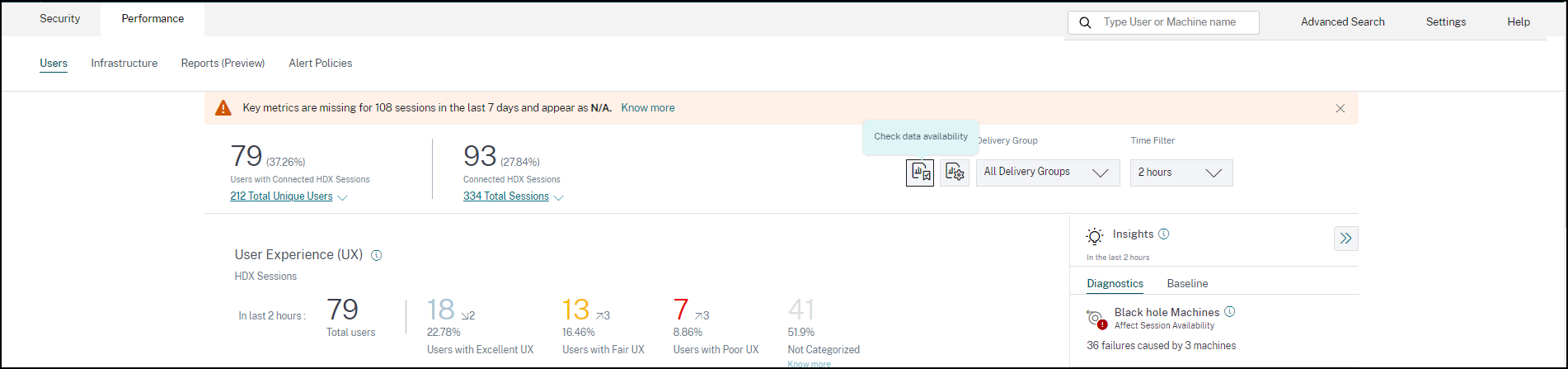
Le tableau de bord affiche désormais la répartition des utilisateurs et des sessions dans l’environnement d’applications et de bureaux virtuels en fonction du protocole de session et de l’état de la connexion.
Le tableau de bord fournit des métriques de performance uniquement pour les sessions HDX connectées. Les sessions qui ont été déconnectées tout au long de la période sélectionnée indiquent que l’utilisateur n’était pas actif pendant toute la période sélectionnée. Par conséquent, les scores d’expérience de session et d’expérience utilisateur ne sont pas applicables aux sessions déconnectées.
Les métriques suivantes sont disponibles dans la répartition :
- Nombre et pourcentage d’utilisateurs avec des sessions HDX connectées
- Nombre et pourcentage de sessions HDX connectées
- Nombre total d’utilisateurs uniques avec répartition
- Nombre total de sessions avec répartition
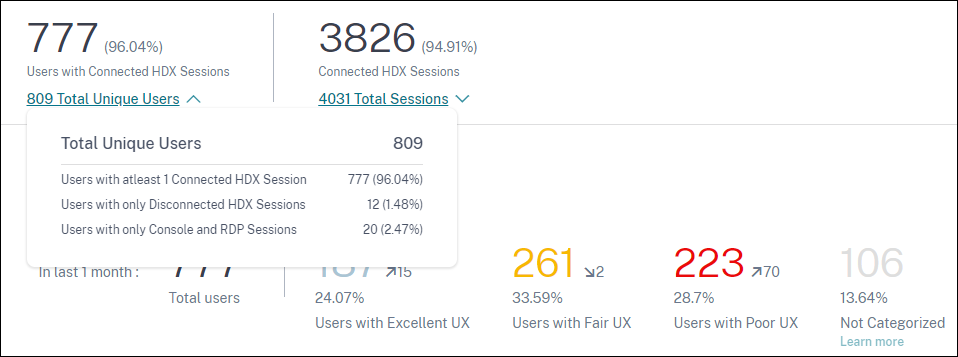
En fonction des protocoles de session et de l’état de la connexion, le nombre total d’utilisateurs uniques est classé comme suit :
- Utilisateurs avec au moins une session HDX connectée : Ces utilisateurs ont eu au moins une session HDX à l’état connecté à un moment donné pendant l’intervalle de temps.
- Utilisateurs avec uniquement des sessions HDX déconnectées : Toutes les sessions de ces utilisateurs ont été déconnectées tout au long de l’intervalle de temps.
- Utilisateurs avec uniquement des sessions Console et RDP
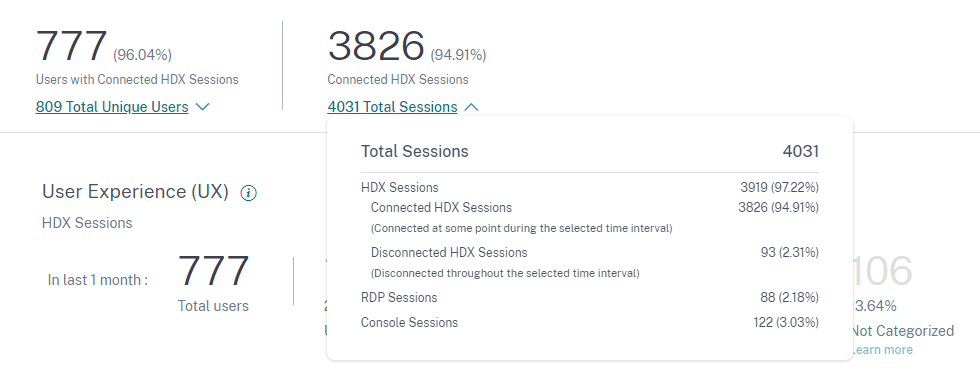
En fonction des protocoles de session et de l’état de la connexion, le nombre total de sessions est également classé de manière similaire comme suit :
- Sessions HDX
- Sessions HDX connectées : Sessions qui étaient à l’état connecté à un moment donné pendant l’intervalle de temps.
- Sessions HDX déconnectées : Sessions qui étaient à l’état déconnecté tout au long de l’intervalle de temps.
- Sessions RDP
- Sessions Console
Classification des utilisateurs par expérience
Pour afficher la classification des utilisateurs en fonction du score UX :
-
Dans l’onglet Utilisateurs, sélectionnez la période pour laquelle vous souhaitez afficher l’expérience utilisateur. La période des 2 dernières heures (2H) est sélectionnée par défaut.
-
Sélectionnez le site et les groupes de mise à disposition. Si vous sélectionnez Tous les sites, les métriques consolidées de tous les sites sont affichées.

-
Le nombre total d’utilisateurs actifs dans un ou plusieurs sites et groupes de mise à disposition sélectionnés pour la durée sélectionnée est affiché.
-
La répartition des utilisateurs dans chacune des catégories Excellent, Bon et Médiocre, basée sur leurs scores UX, est affichée en chiffres et en pourcentages. Les seuils de score d’expérience utilisateur pour la classification des utilisateurs sont calculés à l’aide de méthodes statistiques.
- Utilisateurs avec une excellente UX : Représente les utilisateurs avec un score UX de 71 à 100. Les utilisateurs avec une excellente UX ont eu une expérience constamment bonne sur tous les facteurs.
- Utilisateurs avec une UX bonne : Représente les utilisateurs avec un score UX de 41 à 70. Ces utilisateurs ont eu une expérience dégradée pendant une période limitée sur certains facteurs.
- Utilisateurs avec une UX médiocre : Représente les utilisateurs avec un score UX de 1 à 40. Ces utilisateurs ont eu une dégradation prolongée sur plusieurs indicateurs.
- Utilisateur non catégorisé : Pour plus d’informations sur les utilisateurs non catégorisés, consultez l’article Métriques non catégorisées.
Tendance de la classification des utilisateurs
-
Les flèches haut/bas indiquent la tendance du nombre d’utilisateurs. Elles montrent une augmentation ou une diminution du nombre d’utilisateurs dans chaque catégorie par rapport à la période précédente. Par exemple, dans le scénario suivant :

-
Au cours du dernier mois, le site a enregistré des ouvertures de session par un total de 777 utilisateurs.
-
Parmi ceux-ci, 187 utilisateurs ont eu une excellente expérience utilisateur le mois dernier. Ce nombre est supérieur de 15 utilisateurs à celui des utilisateurs ayant eu une excellente expérience utilisateur le mois précédent. Ainsi, le mois précédent comptait 172 utilisateurs avec une excellente expérience utilisateur.
-
261 utilisateurs ont eu une bonne expérience utilisateur le mois dernier. Ce nombre est inférieur de 2 utilisateurs à celui des utilisateurs ayant eu une bonne expérience le mois précédent.
-
223 utilisateurs ont eu une expérience utilisateur médiocre le mois dernier. 153 utilisateurs avaient eu une expérience médiocre le mois précédent.
-
-
Cliquez sur les nombres d’utilisateurs catégorisés pour explorer davantage les facteurs affectant ces utilisateurs. Pour plus d’informations, consultez l’article Exploration des facteurs.
-
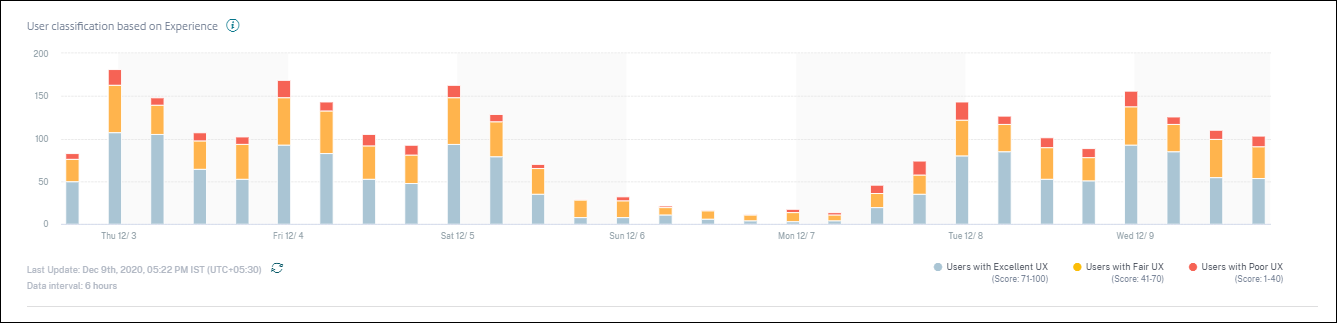
La tendance de la classification des utilisateurs basée sur l’expérience affiche la répartition des utilisateurs dans les catégories pendant la période sélectionnée. La longueur d’une couleur sur la barre indique le nombre d’utilisateurs dans une catégorie d’expérience.
-
Le survol du graphique affiche une info-bulle contenant la classification des utilisateurs pour l’intervalle de données spécifique. Cliquez sur la région Excellent, Bon ou Médiocre sur les barres pour afficher l’exploration détaillant la classification de l’ensemble spécifique d’utilisateurs pour l’intervalle de données représenté par la barre.
Sessions utilisateur
Une session utilisateur est créée lorsqu’une application ou un bureau est lancé à partir de l’application Workspace. L’utilisateur interagit avec l’application ou le bureau via la session utilisateur. L’expérience que l’utilisateur a dans chaque session s’ajoute à l’expérience globale de l’utilisateur dans l’environnement Applications et bureaux.
La section Sessions utilisateur du tableau de bord de l’expérience utilisateur affiche les métriques de session importantes des sessions HDX pour la période, le site et les groupes de mise à disposition choisis.
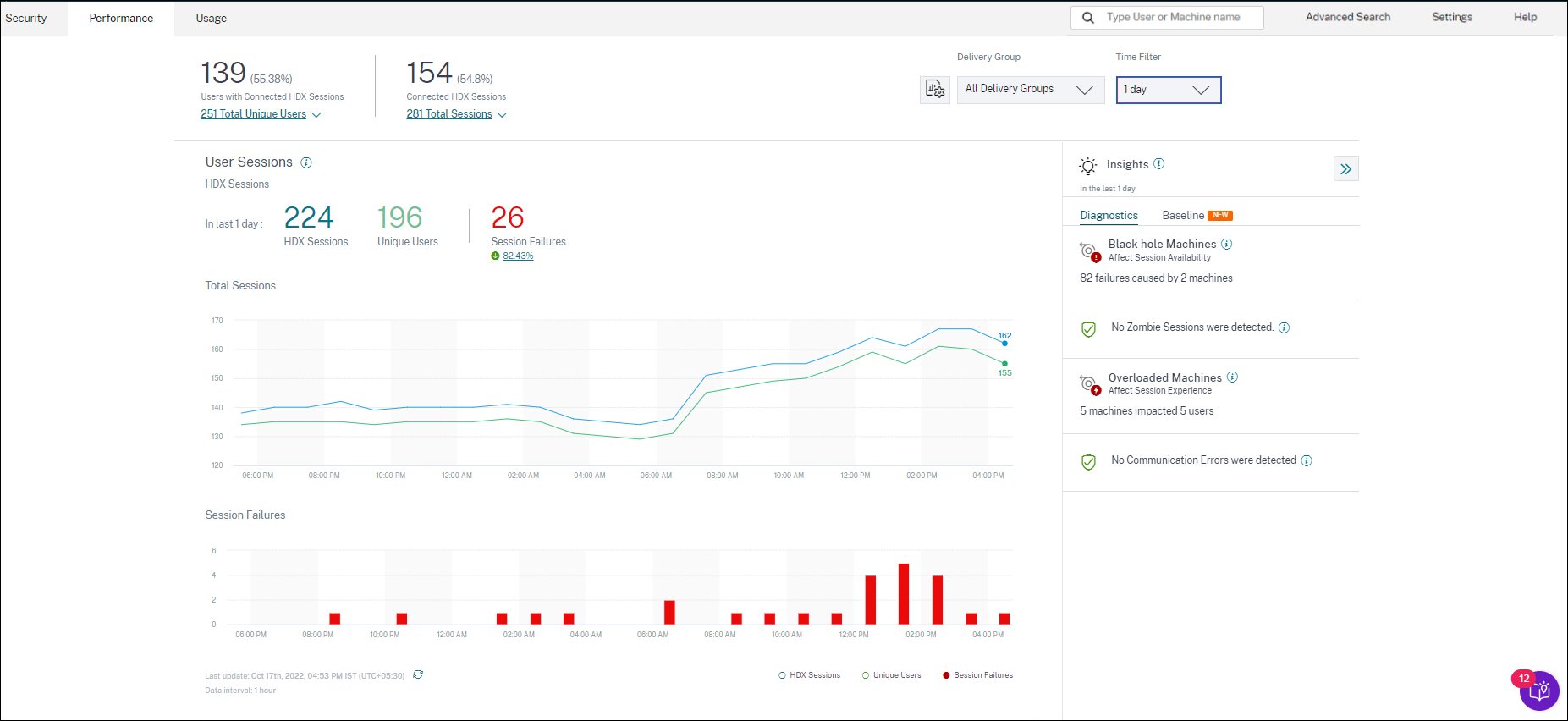
Vous pouvez afficher les données de session utilisateur suivantes :
-
Total des sessions : Nombre total de sessions utilisateur sur la période choisie. Un seul utilisateur peut établir plusieurs sessions utilisateur. Le nombre inclut toutes les sessions lancées ou actives pendant la période choisie.
-
Total des utilisateurs uniques : Nombre d’utilisateurs uniques qui ont soit lancé une session, soit ont une session active pendant la période choisie.
-
Échecs de session : Nombre de sessions utilisateur qui n’ont pas pu être lancées pendant cette période. Cliquer sur le nombre d’échecs ouvre la recherche en libre-service basée sur les sessions. Survolez les graphiques pour afficher des informations détaillées pour un intervalle de collecte spécifique. Les graphiques aident à identifier le modèle des échecs par rapport au nombre total de sessions connectées. La tendance des utilisateurs uniques aide à analyser l’utilisation des licences sur le site et les groupes de mise à disposition sélectionnés. L’écart par rapport à la ligne de base est également affiché ; cliquer sur l’écart affiche l’aperçu de la ligne de base correspondant. Pour plus d’informations sur les aperçus, consultez l’article Aperçus.
-
Aperçus des échecs : Aperçus des causes des échecs de session, exploration des utilisateurs, sessions ou machines spécifiques auxquels les échecs sont associés. Un ensemble d’étapes recommandées pour atténuer les échecs est également disponible. Pour plus d’informations, consultez l’article Aperçus.
Réactivité de session
La réactivité de session représente le temps d’aller-retour ICA® (ICA RTT). L’ICA RTT est utilisé pour quantifier le temps de réponse. C’est le temps qu’il faut pour que l’entrée utilisateur atteigne le serveur et que la réponse apparaisse sur la machine du point de terminaison. Il mesure l’expérience en session et quantifie le décalage ressenti lors de l’interaction avec une application ou un bureau virtuel.
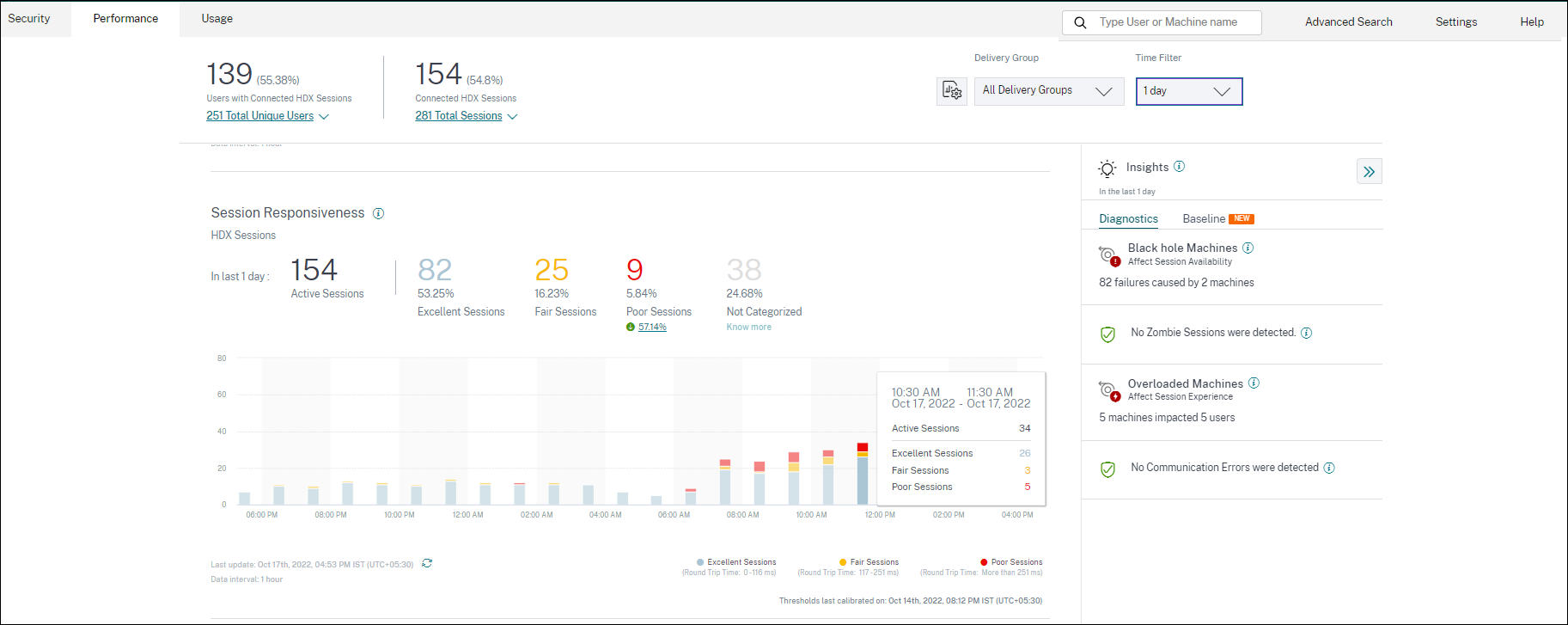
La section Réactivité de session contient les informations suivantes :
Sessions actives : Les sessions actives sont des sessions utilisateur actuellement en cours de fonctionnement et connectées aux applications et aux bureaux.
Classification des sessions : Les sessions sont classées comme Excellente, Bonne ou Médiocre en fonction de leurs mesures ICA RTT sur la période sélectionnée. Cliquez sur les nombres de classification pour afficher la recherche en libre-service basée sur les sessions pour l’ensemble de sessions sélectionné.
Les seuils de catégorisation sont calculés pour le client actuel et sont recalibrés dynamiquement. Pour plus d’informations, consultez la documentation Seuils dynamiques.
L’écart par rapport à la ligne de base est également affiché ; cliquer sur l’écart affiche l’aperçu de la ligne de base correspondant. Pour plus d’informations sur les aperçus, consultez l’article Aperçus.
Pour plus d’informations sur les sessions non catégorisées, consultez l’article Métriques non catégorisées.
Tendance de la classification des sessions
La classification des sessions est tracée pour le site et les groupes de mise à disposition sélectionnés sur la durée sélectionnée. La légende affiche les seuils actuels utilisés pour tracer le graphique et l’heure de la dernière mise à jour des seuils.
La tendance de la classification des sessions basée sur la réactivité de session aide à identifier les sessions confrontées à des problèmes réseau.
Durée d’ouverture de session
La période allant du moment où un utilisateur clique sur une application ou un bureau dans l’application Citrix Workspace™ jusqu’à l’instant où l’application ou le bureau est disponible pour utilisation est appelée durée d’ouverture de session. La durée d’ouverture de session inclut le temps nécessaire aux différents processus de la séquence de lancement complexe. Le temps total d’ouverture de session comprend des phases telles que le courtage (Brokering), le démarrage de la VM (VM Start), la connexion HDX (HDX Connection), l’authentification (Authentication), le chargement du profil (Profile Load), le script d’ouverture de session (Logon Script), les GPO (GPO) et le lancement du shell (Shell Launch).
La décomposition des données de durée d’ouverture de session en phases individuelles aide à dépanner et à identifier une phase spécifique causant une durée d’ouverture de session plus longue.
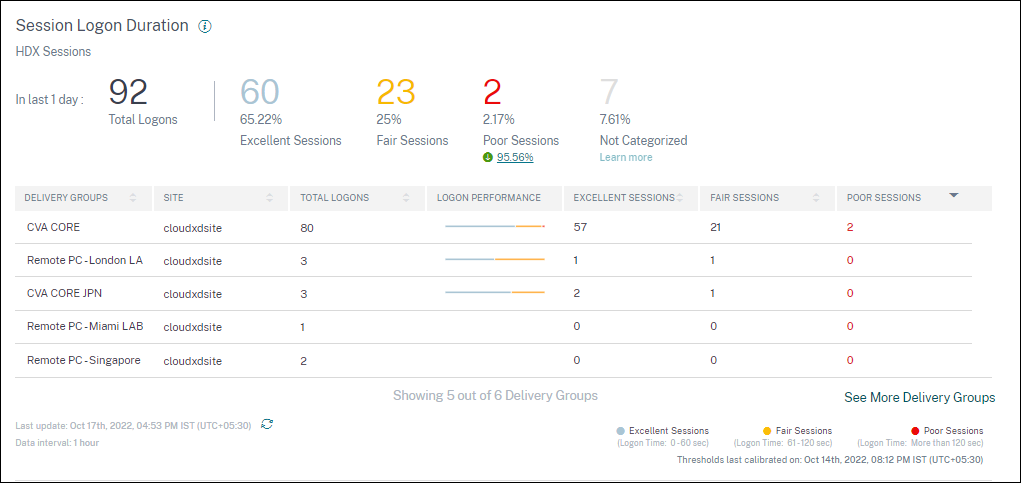
Cette section contient les informations suivantes :
Total des ouvertures de session : Le nombre total d’ouvertures de session vers des applications ou des bureaux virtuels pendant la durée, le site et les groupes de mise à disposition sélectionnés.
Classification des sessions : Les sessions sont classées comme Excellente, Bonne ou Médiocre en fonction de leurs mesures de durée d’ouverture de session sur la période sélectionnée. Cliquez sur les nombres de classification pour afficher la recherche en libre-service basée sur les sessions pour l’ensemble de sessions sélectionné. Les seuils de catégorisation sont calculés spécifiquement pour le client actuel et sont recalibrés dynamiquement. Pour plus d’informations, consultez la documentation Seuils dynamiques. La légende affiche les seuils actuels utilisés pour tracer le graphique et l’heure de la dernière mise à jour des seuils. L’écart par rapport à la ligne de base est également affiché ; cliquer sur l’écart affiche l’aperçu de la ligne de base correspondant. Pour plus d’informations sur les aperçus, consultez l’article Aperçus.
Sessions non catégorisées pour la durée d’ouverture de session
Les sessions peuvent être non catégorisées pour la durée d’ouverture de session si les sous-facteurs ne sont pas configurés pour être mesurés comme décrit dans Sous-facteurs de durée d’ouverture de session.
Durée d’ouverture de session triée par groupes de mise à disposition
Les données de durée d’ouverture de session sont affichées sous forme de tableau avec les informations suivantes :
-
Groupe de mise à disposition et le site correspondant.
-
Graphique de distribution des sessions basé sur les indicateurs de performance : Excellent, Bon ou Médiocre.
-
Nombre total de sessions.
-
Nombre de sessions Excellentes, Bonnes et Médiocres.
Par défaut, les données du tableau sont triées en fonction de la colonne Sessions médiocres. Vous pouvez choisir de les trier en fonction de n’importe quelle autre colonne. Les cinq premiers groupes de mise à disposition basés sur les critères de tri sont affichés. Cliquez sur Voir plus de groupes de mise à disposition pour afficher plus de données.
Ce tableau aide à identifier les groupes de mise à disposition avec le nombre maximal de sessions médiocres. Vous pouvez approfondir le dépannage pour identifier les stratégies causant une durée d’ouverture de session plus élevée sur le groupe de mise à disposition spécifique.
Mode d’approximation
Le mode d’échantillonnage des données est disponible sur le tableau de bord de l’expérience utilisateur dans Citrix Analytics for Performance™ pour aider à charger plus rapidement les métriques du tableau de bord. Ce mode est disponible pour les locataires ayant plus de 25 000 utilisateurs uniques actifs au cours des 30 derniers jours.
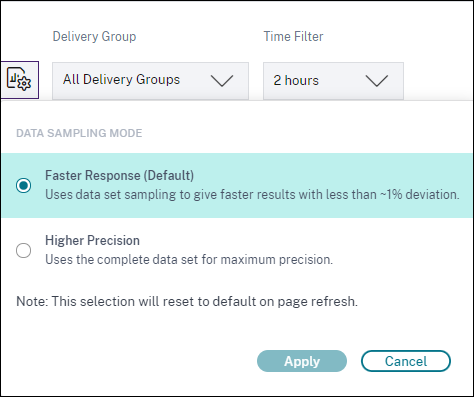
Les modes d’échantillonnage des données disponibles sont :
- Mode de réponse plus rapide : Ce mode utilise l’échantillonnage de jeux de données pour obtenir des métriques de performance pour toutes les périodes. Cela permet de charger plus rapidement les métriques sur le tableau de bord de l’expérience utilisateur, en particulier pour les locataires ayant un grand nombre d’utilisateurs. Les métriques s’écartent d’environ un pour cent des chiffres disponibles en mode de précision supérieure. Le mode de réponse plus rapide est le mode d’échantillonnage par défaut. Le tableau de bord est réinitialisé à ce mode lors de l’actualisation de la page pour les grands locataires.
- Mode de précision supérieure : Ce mode utilise l’ensemble complet des données pour obtenir les métriques de performance. Le choix de ce mode peut entraîner un chargement plus lent du tableau de bord. Vous pouvez choisir ce mode pour voir des métriques plus précises pour la période exacte choisie. La fonctionnalité du mode d’échantillonnage des données est applicable uniquement au tableau de bord de l’expérience utilisateur. L’exploration intermédiaire et les pages en libre-service continuent de fonctionner en mode de réponse plus rapide.
Disponibilité des données
La précision de Performance Analytics dépend des données collectées à partir de diverses infrastructures de site comme les points de terminaison, les machines, la passerelle (Gateway) et le contrôleur de mise à disposition (Delivery Controller). Une bonne disponibilité des métriques requises garantit que les données et les aperçus fournis par Performance Analytics représentent fidèlement les performances réelles du site.
La fonctionnalité Disponibilité des données aide à identifier les sessions qui ne disposent pas des données nécessaires pour surveiller les performances de vos points de terminaison. Les métriques de point de terminaison telles que la vitesse de liaison du point de terminaison (Endpoint Link Speed), l’emplacement (Location), le débit (Throughput), le FAI (ISP), le type d’interface réseau (Network Interface type), le système d’exploitation (OS) et la version du récepteur de point de terminaison (Endpoint receiver version) sont essentielles pour analyser les problèmes spécifiques aux points de terminaison.
Les métriques de point de terminaison exigent que StoreFront™ soit intégré correctement, et que les versions de l’application Citrix Workspace installées sur les points de terminaison soient correctes. Le nombre de sessions sur tous les sites intégrés qui ne disposent pas de métriques de point de terminaison au cours des sept derniers jours est affiché lorsque vous ouvrez Citrix Analytics for Performance. Si vous utilisez Citrix Workspace, le service est automatiquement découvert et ne nécessite aucune intégration.
Cliquez sur En savoir plus. Une boîte modale contenant les raisons détaillées et les actions que vous pourriez entreprendre pour résoudre les problèmes s’affiche. Vous pouvez également cliquer sur l’icône Disponibilité des données pour afficher la boîte modale.
Pour plus d’informations, consultez Recherche en libre-service pour les sessions.
-
L’une des principales raisons de l’absence de télémétrie de point de terminaison est l’intégration de StoreFront. StoreFront doit être intégré correctement ; le traitement des données doit être activé et les URL appropriées doivent être mises sur liste blanche. Examiner les sources de données StoreFront vous dirige vers la page Sources de données qui vous guide à travers le processus d’intégration de StoreFront requis pour la collecte de données de l’application Workspace. Cliquez sur Sessions sans données de point de terminaison pour ouvrir la vue en libre-service des sessions avec la liste des sessions dont les métriques de point de terminaison sont manquantes en raison d’une intégration StoreFront incorrecte ou inexistante. Si vous utilisez Citrix Workspace, le service est automatiquement découvert et ne nécessite aucune intégration.
-
La télémétrie de point de terminaison n’est pas disponible pour les sessions lancées à partir de points de terminaison qui exécutent des plateformes de système d’exploitation non prises en charge ou des versions incompatibles de l’application Citrix Workspace. Cliquer sur Sessions sans données de point de terminaison ouvre la vue en libre-service des sessions avec la liste des sessions dont la télémétrie de point de terminaison est manquante pour une raison spécifique indiquée. Pour plus d’informations, consultez la Matrice des versions qui répertorie pour chaque fonctionnalité les versions de système d’exploitation et la version requise de l’application Workspace sur lesquelles elle est prise en charge.
Dans cet article
- Qu’est-ce que l’analyse de l’expérience utilisateur ?
- Comment accéder au tableau de bord de l’expérience utilisateur
- Comment utiliser le tableau de bord de l’expérience utilisateur
- Score d’expérience utilisateur
- Répartition des utilisateurs et des sessions
- Classification des utilisateurs par expérience
- Sessions utilisateur
- Réactivité de session
- Durée d’ouverture de session
- Mode d’approximation
- Disponibilité des données