Nouveautés
L’un des objectifs de Citrix® est de fournir de nouvelles fonctionnalités et des mises à jour de produits aux clients dès qu’elles sont disponibles. Les nouvelles versions offrent plus de valeur, il n’y a donc aucune raison de retarder les mises à jour.
Pour vous, le client, ce processus est transparent. Les mises à jour initiales sont appliquées uniquement aux sites internes de Citrix, puis sont appliquées progressivement aux environnements clients. La livraison incrémentielle des mises à jour permet de garantir la qualité du produit et de maximiser la disponibilité.
Il est possible que les mises à jour mentionnées dans cette documentation soient en cours de déploiement et ne soient pas accessibles à tous les clients en même temps.
Les nouvelles fonctionnalités introduites dans Citrix Analytics for Performance™ offrent des informations supplémentaires sur les paramètres de performance affectant l’expérience utilisateur sur les sites locaux de Citrix Virtual Apps and Desktops et les sites Citrix DaaS (anciennement service Citrix Virtual Apps and Desktops) sur le cloud.
28 déc. 2023
Exportation de rapports personnalisés au format CSV
Vous pouvez désormais exporter les données brutes sous forme de pièces jointes au format CSV dans les e-mails de rapports personnalisés, en plus du format PDF. Vous pouvez créer divers rapports de sessions et de machines et télécharger les données brutes à partir de l’onglet Rapports personnalisés (aperçu). Vous pouvez télécharger des rapports aux formats PDF, CSV ou les deux.
Cette fonctionnalité offre aux parties prenantes un accès périodique aux données brutes sans nécessiter d’accès direct à Citrix Analytics for Performance. Pour plus d’informations, consultez Rapports personnalisés.
Télémétrie réseau de point de terminaison de l’application Citrix Workspace™ pour les sessions Windows version 2311 lancées en mode hybride
Citrix Analytics for Performance étend désormais la visibilité sur la télémétrie réseau clé des points de terminaison pour les sessions d’applications et de bureaux virtuels lancées en mode hybride. La télémétrie réseau des points de terminaison est disponible dans Citrix Analytics for Performance pour les sessions de l’application Citrix Workspace pour Windows version 2311 et ultérieure. La télémétrie réseau des points de terminaison disponible comprend le type d’interface réseau (Ethernet/Wi-Fi), la vitesse de liaison du point de terminaison, le débit du point de terminaison (entrant et sortant) et la force du signal Wi-Fi.
Les sessions virtuelles sont considérées comme lancées en mode hybride lorsque vous vous connectez à l’application Citrix Workspace via le navigateur Citrix Workspace pour le Web et lancez les applications ou les bureaux via l’application Citrix Workspace native.
Pour plus d’informations sur les métriques disponibles, consultez Recherche en libre-service pour les sessions.
19 déc. 2023
Télémétrie réseau de point de terminaison de l’application Citrix Workspace pour les sessions Linux version 2311 lancées en mode hybride
Citrix Analytics for Performance étend désormais la visibilité sur la télémétrie réseau clé des points de terminaison pour les sessions d’applications et de bureaux virtuels lancées en mode hybride. La télémétrie réseau des points de terminaison est disponible dans Citrix Analytics for Performance pour les sessions de l’application Citrix Workspace pour Linux version 2311 et ultérieure. La télémétrie réseau des points de terminaison disponible comprend le type d’interface réseau (Ethernet/Wi-Fi), la vitesse de liaison du point de terminaison, le débit du point de terminaison (entrant et sortant) et la force du signal Wi-Fi.
Les sessions virtuelles sont considérées comme lancées en mode hybride lorsque vous vous connectez à l’application Citrix Workspace via le navigateur Citrix Workspace pour le Web et lancez les applications ou les bureaux via l’application Citrix Workspace native.
Pour plus d’informations sur les métriques disponibles, consultez Recherche en libre-service pour les sessions.
12 déc. 2023
Recherche simplifiée pour les utilisateurs et les machines
Vous pouvez désormais rechercher les sessions ou les machines qui étaient actives au cours de la dernière semaine à partir des tableaux de bord en utilisant respectivement le nom d’utilisateur ou le nom de la machine. Une nouvelle zone de recherche est fournie dans la barre de navigation supérieure des tableaux de bord Expérience utilisateur et Infrastructure à cet effet. La mise à disposition de cette recherche simplifiée permet de découvrir facilement les informations relatives aux utilisateurs ou aux machines et de trier les problèmes. La recherche existante dans la vue en libre-service continue de fournir des fonctionnalités de recherche avancées avec des filtres pour affiner les résultats de recherche.
Améliorations de la vue Statistiques de la machine
Vous pouvez désormais afficher les sessions réussies en cours d’exécution sur la machine pendant la période sélectionnée à partir de la vue Statistiques de la machine. Un champ Sessions totales est ajouté dans l’onglet Statistiques de la machine > Sessions. Cliquer sur le nombre de sessions totales ouvre la vue en libre-service des sessions avec l’ensemble de sessions correspondant affiché. Vous pouvez ensuite explorer et inspecter les métriques de session à partir de la vue Détails de la session.
De plus, vous pouvez désormais cliquer sur le nombre d’échecs de session, sur les barres du graphique affichant les échecs de session et sur les nombres de sessions catégorisées pour afficher les sessions. Cette fonctionnalité fait des Statistiques de la machine une vue complète de toutes les métriques liées à la machine nécessaires pour trier et résoudre les problèmes liés à la machine et aux sessions en cours d’exécution sur la machine. Pour plus d’informations, consultez l’article Statistiques de la machine.
15 nov. 2023
Métriques pertinentes pour l’état de la session affichées dans la vue en libre-service des sessions
L’extension d’une ligne dans la vue de tableau Sessions en libre-service > Données affiche les métriques de session correspondantes. Désormais, seules les métriques pertinentes pour l’état de la session sont affichées. Si la session était dans un état déconnecté pendant l’intervalle de temps sélectionné, les métriques de session liées à la réactivité et à la bande passante, qui ne sont pas applicables aux sessions déconnectées, ne sont pas affichées. Pour une session ayant échoué, la raison et le type de l’échec sont affichés pour aider à trier la raison de l’échec de la session. Toutes les colonnes ajoutées au tableau qui ne sont pas pertinentes pour l’état de la session sont affichées comme « – ».
Cette fonctionnalité garantit que les métriques de session affichées sont pertinentes pour l’état de la session. Pour plus d’informations, consultez Recherche en libre-service pour les sessions.
26 oct. 2023
Métriques supplémentaires dans la vue en libre-service des sessions
Pour faciliter le triage des problèmes liés aux sessions, les métadonnées suivantes liées aux sessions et aux échecs sont désormais disponibles en tant que colonnes facultatives dans la vue en libre-service basée sur les sessions. Cela offre une meilleure visibilité sur les détails de l’échec au niveau de chaque session.
- Type d’échec : indique le type d’échec de session parmi les valeurs suivantes :
- Raisons de l’échec : indique la raison exacte de l’échec. Vous pouvez résoudre l’échec en utilisant les étapes recommandées correspondantes dans Raisons des échecs et dépannage de Citrix Director.
- Type de session : indique si la session est une session d’application ou de bureau.
- État de la session : indique l’état de la session.
- Heure de fin de session : indique l’heure à laquelle la session s’est terminée.
Vous pouvez filtrer la vue à l’aide de ces colonnes supplémentaires. Les valeurs des colonnes sont incluses dans les rapports d’exportation et sont disponibles en tant que paramètres de dimension lors de la création de rapports personnalisés basés sur les sessions.
Les métriques d’échec aident à comprendre la raison d’un échec de session et les étapes recommandées pour résoudre l’échec. Cette fonctionnalité est particulièrement utile lorsque vous naviguez du nombre de sessions ayant échoué sur le tableau de bord vers un ensemble filtré de sessions ayant échoué dans la vue en libre-service des sessions. Pour plus d’informations, consultez Recherche en libre-service pour les sessions.
Précision améliorée du score de session et d’autres métriques de session
Le score de session et les autres graphiques de métriques de performance et de facteurs de session dans la vue Détails de la session prennent désormais en compte la durée de déconnexion de la session. Cette considération permet au score de session global et aux métriques associées d’être une représentation précise de la performance de la session. L’intervalle de déconnexion de la session est représenté dans tous les graphiques et info-bulles. Pour plus d’informations, consultez l’article Détails de la session.
25 sept. 2023
Personnaliser les paramètres d’alerte
Citrix Analytics for Performance offre désormais la possibilité de personnaliser les paramètres d’alerte.
Les stratégies d’alerte sont pré-construites avec des valeurs de paramètres par défaut. Pour modifier les paramètres d’alerte, cliquez sur le nom de la stratégie d’alerte pour ouvrir la fenêtre Modifier l’alerte et modifiez les valeurs des paramètres listés pour les adapter à votre environnement. Les notifications d’alerte ultérieures sont générées en fonction des conditions personnalisées.
La mise à jour des paramètres d’alerte modifie également le calcul de l’information correspondante sur le tableau de bord UX.
Dans les alertes où la ré-alerte est prise en charge, vous pouvez également contrôler la préférence de ré-alerte. Les notifications d’alerte sont renvoyées si la préférence de ré-alerte est définie sur Activée et que les conditions spécifiées dans la préférence de ré-alerte persistent.
Les alertes personnalisées sont plus pertinentes pour votre environnement, elles aident à identifier facilement les anomalies et sont plus fiables pour une surveillance proactive.
Pour plus d’informations, consultez Alertes.
14 sept. 2023
Prise en charge des métriques de point de terminaison des applications Citrix Workspace pour Linux
Citrix Analytics for Performance prend désormais en charge la disponibilité des métriques de point de terminaison des applications Citrix Workspace pour Linux version 2308 et ultérieure lancées en mode natif. Vous pouvez voir des métriques telles que la vitesse de liaison du point de terminaison, le débit entrant du point de terminaison, le débit sortant du point de terminaison et la force du signal Wi-Fi, le débit entrant du point de terminaison et le débit sortant du point de terminaison provenant des applications Citrix Workspace pour Linux.
Pour plus d’informations, consultez la matrice des versions de l’application Citrix Workspace.
05 sept. 2023
Nouveaux modèles de rapports personnalisés
Deux nouveaux modèles de rapports personnalisés basés sur les sources de données des utilisateurs et des machines sont désormais disponibles dans Citrix Analytics for Performance. Vous pouvez accéder aux nouveaux modèles à partir de l’onglet Rapports (aperçu).
- Le modèle Tendances des catégories d’expérience utilisateur au cours des sept derniers jours est basé sur la source de données Utilisateurs. Les rapports personnalisés basés sur ce modèle contiennent les tendances des utilisateurs Excellents, Passables et Mauvais en fonction de leur score d’expérience utilisateur tracé sur les sept derniers jours.
- Le modèle Tendances de l’état des machines au cours des sept derniers jours est basé sur la source de données Machines. Les rapports personnalisés basés sur ce modèle contiennent les tendances des machines en fonction des états des machines - Prêt à l’emploi, Actif, Maintenance, Non enregistré et Échec - tracés sur les sept derniers jours.
De plus, vous disposez désormais d’un choix plus large de métriques à sélectionner comme paramètres de traçage. Pour plus d’informations sur la création de rapports personnalisés à l’aide de modèles, consultez Rapports personnalisés.
Exclure les groupes de mise à disposition de la réception d’alertes
Vous pouvez désormais spécifier les groupes de mise à disposition à exclure de la réception des notifications d’alerte. Vous pouvez supprimer les groupes de mise à disposition inutilisés ou ceux créés à des fins de test du processus d’alerte. Cette fonctionnalité permet de réduire la fatigue liée aux alertes et d’améliorer la pertinence des alertes. Pour plus d’informations, consultez Alertes.
31 août 2023
Information et alerte de base sur les déconnexions de session anormales
L’information de base sur les déconnexions de session anormales est introduite pour indiquer le nombre de déconnexions de session et leur écart par rapport à la valeur de base. La valeur de base spécifique à l’utilisateur est calculée à l’aide du nombre P80 de déconnexions de session mesuré au cours des 30 derniers jours. Pour plus d’informations, consultez Informations.
La stratégie d’alerte prête à l’emploi pour les déconnexions de session anormales est introduite pour suivre le nombre de déconnexions de session. Si le nombre de déconnexions de session dépasse la valeur de base de 30 % ou plus et si plus de 5 % des sessions sont affectées par les déconnexions, une notification d’alerte est envoyée via le canal configuré. Pour plus d’informations, consultez Alertes.
Nouvelles stratégies d’alerte basées sur les informations de base
De nouvelles stratégies d’alerte prêtes à l’emploi basées sur les informations de base existantes sont désormais définies pour :
- Sessions avec une durée de connexion médiocre
- Session avec une réactivité médiocre
- Échecs de session
Les alertes sont générées lorsque le nombre de sessions impactées dépasse la valeur de base de 30 jours de 30 % ou plus et que plus de 5 % des sessions sont impactées par cette augmentation. Les alertes peuvent être configurées pour être notifiées par e-mail ou webhook, comme les autres alertes de Performance Analytics. Les stratégies d’alerte sont disponibles dans l’onglet Stratégies d’alerte. Pour plus d’informations, consultez Alertes.
18 août 2023
Découvrir les raisons des métriques de point de terminaison manquantes
La disponibilité des données est importante pour analyser de manière optimale vos environnements Citrix Virtual Apps and Desktops™. Les métriques de point de terminaison telles que l’emplacement, le FAI, la force du Wi-Fi et le débit sont des indicateurs importants qui aident à trier une mauvaise expérience de session. Les valeurs des métriques de point de terminaison peuvent être manquantes si les prérequis appropriés ne sont pas remplis.
Cette fonctionnalité permet d’identifier facilement les problèmes entraînant des valeurs N/A pour les métriques de point de terminaison et suggère les actions appropriées.
Exploration à partir du tableau de bord
Le tableau de bord Expérience utilisateur contient une bannière affichant le nombre de sessions dont les métriques de point de terminaison n’ont pas été disponibles au cours des 7 derniers jours.
Cliquer sur En savoir plus affiche une boîte modale avec les principales raisons des métriques de point de terminaison manquantes pour les sessions, le nombre de sessions affectées par chaque raison au cours des 7 derniers jours et les actions que vous pouvez entreprendre pour les corriger.
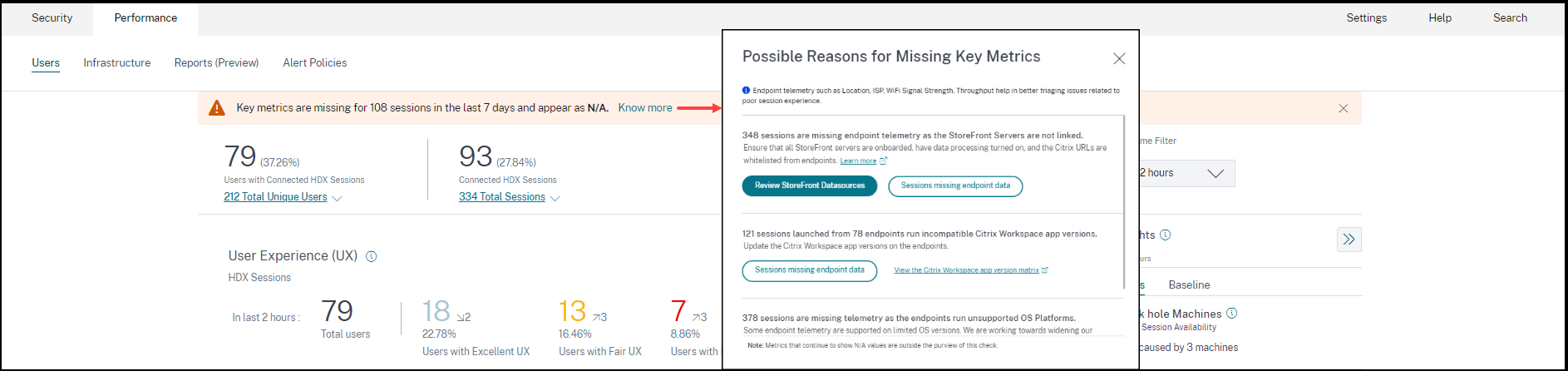
- L’une des principales raisons de la télémétrie de point de terminaison manquante est l’intégration de StoreFront™. StoreFront doit être intégré correctement ; le traitement des données doit être activé et les URL appropriées doivent être mises sur liste blanche. Cliquer sur Vérifier les sources de données StoreFront vous amène à la page Sources de données qui vous guide à travers le processus d’intégration de StoreFront requis pour la collecte de données de l’application Workspace. Si vous utilisez Citrix Workspace, le service est automatiquement découvert et ne nécessite pas d’intégration.
- La télémétrie de point de terminaison n’est pas disponible pour les sessions lancées à partir de points de terminaison qui exécutent des plates-formes de système d’exploitation non prises en charge ou des versions d’application Citrix Workspace incompatibles. Cliquer sur Sessions avec données de point de terminaison manquantes ouvre la vue en libre-service des sessions avec la liste des sessions dont la télémétrie de point de terminaison est manquante en raison d’une raison spécifique listée. Pour plus d’informations, consultez la matrice des versions qui liste pour chaque fonctionnalité les versions de système d’exploitation et la version d’application Workspace requise sur lesquelles elle est prise en charge.
Pour plus d’informations, consultez l’article Non catégorisé.
Info-bulles dans la vue en libre-service des sessions
Des info-bulles détaillant les raisons des valeurs N/A sont désormais disponibles dans la vue en libre-service des sessions pour les métriques liées aux points de terminaison suivantes :
- Version de l’application Workspace
- Pays du point de terminaison (dernière connaissance)
- Ville du point de terminaison (dernière connaissance)
- Vitesse de liaison du point de terminaison (P95)
- Débit entrant du point de terminaison (P95)
- Débit sortant du point de terminaison (P95)
- FAI (fournisseur d’accès à Internet)
Des info-bulles sont affichées sur les valeurs N/A de ces métriques avec les raisons telles qu’une intégration StoreFront incorrecte, ou des sessions lancées à partir de points de terminaison qui exécutent des plates-formes de système d’exploitation non prises en charge ou des versions d’application Citrix Workspace incompatibles. Cette fonctionnalité permet d’expliquer les raisons des valeurs N/A afin que vous puissiez prendre les mesures nécessaires. Pour plus d’informations sur les métriques disponibles dans la vue en libre-service des sessions, consultez Vue en libre-service pour les sessions.
01 août 2023
Informations d’alerte sous forme de pièces jointes CSV dans les e-mails
Les e-mails d’alerte pour les machines trou noir, les machines surchargées et les sessions zombie contiennent désormais des pièces jointes CSV avec des informations sur les machines et les sessions affectées. La pièce jointe contient les données suivantes :
- Nom de la machine
- ID du site
- Nom du catalogue
- Nom du groupe de mise à disposition
- Nombre d’échecs (nombre de machines ou de sessions ayant échoué, selon le cas).
Les pièces jointes CSV dans les e-mails d’alerte aident à identifier les machines et les sessions défaillantes sans avoir à se connecter à Citrix Analytics for Performance. Cela permet d’établir des pipelines d’automatisation pour créer et transmettre des tickets aux parties prenantes responsables de la résolution rapide des problèmes. Cette fonctionnalité contribue à améliorer la communication et l’efficacité et constitue la prochaine étape pour parvenir à une surveillance proactive de votre environnement d’applications et de bureaux virtuels.
Pour plus d’informations sur les alertes disponibles, consultez Alertes.
06 juin 2023
Notifications par e-mail d’alerte pour les comptes Citrix Cloud™ non-administrateurs
Vous pouvez désormais activer les notifications par e-mail d’alerte de Citrix Analytics for Performance pour les parties prenantes qui n’ont pas d’accès administrateur à votre compte Citrix Cloud. Cela permet aux membres des équipes de sécurité et d’audit de votre organisation qui ne possèdent pas de comptes Citrix Cloud de recevoir des notifications d’alerte.
Cette mise à jour garantit que les notifications d’alerte sont disponibles pour les administrateurs qui prennent des mesures pour atténuer la condition d’alerte. Cela contribue à la résolution rapide des problèmes et garantit une performance optimale de l’environnement d’applications et de bureaux virtuels. Pour plus d’informations, consultez la liste de distribution d’e-mails.
Pour plus d’informations sur les alertes de Citrix Analytics for Performance, consultez Alertes.
05 juin 2023
Nombre d’utilisateurs dans la vue en libre-service des sessions
Le résumé visuel de la vue en libre-service des sessions affiche désormais le nombre d’utilisateurs ainsi que le nombre de sessions. Cette fonctionnalité offre un aperçu rapide du nombre d’utilisateurs impactés lors d’un incident ou en raison d’un problème spécifique. Elle permet également de comprendre le nombre d’utilisateurs uniques pour une requête spécifique. Pour plus d’informations, consultez l’article Sessions en libre-service.
22 mai 2023
Latence PoP Connecteur-Passerelle
La latence PoP Connecteur-Passerelle est désormais affichée sur la page Statistiques du connecteur. Les valeurs représentent les valeurs P95 de la latence synthétique calculée pour les PoP de passerelle disponibles dans votre environnement d’applications et de bureaux virtuels.
Ces informations vous aident à choisir et à configurer le PoP de passerelle le plus proche pour obtenir une expérience de session optimale. Pour plus d’informations, consultez Statistiques du connecteur.
La latence PoP Connecteur-Passerelle est également disponible dans la vue en libre-service des sessions en tant que colonne facultative. Pour plus d’informations sur les métriques disponibles dans la vue en libre-service des sessions, consultez l’article Sessions en libre-service.
16 mai 2023
Modèles détectés dans les informations sur les machines trou noir
Certaines machines de votre environnement, bien qu’enregistrées et semblant saines, peuvent ne pas servir les sessions qui leur sont acheminées, ce qui entraîne des échecs. Les machines qui n’ont pas réussi à servir quatre demandes de session consécutives ou plus sont appelées machines trou noir. Les informations sur les machines trou noir affichent le nombre de machines trou noir identifiées dans votre environnement pendant la période sélectionnée.
Désormais, les principaux modèles d’échec détectés en ce qui concerne le groupe de mise à disposition, les machines de session mono-OS et multi-OS sont affichés sur le panneau d’informations sur les machines trou noir et dans l’e-mail d’alerte. Ces modèles visent à vous aider à repérer s’il existe une cohorte spécifique d’utilisateurs rencontrant le problème. Dans les cas où le système est incapable de mettre en évidence un modèle en raison d’une cohorte distribuée, il est recommandé d’explorer pour auto-analyser.
Pour plus d’informations, consultez Informations de diagnostic : machines trou noir et Alerte pour les machines trou noir.
Alertes de latence anormale basées sur les valeurs de référence spécifiques à l’utilisateur
L’alerte Sessions avec latence anormale, qui était basée sur un modèle d’apprentissage automatique pour déterminer la valeur de latence pour toutes les paires Groupe de mise à disposition-Emplacement pour un client spécifique, a été redéveloppée pour utiliser une valeur de latence de référence au niveau de l’utilisateur. La référence spécifique à l’utilisateur est calculée à l’aide des valeurs P95 ICARTT mesurées au cours des 30 derniers jours.
Une faible réactivité en session a été une plainte courante pour une mauvaise expérience de session chez la plupart des utilisateurs. Les alertes proactives de latence anormale aident les administrateurs à identifier uniquement les utilisateurs dont la latence s’écarte de leur propre latence de référence de 30 jours. La référence spécifique à l’utilisateur garantit une comparaison significative et une alerte appropriée par rapport à une vérification par rapport à un seuil statique.
Vous pouvez désormais publier les notifications d’alerte de latence anormale de Performance Analytics vers un écouteur Webhook préféré en plus de les recevoir par e-mail.
Pour plus d’informations, consultez l’article Alertes.
28 avr. 2023
Disponibilité des données
La précision de Performance Analytics dépend des données collectées à partir de diverses infrastructures de site telles que les points de terminaison, les machines, la passerelle et le contrôleur de mise à disposition. Une bonne disponibilité des métriques requises garantit que les données et les informations fournies par Performance Analytics représentent fidèlement la performance réelle du site.
La fonctionnalité Disponibilité des données permet d’identifier les sessions qui ne disposent pas des données nécessaires pour surveiller la performance de vos points de terminaison. Les métriques de point de terminaison telles que la vitesse de liaison du point de terminaison, l’emplacement, le débit, le FAI, le type d’interface réseau, le système d’exploitation et la version du récepteur du point de terminaison sont essentielles pour analyser les problèmes spécifiques aux points de terminaison.
Les métriques de point de terminaison nécessitent que StoreFront/Citrix Workspace soit intégré correctement et que les versions de l’application Citrix Workspace installées sur les points de terminaison soient correctes. Cliquer sur l’icône Disponibilité des données sur le tableau de bord Expérience utilisateur (UX) affiche le nombre de sessions sur tous les sites intégrés qui n’ont pas de métriques de point de terminaison au cours des sept derniers jours. Cliquer sur le nombre de sessions ouvre la vue en libre-service des sessions répertoriant ces sessions.
Pour améliorer la disponibilité des données :
-
Vérifiez si le StoreFront/Citrix Workspace correspondant a été intégré correctement, comme décrit dans Intégrer les sites locaux de Citrix Virtual Apps and Desktops à l’aide de StoreFront.
-
Vérifiez si les points de terminaison utilisent la version correcte de l’application Citrix Workspace pour la fonctionnalité Statistiques réseau du point de terminaison, conformément à la matrice des versions de l’application Citrix Workspace.
Pour plus d’informations, consultez l’article Performance Analytics.
IP et nom du point de terminaison
L’adresse IP et le nom du point de terminaison sont ajoutés en tant que colonnes dans la vue en libre-service des sessions. Cela offre une meilleure visibilité sur le réseau côté client. Pour plus d’informations, consultez Recherche en libre-service pour les sessions.
13 avr. 2023
Intégration de Citrix Analytics for Performance avec la plateforme d’observabilité Splunk (aperçu)
Citrix Analytics for Performance est désormais intégré à la plateforme d’observabilité Splunk. Vous pouvez utiliser la fonctionnalité Exportation de données pour exporter les données de performance et les événements de Citrix Analytics for Performance vers Splunk.
Vous pouvez obtenir une vue holistique des métriques de performance de tous les sites locaux Citrix Virtual Apps and Desktops et des services cloud DaaS qui ont été intégrés à votre service Citrix Analytics for Performance sur la plateforme d’observabilité. De plus, vous pouvez combiner et corréler les métriques de performance des données de Citrix Analytics for Performance avec les sources de données externes connectées au sein de votre instance Splunk.
Vous pouvez créer des tableaux de bord et des rapports à une cadence régulière et en tirer des informations commerciales exploitables sur la performance de vos sites d’applications et de bureaux virtuels.
Pour plus d’informations, consultez l’article Exportation de données.
Pour tirer parti de cette fonctionnalité, inscrivez-vous et participez à l’aperçu technique en utilisant ce formulaire.
04 avr. 2023
Prise en charge des rôles personnalisés pour les groupes d’administrateurs Citrix Cloud
Vous pouvez désormais attribuer des rôles personnalisés aux groupes d’administrateurs Citrix Cloud dans votre Azure Active Directory pour accéder à Citrix Analytics for Performance. Les groupes d’administrateurs doivent être configurés sur Citrix Cloud à l’aide de Gestion des identités et des accès > Administrateurs. Pour plus d’informations, consultez Gestion des identités et des accès.
Cette intégration permet une approche simplifiée pour gérer les autorisations d’accès aux services pour les utilisateurs et les groupes d’administrateurs.
Pour plus d’informations sur la gestion des rôles, consultez Gérer les rôles d’administrateur pour Performance Analytics.
20 févr. 2023
Prise en charge de 100 000 machines
Citrix Analytics for Performance est désormais optimisé pour prendre en charge 100 000 machines. Pour connaître la configuration recommandée et les limites d’utilisation de Citrix Analytics for Performance, consultez l’article Limites.
01 févr. 2023
Visibilité du FAI, de la vitesse de liaison du point de terminaison et de l’emplacement du point de terminaison
La page Détails des sessions contient désormais les informations sur le FAI, la vitesse de liaison du point de terminaison et l’emplacement du point de terminaison. Ces attributs de session supplémentaires facilitent le triage. Cette fonctionnalité est précieuse pour les administrateurs du support technique qui accèdent à Citrix Analytics for Performance depuis Director pour résoudre les problèmes liés aux sessions. Pour plus d’informations sur tous les attributs de session, consultez l’article Détails de la session.
23 janv. 2023
Indicateur de charge de la machine dans la vue en libre-service des machines
Les métriques de charge de la machine basées sur l’indicateur de charge sont ajoutées dans la vue en libre-service des machines. Ces métriques permettent de vérifier rapidement la charge sur les machines sans avoir à explorer plusieurs paramètres de machine tels que l’utilisation du CPU, l’utilisation de la mémoire et le nombre de sessions sur la machine.
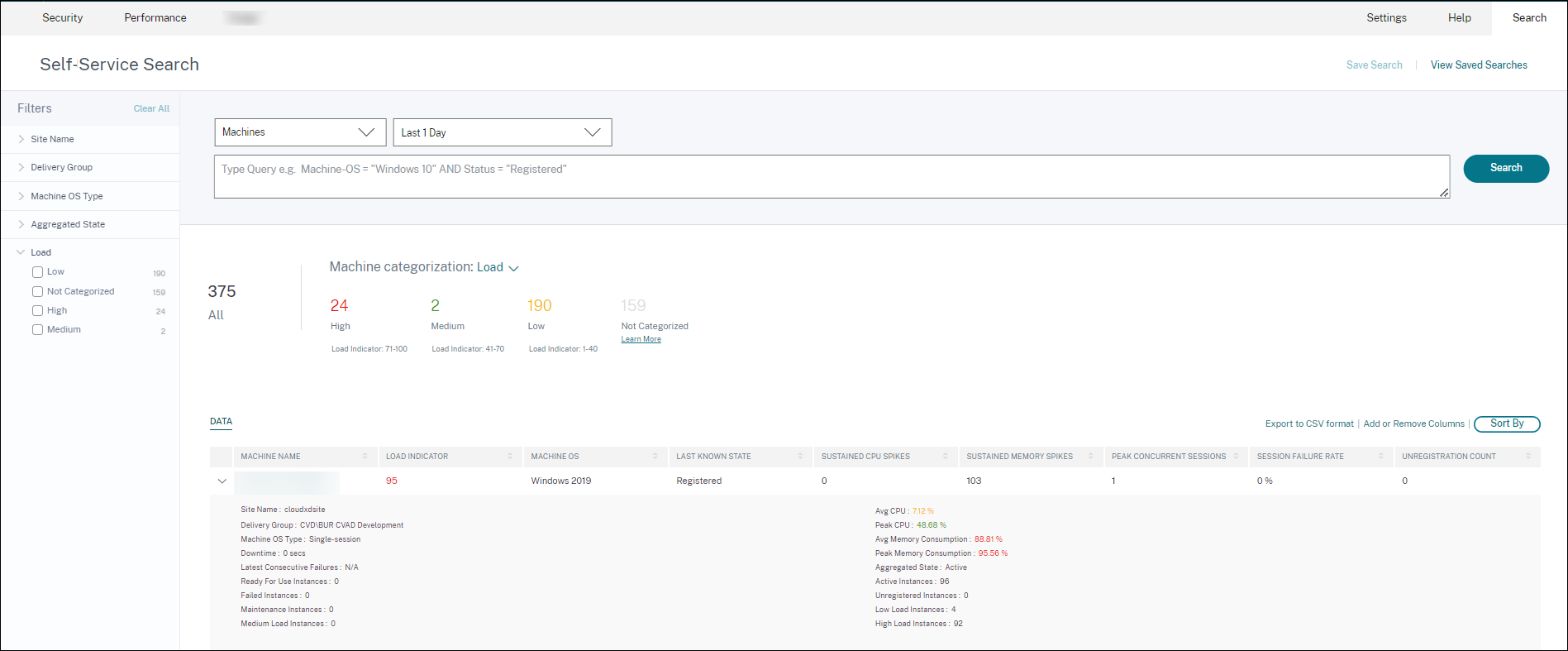
- La vue en libre-service des machines affiche désormais la catégorisation des machines en fonction de l’indicateur de charge des machines. L’indicateur de charge d’une machine est calculé en fonction de l’utilisation des ressources, de l’expérience utilisateur globale sur la machine et du nombre de sessions hébergées dans le cas de machines de système d’exploitation multi-session. La valeur est agrégée sur la période sélectionnée.
Dans la vue en libre-service des machines, sélectionnez Charge dans la liste déroulante de catégorisation des machines. Les machines sont catégorisées comme suit :
- Élevée (rouge) - Machines avec un indicateur de charge compris entre 71 et 100
- Moyenne (vert) - Machines avec un indicateur de charge compris entre 41 et 70
- Faible (ambre) - Machines avec un indicateur de charge compris entre 1 et 40.
- Non catégorisée - Les machines peuvent ne pas être catégorisées si elles sont en état d’arrêt, non enregistrées ou en échec, ou si les données de ressources ne sont pas disponibles pour la machine.
- La facette Charge avec les options Élevée, Moyenne, Faible et Non catégorisée permet de filtrer les machines pour faciliter l’analyse.
- La vue en libre-service des machines comporte une colonne Indicateur de charge qui affiche le score de charge de la machine. Les paramètres de performance de la machine disponibles lors de l’extension de la ligne de la machine affichent désormais le nombre d’instances de charge élevée, moyenne et faible pour la période sélectionnée. Cela permet de quantifier et d’évaluer la charge sur la machine spécifique.
Cette fonctionnalité permet d’identifier les machines sous-utilisées ou surchargées. Cela permet ensuite une action proactive pour garantir une utilisation optimale de l’infrastructure et améliorer la performance globale de la machine. Pour plus d’informations, consultez l’article Libre-service.
02 janv. 2023
Information de base sur les sessions avec une réactivité anormale
L’information de base sur les sessions avec une réactivité anormale indique le nombre de sessions qui ont enregistré des valeurs ICARTT supérieures à la valeur ICARTT de base pour l’utilisateur. La valeur de base spécifique à l’utilisateur est calculée à l’aide des valeurs P95 ICARTT mesurées au cours des 30 derniers jours. Les sessions avec une réactivité anormale sont détectées en comparant les mesures ICARTT actuelles des sessions avec la référence spécifique à l’utilisateur.
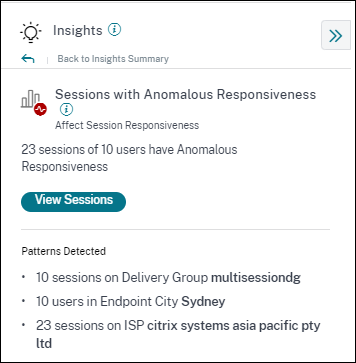
Cette information permet d’identifier rapidement les utilisateurs qui rencontrent une mauvaise expérience en session par rapport à leur expérience précédente. Cette fonctionnalité permet de surveiller de manière proactive l’environnement et de résoudre rapidement les problèmes liés aux performances des sessions.
Pour plus d’informations, consultez l’article Informations.
14 déc. 2022
Rapports personnalisés (aperçu)
Vous pouvez désormais créer et planifier des rapports personnalisés à l’aide des métriques de performance dans Citrix Analytics for Performance. Les rapports personnalisés vous aident à extraire des informations d’intérêt spécifique et à organiser les données graphiquement. Ils aident à créer des rapports de direction à une cadence régulière et à analyser les performances de votre environnement au fil du temps. Pour plus d’informations, consultez Rapports personnalisés.
18 nov. 2022
Visibilité du catalogue de machines, de l’hyperviseur et du type de provisionnement
La page Statistiques de la machine affiche désormais le nom de l’hyperviseur, le nom du catalogue et le type de provisionnement de la machine dans le cadre des paramètres clés de la machine. Ces données aident à trier les problèmes liés aux performances de la machine. Plus précisément, ces données aident à trouver des machines similaires qui pourraient avoir des problèmes de performances, en utilisant les attributs d’hyperviseur, de catalogue ou de type de provisionnement. Pour plus d’informations, consultez l’article Statistiques de la machine.
13 oct. 2022
Vérification de l’état de WEM
Vous pouvez désormais effectuer des vérifications de l’état des machines à partir de Performance Analytics. Workspace Environment Management™ (WEM) est un outil de gestion de l’environnement utilisateur qui aide à optimiser les bureaux pour la meilleure expérience utilisateur possible. La nouvelle action WEM Task Health Check introduite sur la page Statistiques de la machine permet d’exécuter des scripts WEM pour obtenir des informations sur l’état des machines.
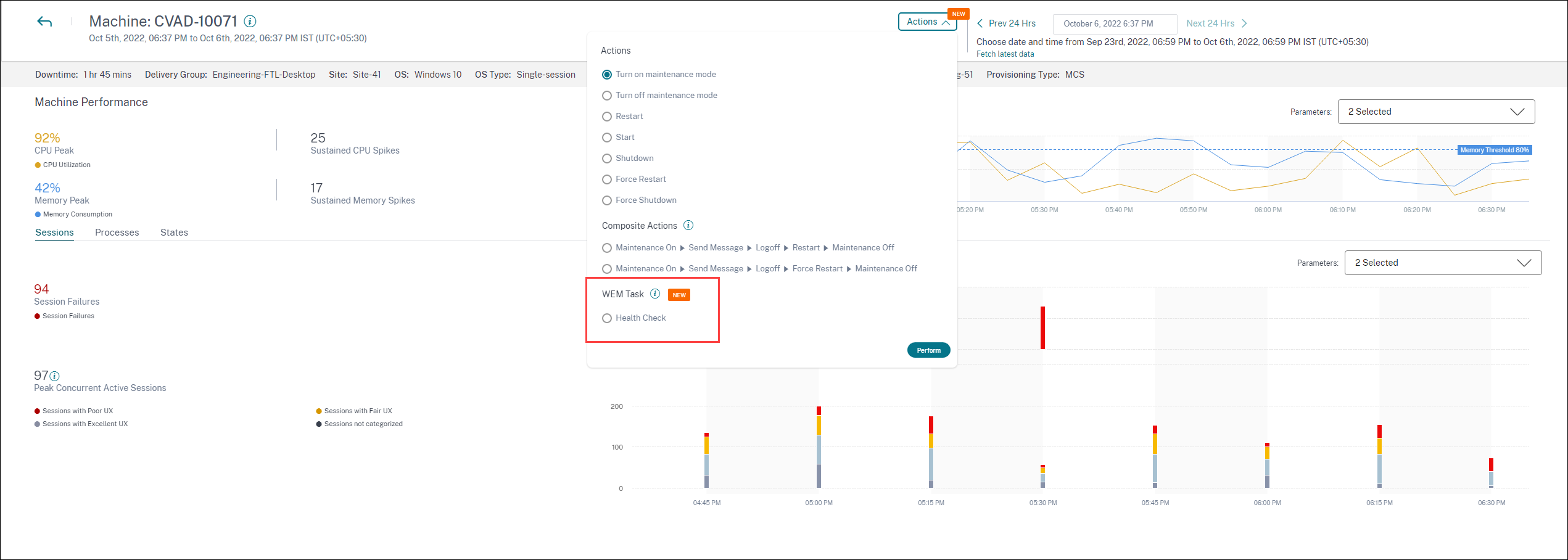
Cela permet de résoudre facilement les problèmes courants des machines sans avoir à se rendre sur le terminal WEM.
Un rapport détaillé de la vérification de l’état de WEM et des actions possibles pour les corriger est également fourni.
Les actions WEM sont activées pour les administrateurs Cloud avec un accès complet et un droit valide à WEM.
Pour plus d’informations sur l’utilisation de l’action WEM Task Health Check dans Performance Analytics, consultez Tâches WEM - Vérification de l’état.
Pour plus d’informations sur la vérification de l’état de WEM Task Health Check, consultez l’article Tâches scriptées dans la documentation de Workspace Environment Management.
11 oct. 2022
Améliorations de la visibilité des processus
Désormais, les processus s’exécutant sur des machines de système d’exploitation mono-session sont également affichés dans l’onglet Processus de la vue Statistiques de la machine, ainsi que les processus s’exécutant sur des machines de système d’exploitation multi-session. Cette fonctionnalité est disponible pour les machines s’exécutant sur des environnements cloud et locaux. Jusqu’à 10 processus les plus consommateurs de ressources sont affichés dans l’onglet Processus. Les processus les plus consommateurs de ressources sont affichés même s’il n’y a pas de pics de mémoire ou de CPU pendant la période sélectionnée. Cette fonctionnalité nécessite que vous activiez la stratégie de surveillance des processus depuis Citrix Studio pour les machines de système d’exploitation mono-session et multi-session. Cette stratégie est désactivée par défaut et doit être activée explicitement pour afficher les processus s’exécutant sur la machine. Pour plus d’informations, consultez l’article Statistiques de la machine.
30 sept. 2022
Informations de base
Les informations sont désormais affichées en deux catégories :
-
Informations de diagnostic : les informations de diagnostic sur les machines trou noir, les sessions zombie, les machines surchargées et les erreurs de communication sont disponibles dans le sous-panneau Diagnostic. Ces informations fournissent des mises à jour cruciales sur les échecs survenus sur le site.
-
Informations de base : les informations de base sont introduites pour montrer l’écart des métriques de performance clés par rapport à la référence historique. Ces informations montrent si les métriques clés s’améliorent ou se détériorent en un coup d’œil. Elles aident à repérer rapidement les indicateurs d’incident et à prendre des mesures proactives pour améliorer les performances de votre environnement.
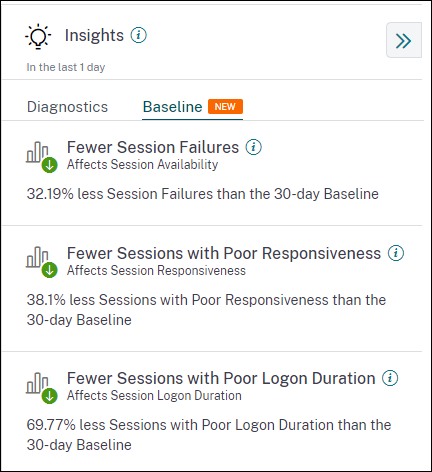
Les informations de base pour les échecs de session médiocres, la réactivité des sessions et la durée de connexion des sessions sont disponibles dans le sous-panneau de base.
L’écart par rapport à la référence est également affiché sur le tableau de bord Expérience utilisateur. Ils sont disponibles pour les échecs de session sous la section Sessions utilisateur et les sessions médiocres catégorisées sous les sections Réactivité des sessions et Durée de connexion des sessions. Cliquer sur l’écart affiche l’information de base respective.
Pour plus d’informations, consultez l’article Informations.
28 sept. 2022
Prise en charge des webhooks pour les notifications d’alerte
Vous pouvez désormais publier des notifications d’alerte de Performance Analytics vers un écouteur Webhook préféré. Cette fonctionnalité vous permet d’être averti sur le canal de votre choix, tel que Slack ou JIRA. Cela aide les clients d’entreprise à automatiser le flux de la détection d’incident à la clôture, et ainsi à piloter facilement les flux de travail en réponse aux notifications d’alerte de Performance Analytics. Pour plus d’informations sur la configuration des stratégies d’alerte avec webhook, consultez Prise en charge des webhooks pour les notifications d’alerte.
07 sept. 2022
Limite d’exportation au format CSV augmentée
La limite du nombre de lignes que vous pouvez exporter à l’aide de la fonctionnalité Exporter au format CSV sur les pages en libre-service est désormais passée de 10 000 à 100 000 lignes. Pour plus d’informations sur la fonctionnalité d’exportation, consultez l’article Recherche en libre-service.
05 août 2022
Alerte de machines trou noir
Citrix Analytics for Performance recherche les machines trou noir toutes les 15 minutes et envoie une alerte pour permettre aux administrateurs d’atténuer de manière proactive les échecs de session rencontrés par les utilisateurs en raison des machines trou noir. Les machines qui n’ont pas réussi à servir quatre demandes de session consécutives ou plus sont appelées machines trou noir. Grâce à l’alerte d’échec de trou noir, les administrateurs n’ont pas besoin de se connecter à Performance Analytics pour connaître les échecs de session survenus en raison des machines trou noir. Les détails des machines et les échecs de session qu’elles ont causés sont envoyés dans les e-mails d’alerte aux administrateurs. La stratégie d’alerte Machines trou noir doit être activée pour recevoir ces e-mails.
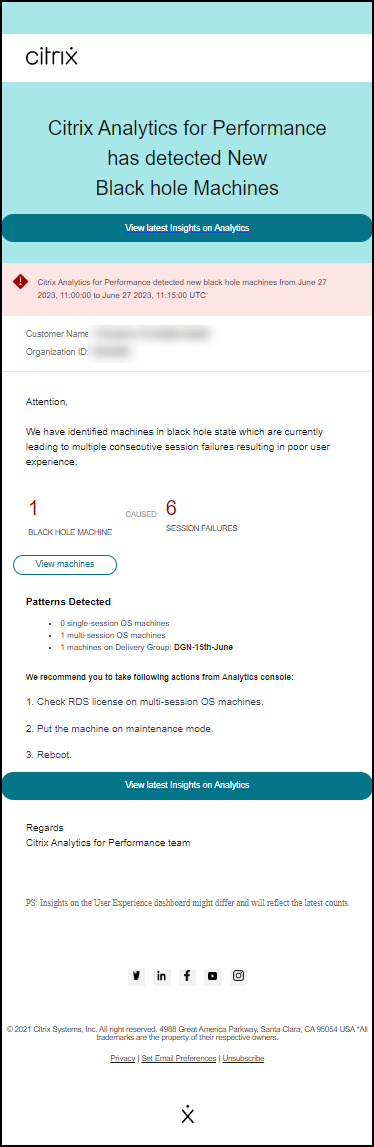
Pour plus d’informations sur les alertes de machines trou noir, consultez l’article Alertes.
29 juil. 2022
Machines surchargées - Informations et alertes
Des informations sur les machines surchargées sont disponibles sur le tableau de bord Expérience utilisateur.
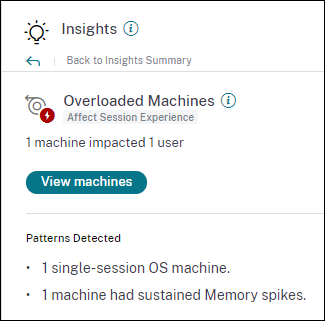
Les machines qui ont connu des pics de CPU soutenus, ou une utilisation élevée de la mémoire, ou les deux, qui ont duré 5 minutes ou plus, entraînant une mauvaise expérience utilisateur, sont considérées comme surchargées. L’information sur les machines surchargées indique le nombre de machines surchargées causant une mauvaise expérience utilisateur et le nombre d’utilisateurs affectés pendant la durée sélectionnée.
Pour plus d’informations, consultez Informations sur les machines surchargées.
Un e-mail d’alerte de machines surchargées est envoyé aux administrateurs lorsqu’une nouvelle machine surchargée est détectée dans l’environnement à un intervalle de 15 minutes. Un e-mail de ré-alerte est envoyé si la même machine reste en état de surcharge après 24 heures. Les administrateurs sont ré-alertés jusqu’à trois fois concernant les machines qui continuent d’être surchargées. L’alerte proactive aide les administrateurs qui ne sont pas actuellement connectés à Citrix Analytics for Performance à détecter et à gérer les ressources surchargées.
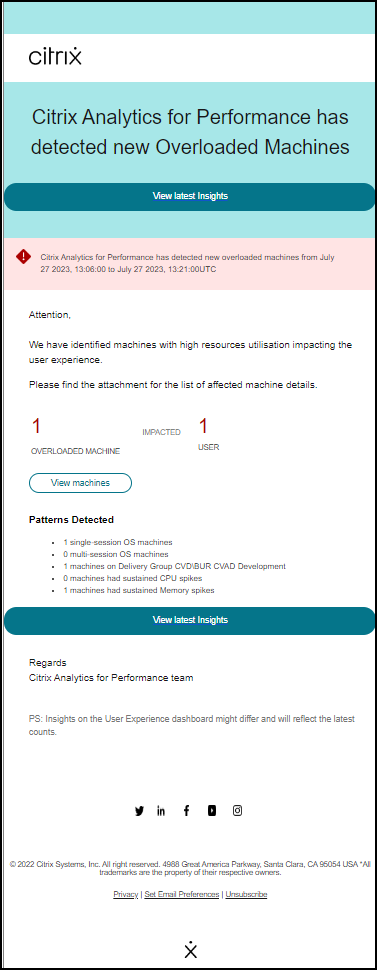
Pour plus d’informations, consultez Alertes de machines surchargées.
18 juil. 2022
États de la machine
La page Statistiques de la machine inclut désormais des informations sur les états de la machine. L’onglet États affiche la chronologie de l’état agrégé de la machine et de la catégorie d’alimentation de la machine tracée à des intervalles de 15 minutes pour les dernières 24 heures. Cliquer sur un point de données d’état agrégé permet de comprendre comment il a été calculé. Une ventilation des valeurs réelles de l’état de la machine et du mode de maintenance qui ont abouti à l’état agrégé tracé est affichée. Cela permet de comprendre les changements d’état de la machine au fil du temps. Le type d’échec et la raison de la désinscription aident à déboguer les problèmes de machine. Passez la souris sur le point de données de la catégorie d’alimentation pour voir l’état d’alimentation réel dans lequel la machine a été. Cette fonctionnalité permet de découper et d’analyser les paramètres importants concernant les machines de l’environnement et de repérer facilement les inefficacités. Outre les informations sur les sessions et les processus déjà disponibles dans cette vue, la transition de l’état agrégé et de la catégorie d’alimentation au fil du temps fournit des informations approfondies pour résoudre les problèmes de machine.
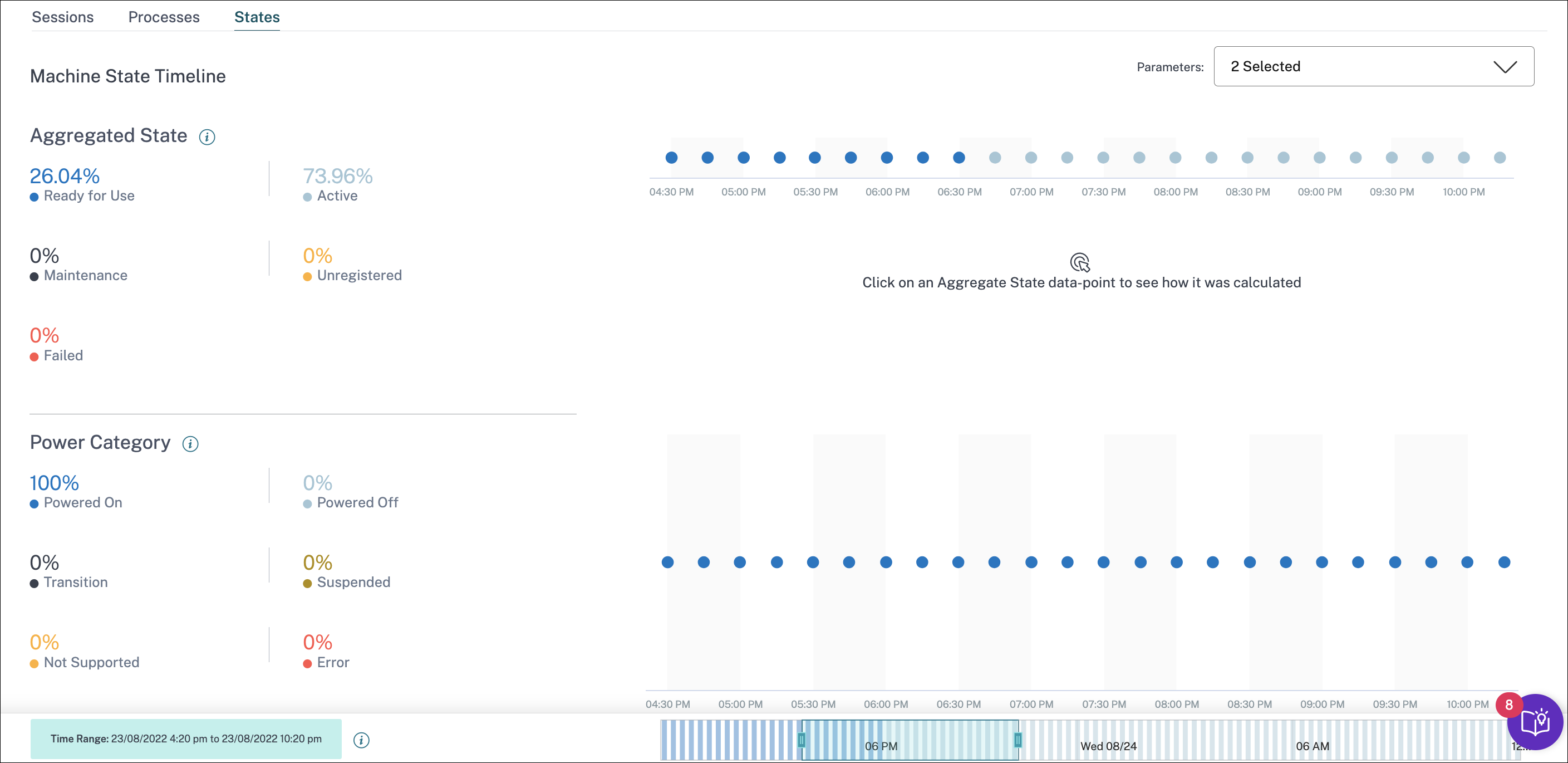
Pour plus d’informations, consultez l’article Statistiques de la machine.
Assistant d’intégration du service Citrix Analytics (CAS)
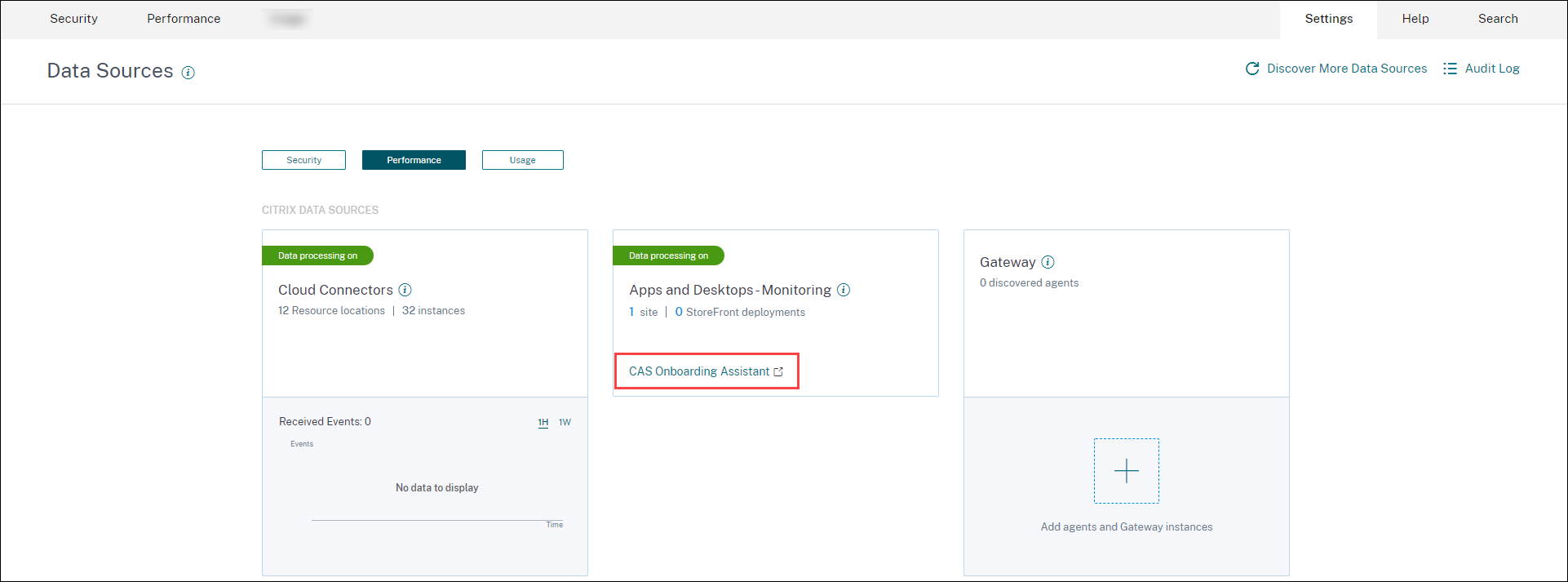
L’outil Assistant d’intégration du service Citrix Analytics permet de résoudre les problèmes lors de l’intégration de StoreFront avec le service Citrix Analytics. Le serveur StoreFront peut ne pas réussir à se connecter à Citrix Analytics après l’importation des paramètres de configuration de Citrix Analytics vers le serveur StoreFront. L’Assistant d’intégration CAS automatise toutes les vérifications et les prérequis mentionnés dans le document, Impossible de connecter le serveur StoreFront à Citrix Analytics. Pour plus d’informations sur l’utilisation et pour télécharger l’outil, consultez l’article du centre de connaissances, Assistant d’intégration du service Citrix Analytics.
Raisons pour lesquelles les utilisateurs ou les sessions ne sont pas catégorisés
Les utilisateurs et les sessions qui ne peuvent pas être classés dans les catégories excellent, passable ou médiocre en raison de problèmes de configuration ou de dépendances sont classés comme Non catégorisés. Le lien En savoir plus sous la classification Non catégorisés dans les tendances Expérience utilisateur et Réactivité des sessions affiche les principales raisons pour lesquelles certains utilisateurs et sessions ne sont pas catégorisés. Cette fonctionnalité fournit la clarté nécessaire pour découvrir et corriger rapidement tout problème de configuration.
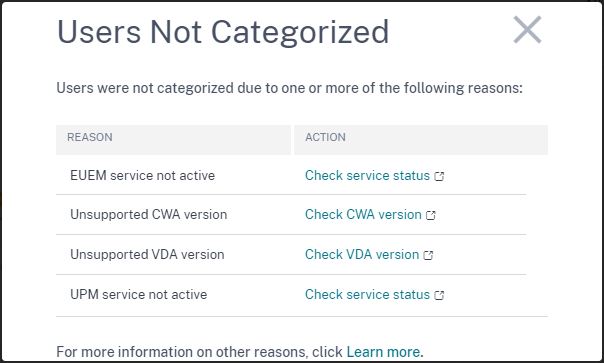
Pour plus d’informations, consultez l’article Non catégorisés.
08 juin 2022
Classification des utilisateurs et des sessions en pourcentages
Le tableau de bord Expérience utilisateur affiche la classification des utilisateurs et des sessions HDX™ connectés comme excellents, passables et médiocres. Ces chiffres sont désormais également affichés en pourcentages.
28 avr. 2022
Alertes de latence anormale
Une faible réactivité en session est la principale cause d’une mauvaise expérience de session. La fonctionnalité Alertes de latence anormale avertit les administrateurs lorsqu’il y a un écart significatif dans les valeurs de latence de session. L’alerte proactive aide les administrateurs à identifier les emplacements ou les groupes de mise à disposition spécifiques d’où pourraient provenir les sessions médiocres.
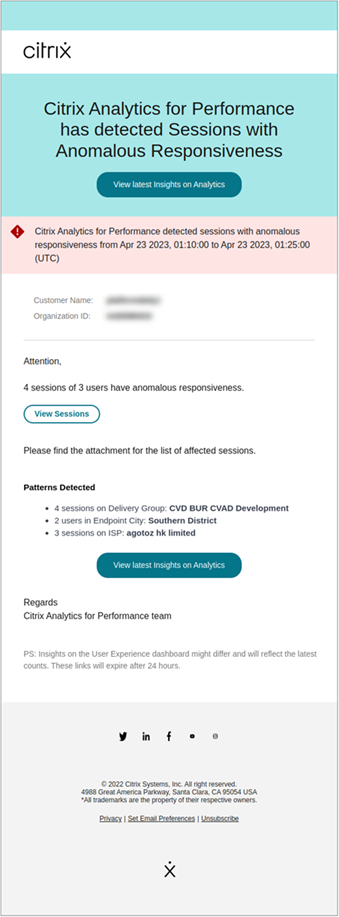
Un modèle d’apprentissage automatique est utilisé pour déterminer la valeur de latence de base pour toutes les paires Groupe de mise à disposition-Emplacement pour un client spécifique. La valeur de latence de base est calibrée chaque jour en fonction des valeurs ICARTT des trois derniers jours. Toute mesure aberrante d’ICARTT est ignorée. Si l’ICARTT mesuré présente un écart de 60 % ou plus par rapport à la valeur de latence de base, une alerte est générée.
Pour plus d’informations, consultez l’article Alertes.
20 avr. 2022
Rôles d’accès personnalisés spécifiques à Performance Analytics
Des rôles d’accès personnalisés spécifiques à Citrix Analytics for Performance sont désormais disponibles. En tant qu’administrateur Citrix Cloud avec une autorisation d’accès complet, vous pouvez inviter d’autres administrateurs à gérer Performance Analytics dans votre organisation à l’aide des rôles suivants.
- Performance Analytics - Administrateur complet : attribue une autorisation d’accès complet aux administrateurs Citrix Cloud de Performance Analytics.
- Performance Analytics - Administrateur en lecture seule : attribue une autorisation d’accès en lecture seule aux administrateurs Citrix Cloud de Performance Analytics.
Vous pouvez accorder des autorisations d’accès en lecture seule ou complètes à vos administrateurs et leur permettre de gérer les différentes fonctionnalités de Performance Analytics. Cette mise à jour vous permet de créer des administrateurs et de leur accorder un accès basé sur une offre Citrix Analytics spécifique. Le rôle d’utilisateur Administrateur en lecture seule qui était disponible auparavant est désormais renommé Sécurité et Performance - Administrateur en lecture seule.
Les utilisateurs de Performance Analytics en lecture seule peuvent accéder et utiliser les tableaux de bord Expérience utilisateur et Infrastructure comme les administrateurs complets. Cependant, les actions de machine sur la page Statistiques de la machine sont désactivées pour les utilisateurs en lecture seule. Les administrateurs avec un accès en lecture seule ne recevront pas de notifications d’alerte de Citrix Analytics.
Pour plus d’informations sur les actions autorisées dans la vue en libre-service, consultez l’article Libre-service.
14 avr. 2022
Informations et alertes sur les sessions zombie
Le sous-panneau Sessions zombie affiche des informations sur les échecs de session survenus en raison de sessions zombie dans l’environnement. Une session zombie est une session abandonnée sur une machine de système d’exploitation mono-session, ce qui entraîne l’échec des nouveaux lancements de session sur la machine. Les tentatives de lancement de sessions sur cette machine échouent avec une erreur de capacité indisponible jusqu’à ce que la session abandonnée soit terminée. Les informations sur les sessions zombie visent à aider à repérer ces machines avec des sessions abandonnées, permettant ainsi une atténuation proactive de ces échecs.
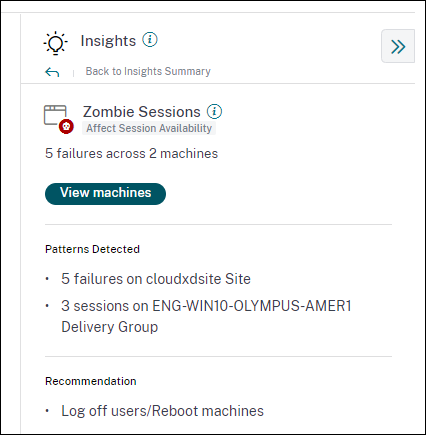
Un e-mail d’alerte de session zombie est généré lorsqu’une nouvelle machine avec une session zombie est détectée dans l’environnement à un intervalle de 15 minutes. Les e-mails d’alerte sont envoyés aux administrateurs complets qui ont activé les notifications par e-mail dans Citrix Cloud. La ré-alerte sur la même machine n’est effectuée que si la même session abandonnée persiste sur la même machine pendant plus de 24 heures après la détection initiale.
Cliquer sur Afficher les machines affiche la vue en libre-service filtrée avec la liste des machines contenant des sessions zombie. Ici, le nombre d’échecs représente le nombre d’échecs de session survenus dans l’intervalle sélectionné. Le dernier type d’échec et la raison aident à identifier les causes des machines contenant des sessions zombie.
Vous pouvez désactiver l’alerte Machines avec sessions zombie à partir de l’onglet Stratégies d’alerte.

Pour plus d’informations, consultez Sessions zombie.
14 avr. 2022
Ventilation des nombres d’utilisateurs et de sessions uniques
Cette fonctionnalité apporte plus de clarté aux nombres Non catégorisés sur le tableau de bord Expérience utilisateur. Le tableau de bord affiche désormais la ventilation des utilisateurs et des sessions dans l’environnement d’applications et de bureaux virtuels en fonction du protocole de session et de l’état de la connexion.
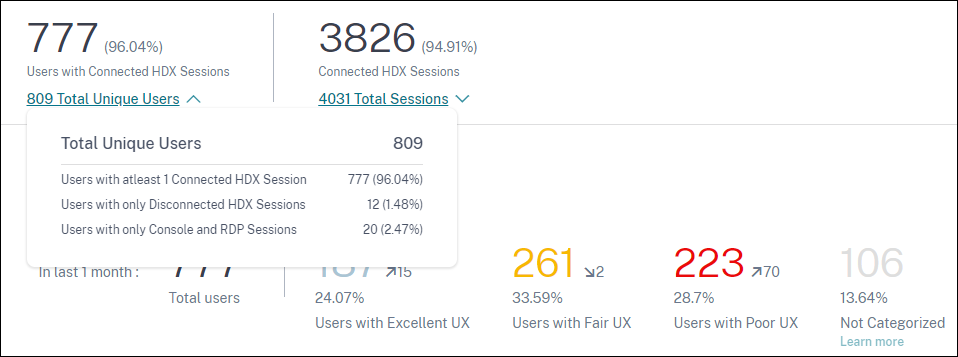
Le tableau de bord fournit des métriques de performance uniquement pour les sessions HDX connectées. Les sessions qui ont été déconnectées pendant toute la période sélectionnée indiquent que l’utilisateur n’était pas actif pendant toute la période sélectionnée. Par conséquent, les scores d’expérience de session et d’utilisateur ne sont pas applicables aux sessions déconnectées.
Avec cette fonctionnalité, les sessions et les utilisateurs déconnectés ne sont plus dans la classification Non catégorisés. Ils sont désormais disponibles dans la ventilation. Cela réduit le nombre d’utilisateurs et de sessions dans la classification globale Non catégorisés. Pour plus d’informations, consultez Ventilation des utilisateurs et des sessions.
14 avr. 2022
Améliorations du tableau de bord Infrastructure
Le tableau de bord Infrastructure qui affiche l’analyse de la disponibilité et des performances des machines virtuelles dans votre environnement d’applications et de bureaux a les améliorations suivantes.
-
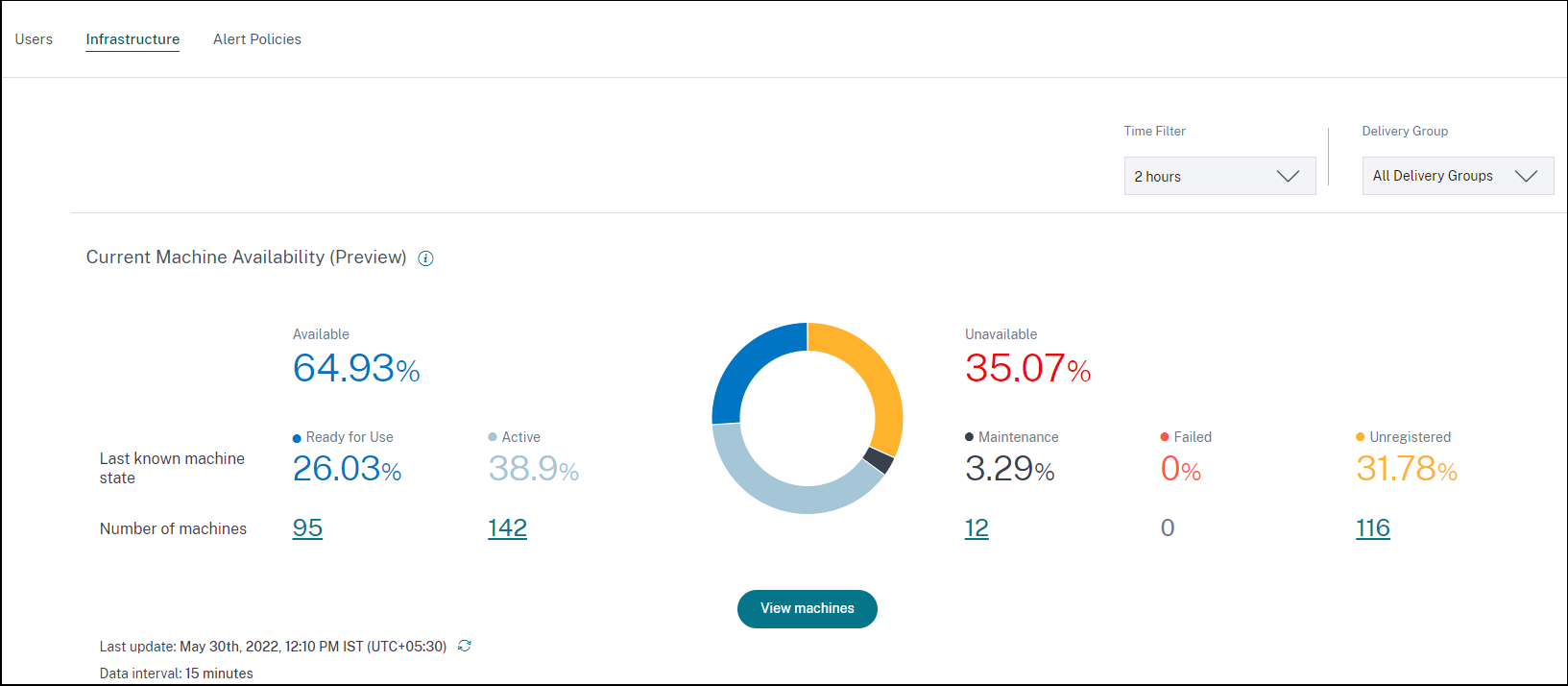
Le tableau de bord Infrastructure est désormais amélioré pour afficher la disponibilité actuelle des machines virtuelles. Cette amélioration donne un aperçu du nombre de machines servant actuellement des utilisateurs et du nombre de machines indisponibles pour diverses raisons. Le nombre de machines dans les états de machine disponibles connus (Prêt à l’emploi, Actif) et les états de machine indisponibles (Maintenance, Non enregistré et Échec) est affiché pour la dernière instance (15 minutes).
-
Cliquer sur le nombre de machines ouvre la vue en libre-service des machines avec la liste des machines dans l’état sélectionné pour les 15 dernières minutes.
-
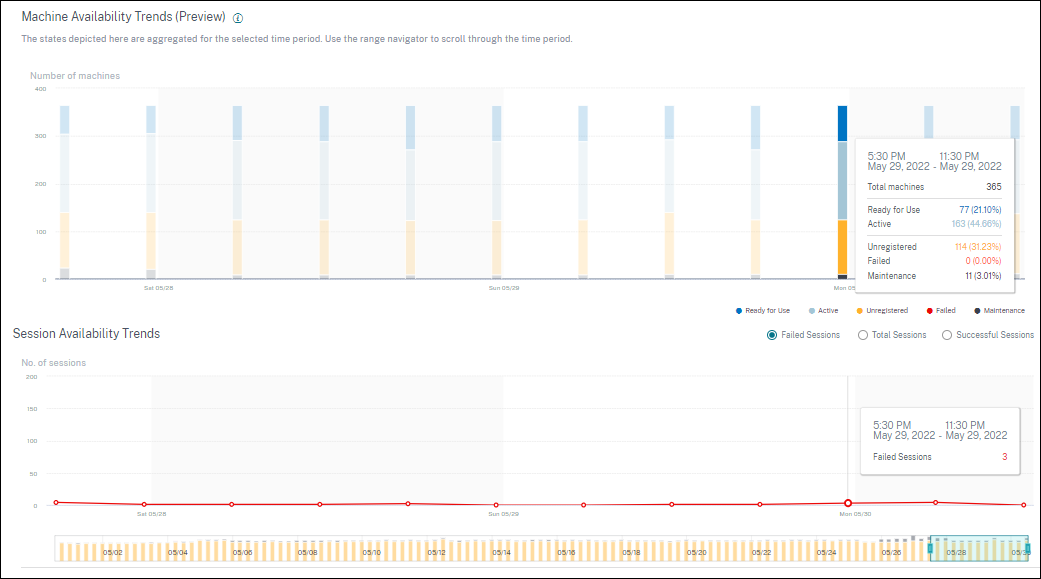
La tendance de disponibilité des machines trace désormais le nombre de machines dans des états agrégés pour la période sélectionnée. L’état agrégé est l’état le moins favorable dans lequel la machine a été, parmi les états Prêt à l’emploi, Actif, Maintenance, Non enregistré et Échec. Vous pouvez explorer une section spécifique du graphique pour afficher les détails des machines dans un état agrégé spécifique dans la vue en libre-service des machines. La tendance de disponibilité des machines permet de vérifier le nombre de machines dans un état agrégé à un moment donné. Lorsqu’elle est utilisée conjointement avec la tendance de disponibilité des sessions, elle aide à comprendre l’impact d’une pénurie de ressources ou d’une panne.
-
Les tendances pour les périodes d’un mois et d’une semaine sont désormais tracées avec une granularité de 6 heures. Vous pouvez zoomer sur les tendances de disponibilité des machines et des sessions d’un mois à l’aide du navigateur temporel dans une plage de 3 à 7 jours.
-
Le navigateur temporel reflète désormais la tendance de disponibilité des machines. Cela permet d’identifier les périodes avec un grand nombre de machines indisponibles, afin que vous puissiez facilement naviguer et zoomer sur la période requise dans la tendance.
-
Les info-bulles sur les tendances de disponibilité des machines et des sessions sont synchronisées pour aider à comprendre la corrélation entre les machines indisponibles et les sessions ayant échoué.
-
La vue en libre-service des machines a une nouvelle facette appelée État agrégé, pour permettre le filtrage des machines basé sur l’état. La vue affiche le nombre de machines pour les états agrégés sélectionnés. Vous pouvez désormais utiliser la facette État agrégé ou cliquer à partir de la tendance de disponibilité, pour voir la liste des machines qui étaient dans un état agrégé spécifique pour la période choisie.
-
De nouvelles colonnes sont ajoutées à la vue en libre-service des machines - Dernier état connu, et le nombre de machines dans chacun des états agrégés sélectionnés.
Ces améliorations aident à identifier les machines dans un état particulier actuellement ou à une période historique dans la vue en libre-service des machines. Elles permettent un meilleur dépannage des machines car elles offrent une granularité de données plus élevée et aident à identifier facilement les machines qui nécessitent une attention. Pour plus d’informations, consultez les articles Recherche en libre-service pour les machines et Analyse de l’infrastructure.
08 mars 2022
Statistiques réseau du point de terminaison
Cette fonctionnalité offre une meilleure visibilité sur le réseau côté client, car plusieurs métriques pertinentes sont ajoutées aux vues en libre-service des sessions et aux vues des statistiques des sessions.
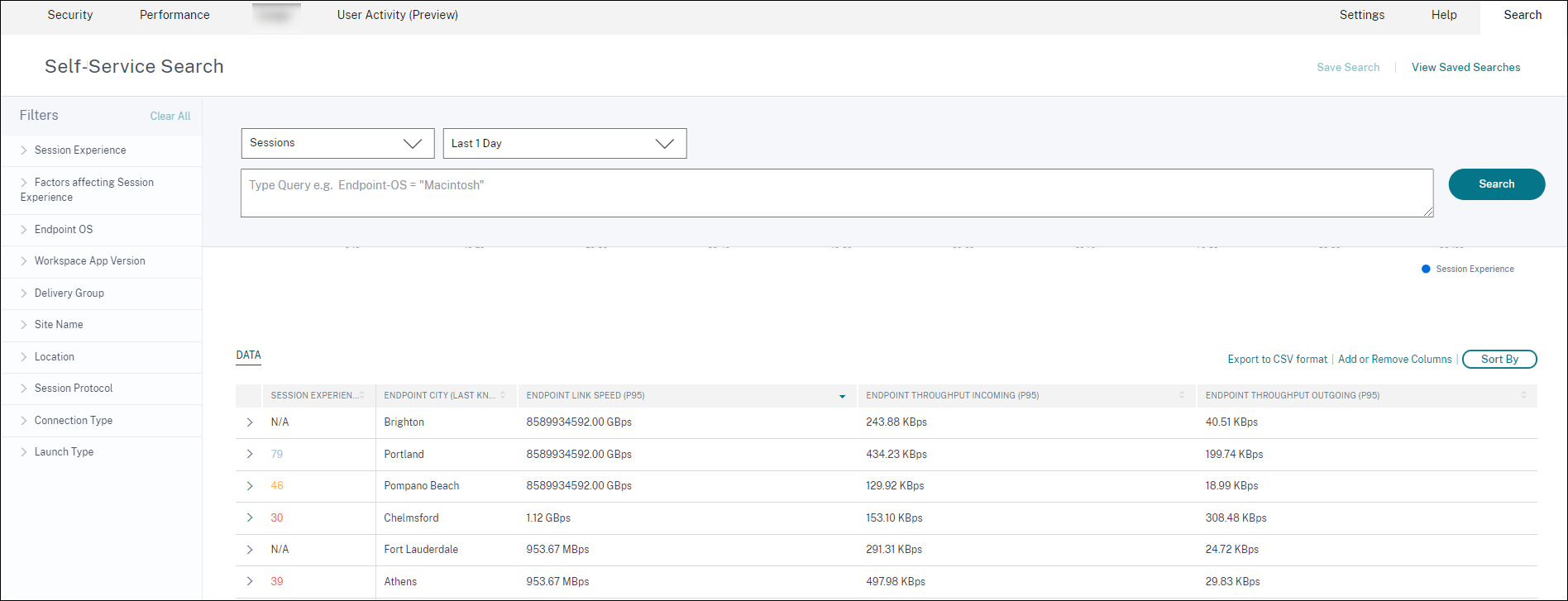
Vitesse de liaison du point de terminaison (P95), Débit entrant du point de terminaison (P95), Débit sortant du point de terminaison (P95) sont introduits en tant que colonnes facultatives dans la vue en libre-service des sessions.
La page Statistiques de session affiche désormais les valeurs P95 de la force du signal Wi-Fi, du débit entrant du point de terminaison et du débit sortant du point de terminaison dans l’onglet Facteurs. Les graphiques de ces métriques sont tracés sur la durée de la session.
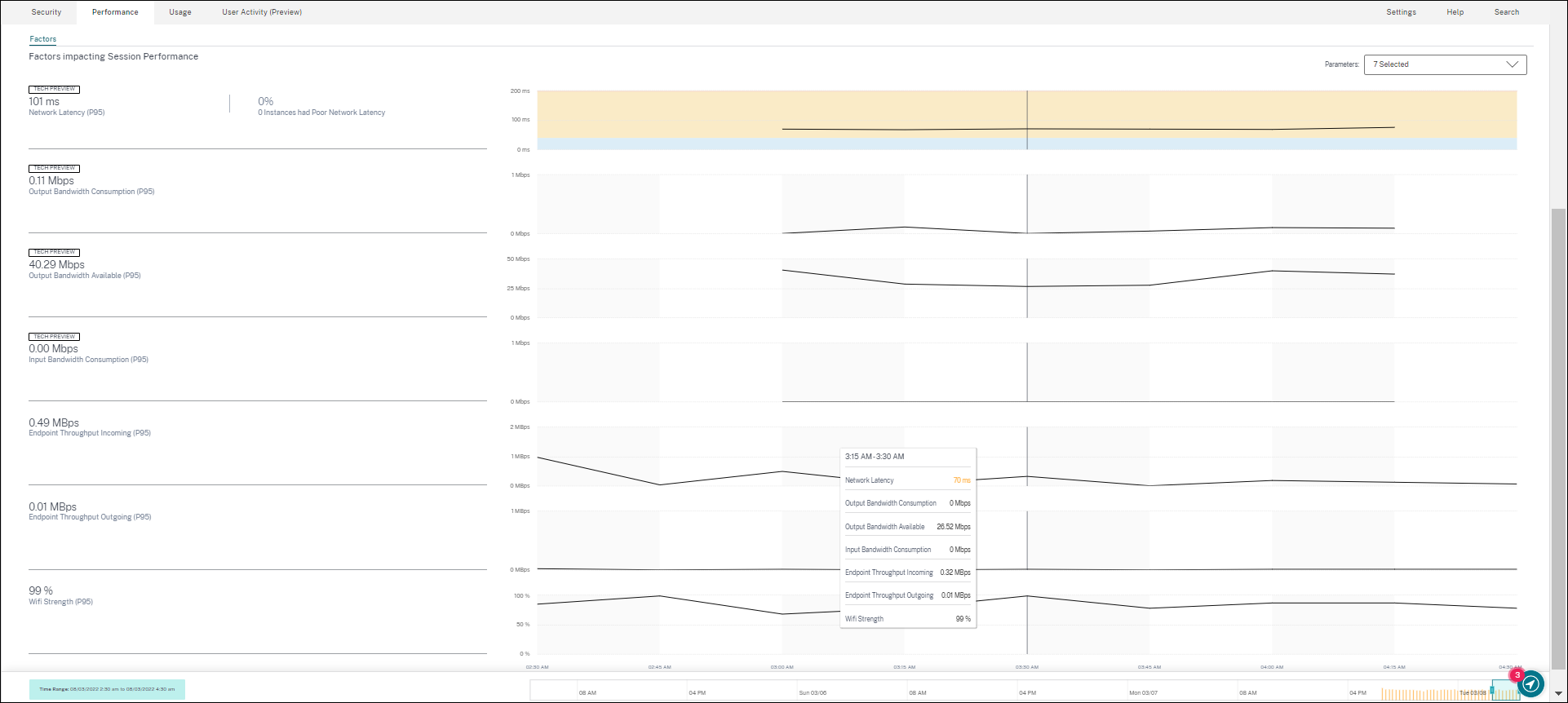
Vous avez besoin de points de terminaison exécutant l’application Citrix Workspace pour Windows version 7 2108 ou ultérieure pour afficher les métriques du réseau de points de terminaison.
Ces métriques, ainsi que les valeurs existantes du type d’interface réseau, du FAI, de la bande passante, de la latence réseau, de la passerelle, du connecteur et des statistiques de performance du connecteur, aident à mieux trier la cause première d’une mauvaise expérience de session.
Pour plus d’informations, consultez la recherche en libre-service et les articles Détails de la session.
07 mars 2022
Visibilité des sessions louées par connexion
Cette fonctionnalité offre une visibilité sur les sessions lancées via un bail de connexion. Lors des pannes de service Cloud, Citrix DaaS™ prend en charge le lancement de sessions via un bail de connexion pour maintenir la continuité du service. Les sessions louées par connexion sont affichées sous la classification Non catégorisées sur le tableau de bord Expérience utilisateur. Les métriques ICA® RTT et de durée de connexion ne sont pas disponibles pour les sessions louées par connexion.
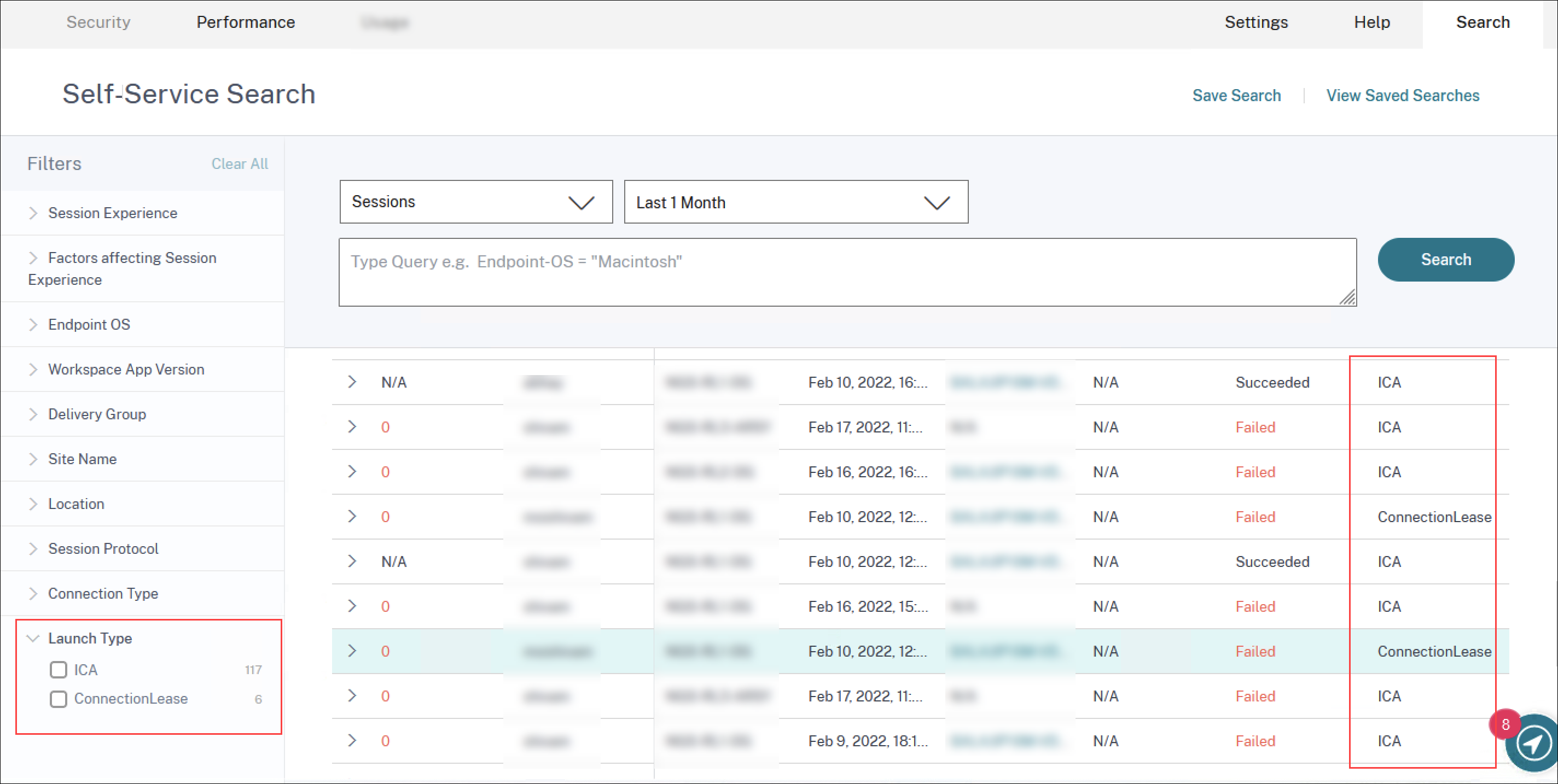
Vous pouvez voir la classification des sessions comme basées sur ICA ou louées par connexion à l’aide de la facette Type de lancement dans la vue en libre-service des sessions. La colonne facultative, Type de lancement dans le tableau en libre-service des sessions, indique si les sessions sont basées sur ICA ou louées par connexion. Cette fonctionnalité permet de trouver le nombre de sessions lancées via un bail de connexion. Vous pouvez utiliser la raison de l’échec pour résoudre les problèmes des sessions louées par connexion qui n’ont pas réussi à se lancer.
21 févr. 2022
Statistiques des PoP de connecteur et de passerelle
Citrix Analytics for Performance affiche désormais les noms des points de présence (PoP) du connecteur et de la passerelle dans la vue en libre-service des sessions en tant que colonnes facultatives pour toutes les sessions lancées.
Ces données aident à identifier les connecteurs et les PoP de passerelle par lesquels les sessions sont acheminées. Ces informations aident à vérifier si les sessions avec une faible réactivité sont acheminées via des PoP de passerelle ou des connecteurs spécifiques. En fonction de l’emplacement de l’utilisateur, vous pouvez en outre identifier si la session utilisateur a été acheminée via le bon PoP de passerelle pour des performances optimales. Si la session a été acheminée via un PoP de passerelle plus éloigné de l’emplacement, vous pouvez vérifier la configuration DNS.
Les pivots pour le connecteur et le PoP de passerelle dans le résumé visuel aident à trier les sessions médiocres qui pourraient toutes être acheminées via un seul PoP de passerelle ou un seul connecteur.
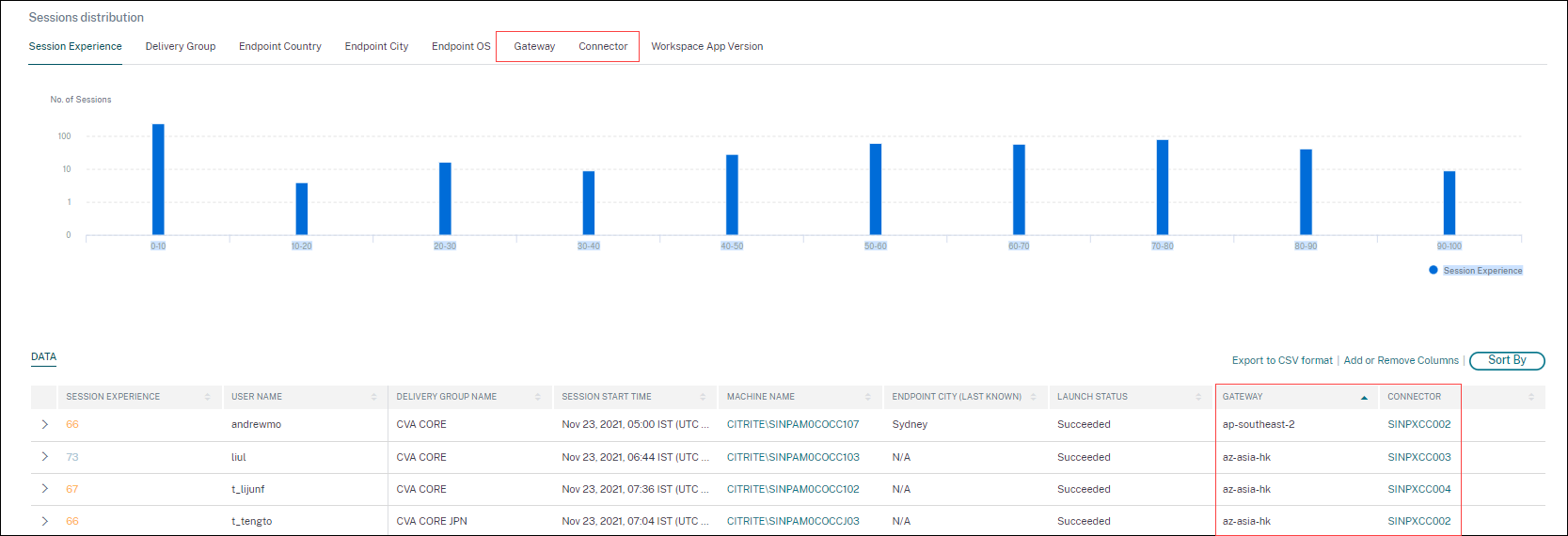
La valeur du Connecteur peut être N/A pour l’une des raisons suivantes :
- Il y a eu un délai dans la réception des événements du connecteur.
- La version du Cloud Connector est antérieure à 16.0.0.7.
Assurez-vous également que le traitement des données via vos Cloud Connectors est activé. Pour ce faire, vous pouvez vérifier l’état Traitement des données activé sur la vignette Cloud Connectors à partir de l’onglet Performances dans Citrix Analytics > Sources de données.
Pour plus d’informations, consultez les descriptions des colonnes Connecteur et Passerelle dans l’article Recherche en libre-service.
Vue Statistiques du connecteur
Une vue complète des métriques de performance des connecteurs est désormais disponible dans Citrix Analytics for Performance. Cliquer sur le nom du connecteur mène à la vue Statistiques du connecteur.
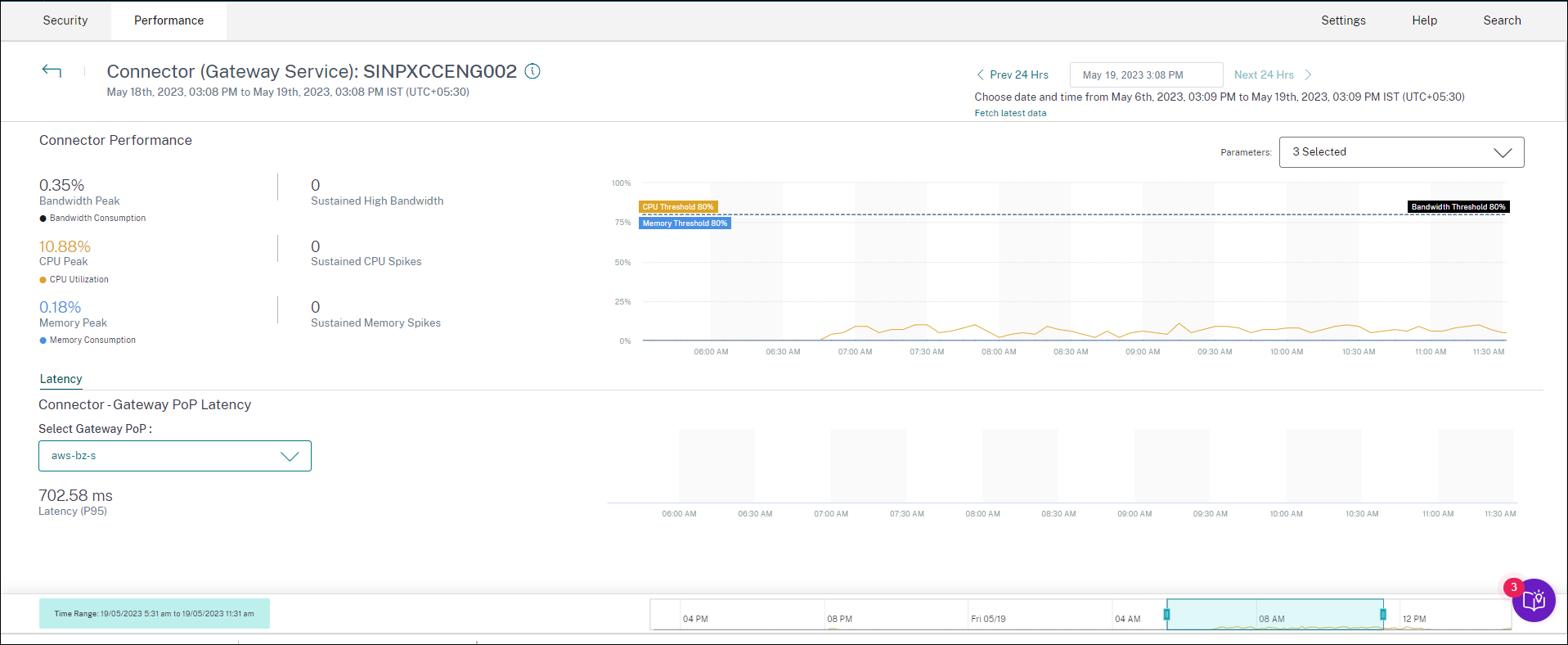
La vue Statistiques du connecteur fournit un résumé des performances du connecteur en termes de ses ressources - bande passante, CPU et mémoire consommées pour un connecteur sélectionné au cours des dernières 24 heures. Les pourcentages de pointe de chaque métrique consommée dans le connecteur, ainsi que le nombre d’instances où la métrique a dépassé la valeur seuil, sont affichés. Le graphique trace ces données sur la période de 24 heures disponible avec une granularité de 15 minutes.
La consommation de ressources sur le connecteur affecte les lancements de session et l’expérience de l’utilisateur final. Cette fonctionnalité aide les administrateurs à identifier les causes profondes des échecs de session et de la faible latence due à une consommation élevée de ressources sur le connecteur. Pour plus d’informations, consultez l’article Statistiques du connecteur.
20 déc. 2021
Statistiques côté client : fournisseur d’accès à Internet (FAI)
Le nom du FAI desservant les points de terminaison est disponible dans la vue en libre-service des sessions lorsque vous développez une ligne de session.
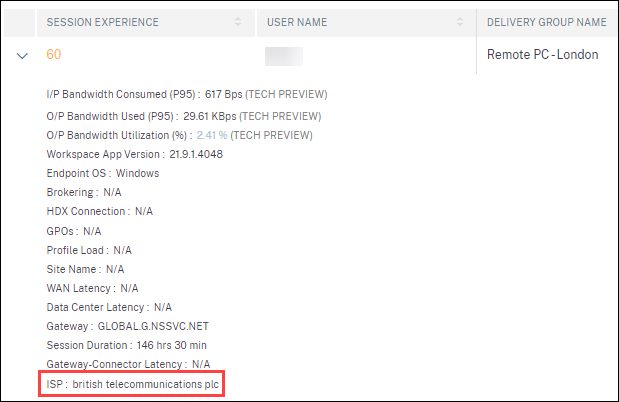
Cette fonctionnalité vous aide à identifier les problèmes de performance de session qui pourraient être liés à un FAI spécifique. Ces informations sont disponibles avec l’application Citrix Workspace pour Windows versions 1912 et ultérieures. Pour plus de détails sur la disponibilité de cette fonctionnalité avec l’application Citrix Workspace pour d’autres systèmes d’exploitation, consultez la matrice de l’application Workspace. Pour plus d’informations sur les métriques disponibles dans la vue en libre-service des sessions, consultez l’article Sessions en libre-service.
17 déc. 2021
Filtrage basé sur les groupes de mise à disposition
Citrix Analytics for Performance dispose désormais d’un filtrage basé sur les groupes de mise à disposition en plus des filtres existants basés sur le site et la période. Le filtrage basé sur les groupes de mise à disposition vous permet d’afficher les données de performance appartenant aux groupes de mise à disposition sélectionnés. Ce filtre aide à se concentrer sur un ensemble spécifique de groupes de mise à disposition et, par conséquent, aide à identifier la cause première d’une mauvaise expérience de session dans les sessions qui y sont exécutées.
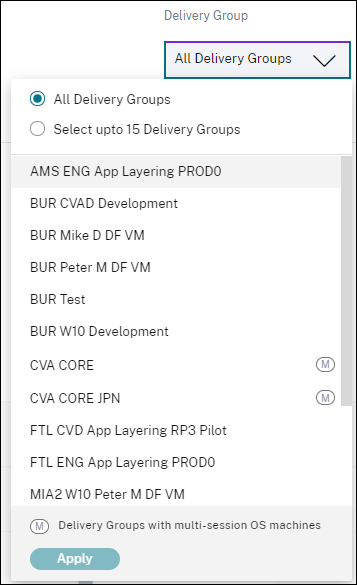
La liste déroulante Groupe de mise à disposition est disponible sur le tableau de bord Expérience utilisateur. Ici, l’option Tous les groupes de mise à disposition est sélectionnée par défaut. Vous pouvez également choisir l’option Sélectionner jusqu’à 15 groupes de mise à disposition. La barre de recherche est disponible pour rechercher des noms de groupes de mise à disposition spécifiques dans la liste.
Une fois le filtre appliqué, les données pertinentes pour ces groupes de mise à disposition sont analysées et affichées sur le tableau de bord. La sélection est conservée lors de l’exploration du tableau de bord vers la page des facteurs, puis vers les vues en libre-service. Toutes les vues et tous les rapports affichent les données appartenant aux groupes de mise à disposition sélectionnés.
Pour que les mises à jour des groupes de mise à disposition (ajout, suppression ou renommage) soient disponibles dans la liste déroulante, actualisez la page au moins 15 minutes après la modification.
Pour plus d’informations sur l’utilisation du tableau de bord Expérience utilisateur, consultez l’article Analyse de l’expérience utilisateur.
Métriques de bande passante et de latence réseau (aperçu)
Des métriques granulaires liées à la bande passante et à la latence qui composent la réactivité de session de votre environnement Cloud sont désormais disponibles dans Citrix Analytics for Performance.
Le pivot Chronologie des facteurs est ajouté dans la section Distribution des sessions de la vue en libre-service des sessions sous la catégorie Réactivité des sessions. Ce pivot aide à analyser les sessions en fonction de l’utilisation médiocre de la bande passante de sortie, de la latence réseau médiocre et de l’ICARTT médiocre.
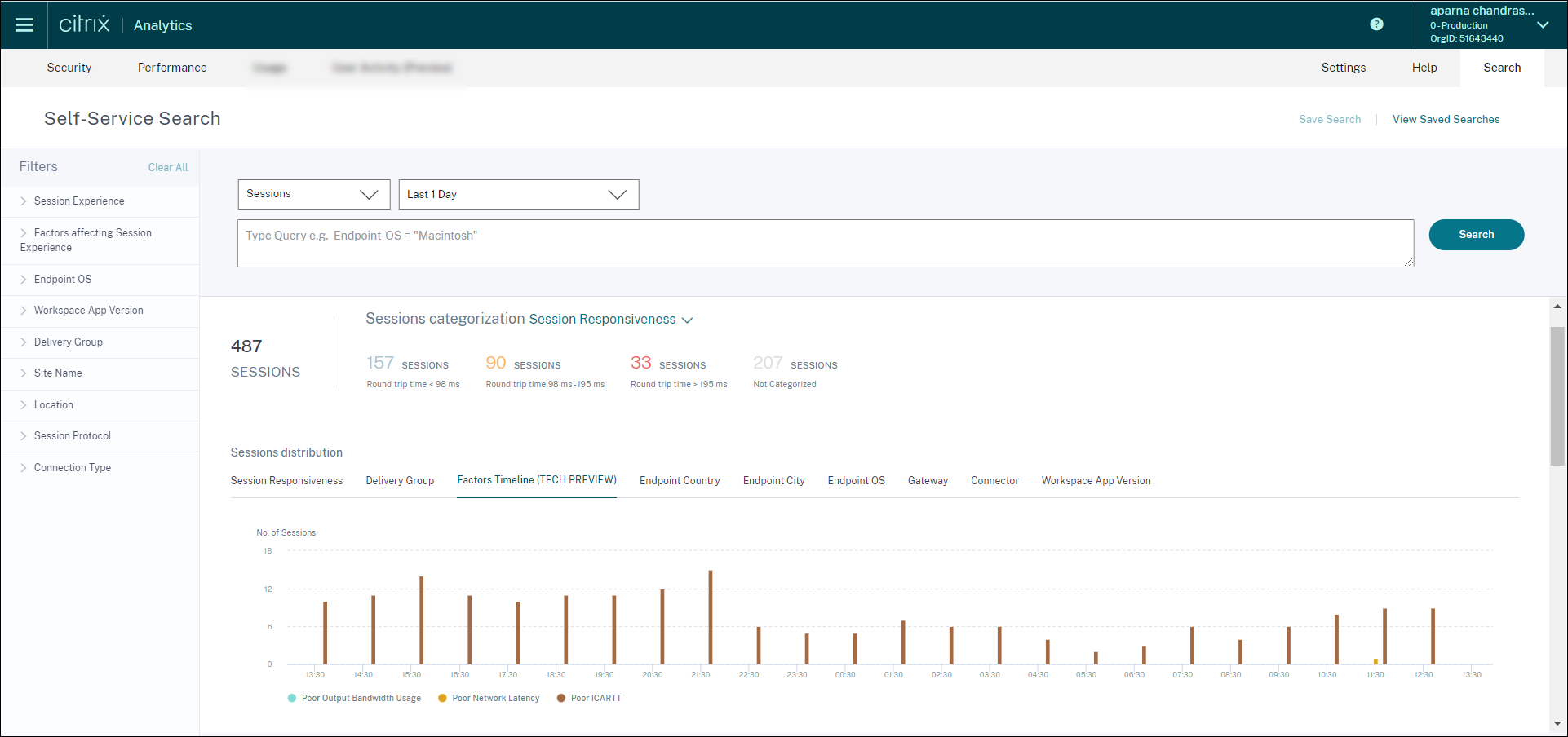
Les métriques de bande passante et de latence réseau suivantes sont disponibles dans la vue tabulaire lorsque vous développez la ligne de session sélectionnée dans la vue en libre-service des sessions.
- Valeurs P95 des métriques de bande passante - Bande passante d’entrée consommée, Bande passante de sortie disponible, Bande passante de sortie utilisée,
- Valeur en pourcentage de l’utilisation de la bande passante de sortie, et
- Valeur P95 de la latence réseau
Vous avez besoin de machines exécutant Citrix Virtual Apps and Desktops 7 2112 ou ultérieur. Ces métriques sont disponibles prêtes à l’emploi pour Citrix DaaS et ne nécessitent aucune configuration spécifique.
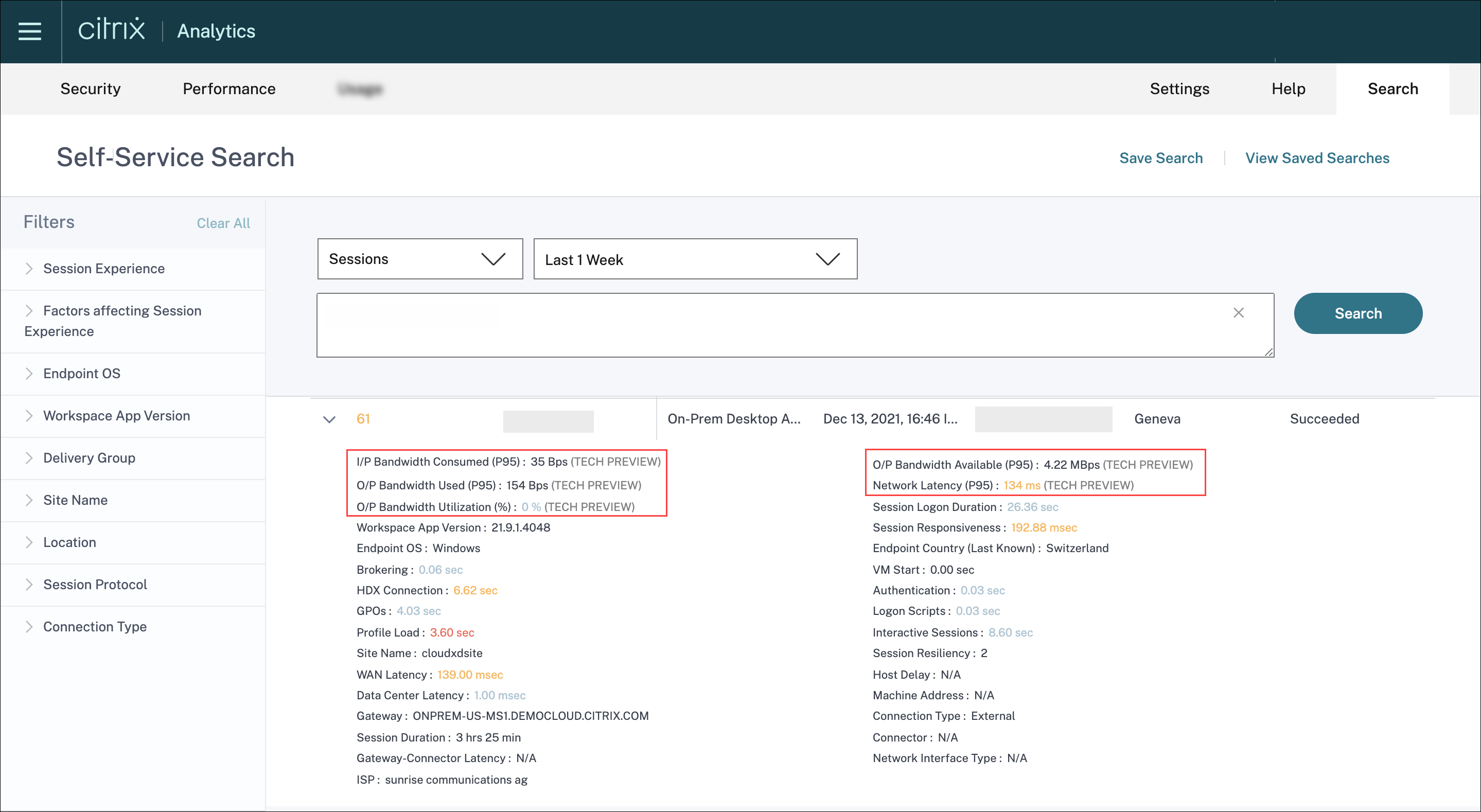
Les métriques d’utilisation de la bande passante de sortie et de latence réseau sont codées par couleur en fonction de leur appartenance à la catégorie médiocre, passable ou excellente.
Les métriques de bande passante et de latence réseau aident à analyser si une métrique particulière pourrait être à l’origine d’une faible réactivité de session. L’ajout de ces métriques aide Citrix Analytics for Performance à servir de console unique d’informations pour résoudre les problèmes de performance de session.
Pour plus d’informations sur les métriques disponibles dans la vue en libre-service des sessions, consultez l’article Sessions en libre-service.
Durée de session dans la vue en libre-service des sessions
La durée de session est désormais disponible dans la vue en libre-service des sessions. Utilisez Ajouter ou supprimer des colonnes pour ajouter la durée de session. L’ajout de cette métrique permet d’obtenir une vue holistique des métriques de session à partir de la vue en libre-service des sessions.

Pour plus d’informations sur les métriques disponibles dans la vue en libre-service des sessions, consultez l’article Sessions en libre-service.
Détails de la session
La page Détails de la session offre une vue holistique des métriques de performance de la session. Des détails complets de la session et les facteurs affectant la performance de la session sont affichés pour la durée de la session.
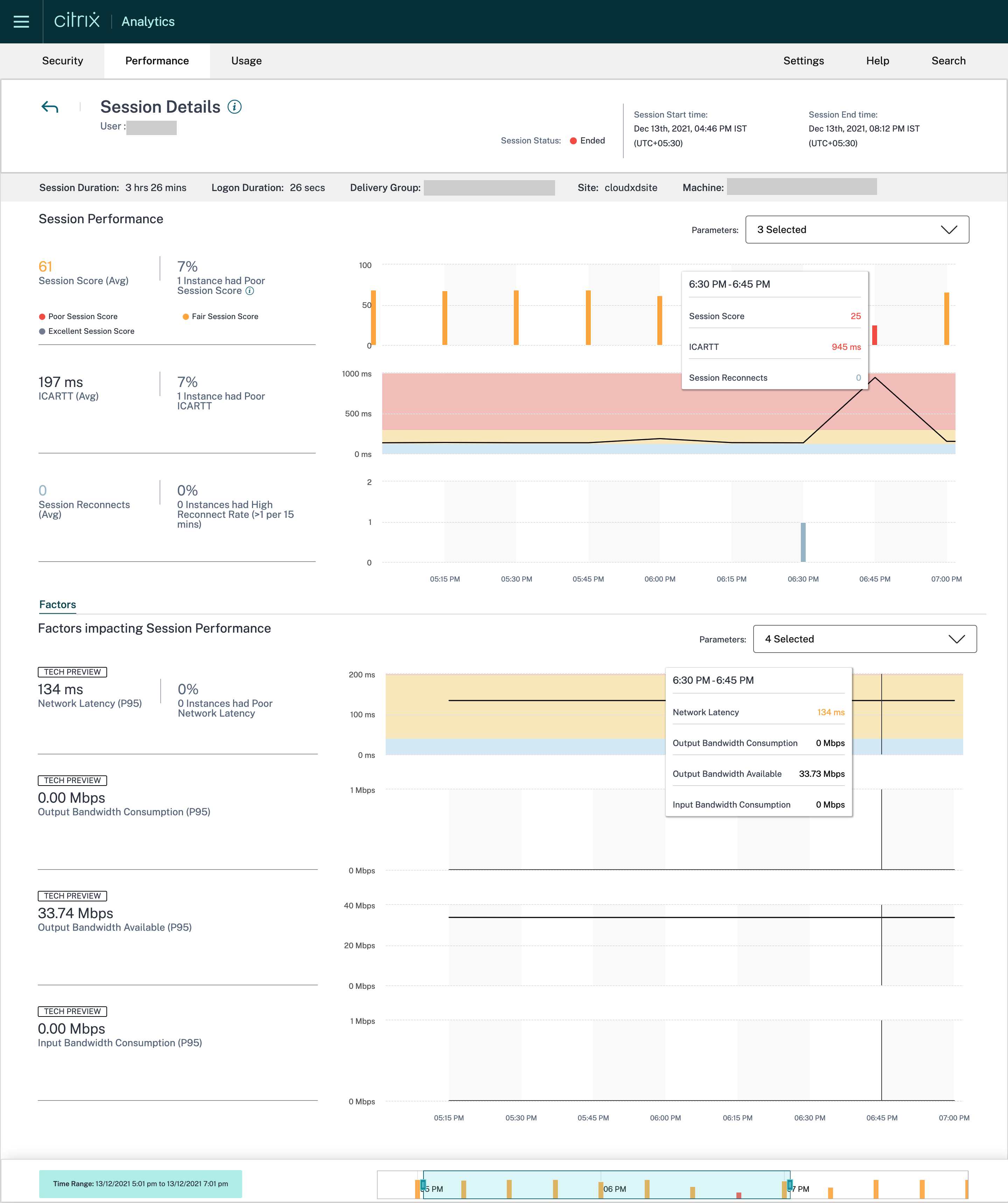
Cette vue offre une visibilité sur les facteurs de session tels que l’ICARTT, les reconnexions de session, les métriques de bande passante et la latence réseau. Ces facteurs sont tracés avec le score de session pour la période sélectionnée. La vue Détails de la session aide à corréler l’impact de la bande passante disponible et de la latence réseau sur l’ICARTT et le score de session.
Vous avez besoin de machines exécutant Citrix Virtual Apps and Desktops 7 2112 ou ultérieur pour afficher les métriques de bande passante et de latence réseau. Pour plus d’informations sur la page Détails de la session, consultez Détails de la session.
06 déc. 2021
Intégration automatisée pour la région Asie-Pacifique Sud
Citrix Analytics for Performance est désormais intégré automatiquement pour les clients d’essai et les clients basés sur un abonnement dans la région Asie-Pacifique Sud (APS). L’accès ne nécessite pas de demande ni d’intégration manuelle par les clients. Pour plus d’informations sur les régions prises en charge dans Citrix Cloud, consultez Considérations géographiques.
Pour accéder à Performance Analytics depuis la région APS, choisissez la région Asie-Pacifique Sud lors de l’intégration de votre locataire à Citrix Cloud. Une fois connecté à Citrix Cloud, sélectionnez votre locataire dans la région APS de Citrix Cloud et utilisez l’URL https://analytics-aps.cloud.com pour accéder à votre service Citrix Analytics Cloud.
-
Citrix Analytics for Performance stocke désormais les événements utilisateur et les métadonnées de votre organisation dans la région Asie-Pacifique Sud lorsque vous la choisissez comme région d’origine. Pour plus d’informations, consultez Gouvernance des données.
-
Pour plus d’informations sur les exigences réseau pour la région Asie-Pacifique Sud, consultez Vue d’ensemble de la sécurité technique.
Pour plus d’informations sur l’accès à Performance Analytics, consultez Accès.
18 nov. 2021
Disponibilité du facteur Machines surchargées
La section du facteur Machines surchargées est désormais disponible uniquement pour les plages de 2 heures, 12 heures et 1 jour. La fonctionnalité est désactivée pour les périodes d’une semaine et d’un mois à des fins d’optimisation. Pour plus d’informations, consultez Machines surchargées.
13 sept. 2021
Prise en charge de la région Asie-Pacifique Sud
Citrix Analytics for Performance prend désormais en charge la région Asie-Pacifique Sud (APS). Pour plus d’informations sur les régions prises en charge dans Citrix Cloud, consultez Considérations géographiques.
Pour accéder à Performance Analytics depuis la région APS,
-
Choisissez la région Asie-Pacifique Sud lors de l’intégration de votre locataire à Citrix Cloud.
-
Remplissez le formulaire Podio d’inscription à Citrix Analytics for Performance dans le plan APS pour un essai ou un droit payant à Performance Analytics depuis votre locataire dans la région APS. Vous serez informé par e-mail en cas d’attribution réussie.
-
Après vous être connecté à Citrix Cloud, sélectionnez votre locataire dans la région APS de Citrix Cloud et utilisez l’URL
https://analytics-aps.cloud.compour accéder à votre service Citrix Analytics Cloud.
Pour plus d’informations sur l’accès à Performance Analytics, consultez Accès.
12 août 2021
Statistiques côté client : type d’interface réseau
La colonne Type d’interface réseau est ajoutée aux données tabulaires de la vue en libre-service des sessions. Ce champ offre une visibilité sur le réseau côté client et aide à identifier si une mauvaise expérience de session est due à des problèmes sur le périphérique de point de terminaison ou sur le réseau côté client. La valeur de ce champ est N/A pour les points de terminaison exécutant l’application Citrix Workspace pour Windows version antérieure à 2105. Pour plus d’informations, consultez la section Recherche en libre-service pour les sessions.
29 juil. 2021
Visibilité des processus les plus consommateurs de ressources
Citrix Analytics for Performance offre une visibilité sur les processus qui contribuent à une consommation élevée de ressources. Il s’agit d’une information importante pour les administrateurs afin d’analyser l’impact de ces processus sur les performances des utilisateurs. Cette fonctionnalité est disponible pour les machines de système d’exploitation multi-session sur la page Statistiques de la machine sous l’onglet Processus. Vous pouvez choisir d’afficher les processus classés par Utilisation du CPU ou Consommation de mémoire. Les trois processus les plus consommateurs de ressources sont affichés avec le pourcentage de pic de CPU ou de mémoire sélectionné. Les graphiques tracent l’utilisation du CPU ou la consommation de mémoire par le processus sur la période sélectionnée. Cette fonctionnalité nécessite que vous activiez la stratégie de surveillance des processus depuis Citrix Studio.
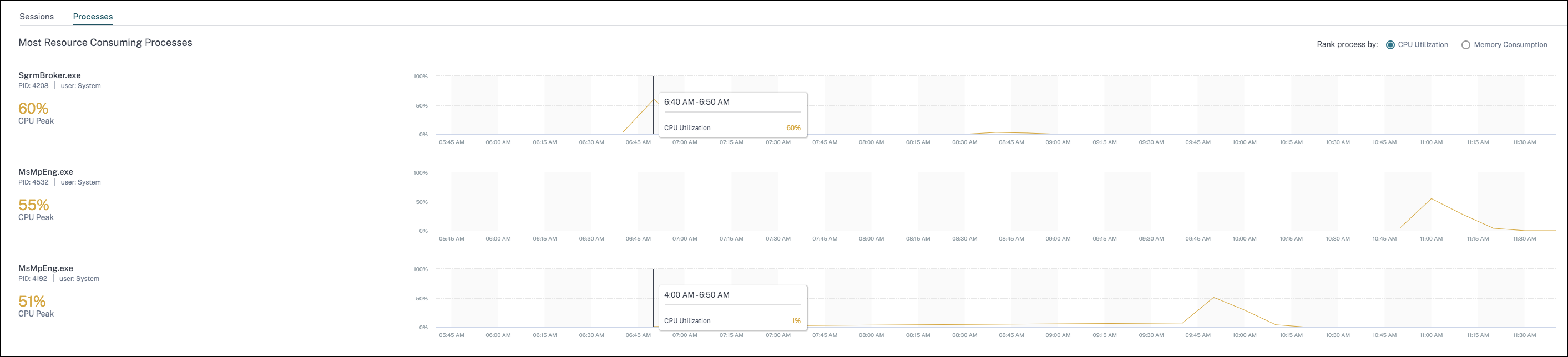
Pour plus d’informations, consultez Visibilité des processus.
10 juin 2021
Codage couleur dans la vue en libre-service basée sur les sessions
Les données tabulaires de la vue en libre-service basée sur les sessions sont codées par couleur pour indiquer la catégorie (excellente, passable ou médiocre) à laquelle appartiennent les métriques. Cette catégorisation est basée sur les niveaux de seuil individuels des métriques. Les seuils sont calculés dynamiquement. Pour plus d’informations, consultez [Comment les seuils dynamiques sont-ils calculés ?
Un codage couleur similaire est appliqué aux métriques disponibles lors de l’extension des lignes dans la vue en libre-service basée sur les sessions.
Le codage couleur aide visuellement à se concentrer sur les facteurs qui contribuent à une mauvaise performance et à les identifier. Il donne également un aperçu des performances sur divers facteurs pour les sessions qui ont été filtrées pour être affichées dans la vue actuelle.
Actions de machine et actions composites
Citrix Analytics for Performance fournit des actions que vous pouvez effectuer sur les machines gérées par l’alimentation dans vos sites Citrix DaaS sur le cloud. Les administrateurs ayant un accès administrateur complet peuvent effectuer des actions de machine sur les machines identifiées. Cette capacité simplifie la tâche des administrateurs qui doivent surveiller et effectuer une séquence d’actions sur une machine présentant des problèmes de performance. Les actions de machine - démarrer, redémarrer, activer ou désactiver le mode de maintenance, arrêter la machine - sont accessibles depuis la page d’analyse des machines de la machine respective. Des actions composites sont également disponibles, qui combinent plusieurs actions pour aider les administrateurs à remettre les machines affectées en disponibilité en un seul clic. Cette fonctionnalité évite aux administrateurs de passer à d’autres consoles, comme Web Studio ou Citrix Director, pour effectuer ces actions. Cette fonctionnalité est essentielle pour boucler la boucle en matière de dépannage et de résolution des problèmes liés aux performances des machines.
Pour plus d’informations, consultez Actions de machine et actions composites.
12 mai 2021
Tableau de bord Infrastructure Analytics - Améliorations
Dans cette version, Citrix Analytics for Performance fournit un tableau de bord Infrastructure Analytics amélioré pour améliorer la visibilité sur la disponibilité globale des machines. La nouvelle page Disponibilité des machines affiche le nombre d’heures pendant lesquelles les machines sont disponibles ou indisponibles sur les sites et les groupes de mise à disposition. La disponibilité des machines affiche des informations sur les machines disponibles et indisponibles. Les machines disponibles sont classées en états Prêt à l’emploi et Actif. Les machines indisponibles sont classées en états Non enregistré, Échec et Maintenance. Ces informations aident à déterminer la disponibilité des machines provisionnées pour servir les sessions.
La tendance de disponibilité des machines montre la distribution des machines dans différents états sur la période sélectionnée. Un graphique des sessions traçant les sessions réussies et échouées est également disponible. Cela permet de corréler les machines indisponibles avec les sessions ayant échoué.
La section Performances de la machine fournit des informations sur les performances des machines de système d’exploitation multi-session.
De plus, vous pouvez utiliser le filtre de sélection de temps personnalisé pour zoomer sur la disponibilité de la machine et les performances de la machine pour une durée spécifique dans la période sélectionnée.
Pour plus d’informations, consultez Analyse de l’infrastructure.
23 avr. 2021
Informations sur les échecs - Erreur de communication
Dans cette version, Citrix Analytics for Performance fournit des informations sur les erreurs de communication dans le cadre des informations sur les échecs.
Le sous-panneau Erreur de communication répertorie le nombre d’échecs de session dus à des erreurs de communication entre le point de terminaison (où l’utilisateur lance la session) et la machine. Ces erreurs peuvent survenir en raison de configurations de pare-feu incorrectes ou d’autres erreurs sur le chemin réseau.
Les deux catégories d’erreurs de communication sont :
- Point de terminaison vers machine : répertorie les sessions où des erreurs de communication se sont produites entre le point de terminaison et la machine.
- Passerelle vers machine : répertorie les sessions où des erreurs de communication se sont produites entre la passerelle et la machine.
De plus, le sous-panneau Erreur de communication affiche les recommandations suivantes pour résoudre les erreurs.
- Vérifiez les paramètres du pare-feu sur la machine et la passerelle
- Vérifiez la connectivité réseau entre la machine et la passerelle
Cette fonctionnalité n’est prise en charge que sur l’application Citrix Workspace 2103 et ultérieure.
Pour plus d’informations, consultez Erreur de communication.
02 févr. 2021
Résumé visuel dans la vue en libre-service des sessions
Un résumé visuel des données est disponible dans la vue en libre-service des sessions. Le résumé visuel présente les données brutes des tableaux en libre-service sous forme de graphiques visant à améliorer la visibilité de l’expérience utilisateur.
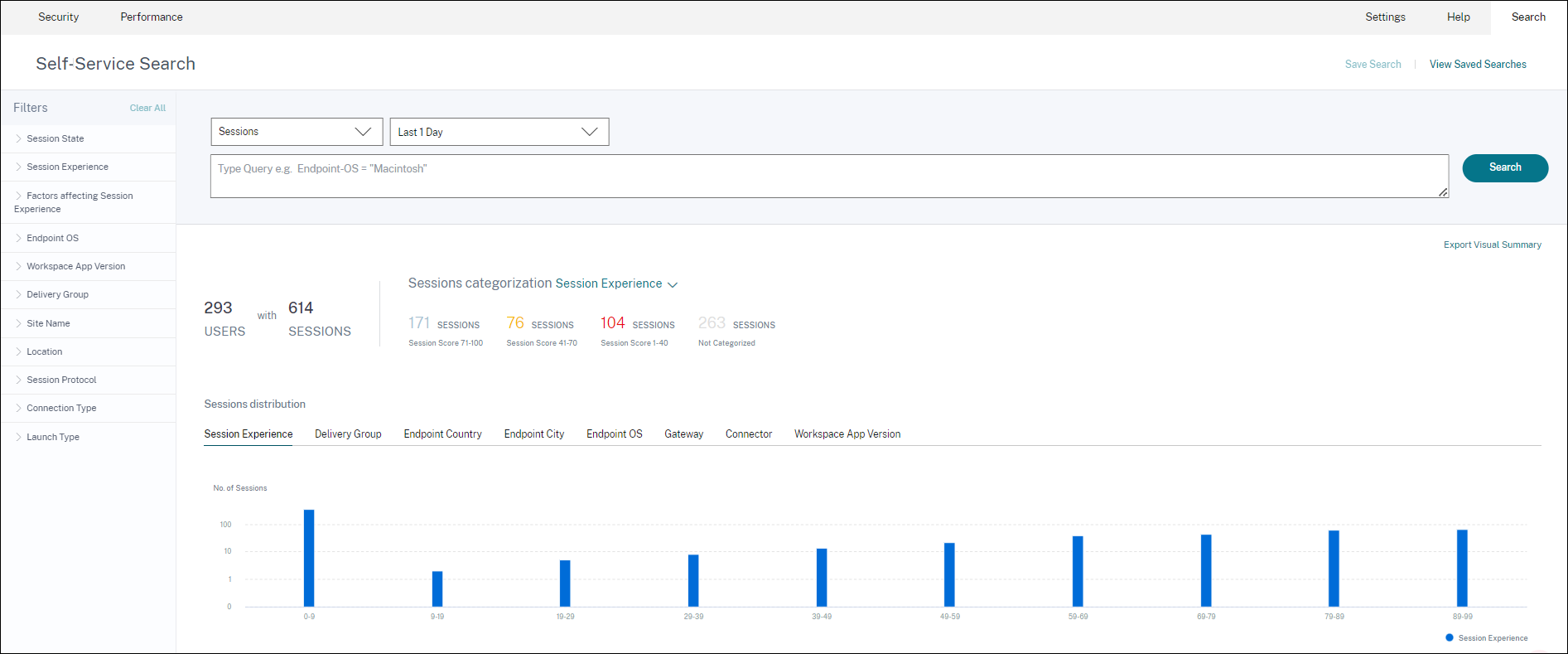
Le graphique du résumé visuel affiche la catégorisation des sessions en fonction des critères choisis. De plus, vous pouvez choisir d’afficher la distribution des sessions pivotée sur un paramètre spécifique. Cette vue aide à identifier les problèmes de performance des sessions liés aux pivots.
Utilisez la visualisation pour identifier les modèles de données qui peuvent aider à résoudre des problèmes spécifiques.
Pour plus d’informations, consultez la section Recherche en libre-service pour les sessions dans l’article sur le libre-service.
28 janv. 2021
Facteur Machines surchargées
Les ressources surchargées peuvent entraîner une latence élevée, une durée de connexion élevée et des échecs, ce qui dégrade l’expérience utilisateur. Le facteur Machines surchargées, ajouté à la page des facteurs Expérience utilisateur (UX), offre une visibilité sur les ressources surchargées qui causent une mauvaise expérience.
Les machines qui ont connu des pics de CPU soutenus, ou une utilisation élevée de la mémoire, ou les deux, qui ont duré 5 minutes ou plus, entraînant une mauvaise expérience utilisateur pendant la durée sélectionnée, sont considérées comme surchargées.
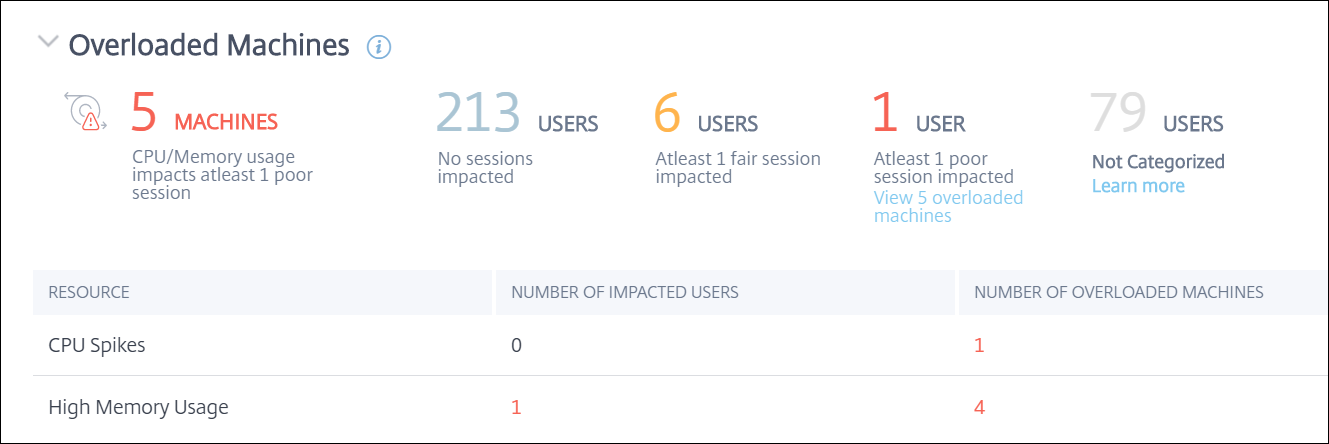
La section Machines surchargées affiche :
- Le nombre de machines sur lesquelles l’utilisation du CPU ou de la mémoire a eu un impact sur au moins une session médiocre.
- Le nombre d’utilisateurs affectés en raison de l’impact du CPU ou de la mémoire surchargés sur l’expérience de session.
- Ventilation de :
- Le nombre de machines affectant les utilisateurs avec une mauvaise expérience en raison de ressources surchargées.
- Le nombre d’utilisateurs avec une mauvaise expérience impactés par les pics de CPU et l’utilisation élevée de la mémoire.
Pour plus d’informations, consultez la section Machines surchargées dans l’article d’exploration des facteurs d’expérience utilisateur (UX).
- Cliquer sur le nombre d’utilisateurs surchargés mène à la vue en libre-service des utilisateurs filtrée pour afficher les utilisateurs dont les sessions sont affectées par les ressources surchargées.
- Cliquer sur le nombre de machines surchargées mène à la vue en libre-service des machines filtrée pour afficher l’ensemble choisi de machines surchargées - en fonction de la classification, ou en fonction de la ressource surchargée, du CPU ou de la machine.
La vue en libre-service des machines est améliorée avec les facettes Machines surchargées et CPU/Mémoire surchargés pour aider à filtrer les machines avec des ressources surchargées. Pour plus d’informations, consultez Machines surchargées dans l’article Recherche en libre-service pour les performances.
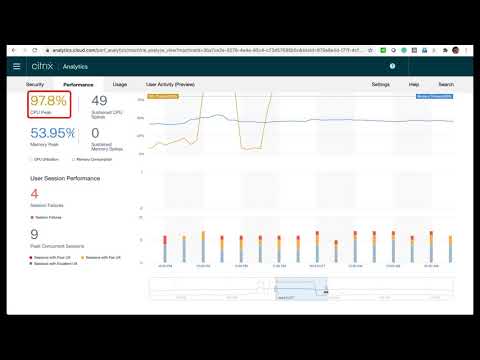
Cette vidéo montre un scénario de dépannage typique utilisant le facteur Machines surchargées.
16 déc. 2020
Tableau de bord Expérience utilisateur : améliorations du nombre de sessions
Un panneau de ventilation des sessions basé sur le protocole est ajouté au tableau de bord Expérience utilisateur. Cette ventilation apporte de la clarté sur le nombre total de sessions lancées sur le site par rapport au nombre de sessions analysées dans Performance Analytics.
Le panneau affiche les éléments suivants pour la durée sélectionnée :
- Le nombre total d’utilisateurs uniques sur les sites sélectionnés,
- Le nombre total de sessions qui ont été actives,
- Les sessions HDX, Console et RDP individuelles.
Les analyses pertinentes uniquement pour les sessions HDX sont disponibles sur le tableau de bord. Pour plus d’informations sur les différentes sections du tableau de bord, consultez l’article Analyse des utilisateurs.
Les métriques de performance de toutes les sessions, quel que soit le protocole, sont disponibles dans les vues en libre-service basées sur les utilisateurs et les sessions. Utilisez la facette Protocole pour filtrer les résultats en fonction du protocole de session.
Pour plus d’informations, consultez l’article Recherche en libre-service pour les performances.
Tableau de bord Expérience utilisateur : clarté de la classification des sessions
Les utilisateurs et les sessions Non catégorisés sont affichés comme une catégorie de session distincte sur le tableau de bord Expérience utilisateur. Cette catégorie, dans les sections Score d’expérience utilisateur, Réactivité des sessions et Durée de connexion des sessions, aide à identifier les utilisateurs et les sessions qui ne peuvent pas être classés comme ayant une performance excellente, passable ou médiocre. Une session peut ne pas être classée si elle est lancée à partir d’une machine exécutant une ancienne version de l’application Workspace, ou si la session échoue pendant la connexion. Pour plus d’informations sur les raisons spécifiques des sessions Non catégorisées dans les sections individuelles du tableau de bord, consultez :
- Utilisateurs non catégorisés
- Sessions non catégorisées pour la réactivité
- Sessions non catégorisées pour la durée de connexion
Informations de connexion
Les échecs de connexion sont généralement une cause importante de dégradation des performances. Les paramètres liés à la connexion sont désormais disponibles dans la vue en libre-service pour les sessions afin d’aider à identifier et à résoudre facilement les échecs de connexion. La vue en libre-service pour les sessions inclut la facette et la colonne Type de connexion. Le type de connexion a les valeurs :
- interne : si la connexion est directe sans passerelle
- externe : si la connexion passe par une passerelle
De plus, le FQDN de la passerelle (pour les connexions externes) et l’adresse de la machine (pour les connexions internes) sont disponibles en tant que colonnes dans la vue en libre-service pour les sessions.
Les détails de connexion sont disponibles pour les points de terminaison exécutant l’application Citrix Workspace version 20.12.0 ou ultérieure pour Windows. Pour tous les autres points de terminaison, le type de connexion est affiché comme N/A.
Pour plus d’informations, consultez la section Recherche en libre-service pour les sessions.
Améliorations des informations sur les points de terminaison
Les paramètres de point de terminaison sont ajoutés aux colonnes des vues en libre-service basées sur les utilisateurs et les sessions, en plus des facettes de point de terminaison existantes. Cette fonctionnalité permet de rechercher des utilisateurs et des sessions en fonction des paramètres de point de terminaison tels que l’emplacement, le système d’exploitation et la version de l’application Workspace. Les paramètres sont également disponibles dans les fichiers CSV exportés. De plus, l’algorithme de localisation a été amélioré pour renvoyer le dernier emplacement connu dans les cas où le dernier emplacement du point de terminaison n’est pas résolu.
- La vue en libre-service des utilisateurs et des sessions contient les paramètres de localisation Pays du point de terminaison (dernier connu) et Ville du point de terminaison (dernière connue).
- La vue en libre-service des sessions contient les paramètres de localisation Pays du point de terminaison (dernier connu), Ville du point de terminaison (dernière connue), version de l’application Workspace et système d’exploitation du point de terminaison.
L’ajout de ces colonnes permet de définir des requêtes à l’aide des paramètres de point de terminaison. Vous pouvez facilement identifier les problèmes de performance spécifiques aux points de terminaison, tels que l’emplacement, la version de l’application Workspace ou le système d’exploitation.
Pour plus d’informations, consultez l’article Recherche en libre-service pour les performances.
15 déc. 2020
Exploration des informations sur le chargement de profil
Les informations sur le chargement de profil sont mises à jour avec une exploration pour aider à identifier les utilisateurs qui ont une mauvaise expérience de connexion en raison de la taille importante des profils.
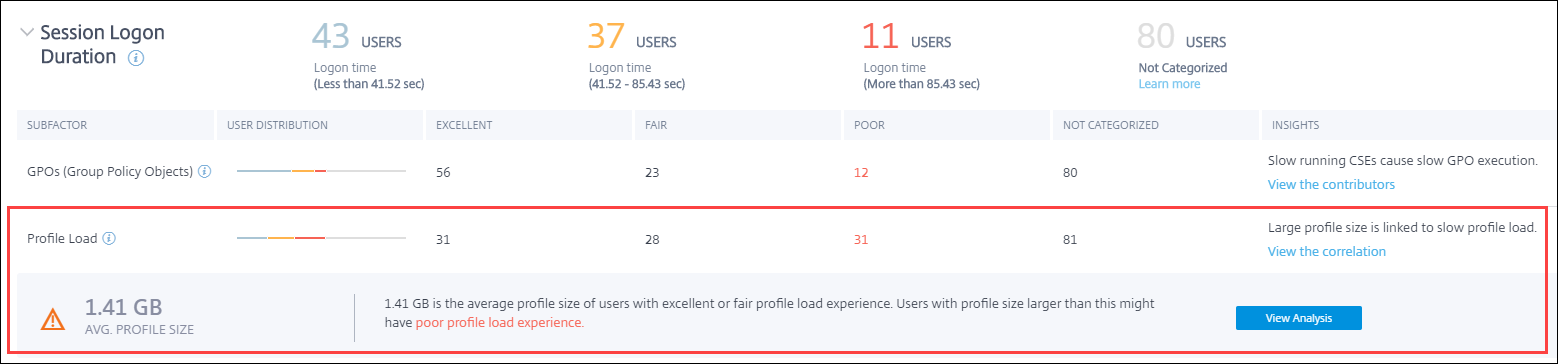
Le lien Afficher la corrélation affiche la taille moyenne de profil des utilisateurs, calculée à l’aide des tailles de profil des utilisateurs qui ont eu une expérience de chargement de profil excellente et passable. Les utilisateurs ayant des profils plus volumineux que la moyenne sont susceptibles d’avoir des temps de chargement de profil médiocres.
Le lien Afficher l’analyse affiche les utilisateurs dont la taille de profil est supérieure à la moyenne dans la vue en libre-service basée sur les utilisateurs. Utilisez les facettes pour filtrer davantage ces données afin d’afficher les utilisateurs ayant à la fois une taille de profil importante et une mauvaise expérience de durée de connexion.
Les vues en libre-service pour les utilisateurs et les sessions incluent les champs Chargement de profil et Taille moyenne de profil. Ces champs aident à filtrer et à identifier facilement les utilisateurs ayant des temps de chargement de profil importants.
Pour plus d’informations, consultez la section Informations sur le chargement de profil dans l’article sur les facteurs d’expérience utilisateur (UX).
11 déc. 2020
Identification des sessions terminées par l’utilisateur
Les échecs de session sont un facteur important affectant l’expérience utilisateur dans la plupart des environnements. Par conséquent, leur précision joue un rôle important dans la mesure correcte de l’expérience utilisateur globale dans l’environnement.
L’identification des sessions terminées par l’utilisateur est un pas en avant dans cette direction. Elle identifie les sessions volontairement terminées par les utilisateurs séparément des sessions ayant échoué. Le champ État de lancement dans la vue en libre-service des sessions affiche un état Terminé par l’utilisateur, en plus des états existants Réussi et Échec. L’ajout de l’état distinct Terminé par l’utilisateur augmente la précision du nombre d’échecs de session.
Cette fonctionnalité est prise en charge avec les points de terminaison exécutant :
- L’application Citrix Workspace 20.9.0 ou ultérieure pour Android
- L’application Citrix Workspace 20.8.0 ou ultérieure pour iOS
- L’application Citrix Workspace 20.8.0 ou ultérieure pour Windows
Cette fonctionnalité ne prend pas en charge les points de terminaison exécutant Workspace sur le Web.
Pour plus d’informations, consultez Recherche en libre-service pour les sessions.
19 oct. 2020
Recherche en libre-service basée sur les machines
Une recherche en libre-service basée sur les machines est désormais ajoutée aux vues en libre-service existantes basées sur les utilisateurs et les sessions dans Citrix Analytics for Performance.
La vue en libre-service basée sur les machines affiche les indicateurs de performance clés de vos machines virtuelles. Les métriques incluent le temps d’arrêt de la machine, les derniers échecs consécutifs, les indicateurs de performance des ressources de la machine (CPU et mémoire) - l’utilisation maximale et le nombre de pics pour la période sélectionnée. Les ressources surchargées peuvent entraîner des échecs de session, une latence élevée ou une durée de connexion élevée, ce qui dégrade l’expérience utilisateur. Cette vue aide à résoudre facilement les problèmes de performance liés à l’utilisation des ressources de la machine.
Vous pouvez accéder à la vue en libre-service basée sur les machines à partir du menu Recherche de votre service Citrix Analytics. Dans la liste des services de l’onglet Recherche, sous la section Performances, sélectionnez Machines. La vue en libre-service basée sur les machines est également disponible lorsque vous explorez les machines trou noir. Pour accéder à la vue, sur le tableau de bord Expérience utilisateur, dans la section Informations sur les échecs, cliquez sur le nombre de machines trou noir.
Pour plus d’informations sur la vue en libre-service basée sur les machines, consultez Recherche en libre-service pour les machines.
Vue Statistiques de la machine
Citrix Analytics for Performance fournit une vue Statistiques de la machine. Cette vue affiche une corrélation entre la charge des ressources et l’expérience de session sur la machine sélectionnée pour la période sélectionnée. Ces informations vous aident à comprendre si une utilisation élevée du CPU ou de la mémoire est liée aux échecs de session. Vous pouvez ensuite expliquer une mauvaise expérience dans votre environnement d’applications et de bureaux.
Pour accéder à la page Statistiques de la machine, dans la vue en libre-service des machines, cliquez sur le lien du nom de la machine.
Les points de données clés disponibles sur cette page sont :
- Attributs de machine pertinents, tels que le système d’exploitation, le site, le groupe de mise à disposition et le temps d’arrêt de la machine au cours des dernières 24 heures.
- Statistiques de performance de la machine liées à l’utilisation des ressources, telles que les pics de CPU et de mémoire, et le nombre de pics au cours des dernières 24 heures. Une tendance de la consommation de CPU et de mémoire est également affichée.
- Statistiques de performance de session, telles que le nombre d’échecs de session et le nombre maximal de sessions simultanées au cours des dernières 24 heures. Des tendances des échecs de session et de la classification des sessions sont également affichées.
Vous pouvez choisir d’afficher les statistiques de la machine pour n’importe quelle durée de 24 heures au cours des 14 derniers jours. Les graphiques sont affichés pour une période par défaut de 4 heures. Un navigateur temporel permet de modifier cette période et également de zoomer sur n’importe quelle durée dans la période de 24 heures choisie.
Les statistiques de performance de la machine et de la session affichées dans la même vue aident à analyser les ressources de la machine, leur modèle d’utilisation et à comprendre si les ressources de la machine ont pu être un goulot d’étranglement pour de mauvaises performances.
Pour plus d’informations sur cette fonctionnalité, consultez l’article Statistiques de la machine.
Informations sur les échecs - Machines trou noir
Les informations sur les échecs dans Citrix Analytics for Performance fournissent des informations sur les échecs de session survenus pendant la période choisie. Cette fonctionnalité est importante pour aider à résoudre les échecs de session plus rapidement. Elle facilite la tâche des administrateurs qui doivent résoudre les échecs de session pour améliorer la disponibilité des sessions et, par conséquent, l’expérience utilisateur. Dans cette version, Citrix Analytics for Performance fournit des informations sur les machines trou noir dans le cadre des informations sur les échecs.
Certaines machines de votre environnement, bien qu’enregistrées et semblant saines, peuvent ne pas servir les sessions qui leur sont acheminées, ce qui entraîne des échecs. Les machines qui n’ont pas réussi à servir quatre demandes de session consécutives ou plus sont appelées machines trou noir. Les raisons de ces échecs sont liées à divers facteurs qui peuvent affecter la machine, tels que des licences RDS insuffisantes, des problèmes de réseau intermittents ou une charge instantanée sur la machine.
La section machines trou noir des informations sur les échecs affiche le nombre de machines trou noir identifiées dans votre environnement pendant la période sélectionnée. La présence de machines trou noir dans l’environnement a un impact sur la disponibilité des sessions. Des suggestions pour réduire le nombre de machines trou noir dans votre environnement sont fournies. Cliquer sur le nombre de machines trou noir ouvre la vue en libre-service basée sur les machines qui est filtrée pour afficher les machines trou noir dans votre environnement pendant la période sélectionnée. Pour plus d’informations, consultez Machines trou noir.
21 juil. 2020
Informations GPO
Les informations GPO affichent les extensions côté client (CSE) qui prennent le plus de temps de traitement pendant la période sélectionnée. Les informations GPO sont disponibles dans le tableau des sous-facteurs de durée de connexion de session. Cliquez sur le lien Raisons possibles dans la ligne GPO, colonne Informations.
Les informations GPO sont basées sur l’analyse des sessions utilisateur ayant des temps d’exécution GPO élevés. L’augmentation des temps d’exécution GPO est due aux CSE avec un long temps de traitement. L’optimisation du traitement des CSE améliore l’expérience globale de connexion de session de l’utilisateur. Le temps d’exécution moyen des CSE dépend du nombre et du type de stratégies appliquées avec celui-ci. Examinez et ajustez les stratégies associées aux CSE qui prennent le plus de temps de traitement, comme indiqué dans les informations GPO. De plus, envisagez de supprimer celles qui ne sont pas nécessaires. Pour plus de conseils pour améliorer le temps de traitement des CSE, consultez GPO.
16 juin 2020
Algorithme amélioré du score d’expérience utilisateur
L’algorithme de calcul du score d’expérience utilisateur a été amélioré. La méthode de quantification de l’expérience basée sur les facteurs - Disponibilité des sessions, Durée de connexion des sessions, Réactivité des sessions et Résilience des sessions - a été optimisée. Désormais, l’accent est davantage mis sur les facteurs d’expérience en session.
Cette mise à jour permet une classification plus appropriée des utilisateurs ayant une expérience excellente, passable ou médiocre. Vous remarquerez peut-être que davantage d’utilisateurs sont désormais classés comme ayant une expérience passable ou médiocre. L’algorithme de score amélioré vous permet d’identifier correctement les sessions médiocres et de résoudre les problèmes pour améliorer l’expérience utilisateur. À partir de juin 2020, les nouvelles données de classification des utilisateurs apparaissent sur votre tendance Expérience utilisateur. Ce changement n’affecte aucune classification effectuée précédemment.
Pour plus d’informations sur le calcul du score d’expérience utilisateur, consultez l’article Expérience utilisateur.
23 avr. 2020
Recherche en libre-service basée sur l’emplacement et le point de terminaison
Vous pouvez désormais rechercher des événements en fonction du pays ou de la ville du point de terminaison dans la vue en libre-service pour les données de performance des utilisateurs et des sessions. La vue en libre-service pour les données de performance des sessions dispose également de filtres basés sur le système d’exploitation du point de terminaison de session et la version du point de terminaison.
Ces informations aident à analyser si les problèmes de performance sont localisés dans une zone géographique, un système d’exploitation de point de terminaison ou une version spécifique. Ces filtres sont disponibles pour l’application Citrix Workspace pour Windows version 1912 et ultérieure.
Pour plus d’informations sur l’utilisation de ces filtres dans la recherche en libre-service, consultez Recherche en libre-service pour les performances.
10 janv. 2020
Citrix Analytics for Performance - Généralement disponible
Citrix Analytics for Performance est une nouvelle offre basée sur un abonnement de Citrix Analytics. Elle vous permet de suivre, d’agréger et de visualiser les indicateurs de performance clés de votre environnement d’applications et de bureaux. Vous pouvez l’utiliser pour analyser les problèmes de performance des sites d’applications et de bureaux, qu’ils soient locaux ou dans le cloud. Pour plus d’informations, consultez Performance Analytics.
Dans cet article
- 28 déc. 2023
- 19 déc. 2023
- 12 déc. 2023
- 15 nov. 2023
- 26 oct. 2023
- 25 sept. 2023
- 14 sept. 2023
- 05 sept. 2023
- 31 août 2023
- 18 août 2023
- 01 août 2023
- 06 juin 2023
- 05 juin 2023
- 22 mai 2023
- 16 mai 2023
- 28 avr. 2023
- 13 avr. 2023
- 04 avr. 2023
- 20 févr. 2023
- 01 févr. 2023
- 23 janv. 2023
- 02 janv. 2023
- 14 déc. 2022
- 18 nov. 2022
- 13 oct. 2022
- 11 oct. 2022
- 30 sept. 2022
- 28 sept. 2022
- 07 sept. 2022
- 05 août 2022
- 29 juil. 2022
- 18 juil. 2022
- 08 juin 2022
- 28 avr. 2022
- 20 avr. 2022
- 14 avr. 2022
- 14 avr. 2022
- 14 avr. 2022
- 08 mars 2022
- 07 mars 2022
- 21 févr. 2022
- 20 déc. 2021
- 17 déc. 2021
- 06 déc. 2021
- 18 nov. 2021
- 13 sept. 2021
- 12 août 2021
- 29 juil. 2021
- 10 juin 2021
- 12 mai 2021
- 23 avr. 2021
- 02 févr. 2021
- 28 janv. 2021
- 16 déc. 2020
- 15 déc. 2020
- 11 déc. 2020
- 19 oct. 2020
- 21 juil. 2020
- 16 juin 2020
- 23 avr. 2020
- 10 janv. 2020