Filtrare i dati per risolvere i problemi relativi agli errori
Quando si fa clic sui numeri nel Dashboard o si seleziona un filtro predefinito dalla scheda Filtri, la vista Filtri si apre per visualizzare i dati in base alla macchina o al tipo di errore selezionato.
È possibile creare viste filtrate personalizzate di macchine, connessioni, sessioni e istanze di applicazioni in tutti i gruppi di consegna e salvare la ricerca per un accesso futuro. È possibile modificare un filtro predefinito e salvarlo come filtro salvato.
- 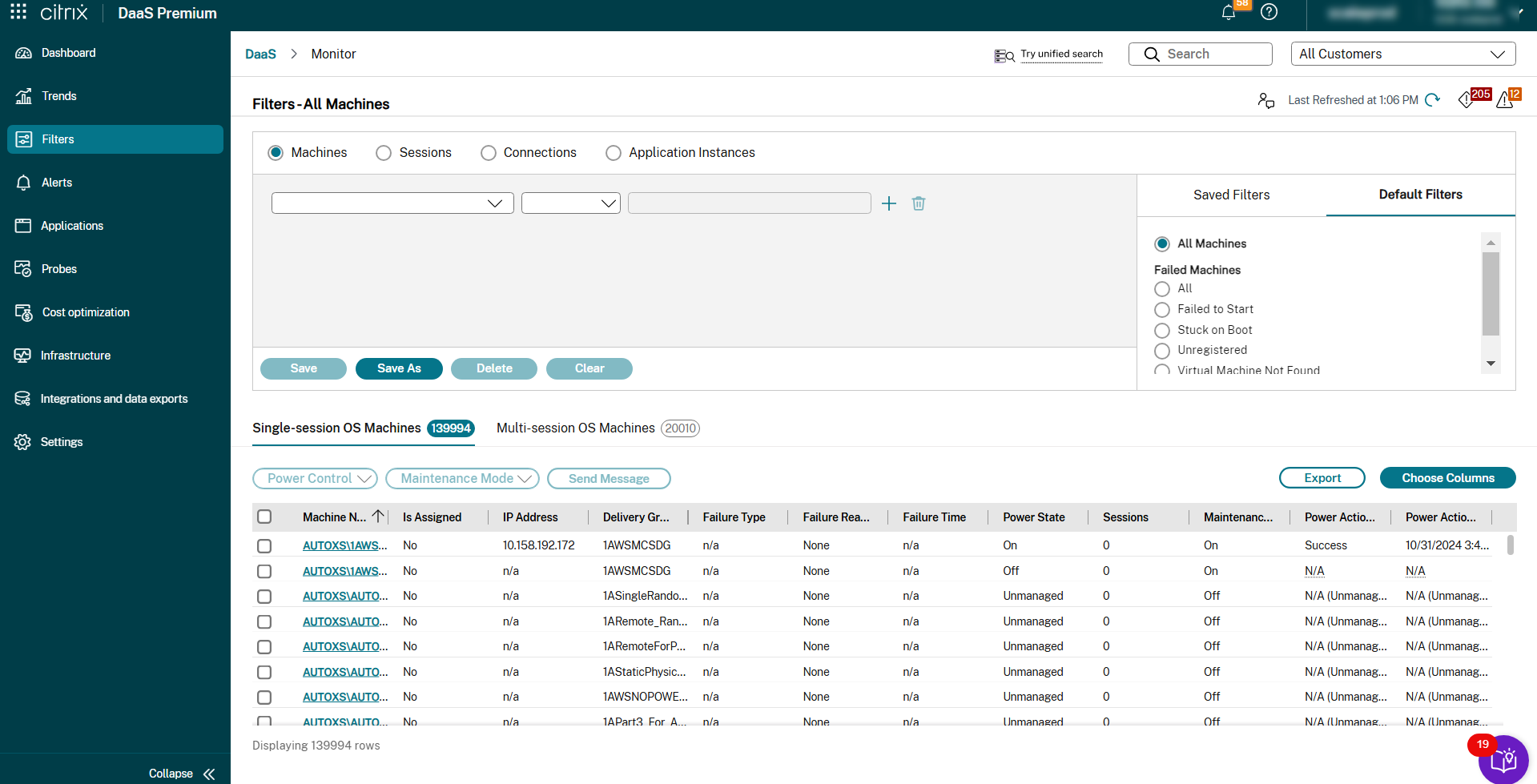
- 1. Selezionare una vista:
- **Macchine**. Selezionare Macchine OS a sessione singola o Macchine OS a sessione multipla. Queste viste mostrano il numero di macchine configurate. La scheda Macchine OS a sessione multipla include anche l'indice del valutatore di carico, che indica la distribuzione dei contatori delle prestazioni e i suggerimenti sul numero di sessioni se si passa il mouse sul collegamento.
- **Sessioni**. È possibile visualizzare anche il conteggio delle sessioni dalla vista Sessioni. Utilizzare le misurazioni del tempo di inattività per identificare le sessioni inattive oltre un periodo di tempo soglia. Fare clic su **Utente associato** per aprire Activity Manager per l'utente. Facendo clic sul nome **Endpoint** si apre Activity Manager per l'Endpoint. Facendo clic su **Visualizza dettagli** si apre rispettivamente la pagina **Dettagli utente** o **Dettagli endpoint**. Per ulteriori informazioni, vedere [Dettagli utente](/it-it/citrix-daas/monitor/troubleshoot-deployments/user-issues.html).
- **Connessioni**. Filtrare le connessioni per diversi periodi di tempo, inclusi gli ultimi 60 minuti, le ultime 24 ore o gli ultimi 7 giorni. Fare clic su **Utente associato** per aprire Activity Manager per l'utente. Facendo clic sul nome **Endpoint** si apre Activity Manager per l'Endpoint. Facendo clic su **Nomi macchina** si apre la pagina Dettagli macchina. La pagina **Dettagli macchina** elenca i dettagli della macchina, l'utilizzo della macchina, i dettagli dell'infrastruttura e gli hotfix applicati. Per ulteriori informazioni, vedere [Risoluzione dei problemi delle macchine](/it-it/citrix-daas/monitor/troubleshoot-deployments/machines).
- **Istanze di applicazioni**. Questa vista visualizza le proprietà di tutte le istanze di applicazioni sui VDA di OS a sessione multipla e a sessione singola. Le misurazioni del tempo di inattività della sessione sono disponibili per le istanze di applicazioni sui VDA di OS a sessione multipla.
- Selezionare un filtro dall’elenco dei filtri salvati o predefiniti.
- Utilizzare gli elenchi a discesa per selezionare ulteriori criteri di filtro.
- Selezionare colonne aggiuntive, se necessario, per ulteriori risoluzioni dei problemi.
- Salvare e assegnare un nome al filtro.
- Per aprire il filtro in seguito, dalla vista Filtri, selezionare Vista (Macchine, Sessioni, Connessioni o Istanze di applicazioni) e selezionare il filtro salvato.
- Fare clic su Esporta per esportare i dati in file in formato CSV. È possibile esportare dati fino a 100.000 record.
- Se necessario, per le viste Macchine o Connessioni, utilizzare le azioni della macchina per tutte le macchine selezionate nell’elenco filtrato. Per la vista Sessioni, utilizzare i controlli di sessione o l’opzione per inviare messaggi.
Nota:
-
L’esecuzione di attività scriptate è supportata solo quando il servizio WEM (Workspace Environment Management) è stato sottoposto a provisioning e l’agente WEM sul VDA è installato e registrato con il servizio WEM.
-
La cronologia delle attività mostra solo le esecuzioni di attività scriptate dell’utente corrente nelle ultime 24 ore.
-
- Se necessario, è possibile utilizzare più azioni. Viene visualizzata una barra di avanzamento sull’andamento dell’azione. Inoltre, viene visualizzato un messaggio al completamento dell’azione.
- Nelle viste Macchine e Connessioni, fare clic su Motivo dell’errore di una macchina o connessione non riuscita per ottenere una descrizione dettagliata dell’errore e delle azioni consigliate per risolverlo. I motivi degli errori e le azioni consigliate per gli errori di macchina e connessione sono disponibili nella Guida alla risoluzione dei problemi relativi ai motivi degli errori di Citrix Director.
- Nella vista Macchine, fare clic su un collegamento al nome della macchina per accedere alla pagina Dettagli macchina corrispondente. Questa pagina visualizza i dettagli della macchina, fornisce controlli di alimentazione, visualizza i grafici di monitoraggio di CPU, memoria, disco e GPU. Inoltre, fare clic su Visualizza utilizzo storico per visualizzare le tendenze di utilizzo delle risorse per la macchina. Per ulteriori informazioni, vedere Risoluzione dei problemi delle macchine.
- Nella vista Istanze di applicazioni, ordinare o filtrare in base al Tempo di inattività superiore a un periodo di tempo soglia. Selezionare le istanze di applicazioni inattive da terminare. La disconnessione o la disconnessione di un’istanza di applicazione termina tutte le istanze di applicazioni attive nella stessa sessione. Per ulteriori informazioni, vedere Risoluzione dei problemi delle applicazioni. La pagina del filtro Istanze di applicazioni e le misurazioni del tempo di inattività nelle pagine del filtro Sessioni sono disponibili se i VDA sono versione 7.13 o successiva.
Nota:
Studio consente l’assegnazione di più regole di assegnazione desktop (DAR) per diversi utenti o gruppi di utenti a un singolo VDA nel gruppo di consegna. StoreFront visualizza il desktop assegnato con il nome visualizzato corrispondente secondo la DAR per l’utente connesso. Tuttavia, Monitor non supporta le DAR e visualizza il desktop assegnato utilizzando il nome del gruppo di consegna indipendentemente dall’utente connesso. Di conseguenza, non è possibile mappare un desktop specifico a una macchina in Monitor. Per mappare il desktop assegnato visualizzato in StoreFront al nome del gruppo di consegna visualizzato in Monitor, utilizzare il seguente comando PowerShell. Eseguire il comando PowerShell utilizzando Remote PowerShell SDK come descritto nel blog.
Get-BrokerDesktopGroup | Where-Object { $\_.Uid -eq (Get-BrokerAssignmentPolicyRule | Where-Object { $\_.PublishedName -eq "\<Name on StoreFront\>" }).DesktopGroupUid } | Select-Object -Property Name, Uid

<!--NeedCopy-->