Risoluzione dei problemi delle macchine
Nota:
Citrix Health Assistant è uno strumento per la risoluzione dei problemi di configurazione nei VDA non registrati. Lo strumento automatizza una serie di controlli di integrità per identificare le possibili cause principali di errori di registrazione VDA e problemi nel lancio di sessioni e nella configurazione del reindirizzamento del fuso orario. L’articolo del Knowledge Center, Citrix Health Assistant - Risoluzione dei problemi di registrazione VDA e avvio sessione contiene il download dello strumento Citrix Health Assistant e le istruzioni per l’uso.
La vista Filtri > Macchine nella scheda Monitor visualizza le macchine configurate nel sito. La scheda Macchine OS multi-sessione include l’indice del valutatore di carico, che indica la distribuzione dei contatori delle prestazioni e i suggerimenti (tooltip) del conteggio delle sessioni se si passa il mouse sul collegamento.
Fare clic sulla colonna Motivo errore di una macchina non riuscita per ottenere una descrizione dettagliata dell’errore e delle azioni consigliate per risolverlo. I motivi degli errori e le azioni consigliate per gli errori di macchina e di connessione sono disponibili nella Guida alla risoluzione dei problemi relativi ai motivi degli errori di Citrix Director.
Fare clic sul collegamento del nome della macchina per accedere alla pagina Dettagli macchina.
La pagina Dettagli macchina elenca i dettagli della macchina, i dettagli dell’infrastruttura e i dettagli degli hotfix applicati sulla macchina.
Supporto per HDX™ Plus per Windows 365 Cloud PC e Azure Virtual Desktop:
Nota:
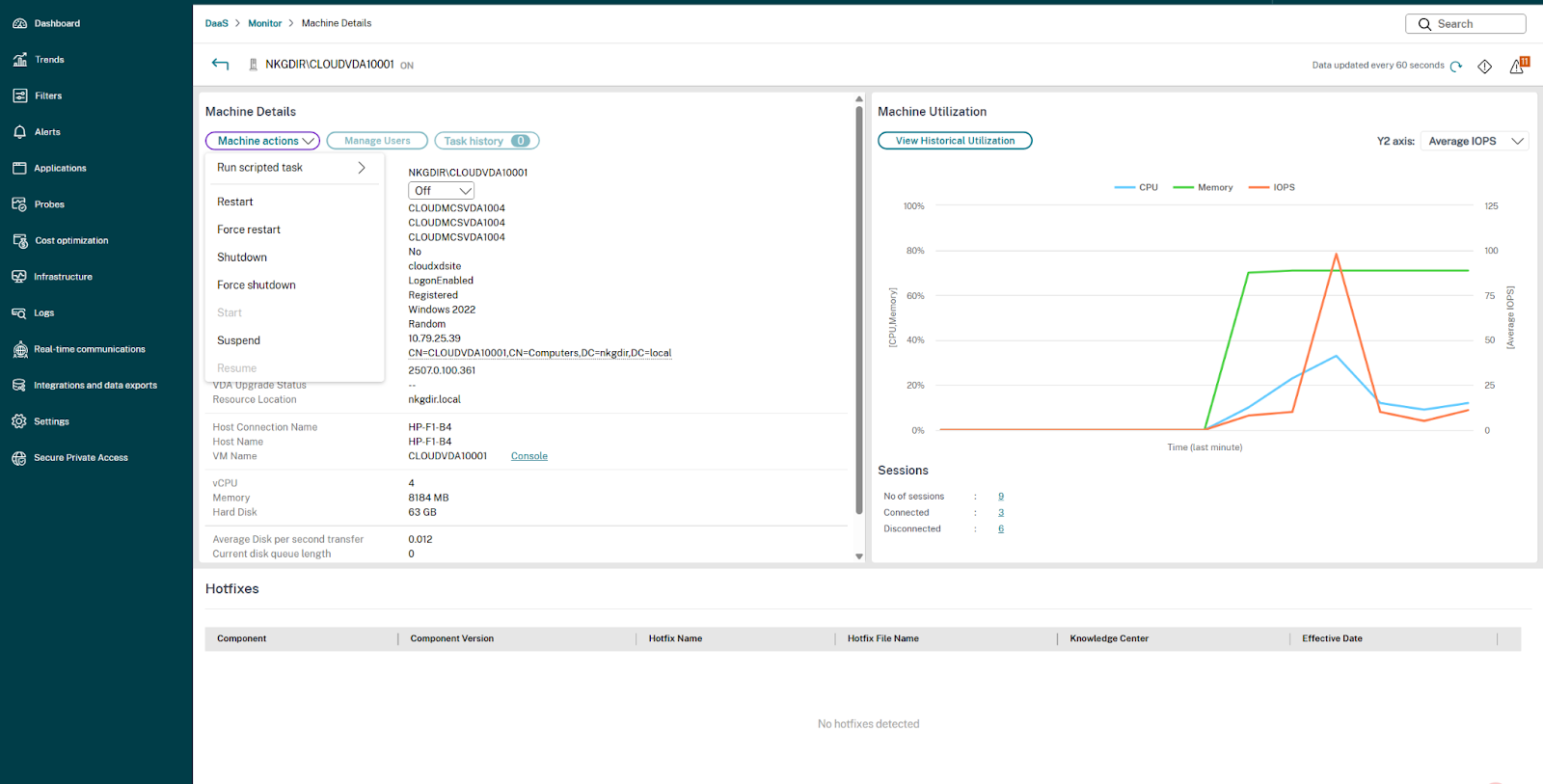
Per HDX Plus per Windows 365 Cloud PC, sono disponibili solo le opzioni di controllo alimentazione Riavvia e Riavvia forzatamente. Per Azure Virtual Desktop (AVD), sono disponibili tutte le opzioni di controllo alimentazione.
È possibile visualizzare le opzioni di controllo alimentazione disponibili utilizzando uno dei seguenti metodi:
Fare clic su Filtri > Sessioni > Dettagli macchina > elenco a discesa Azioni macchina e selezionare un’opzione per assegnare il controllo alimentazione o l’opzione di attività scriptata richiesta per una macchina.
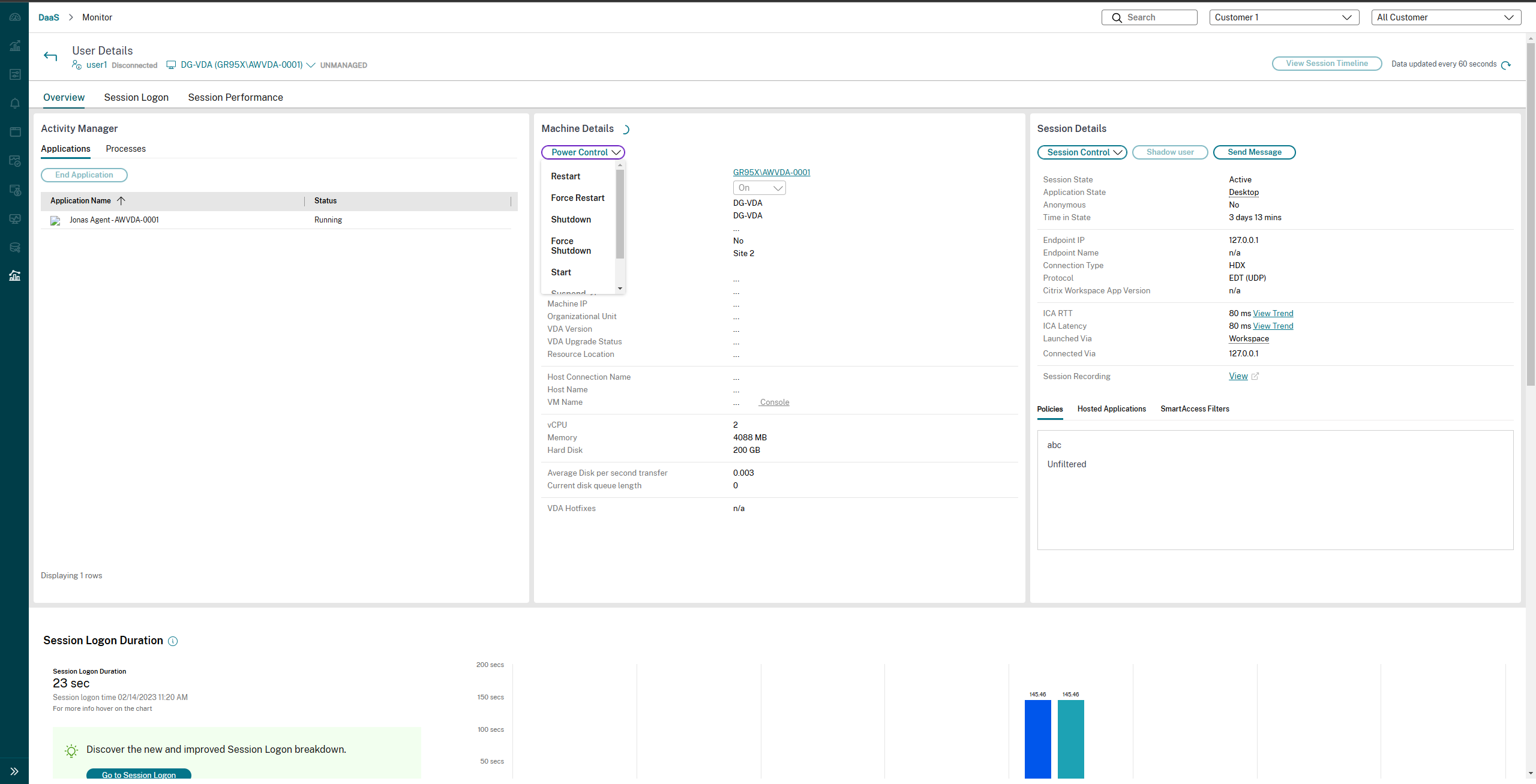
Oppure,
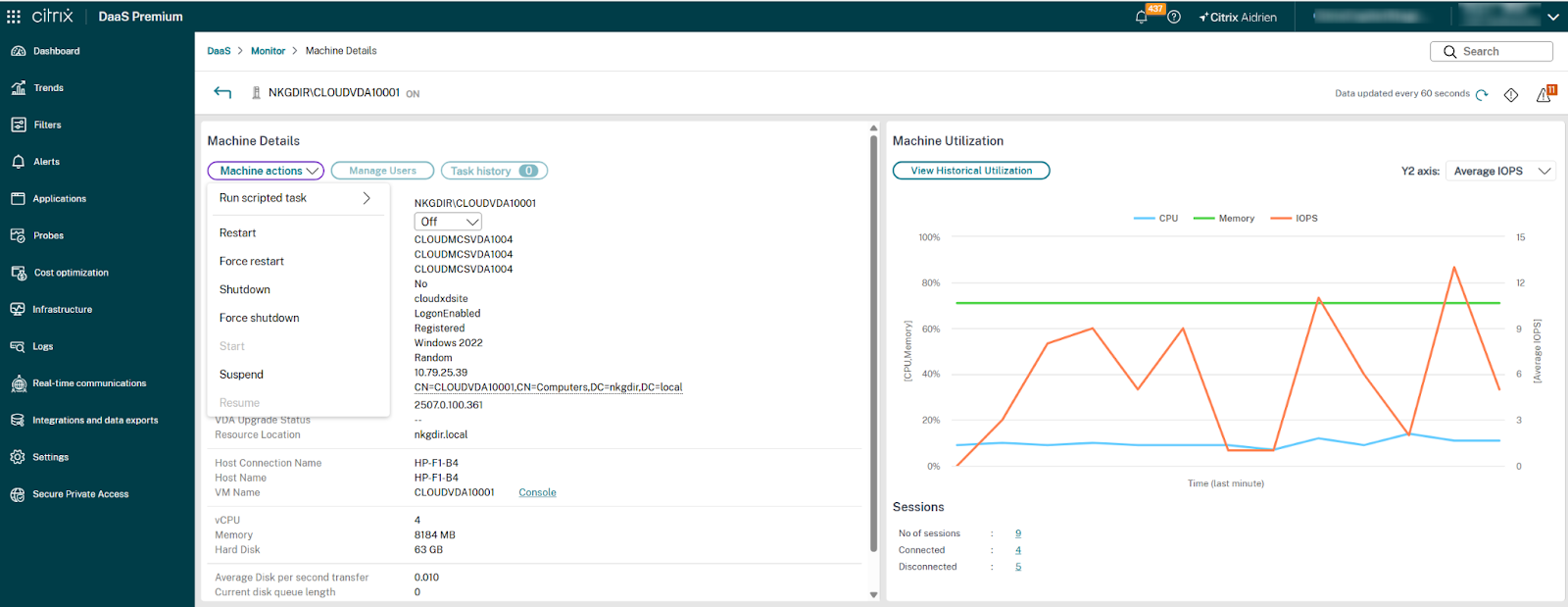
Fare clic su Filtri > Macchina > Dettagli macchina > elenco a discesa Azioni macchina e selezionare un’opzione per assegnare il controllo alimentazione o l’opzione di attività scriptata richiesta per una macchina.
Nota:
- L’esecuzione di attività scriptate è supportata solo quando il servizio WEM (Workspace Environment Management) è stato sottoposto a provisioning e l’agente WEM sul VDA è installato e registrato con il servizio WEM.
- La cronologia delle attività mostra solo le esecuzioni di attività scriptate dell’utente corrente nelle ultime 24 ore.
-
Utilizzo delle risorse in tempo reale basato sulla macchina
-
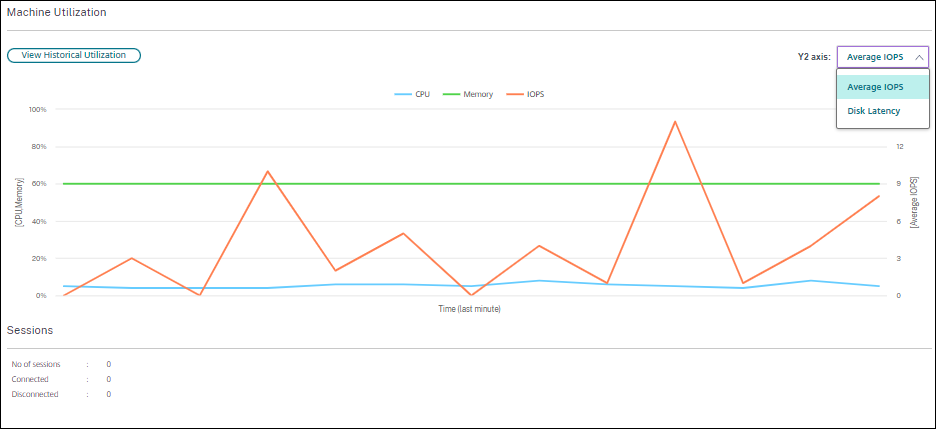
Il pannello Utilizzo macchina visualizza grafici che mostrano l’utilizzo in tempo reale di CPU e memoria. Inoltre, i grafici di monitoraggio del disco e della GPU sono disponibili per i siti con versioni VDA 7.14 e successive.
-
I grafici di monitoraggio del disco, gli IOPS medi e la latenza del disco sono importanti misurazioni delle prestazioni che aiutano a monitorare e risolvere i problemi relativi ai dischi VDA. Il grafico IOPS medi visualizza il numero medio di letture e scritture su un disco. Selezionare Latenza disco per visualizzare un grafico del ritardo tra una richiesta di dati e il suo ritorno dal disco, misurato in millisecondi.
-
-
-
Utilizzo GPU
-
Selezionare Utilizzo GPU per visualizzare la percentuale di utilizzo della GPU, della memoria GPU e dell’Encoder e del Decoder per risolvere i problemi relativi alla GPU sui VDA OS multi-sessione e single-sessione.
-
Versioni GPU supportate:
-
- GPU NVIDIA Tesla M60 con versione del driver di visualizzazione 369.17 o successiva. Per ulteriori informazioni, vedere NVIDIA vGPU Software.
- GPU AMD Radeon Instinct MI25 e CPU AMD EPYC 7V12 (Rome). Per ulteriori informazioni, vedere AMD Drivers and Support.
Driver:
I driver o le estensioni appropriati devono essere installati sui VDA.
-
Per le GPU NVIDIA, installare i driver GRID manualmente o tramite estensioni. Per ulteriori informazioni, vedere NVIDIA vGPU Software.
- Si noti che per NVIDIA sono supportati solo i driver GRID. I driver CUDA non funzionano con la serie NVadsA10 v5 e non sono supportati.
- Per un processo di esempio per installare i driver GPU Nvidia Grid tramite estensioni su macchine basate su Azure, vedere Driver NVIDIA GRID. Estensione driver GPU NVIDIA - VM Windows di Azure - Macchine virtuali di Azure.
- Per un processo di esempio per installare i driver GPU Nvidia Grid manualmente, vedere Configurazione del driver GPU NVIDIA serie N di Azure per Windows - Macchine virtuali di Azure.
-
Per le GPU AMD, installare i driver grafici AMD manualmente o tramite estensioni. Per ulteriori informazioni, vedere AMD Drivers and Support.
- Per un processo di esempio per installare i driver GPU AMD tramite estensioni su macchine basate su Azure, vedere Estensione driver GPU AMD - VM Windows di Azure - Macchine virtuali di Azure.
- Per un processo di esempio per installare i driver GPU AMD manualmente su macchine Azure, vedere Installare i driver GPU AMD su VM serie N che eseguono Windows.
Note sull’utilizzo:
- I grafici di utilizzo GPU sono disponibili solo per i VDA che eseguono Windows a 64 bit.
- I grafici di utilizzo GPU AMD sono disponibili solo per i VDA che eseguono Citrix Virtual Apps and Desktops™ 7 2212 o versioni successive.
- I VDA devono avere HDX 3D Pro abilitato per fornire l’accelerazione GPU. Per ulteriori informazioni, vedere Accelerazione GPU per OS Windows a sessione singola e Accelerazione GPU per OS Windows a sessione multipla.
- Quando un VDA accede a più di una GPU, il grafico di utilizzo visualizza la media delle metriche GPU raccolte dalle singole GPU. Le metriche GPU vengono raccolte per l’intero VDA e non per i singoli processi.
- Per AMD, l’utilizzo di encoder e decoder non è supportato separatamente. Qualsiasi carico di lavoro di codifica/decodifica che utilizza la GPU verrà segnalato come carico 3D generale sull’utilizzo della GPU.
- Assicurarsi di installare NVIDIA WMI durante l’installazione. Questa finestra è disponibile solo durante l’installazione manuale.
- Se i driver sono installati ma Director non rileva la GPU
- Controllare Gestione attività. Se i driver sono installati correttamente, la GPU dovrebbe apparire in Gestione attività.
- Controllare se la macchina è registrata. A volte le macchine potrebbero impiegare del tempo per essere rilevate come online.
- Se l’utilizzo della GPU non mostra attività in Director, assicurarsi che il carico di lavoro in esecuzione stia utilizzando la GPU. Per i carichi di lavoro grafici, questo può essere abilitato da Impostazioni > Sistema > Schermo > Impostazioni grafica > Scegli l’app per impostare la preferenza. Assicurarsi di attivare Prestazioni elevate. A volte, Windows per impostazione predefinita utilizza la CPU per i carichi di lavoro grafici quando questo è impostato su predefinito di sistema o risparmio energetico, in base ad altre impostazioni.
- I dati vengono aggiornati ogni minuto e la visualizzazione dei dati inizia entro un minuto dalla selezione di Utilizzo GPU.
Utilizzo storico delle risorse basato sulla macchina
Nel pannello Utilizzo macchina, fare clic su Visualizza utilizzo storico per visualizzare l’utilizzo storico delle risorse sulla macchina selezionata. I grafici di utilizzo includono contatori di prestazioni critici di CPU, memoria, picco di sessioni concorrenti, IOPS medi e latenza del disco.
-
Nota:
-
L’impostazione dei criteri di monitoraggio, Abilita monitoraggio processi, deve essere impostata su Consentito per raccogliere e visualizzare i dati nella tabella dei 10 processi principali nella pagina Utilizzo storico macchina. La raccolta è proibita per impostazione predefinita.
I dati di utilizzo di CPU e memoria, IOPS medi e latenza del disco vengono raccolti per impostazione predefinita. È possibile disabilitare la raccolta utilizzando l’impostazione dei criteri Abilita monitoraggio risorse.
- Dal pannello Utilizzo macchina nella vista Dettagli macchina, selezionare Visualizza utilizzo storico.
-
Nella pagina Utilizzo storico macchina, impostare Periodo di tempo per visualizzare l’utilizzo delle ultime 2 ore, 24 ore, 7 giorni, mese o anno.
Nota:
I dati di utilizzo di IOPS medi e latenza del disco sono disponibili solo per le ultime 24 ore, il mese e l’anno che terminano ora. L’ora di fine personalizzata non è supportata.
- Fare clic su Applica e selezionare i grafici richiesti.
- Passare il mouse su diverse sezioni del grafico per visualizzare maggiori informazioni per il periodo di tempo selezionato.
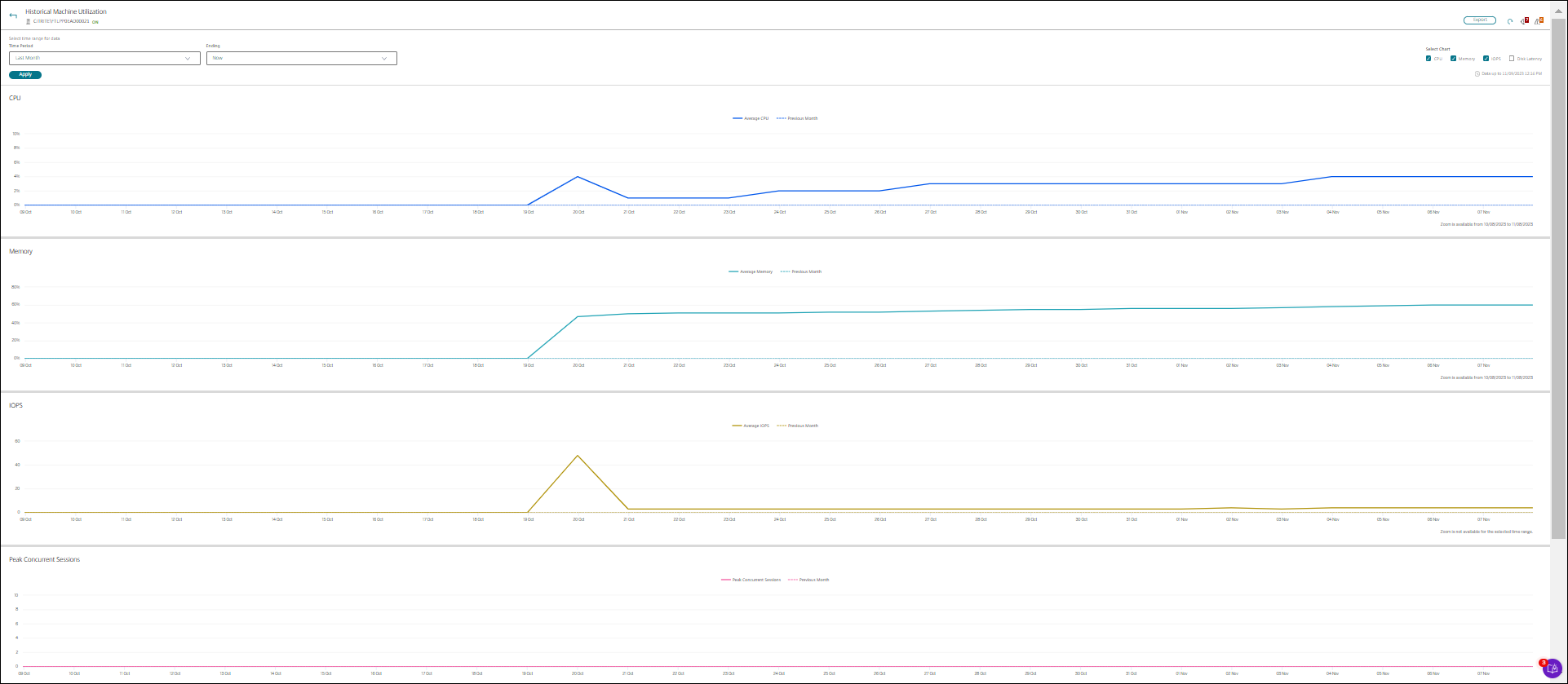
Ad esempio, se si selezionano le Ultime 2 ore, il periodo di riferimento è le 2 ore precedenti all’intervallo di tempo selezionato. Visualizzare l’andamento di CPU, memoria e sessioni nelle ultime 2 ore e nel tempo di riferimento. Se si seleziona l’Ultimo mese, il periodo di riferimento è il mese precedente. Selezionare per visualizzare gli IOPS medi e la latenza del disco nell’ultimo mese e nel tempo di riferimento.
- Fare clic su Esporta per esportare i dati di utilizzo delle risorse per il periodo selezionato. Per maggiori informazioni, consultare la sezione Esporta report in Monitor Deployments.
-
Sotto i grafici, la tabella elenca i 10 processi principali in base all’utilizzo di CPU o memoria. È possibile ordinare in base a una qualsiasi delle colonne, che mostrano Nome applicazione, Nome utente, ID sessione, CPU media, Picco CPU, Memoria media e Picco memoria nell’intervallo di tempo selezionato. Le colonne IOPS e Latenza del disco non possono essere ordinate.
Nota:
-
L’ID sessione per i processi di sistema viene visualizzato come “0000”.
- > - Se un sito che appartiene a Citrix Cloud™ Japan o al piano Citrix Cloud Government contiene più di 5000 macchine, i dati di processo sono disponibili solo per un massimo di 2000 macchine. Il criterio di monitoraggio dei processi deve essere abilitato su queste macchine.
-
-
- Per visualizzare l’andamento storico del consumo di risorse di un particolare processo, analizzare in dettaglio uno dei 10 processi principali.
Accesso alla console della macchina
È possibile accedere alle console delle macchine Desktop e OS multi-sessione ospitate su XenServer versione 7.3 e successive direttamente da Monitor. In questo modo, non è necessario XenCenter per risolvere i problemi sui VDA ospitati su XenServer. Affinché questa funzionalità sia disponibile, lo XenServer che ospita la macchina deve essere di versione 7.3 o successiva e deve essere accessibile da Monitor.
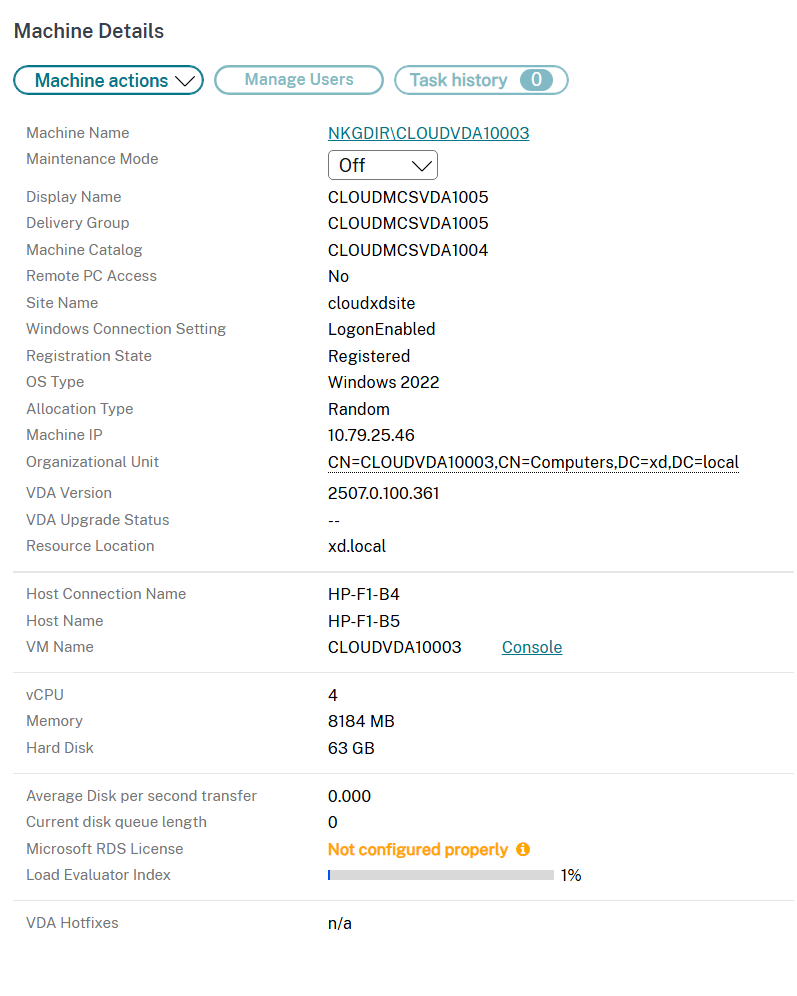
Per risolvere i problemi di una macchina, fare clic sul collegamento Console nel pannello Dettagli macchina corrispondente. Dopo l’autenticazione delle credenziali host fornite, la console della macchina si apre in una nuova scheda utilizzando noVNC, un client VNC basato sul Web. Ora si ha accesso alla console tramite tastiera e mouse.
Nota:
- Questa funzionalità non è supportata su Internet Explorer 11.
- Se il puntatore del mouse sulla console della macchina è disallineato, consultare CTX230727 per i passaggi per risolvere il problema.
- L’accesso alla console viene avviato in una nuova scheda, assicurarsi che le impostazioni del browser consentano i pop-up.
- Per motivi di sicurezza, Citrix® consiglia di installare i certificati SSL sul browser.
Ispezionare le macchine con azioni di alimentazione recenti
È ora possibile ispezionare le macchine con lo stato delle azioni di alimentazione riuscite e non riuscite. Questa funzionalità consente di analizzare quanto segue:
- Errore di accensione che causa problemi all’utente
- Errore di spegnimento che aumenta i costi
Nota:
I dati sono disponibili solo per la macchina gestita dall’alimentazione. I dati non sono disponibili per le azioni di alimentazione eseguite prima che la funzionalità fosse supportata.
È possibile visualizzare lo stato dell’azione di alimentazione delle macchine utilizzando i seguenti modi:
-
Dalla scheda Filtri -> Macchine. In questo caso, per impostazione predefinita le colonne Ora azione di alimentazione e Risultato azione di alimentazione sono visibili. È anche possibile selezionare le colonne che si desidera visualizzare.
-
Dalla scheda Ottimizzazione costi. In questo caso, il filtro predefinito è Azione di alimentazione attivata da impostato su Autoscale™ e Risultato azione di alimentazione impostato su Non riuscita.
-
Con questa funzionalità, è possibile visualizzare i dettagli dei controlli dell’azione di alimentazione. Ad esempio, è possibile visualizzare chi ha attivato l’azione, quale azione ha modificato lo stato di alimentazione, il motivo del fallimento e l’ora in cui l’azione è stata completata. È anche possibile esportare questi dettagli.
Sono stati aggiunti i seguenti filtri per visualizzare lo stato dell’azione di alimentazione:
-
Filtro Descrizione - |—–|—–|
-
Risultato azione di alimentazione Visualizza il risultato dell’azione di alimentazione. I possibili valori del filtro sono riuscita e non riuscita. -
Azione di alimentazione attivata da
Visualizza chi o cosa ha attivato l’azione di alimentazione. I possibili valori del filtro sono i seguenti - Autoscale - Questo valore viene visualizzato quando un’azione di alimentazione viene attivata da quanto segue
- Quando l’amministratore spegne una VM per ripristinare il disco del sistema operativo della VM al suo stato iniziale
-
^^ - Quando una VM viene spenta o sospesa in base ai criteri impostati
-
^^ - Quando una VM viene resa disponibile in base alla dimensione del pool o alla configurazione della dimensione del buffer
-
^^
- Amministratore - Questo valore viene visualizzato quando un’azione di alimentazione viene attivata da un amministratore. I possibili esempi sono quando l’amministratore richiede lo spegnimento, l’accensione, la sospensione, la ripresa, il riavvio o il reboot di una VM.
- Utente - Questo valore viene visualizzato quando un’azione di alimentazione viene attivata da un utente. Gli esempi sono quando un utente reimposta, accende o riprende il lavoro sulla VM.
- Altri - Questo valore viene visualizzato quando l’azione di alimentazione viene attivata da motivi pianificati e sconosciuti.
Ultima azione di alimentazione Visualizza l’azione di alimentazione esatta avvenuta sulla macchina, come accensione, spegnimento, arresto, riavvio, reimpostazione, ripresa e così via Ora azione di alimentazione L’ora in cui l’azione di alimentazione è stata completata. I possibili valori del filtro sono ultimo minuto, ultimi 5 minuti, ultimi 30 minuti, ultima ora, oggi, ultime 24 ore e ieri. Motivo errore azione di alimentazione Visualizza il motivo del fallimento. I possibili valori del filtro sono errore segnalato dall’hypervisor, limite di velocità dell’hypervisor superato, errore sconosciuto e nessuno. Se l’azione è riuscita, viene visualizzato “Nessuno”.
Stato della licenza Microsoft RDS
È possibile visualizzare lo stato della licenza Microsoft RDS nel pannello Dettagli macchina nelle pagine Dettagli macchina e Dettagli utente per le macchine OS multi-sessione.
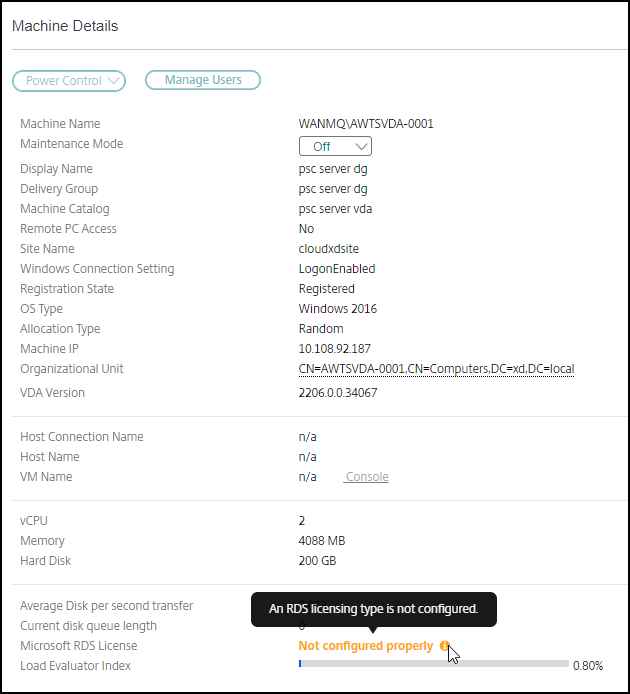
Viene visualizzato uno dei seguenti messaggi:
- Licenza disponibile
- Non configurato correttamente (avviso)
- Errore licenza (errore)
- Versione VDA incompatibile (errore)
Nota:
Lo stato di integrità della licenza Microsoft RDS per le macchine in periodo di tolleranza con licenza valida visualizza un messaggio Licenza disponibile in verde. Rinnovare la licenza prima della scadenza.
Per i messaggi di avviso ed errore, passare il mouse sull’icona delle informazioni per visualizzare ulteriori dettagli, come indicato nella tabella seguente.
| Tipo di messaggio | Messaggi in Monitor |
|---|---|
| Errore | Disponibile per VDA versione 7.16 e successive. |
| Errore | Le nuove connessioni RDS non sono consentite. |
| Errore | La licenza Microsoft RDS ha superato il periodo di tolleranza. |
| Errore | Un server licenze non è configurato per il livello di sistema operativo richiesto con il tipo di licenza di accesso client per dispositivo. |
| Errore | Il server licenze configurato non è compatibile con il livello di sistema operativo host RDS con il tipo di licenza di accesso client per dispositivo. |
| Avviso | Il server terminale personale non è un tipo di licenza RDS valido in una distribuzione Citrix Virtual Apps and Desktops. |
| Avviso | Desktop remoto per l’amministrazione non è un tipo di licenza valido in una distribuzione Citrix Virtual Apps and Desktops. |
| Avviso | Un tipo di licenza RDS non è configurato. |
| Avviso | Il controller di dominio o il server licenze non è raggiungibile con il tipo di licenza di accesso client RDS per utente. |
| Avviso | Con il tipo di licenza di accesso client per dispositivo, la licenza del dispositivo client non è stata determinata poiché il server licenze per il livello di sistema operativo richiesto non è raggiungibile. |
Nota:
Questa funzionalità è applicabile solo per Microsoft RDS CAL (Client Access License).
Metriche del dispositivo di destinazione PVS
È possibile visualizzare lo stato dei dispositivi di destinazione PVS per macchine con sistema operativo a sessione singola e multi-sessione nella pagina Dettagli macchina in Monitor. In questo pannello sono disponibili diverse metriche per Rete, Avvio e Cache. Queste metriche consentono di monitorare e risolvere i problemi dei dispositivi di destinazione PVS per garantirne il corretto funzionamento.

Rete:
-
Utilizzo della larghezza di banda di rete: utilizzo medio della larghezza di banda su tutte le schede di rete.
-
Conteggio riconnessioni server: numero di volte in cui il server si è riconnesso a causa di problemi di rete, ribilanciamento del server o arresti e riavvii del servizio Citrix Provisioning™ Stream.
-
Conteggio totale tentativi UDP: numero di volte in cui il dispositivo di destinazione del provisioning ha tentato di riconnettersi al server di provisioning utilizzando UDP. Questa metrica aiuta a sapere se ci sono problemi di rete nel servizio Citrix Provisioning Stream (ad esempio, configurazioni errate degli switch).
Avvio:
-
MB letti all’avvio: byte letti durante l’avvio.
-
MB scritti all’avvio: byte scritti durante l’avvio.
-
Avvio da: mezzo di avvio (vDisk, disco locale e così via).
-
Conteggio tentativi di avvio: numero di tentativi di avvio della macchina.
-
Tempo di avvio: tempo impiegato per avviare la macchina, in secondi. Per impostazione predefinita, c’è un ritardo di 5 secondi tra i tentativi. Se questo ritardo aumenta a due cifre, si verifica un aumento significativo del tempo di avvio. Controllare la configurazione del provisioning per risolvere questo problema.
-
Versione software di destinazione: versione del software del dispositivo di destinazione del provisioning.
-
Nome vDisk: vDisk da cui si avvia il dispositivo di destinazione del provisioning.
Cache:
-
Tipo di cache di scrittura: il vDisk può essere impostato su diversi tipi di cache. Per ulteriori informazioni, consultare l’articolo del Knowledge Center CTX119469.
-
Lettera di unità del volume della cache di scrittura: lettera di unità per i tipi di cache di scrittura che coinvolgono le unità.
-
Dimensione del volume della cache di scrittura in MB: dimensione totale del volume configurato per la cache di scrittura.
-
Dimensione del file di cache in MB: dimensione corrente del file di cache (cache sulla RAM del dispositivo con overflow su disco rigido).
-
Utilizzo della cache RAM in MB: dimensione corrente della cache RAM (cache sulla RAM del dispositivo con overflow su disco rigido). Utilizzare l’overflow su disco solo se necessario. Questa metrica è utile per impostare o ottimizzare la dimensione corretta della cache RAM.
Per ulteriori informazioni, vedere Utilizzo della barra di stato su un dispositivo di destinazione.
Le metriche del dispositivo di destinazione del provisioning sono disponibili solo su:
-
Macchine di provisioning.
-
Dispositivo di destinazione del provisioning versione 7.19 e successive.
-
VDA versione 2003 e successive.
Nota:
Le metriche per il conteggio delle riconnessioni del server e il conteggio dei tentativi UDP sono disponibili solo per la versione di destinazione del provisioning 1912 CU2 e successive.