Daten filtern zur Fehlerbehebung
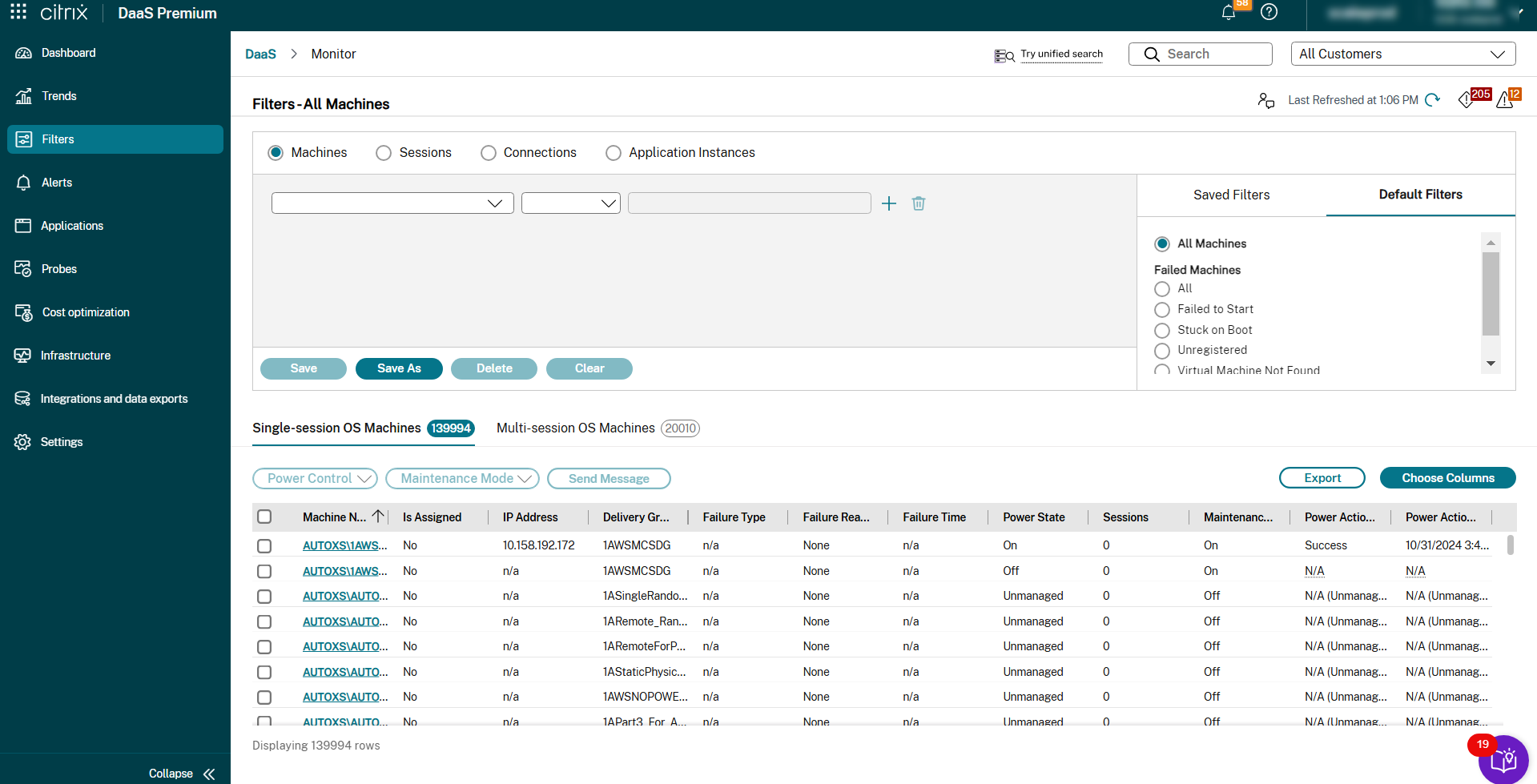
Wenn Sie auf Zahlen im Dashboard klicken oder einen vordefinierten Standardfilter auf der Registerkarte Filter auswählen, wird die Filteransicht geöffnet, um Daten basierend auf dem ausgewählten Computer- oder Fehlertyp anzuzeigen.
Sie können benutzerdefinierte gefilterte Ansichten von Maschinen, Verbindungen, Sitzungen und Anwendungsinstanzen über alle Bereitstellungsgruppen hinweg erstellen und die Suche für den späteren Zugriff speichern. Sie können einen vordefinierten Filter bearbeiten und als gespeicherten Filter speichern.
-
Wählen Sie eine Ansicht aus:
- Maschinen. Wählen Sie Einzel-Sitzungs-Betriebssystemmaschinen oder Mehrfach-Sitzungs-Betriebssystemmaschinen. Diese Ansichten zeigen die Anzahl der konfigurierten Maschinen. Die Registerkarte „Mehrfach-Sitzungs-Betriebssystemmaschinen“ enthält auch den Lastauswertungsindex, der die Verteilung der Leistungsindikatoren und QuickInfos der Sitzungsanzahl anzeigt, wenn Sie den Link überfahren.
- Sitzungen. Sie können die Sitzungsanzahl auch in der Sitzungsansicht sehen. Verwenden Sie die Leerlaufzeitmessungen, um Sitzungen zu identifizieren, die über einen Schwellenwert hinaus im Leerlauf sind. Klicken Sie auf den Zugehörigen Benutzer, um den Aktivitätsmanager für den Benutzer zu öffnen. Durch Klicken auf den Namen des Endpunkts wird der Aktivitätsmanager für den Endpunkt geöffnet. Durch Klicken auf Details anzeigen wird die Seite Benutzerdetails bzw. Endpunktdetails geöffnet. Weitere Informationen finden Sie unter Benutzerdetails.
- Verbindungen. Filtern Sie Verbindungen nach verschiedenen Zeiträumen, einschließlich der letzten 60 Minuten, der letzten 24 Stunden oder der letzten 7 Tage. Klicken Sie auf den Zugehörigen Benutzer, um den Aktivitätsmanager für den Benutzer zu öffnen. Durch Klicken auf den Namen des Endpunkts wird der Aktivitätsmanager für den Endpunkt geöffnet. Durch Klicken auf Maschinennamen wird die Seite „Maschinendetails“ geöffnet. Die Seite Maschinendetails listet die Maschinendetails, die Maschinenauslastung, Infrastrukturdetails und angewendete Hotfixes auf. Weitere Informationen finden Sie unter Fehlerbehebung bei Maschinen.
- Anwendungsinstanzen. Diese Ansicht zeigt die Eigenschaften aller Anwendungsinstanzen auf VDAs von Multi-Session- und Single-Session-Betriebssystemen. Die Leerlaufzeitmessungen der Sitzung sind für Anwendungsinstanzen auf VDAs von Multi-Session-Betriebssystemen verfügbar.
- Wählen Sie einen Filter aus der Liste der gespeicherten oder Standardfilter aus.
- Verwenden Sie die Dropdown-Listen, um weitere Filterkriterien auszuwählen.
- Wählen Sie bei Bedarf zusätzliche Spalten zur weiteren Fehlerbehebung aus.
- Speichern und benennen Sie Ihren Filter.
- Um den Filter später zu öffnen, wählen Sie in der Filteransicht „Ansicht“ (Maschinen, Sitzungen, Verbindungen oder Anwendungsinstanzen) und dann den gespeicherten Filter aus.
- Klicken Sie auf Exportieren, um die Daten in CSV-Dateien zu exportieren. Es können Daten von bis zu 100.000 Datensätzen exportiert werden.
- Verwenden Sie bei Bedarf für die Ansichten Maschinen oder Verbindungen Maschinenaktionen für alle Maschinen, die Sie in der gefilterten Liste auswählen. Verwenden Sie für die Ansicht „Sitzungen“ die Sitzungssteuerungen oder die Option zum Senden von Nachrichten.
Hinweis:
-
Die Ausführung von Skriptaufgaben wird nur unterstützt, wenn der WEM-Dienst (Workspace Environment Management) bereitgestellt und der WEM-Agent auf dem VDA installiert und beim WEM-Dienst registriert ist.
-
Der Aufgabenverlauf zeigt nur die Ausführungen von Skriptaufgaben des aktuellen Benutzers innerhalb der letzten 24 Stunden an.
-
- Bei Bedarf können Sie mehrere Aktionen verwenden. Sie erhalten einen Fortschrittsbalken über den Fortschritt der Aktion. Außerdem erhalten Sie eine Nachricht, wenn die Aktion abgeschlossen ist.
- Klicken Sie in den Ansichten Maschinen und Verbindungen auf den Fehlergrund einer fehlgeschlagenen Maschine oder Verbindung, um eine detaillierte Beschreibung des Fehlers und empfohlene Maßnahmen zur Fehlerbehebung zu erhalten. Die Fehlerursachen und die empfohlenen Maßnahmen für Maschinen- und Verbindungsfehler finden Sie im Citrix Director Failure Reasons Troubleshooting Guide.
- Klicken Sie in der Ansicht Maschinen auf einen Maschinennamen-Link, um zur entsprechenden Seite Maschinendetails zu gelangen. Diese Seite zeigt die Details der Maschine an, bietet Energieverwaltungsoptionen und zeigt die Diagramme für CPU-, Arbeitsspeicher-, Festplatten- und GPU-Überwachung an. Klicken Sie außerdem auf Historische Auslastung anzeigen, um die Ressourcenauslastungstrends für die Maschine anzuzeigen. Weitere Informationen finden Sie unter Maschinen beheben.
- Sortieren oder filtern Sie in der Ansicht Anwendungsinstanzen nach Leerlaufzeit, die über einem Schwellenwert liegt. Wählen Sie die im Leerlauf befindlichen Anwendungsinstanzen zum Beenden aus. Das Abmelden oder trennen einer Anwendungsinstanz beendet alle aktiven Anwendungsinstanzen in derselben Sitzung. Weitere Informationen finden Sie unter Anwendungen beheben. Die Filterseite für Anwendungsinstanzen und die Leerlaufzeitmessungen auf den Sitzungsfilterseiten sind verfügbar, wenn die VDAs Version 7.13 oder höher sind.
Hinweis:
Studio ermöglicht die Zuweisung mehrerer Desktop-Zuweisungsregeln (DAR) für verschiedene Benutzer oder Benutzergruppen zu einem einzelnen VDA in der Bereitstellungsgruppe. StoreFront zeigt den zugewiesenen Desktop mit dem entsprechenden Anzeigenamen gemäß der DAR für den angemeldeten Benutzer an. Monitor unterstützt jedoch keine DARs und zeigt den zugewiesenen Desktop unter Verwendung des Namens der Bereitstellungsgruppe an, unabhängig vom angemeldeten Benutzer. Daher können Sie in Monitor keinen bestimmten Desktop einer Maschine zuordnen. Um den in StoreFront angezeigten zugewiesenen Desktop dem in Monitor angezeigten Namen der Bereitstellungsgruppe zuzuordnen, verwenden Sie den folgenden PowerShell-Befehl. Führen Sie den PowerShell-Befehl mit dem Remote PowerShell SDK aus, wie im Blog beschrieben.
Get-BrokerDesktopGroup | Where-Object { $\_.Uid -eq (Get-BrokerAssignmentPolicyRule | Where-Object { $\_.PublishedName -eq "\<Name on StoreFront\>" }).DesktopGroupUid } | Select-Object -Property Name, Uid
<!--NeedCopy-->