このリリースについて
Citrix Workspaceアプリ for Linuxの新機能、機能強化、修正された問題、既知の問題について説明します。
注:
- テクニカルプレビューの機能をお探しですか?それらを一箇所で見つけられるようにリストをまとめました。テクニカルプレビューの機能ページをご覧になり、添付のフォームリンクを使用してフィードバックを共有してください。
- ARM64は、Citrix Workspaceアプリ for Linux 2604で引き続きサポートされます。
2604.10の新機能
このリリースでは、全体的なパフォーマンスと安定性の向上に役立つ問題が修正されています。
2604.10で修正された問題
- セッションが自動的にロックされた後、ブラウザコンテンツリダイレクトのオーバーレイがキーボードフォーカスを保持し、入力された文字がセッションではなくリダイレクトされたブラウザタブに送られることがあります。[CVADHELP-33859]
2604.10の既知の問題
新しい既知の問題はありません。
以前のリリース
2604
新機能
以下は、Citrix Workspaceアプリ 2604 for Linuxで利用可能な機能のリストです。
- サーバー側証明書検証によるブラウザコンテンツリダイレクトの強化
- NetScaler Gatewayストア向けのEntra IDシングルサインオン
- シトリックス エンタープライズ ブラウザの削除
- FIDO2認証に対するGoogle Chromeのサポート
- UCSDK最適化による通話接続時間の短縮
- コネクタレスワークロードのサービス継続性
- macOS VDAのショートカットメニュー
- スキャナーワークフローの最適化
- Secure HDX 2.0によるEDT Lossyサポート
- ARM64サポートの削除
- Linux用デュアルVCSDKバイナリセット(テクニカルプレビュー)
- Linux用デュアルCWAパッケージセット(テクニカルプレビュー)
サーバー側証明書検証によるブラウザコンテンツリダイレクトの強化
Citrix Workspaceアプリ2604 for Linux以降、ブラウザコンテンツリダイレクトは証明書検証のサポートによりさらに強化されています。クライアントからリダイレクトされたWebサイトにアクセスする場合、クライアントオーバーレイブラウザはサーバーまたはMitMプロキシからの証明書を信頼しないことがあります。このような場合、BCRはVDAの証明書ストアに対してホストまたはプロキシの証明書を検証できるようになりました。
詳細については、サーバー側証明書検証ドキュメントを参照してください。
要件
この機能はデフォルトで有効になっており、以下の要件が満たされれば、構成は不要です。
- CVAD 2507 LTSR 以降、または CVAD 2511 CR 以降
- CWA Linux 2604 以降
- ブラウザリダイレクト拡張機能 (Chrome または Edge) 25.11 以降
NetScaler Gateway ストア向けの Entra ID シングルサインオン
Citrix Workspace app 2604 for Linux 以降、Entra ID シングルサインオン (SSO) を、NetScaler Gateway を介してアクセスされる オンプレミスストア向けに構成できます。この機能強化により、ユーザーは仮想アプリとデスクトップを Entra ID 資格情報を再入力することなく起動できます。
依存関係のインストール
エンドポイントにまだ存在しない場合は、以下のパッケージをインストールしてください。
Ubuntu または Debian の場合:
sudo apt install gnome-keyring libsecret-1-0 libwebkit2gtk-4.0-37
<!--NeedCopy-->
RHEL または Fedora の場合:
sudo dnf install gnome-keyring libsecret-1-0 libwebkit2gtk-4.0-37
<!--NeedCopy-->
openSUSE の場合:
sudo zypper install gnome-keyring libsecret-1-0 libwebkit2gtk-4.0-37
<!--NeedCopy-->
Entra ID SSO の構成
すべての Entra ID SSO 設定は、
/opt/Citrix/ICAClient/config/AuthManConfig.xml で利用できます。
ルート権限でファイルを編集します。
sudo vi /opt/Citrix/ICAClient/config/AuthManConfig.xml
<!--NeedCopy-->
必要に応じて、次の設定を構成します。
-
PersistCookies: 認証ウィンドウが閉じても、 Entra ID SSO Cookieをメモリに保持します。デフォルト値はfalseです。 -
AADSSOEnabled: Entra ID SSOを有効または無効にします。デフォルト値はtrueです。 -
AADSSOWithFido2AuthenticationEnabled: 組み込みのWebKitGTKウィンドウの代わりに、 認証にシステムブラウザを使用します。デフォルト値 はfalseです。 -
SharedAuthContextEnabled: 同じユーザーセッションでアプリを起動しても、 Entra ID Cookieを保持します。デフォルト値はfalseです。 -
EnableBypassGateway: 対話型NetScaler Gateway認証をバイパスするために、 AAD発行のゲートウェイCookie (NSC_AAAC) を再利用します。デフォルト値はfalseです。
例:
<PersistCookies>true</PersistCookies>

<key>AADSSOEnabled</key>
<value>true</value>

<key>AADSSOWithFido2AuthenticationEnabled</key>
<value>false</value>

<key>SharedAuthContextEnabled</key>
<value>true</value>

<key>EnableBypassGateway</key>
<value>true</value>
<!--NeedCopy-->
仕組み
セルフサービスUI
アプリケーションメニューから、または以下を実行して、Citrix Workspaceアプリfor Linuxを起動します。
/opt/Citrix/ICAClient/selfservice
<!--NeedCopy-->
次のワークフローを使用します。
- NetScaler Gatewayストアにサインインします。
- アプリケーションまたはデスクトップを起動します。
- リソースを初めて起動する際に、 WebKitGTKウィンドウでEntra ID認証を完了します。
- VDAで資格情報を再度入力することなくセッションを開始します。
PersistCookiesがtrueの場合、Citrix Workspaceアプリは
同じセッションでの後続の起動のためにEntra IDセッションを再利用します。
EnableBypassGatewayがtrueの場合、NetScaler Gateway認証ステップは
Entra IDサインインフロー中に取得されたNSC_AAACクッキーを再利用することで、
スキップされます。
ストアブラウズ
storebrowseは、コマンドラインから同じEntra ID SSOエクスペリエンスを提供します。
以下のワークフローを使用します。
-
NetScaler Gatewayストアを追加します。
/opt/Citrix/ICAClient/util/storebrowse --addstore "https://gateway.example.com" <!--NeedCopy--> -
構成済みのストアを一覧表示します。
/opt/Citrix/ICAClient/util/storebrowse --liststore <!--NeedCopy--> -
公開されているアプリケーションを一覧表示します。
/opt/Citrix/ICAClient/util/storebrowse -E "https://gateway.example.com/Citrix/Store/discovery" <!--NeedCopy--> -
アプリケーションを起動します。
/opt/Citrix/ICAClient/util/storebrowse -L "Citrix.MPS.Desktop.Notepad" "https://gateway.example.com/Citrix/Store/discovery" <!--NeedCopy--> -
初回起動時に認証ウィンドウが表示されたら、 Entra ID認証を完了します。
初回起動時にEntra ID認証ウィンドウが表示されます。ユーザーが
認証すると、Citrix WorkspaceアプリはSSOトークンを取得し、セッションに埋め込むため、
VDAは資格情報を要求しません。
EnableBypassGatewayがtrueの場合、ゲートウェイ認証ステップは
NSC_AAACクッキーを再利用することでスキップされます。
共有ワークステーションモード
キオスクまたは共有Linuxシンクライアントの展開では、共有ユーザーモードを有効にします。
/opt/Citrix/ICAClient/util/storebrowse -c SharedUserMode=True
<!--NeedCopy-->
認証方法
組み込みウィンドウ
デフォルトでは、Citrix WorkspaceアプリはEntra ID認証にWebKitGTKウィンドウを使用します。
標準の依存関係以外に追加のソフトウェアは必要ありません。
SharedAuthContextEnabledがtrueの場合、組み込みウィンドウは
ストアのウェブビューと同じクッキーコンテキストを使用します。クッキーは
WebKitGTKが管理する永続的なSQLiteデータベースに保存されます。各認証試行には
30秒のタイムアウトが使用されます。
システムブラウザ
AADSSOWithFido2AuthenticationEnabled=trueを、組み込みウィンドウの代わりにシステムブラウザを使用するように設定します。
ブラウザは、Citrix Workspace
アプリにctxaadsso://プロトコルハンドラを介してリダイレクトされます。
次のケースでシステムブラウザを使用します。
- 組織でFIDO2セキュリティキー認証が必要な場合。
- 条件付きアクセスポリシーで特定のブラウザが必要な場合。
- ブラウザベースのスマートカードまたは証明書認証が必要な場合。
サポートされているブラウザは、Google Chrome、Chromium、Mozilla Firefox、およびMicrosoft
Edge for Linuxです。Citrix Workspaceアプリは、ctxaadsso://プロトコル
ハンドラを、/opt/Citrix/ICAClient/desktop/ctxaadsso.desktopにあるデスクトップファイルを使用してインストール中に自動的に
登録します。
シトリックス エンタープライズ ブラウザの削除
Linux向けCitrix Workspaceアプリ2604以降、Citrix Enterprise Browser(CEB)は、関連するセットアップコンポーネントとともにCWA-Lパッケージから削除されます。FIDO2サインインの場合、認証はCEBではなくシステムのデフォルトWebブラウザで行われるようになりました。この変更により、サインインエクスペリエンスが簡素化され、標準的なブラウザベースの認証と整合性が取れます。
FIDO2認証におけるGoogle Chromeのサポート
Linux向けCitrix Workspaceアプリ2604以降、FIDO2クラウド認証にGoogle Chromeを使用できます。
FIDO2認証用にGoogle Chromeを構成するには、AuthManConfig.xmlに次の設定を追加します。
<FIDO2AuthBrowser>google-chrome</FIDO2AuthBrowser>
<!--NeedCopy-->
UCSDK最適化による通話接続時間の短縮
Linux向けCitrix Workspaceアプリ2604以降、Unified Communications SDK(UCSDK)5.0.0で導入されたSmart Sync機能により、VDAとクライアントエンドポイント間の通信が効率化され、通話接続時間が短縮されます。この機能強化により、全体的な通話設定が高速化され、特に高遅延ネットワーク環境でパフォーマンスが大幅に向上します。
詳しくは、UCSDKドキュメントを参照してください。
コネクタレスワークロードのサービス継続性
リリース2604以降、Citrix Workspaceアプリ for Linuxはコネクタレスワークロードのサービス継続性をサポートします。この機能強化により、ユーザーは停止中もコネクタレスリソースへのアクセスを維持できます。
サービス継続性の構成方法については、「サービス継続性」を参照してください。
macOS VDA向けショートカットメニュー
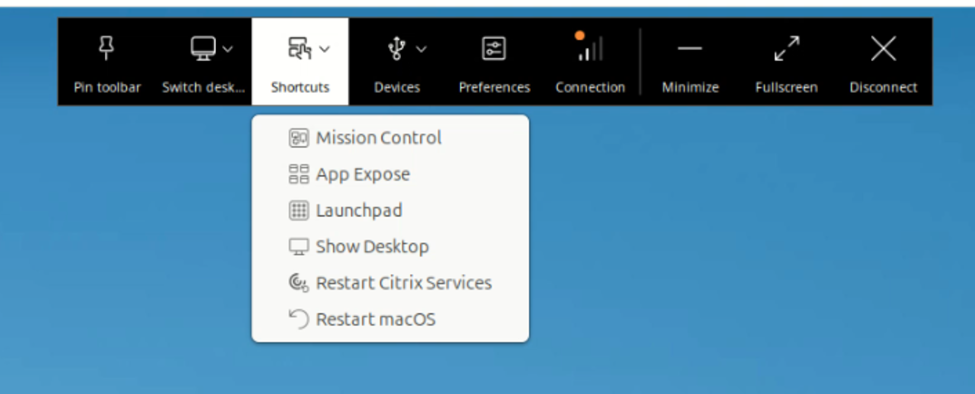
Citrix Workspaceアプリ 2604 for Linux以降、macOS VDAに接続しているユーザーは、複雑なキーボードショートカットやトラックパッドジェスチャを必要とせずに、セッションツールバーのショートカットメニューにアクセスして、一般的なオペレーティングシステムのアクションにすばやくアクセスできます。
注:
ショートカットメニューは、エンドポイントがmacOS VDAに接続されている場合にのみ表示されます。
ショートカットメニューには、次のオプションが含まれます。
- ミッションコントロール
- アプリケーションExposé
- ローンチパッド
- デスクトップを表示
- Citrixサービスを再起動
-
macOSを再起動
スキャナーワークフローの最適化
Citrix Workspaceアプリ 2604 for Linux以降、スキャナーリダイレクトは、SANEの初期化とデバイスリストの応答をキャッシュすることで、コンポーネント間の繰り返しの通信を減らし、スキャンパフォーマンスを向上させます。また、紙詰まりなどのスキャナー障害からの回復を改善し、パイプ読み取りブロックを防ぐのに役立ち、最新の IcaGenScan SDK APIを使用します。
Secure HDX 2.0でのEDT Lossyサポート
Citrix Workspaceアプリ 2604 for Linux以降、CWA-VDA間の直接接続は、Secure HDX 2.0でのEnlightened Data Transport (EDT) Lossyをサポートするようになりました。以前は、EDT LossyはDatagram Transport Layer Security (DTLS) またはHDX Directでのみ利用可能でした。
ARM64サポートの削除
バージョン2604以降、Citrix Workspaceアプリ for LinuxはARM64をサポートしなくなりました。
テクニカルプレビュー
- Linux用デュアルVCSDKバイナリセット
- Linux用デュアルCWAパッケージセット
詳細については、テクニカルプレビューの機能 ページを参照してください。
修正された問題
- Boot-to-VDIセッションの場合、ロック画面に表示されるシステム時刻がログアウト後にフリーズして更新されなくなり、共有クライアントデバイスで混乱が生じる可能性があります。[CVADHELP‑31860]
- Boot-to-VDIログイン画面がしばらく非アクティブなままだと、再接続して再度サインインするよう促す明確なログインタイムアウトメッセージの代わりに、
AM_ERROR_AUTH_CANCELLED_BY_USERメッセージまたは類似のメッセージが表示されることがあります。[CVADHELP‑32070] - Citrix CloudまたはWorkspaceストアへのサインインがまだ進行中の間にCitrix Workspaceアプリを2回目に起動すると、アプリが応答しなくなるか、空白のウィンドウが表示されることに気づくかもしれません。[CVADHELP-31992]
- セッション起動後にHDXセッションにリダイレクトされたNuance PowerMicデバイスでは、Dragon Medical Oneなどのセッション内でHIDボタンが機能しない場合があります。[HDX-101227]
- Linuxクライアント(eLuxやUbuntuなど)では、USBストレージデバイスが接続されていない場合でも、動的クライアントドライブマッピング(CDM)を介して、
D:\のようなファントムドライブレターがセッションに表示されることがあります。[CVADHELP-32425] - マルチモニターの全画面セッションで、Extend to all displaysを繰り返しクリックすると、ツールバーが展開して画面外に移動し、ツールバーとその折りたたまれたノッチの両方がアクセスできなくなることがあります。[CVADHELP-31897]
- eLuxシンクライアントでは、モニターが接続または切断されたとき、あるいはノートパソコンの蓋が閉じられてから再び開かれたときに、セッションウィンドウが誤ったモニターに移動することがあります。[HDX-104082]
- シームレスウィンドウは、
WS_POPUP、WS_EX_TOOLWINDOW、WS_EX_NOINHERITLAYOUTの3つのスタイル属性を同時に持つ場合、ポップアップした直後に消えることがあります。[CVADHELP-30425] - プロキシがNTLM認証プロトコルを使用するように構成されている場合、接続は次のエラーメッセージで失敗することがあります: No Supported Authentication Method。[CVADHELP-31646]
- Citrix Workspace app for Linuxで公開アプリケーションまたはホスト型アプリケーションを起動すると、XenApp/XenDesktop 7.15 LTSRなどのレガシーVDAに接続する際に、次のエラーメッセージ「Network data corrupted - HDX has detected corrupted server data」が表示されて失敗することがあります。[CVADHELP-32516]
- 過剰なログ記録によってローカルディスクパーティションが満杯になると、特定の環境でCitrix Workspaceアプリがクラッシュすることがあります。[CVADHELP-32595]
- eLuxシンクライアントでは、スマートカードを取り外して再挿入した後、仮想デスクトップではセッションが接続済みと表示されていても、再接続中にセッションウィンドウが閉じて消えることがあります。[CVADHELP-32510]
既知の問題
-
カスタムWebアプリケーションの特定のポップアップウィンドウが、デスクトップセッションで正しく開かない、またはレンダリングされないことがあります。この問題は、VDAがデスクトップをマルチタッチモードに切り替えるときに発生し、Webアプリケーションのポップアップロジックが依存する合成マウスイベントが抑制されるためです。回避策として、以下を実行してください。
-
/opt/Citrix/ICAClient/config/module.iniを編集します。 -
[ICA 3.0]セクションで、MultiTouch=Offを設定します。 - 変更を有効にするには、セッションを再接続します。[CVADHELP-32531]
-
2601
新機能
このリリースでは、以下の機能が利用可能です。
- エンドポイント分析 (EPA) のシームレスな統合
- WebブラウザからのEntra IDシングルサインオン (SSO)
- オンプレミスストア向けCookie共有によるシングルサインオン (SSO)
- FIDO2およびEntra ID SSOに対するMicrosoft Edgeのサポート
- FIDO2認証タイムアウト構成
- Workspace (WSP) の非アクティブタイムアウト時のIDプロバイダー (IDP) ログアウト
- 自動最大伝送単位 (MTU) 適応
- 強化されたキーボード設定
- WaylandおよびXWaylandでの透過的なキーパススルー
- 改善されたセッション再接続エクスペリエンス
- 拡張されたログ記録サポート
- モジュラーブラウザコンテンツリダイレクト
- StoreFront検出のためのGatewayルートの強制
- 信頼性の高いトランスポートのためのオーディオ品質エンハンサー
エンドポイント分析 (EPA) のシームレスな統合
バージョン2601以降、Linux向けCitrix Workspaceアプリは、管理者にエンドポイント分析 (EPA) プラグインのインストールを促し、古いEPAバージョンを検出した場合にのみインストールします。同等または新しいバージョンは変更されません。
WebブラウザからのEntra IDシングルサインオン (SSO)
バージョン2601以降、Linux向けCitrix Workspaceアプリは、Citrix Web Extensionを介したWebブラウザからのEntra IDシングルサインオン (SSO) をサポートします。この機能はデフォルトで有効になっています。
詳細については、「WebブラウザからのEntra IDシングルサインオン (SSO)」を参照してください。
オンプレミスストア向けのCookie共有によるシングルサインオン (SSO)
バージョン2601以降、Linux向けCitrix Workspaceアプリは、直接のStoreFrontストアとゲートウェイ経由でアクセスされるストアの両方を含むオンプレミスストアにシングルサインオン (SSO) のサポートを拡張します。この機能強化により、Credential Insertion SDKを介したCookie共有を適用することで、オンプレミス環境でのシームレスな認証が実現されます。
クラウドベースのストアに対するSSOサポートは、検証済みCookieを挿入するためにCitrixSSOnSDK::LogonSsoCookies APIを使用してバージョン2508で追加されました。同じSDKとAPIがオンプレミスストアでも使用されるようになりました。
ゲートウェイの背後にあるストアの場合、認証はストア追加フェーズ中に発生します。したがって、ストアを追加する前にCookieをAuthManagerのキャッシュに挿入する必要があり、AuthManagerデーモンが実行されている必要があります。AuthManagerが実行されていることを確認するには、storebrowse --liststoreを実行します。このコマンドは既存のストアを一覧表示し、AuthManagerデーモンがまだ実行されていない場合は起動します。
IDプロバイダーから取得したCookieを挿入するだけでなく、ゲートウェイの背後にあるストアに対してAAAC Cookieをオプションで挿入することもできます。AAAC Cookieを挿入すると、AuthManagerはGatewayセッションを直接開始するように促されます。
Cookie共有の詳細については、「Credential Insertion SDK」ドキュメントを参照してください。
FIDO2およびEntra ID SSOに対するMicrosoft Edgeのサポート
バージョン2601以降、Linux向けCitrix Workspaceアプリは、Microsoft Edgeを次の目的で使用するためのサポートを追加します。
- FIDO2認証
- システムブラウザを使用したEntra IDシングルサインオン (SSO)
詳細については、Microsoft Edge での FIDO2 および Entra ID SSO のサポートを参照してください。
FIDO2認証タイムアウトの構成
バージョン2601以降、Linux向けCitrix Workspaceアプリは、ブラウザベースのFIDO2認証タイムアウトを制御するための構成オプションを提供します。
詳細については、FIDO2認証タイムアウトの構成を参照してください。
Workspace (WSP) の非アクティブタイムアウト時のIDプロバイダー (IDP) ログアウト
バージョン2601以降、Linux向けCitrix Workspaceアプリは、ユーザーログオフ時およびWorkspace (WSP) の非アクティブタイムアウト発生時に、IDプロバイダー (IDP) からログアウトするサポートを追加しました。このオプトイン機能は、有効にしない限り既存のログアウト動作を維持しつつ、認証チェーン全体での完全なセッション終了を保証するのに役立ちます。
詳細については、Workspace (WSP) の非アクティブタイムアウト時のIDプロバイダー (IDP) ログアウトを参照してください。
自動最大伝送単位 (MTU) 適応
バージョン2601以降、Linux向けCitrix Workspaceアプリは、セッションの最大伝送単位 (MTU) の動的な調整をサポートします。この機能は、ネットワークパスが変更された場合、セッション中にMTUを自動的に検出し、調整します。この機能はデフォルトで無効になっています。
詳細については、自動最大伝送単位 (MTU) 適応を参照してください。
強化されたキーボード設定
バージョン2601以降、Linux向けCitrix Workspaceアプリは、システムショートカットとキーボード入力モードをより詳細に制御できる強化されたキーボード設定を導入しました。これらの機能強化には、システムショートカットのパススルー(透過的なキーパススルー)用のUI設定と、VDAタイプに基づいて最適な入力方法を動的に選択するキーボード入力の自動モードが含まれます。
詳細については、強化されたキーボード設定を参照してください。
WaylandおよびXWaylandでの透過的なキーパススルー
バージョン2601以降、Linux向けCitrix Workspaceアプリは、WaylandおよびXWaylandでの信頼性の高い透過的なキーパススルーをサポートします。システムレベルのキーボードショートカット(例:Alt+Tab)はHDXセッションにパススルーされ、ローカルのLinuxデスクトップによって傍受されません。
セッション再接続エクスペリエンスの改善
バージョン2601以降、この機能は、非アクティブまたはネットワーク中断によって発生するセッションタイムアウト中のエンドユーザーエクスペリエンスを向上させます。ユーザーは、デスクトップセッションとアプリセッションの両方でタイムアウト画面から直接再接続でき、Auto-Client-Reconnect (ACR) フェーズの後でも再接続できます。この機能はデフォルトで有効になっています。
詳しくは、「セッション再接続エクスペリエンスの改善」(/ja-jp/citrix-workspace-app-for-linux/session-experience#improved-session-reconnection-experience)を参照してください。
拡張ログサポート
バージョン2601以降、Citrix Workspaceアプリ for Linuxは、診断を容易にするために拡張ログを有効にする構成オプションを追加しました。
詳しくは、「拡張ログサポート」(/ja-jp/citrix-workspace-app-for-linux/troubleshooting#extended-logging-support)を参照してください。
モジュラーブラウザコンテンツリダイレクト
Citrix Workspaceアプリ 2601 for Linux以降、ブラウザコンテンツリダイレクト (BCR) は、メインのCitrix Workspaceアプリ (CWA) for Linuxから分離されたモジュラーコンポーネントとして管理されます。この新しいモジュラーアーキテクチャにより、BCRコンポーネントはCWAとは独立して更新またはアンインストールできます。その結果、セキュリティ修正プログラムをより迅速に提供でき、CWAの完全なリリースサイクルを待つことなく新しいBCR機能を導入できます。
BCRコンポーネントは、Citrix Workspaceアプリ for Linuxとともにデフォルトでインストールされ続け、一貫したユーザーエクスペリエンスを保証します。さらに、通常のCitrix Workspaceアプリのリリースサイクル外で独立した更新や暫定的なパッチが必要な状況のために、スタンドアロンのBCRパッケージも利用できます。
StoreFront検出のためのGatewayルートの強制
バージョン2601以降、Citrix Workspaceアプリ for Linuxは、Gatewayの背後にあるオンプレミスストアにアクセスする際に、StoreFront検出のためにGatewayルーティングを強制する機能が導入されました。このオプションを使用すると、管理者はデフォルトのルート決定を上書きし、マッピングが構成されている場合にStoreFrontトラフィックが常にGatewayを介してプロキシされるようにすることができます。
このオプションは、ビーコンが期待どおりに機能しない環境や、管理者がCitrix StoreFrontでビーコン構成を変更したくない場合に役立ちます。
このオプションを有効にするには:
-
AuthManConfig.xmlファイルに移動します。 -
値を次のように設定します。
<ForceGatewayRoute>true</ForceGatewayRoute>
<!--NeedCopy-->
2601のテクニカルプレビュー
- 信頼性の高いトランスポートのためのオーディオ品質エンハンサー
詳細については、テクニカルプレビューの機能ページを参照してください。
修正された問題
- Browser Content Redirection (BCR) セッション中に、特定のブラウザキーボードショートカットがサンドボックス化されていないブラウザウィンドウを起動する可能性のある予期しない動作に気づいたかもしれません。影響を受けるショートカットはブロックされ、このアクションをトリガーすることはできなくなりました。[CVADHELP-30447]
- ICAセッションでBloombergキーボードの特殊機能キー(最上段の緑色のキー)が正しく機能しないという問題に気づいたかもしれません。これらのキーは期待どおりに動作するようになりました。[HDX-97528]
- Ubuntu 24.04プラットフォーム上のLinux向けCitrix Workspaceアプリ2508.10でNetScaler Gateway URLを追加する際に、HTTPエラーが発生し、追加が正常に完了しない場合があることに気づいたかもしれません。[CVADHELP-30718]
- Linux向けCitrix Workspaceアプリで外部ゲートウェイを介してストアを追加しようとすると、操作が失敗する場合があります。[CVADHELP-31534]
- eLux上のLinux向けCitrix Workspaceアプリ2508で切断またはログオフした後、セッション起動後に作成された複数の残存するstorebrowseプロセスが再接続の成功を妨げたため、ユーザーが再接続または新しいセッションを起動できない場合があることに気づいたかもしれません。[CVADHELP-30529]
既知の問題
- BCRコンポーネントをアップグレードするためにインストールされた場合、Linux向けCitrix Workspaceアプリをアンインストールしても、ctxbcr Debianパッケージが自動的に削除されないことがあります。回避策として、コマンド
sudo dpkg -r ctxbcrを使用してctxbcrパッケージを手動で削除してください。[HDX-1000982] - CWAL 2601.0.150でJabberを使用すると、自分のビデオがJabberのビデオ設定メニューに表示されず、代わりにLinuxデスクトップに表示される場合があります。Jabber通話中、発信者は自分自身または参加者のビデオを見ることができない場合がありますが、参加者は両方を見ることができます。[HDX-101366]
このセクションでは、Citrix Workspaceアプリのライフサイクルマイルストーンに従ってサポートされている以前のリリースにおける新機能と修正された問題に関する情報を提供します。
2508.10
新機能
このリリースで利用可能な機能は次のとおりです。
クラウド向けEntra ID SSOサポート
バージョン2508.10以降、Linux向けCitrix Workspaceアプリは、Ubuntu 22.04およびUbuntu 24.04を実行しているエンドポイントデバイスでMicrosoft Entra IDシングルサインオン(SSO)をサポートします。Microsoft Entra IDの資格情報を使用してCitrix Cloudストアにサインインし、SSOでCitrix Virtual Apps and Desktopsにアクセスできます。資格情報の繰り返し入力は不要です。
Citrix Cloudストアでは、以下の起動方法がサポートされています。
- Citrix Native UI(セルフサービス)
- Citrix Storeの参照
Linux向けCitrix WorkspaceアプリでMicrosoft Entra ID SSOを実装する方法について詳しくは、「クラウド向けEntra ID SSOサポート」を参照してください。
Microsoft Entra ID SSOに対するCitrixのサポートについて詳しくは、「Microsoft Microsoft Entra IDシングルサインオン」を参照してください。
修正された問題
- VDIが全画面表示に設定されている場合、一部のLinuxデスクトップでSAML認証ウィンドウがアクティブなVDIセッションの背後に表示され、ウィンドウにアクセスできなくなり、サインインがブロックされることがあります。最終的に、これによりセッションレイアウトの保存が妨げられます。これはeLux(MATEまたはMarco)で最も頻繁に発生します。[CVADHELP-29227]
- カスタム仮想ドライバー(Cisco Webex Meetings VDI)をロードしようとすると、セッションの起動に失敗する場合があります。[HDX-95265]
- StudioのクライアントUSBデバイスリダイレクト規則ポリシー設定で拒否規則を使用してデバイス規則を構成すると、同じポリシー設定でHDXセッションへのパススルーのために許可規則で許可リストに登録されている特定のデバイスがリダイレクトされません。[HDX-95546]
- 複数のモニターでセッションを起動すると、ホワイトスクリーンの問題が発生する場合があります。この問題を解決するには、
WFClientセクションのwfclient.iniファイルにToolbarLayoutInitEnabled=Falseを追加します。[CVADHELP-30429]
既知の問題
既知の新しい問題はありません。
2508
新機能
このリリースで利用可能な機能は次のとおりです。
- エンドユーザーにネイティブアプリを介したアプリとデスクトップの認証とアクセスを義務付ける
- DisableClientAppManagementフラグの追加
- Credential Insertion SDKを使用したCookie共有によるCitrix Workspace™アプリへのSSO
- Ubuntu 24.04+ webkit2gtkの依存関係の解決
- Browser Content Redirectionにおけるハードウェアアクセラレーション
- 再接続なしでキーボード設定の変更が有効になる
- オーディオパフォーマンスを向上させるAudio Quality Enhancer
- 強化されたConnection Strength Indicator
- UIを使用したWebカメラリダイレクトの背景ぼかし
- シームレスなアプリのためのH.264ハードウェアデコードのサポート
- H.264ハードウェアデコードのサポート
- ブラウザコンテンツリダイレクトでのブラウザプロファイル共有 (テクニカルプレビュー)
- EDTタイムアウト構成のサポート
- FIDO2認証のNFCサポート
- GACSがCitrix Workspaceアプリ for Linuxをサポート
- Linuxクライアント向けのファイル転送機能の強化
- PDFユニバーサル印刷
- Boot-to-VDIのスマートカード認証サポート (テクニカルプレビュー)
- EDTロス許容モードのオーディオ品質エンハンサー
- SANEリダイレクト
エンドユーザーにネイティブアプリを介したアプリとデスクトップの認証とアクセスを義務付ける
バージョン2508以降、管理者はLinuxユーザーに対し、Citrix Workspaceへのアクセスをネイティブアプリ経由のみに義務付けることができます。この機能が有効になっている場合、ストアURLにアクセスしようとしたり、サードパーティのブラウザを使用したりするユーザーは、自動的にCitrix Workspaceアプリにリダイレクトされます。これにより、ユーザーはすべてのネイティブアプリ機能の恩恵を受け、シームレスなエクスペリエンスを享受できます。
詳細については、「エンドユーザーにネイティブアプリを介したアプリとデスクトップの認証とアクセスを義務付ける」を参照してください。
Credential Insertion SDKを使用したCookie共有によるCitrix WorkspaceアプリへのSSO
Citrix Workspaceアプリ for Linuxは、Credential Insertion SDKを使用したCookie共有により、クラウドベースのストアに対するSSOをサポートするようになりました。新しいAPI CitrixSSOnSDK::LogonSsoCookies を使用すると、クライアントはOktaなどのIDプロバイダーから検証済みのCookieをSSOキャッシュに挿入できます。この機能により、ドメイン資格情報を必要とせずにデスクトップとアプリをシームレスに起動でき、冗長なログイン手順を排除し、ユーザーエクスペリエンスを向上させます。単一の認証パスは、資格情報の繰り返し処理を減らし、一貫した認証を維持することでセキュリティを強化します。
詳細については、「Credential Insertion SDK」ドキュメントを参照してください。
DisableClientAppManagement フラグの追加
Citrix Workspaceアプリ for Linux に、DisableClientAppManagement という新しい構成フラグが導入されました。このフラグにより、クライアントアプリの動作をより詳細に制御できるようになります。
詳細については、「DisableClientAppManagement フラグの追加」を参照してください。
Ubuntu 24.04+ webkit2gtk 依存関係の解決
Ubuntu 24.04 (Noble Numbat) およびそれ以降のバージョンでは、デフォルトのリポジトリに webkit2gtk-4.0 ライブラリが含まれなくなり、webkit2gtk-4.1 に置き換えられました。
詳細については、「Ubuntu 24.04+ webkit2gtk 依存関係の解決」を参照してください。
Browser Content Redirection におけるハードウェアアクセラレーション
Citrix Workspaceアプリ for Linux 2508 バージョン以降、Browser Content Redirection (BCR) でハードウェアアクセラレーションがデフォルトで有効になりました。
詳細については、「Browser Content Redirection におけるハードウェアアクセラレーション」を参照してください。
キーボード設定の変更が再接続なしで有効に
このリリース以降、キーボード設定の変更は、セッションを再接続または再起動することなくすぐに有効になります。この機能強化により、ユーザーはUI内でキーボード設定を変更し、Citrix Workspaceアプリ for Linux を使用したアクティブなHDXセッション中にリアルタイムで適用できます。この機能は、キーボード設定を調整する際にセッションの中断が不要になることで、ユーザーエクスペリエンスを向上させ、シームレスなワークフローの継続性を可能にします。
オーディオパフォーマンスを向上させるオーディオ品質エンハンサー
バージョン2508以降、オーディオ品質エンハンサーはアダプティブオーディオに対してデフォルトで有効になっています。
オーディオ品質エンハンサーは、短時間のネットワーク中断中もクリアなオーディオを維持します。この機能は、ネットワークの状態に適応し、再生中および録音中の一貫したオーディオパフォーマンスを保証します。
注:
この機能が動作するには、オーディオの(/ja-jp/citrix-workspace-app-for-linux/audio.html#adaptive-audio3)と(/ja-jp/citrix-workspace-app-for-linux/audio#loss-tolerant-mode-for-audio)の両方を有効にする必要があります。
強化された接続強度インジケーター
バージョン2508以降、Citrix Workspaceアプリ for Linuxには、接続に関するより良い洞察とユーザー制御を提供する、改良された接続強度インジケーターが搭載されています。この強化されたインジケーターは、ネットワークパフォーマンスを監視し、接続の問題を迅速に特定し、問題が作業に影響を与える前に是正措置を講じるのに役立ちます。
詳細については、(/ja-jp/citrix-workspace-app-for-linux/session-experience#enhanced-connection-strength-indicator)を参照してください。
UIを使用したWebカメラリダイレクトの背景ぼかし
バージョン2508以降、グラフィカルユーザーインターフェイス(GUI)を使用して、Webカメラリダイレクトの背景ぼかしを有効にできます。
詳細については、(/ja-jp/citrix-workspace-app-for-linux/webcams.html#background-blur-for-webcam-redirection-using-ui)を参照してください。
シームレスアプリ向けH.264ハードウェアデコードのサポート
バージョン2508以降、Citrix Workspaceアプリ for Linuxは、クライアントデバイスのGPUを使用して、シームレスアプリ向けH.264ハードウェアデコードをサポートします。
詳細については、(/ja-jp/citrix-workspace-app-for-linux/graphics-and-display#support-for-h264-hardware-decoding-for-seamless-apps)を参照してください。
H.264ハードウェアデコードのサポート
バージョン2408以降、Citrix Workspaceアプリ for Linuxは、クライアントで利用可能な場所であればどこでもH.264デコードに使用できるGPUをサポートします。H.264ビデオコーデックは、VDAとCitrix Workspaceアプリの両方でサポートされ、有効になっている必要があります。
詳細については、(/ja-jp/citrix-workspace-app-for-linux/graphics-and-display#support-for-h264-hardware-decoding)を参照してください。
EDTタイムアウト構成のサポート
バージョン2508以降、Citrix Workspaceアプリの構成メカニズムが強化され、VDAからのタイムアウト設定を使用するようになりました。これにより、クライアントデバイスでタイムアウトを構成する必要がなくなります。また、ネットワーク中断のより迅速な検出を可能にするために、デフォルトのEDTタイムアウトが25秒から10秒に変更されました。詳細については、(/ja-jp/citrix-virtual-apps-desktops/policies/reference/hdx-registry-settings#edt-timeout)を参照してください。
FIDO2認証のNFCサポート
バージョン2411以降、FIDO2対応のNFCカードを使用して、エンドツーエンドのシングルサインオン (SSO) ソリューションであるTap-and-Goエクスペリエンスを利用できます。これにより、NFCカードを使用してCitrix®ストアに認証し、事前設定された仮想デスクトップまたは仮想アプリがSSOを使用して自動的に開くようになります。
この機能の構成の詳細については、「FIDO2認証のNFCサポート」を参照してください。
GACSがCitrix Workspaceアプリ for Linuxをサポート
バージョン2408以降、Global App Configuration service (GACS) の構成プロファイルを使用して、ユーザーグループのCitrix Workspaceアプリ設定を管理できます。この機能により、ストアにアクセスするすべてのユーザーに設定を適用するのではなく、特定のユーザーグループの設定を管理できます。
構成プロファイルの設定の詳細については、「構成プロファイルを使用したユーザーグループの設定の管理」を参照してください。
Linuxクライアントのファイル転送機能の強化
以前は、2つの仮想デスクトップ間でのみファイルとフォルダーのコピーと貼り付けが可能でした。Citrix Workspaceアプリ for Linuxバージョン2508以降、クライアントからVDAにファイルとフォルダーをコピーできるようになりました。
詳細については、「クリップボード」を参照してください。
PDFユニバーサル印刷
バージョン2405以降、Citrix Workspaceアプリ for LinuxはPDFユニバーサル印刷をサポートしています。以下のいずれかまたは両方のオプションを構成すると、PDFとして印刷できます。
- 各セッションで作成された単一のPDFユニバーサルプリンターを提供する。
- 通常の自動作成プリンターにUniversal Print Driver (UPD) を使用する。
詳細については、「PDFユニバーサル印刷」を参照してください。
EDTロス許容モードのオーディオ品質エンハンサー
バージョン2508以降、EDT経由のアダプティブオーディオ(オーディオの損失許容モード)では、オーディオ品質エンハンサーがデフォルトで有効になります。(/ja-jp/linux-virtual-delivery-agent/current-release/configure/multimedia/audio-features#loss-tolerant-mode-for-audio).
詳しくは、「EDT損失許容モードのオーディオ品質エンハンサー」を参照してください。(/ja-jp/citrix-workspace-app-for-linux/audio#audio-quality-enhancer-for-edt-loss-tolerant-mode).
SANEリダイレクト
バージョン2508以降、Linux向けCitrix Workspaceアプリはスキャナーリダイレクトをサポートしています。スキャンデバイスをローカルエンドポイントに接続し、仮想セッションにリダイレクトできます。この機能により、Citrix Workspaceアプリセッション内でスキャンファイルにアクセスしたり、Citrix Workspaceアプリからアクセスできる他のアプリにドキュメントをアップロードしたりできます。
詳しくは、「SANEリダイレクト」を参照してください。(/ja-jp/citrix-workspace-app-for-linux/sane-redirection).
テクニカルプレビュー
- Boot-to-VDIのスマートカード認証サポート
- ブラウザーコンテンツリダイレクトでのブラウザープロファイル共有
詳しくは、「テクニカルプレビューの機能」ページを参照してください。(/ja-jp/citrix-workspace-app-for-linux/about-this-release/features-in-technical-preview).
修正された問題
- ダイアログウィンドウを閉じると、アプリが応答しなくなることがあります。[CVADHELP-28893]
- Citrix Workspaceアプリのツールバーが無効でOpenGLレンダリングが有効な場合、Microsoft Teamsの最適化ウィンドウでカメラがフリーズしたりちらついたりすることがあります。[CVADHELP-28651]
- セッションを表示している外部モニターが取り外され、ローカルアプリケーションがプライマリーモニターでフォーカスを持っている場合、キーボード入力がCitrix Viewerセッションにリダイレクトされることがあります。[CVADHELP-29352]
- 複数のウィンドウが重なったり、ポップアップウィンドウが表示されたりすると、シームレスウィンドウのレイヤーが正しく表示されず、操作上の問題が発生することがあります。[CVADHELP-28657]
- Linux向けCitrix Workspaceアプリバージョン2503で、マルチセッションOSセッションでUSBオーディオデバイスを使用すると、互換性のないUSBプロトコルが原因でオーディオリダイレクトが失敗することがあります。[CVADHELP-29240]
- ローカルLinuxシステムでミラーモニター機能が有効になっており、デスクトップセッションの初期化が試行されると、一部の全画面デスクトップセッションが起動に失敗する場合があります。[HDX-92829]
既知の問題
- Chromium Embedded Frameworkベースのブラウザコンテンツリダイレクトを介してGoogle MeetなどのWebアプリケーションにアクセスすると、特定のUI要素が操作に応答しない場合があります。回避策として、ページを更新してUI要素の機能を復元してください。[HDX-94506]
- StudioのクライアントUSBデバイスリダイレクト規則ポリシー設定で拒否規則を使用してデバイス規則を構成すると、同じポリシー設定でHDXセッションへのパススルーのために許可規則で許可リストに登録されている特定のデバイスがリダイレクトに失敗します。[HDX-95546]
2505
新機能
このリリースで利用可能な機能は次のとおりです。
- サポートされるLinuxディストリビューション
- eLux 7のApp Protectionサポート
- FQDNサポートによるプロキシ処理の改善
- 全画面表示または拡張ボタンの動作の強化
- 仮想デスクトップへの起動のための自動起動エントリを作成する新しいstorebrowseコマンド
- グラフィックのロス耐性モード(テクニカルプレビュー)
サポートされるLinuxディストリビューション
Citrix Workspace™ app for Linuxバージョン2505は、以下のLinuxディストリビューションでサポートされています。
- openSUSE 15.6 x86-64
- RHEL 9.4 x86-64
- Ubuntu 2204 x86-64 オペレーティングシステム
- ウブントゥ 2404 x86-64
- ラズベリーパイOS Bullseye, arm64
- デビアン 11.9 x86-64
- デビアン 12 から 12.6 x86-64
eLux® 7 の App Protection サポート
本リリースより、Citrix Workspace app for Linux は eLux 7 で App Protection をサポートします。この統合により、eLux 7 デバイスから仮想アプリやデスクトップにアクセスする際のキーロギングや画面キャプチャの脅威から保護することで、セキュリティが強化されます。App Protection を有効にすることで、組織は eLux 7 を実行しているシンクライアントエンドポイントであっても、機密情報をより適切に保護し、セキュリティポリシーへの準拠を確保できます。App Protection の詳細については、App Protection ドキュメント を参照してください。
FQDN サポートによるプロキシ処理の改善
バージョン 2505 以降、ターゲットホストが FQDN でアドレス指定可能な場合、Citrix Workspace app は CONNECT リクエストでターゲットホストの完全修飾ドメイン名 (FQDN) をプロキシサーバーに送信します。
以前は、Citrix Workspace app はターゲットホストの解決済み IP アドレスのみを送信していました。この機能強化により、プロキシサーバーが DNS 解決を処理できるようになり、特定のドメインにカスタム DNS 構成が必要なシナリオをサポートします。
全画面表示または拡張ボタンの動作の機能強化
バージョン 2505 以降、全画面表示または拡張ボタンは、現在の構成に基づいて表示動作を調整します。
詳細については、全画面表示または拡張ボタンの動作の機能強化 を参照してください。
boot-to-virtual-desktop の自動起動エントリを作成するための新しい storebrowse コマンド
バージョン 2505 以降、エンドポイントで boot-to-virtual-desktop の自動起動エントリを作成するには、Citrix Workspace アプリのバージョンに応じて、次の構文で storebrowse コマンドを使用します。
Citrix Workspace アプリ バージョン 2503 の場合:
./desktoplock <storeURL> <resourceName>
<!--NeedCopy-->
Citrix Workspace アプリ バージョン 2505 以降の場合:
./desktoplock --storeUrl <storeURL> --resource <resourceName>
<!--NeedCopy-->
詳しくは、「スクリプトを使用した Boot-to-Virtual-Desktop の構成」を参照してください。
2505 のテクニカルプレビュー
- グラフィックの損失許容モード
詳しくは、「テクニカルプレビューの機能」ページを参照してください。
修正された問題
-
TCP 経由で Linux または Mac VDA に接続されたセッションの場合、実際の接続品質が良好であっても、ツールバーの接続強度インジケーターが誤って「不良」ステータスを表示することがあります。[HDX-88899]
-
FIDO2 認証中に、表示された QR コードをスキャンするまでに時間がかかりすぎると、QR コードの有効期限が切れることがあります。有効期限が切れると、現在の画面から QR コードを更新または再生成するオプションはありません。その結果、ログインを続行できず、認証プロセスを閉じて再起動して再試行する必要があります。[CVADHELP-27853]
-
長期トークンが無効になっている Cloud Store を使用している場合、ログイン後に認証エラーが発生することがあります。この問題は、シンクライアントデバイスで特に顕著で、「セッション起動失敗」エラーが表示されます。[CVADHELP-27583]
-
別のタブで VDA 側で既に認証済みであっても、リダイレクトされたブラウザコンテンツリダイレクト (BCR) ページで再認証を求められることがあります。[CVADHELP-27449]
-
Windows VDA が CP1252 文字エンコーディング (Windows 西ヨーロッパ標準) を使用するように構成されていない場合、2 番目のシームレスアプリケーションを起動できないことがあります。[CVADHELP-27803]
既知の問題
既知の新しい問題はありません。
2503
新機能
このリリースで利用可能な機能は次のとおりです。
- 仮想デスクトップへの起動
- deviceTRUST® のシームレスな統合
- eLux 7 との統合
- storebrowse の新しいコマンド
- Desktop Viewer ツールバーの接続強度インジケーター
- マルチタッチ向けオンスクリーンキーボードの機能強化
- 強化されたマルチモニターカスタムレイアウト
- 強化されたバッテリーステータスインジケーター
- デフォルトのオーディオデバイス選択
- 双方向コンテンツリダイレクトが OAuth リダイレクトをサポート
- Microsoft Teams でのオーディオパフォーマンスの向上
- H.264ハードウェアデコードのサポート(シームレスアプリ向け)(テクニカルプレビュー)
- 強化されたキーボードおよびIME診断ツール
仮想デスクトップへの起動
バージョン2503以降、Citrix Workspaceアプリfor Linuxは、エンドポイントデバイスから仮想デスクトップへの直接起動をサポートします。この機能により、Citrix仮想デスクトップへのサインインプロセスが簡素化され、日中の作業のほとんどを仮想環境で行うユーザーにとって特に有益です。

詳細については、「仮想デスクトップへの起動」(/ja-jp/citrix-workspace-app-for-linux/session-experience#boot-to-virtual-desktop)を参照してください。
deviceTRUSTのシームレスな統合
バージョン2503以降、Citrix Workspaceアプリfor LinuxにはdeviceTRUSTが搭載されており、セッション内での継続的なデバイスポスチャチェックを通じてセキュリティを強化します。deviceTRUSTは、Citrix Workspaceアプリと統合されてパッケージ化されており、シームレスな統合と管理を保証します。
詳細については、「deviceTRUSTのシームレスな統合」(/ja-jp/citrix-workspace-app-for-linux/security#seamless-integration-of-devicetrust)を参照してください。
eLux 7との統合
このリリースでは、最新のCitrix WorkspaceアプリとeLux 7の同日提供と統合が導入されます。Citrix Workspaceアプリ2503 for Linuxを含むeLux 7をダウンロードするには、ダウンロードページにアクセスしてください。
storebrowseの新しいコマンド
コマンドラインを通じてエンドユーザーライセンス契約(EULA)に同意するための新しいコマンド-euを導入します。このコマンドにより、GUIを介した明示的なユーザー同意の必要がなくなります。
詳細については、「エンドユーザーライセンス契約(EULA)の承諾」(/ja-jp/citrix-workspace-app-for-linux/storebrowse#accept-end-user-license-agreement-eula)を参照してください。
Desktop Viewerツールバーの接続強度インジケーター
2503バージョン以降、Linux版Citrix Workspaceアプリは、Desktop Viewerツールバーで接続強度インジケーター (CSI) をサポートするようになりました。この機能は、ネットワークの問題を警告するネットワーク強度アイコンを表示します。インジケーターをクリックすると、クライアントとVDAのリアルタイム接続統計を表示でき、診断情報をコピーしてIT部門と共有し、高度なトラブルシューティングを行うことができます。
詳細については、「Desktop Viewerツールバーの接続強度インジケーター」を参照してください。
マルチタッチ向けオンスクリーンキーボードの機能強化
2503バージョン以降、オンスクリーンキーボードの機能が強化され、マルチタッチ機能との連携が向上しました。この機能強化により、エンドユーザーは追加の外部物理キーボードに頼ることなく、デバイス上のデジタルオンスクリーンキーボードを使用できるようになります。
詳細については、「マルチタッチ向けオンスクリーンキーボードの管理」を参照してください。
マルチモニターカスタムレイアウトの機能強化
2503バージョン以降、以下の機能を含む強化されたマルチモニターエクスペリエンスを提供します。
- カスタムレイアウト機能を使用して全画面セッションを使用する際の、安定したCitrix®セッションエクスペリエンス。
- 保存されたモニターレイアウトでセッションを開始します。
詳細については、「マルチモニターカスタムレイアウト」を参照してください。
バッテリーステータスインジケーターの機能強化
2503バージョン以降、バッテリーステータスインジケーター機能はCMBおよびADPバッテリータイプと互換性があります。この機能強化により、これらの新しいバッテリー技術を使用するデバイスのユーザーもバッテリー寿命を監視し、仮想デスクトップセッション中の予期せぬ電源喪失を防ぎ、ユーザーの生産性を向上させることができます。
詳細については、「バッテリーステータスインジケーター」を参照してください。
デフォルトのオーディオデバイス選択
2503バージョン以降、Desktop Viewerツールバーで優先するオーディオデバイスを直接選択できるようになりました。この機能は、仮想デスクトップに接続した際に、以下の主要機能により、よりカスタマイズされたオーディオエクスペリエンスを提供します。
詳細については、「デフォルトのオーディオデバイスの選択」(/ja-jp/citrix-workspace-app-for-linux/audio#default-audio-device-selection)を参照してください。
双方向コンテンツリダイレクトがOAuthリダイレクトをサポート
バージョン2503以降、双方向コンテンツリダイレクトはOAuthリダイレクトをサポートします。この機能の詳細については、「双方向コンテンツリダイレクト」(/ja-jp/citrix-workspace-app-for-linux/bidirectional-content-redirect)を参照してください。
Microsoft Teamsでのオーディオパフォーマンスの向上
バージョン2503以降、HDXRTCMediaEngineで使用されているオーディオサブシステムが新しいシステムに置き換えられました。その結果、Microsoft Teamsはより優れたオーディオパフォーマンスを提供し、通話や会議中の全体的なユーザーエクスペリエンスを向上させます。
強化されたキーボードおよびIME診断ツール
バージョン2411以降、Windows Virtual Desktopアプリでホストされている新しいセルフサービスコマンドラインツールが、Citrix Workspaceアプリ for Linuxでサポートされ、キーボードおよび入力方式エディター(IME)関連の問題を診断できるようになりました。このツールは、さまざまなユーザー要件を満たし、プラットフォームの汎用性を提供し、パーソナライズされたニーズに対応します。キーボードとIMEの機能は、Virtual Delivery AgentとCitrix Workspaceアプリのさまざまな構成と機能に依存します。Virtual Desktop Agentまたはクライアント側の設定が正しくないと、予期しない入力動作が発生する可能性があります。
詳細については、「強化されたキーボードおよびIME診断ツール」(/ja-jp/citrix-workspace-app-for-linux/keyboard#enhanced-keyboard-and-ime-diagnostics-tool)を参照してください。
テクニカルプレビュー
- シームレスアプリのH.264ハードウェアデコードのサポート
詳細については、「テクニカルプレビューの機能」(/ja-jp/citrix-workspace-app-for-linux/about-this-release/features-in-technical-preview)ページを参照してください。
修正された問題
-
RHEL 9にCitrix Workspace for Linuxをインストールする際に、インストールエラーが発生する場合があります。

[RFLNX-10747]
-
Citrix Workspaceアプリ for Linuxバージョン2503をLinux VDAバージョン2503未満で実行しているユーザーの場合、外部モニターでアプリセッションを開くと、継続的なちらつきが発生する可能性があります。[HDX-82101]
-
Citrix Workspaceアプリ for Linuxバージョン2503をLinux VDAバージョン2503未満で実行しているユーザーの場合、外部モニターでアプリセッションを開いても、セッションウィンドウが全画面で適切に表示されないことがあります。代わりに、モニターのベゼルとアプリセッションウィンドウの間に黒い枠が表示される可能性があります。[HDX-82079]
-
DTLSプロトコルのセットアップに失敗すると、UDPオーディオを使用している場合にマイクが機能しません。[HDX-82340]
-
ツールバーが表示されておらず、DDCバージョンが2212未満の場合、ユーザーはUSBデバイスをセッションに自動的にリダイレクトするように構成するのに苦労していました。この問題は、DDCポリシーを使用した複合USBデバイスリダイレクト機能の導入に伴い、2405リリースから
DesktopApplianceModeキーが非推奨になったために発生しました。この問題は、DesktopApplianceModeキーを再導入し、USBデバイスリダイレクトの以前の方法を復元することで修正されました。[HDX-82090]
2411
新機能
このリリースで利用可能な機能は次のとおりです。
- サポートされているLinuxディストリビューション
- FIDO2認証のNFCサポート(テクニカルプレビュー)
- エコーキャンセル
- ノイズ抑制
- デスクトップビューアツールバーの接続強度インジケーター(テクニカルプレビュー)
- 強化されたデスクトップ起動と画面サイズ変更エクスペリエンス
- マルチモニターカスタムレイアウト(テクニカルプレビュー)
- アダプティブオーディオ用オーディオ品質エンハンサー(テクニカルプレビュー)
- Citrix Workspaceアプリのサステナビリティイニシアチブ(#sustainability-initiative-from-citrix-workspace-app)
- 双方向コンテンツリダイレクト(#bidirectional-content-redirection)
- HDXダイレクト(#hdx-direct)
- Desktop Viewerツールバーのカスタマイズ(#customization-of-desktop-viewer-toolbar)
- UCSDKでのWebHID APIのサポート(#support-for-webhid-api-in-ucsdk)
- スウェーデン語キーボードレイアウトの同期のサポート(#support-synchronizing-swedish-keyboard-layout)
サポートされているLinuxディストリビューション
Citrix Workspaceアプリ for Linuxバージョン2411は、以下のLinuxディストリビューションでサポートされています。
- RHEL 9.4 x86-64
- ウブントゥ 2204 x86-64
- ウブントゥ 2404 x86-64
- ラズベリーパイOS ブルズアイ, arm64
- デビアン 11.9 x86-64
- デビアン 12~12.6 x86-64
詳細については、「システム要件と互換性」を参照してください。
エコーキャンセル
Citrix Workspaceアプリは、リアルタイムのユーザーエクスペリエンスを向上させるために設計されたエコーキャンセル機能をサポートするようになりました。この機能は、バージョン2411以降、デフォルトで有効になっています。
詳細については、「エコーキャンセル」を参照してください。
ノイズ抑制
このリリースにより、Citrix Workspaceアプリは、強化されたノイズ抑制機能により、改善されたオーディオリダイレクトを提供するようになりました。この機能はバックグラウンドノイズを低減し、よりクリアで正確な音声を確保することで、全体的なコミュニケーションエクスペリエンスを向上させます。
この機能を有効にする方法の詳細については、「ノイズ抑制を有効にする」を参照してください。
デスクトップ起動と画面サイズ変更エクスペリエンスの強化
このリリースにより、Citrix Workspaceアプリ for Linuxは、改善されたデスクトップ起動およびサイズ変更エクスペリエンスを保証します。中間画面なしで、デスクトップへのシームレスでちらつきのない移行を体験できます。
詳細については、「デスクトップ起動と画面サイズ変更エクスペリエンスの強化」を参照してください。
Citrix Workspaceアプリのサステナビリティイニシアチブ
この機能は、不要なときに未使用のVMからサインアウトするようエンドユーザーに促すことで、エネルギーの節約に役立ちます。この機能が有効になっている場合、ユーザーが仮想デスクトップを閉じると、デスクトップセッションからサインアウトするよう促すプロンプトが表示されます。
詳細については、「Citrix Workspaceアプリのサステナビリティイニシアチブ」を参照してください。
双方向コンテンツリダイレクト
このリリースにより、管理者は双方向コンテンツリダイレクト機能を使用できます。これにより、Webブラウザ内のHTTPまたはHTTPS URL、またはアプリケーションに埋め込まれたURLを、Citrix VDAセッションとクライアントエンドポイント間で双方向に転送できます。
詳細については、「双方向コンテンツリダイレクト」を参照してください。
HDX ダイレクト
Citrixが提供するリソースにアクセスする際、直接通信が可能な場合、HDX Directを使用すると、内部および外部のクライアントデバイスの両方がセッションホストとの安全な直接接続を確立できます。
注:
2411バージョン以降、この機能はデフォルトで有効になっています。
詳細については、Citrix Virtual Apps and DesktopsのHDX Directドキュメントを参照してください。
Desktop Viewerツールバーのカスタマイズ
このリリースでは、Global App Configuration service (GACS)または.iniファイルを使用して、Desktop Viewerツールバーのオプションをカスタマイズできます。
詳細については、Desktop Viewerツールバーのカスタマイズを参照してください。
UCSDKにおけるWebHID APIのサポート
このリリースでは、Citrix Workspaceアプリfor Linuxは、WebHID APIをサポートし、エンドポイントからVDI上のUnified Communication SDKアプリケーションへHuman Interface Device (HID)デバイスをリダイレクトします。これは、UCSDKベースのアプリケーションとエンドポイントに接続されたHIDデバイス間の双方向通信のためのHID標準に準拠しています。
詳細については、UCSDKにおけるWebHID APIのサポートを参照してください。
スウェーデン語キーボードレイアウトの同期をサポート
このリリースでは、Citrix Workspaceアプリfor Linuxは、Windows VDA向けにスウェーデン語(デッドキー非対応)キーボードレイアウトをサポートします。
詳細については、Windows VDAおよびLinux VDAのキーボードレイアウトのサポートを参照してください。
2411のテクニカルプレビュー
- FIDO2認証のNFCサポート
- Desktop Viewerツールバーの接続強度インジケーター
- マルチモニターカスタムレイアウト
- アダプティブオーディオ用オーディオ品質エンハンサー
テクニカルプレビュー機能の完全なリストについては、テクニカルプレビューの機能ページを参照してください。
2411で修正された問題
-
依存関係の問題により、DEBパッケージのインストールが失敗します。この問題を解決するには、次のコマンドを実行してください。
sudo apt-get install -f注:
この修正は、すべてのDEBパッケージに適用されます。
[RFLNX-11883]
-
依存関係の問題により、RPMパッケージのインストールが失敗します。この問題を解決するには、次のコマンドを実行してください。
sudo dnf install -y <ICAClient package>注:
この修正は、すべてのRPMパッケージに適用されます。
[RFLNX-11878]
-
SaaSアプリが開かず、以下のエラーメッセージが表示される場合があります。
「“curl_easy_perform() が失敗しました: /var/log/citrix/ICAClient.log でSSL接続エラーが発生しました。”」
[RFLNX-10891]
- App Protectionが有効になっている場合、Microsoft Teamsの最適化が応答しなくなり、画面共有に問題が発生する可能性があります。[HDX-71222]
- WebCamリダイレクトは、インタラクティブ性と画質を確保するために、各解像度に追加の帯域幅制限を使用します。[HDX-67168]
-
Ubuntuバージョン22.04でDebianパッケージマネージャーを使用してCitrix Workspaceアプリfor Linuxをインストールすると、以下のエラーが発生します。
「”AppProtectionService-install.service の依存関係ジョブが失敗しました。詳細については ‘journalctl -xe’ を参照してください。”」
App Protectionが正常にインストールされているにもかかわらず、このエラーが発生します。[RFLNX-9995]
-
Citrix Workspaceアプリfor Linuxを介してWindows仮想デスクトップにアクセスするユーザーは、デスクトップセッション内で複数のアプリを立て続けに素早くクリックすると、Windowsログイン画面が表示される場合があります。[CVADHELP-26189]
- Citrix Workspaceアプリfor Linuxを介して開かれた公開デスクトップセッション内で、ユーザーがMicrosoft Edgeブラウザを閉じて再起動すると、ブラウザコンテンツリダイレクトが失敗します。[CVADHELP-25418]
2408
新機能
このリリースで利用可能な機能は次のとおりです。
- RHEL 9.4 x86-64、ウブントゥ 2204 x86-64、ラズベリーパイOS Bullseye-arm64、デビアン 11.9 x86-64 のサポート](/ja-jp/citrix-workspace-app-for-linux/system-requirements#supported-linux-distributions)
- 仮想デスクトップの画面サイズ変更エクスペリエンスの強化
- 強化されたDesktop Viewerツールバー
- ツールバーのカスタマイズ
- 強化されたDesktop Viewerツールバーのアクセシビリティサポート
- グラフィックのパフォーマンス最適化
- 多要素(nFactor)認証に対するEndpoint Analysisのサポート
- Storebrowseコマンドの機能強化
- 複数のWebカメラ解像度のサポート
- 高速スマートカード
- 共有ユーザーモードの読み込みエクスペリエンスの向上
- ARM64デバイスでの最適化されたMicrosoft Teamsのサポート
- Chromium Embedded Frameworkのバージョンアップグレード
- アプリ保護
- 複数のプロキシサーバーを管理する機能
- Cryptography Next Generationスマートカードのサポート
- GACS は Citrix Workspace app for Linux をサポート [テクニカルプレビュー]
- FIDO2 認証の NFC サポート [テクニカルプレビュー]
- 強化された Unified Communications SDK API [テクニカルプレビュー]
- UCSDK での WebHID API のサポート [テクニカルプレビュー]
- ブラウザコンテンツリダイレクトの統合 Windows 認証のサポート [テクニカルプレビュー]
- H.264 および H.265 ハードウェアデコードのサポート [テクニカルプレビュー]
- HTML 形式テキストのクリップボードサポート [テクニカルプレビュー]
RHEL 9.4 x86-64、ウブントゥ 2204 x86-64、ラズベリーパイOS Bullseye-arm64、デビアン 11.9 x86-64 のサポート
Citrix Workspace app for Linux バージョン 2408 は、以下の Linux ディストリビューションでサポートされています。
- RHEL 9.4 x86-64
- ウブントゥ 2204 x86-64
- ラズベリーパイ OS Bullseye, arm64
- デビアン 11.9 x86-64
詳細については、システム要件と互換性を参照してください。
強化された仮想デスクトップ画面のサイズ変更エクスペリエンス
2408バージョン以降、Citrix Workspaceアプリ for Linuxは、仮想デスクトップ画面のサイズ変更や引き伸ばし時に、スムーズな移行を保証し、ブラックスクリーンやちらつきを防ぎます。この機能はデフォルトで有効になっています。
詳細については、(/ja-jp/citrix-workspace-app-for-linux/session-experience#enhanced-virtual-desktop-screen-resizing-experience)ドキュメントを参照してください。
強化されたDesktop Viewerツールバー
2408バージョン以降、Citrix Workspaceアプリ for Linuxは、強化されたDesktop Viewerツールバーを提供します。
新しいツールバー(/en-us/citrix-workspace-app-for-linux/media/new-toolbar-image.png)
強化されたDesktop Viewerツールバーには、以下のオプションがあります。
- ツールバーの表示/非表示 - このボタンをクリックして、Desktop Viewerツールバーを表示または非表示にします。
- デスクトップの切り替え - このボタンをクリックして、利用可能な開いているデスクトップを表示します。アクセスしたいデスクトップをクリックして、別のデスクトップに切り替えることができます。開いているデスクトップが前面に表示されます。
- Ctrl+Alt+Del - このボタンをクリックしてショートカットにアクセスします。利用可能なショートカットはCtrl+Alt+Delです。
- デバイス - このボタンをクリックして、デバイスセクションのオプションにアクセスします。
- 設定 - このボタンをクリックして、設定セクションのオプションにアクセスします。
- 最小化 - このボタンをクリックして、仮想セッションを最小化します。
- 全画面表示または元に戻す - 「全画面表示」ボタンをクリックして、デスクトップセッションを全画面に拡大します。「元に戻す」ボタンをクリックして、全画面セッションを以前のウィンドウモードに戻します。
- 切断/サインアウト - このボタンをクリックして、仮想セッションからサインアウトまたは切断します。
詳細については、(/ja-jp/citrix-workspace-app-for-linux/store-configuration#enhanced-desktop-viewer-toolbar)ドキュメントを参照してください。
ツールバーのカスタマイズ
以前は、Desktop Viewer ツールバーを完全に無効にすることができました。しかし、ツールバーの一部のオプションを有効または無効にすることはできませんでした。2408リリース以降、Citrix Workspaceアプリのツールバーにオプションを追加したり削除したりすることで、ツールバーをカスタマイズできます。
詳細については、ツールバーのカスタマイズ ドキュメントを参照してください。
強化されたDesktop Viewerツールバーのアクセシビリティサポート
2408バージョン以降、エンドポイントデバイスのキーボードを使用して、強化されたDesktop Viewerツールバーにアクセスできます。この機能により、キーボードショートカットを使用してツールバーを呼び出し、オプション間を移動し、必要なオプションを選択できます。
詳細については、強化されたDesktop Viewerツールバーのアクセシビリティサポート ドキュメントを参照してください。
グラフィックのパフォーマンス最適化
Citrix Workspaceアプリ2408**バージョンは、HDXセッション内でのグラフィック使用のパフォーマンスを向上させるOpenGLライブラリをサポートしています。
詳細については、グラフィックのパフォーマンス最適化 ドキュメントを参照してください。
多要素 (nFactor) 認証のEndpoint Analysisサポート
このリリース以降、Citrix Workspaceアプリは多要素認証のEndpoint Analysis (EPA) をサポートし、コンプライアンスとセキュリティを強化します。たとえば、EPAとLDAPが多要素認証の一部として構成されている場合、Citrix Workspaceアプリは認証のためにEPAアプリを検出し、LDAP認証とともに実行します。
以前は、Citrix WorkspaceアプリはEPAアプリの呼び出しをサポートしておらず、「アクセス拒否」エラーが発生していました。このリリースではEPAの呼び出しがサポートされ、認証プロセスがスムーズに進行できるようになります。
この新機能により、包括的なエンドポイントセキュリティチェック、組織ポリシーへの準拠、および規制要件が保証されます。これにより、不正アクセスのリスクが軽減され、ネットワーク全体の整合性が向上します。
詳細については、多要素 (nFactor) 認証のEndpoint Analysisサポート を参照してください。
Storebrowseコマンドの機能強化
2408バージョン以降、以下のStorebrowseコマンドが追加機能のために更新されました。
-
-a: 以前は、このコマンドは指定されたURLのストアとすべてのリンクされたアカウントを追加していました。このリリースでは、指定されたURLのストアを追加します。 -
-as: この新しいコマンドは、指定されたURLのストアとすべてのリンクされたアカウントを追加します。
詳細については、ストアの追加のドキュメントを参照してください。
複数のWebカメラ解像度をサポート
以前は、WebカメラのリダイレクトではVGA解像度のみがサポートされていました。
2408リリース以降、Citrix Workspaceアプリ for Linuxは、クライアント側で利用可能なすべてのWebカメラ解像度で高解像度Webカメラストリーミングをサポートします。メディアタイプのネゴシエーションが失敗した場合、HDXはデフォルトのVGA解像度(640 x 480ピクセル)に戻ります。詳細については、複数のWebカメラ解像度をサポートのドキュメントを参照してください。
高速スマートカード
高速スマートカードは、既存のHDX PC/SCベースのスマートカードリダイレクトを改善したものです。高遅延のWAN環境でスマートカードを使用する際のパフォーマンスが向上します。
高速スマートカードはWindows VDAでのみサポートされています。
詳細については、高速スマートカードのドキュメントを参照してください。
共有ユーザーモードの読み込みエクスペリエンスの向上
ストアの読み込みにかかる時間が短縮され、共有ユーザーモードの読み込みエクスペリエンスが向上しました。
注:
この機能はStoreFront™ストアでのみ適用されます。
この機能はデフォルトで無効になっています。詳細については、共有ユーザーモードの読み込みエクスペリエンスの改善ドキュメントを参照してください。
ARM64デバイスでの最適化されたMicrosoft Teamsのサポート
バージョン2408以降、Optimized Microsoft Teams機能は、Citrix Workspaceアプリ for Linuxを実行しているARM64アーキテクチャベースのエンドポイントデバイスでサポートされます。
詳細については、ARM64デバイスでの最適化されたMicrosoft Teamsのサポートドキュメントを参照してください。
複数のプロキシサーバーを管理する機能
以前は、Citrix Workspaceアプリは複数のプロキシサーバーの使用をサポートしていませんでした。バージョン2405以降、HDXセッションが特定のリソースにアクセスするために適切なプロキシサーバーを選択できるように、複数のプロキシサーバーを使用できます。この選択は、プロキシ自動構成 (PAC) ファイルで構成されたプロキシルールに基づいています。このファイルを使用すると、どのネットワークトラフィックをプロキシサーバー経由で送信し、どれを直接送信するかを指定することで、ネットワークを管理できます。
この機能はデフォルトで無効になっています。詳細については、複数のプロキシサーバーを管理する機能を参照してください。
Cryptography Next Generationスマートカードのサポート
このリリースでは、Citrix Workspaceアプリは、楕円曲線暗号 (ECC) アルゴリズムを使用する新しい個人識別検証 (PIV) スマートカードをサポートします。このタイプのスマートカードは、Cryptography Next Generationに基づいて動作します。
この機能強化は、Fastスマートカードの一部です。詳細については、Fastスマートカードセクションを参照してください。
Chromium Embedded Frameworkのバージョンアップグレード
Chromium Embedded Framework (CEF) のバージョンが128.0.6613.120にアップグレードされました。このアップグレードされたバージョンには、既知のセキュリティ脆弱性に対する修正が含まれています。
アプリ保護
LD_Preload機能を使用するアプリの許可リストを構成する
App Protectionは、他の実行中のアプリがLD_PRELOADを使用している場合、保護されたセッションの起動をブロックします。正当なアプリがある場合、または管理者が承認している場合は、許可リスト機能を使用できます。LD_PRELOADを使用する他のアプリの使用を許可するには、許可リストを構成する必要があります。
詳細については、LD_Preload機能による許可リストのドキュメントを参照してください。
テクニカルプレビュー
- GACSがCitrix Workspaceアプリ for Linuxをサポート
- FIDO2認証のNFCサポート
- 強化されたUnified Communications SDK API
- UCSDKでのWebHID APIのサポート
- ブラウザコンテンツリダイレクトの統合Windows認証をサポート
- H.264およびH.265ハードウェアデコードのサポート
- HTML形式テキストのクリップボードサポート
テクニカルプレビュー機能の完全なリストについては、テクニカルプレビューの機能ページを参照してください。
修正された問題
- ネットワークプリンターの設定を終了すると、Citrix Workspaceアプリ for Linuxが誤って以前のウィンドウにフォーカスを移動する場合があります。[CVADHELP-25465]
- Citrix Workspaceアプリ for Linuxを介してWindows VDAセッションにアクセスすると、仮想セッション内でキーボードが応答しなくなる場合があります。[CVADHELP-25073]
- コマンド
/storebrowse -o <full store url>の実行中にリースファイルがダウンロードされない場合があります。[HDX-65544] - ~/.ICAClient/All_Regions.iniで
ConnectionBar=0を設定すると、USBデバイスが仮想セッションに自動リダイレクトされない場合があります。[HDX-68850] - 「’storebrowse -WT`」コマンドを実行すると、起動したセッションが正常にサインアウトしなかったことに気づく場合があります。[RFLNX-11597]
- プラグアンドプレイ (PnP) が有効になっている場合、「Citrix HDX Web Camera」という一般的な名前で1台のカメラのみを表示するアプリからWebカメラを切り替えることができない場合があります。[HDX-67792]
2405
新機能
このリリースで利用可能な機能は次のとおりです。
- RHEL9 x64、ウブントゥ 2204 x86-64、ラズパイOS-bullseye-arm64、デビアン 11x86-64 のサポート
- ブラウザコンテンツリダイレクトのシステムログの強化
- 共有ユーザーモードのロードエクスペリエンスの向上
- モニターのプラグアンドプレイ機能を管理するためのUIオプション
- クラウドストアに接続する際のFIDO2を使用した認証のサポート
- DDCポリシーを使用した複合USBデバイスのリダイレクト
- シームレスなログインエクスペリエンスのためのユーザーインターフェイスの強化
- HDXセッションでの複数のパスキーのサポート
- Chromium Embedded Frameworkのバージョンアップグレード
- PNAgentサポートの非推奨のお知らせ
- SUSE の非推奨のお知らせ
- 非推奨の通知
RHEL9 x64、Ubuntu 2204 x86-64、RaspiOS-bullseye-arm64、Debian 11x86-64 の各OSバージョンへの対応
Citrix Workspace app for Linux バージョン 2405 は、以下のディストリビューションでサポートされています。
- RHEL9 x64
- Ubuntu 2204 x86-64 オペレーティングシステム
- ラズベリーパイOS ブルズアイ、arm64
- デビアン 11x86-64
詳細については、システム要件と互換性を参照してください。
ブラウザコンテンツリダイレクトのシステムログの強化
システムログの強化により、ブラウザコンテンツリダイレクトで管理者は機能の状態を監視できるようになりました。詳細については、ブラウザコンテンツリダイレクトを参照してください。
共有ユーザーモードの読み込みエクスペリエンスの向上
バージョン 2405 以降、ストアの読み込みにかかる時間が短縮されました。この機能により、共有ユーザーモードの読み込みエクスペリエンスが向上します。
注:
この機能は、オンプレミスストアでのみ適用されます。
この機能はデフォルトで有効になっています。詳細については、共有ユーザーモードの読み込みエクスペリエンスの改善 を参照してください。
クラウドストアへの接続時にFIDO2を使用した認証をサポート
Citrix Workspaceアプリ for Linuxバージョン2405以降、ユーザーはクラウドストアにサインインする際に、パスワードなしのFIDO2セキュリティキーを使用して認証できます。セキュリティキーは、セキュリティPIN、生体認証、カードスワイプ、スマートカード、公開鍵証明書など、さまざまな種類のセキュリティ入力をサポートしています。詳細については、FIDO2認証 を参照してください。
管理者は、Citrix Workspaceアプリへの認証に使用するブラウザの種類を構成できます。詳細については、クラウドストアへの接続時にFIDO2を使用した認証をサポート を参照してください。
モニターのプラグアンドプレイ機能を管理するためのUIオプション
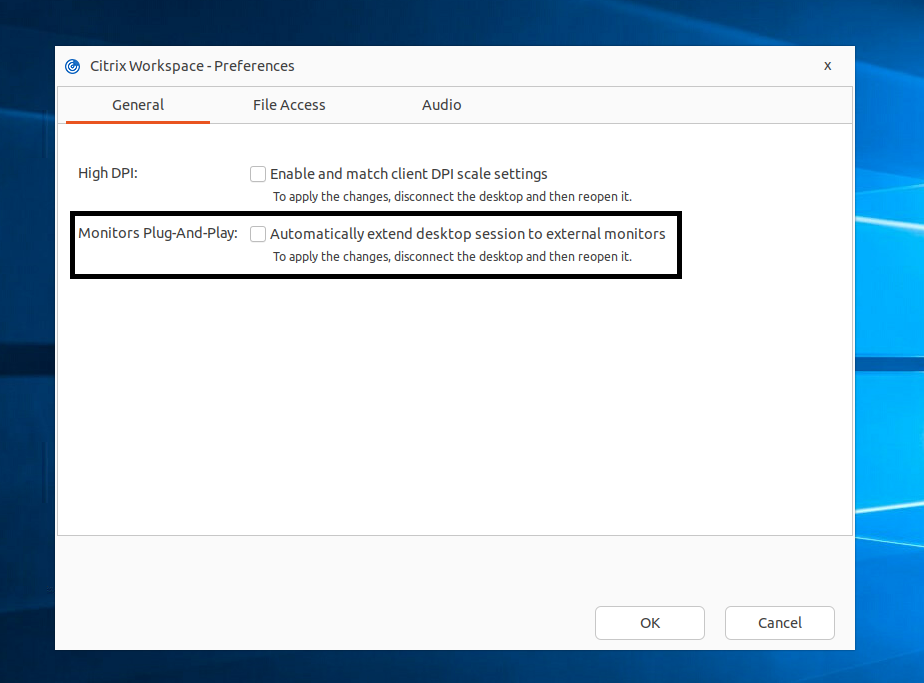
以前は、モニターのプラグアンドプレイ 機能を有効にするには、$HOME/.ICAClient/wfclient.ini ファイルの [WFClient] セクションに MultiMonitorPnPEnabled=True を入力する必要がありました。
このリリースでは、新しいUIオプションとして、「デスクトップセッションを外部モニターに自動的に拡張する」チェックボックスが利用可能になり、モニターのプラグアンドプレイ機能を有効または無効にできます。詳細については、モニターのプラグアンドプレイ機能を管理するためのUIオプション を参照してください。
DDCポリシーを使用した複合USBデバイスリダイレクト
以前は、複合USBデバイスリダイレクトはクライアント側で管理されていました。VDAで管理するオプションはありませんでした。
2405リリース以降、DDCポリシーを使用してVDAで複合USBデバイスリダイレクトを管理できます。VDAで設定されたルールは、クライアントで設定されたルールよりも優先されます。クライアントはVDAで設定された値を解釈できます。
このリリースでは、Citrix Workspaceアプリ for Linuxは、複合USBデバイスリダイレクトの使用を管理するのに役立つ以下のポリシーをサポートしています。
- クライアントUSBデバイスリダイレクト
- クライアントUSBデバイスリダイレクトルール
- クライアントUSBデバイスリダイレクトルール (バージョン2)
- 既存のUSBデバイスの自動接続を許可する
- 新しく接続されたUSBデバイスの自動接続を許可する
注:
前述のポリシーを設定するには、クライアントUSBデバイスリダイレクトドキュメントを参照してください。
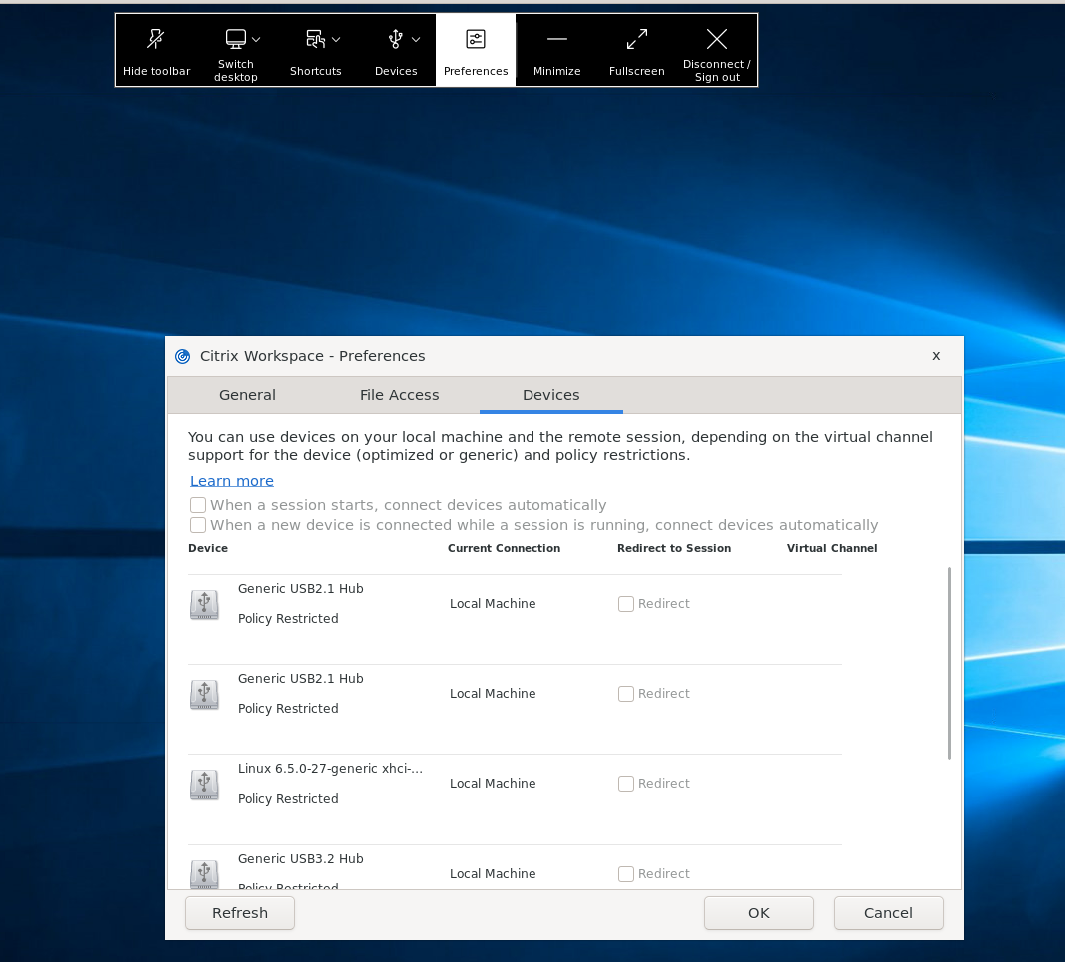
ポリシーに応じたDesktop Viewerの更新
- DDCでクライアントUSBデバイスリダイレクトポリシーが禁止に設定されている場合、ツールバーのデバイスは無効になり、Citrix Workspaceアプリ - 環境設定画面のデバイスオプションは表示されません。
-
既存のUSBデバイスの自動接続を許可および新しく接続されたUSBデバイスの自動接続を許可ポリシーに設定された値に基づいて、Citrix Workspaceアプリ - 環境設定画面のデバイスオプションで次のチェックボックスが有効または無効になる場合があります。
- セッション開始時にデバイスを自動接続する
- セッション実行中に新しいデバイスが接続された場合、デバイスを自動接続する
シームレスなログインエクスペリエンスのためのユーザーインターフェイスの強化
2405リリース以降、Citrix Workspaceアプリ for Linuxのユーザーインターフェイスは、よりモダンに強化され、初めてのユーザーにシームレスなログインエクスペリエンスを提供します。
以前は、Citrix Workspaceアプリ for Linuxは、ストアの追加とリソースの列挙に2つの異なるGTKウィンドウを使用していました。このリリースでは、Citrix Workspaceアプリは、ストアURL、メールアドレス、または完全修飾ドメイン名(FQDN)を使用してストアを追加するオプションを含むウェルカムページを表示します。
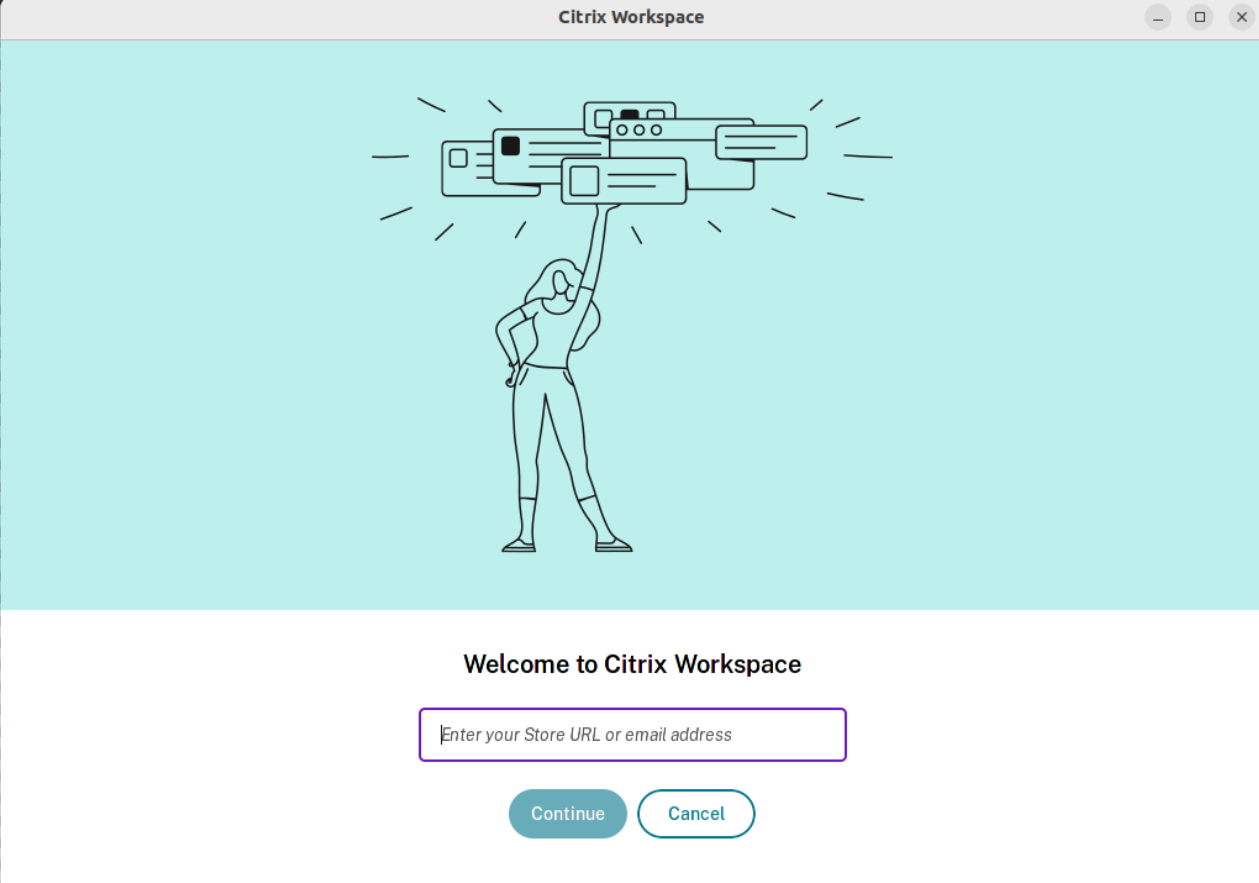
この機能には、UIに対する以下の機能強化も含まれています。
インストール完了後、今すぐログインするか、後でログインをスキップするかのオプションが表示されます。 ユーザーが無効なストアURL、無効または不完全なメールアドレス、または無効なIPアドレスを入力した場合、入力に基づいて直感的なエラーメッセージが表示されます。
強化されたFTU(/en-us/citrix-workspace-app-for-linux/media/invalid-store.png)
詳細については、ストア追加のユーザーインターフェイスの強化を参照してください。
HDXセッションでの複数のパスキーのサポート
以前は、セキュリティキーまたはFIDO2デバイスに複数のパスキーが関連付けられている場合、適切なパスキーを選択するオプションがありませんでした。デフォルトでは、最初のパスキーが認証に使用されていました。
バージョン2405以降、Citrix WorkspaceアプリのUIから適切なパスキーを選択できるようになりました。この機能はデフォルトで有効になっています。 複数のパスキーがある場合、最初のパスキーがデフォルトとして選択されます。ただし、適切なパスキーは次のように選択できます。
複数のパスキー(/en-us/citrix-workspace-app-for-linux/media/multiple-pass-keys.png)
Chromium Embedded Frameworkのバージョンアップグレード
Chromium Embedded Framework (CEF) のバージョンが124にアップグレードされました。このアップグレードされたバージョンには、既知のセキュリティ脆弱性に対する修正が含まれています。
PNAgentサポートの廃止のお知らせ
リリース2405以降、ストアへの接続に使用されるXenApp® Services URL(PNAgentとも呼ばれる)のサポートは廃止されました。代わりに、ストアURLを使用してストアに接続できます。詳細については、以下を参照してください。
Deprecation Citrix Workspaceアプリ for Linuxのドキュメントのページ。
Deprecation notices StoreFrontのドキュメントの。
SuSEの廃止のお知らせ
バージョン2405以降、SuSEのサポートは廃止され、将来のリリースで削除される予定です。詳細については、Deprecationを参照してください。
廃止のお知らせ
2405バージョン以降、以下の項目に対するサポートは非推奨となり、削除されました。
- ArmHF
- SoftwareMouse
- カーソル反転
- Raspberry Pi 3/3B のサポート
- GDI
- GTK2
- VDSCARD.DLL
詳細については、非推奨を参照してください。
テクニカルプレビュー
- PDFユニバーサル印刷
- 複数のプロキシサーバーを管理する機能
- Cryptography Next Generation スマートカードのサポート
- 複数のウェブカメラ解像度のサポート
- HDXダイレクト
- グラフィックのパフォーマンス最適化
- AIベースのノイズ抑制
テクニカルプレビュー機能の完全なリストについては、テクニカルプレビューの機能ページを参照してください。
修正された問題
- Citrix Workspaceアプリ for Linux 2402バージョンをインストールすると、設定されたログフィールドが正しく入力されない場合があります。この問題は、Citrix Workspaceアプリがすでに存在するマシンにCitrix Workspaceアプリ for Linuxをインストールまたはアップグレードするときに発生します。[RFLNX-11045]
-
module.iniでデフォルトのKeyboardSyncをオフ設定に変更すると、サーカムフレックス^のようなデッドキーで文字を入力すると、wficaプロセスが失敗する可能性があります。[HDX-63237] - アプリセッションで視覚的なアーティファクトが発生する場合があります。この問題は、アプリセッションを画面の端にドラッグして最大ウィンドウにするときに発生します。[HDX-53648]
- Optimized Microsoft Teams 2.1 を使用してチャットから画面共有を行うことはできません。[HDX-62703]
- システムオーディオ共有機能が有効になっている場合、エコーキャンセルが無効になっていることに気づくかもしれません。[HDX-65123]
- Citrix Workspaceアプリ for Linuxの非英語UIの場合、Preferences > Fileメニューから開くAdd Mapped Driveウィンドウでテキストが重なって表示されることがあります。[RFLNX-11321]
- アプリインジケーターからTroubleshooting > Collect logsに移動してアクセスした場合、Citrix Log Collection Utilityが複数回開かないことに気づくかもしれません。[RFLNX-10911]
- セッションの起動に失敗すると、セルフサービスユーザーインターフェイスが応答しなくなる場合があります。[RFLNX-11195]
- Citrix Workspaceアプリ for Linuxは、Dell Wyseシンクライアントの名前を読み取れない場合があります。[CVADHELP-23136]
- シンクライアントエンドポイントで実行されている仮想デスクトップセッションで、アプリウィンドウまたは接続バーをドラッグすると、視覚的なアーティファクトが発生する場合があります。[CVADHELP-24516]
- gRPCEnabledフラグをfalseに設定すると、サインインしてセッションを起動した後にstorebrowse -Kコマンドを実行したときに、ブラウザコンテンツリダイレクト機能が応答しなくなる可能性があります。2405バージョン以降、Storebrowse -Kの機能は次のように変更されます。
-
storebrowse -kの機能はstorebrowse -Kに含まれています。storebrowse -kは現在非推奨です。 -
gRPCEnabled = falseを設定すると、authamangerdaemon プロセスは強制終了されません。 -
storebrowse -Kからサインアウトオプションが削除されました。セッションからサインアウトするには、storebrowse -WTを使用してください。[CVADHELP-25162]
-
- ‘getCustomStoreUrls’ コマンドが実行されると、「UtilDaemon」がクラッシュする場合があります。[RFLNX-11327]
- 仮想デスクトップセッションでスニッピングツールを使用してスクリーンショットを撮る際、拡張モニターでグレーアウトが正常に機能しない場合があります。[CVADHELP-24534]
- シームレスアプリセッションのセッション共有機能が正常に動作しない場合があります。仮想アプリを起動すると、既存のセッションを共有する代わりに、新しいセッションでアプリが起動します。[CVADHELP-25042]
- Citrix Workspaceアプリ for Linux は、Dell Wyseシンクライアントの名前を読み取れない場合があります。[CVADHELP-23136]
2402
新機能
このリリースで利用可能な機能は次のとおりです。
- セッション開始時に複数のキーボードを同期
- 複合USB自動リダイレクトの機能強化
- オーディオのロス耐性モード
- オーディオ音量同期のサポート
- Chromium Embedded Frameworkのバージョンアップグレード
- GTK3のサポート
- クラウドストア向けCredential Insertion SDKの提供
- エラーメッセージのUIの改善
- Storebrowseに新しいコマンドを導入
- Citrix Workspaceアプリに関するフィードバックを送信
- Microsoft Teams最適化のためのUDPポート範囲を構成
- 強化されたDesktop Viewerツールバー [テクニカルプレビュー]
- ツールバーのカスタマイズ [テクニカルプレビュー]
- Citrix Workspaceアプリのサステナビリティイニシアチブ [テクニカルプレビュー]
- 画面共有中にシステムオーディオを含める [テクニカルプレビュー]
セッション開始時に複数のキーボードを同期する
以前は、セッションが全画面モードで開始された後、クライアント上のアクティブなキーボードのみがVDAと同期されていました。このシナリオでは、Citrix Workspaceアプリでセッション起動時に1回のみ同期を設定していて、別のキーボードに変更する必要がある場合、リモートデスクトップにキーボードを手動でインストールする必要がありました。この機能は、クライアント側のキーボード入力モードがスキャンコード入力モードである場合に主に使用されます。ユーザーは、クライアントのキーボードレイアウトリストから同期されたアクティブなキーボードレイアウトとして、リモートセッションでキーボードレイアウトを選択できます。
バージョン2402以降、セッションが全画面モードで開始された後、Linuxクライアント上の利用可能なすべてのキーボードがVDAと同期されます。セッションが全画面モードで開始された後、VDAにインストールされているキーボードのリストから必要なキーボードを選択できます。
詳細については、セッション開始時に複数のキーボードを同期するを参照してください。
複合USB自動リダイレクトの機能強化
以前は、セッション開始時にUSBデバイスを自動リダイレクトするには、構成ファイルでDesktopApplianceModeをTrueに設定する必要がありました。
このリリースでは、構成ファイルに依存することなく、Citrix Workspaceアプリ for LinuxのUIからデバイス接続設定を管理できます。
詳細については、「複合USB自動リダイレクトの機能強化」を参照してください。
オーディオのロス許容モード
バージョン2402以降、Citrix Workspaceアプリはオーディオリダイレクトのロス許容モード(EDT lossy)をサポートします。この機能は、ユーザーが高遅延およびパケット損失のあるネットワークを介して接続している場合のリアルタイムストリーミングのユーザーエクスペリエンスを向上させます。この機能はデフォルトで有効になっています。
詳細については、「オーディオのロス許容モード」を参照してください。
オーディオ音量同期のサポート
バージョン2402以降、Citrix Workspaceアプリ for Linuxは、VDAとオーディオデバイス間のオーディオ音量同期をサポートします。VDAのオーディオ音量スライダーを使用して音量を調整し、デバイスでも同じ音量に設定できるようになりました。その逆も可能です。この機能はデフォルトで有効になっています。
詳細については、「オーディオ音量同期のサポート」を参照してください。
Chromium Embedded Frameworkのバージョンアップグレード
Chromium Embedded Framework (CEF) のバージョンが120にアップグレードされました。このアップグレードされたバージョンには、既知のセキュリティ脆弱性に対する修正が含まれています。
GTK3のサポート
以前は、Citrix Workspaceアプリ内のconfigmgr、conncenter、およびsetlog実行可能ファイルはGTK2を使用していました。このリリースでは、これらの実行可能ファイルはGTK3に移行されました。
クラウドストア向けCredential Insertion SDKの提供
以前は、Credential Insertion SDKを使用して、オンプレミスストアでのみ認証できました。このリリースでは、クラウドストアでSSOを使用してセルフサービスプラグインでユーザーを認証できるようになりました。 詳細については、「クラウドストア向けCredential Insertion SDKの提供」を参照してください。
エラーメッセージのUIを改善
エラーメッセージのUIが改善されました。以前は、エラーメッセージの表示にUIDialogライブラリが使用されていました。このリリースからは、gtkライブラリは`エラーメッセージで使用されます。この機能強化により、ユーザーエクスペリエンスが向上します。
また、ユーザーの利便性のために、トランザクションIDとクリップボードにコピーボタンが利用可能です。
エラーメッセージ(/en-us/citrix-workspace-app-for-linux/media/error-message-2402.png)
Citrix Workspaceアプリに関するフィードバックを送信
フィードバックを送信オプションを使用すると、Citrix Workspaceアプリの使用中に発生する可能性のある問題についてCitrixに通知できます。また、Citrix Workspaceアプリのエクスペリエンスを向上させるための提案を送信することもできます。
詳しくは、「Citrix Workspaceアプリに関するフィードバックを送信」を参照してください。
Storebrowseにおける新しいコマンドの導入
StoreFrontで有効になっているすべての認証方法を一覧表示するための新しいコマンド-ltが導入されました。このコマンドは、資格情報挿入SDKの使用をサポートしています。
詳しくは、「認証方法を一覧表示」を参照してください。
Microsoft Teams最適化のためのUDPポート範囲の構成
このリリースでは、Microsoft Teams最適化のためのUDPポートの最小および最大範囲を指定できます。何らかの理由でUDPポートを割り当てられない場合、WebRTCはTCPにフォールバックします。この機能は、必要な最小限のポートを使用するのに役立ちます。
詳しくは、「Microsoft Teams最適化のためのUDPポート範囲の構成」を参照してください。
テクニカルプレビュー
- ツールバーのカスタマイズ
- Citrix Workspaceアプリのサステナビリティへの取り組み
- 画面共有中にシステムオーディオを含める
テクニカルプレビュー機能の完全なリストについては、テクニカルプレビューの機能ページを参照してください。
修正された問題
- Citrix Workspaceアプリ内でアプリを再開している間、Unified Communications SDK (UC SDK) APIが応答しなくなることがあります。[HDX-59993]
- Androidフォンを汎用USBリダイレクトとしてリダイレクトできないことがあります。[HDX-52166]
- Citrix WorkspaceアプリからVDAに渡される際、オーディオデバイスの名前が32文字に切り詰められます。その結果、一部のアプリではクライアントセッションでデバイスが認識されないことがあります。[HDX-53405]
- シンクライアントでCitrix Workspaceアプリのセッションが切断されることがあります。[CVADHELP-24787]
- ファイルタイプ関連付け機能とクライアントドライブマッピング機能が有効になっている場合、公開アプリケーションを使用して開くと、クライアントマシンに保存されたファイルが空白になることがあります。[CVADHELP-24496]
- Dell Wyseシンクライアントでセッションが断続的に切断されることがあります。この問題は、スマートカード認証を使用するユーザーに発生します。[CVADHELP-23776]
- NITGEN FDU06M/S指紋センサーデバイスが汎用USBリダイレクトでサポートされていないことに気づくかもしれません。[CVADHELP-23852]
- Thales DactyID20指紋センサーデバイスが汎用USBリダイレクトでサポートされていないことに気づくかもしれません。[CVADHELP-24076]
- FIDO2認証を使用している場合、2番目のタブを開き、ショートカットキーを使用してローカルファイルを開くことができることに気づくかもしれません。[CVADHELP-24605]
- 2番目のモニターでテキストを強調表示または選択すると、クライアントマシンが再起動することがあります。この問題は、
InvertCursorEnabledパラメーターがTrueに設定されている場合に発生します。[CVADHELP-24106] - セッション中にCitrix Workspaceアプリが応答しなくなることがあります。この問題は、スマートカード認証を使用している場合にランダムに発生します。[CVADHELP-23895]
- StoreFrontでクラウドストアを構成すると、Citrix Workspaceアプリ for Linuxが突然終了する場合があります。[RFLNX-10976]
2311
新機能
このリリースで利用可能な機能は次のとおりです。
- DPIマッチングのサポート
IPv6DTLSを使用したUDPのサポートIPv6TLSを使用したTCPのサポート- マルチタッチのサポート
- 複数モニターの機能強化
- Chromium Embedded Frameworkのバージョンアップグレード
- ARM64デバイスのマルチメディアリダイレクトのサポート
Storebrowseコマンドの機能強化- 新しいライブラリの追加
- ユーザーアクティビティログの収集
- 高速スマートカード [テクニカルプレビュー]
- オーディオのロストトレラントモード [テクニカルプレビュー]
- 共有ユーザーモードの読み込みエクスペリエンスの改善 [テクニカルプレビュー]
- オーディオ音量同期のサポート [テクニカルプレビュー]
- Microsoft Teams向けHDX最適化とのApp Protection互換性 [テクニカルプレビュー]
DPIマッチングのサポート
Citrix Workspaceアプリで設定された表示解像度とDPIスケール値は、仮想アプリおよびデスクトップセッションの対応する値と一致します。Linuxクライアントで必要なスケール値を設定すると、VDAセッションのスケーリングが自動的に更新されます。
DPIスケーリングは、主に大型で高解像度のモニターで使用されます。この機能により、以下を快適に表示できるサイズで表示できます。
- アプリケーション
- テキスト
- 画像
- その他のグラフィック要素
注:
DPIマッチング機能は、
GNOME、KDE、およびXfceのデスクトップ環境のみをサポートします。
この機能はデフォルトで無効になっています。コマンドラインインターフェイスまたはGUIを使用して、この機能を有効にできます。詳細については、「DPIマッチングのサポート」を参照してください。
IPv6 UDPとDTLSのサポート
以前は、Citrix Workspaceアプリ for LinuxとVirtual Delivery Agent (VDA)間のDTLS接続は、IPv4ネットワークでのみサポートされていました。
このリリースでは、Citrix WorkspaceアプリはIPv4とIPv6の両方でDTLS接続をサポートします。
この機能はデフォルトで有効になっています。
詳細については、IPv6 UDPとDTLSのサポートを参照してください。
IPv6 TCPとTLSのサポート
以前は、Citrix Workspaceアプリ for LinuxとVirtual Delivery Agent (VDA)間のTLS接続は、IPv4ネットワークでのみサポートされていました。
このリリースでは、Citrix WorkspaceアプリはIPv4とIPv6の両方でTLS接続をサポートします。
この機能はデフォルトで有効になっています。
詳細については、IPv6 TCPとTLSのサポートを参照してください。
マルチタッチのサポート
Citrix Workspaceアプリ for Linuxのマルチタッチサポート機能は、マルチタッチデバイスをサポートしています。この機能により、デバイスはタッチスクリーンからの入力を受け取ることができます。入力には、タッチジェスチャやペンまたはスタイラスデバイスを使用した操作が含まれます。HDXセッションでアプリやデスクトップを使用しながら、マルチタッチスクリーンを操作できます。
詳細については、マルチタッチのサポートを参照してください。
複数モニターの機能強化
複数モニターを使用している場合、プライマリエンドポイントマシンをドッキングステーションからドッキングまたはアンドッキングすると、セッションは更新されたレイアウトで自動的にモニターに拡張されます。また、複数モニターでセッションを開始すると、セッションはそれらのモニターに拡張されます。モニターを追加または削除すると、セッションは新しく利用可能な画面に適応します。
注:
この機能は、プライマリモニター1台とセカンダリモニター1台のみをサポートします。
デフォルトでは、この機能は無効になっています。詳細については、「複数モニターの機能強化」を参照してください。
Chromium Embedded Frameworkのバージョンアップグレード
Chromium Embedded Framework (CEF) のバージョンが117にアップグレードされました。このバージョンアップグレードは、セキュリティの脆弱性を解決するのに役立ちます。
ARM64デバイスのマルチメディアリダイレクトのサポート
マルチメディアリダイレクト機能は、Citrix Workspaceアプリ for Linuxを実行しているARM64アーキテクチャベースのエンドポイントデバイスでサポートされています。詳細については、「ARM64アーキテクチャのサポート」を参照してください。
Storebrowseコマンドの機能強化
以下のStorebrowseコマンドは、追加機能のために強化されました。
-
-l- 以前は、このコマンドはアカウントに追加された単一のストアのみを一覧表示していました。このリリースでは、このコマンドは複数のストアも一覧表示します。 -
-a- 以前は、このコマンドは単一のストアを追加し、そのストアのURLを返していました。このリリースでは、既存の機能に加えて、複数のアカウントが利用可能な場合にすべてのURLを追加します。 -
-K- 以前は、このコマンドはすべてのStorebrowseデーモンを終了するだけでした。このリリースでは、-KコマンドはStoreFront、クラウドストア、またはNetScaler® Gatewayからサインアウトするのに役立ちます。
共有ユーザーモードの読み込みエクスペリエンスの向上
ストアの読み込みにかかる時間が短縮され、共有ユーザーモードの読み込みエクスペリエンスが向上しました。
注:
この機能はStoreFrontストアでのみ適用されます。
この機能はデフォルトで無効になっています。詳細については、 共有ユーザーモードの読み込みエクスペリエンスの改善を参照してください。
新しいライブラリの追加
このリリースでは、Citrix Workspaceアプリにgtk 3をサポートする新しいライブラリUIDialogLib3.soが追加されました。
注:
UIDialogLib3.soは、Citrix Workspaceアプリ for Linux 2311バージョンのインストールの一部としてインストールされます。
ユーザーアクティビティログの収集
ユーザーアクティビティログを収集できます。ほとんどのStorebrowseコマンドに関連するアクティビティはログファイルに保存されます。ログファイルは次の場所で見つけることができます。
${HOME}/.ICAClient/logs/userActivitylog/
デフォルトでは、ユーザーアクティビティログは有効になっています。詳細については、ユーザーアクティビティログの収集を参照してください。
テクニカルプレビュー
- オーディオの損失許容モード
- オーディオ損失時のオーディオパフォーマンスの向上
- オーディオ音量同期のサポート
- 高速スマートカード
- Microsoft Teams向けHDX最適化とのApp Protection互換性
テクニカルプレビュー機能の完全なリストについては、「Features in Technical Preview」ページを参照してください。
修正された問題
-
最適化されたMicrosoft Teamsビデオ通話で、ビデオ画像が引き伸ばされることがあります。この修正を有効にするには、
config.jsonファイルにAdaptResolutionAllowCroppingVideoパラメーターを次のように追加します。/var/.config/citrix/hdx_rtc_engine/config.json { "AdaptResolutionAllowCroppingVideo" : 1 } <!--NeedCopy-->前述のconfig.jsonファイルが存在しない場合は、作成してください。
[HDX-55028]
- ブラウザコンテンツリダイレクトされたサイトにアクセスした後、ユーザーセッションからサインアウトすると、エラーメッセージが表示されることがあります。[HDX-55087]、[HDX-52897]
- 公開アプリケーションのシステムトレイアイコンを右クリックすると、ポップアップメニューがシステムトレイアイコンから離れた場所に表示されることがあります。[CVADHELP-22224]
- Citrix Virtual Apps and Desktops 7.15 CU4から19.12 CU5にアップグレードし、Epic Hyperspaceを2021年11月バージョンにアップグレードした後、Epic Hyperspaceが画面の一部からはみ出して開くことがあります。[CVADHELP-21563]
2309
新機能
このリリースで利用可能な機能は次のとおりです。
- ARM64アーキテクチャのサポート
- オンプレミスストアへの接続時のFIDO2を使用した認証のサポート
- 32ビットカーソルのサポート
- 2つの仮想デスクトップ間でのファイルとフォルダーのコピーと貼り付け
- カスタムWebストアでの画面固定(/ja-jp/citrix-workspace-app-for-linux/graphics-and-display#screen-pinning-in-custom-web-stores)
- キーボード入力モードの機能強化(/ja-jp/citrix-workspace-app-for-linux/keyboard#keyboard-input-mode-enhancements)
- 拡張キーボードレイアウトのサポート(/ja-jp/citrix-workspace-app-for-linux/whats-new#support-for-extended-keyboard-layouts)
- 複数モニターの機能強化 テクニカルプレビュー
- エラーメッセージの改善(/ja-jp/citrix-workspace-app-for-linux/troubleshooting#improved-error-messages)
- ログ収集の機能強化(/ja-jp/citrix-workspace-app-for-linux/troubleshooting#enhancement-to-log-collection)
ARM64アーキテクチャのサポート
Citrix Workspaceアプリfor Linuxは、ARM64アーキテクチャベースのデバイスをサポートしています。この機能のために、インストーラーパッケージにARM64ベースのデバイスにCitrix Workspaceアプリをインストールできるバイナリを含めました。前提条件とシステム要件は、他のアーキテクチャにアプリをインストールする場合と同じです。
注:
ARM64アーキテクチャベースのデバイスを使用する場合、Citrix Workspaceアプリfor Linuxでは以下の機能はサポートされていません。
- 最適化されたMicrosoft Teams
- 最適化されたSkype for Business (RTOP/RTME)
- ブラウザコンテンツリダイレクト (BCR)
オンプレミスストアへの接続時のFIDO2を使用した認証のサポート
ユーザーは、Citrix Workspaceアプリfor Linuxを介してオンプレミスストアにサインインする際に、パスワードなしのFIDO2セキュリティキーを使用して認証できます。セキュリティキーは、セキュリティPIN、生体認証、カードスワイプ、スマートカード、公開鍵証明書など、さまざまな種類のセキュリティ入力をサポートしています。FIDO2の詳細については、「FIDO2認証」を参照してください。
管理者は、Citrix Workspaceアプリへの認証に使用するブラウザの種類を設定できます。詳細については、「オンプレミスストアへの接続時にFIDO2を使用した認証のサポート」を参照してください。
32ビットカーソルのサポート
以前は、カスタムの32ビットカーソルを使用していると、カーソルの周りに黒いボックスが表示されることがありました。
Citrix Workspaceアプリ for Linuxバージョン2212以降、32ビットカーソルのサポートがデフォルトで有効になりました。その結果、カーソルの周りの黒いボックスの問題は解決されました。
このリリースでは、32ビットカーソルのサポートを無効にできます。この機能強化のために、wfclient.iniファイルにCursor32bitSupportという新しいパラメーターが追加されました。
詳細については、「32ビットカーソルのサポート」を参照してください。
2つの仮想デスクトップ間でのファイルとフォルダーのコピーと貼り付け
以前は、2つの仮想デスクトップ間でテキストのみをコピーできました。このリリースでは、2つの仮想デスクトップ間でファイルとフォルダーをコピーして貼り付けることができます。Linux Virtual Delivery Agentでは、1回のコピー&ペースト操作で転送できるデータの最大量は200 MBです。詳細については、「ファイルのコピーと貼り付け」ドキュメントを参照してください。
この機能はデフォルトで有効になっています。詳細については、「2つの仮想デスクトップ間でのファイルとフォルダーのコピーと貼り付け」を参照してください。
カスタムWebストアでの画面固定
カスタムWebストアでの画面固定により、カスタムWebストアでマルチモニター画面レイアウトの選択を保存できます。
詳細については、「カスタムWebストアでの画面固定」を参照してください。
キーボード入力モードの機能強化
以前は、構成ファイルのKeyboardEventMode値を更新することによってのみ、異なるキーボード入力モードを有効にできました。キーボード入力モードを選択するUIオプションはありませんでした。
Citrix Workspaceアプリ2209以降、新しく導入されたキーボード入力モード設定セクションから、異なるキーボード入力モードを設定できます。キーボード入力モードとしてスキャンコードまたはUnicodeを選択できます。
詳細については、「キーボード入力モードの機能強化」を参照してください。
拡張キーボードレイアウトのサポート
Scancodeキーボード入力モードは、以下の拡張キーボードレイアウトをサポートしています。
- 日本語106キーボード
- ポルトガル語ABNT/ABNT2キーボード
- マルチメディアキーボード
詳細については、「拡張キーボードレイアウトのサポート」を参照してください。
エラーメッセージの改善
以前は、すべてのエラーメッセージにデフォルトのエラーコードと、エラーに固有ではない説明が含まれていました。現在、エラーメッセージは改善され、エラーに固有のエラーコード、トランザクションID、および説明フィールドが含まれるようになりました。
詳細については、「エラーメッセージの改善」を参照してください。
ログ収集の機能強化
このリリースでは、以下の機能強化が利用可能です。
- Citrixログ収集ユーティリティ
- DSログの無効化
Citrixログ収集ユーティリティ
Citrix Log Collection Utility は、新規および既存のログの両方を収集するのに役立ちます。このユーティリティは、特に詳細ログを収集し、すべてのログを tar.gz ファイルに保存します。
詳細については、「Citrix Log Collection Utility」を参照してください。
DSログの収集を無効にする
DSログはすべてのログを収集します。dslogs が不要な場合は、Authmanconfig.xml ファイルに DsLogsDisabled キーを追加することで無効にできます。
詳細については、「DSログの無効化」を参照してください。
最適化されたMicrosoft Teamsの更新
今後のMicrosoft TeamsシングルウィンドウEOL
January 31, 2024に、MicrosoftはVDI Microsoft Teams最適化を使用する際のシングルウィンドウUIに対するMicrosoft Teamsのサポートを終了し、マルチウィンドウエクスペリエンスのみをサポートします。特定の最適化されたMicrosoft Teamsの機能を引き続き使用するには、マルチウィンドウ機能をサポートするバージョンのCitrix Virtual Apps and DesktopsおよびCitrix Workspaceアプリを使用する必要があります。詳細については、「Upcoming Microsoft Teams Single-Window EOL」を参照してください。
WebRTCからのSDP形式(プランB)の非推奨のお知らせ
Citrixは、将来のリリースでWebRTCからの現在のSDP形式(プランB)のサポートを非推奨にする予定です。特定の最適化されたMicrosoft Teamsの機能を引き続き使用するには、Unified PlanをサポートするバージョンのCitrix Workspaceアプリを使用する必要があります。詳細については、「WebRTCからのSDP形式(プランB)の非推奨のお知らせ」を参照してください。
テクニカルプレビュー
- 複数モニターの機能強化
テクニカルプレビュー機能の完全なリストについては、「テクニカルプレビューの機能」ページを参照してください。
修正された問題
- Microsoft Teamsで、画面またはアプリを共有してサイズ変更すると、受信者(他の会議参加者)側で表示されるアスペクト比が正しくない場合があります。この問題は、Snap Windows機能オプションを使用して配置された画面またはアプリを共有する場合にも発生します。[HDX-54395]
- ブラウザコンテンツがリダイレクトされたサイトにアクセスした後、ユーザーセッションからサインアウトすると、エラーメッセージが表示される場合があります。[HDX-55087]
- 最適化されたMicrosoft Teams通話中にアプリ画面を共有する際に問題が発生する場合があります。この問題は、アプリの共有中にメモリ不足が原因で発生します。[HDX-53442]
- Microsoft Teams管理者は、エンドポイントで実行されているCitrix Workspaceアプリの現在の場所を取得できない場合があります。この問題は、dynamic e911 featureがサポートされており、サブネットアドレスの代わりにシャーシIDがMicrosoft Teams E911構成に追加されている場合に発生します。[CVADHELP-22752]
2308
新機能
プロキシサーバーのHTTPSプロトコルサポート
以前は、SOCKSプロトコルを使用した場合のみプロキシサーバーに接続できました。Citrix Workspaceアプリ for Linux 2308以降では、HTTPSプロトコルを使用してもプロキシサーバーに接続できます。
HTTPSプロトコルを使用してデスクトップを開く方法の詳細については、「プロキシサーバーのHTTPSプロトコルサポート」を参照してください。
MJPEGウェブカメラのサポート
このリリースでは、H264ストリームでMJPEGウェブカメラがサポートされます。ウェブカメラはMJPEGを内部で圧縮し、より優れた画質と高いフレームレートを提供します。この機能はデフォルトで有効になっています。ただし、ウェブカメラがMJPEGをサポートしていない場合、この機能は無効になります。
SSL接続のシステム証明書パスをサポート
以前は、Citrix Workspaceアプリはシステム証明書パスとしてopt/Citrix/ICAClient/keystoreパスのみをサポートしていました。このパスは、Citrixが事前に定義した証明書を保存するためのハードコードされたパスでした。しかし、場合によっては、証明機関(CA)証明書が異なるLinuxディストリビューションのシステム証明書パスに配置されることがあります。これらのシステム証明書パスを追加するには、お客様はソフトリンクを作成し、/opt/Citrix/ICAClient/keystoreを置き換える必要がありました。
このリリースでは、Citrix Workspaceアプリは複数のシステム証明書パスをサポートしています。SSL接続でサポートされるデフォルトのシステム証明書パスは次のとおりです。
"/var/lib/ca-certificates",
"/etc/ssl/certs",
"/system/etc/security/cacerts",
"/usr/local/share/cert",
"/etc/pki/tls/certs",
"/etc/openssl/certs",
"/var/ssl/certs",
ICAROOT() + "/keystore/cacerts"
<!--NeedCopy-->
デフォルトのシステム認定パスに加えて、AuthManConfig.xmlファイルにCertpathフィールドを追加することで、独自の認定パスを追加することもできます。
詳細については、「SSL接続のシステム証明書パスをサポート」を参照してください。
強化された仮想チャネルSDK
Citrix Workspaceアプリ for Linux の仮想チャネルSDK は、I/O機能とウィンドウ配置のための新しいAPIが追加され、機能が強化されました。詳細については、以下を参照してください。
全画面モードとウィンドウモードを切り替えるキーボードショートカットのサポート
以前は、全画面モードとウィンドウモードを切り替えるには、Desktop Viewer の ウィンドウ または 全画面 ボタンを使用する必要がありました。
このリリースから、キーボードショートカット Ctrl+F2 を使用して、全画面モードとウィンドウモードを切り替えることができます。たとえば、デスクトップセッションが全画面モードの場合に「Ctrl+F2」を押すと、デスクトップセッションは全画面モードを終了します。
この機能はデフォルトで無効になっています。
詳細については、「全画面モードとウィンドウモードを切り替えるキーボードショートカットのサポート」を参照してください。
セカンダリリンガーのサポート
セカンダリリンガー機能を使用すると、Microsoft Teams が最適化されているときに着信通知を受け取るセカンダリデバイスを選択できます。たとえば、スピーカーをセカンダリリンガーとして設定し、エンドポイントがヘッドホンに接続されているとします。この場合、ヘッドホンがオーディオ通話自体の主要な周辺機器であっても、Microsoft Teams は着信信号をスピーカーに送信します。次の場合、セカンダリリンガーを設定することはできません。
- 複数のオーディオデバイスに接続していない場合
- 周辺機器が利用できない場合(例:Bluetoothヘッドセット)
最適化されたMicrosoft Teamsでの短いトーンの再生サポートを追加
以前は、セカンダリ着信音機能が有効になっている場合、ビープ音や通知などの短いトーンが繰り返し再生されていました。たとえば、ゲストがMicrosoft Teams会議に参加したときに再生されるトーンが繰り返されました。唯一の回避策は、Microsoft Teamsを終了して再起動することでした。この問題により、エンドユーザーエクスペリエンスが低下しました。
このリリースにより、Citrix Workspaceアプリは短いトーンを意図したとおりに再生することをサポートします。このサポートにより、セカンダリ着信音機能も有効になります。
前提条件:
Microsoft Teamsを最新バージョンに更新します。
ポリシー改ざん検出
ポリシー改ざん検出機能は、App Protectionの画面キャプチャ防止ポリシーとキーロギング防止ポリシーが改ざんされた場合、ユーザーが仮想アプリまたはデスクトップセッションにアクセスするのを防ぎます。ポリシーの改ざんが検出されると、仮想アプリまたはデスクトップセッションは終了し、次のエラーメッセージが表示されます。
ポリシー改ざん検出メッセージ (/en-us/citrix-workspace-app-for-linux/media/policy-tampering-linux-error.png)
ポリシー改ざん検出機能の詳細については、ポリシー改ざん検出を参照してください。
テクニカルプレビュー
- ARM64デバイス向けWebカメラリダイレクトとサービス継続性サポート
- マルチタッチサポート
テクニカルプレビュー機能の完全なリストについては、テクニカルプレビューの機能ページを参照してください。
修正された問題
- セカンドホップシナリオでは、Topaz USB Signature Padまたはその他のUSBデバイスを使用するアプリケーションから切断される可能性があります。この問題は、両方のホップで汎用USBリダイレクト機能を使用している場合に発生します。[CVADHELP-23053]
- Citrix Workspaceアプリ for Linuxを2206以降のバージョンにアップグレードした後、Citrix Workspaceアプリにサインインできない場合があります。この問題は、共有ユーザーモードで2回目以降のサインイン時にのみ発生します。[CVADHELP-22775]
- ブラウザコンテンツリダイレクト (BCR) 機能が有効になっている場合、シンクライアントでディスク容量の問題が発生する可能性があります。この問題は、リダイレクトされたWebページのローカルキャッシュがローカルに保存されるために発生します。[CVADHELP-21764]
- セッション内で誤ったHDMIオーディオデバイスが検出される場合があります。[CVADHELP-18849]
- Citrix Workspaceアプリ for Linuxの64ビットrpmパッケージをインストールすると、32ビットに必要なライブラリパッケージをインストールするための追加要件が表示される場合があります。[CVADHELP-23347]
- 全画面モードでYouTubeウェブサイトにアクセスした際、リダイレクトされたブラウザコンテンツの検索ボックスにテキストを入力できない場合があります。この問題は、Citrix Workspaceアプリ for Linuxバージョン2106以降で発生します。[CVADHELP-20399]
-
Storebrowse-Eまたは-Sコマンドを使用してPNAストアに接続する際、2回認証が必要になる場合があります。この問題は、Citrix Workspaceアプリ for Linuxバージョン2205以降で発生します。[CVADHELP-22917] - ショートカットキー「Ctrl + Alt + Enter」を使用すると、「Enter」キーを押してもキーボードが応答しなくなる場合があります。この問題は、Citrix Workspaceアプリ for Linuxから開始されたLinux VDAデスクトップセッションでのみ発生します。[CVADHELP-22930]
- 白いカーソルが濃い青または黒の背景に明確に表示されません。この問題は、Citrix Workspaceアプリ for Linuxバージョン2307で発生します。[HDX-52458]
- セッション開始後にセカンダリモニターを接続した場合、両方のモニターでセッションを全画面モードで使用できない場合があります。[HDX-52816]
- ダブルホップセッションでUSBストレージデバイスをアプリまたはデスクトップにリダイレクトできない場合があります。[HDX-52155]
- Chromeでブラウザコンテンツリダイレクト機能を使用してリダイレクトされたコンテンツが空白ページとして表示される場合があります。この問題は、Citrix Workspaceアプリ for Linux 2305で許可されたサイトにアクセスしたときに発生します。[HDX-50561]
2307
新機能
Windows Media Playerリダイレクトのシステム要件を確認するスクリプト
このリリースでは、Citrix Workspaceアプリ for LinuxのWindows Media Playerリダイレクト機能に必要な構成を確認するための新しいbashスクリプトが導入されました。この機能は、Windows Media Playerリダイレクト機能のトラブルシューティング時間を短縮するのに役立ちます。構成を確認するには、RAVEのシステム診断スクリプトで入手できるrave_troubleshooting.shを使用できます。
Citrix Optimized Microsoft Teams の背景ぼかしと置き換え
前提条件:
wget がインストールされていることを確認してください。
このリリースにより、Linux 向け Citrix Workspace アプリの Citrix Optimized Microsoft Teams は、背景ぼかしと背景置き換えをサポートするようになりました。この機能は、会議中または P2P 通話中に その他 > 背景効果を適用 を選択することで使用できます。
詳しくは、「背景ぼかしと背景効果」を参照してください。
テクニカルプレビュー
- プロキシサーバーの HTTPS プロトコルサポート
- DTLS を使用した
IPv6UDT のサポート - ARM64 デバイスのアプリ保護サポート
テクニカルプレビュー機能の完全なリストについては、「テクニカルプレビューの機能」ページを参照してください。
修正された問題
- Ubuntu 22.04 で
AllowMultistreamの値が True に設定されている場合、Citrix Workspace アプリバージョン 2303 でセッションを開始できないことがあります。[HDX-49916] - CAS データ収集のための DNS ポーリングは、直接 ICA® 起動および CAS が無効なストアで発生する可能性があります。[CVADHELP-20018]、[CVADHELP-12344]
- Avaya WorkPlace を開くと、仮想アプリまたはデスクトップ画面に黒い枠線が残ります。[CVADHELP-21558]
- Snipping Tool などのツールを使用すると、仮想アプリやデスクトップにカーソルの影が表示されることがあります。[CVADHELP-22336]
2305
新機能
GNOME 42のキーボードレイアウト同期をサポートするための機能強化
このリリースでは、Citrix Workspaceアプリ for Linuxは、GNOME 42デスクトップ環境以降のバージョンを使用するUbuntu 22.04などのデスクトップのキーボードレイアウト同期をサポートします。
詳細については、キーボードレイアウト同期のセクションを参照してください。
東アジア言語向けクライアントIME
クライアントIME(Input Method Editor)機能は、Citrix Workspaceアプリ for Linuxにおける中国語、日本語、韓国語(CJK)の文字入力と表示エクスペリエンスを向上させます。クライアントIMEは、次の場合に選択して使用できます。
- Linuxクライアントでお気に入りのIMEを使用している場合、または,
- リモートサーバーからIMEが利用できない場合。
詳細については、東アジア言語向けクライアントIMEを参照してください。
クライアント側ジッターバッファメカニズムの追加
この機能により、ネットワーク遅延が変動する場合でもクリアなオーディオが保証されます。デフォルトでは、この機能は有効になっています。
この機能を無効にするには、/opt/Citrix/ICAClient/config/module.ini構成ファイルに移動してJitterBufferEnabled=FALSEを編集します。
64ビット向けWebカメラリダイレクト
このリリースでは、64ビットアプリケーションでWebカメラリダイレクトがサポートされます。詳細については、Webカメラを参照してください。
Azure ADで200を超えるグループのサポート
このリリースにより、200を超えるグループに属するAzure ADユーザーは、自分に割り当てられたアプリとデスクトップを表示できるようになりました。以前は、同じユーザーはこれらのアプリとデスクトップを表示できませんでした。
注:
この機能を有効にするには、ユーザーはCitrix Workspaceアプリからサインアウトし、再度サインインする必要があります。
Ubuntu 22.04でのApp Protectionのサポート
Citrix Workspaceアプリ for Linuxバージョン2305以降、Ubuntu 22.04上のCitrix Workspaceアプリから保護された仮想アプリとデスクトップを起動できるようになりました。
最適化されたMicrosoft Teams通話のスリープモードの機能強化
以前は、最適化されたMicrosoft Teams会議中にマウスやキーボードの操作がない場合、Citrix Workspaceアプリまたは最適化されたMicrosoft Teamsの画面がスリープモードになることがありました。
このリリース以降、最適化されたMicrosoft Teams会議中にマウスやキーボードの操作がない場合でも、Citrix Workspaceアプリまたは最適化されたMicrosoft Teamsの画面がスリープモードになることはありません。
最適化されたMicrosoft Teamsビデオ会議通話のエクスペリエンスの向上
このリリース以降、最適化されたMicrosoft Teamsビデオ会議通話では、デフォルトでサイマルキャストサポートが有効になります。このサポートにより、さまざまなエンドポイントでのビデオ会議通話の品質とエクスペリエンスが向上します。この機能強化は、すべての通話参加者にとって最適な通話エクスペリエンスのために適切な解像度に適応することで実現されます。
この改善されたエクスペリエンスにより、各ユーザーは、エンドポイントの機能、ネットワークの状態など、いくつかの要因に応じて、異なる解像度(例:720p、360pなど)で複数のビデオストリームを配信する場合があります。受信側のエンドポイントは、処理できる最大品質の解像度を要求します。その結果、すべてのユーザーに最適なビデオエクスペリエンスが提供されます。
テクニカルプレビュー
- 2つの仮想デスクトップ間でのファイルとフォルダーのコピーと貼り付け
- ARM64アーキテクチャのサポート
-
IPv6TCP with TLSのサポート - 32ビットカーソルサポートの強化
- オンプレミスストアへの接続時にFIDO2を使用した認証のサポート
- 最適化されたMicrosoft Teamsのハードウェアアクセラレーションサポート
テクニカルプレビュー機能の完全なリストについては、テクニカルプレビューの機能ページを参照してください。
修正された問題
- 録音用アプリがMicrosoft Windows API MME (Multimedia Extension) を使用している場合、録音されたオーディオが速く再生されることがあります。たとえば、20秒間オーディオを録音した場合、15秒間再生されることがあります。[CVADHELP-22162]
-
.ICAClientフォルダー内の.NSAP_Dataファイルのサイズが最大サイズを超えて増大し、シンクライアントの操作に影響を与える可能性があります。この問題は、NetScalerでHDX Insightが有効になっている場合に発生します。[CVADHELP-22616] - ハイブリッド起動を使用している場合、IGELディストリビューションでMozilla Firefoxから保護されたセッションを開くことができません。[CVADHELP-22436]
- Citrix Workspaceアプリ for Linuxバージョン2209からアプリまたはデスクトップを開くと、SSLエラーが発生する場合があります。[HDX-49324]
- VDI内のUniversal Windows Platform (UWP) アプリがFIDO2を使用して認証を試みると、Citrix Workspaceアプリ for Linuxが応答を停止する場合があります。[HDX-48942]
- 最適化されたMicrosoft Teamsで画像アイコンを選択すると、gzipファイルが自動的にダウンロードされます。この画像を最適化されたMicrosoft Teamsの背景画像として適用できない場合があります。[HDX-51694]
- スマートカードを使用してCitrix Workspaceアプリ for Linuxバージョン2303に認証できない場合があります。この問題は、Red Hat、Ubuntu 22.04、およびDebian 11のLinuxディストリビューションで発生します。[RFLNX-9620]
-
AppインジケーターからCitrix Workspaceアプリを終了すると、アプリが応答を停止し、次のエラーメッセージが表示される場合があります。
“GLib (gthread-posix.c): ‘pthread_setspecific’中にCライブラリから予期しないエラーが発生しました: 無効な引数。” [RFLNX-9445]
-
libAnalyticsInterface.soで未定義のエラーが発生し、Citrix WorkspaceアプリからGoogle Analyticsデータを共有できない場合があります。[RFLNX-9705]
2303
新機能
永続ログイン
永続ログイン機能を使用すると、管理者が構成した期間(2~365日)までログイン状態を維持できます。この機能が有効になっている場合、構成期間中はCitrix Workspaceアプリのログイン資格情報を入力する必要はありません。
この機能により、Citrix DaaSセッションへのSSOは最大365日間延長されます。この延長は、Long-Lived Tokensの有効期間に基づいています。資格情報は、デフォルトで4日間、または有効期間のいずれか短い方がキャッシュされます。その後、この4日以内にCitrix Workspaceアプリに接続してアクティブになると延長されます。
詳しくは、「永続ログイン」を参照してください。
HDXセッションでのFIDO2を使用した認証のサポート
このリリースでは、パスワードなしのFIDO2セキュリティキーを使用してHDXセッション内で認証できます。FIDO2セキュリティキーは、FIDO2をサポートするアプリまたはデスクトップに、ユーザー名やパスワードを入力することなく、企業従業員がシームレスに認証するための方法を提供します。FIDO2について詳しくは、「FIDO2認証」を参照してください。
注:
USBリダイレクトを介してFIDO2デバイスを使用している場合は、
$ICAROOT/フォルダー内のusb.confファイルからFIDO2デバイスのUSBリダイレクトルールを削除してください。この更新により、FIDO2仮想チャネルに切り替えることができます。
デフォルトでは、FIDO2認証は無効になっています。
詳しくは、「FIDO2を使用した認証のサポート」を参照してください。
オーディオエコーキャンセレーションサポートの改善
このリリース以降、Citrix Workspaceアプリはエコーキャンセレーションをサポートします。この機能はリアルタイムのユーザーケース向けに設計されており、ユーザーエクスペリエンスを向上させます。エコーキャンセレーション機能は、低品質、中品質、およびアダプティブオーディオをサポートします。Citrixは、パフォーマンス向上のためにアダプティブオーディオを使用することをお勧めします。
詳しくは、「オーディオエコーキャンセレーションサポートの改善」を参照してください。
Citrix Workspaceアプリの非アクティビティタイムアウト
非アクティビティタイムアウト機能は、管理者が設定した値に基づいてCitrix Workspaceアプリからサインアウトさせます。管理者は、ユーザーがCitrix Workspaceアプリから自動的にサインアウトされるまでのアイドル時間を指定できます。Citrix Workspaceアプリのウィンドウ内で、マウス、キーボード、またはタッチからのアクティビティが指定された時間間隔で発生しない場合、自動的にサインアウトされます。非アクティビティタイムアウトは、すでに実行中のCitrix Virtual Apps and DesktopsおよびCitrix DaaSセッションやStoreFrontストアには影響しません。
非アクティビティタイムアウト値は、10分から1440分まで設定できます。このタイムアウト値を変更する間隔は、5の倍数である必要があります。例: 10分、15分、20分、または25分。デフォルトでは、非アクティビティタイムアウトは構成されていません。
注:
この機能は、クラウド展開でのみ適用されます。
InactivityTimeoutInMinutesの構成方法の詳細については、「Citrix Workspaceアプリの非アクティビティタイムアウト」セクションを参照してください。
Webカメラリダイレクトの背景ぼかし
Linux向けCitrix Workspaceアプリは、Webカメラリダイレクトの背景ぼかしをサポートするようになりました。
詳細については、「Webカメラリダイレクトの背景ぼかし」を参照してください。
ブラウザコンテンツリダイレクトオーバーレイブラウザ一時データストレージのパスを構成する
Citrix Workspaceアプリ2303バージョン以降、CEFベースのブラウザの一時データストレージパスを構成する必要があります。
詳細については、「ブラウザコンテンツリダイレクトオーバーレイブラウザ一時データストレージのパスを構成する」を参照してください。
新しいPIVカードのサポート
このリリースでは、Citrix Workspaceアプリは以下の新しい個人識別検証(PIV)カードをサポートします。
- IDEMIA次世代スマートカード
- DELL TicTok スマートカード
スマートカードドライバーの性能最適化
Citrix Workspaceアプリ2303バージョンには、VDSCARDV2.DLLスマートカードドライバー向けに性能関連の修正と最適化が含まれています。これらの機能強化により、バージョン1 VDSCARD.DLLを上回る性能を発揮できます。
Microsoft Teamsの機能強化
優先ネットワークインターフェイスの構成
Citrix Workspaceアプリ2303バージョン以降、メディアトラフィック用の優先ネットワークインターフェイスを構成できるようになりました。この機能強化により、複数のネットワーク接続があり、デフォルトのネットワークのパフォーマンスが良くない場合でも、別のネットワークに切り替えることができます。
詳細については、優先ネットワークインターフェイスの構成を参照してください。
修正された問題
- Citrix Virtual Apps™経由でHyperspaceにアクセスすると、Hyperspace固有のサインインページが、すでに起動しているアプリの上に表示されることがあります。[CVADHELP-20368]
- 2つ目のアプリケーションにアクセスすると、現在のセッションが閉じ、セッションが再起動することがあります。前のセッションのデータが存在しない場合があり、データは2つ目のアプリケーションが起動した時点でセッションが開始されたかのように更新されます。この問題は、セッションで最初のアプリケーションを起動した場合には発生しません。[CVADHELP-21914]
- Selfservice > Profile > Account Setting > Regional Setting > Time formatセクションで、24時間形式の時刻形式を更新できない場合があります。この問題はクラウドストアでのみ発生します。[CVADHELP-20866]
- VDAセッションからUSBデバイスに複数のファイルをドラッグしている最中にUSBデバイスを抜くと、セッションが突然終了することがあります。この問題はUbuntuでのみ発生します。[HDX-30219]
- VDSCARDV2.DLLドライバーバージョンのスマートカードを使用してCitrix Workspaceアプリにサインインする際に、パフォーマンスの問題が発生する場合があります。この問題はeLuxディストリビューションでのみ発生します。[HDX-44314]
2302
新機能
韓国語のサポート
Citrix Workspaceアプリ for Linuxが韓国語で利用可能になりました。
Citrix Workspaceアプリのパフォーマンス最適化
このリリースから、AuthManLiteを使用して認証する際のCitrix Workspaceアプリ for Linuxのパフォーマンスが向上しました。
テクニカルプレビュー
- カスタムWebストアでの画面固定
- Citrix Workspaceアプリの非アクティブタイムアウト
テクニカルプレビュー機能の完全なリストについては、Features in Technical Previewページを参照してください。
修正された問題
- Citrix Workspaceアプリ for Linuxのctxcwalogd.serviceとLinux VDAのctxcwalogd.serviceとの間で競合が発生する可能性があります。[HDX-44569]
- 最適化されたMicrosoft Teams会議で背景画像を正常に適用できない場合があります。この問題は、HP ThinPro OSを含む特定のオペレーティングシステムで発生します。[HDX-47166]
2212
新機能
複数のオーディオデバイスのサポート
このリリースから、Citrix Workspaceアプリはセッション内で利用可能なすべてのローカルオーディオデバイスをその名前とともに表示します。さらに、プラグアンドプレイもサポートされています。
複数のオーディオデバイスリダイレクト機能はデフォルトで有効になっています。この機能を無効にするには、module.ini ファイルで AudioRedirectionV4 の値を False に設定します。
オーディオ録音のサポート
このリリースから、オーディオ録音機能はデフォルトで有効になっています。セッションが開始されると、オーディオを録音するためのデバイスが表示されます。
この機能を無効にするには、wfclient.ini ファイルで AllowAudioInput の値を False に設定します。
テクニカルプレビュー
- 32ビットカーソルのサポート
- クライアント側ジッターバッファメカニズムの追加
テクニカルプレビュー機能の完全なリストについては、テクニカルプレビューの機能 ページを参照してください。
修正された問題
- スマートカードを取り外して再度挿入した後、有効なスマートカード証明書が見つからない場合があります。[CVADHELP-20787]
- TicTokスマートカードを使用してCitrix Workspaceアプリにサインインできない場合があります。[CVADHELP-20578]
- IDEMIAのスマートカードを使用してCitrix Workspaceアプリにサインインできない場合があります。[CVADHELP-20652]
- 複数のオーディオデバイスが有効な状態で、オーディオリダイレクトがSpeexコーデックを使用している場合、Citrix Workspaceアプリが応答しなくなることがあります。[CVADHELP-21212]
- Citrix Workspaceアプリからサインアウトして再度サインインすると、サインイン資格情報を入力せずにCitrix Workspaceアプリが起動します。この問題は、クラウド展開でのみ発生し、
longLivedTokenSupportパラメーターの値が True に設定されている場合に限ります。[RFLNX-9160] - セッションを開始すると、トランザクションIDエラーメッセージが表示されることがあります。例:「オプション「-transactionid」は無効です」。[HDX-45618]
- Citrix Workspaceアプリをインストールし、root権限でセッションを開始すると、セッションが終了する場合があります。[HDX-46967]
-
Citrix Workspaceアプリをインストールして起動すると、次のエラーメッセージが表示されることがあります。
「Xリクエスト130.1によりエラーが発生しました:」10: BadAccess(プライベートリソースへのアクセスが拒否されました)」。[HDX-44416]
2211
新機能
このリリースでは、全体的なパフォーマンスと安定性の向上に役立つ問題が解決されています。
修正された問題
- デバイスのオーディオインターフェイスをリダイレクトした後、VDAがクラッシュする場合があります。この問題は、DDCで「クライアントUSBデバイスリダイレクト」ポリシーを有効にし、USBヘッドセットなどの複合USBデバイスをエンドポイントに接続した場合に発生します。[HDX-44117]
- USBリダイレクトの使用後、Bloomberg 4のQWERTYキーボードがセッションにロックされる場合があります。[HDX-44555]
- Citrix WorkspaceアプリでPINコードを使用してYubiKeyデバイスを登録および使用できない場合があります。[HDX-44951]
- snap-storeプロセスがバックグラウンドで実行されている場合、保護されたアプリやデスクトップを起動できない場合があります。[APPP-110]
2209
新機能
Microsoft Teamsの機能強化
- アプリ共有が有効になりました: Citrix Workspaceアプリ2209 for LinuxおよびCitrix Virtual Apps and Desktops 2109以降、Microsoft Teamsの画面共有機能を使用してアプリを共有できます。
-
高DPIサポートの機能強化: 高DPI機能が有効で4Kモニターを使用している場合、Microsoft Teamsのビデオオーバーレイは目的の位置に正しいサイズで表示されます。シングルモニターまたはマルチモニター構成などのディスプレイ設定に関係なく、オーバーレイは常に正しく表示され、拡大されたり、意図しない位置に表示されたりすることはありません。この機能強化を有効にするには、
wfclient.ini構成ファイルのDPIMatchingEnabledパラメーターがTrueに設定されていることを確認してください。詳細については、「DPIマッチングのサポート」を参照してください。 - WebRTC SDKのアップグレード: 最適化されたMicrosoft Teamsで使用されるWebRTC SDKのバージョンがM98にアップグレードされました。
互換性ライブラリのアップグレードされたバージョン
このリリース以降、Citrix Workspaceアプリ for Linuxは以下のライブラリと互換性があります。
-
glibc2.27以降 -
glibcxx3.4.25以降
App Protectionの更新
注:
App Protectionは、Citrix Workspaceアプリバージョン2305より前のUbuntu 22.04ではサポートされていません。そのため、Ubuntu 22.04にApp Protectionモジュールをインストールすると、Citrix Workspaceアプリで仮想アプリとデスクトップを起動できない場合があります。App Protectionの詳細については、「App Protection」を参照してください。
テクニカルプレビュー
- キーボード入力モードの機能強化
- 拡張キーボードレイアウトのサポート
- HDXセッションでのFIDO2を使用した認証のサポート
テクニカルプレビュー機能の完全なリストについては、「テクニカルプレビューの機能」ページを参照してください。
修正された問題
- 「App Protection」機能が有効になっている場合、ウェブページを別のウィンドウに読み込む認証マネージャーインターフェイスでは、キーロギング対策機能が動作しない可能性があります。[RFLNX-9004]
- Citrix Workspaceアプリ2007 for Linuxにアップグレードした後、
Storebrowseを使用してストアを追加するのに時間がかかる場合があります。この問題は、ストアが到達不能なアプリ構成サービスに接続しようとするために発生します。[CVADHELP-20618] - セルフサービスユーザーインターフェイスからクラウドストアに接続すると、サインインページにスピニングホイールが表示されることがあります。[CVADHELP-20039]
- 2つの異なるデリバリーグループから2つのアプリを起動すると、2番目のアプリの起動に遅延が発生する場合があります。[CVADHELP-18198]
2207
新機能
音質を向上させるための機能強化
以前は、Citrix Workspaceアプリでオーディオをスムーズに再生するための最大出力バッファリング値は200ミリ秒でした。この値が設定されていたため、再生シナリオでは200ミリ秒の遅延が追加されていました。この最大出力バッファリング値は、インタラクティブなオーディオアプリケーションにも影響を与えていました。
この機能強化により、Citrix Workspaceアプリでの最大出力バッファリング値は50ミリ秒に減少しました。その結果、インタラクティブなオーディオアプリケーションでのユーザーエクスペリエンスが向上しました。また、ラウンドトリップタイム(RTT)は150ミリ秒短縮されました。
このリリースから、適切な再生しきい値とパルスオーディオのプリバッファを選択して、音質を向上させることができます。この機能強化のために、module.iniファイルの[ClientAudio]セクションに以下のパラメーターが追加されました。
-
PlaybackDelayThreshV4– ミリ秒単位で出力バッファリングの初期レベルを指定します。Citrix Workspaceアプリは、セッションの期間中、このバッファリングレベルを維持しようとします。PlaybackDelayThreshV4のデフォルト値は50ミリ秒です。このパラメーターは、AudioRedirectionV4がTrueに設定されている場合にのみ有効です。 -
AudioTempLatencyBoostV4– オーディオスループットが急激に増加したり、不安定なネットワークで十分でなかったりする場合、この値は出力バッファリング値を増加させます。この出力バッファリング値の増加により、スムーズなオーディオが提供されます。ただし、オーディオがわずかに遅延する可能性があります。AudioTempLatencyBoostV4のデフォルト値は100ミリ秒に設定されています。このパラメーターは、AudioRedirectionV4がTrueに設定され、AudioLatencyControlEnabledがTrueに設定されている場合にのみ有効です。デフォルトでは、AudioLatencyControlEnabledの値はTrueに設定されています。
この機能強化を有効にする方法の詳細については、Audioドキュメントの「音質を向上させるための機能強化」セクションを参照してください。
複合USBデバイスのリダイレクト
このリリースから、Citrix Workspaceアプリは複合USBデバイスの分割を許可します。複合USBデバイスは複数の機能を実行できます。これらの機能は、異なるインターフェイスを使用して各機能を公開することで実現されます。複合USBデバイスの例には、オーディオおよびビデオの入出力で構成されるHIDデバイスが含まれます。
現在、複合USBデバイスリダイレクトはデスクトップセッションでのみ利用可能です。分割されたデバイスはデスクトップビューアに表示されます。
以前は、セッション中にデバイスが抜き差しされると、デバイスは自動的にリダイレクトされていました。その結果、デバイスはVDAに自動接続されていました。このリリースでは、構成ファイル設定を通じて自動リダイレクトを手動で有効にする必要があります。複合USBデバイスの自動リダイレクトは、デフォルトで無効になっています。
複合USBデバイスリダイレクトの構成に関する詳細については、USBドキュメントの「複合USBデバイスリダイレクト」セクションを参照してください。
テクニカルプレビュー
- DPIマッチングのサポート
- オーディオエコーキャンセレーションサポートの改善
テクニカルプレビュー機能の完全なリストについては、テクニカルプレビューの機能ページを参照してください。
修正された問題
- Lightweight X11 Desktop Environment (LXDE)を使用してデスクトップを全画面モードで起動し、ネットワークから切断すると、ダイアログに「
<XXX>への接続が失われました」というエラーメッセージと「終了」オプションが表示されます。このメッセージは、Auto Client Reconnect (ACR)またはSession Reliability (SR)ポリシーの有効期限が切れている場合に表示されます。「終了」をクリックすると、ユーザーデスクトップが消えます。ただし、画面上の他の場所をクリックすると、「終了」ボタンがダイアログに表示されない場合があります。EscキーまたはEnterキーを押して、ユーザーデスクトップを手動で終了する必要があります。[CVADHELP-17478] - Citrix Workspaceアプリ for Linuxは、文字列cloudを含むURL(例:
<xxx-yyy-cloud.com>)がオンプレミスURLを表している場合でも、クラウドドメインURLとして解釈する可能性があります。[CVADHELP-19480] - HDXウェブカメラを使用しようとすると、セッションが切断されることがあります。この問題はVDAバージョン2203でのみ発生します。[CVADHELP-20223]
- 公開アプリケーション間、VDIセッション間、またはVDIセッションと公開アプリケーション間でコンテンツをコピー&ペーストすると、失敗する場合があります。セッションまたはアプリケーションが一時的に応答しなくなることがあります。[CVADHELP-19899]
- Citrix Workspaceアプリ for Linux 2205バージョンのエンドポイントを介して接続している場合、セッション切断の問題が発生する可能性があります。この問題は、特定の種類のJPEGファイル形式で「特定のデフォルトロック画面イメージを強制する」ポリシー設定を使用してロック画面を構成し、Citrix VDA 2203に適用した場合に発生します。[CVADHELP-21572]
- Skypeでウェブカメラを使用してビデオをプレビューすると、プレビューが黒い画面になることがあります。[HDX-37860]
- Citrix Workspaceアプリでは、HDX RealTime Webcamビデオ圧縮はMJPEGビデオ形式のカメラをサポートしていません。[HDX-40352]
- Microsoft Teams通話中に画面またはアプリを共有していると、ピアに視覚的なアーティファクトが表示されることがあります。この問題は、不安定なフレームレート(不正確なビデオ再生(フリーズまたは一時的な黒いフレーム)など)が原因で発生します。このリリースには、視覚的なアーティファクトの軽減に役立つフレームレートまたはサンプリングレートの改善が含まれています。[HDX-38032]
- Citrix Workspaceアプリのビデオまたは画像が正しくレンダリングされない場合があります。この問題は、Citrix WorkspaceアプリがVDAバージョン2109以降とともに使用されている場合に発生します。[HDX-40287]
-
-span oコマンドでwficaを起動すると、セッションが起動せず、利用可能なすべてのモニターにまたがって表示されることがあります。同様に、-span hコマンドでwficaを起動すると、ユーザーデバイスに現在接続されているモニターのリストが印刷されないことがあります。詳細については、コマンドリファレンスを参照してください。[HDX-32519] - TCPおよびEDT/UDP接続試行中にいずれかのプロトコルでSSLエラーが発生すると、競合状態のため両方の接続が失敗する可能性があります。このSSLエラーは、プロトコル間でTLS構成が異なり、クライアントがいずれかのプロトコル経由で接続できない場合に発生する可能性があります。[RFLNX-8747]
- App ProtectionがインストールされたCitrix Workspaceアプリが搭載されているマシンにリモート接続しようとすると、x11vncサーバーがクラッシュし、接続が失敗します。その結果、x11vncサーバーを介してマシンにリモート接続できない場合があります。[RFLNX-8933]
- デフォルト設定でストアを追加すると、
Storebrowseの列挙が失敗する場合があります。この問題は、Debian 32ビットOSでのみ発生します。[RFLNX-8743] - 32ビットLinuxマシンでApp Protection機能が有効なCitrix Workspaceアプリをインストールすると、エラーメッセージが表示されることがあります。[RFLNX-8809]
-
storebrowse -aコマンドを使用してストアを追加し、storebrowse -Eコマンドを使用して列挙すると、Storebrowseの列挙が失敗する場合があります。この問題は、Raspberry Pi OSでのみ発生します。[RFLNX-8803]
2205
新機能
Storebrowseの認証機能強化
このリリースから、認証ダイアログがCitrix Workspaceアプリ内に表示され、ストアの詳細がログオン画面に表示されるようになりました。この機能により、ユーザーエクスペリエンスが向上します。認証トークンは暗号化されて保存されるため、システムまたはセッションの再起動時に資格情報を再入力する必要がありません。
AuthmanConfig.xmlファイル内のStorebrowseIPCキーを使用して、Storebrowse機能の認証機能強化をオフまたはオンに切り替えることもできます。デフォルトでは、この切り替え機能は無効になっています。
認証機能強化は、次の操作でstorebrowseをサポートします。
-
Storebrowse -E: 利用可能なリソースを一覧表示します。 -
Storebrowse -L: 公開されたリソースへの接続を開始します。 -
Storebrowse -S: サブスクライブされたリソースを一覧表示します。 -
Storebrowse -T: 指定されたストアのすべてのセッションを終了します。 -
Storebrowse -Wr: 指定されたストアの切断されているがアクティブなセッションを再接続します。[r]オプションは、切断されたすべてのセッションを再接続します。 -
storebrowse -WR: 指定されたストアの切断されているがアクティブなセッションを再接続します。[R]オプションは、すべてのアクティブおよび切断されたセッションを再接続します。 -
Storebrowse -s: 指定されたリソースを特定のストアからサブスクライブします。 -
Storebrowse -u: 指定されたリソースを特定のストアからサブスクライブ解除します。 -
Storebrowse -q: 直接URLを使用してアプリケーションを起動します。このコマンドはStoreFrontストアでのみ機能します。
注:
- 以前と同様に(AuthMangerDaemonを使用して)残りの
storebrowseコマンドを引き続き使用できます。- 認証機能の強化は、クラウド展開にのみ適用されます。
- この機能強化により、永続ログイン機能がサポートされます。
詳細については、認証機能の強化を参照してください。
メールアドレスによるストアの自動検出
Citrix Workspaceアプリでメールアドレスを入力すると、そのメールアドレスに関連付けられたストアを自動的に検出できるようになりました。1つのドメインに複数のストアが関連付けられている場合、デフォルトでは、Global App Configuration Serviceによって返された最初のストアが選択されたストアとして追加されます。必要に応じて、ユーザーはいつでも別のストアに切り替えることができます。
詳細については、Citrix WorkspaceアプリへのストアURLの追加ドキュメントの「ストアのメールベースの自動検出」セクションを参照してください。
テクニカルプレビュー
- 永続ログイン
テクニカルプレビュー機能の完全なリストについては、テクニカルプレビューの機能ページを参照してください。
修正された問題
- インターネットアクセスが制限されている顧客環境のDNSサーバーが、URL
clientstream.launchdarkly.comを解決できない場合があります。その結果、Citrix Workspaceアプリは、そのURLに対して多数のDNSクエリ(1日あたり3秒以内に1000回以上)を送信します。[CVADHELP-19559] - App Protection機能が有効になっている場合、
UIDialogLibWebKit3.soライブラリを使用するAuthentication Managerインターフェイスで、アンチキーロギング機能が動作しない場合があります。この問題は、``GNOMEandKDE`デスクトップ環境で解決されています。[RFLNX-8027] - Raspberry Pi ARMHFクライアントバージョン3または4で実行されているVDAセッションから印刷しようとすると、セッションが応答しなくなる場合があります。[CVADHELP-18506]
-
デフォルト設定でセルフサービスユーザーインターフェイスを起動すると、次のエラーメッセージが表示される場合があります。
「セカンダリトークン要求の応答が200/400/404 42ではありません」
この問題はFedora 35で発生します。[RFLNX-8603]
2203
新機能
EDTのサポート IPv6
このリリース以降、Citrix WorkspaceアプリはEDT IPv6をサポートします。
TLSプロトコルバージョン1.3のサポート
このリリース以降、Citrix Workspaceアプリはトランスポート層セキュリティプロトコル(TLS)バージョン1.3をサポートします。 詳細については、TLSを参照してください。
カスタムWebストア
2203以降、Citrix Workspaceアプリから組織のカスタムWebストアにアクセスできます。
注:
カスタムWebストアでは、マルチモニター画面レイアウトの固定機能はサポートされていません。
詳細については、カスタムWebストアを参照してください。
認証機能の強化 実験的機能
このリリース以降、認証機能の強化は、以下の操作に対してstorebrowseをサポートします。
- 利用可能なリソースを一覧表示するための
Storebrowse -E。 - 公開されたリソースへの接続を起動するための
Storebrowse -L。 - サブスクライブされたリソースを一覧表示するための
Storebrowse -S。
注:
残りの
storebrowseコマンドはAuthMangerDaemonで引き続き使用でき、将来のリリースで認証機能の強化がサポートされる予定です。
詳細については、Storebrowseの認証機能の強化を参照してください。
キーボードレイアウト同期の機能強化
キーボードレイアウト同期を使用すると、クライアントデバイスで優先するキーボードレイアウトを切り替えることができます。この機能はデフォルトで無効になっています。有効にすると、クライアントのキーボードレイアウトはCitrix Virtual Apps and Desktops™およびCitrix DaaS(旧称Citrix Virtual Apps and Desktopsサービス)セッションに自動的に同期されます。
バージョン2203以降、Citrix Workspaceアプリは次の3つの異なるキーボードレイアウト同期モードをサポートしています。
-
セッション起動時に1回のみ同期 –
wfclient.iniファイル内のKeyboardLayout値に基づいて、セッション起動時にクライアントのキーボードレイアウトがサーバーに同期されます。KeyboardLayout値が0に設定されている場合、システムキーボードはVDAに同期されます。KeyboardLayout値が特定の言語に設定されている場合、その言語固有のキーボードがVDAに同期されます。セッション中にクライアントのキーボードレイアウトに加えた変更は、すぐに有効になりません。変更を適用するには、アプリからサインアウトしてサインインし直してください。セッション起動時に1回のみ同期モードは、Citrix Workspaceアプリで選択されるデフォルトのキーボードレイアウトです。 - 動的同期を許可 - このオプションは、クライアントのキーボードレイアウトを変更したときに、クライアントのキーボードレイアウトをサーバーに同期します。
- 同期しない - クライアントがサーバー上にあるキーボードレイアウトを使用することを示します。
詳しくは、「キーボードレイアウト同期」を参照してください。
Microsoft Teamsのマルチウィンドウチャットと会議
Citrix Virtual Apps and Desktops 2112以降でHDXによって最適化されている場合、Microsoft Teamsのチャットと会議に複数のウィンドウを使用できます。会話や会議をさまざまな方法でポップアウトできます。ポップアウトウィンドウ機能の詳細については、「Microsoft Teamsの新しい会議と通話エクスペリエンス」ドキュメントを参照してください。
以前のバージョンのCitrix WorkspaceアプリまたはVirtual Delivery Agent(VDA)を実行している場合、Microsoftが将来的にシングルウィンドウコードを非推奨にすることを覚えておいてください。ただし、複数のウィンドウをサポートするVDAまたはCitrix Workspaceアプリのバージョン(2203以降)にアップグレードできます。より高いバージョンにアップグレードするには、この機能が一般提供されてから最低9か月の期間があります。
注:
この機能は、Microsoft Teamsからの今後のアップデートが展開された後にのみ利用可能になります。Microsoftによってアップデートが展開されたら、ドキュメントのアップデートと発表についてはCTX253754を確認してください。
USBデバイスの自動リダイレクトの機能強化
以前は、セッション中にデバイスが抜き差しされると、デバイスは自動的にリダイレクトされていました。その結果、デバイスはVDAに自動接続されていました。このリリースでは、構成ファイルの設定を通じて自動リダイレクトを手動で有効にする必要があります。USBデバイスの自動リダイレクトはデフォルトで無効になっています。詳しくは、「USB」セクションを参照してください。
修正された問題
- ストアを追加してCitrix Workspaceアプリに認証すると、認証が成功した後でも認証ウィンドウが2回目にロードされます。この問題は、
AuthManLiteEnabledをTrueに設定した後、Citrix Workspaceアプリに初めてサインインしたときに発生します。[RFLNX-8694] -
glibc 2.34以降を使用するOSにApp Protection機能が有効なCitrix Workspaceアプリをインストールした後、システムを再起動するとOSの起動に失敗する場合があります。[RFLNX-8358] - Microsoft Teamsを使用してP2P通話を行ったり、会議に参加したりしてしばらく待つと、ソケットエラーにより1つのCPUコアの負荷が100%に増加する場合があります。[HDX-38974]
- Citrix Workspaceアプリは、Debian bullseyeベースのRaspberry Pi OSの新しいバージョンをサポートしていません。[HDX-37000]
- ICAファイルでセッションを起動し、セッションからサインオフすると、
wficaコマンドラインから受け取る期待される戻り値は0です。しかし、期待される値の代わりに、受け取る値は2です。この問題は、Citrix Workspaceアプリバージョン2106以降で発生します。[HDX-38916] -
Citrix Workspaceアプリでは、Microsoft Teams通話に応答または発信するときに、断続的な障害が発生する場合があります。次のエラーメッセージが表示されます。
「通話を確立できませんでした。」
[HDX-38819]
既知の問題
2508の既知の問題
- Chromium Embedded Frameworkベースのブラウザコンテンツリダイレクトを介してGoogle MeetなどのWebアプリケーションにアクセスすると、特定のUI要素がインタラクションに応答しない場合があります。回避策として、ページを更新してUI要素の機能を復元してください。[HDX-94506]
- StudioのクライアントUSBデバイスリダイレクトルールポリシー設定で拒否ルールを使用してデバイスルールを構成すると、同じポリシー設定でHDXセッションへのパススルーのために許可ルールで許可リストに登録されている特定のデバイスがリダイレクトに失敗します。[HDX-95546]
2503の既知の問題
- 一部のサードパーティ製スキャナーは、カラーモードとグレースケールモードでスキャンできません。この問題は、Citrix Workspaceアプリとスキャナードライバーが異なるバージョンのJPEGライブラリを使用している場合に発生します。[HDX-80932]
2411の既知の問題
- RHEL 9 に Citrix Workspace for Linux をインストールする際に、インストールエラーが発生する可能性があります。
インストールエラー(/en-us/citrix-workspace-app-for-linux/media/known-issue.png)
回避策として、正常にインストールするには以下の手順を実行してください。
-
‘nogroup’ グループを作成するには、次のコマンドを実行します。
sudo groupadd nogroup -
citrixlog ユーザーを作成するには、次のコマンドを実行します。
sudo useradd -g nogroup citrixlog -
Citrix Workspace ディレクトリの所有権を変更するには、次のコマンドを実行します。
sudo chown citrixlog:nogroup /opt/Citrix/ICAClient -
以前にインストールした Citrix Workspace アプリをアンインストールし、再インストールします。
詳細については、インストールを参照してください。[RFLNX-10747]
- Citrix Workspace for Linux でクラウドストアへの認証に成功した後、ワークスペース内で「接続なし」エラーが発生する場合があります。
接続なし(/en-us/citrix-workspace-app-for-linux/media/no-connection.png)
解決策
この問題は、お使いのマシンの Network Manager の構成が原因である可能性があります。特に、Network Manager に「有線接続 (管理対象外)」と表示される場合は、以下の手順に従って問題を解決してください。
有線接続 (管理対象外)(/en-us/citrix-workspace-app-for-linux/media/wired-unmanaged.png)
- /etc/NetworkManager に移動します。
-
NetworkManager.confファイルを編集します。 -
「managed」フィールドをtrueに設定します。以下のスクリーンショットを参照してください。
- このディレクトリに新しい構成ファイル (10-globally-managed-devices.conf) を作成します。
/etc/NetworkManager/conf.d -
新しいファイルに構成を追加し、このファイルを保存します。
[keyfile] unmanaged-devices=*,except:type:ethernet,except:type:wifi,except:type:wwan <!--NeedCopy--> - このコマンドを実行します。
sudo service network-manager restartサービスが利用できない場合は、代わりにこのコマンドを使用します。sudo systemctl restart NetworkManager.service
これらの手順を完了すると、ネットワーク設定が更新され、「接続なし」の問題が解決されるはずです。
2408の既知の問題
- セッションから切断後すぐに再接続しようとすると、Nuance PowerMic III デバイスがセッションに自動リダイレクトされた場合、セッションにリダイレクトされた Nuance PowerMic III が遅延することがあります。この問題は、Linux プラットフォーム上の Nuance PowerMic III デバイスに限定されます。[CVADHELP-25048]
-
Google Earth は BCR でサポートされていない可能性があり、次のエラーメッセージが表示されることがあります。
「WebGL はお使いのブラウザではサポートされていません。」
回避策として、サーバーサイドレンダリングを使用してください。HDX-71097。
-
SaaS アプリが開かず、次のエラーメッセージが表示されることがあります。
curl_easy_perform() failed: SSL connect error in /var/log/citrix/ICAClient.log..回避策として、以下を実行してください。
- /etc/ssl/openssl.cnf ファイルに移動します。
- SSL v3.0.2以前の場合は、次の値を設定します。
Options = UnsafeLegacyRenegotiation[RFLNX-10891]
-
RHEL 9にCitrix Workspace for Linuxをインストールする際に、インストールエラーが発生する場合があります。回避策として、以下の手順を実行して正常にインストールしてください。
- ‘nogroup’グループを作成するには、次のコマンドを実行します。
sudo groupadd nogroup - citrixlogユーザーを作成するには、次のコマンドを実行します。
sudo useradd -g nogroup citrixlog - Citrix Workspaceディレクトリの所有権を変更するには、次のコマンドを実行します。
sudo chown citrixlog:nogroup /opt/Citrix/ICAClient - 以前にインストールしたCitrix Workspaceアプリをアンインストールし、再インストールします。詳しくは、インストールを参照してください。[RFLNX-10747]
- ‘nogroup’グループを作成するには、次のコマンドを実行します。
2405の既知の問題
- キーボードのPrintScreen (PrtSc) キーを使用してスクリーンショットを撮ることができない場合があります。この問題は、Citrix WorkspaceアプリのUIでドロップダウンが展開されているときに発生します。回避策として、キャプチャに遅延を追加できるサードパーティ製アプリを使用してください。たとえば、Gnome Screenshotを使用して画面キャプチャを遅延させることができます。[RFLNX-10986]
- 仮想デスクトップセッションを切り替えた後、キーボードを使用してDesktop Viewerツールバーを操作できない場合があります。この問題は、キーボードを使用してDesktop ViewerツールバーのSwitch Desktopメニューからある仮想デスクトップから別の仮想デスクトップに切り替えたときに発生します。回避策として、別のデスクトップに切り替えた後、WindowsまたはAlt+Tabボタンを2回クリックします。[HDX-63512]
2402の既知の問題
- アプリセッションで視覚的なアーティファクトが発生する場合があります。この問題は、アプリセッションを画面の端にドラッグして最大ウィンドウにしたときに発生します。回避策として、最大化ボタンを使用してアプリセッションを最大ウィンドウにします。[HDX-53648]
-
module.iniファイルでデフォルトのKeyboardSync設定をOffに変更すると、サーカムフレックス ^のようなデッドキーで文字を入力すると、wficaプロセスが失敗する可能性があります。回避策として、KeyboardSync設定をOnに変更してください。[HDX-63237] - Citrix Workspace app for Linux 2402バージョンをインストールすると、設定されたログフィールドが正しく入力されない場合があります。回避策として、Citrix Workspace app for Linuxをインストールする前に、
/var/log/citrix/パスからctxcwalogconfとctxcwalogsocketを削除してください。この問題は、Citrix Workspaceアプリがすでに存在するマシンにCitrix Workspace app for Linuxをインストールまたはアップグレードするときに発生します。[RFLNX-11045] - 仮想デスクトップセッションで、シームレスアプリを他のアプリの上にドラッグして配置すると、上のアプリへのクリックが下のアプリによって受信される場合があります。回避策として、シームレスアプリをドラッグした後、この問題を回避するためにシームレスアプリ上にカーソルを移動してください。[HDX-63775]
2311の既知の問題
- セッションを開始した後、垂直に配置された3台のモニターから1台のモニターを取り外すと、セッションは全画面モードではなくウィンドウモードに移行します。[HDX-55840]
- Citrix Workspaceアプリ for Linuxは、Fluendoハードウェアベースデコーダーが使用されているHTML5リダイレクトをサポートしていません。[CVADHELP-22564]
-
次の指紋センサーデバイスは、汎用USBリダイレクトではサポートされていないことに気づくかもしれません:
- タレス ダクティアイディー20
- NITGEN FDU06M/S
[CVADHELP-24076], [CVADHELP-23852]
-
次の指紋センサーデバイスは、汎用USBリダイレクトではサポートされていないことに気づくかもしれません:
- タレス ダクティアイディー20
- NITGEN FDU06M/S
[CVADHELP-24076], [CVADHELP-23852]
- Optimized Microsoft Teams 2.1を使用してチャットから画面共有を行うことはできません。[HDX-62667]
-
時々、SaaSアプリを開くのに失敗し、次のエラーメッセージが表示されることがあります:
“curl_easy_perform() が失敗しました: /var/log/citrix/ICAClient.log でSSL接続エラー”
回避策として、次の操作を行います:
-
次のコマンドを使用してopenSSLのバージョンを確認します。
openssl version <!--NeedCopy--> -
/etc/ssl/openssl.cnfファイルに移動します。
- SSL v3.0.2以前の場合は、次の値を設定します。
Options = UnsafeLegacyRenegotiation <!--NeedCopy-->- SSL v3.0.4以降の場合は、次の値を設定します。
Options = UnsafeLegacyServerConnect
<!--NeedCopy-->
[RFLNX-10662]
-
2308の既知の問題
- ブラウザコンテンツがリダイレクトされたサイトにアクセスした後、ユーザーセッションからサインアウトすると、エラーメッセージが表示されることがあります。このエラーメッセージは無視してかまいません。[HDX-55087]
2307の既知の問題
-
Ubuntuバージョン22.04でDebianパッケージマネージャーを使用してCitrix Workspaceアプリfor Linuxをインストールすると、次のエラーが発生します。
AppProtectionService-install.serviceの依存関係ジョブが失敗しました。詳細については、「journalctl -xe」を参照してください。
App Protectionが正常にインストールされていても、このエラーが発生します。[RFLNX-9995]
2305の既知の問題
- Snipping Toolのようなツールを使用すると、仮想アプリおよびデスクトップ上にカーソルの影が表示されることがあります。[CVADHELP-22336]
- Avaya WorkPlaceを開くと、仮想アプリまたはデスクトップ画面に黒い枠線が残ります。[CVADHELP-21558]
2303の既知の問題
- UIを使用してCitrix Workspaceアプリをインストールすると、Ubuntu 20.04および22.04でApp Protection機能をインストールできない場合があります。回避策として、コマンドラインインターフェイスを使用してアプリをインストールしてください。[APPP-1067]
- Ubuntu 22.04で
AllowMultistreamの値がTrueに設定されている場合、Citrix Workspaceアプリバージョン2303でセッションを開始できないことがあります。[HDX-49916] - スマートカードを使用してCitrix Workspaceアプリ for Linuxバージョン2303に認証できない場合があります。この問題は、Red Hat、Ubuntu 22.04、およびDebian 11のLinuxディストリビューションで発生します。[RFLNX-9620]
-
アプリインジケーターからCitrix Workspaceアプリを終了すると、アプリが応答を停止し、次のエラーメッセージが表示されることがあります。
「GLib (gthread-posix.c): ‘pthread_setspecific’中にCライブラリから予期しないエラーが発生しました: 無効な引数。」
回避策として、
glibバージョン2.76以降を使用していることを確認してください。[RFLNX-9445]
2211の既知の問題
- セッションを開始すると、トランザクションIDのエラーメッセージが表示されることがあります。例:「オプション「-transactionid」は無効です」。回避策として、OKをクリックしてメッセージボックスを閉じ、続行してください。[HDX-45618]
-
Citrix Workspaceアプリをインストールして起動すると、次のエラーメッセージが表示されることがあります。
「Xリクエスト130.1によりエラーが発生しました:「10: BadAccess(プライベートリソースへのアクセスが拒否されました)」」
セッションを続行するには、キャンセルをクリックします。
回避策として、
$HOME/.ICAClient/wfclient.ini構成ファイルに移動し、IgnoreErrors=9,15をIgnoreErrors=9,15,32に置き換えます。[HDX-44416] -
Citrix Workspaceアプリからサインアウトして再度サインインすると、サインイン資格情報を入力せずにCitrix Workspaceアプリが起動します。この問題は、クラウド展開でのみ発生し、
longLivedTokenSupportパラメーターの値がTrueに設定されている場合に発生します。回避策として、次の手順を実行します。-
/config/AuthManConfig.xmlファイルに移動します。 - [AuthManLite]セクションに移動し、次のエントリを更新します。
<longLivedTokenSupport>false</longLivedTokenSupport>[RFLNX-9160]
-
2209の既知の問題
- Microsoft Edgeアプリセッションを開始すると、Microsoft Edgeアイコンがさまざまなスケールでランダムに表示されます。このエラーは、以下の設定を適用している場合に発生します。
-
DPIMatchingEnabledの値が True に設定されている - ディスプレイのクライアントスケールが100%に設定されていない
[HDX-39764]
-
- スマートカード認証を使用してサーバーVDAセッションを開始しようとすると、複数のユーザーが登録されたスマートカードでは失敗する場合があります。回避策として、カードを再挿入してください。[HDX-44255]
- デバイスのインターフェイスをリダイレクトした後、VDAがクラッシュする場合があります。この問題は、DDCで「クライアントUSBデバイスリダイレクト」ポリシーを有効にし、USBヘッドセットなどの複合USBデバイスをエンドポイントに接続した場合に発生します。また、usb.confファイルに
vid=** pid=** split=01 and intf=00,01として入力値を追加します。その後、Citrix Workspaceアプリからセッションを開始し、デバイスのインターフェイスをリダイレクトするように設定します。[HDX-44117] - Debian 11ベースのRaspberry Pi ARMHF OSでは、セッションの起動に失敗する場合があります。Citrixでは、Debian 11ベースのRaspberry Pi ARM64 OS、またはDebian 10ベースの古いRaspberry Pi ARMHF OSを使用することをお勧めします。[HDX-41729]
- プライマリアカウントを削除しても、サインイン資格情報がセルフサービスキャッシュから削除されない場合があります。その結果、資格情報を入力せずにストアにサインインできる可能性があります。回避策として、セルフサービスを終了して資格情報を削除してください。[RFLNX-9051]
- サインイン資格情報を入力してセルフサービスを開始した後、白い画面が表示される場合があります。回避策として、セルフサービスを終了して再起動してください。[RFLNX–8951]
- OpenSUSE SLES 15では、クラウドストアに接続する際にスピニングホイールが表示される場合があります。[RFLNX–9109]
- RHEL9およびFedora 36でセルフサービスの起動に失敗する場合があります。回避策として、
$ICAROOT/config/AuthManConfig.xmlファイルでAuthManLiteEnabledの値が False に設定されていることを確認してください。[RFLNX-9128]
2207の既知の問題
- CASデータ収集のためのDNSポーリングは、直接ICA起動およびCAS無効ストアに対して発生する可能性があります。[CVADHELP-20018]
-
storebrowseコマンドを使用しているときに、2番目のストアを追加して列挙すると、最初のストアからアプリやデスクトップを起動できない場合があります。回避策として、アプリやデスクトップを起動する前に、特定のストアを再度列挙する必要があります。[RFLNX-8953] -
デスクトップセッションでWindows Media Playerを使用してビデオを再生すると、raveビデオ上でマウスカーソルが消えることがあります。この問題は、DDCで以下のポリシーを設定した場合にのみ発生します。
- 「ビデオコーデックを圧縮に使用」を「アクティブに変化する領域の場合」に設定
- 「Windows Mediaリダイレクト」を「許可」(デフォルト設定)に設定
- 「ブラウザコンテンツリダイレクト」を「許可」(デフォルト設定)に設定
- 「InvertCursorEnabled」を「BOTH」に設定し、以下の値が~/.ICAClient/wfclient.iniファイルに追加されている場合:
- カーソル反転有効=True
- InvertCursorRefreshRate=60
- InvertCursorMode=1
[HDX-37259]
2205の既知の問題
- Citrix Workspaceアプリ for Linux 2205バージョンエンドポイントを介して接続している場合、セッション切断の問題が発生する可能性があります。この問題は、特定の種類のJPEGファイル形式で特定のデフォルトロック画面イメージを強制するポリシー設定を使用してロック画面を構成し、Citrix VDA 2203に適用した場合に発生します。回避策として、Citrix Workspaceアプリバージョン2207以降にアップグレードしてください。[CVADHELP-21572]
- TCPおよびEDT/UDP接続試行中に、いずれかのプロトコルでSSLエラーが発生すると、競合状態により両方の接続が失敗する可能性があります。このSSLエラーは、プロトコル間でTLS構成が異なり、クライアントがいずれかのプロトコル経由で接続できない場合に発生する可能性があります。回避策として、ICAファイルでHDXoverUDP属性をOnまたはOffに設定してください。[RFLNX-8747]
- Citrix Workspaceアプリでは、HDX RealTime Webcamビデオ圧縮はMJPEGビデオ形式のカメラをサポートしていません。[HDX-40352]
-
Citrix Workspaceアプリのビデオまたは画像が正しくレンダリングされない場合があります。この問題は、Citrix WorkspaceアプリがVDAバージョン2109以降とともに使用されている場合に発生します。回避策として、以下を実行してください。
- Citrix Studioにサインインします。
- Use video codec for compression ポリシー設定を編集します。
- Value ドロップダウンリストから For the entire screen オプションを選択します。 [HDX-40287]
-
storebrowse -aコマンドを使用してストアを追加し、storebrowse -Eコマンドを使用して列挙すると、Storebrowseの列挙が失敗する場合があります。この問題はRaspberry Pi OSでのみ発生します。回避策として、以下を実行してください。- /opt/Citrix/ICAClient/config/AuthmanConfig.xmlに移動します。
- 次のエントリを追加します。
 <StorebrowseIPCDisabled> true</StorebrowseIPCDisabled>
 <!--NeedCopy-->
[RFLNX-8803]
-
デフォルト設定でストアを追加すると、
Storebrowseの列挙が失敗する場合があります。この問題はDebian 32ビットOSでのみ発生します。回避策として、以下を実行してください。- /opt/Citrix/ICAClient/config/AuthmanConfig.xmlに移動します。
- 次のエントリを追加します。
 <GnomeKeyringDisabled>true</GnomeKeyringDisabled>
 <!--NeedCopy-->
[RFLNX-8743]
- Ubuntu 22.04 LTSにCitrix WorkspaceアプリのDebianパッケージをインストールできない場合があります。この失敗の理由は、
ICAClientに必要なlibidn11パッケージがUbuntu 22.04 LTSに存在しないためです。回避策として、Citrix WorkspaceアプリのDebianパッケージをインストールする前に、Ubuntu 22.04 LTSにlibidn11を個別にインストールしてください。 [RFLNX-8839]
2203の既知の問題
- Ubuntuエンドポイントで複数のモニターを持つ公開されたリモートデスクトッププロトコル(RDP)アプリケーションを起動すると、クライアントマシンに複数のモニターがあるにもかかわらず、1つのモニターしかコンテンツを表示しません。RDPを介してリモートデスクトップに接続する前に、RDPアプリケーションの表示オプションにある「リモートセッションにすべてのモニターを使用する」チェックボックスが選択されています。この問題は、シームレスモードとマルチモニター設定で発生します。 [CVADHELP-16768]
- Citrix Workspaceアプリは、リソース列挙中に
ClientnameとclientaddressパラメーターをDDCに渡しません。その結果、クライアント名またはクライアントIPでフィルターされたSet-BrokerAccessPolicyRuleが正しく機能しない可能性があります。[CVADHELP-17667] - SkypeでWebカメラを使用してビデオをプレビューすると、プレビューが黒い画面で表示されることがあります。[HDX-37860]
2112の既知の問題
- テキストを入力しようとすると、カーソルが白く表示されます。この問題は、Linuxエンドポイントマシンから接続されたダブルホップシナリオで発生します。[CVADHELP-16170]
2111の既知の問題
- クラウドストアにログオンすると、画面が白く表示されることがあります。[RFLNX‑8337]
-
Citrix Workspaceアプリを起動しようとすると、セルフサービスユーザーインターフェイスが開かず、次のエラーメッセージが表示されることがあります。
「ユーザー定義シグナル2」
この問題は、デバッグビルドおよびAzure VM Debian 10で発生します。[RFLNX-8336]
2109の既知の問題
- Citrix Workspaceアプリをアンインストールすると、
$HOME/.local/share/webkitgtkにある古いキャッシュファイルが自動的に削除されない場合があります。回避策として、キャッシュ ファイルを手動で削除してください。[HDX‑28187] - DDCでマルチポートポリシーが有効になっている場合、Citrix Workspaceアプリを使用してデスクトップまたはアプリケーションを起動しようとすると失敗することがあります。[HDX-31016]
- スマートカード認証を使用してセッションを起動しようとすると失敗することがあります。この問題は、Citrix Workspace app for Linuxバージョン2104以降で発生します。回避策として、スマートカードの資格情報を手動で入力してください。[CVADHELP‑18402]
- セッションへの再接続は、自動クライアント再接続中に1回しか発生しない場合があります。その結果、自動クライアント再接続ポリシーが期待どおりに機能しない可能性があります。[HDX‑34114]
- アプリケーション起動の進行状況を表示するプログレスバーを閉じると、
wficaプロセスが失敗する可能性があります。その結果、アプリケーションが起動して画面から消えることがあります。[HDX-34701]
2108の既知の問題
- Global Server Load Balancing (GSLB) を使用している場合、Domain Name System (DNS) 応答がTime-To-Live (TTL) 期間中キャッシュされないことがあります。その結果、WebView を使用した認証が失敗する可能性があります。[RFLNX-3673]
2106の既知の問題
- デスクトップセッションで、CEF-BCR を使用してページがリダイレクトされた後、キーボードフォーカスが現在のマウス位置に移動します。この問題は、オープンソースのCEFにおけるサードパーティの制限が原因で発生します。[RFLNX-7724]
- 別のアプリケーションがフォアグラウンドにある状態でBCRオーバーレイ(例: YouTube検索)をクリックしようとすると、ブラウザページがフォアグラウンドに表示されません。[RFLNX-7730]
- CEF-BCR を使用してページがリダイレクトされた後、リダイレクトされたWebページを閉じると、エラーログにセグメンテーション違反が記録されます。[RFLNX-7667]
2103の既知の問題
- ビデオ通話中または画面共有中に、Microsoft Teams が応答しなくなり、通話が突然終了する場合があります。[CVADHELP-16918]
2101の既知の問題
- Citrix Workspaceアプリで、Microsoft Teams の受信ビデオをレンダリングできない場合があります。[RFLNX-6662]
非推奨
非推奨の項目については、非推奨ページを参照してください。
レガシーなドキュメント
サポート終了 (EOL) に達した製品リリースについては、レガシーなドキュメントを参照してください。
サードパーティの通知
Citrix Workspaceアプリには、以下のドキュメントに定義されている条件に基づいてライセンス供与されたサードパーティ製ソフトウェアが含まれる場合があります。
Citrix Workspace app for Linux サードパーティ通知 (PDFダウンロード)
実験的機能
Citrixは、新しいテクノロジーや機能の潜在的な望ましさについて顧客からのフィードバックを求めるメカニズムとして、実験的機能をリリースすることがあります。Citrixは実験的機能に関するサポートケースは受け付けませんが、改善のためのフィードバックは歓迎します。Citrixは、フィードバックの重大度、重要度、および重要性に基づいて、そのフィードバックに対応する場合としない場合があります。Citrixは実験的機能を製品化することを約束するものではなく、いかなる理由であってもいつでもそれらを取り下げる可能性があります。