This content has been machine translated dynamically.
Dieser Inhalt ist eine maschinelle Übersetzung, die dynamisch erstellt wurde. (Haftungsausschluss)
Cet article a été traduit automatiquement de manière dynamique. (Clause de non responsabilité)
Este artículo lo ha traducido una máquina de forma dinámica. (Aviso legal)
此内容已经过机器动态翻译。 放弃
このコンテンツは動的に機械翻訳されています。免責事項
이 콘텐츠는 동적으로 기계 번역되었습니다. 책임 부인
Este texto foi traduzido automaticamente. (Aviso legal)
Questo contenuto è stato tradotto dinamicamente con traduzione automatica.(Esclusione di responsabilità))
This article has been machine translated.
Dieser Artikel wurde maschinell übersetzt. (Haftungsausschluss)
Ce article a été traduit automatiquement. (Clause de non responsabilité)
Este artículo ha sido traducido automáticamente. (Aviso legal)
この記事は機械翻訳されています.免責事項
이 기사는 기계 번역되었습니다.책임 부인
Este artigo foi traduzido automaticamente.(Aviso legal)
这篇文章已经过机器翻译.放弃
Questo articolo è stato tradotto automaticamente.(Esclusione di responsabilità))
Translation failed!
ブラウザコンテンツリダイレクト
はじめに
ブラウザコンテンツリダイレクト (BCR) は、Citrix Virtual Apps and Desktops™ 環境でのWebブラウジングのユーザーエクスペリエンスを向上させます。Webページのレンダリングをユーザーのローカルマシンにオフロードすることで、BCRはサーバーの負荷を軽減し、特に複雑なWebサイトやリソースを大量に消費するWebサイトのパフォーマンスを向上させます。
仕組み
BCRは、Citrix Workspace™ アプリを利用して、ユーザーデバイス上に安全なブラウジング環境を構築します。ユーザーが許可されたWebページにアクセスすると、ブラウザウィンドウのビューポートがクライアントにリダイレクトされます。その後、クライアント側のブラウザエンジンはローカルマシンのリソースを活用してページをレンダリングし、読み込み時間の短縮とスムーズな操作を実現します。
ブラウザのビューポートのみがリダイレクトされることに注意してください。ビューポートとは、ブラウザでコンテンツが表示される長方形の領域です。ビューポートには、アドレスバー、お気に入りツールバー、ステータスバーなどは含まれません。これらの項目はユーザーインターフェイスにあり、VDA内のブラウザで引き続き実行されます。
主な利点
ブラウザコンテンツリダイレクトは、Webトラフィックをインテリジェントに管理し、インフラストラクチャへの負担を軽減しながら、ユーザーに優れたエクスペリエンスを提供します。
組織にどのようなメリットがあるかをご紹介します。
-
コスト削減: リソースを大量に消費するWebページをユーザーデバイスにオフロードすることで、貴重なサーバーリソースを解放し、帯域幅の消費を削減します。これにより、ハードウェアとネットワークのコストが削減されます。
-
ユーザーエクスペリエンスの向上: グラフィックを多用するWebサイトでも、よりスムーズで応答性の高いブラウジングエクスペリエンスをユーザーに提供します。ネイティブのようなパフォーマンスを実現し、遅延をなくし、生産性を向上させます。
-
セキュリティの向上: 内部リソースと外部リソースの両方へのアクセスを許可しながら、安全な環境を維持します。
-
柔軟性の向上: 基本的なWebブラウジングから、プロキシトラバーサルやSSO認証を必要とする複雑なWebアプリケーションまで、幅広いユースケースをサポートします。Citrix Web Studio™ の詳細なポリシーコントロールでリダイレクト設定を簡単に管理できます。
システム要件
サーバー側コンポーネント
シトリックス バーチャル アプリ アンド デスクトップ
- 長期サービスリリース
- 最小要件 - サポート終了していないLTSR版Citrix Virtual Apps and Desktopsリリース
- 推奨 - シトリックス バーチャル アプリ アンド デスクトップ 2402以降
- 現在のリリース
- 最小要件 - サポート終了していないCR版Citrix Virtual Apps and Desktopsリリース
- 推奨 - 最新のCitrix Virtual Apps and Desktopsリリース
ブラウザーコンポーネント
- ブラウザー
- マイクロソフト エッジ
- グーグル クローム
-
ブラウザーリダイレクト拡張機能
- 最高の体験のために、最新バージョンのブラウザを使用することをお勧めします
注:
ブラウザコンテンツリダイレクトまたは双方向コンテンツリダイレクトを有効にするには、Microsoft Edgeアドオンストアからブラウザリダイレクト拡張機能を使用する予定がある場合、Virtual Delivery Agent (VDA) バージョン2503があることを確認してください。古いVDAバージョンの場合、Microsoft Edgeブラウザ内でChromeウェブストアから拡張機能をインストールすることで、同じ機能を実現できます。
上記で提供されている拡張機能のリンクは、一般提供 (GA) されており、本番環境レベルの展開に関連しています。GA拡張機能に加えて、CitrixはGoogle Chrome Storeで特にベータ版 (GA + 1) 拡張機能も公開しています。
Citrixは、今後のアップデートがテストされ、問題が早期に報告されるように、顧客がベータ版のテストユーザーを持つことを推奨しています。これにより、GA拡張機能が正式に展開される際にスムーズなプロセスが保証されます。
拡張機能のリリースは通常、Citrix Workspaceアプリのリリースと一致します。
クライアント側コンポーネント
ウィンドウズ
- Windows 10または11
- Citrix Workspaceアプリ
- 最小要件 - サポート終了していないCitrix Workspaceアプリ
- 推奨
- 長期サービスリリース - シトリックス ワークスペースアプリ ウィンドウズ版 2402 CU4以降、シトリックス ワークスペースアプリ ウィンドウズ版 2507
- 現在のリリース - Citrix Workspace App 2405以降
注:
-
Citrix Workspace App Windows LTSRリリース1912および2203.1では、ブラウザコンテンツリダイレクトはサポートされていません。
-
ブラウザコンテンツリダイレクトに必要なクライアント側ブラウザエンジンは、Citrix Workspace App Current Releasesにデフォルトでインストールされます。
- ブラウザコンテンツリダイレクトに必要なクライアント側ブラウザエンジンは、Citrix Workspace App 2402 LTSRリリースにはデフォルトでインストールされません。管理者はADDLOCALスイッチを利用して、Citrix Workspace AppにBCRブラウザコンポーネントを追加インストールできます。
- Windows版Citrix Workspaceアプリ2507以降、ブラウザコンテンツリダイレクト(BCR)はモジュールコンポーネントとして管理されますが、引き続きCitrix Workspace Appに同梱されます。BCRコンポーネントはLTSRバージョンにもデフォルトでインストールされるようになり、CRとLTSR間の整合性が確保されます。さらに、通常のCitrix Workspaceアプリのリリースサイクル外で独立したアップデートや暫定パッチが必要な状況のために、スタンドアロンのBCRパッケージが公開されます。詳細については、Citrix Workspace App Windows documentationを参照してください。
リナックス
- Citrix Workspaceアプリ
- 最小要件 - サポート終了していないCitrix Workspace App
- 推奨 - Citrix Workspace App 2408以降 詳細については、Citrix Workspace App for Linuxドキュメントを参照してください。
注:
Linux版Citrix Workspaceアプリ2601以降、ブラウザコンテンツリダイレクト(BCR)はモジュールコンポーネントとして管理されます。BCRコンポーネントは引き続きLinux版Citrix Workspaceアプリに同梱され、デフォルトでインストールされるため、一貫したユーザーエクスペリエンスが保証されます。さらに、通常のCitrix Workspaceアプリのリリースサイクル外で独立したアップデートや暫定パッチが必要な状況のために、スタンドアロンのBCRパッケージが公開されます。詳細については、Citrix Workspace App Linux documentationを参照してください。
ChromeOS
- Citrix Workspaceアプリ
- Chromeウェブストアの最新バージョン
MacOS
- Citrix Workspaceアプリ
- 最小要件 - Citrix Workspace App for Mac 2411 以降
注:
macOSの場合、ブラウザコンテンツリダイレクトパッケージはCitrix Workspaceアプリとは独立しており、常に最新バージョンです。そのため、このパッケージは指定された最小バージョンより新しい複数のCWAバージョンと互換性があります。
Citrix Workspace App Macへの依存関係がないため、ブラウザコンテンツリダイレクトのバージョン番号はCitrix Workspace App Macのバージョンと一致しません。
クライアント側のブラウザエンジンはCitrix Workspace App Macにはパッケージ化されていません。Citrix DownloadsからMac用クライアント側をダウンロードしてインストールしてください。
IntelパッケージとARMパッケージは別々です。そのため、macOSエンドポイントに適したバージョンをインストールする必要があります。
Mac用Citrix Workspaceアプリ2511.1以降、モジュラーBCRコンポーネントはデフォルトでインストールされますが、Citrix Workspaceアプリにはパッケージ化されていません。これにより、Citrix Downloadsからコンポーネントを手動でダウンロードしてインストールする必要がなくなります。スタンドアロンのBCRパッケージは、通常のCitrix Workspaceアプリのリリースサイクル外で独立した更新や暫定的なパッチが必要な状況のために公開されます。詳細については、Citrix Workspace App Mac documentationを参照してください。
構成手順
- システム要件に従って、クライアント側およびサーバー側コンポーネントをインストールします。
- 拡張機能の展開の詳細については、「拡張機能の展開」セクションを参照してください。
- Studioポリシーを構成します。
- Web Studioポリシーは、さまざまなユースケースに合わせてブラウザコンテンツリダイレクトを構成するためのきめ細かな方法を提供します。
- 基本ポリシーでは、管理者がブラウザコンテンツリダイレクトで許可/不許可にする必要があるURLを構成できます。
- URLはワイルドカードを使用して構成できます。
- サポートされているWebブラウザを開き、許可されているURLに移動します。
- 許可リストで一致が見つかった場合、ウェブサイトはクライアントにリダイレクトされます。
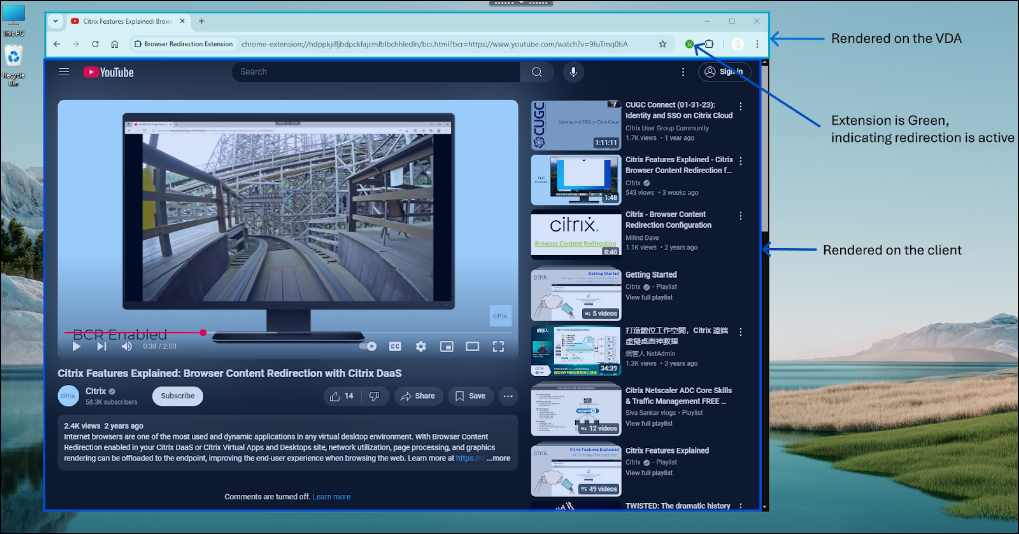
- Citrix Workspaceアプリは、シームレスなエクスペリエンスのために、ビューポートをVDA側のブラウザにブレンドします。
- 拡張機能のロゴの色は、コンテンツリダイレクトのステータスを示します。
- 緑: アクティブで接続済み
- 灰色: 現在のタブで非アクティブ/アイドル状態
- 赤: 破損/動作していません
注:
HTML5ビデオリダイレクトとブラウザコンテンツリダイレクトは独立した機能です。この機能が動作するためにHTML5ビデオリダイレクトポリシーは必要ありません。ただし、Citrix HDX™ HTML5ビデオリダイレクトサービスはブラウザコンテンツリダイレクトに使用されます。
すべての設定はWeb Studioを介して行い、レジストリキーを使用しないことをお勧めします。
機能と構成オプション
ブラウザコンテンツリダイレクトは、さまざまな顧客環境のユースケースに合わせて構成するためのさまざまな方法を提供します。ポリシー設定の詳細については、ブラウザコンテンツリダイレクトポリシー設定を参照してください。
リダイレクトメカニズム
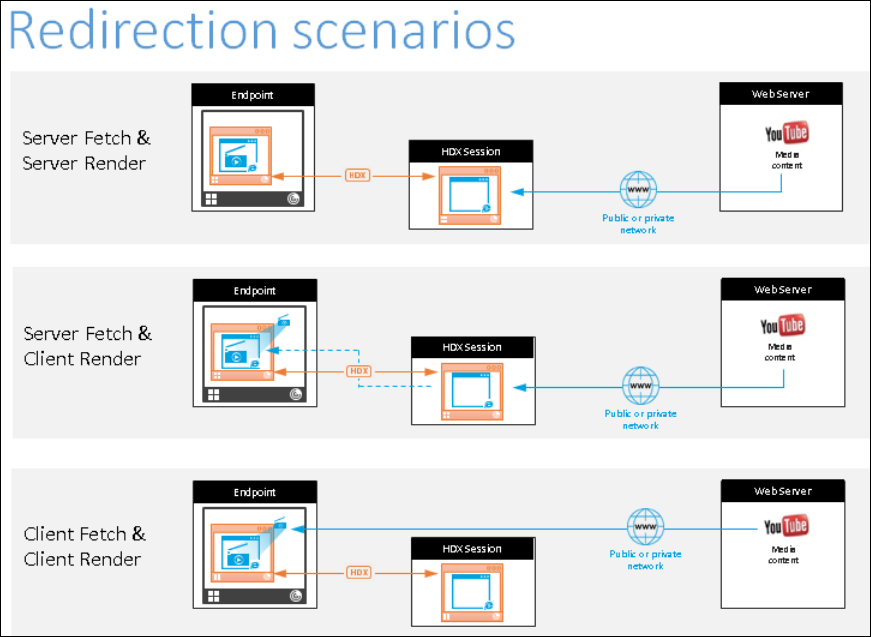
クライアントフェッチクライアントレンダー
デフォルトでは、ブラウザコンテンツリダイレクトはこのモードで動作します。つまり、クライアント側のブラウザエンジンがウェブページに直接アクセスします。これには、クライアントネットワークからウェブページへの必要なアクセスが必要です。クライアントフェッチクライアントレンダーのシナリオでは、Citrix VDAからクライアントへのネットワーク、CPU、RAMの使用量をすべてオフロードし、ブラウザコンテンツリダイレクトを構成する最も最適な方法です。
ポリシー構成オプション
-
ブラウザコンテンツリダイレクト: 許可
-
ブラウザコンテンツリダイレクトACL構成
- リダイレクトする必要があるURLを指定します。デフォルトでは、YouTubeのみがリダイレクト用に構成されています。
-
ブラウザコンテンツリダイレクトブロックリスト構成
- 特定のURL/サブURLのリダイレクトをブロックするためのオプションの構成オプション。最大限のカスタマイズを実現するために、このオプションを上記のオプションと組み合わせて活用してください。
サーバーフェッチクライアントレンダリング
この場合、クライアント側のブラウザエンジンは、仮想チャネルを使用してVDAを介してWebサーバーからコンテンツにアクセスし、フェッチします。このオプションは、クライアントがインターネットアクセスを持たない場合(シンクライアントなど)に役立ちます。VDAでのCPUとRAMの消費は低いですが、ICA®仮想チャネルで帯域幅が消費されます。
このシナリオには3つの動作モードがあります。「プロキシ」という用語は、VDAがインターネットアクセスを得るためにアクセスするプロキシデバイスを指します。
ポリシー構成オプション
-
クライアントフェッチクライアントレンダリングセクションで指定されたポリシーに加えて、以下を構成します。
-
ブラウザコンテンツリダイレクトプロキシ構成
- 直接または透過: サーバーフェッチクライアントレンダリングを活用したい場合で、VDAからWebページへの直接アクセスまたは透過プロキシアクセスがある場合にこれを構成します。ポリシーにはキーワード「DIRECT」を構成する必要があります。
- 明示的プロキシ: サーバーフェッチクライアントレンダリングを活用したい場合で、VDAからWebページへの明示的プロキシアクセスがある場合にこれを構成します。
- PACファイル: PACファイルに依存している場合、VDA内のブラウザが指定されたURLをフェッチするための適切なプロキシサーバーを自動的に選択できるように、これを構成します。
フォールバックモード
クライアントリダイレクトが失敗する場合があります。たとえば、クライアントマシンがインターネットに直接アクセスできない場合、エラー応答がVDAに戻される可能性があります。そのような場合、VDA上のブラウザはページを再読み込みし、サーバー上でレンダリングできます。
認証処理
認証サイト
Browser Content Redirection の現在の実装では、リダイレクトメカニズムに関係なく、Browser Content Redirection がウェブサイトへのログインを処理できるように、認証サイトを構成する必要があります。
例:
-
Browser Content Redirection ACL構成でhttps://www.youtube.com/*/のみが構成され、認証サイトが構成されていない場合、BCRはウェブサイトにサインインする際にサーバー側レンダリングにフォールバックし、そこで処理を続行します。
-
この場合、BCRが認証サイトを処理できるようにするには、https://www.accounts.google.com/*/と、必要に応じてIdPウェブサイトなどの他の認証サイトを構成します。各ウェブサイトのサインインは異なる動作をするため、必ずリストしてください。
-
構成されている場合、BCRは認証を処理します。たとえば、クライアントフェッチクライアントレンダリングの場合、認証もクライアント側のブラウザエンジンから行われ、シームレスなサインインエクスペリエンスが実現します。
ポリシー構成オプション
リダイレクトメカニズムのセクションで述べられているポリシーに加えて、Browser Content Redirection 認証サイトポリシーを構成します。
注:
BCRクライアント側ブラウザは、リダイレクトされたウィンドウが閉じられた後、Cookie(認証を含む)を保持しません。これは、BCRウィンドウが完全に閉じられてから再度開かれたときに、ウェブサイトに再ログインする必要があるという形で現れます。
BCRクライアント側ブラウザは、VDA側ブラウザからCookieを読み取りません。したがって、ユーザーのパーソナライゼーションと設定はVDAブラウザと同期されません。
統合 Windows 認証
ブラウザコンテンツリダイレクトは、VDAと同じドメイン内でIntegrated Windows Authentication (IWA) を使用して構成されている場合、Webサイトへのシームレスな認証方法を提供できます。
ポリシー構成オプション
- ブラウザコンテンツリダイレクトのIntegrated Windows Authenticationサポートポリシーを構成します
シングルサインオンを有効にする前に、以下を完了してください。
-
Kerberosインフラストラクチャを構成して、ホスト名から構築されたサービスプリンシパル名 (SPN) のチケットを発行するようにします。例: HTTP/serverhostname.com。
-
サーバーフェッチクライアントレンダリングの場合: ブラウザコンテンツリダイレクトをサーバーフェッチモードで使用する場合、VDAでDNSが適切に構成されていることを確認してください。
-
クライアントフェッチクライアントレンダリングの場合: ブラウザコンテンツリダイレクトをクライアントフェッチモードで使用する場合、クライアントデバイスでDNSが適切に構成されていることを確認し、オーバーレイからWebサーバーのIPアドレスへのTCP接続を許可してください。
プロキシ認証
ブラウザコンテンツリダイレクトは、サーバーからコンテンツをフェッチする際に、Webプロキシへのシームレスな認証方法を提供できます。有効にすると、ブラウザコンテンツリダイレクトは、Kerberosサービスチケットを自動的に取得して使用し、プロキシで認証します。
ポリシー構成オプション
- ブラウザコンテンツリダイレクトのサーバーフェッチプロキシ認証ポリシーを構成します
サーバーフェッチプロキシ認証ポリシーを有効にする前に、以下を完了してください。
- PACファイルを構成して、ダウンストリームWebプロキシ経由でトラフィックをルーティングし、プロキシがKerberos認証を使用するように設定する必要があります。
サーバー側証明書の検証
ブラウザコンテンツリダイレクトは、証明書検証のサポートによりさらに強化されました。クライアントからリダイレクトされたウェブサイトにアクセスする際、クライアントオーバーレイブラウザがサーバーまたはMitMプロキシからの証明書を信頼しない場合があります。そのような場合、BCRはホストまたはプロキシの証明書をVDAの証明書ストアに対して検証できるようになりました。
最小要件
この機能はデフォルトで有効になっており、以下の要件が満たされれば構成は不要です。
-
シトリックス バーチャル アプリケーションズ アンド デスクトップス 2507
-
シトリックス ワークスペース アプリ for Windows 2511
-
シトリックス ワークスペース アプリ for Linux 2604
-
ブラウザリダイレクト拡張機能 (ChromeまたはEdge) 25.11以降。
シングルサインオンのサポート
ブラウザコンテンツリダイレクトは、シングルサインオンのサポートにより合理化されたユーザーエクスペリエンスを提供し、VDA側の認証とCookie共有を可能にします。この機能強化により、冗長なログインが不要になり、BCRウィンドウが閉じられた後でもBCRセッション全体で認証とCookieの永続性を維持することで、生産性が向上します。このシームレスなエクスペリエンスは、認証がクライアントではなくVDAから行われることを保証することで、セキュリティをさらに強化します。
この機能の詳細については、「シングルサインオンのサポート」セクションを参照してください。
ユースケース
ブラウザコンテンツリダイレクト (BCR) は、幅広いウェブサイトで利用できます。特に、リソースを大量に消費し、企業で頻繁にアクセスされるウェブサイトに有効です。これには、YouTubeのようなビデオストリーミングプラットフォームが含まれ、エンドポイントデバイスへのレンダリングのオフロードから大きな恩恵を受けることができ、それによりサーバー負荷を軽減し、コストを節約します。さらに、BCRはユニファイドコミュニケーションアプリケーション(ビデオ会議やコラボレーションツール (Google Meet、Teams Web、Zoom Web) など)やコンタクトセンターアプリケーション (Genesys Cloud) に最適であり、スムーズなパフォーマンスと強化されたユーザーエクスペリエンスを保証します。BCRを活用することで、企業はリソースを最適化し、さまざまなウェブベースのアプリケーションで効率を向上させることができます。特定のウェブサイトの構成方法については、CTX238236を参照してください。
拡張機能の展開
手動で展開
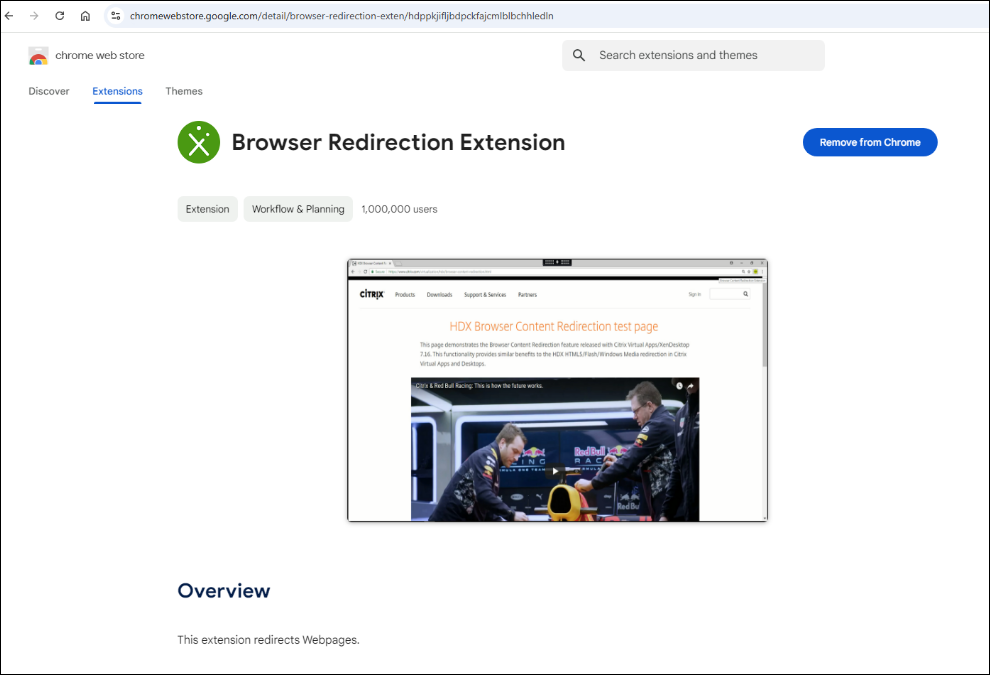
ブラウザリダイレクト拡張機能は、ChromeおよびEdgeのウェブストアで公開されています。この拡張機能は、クライアント側ではなく、VDA上のブラウザでのみ必要です。拡張機能をインストールするには、Chrome / Edgeウェブストアに移動し、「Browser redirection extension」を検索して、それぞれのブラウザに追加します。この方法は個々のユーザー向けです。大規模なユーザーグループに拡張機能を展開するには、グループポリシーを使用して拡張機能を展開します。
グループポリシーを使用して展開する
前提条件
-
アクセス: グループポリシーを構成するマシン上またはActive Directory環境内で、管理者権限が必要です。
-
ADMXファイル: お使いのChromeのバージョンに対応するGoogle Chrome ADMXファイル(管理用テンプレート)をダウンロードしてください。これらはGoogle Chrome Enterprise Helpページで入手できます。
-
Edgeテンプレート: Microsoft Edgeの管理用テンプレート(ADMXファイル)をMicrosoft Edge Enterprise landingページからダウンロードしてください。
-
拡張機能IDと更新URL: Citrix Browser Content Redirection拡張機能の拡張機能IDと更新URL。
Google Chromeの手順
- ADMXファイルのインポート:
- Chrome ADMX ファイルを管理用テンプレートの中央ストアにコピーします。これは通常、ドメインコントローラー上の%SystemRoot%\PolicyDefinitionsです。
- グループポリシー管理を開く:
- グループポリシー管理コンソール(gpmc.msc)を起動します。
- GPOの作成または編集:
- 新しいグループポリシーオブジェクト(GPO)を作成するか、拡張機能を展開したいユーザーまたはコンピューターに適用される既存のものを編集します。
- 拡張機能設定に移動:
- GPOエディターで、以下に移動します。
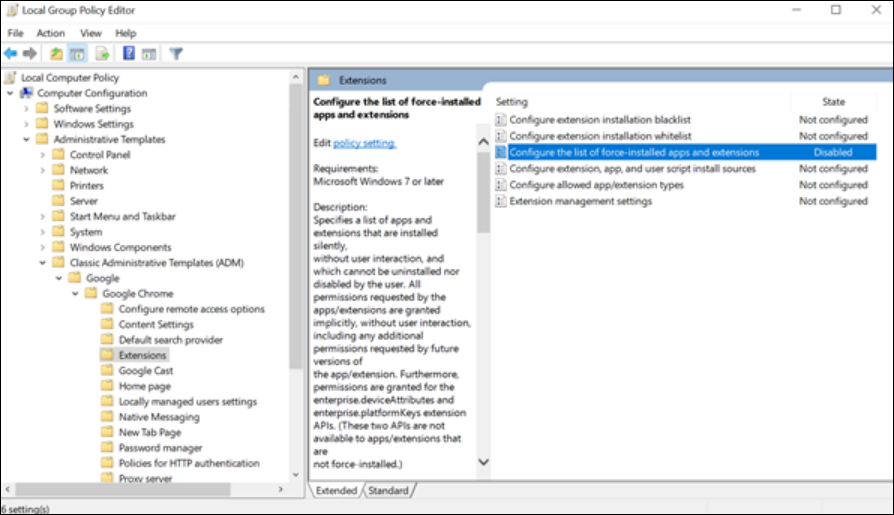
- ユーザーの構成 > 管理用テンプレート > 従来の管理用テンプレート (ADM) > Google > Google Chrome > 拡張機能
- GPOエディターで、以下に移動します。
- 「強制インストールされたアプリと拡張機能のリストを構成する」を有効にします。
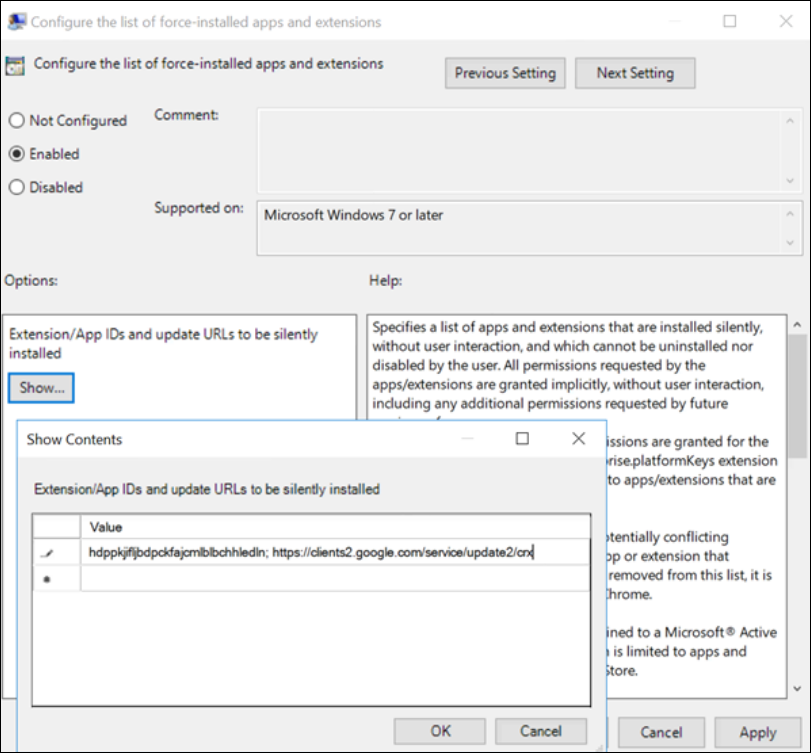
- このポリシー設定をダブルクリックし、「有効」を選択します。
- 「強制インストールされたアプリと拡張機能のリストを構成する」設定が無効に設定されている場合、拡張機能はすべてのユーザーに対してChromeから自動的に削除されます。
- 拡張機能IDと更新URLを追加します。
- 「表示」ボタンをクリックします。
- 拡張機能IDと更新URLを次の形式で入力します:
; - 値: hdppkjifljbdpckfajcmlblbchhledln; https://clients2.google.com/service/update2/crx/ (更新ユーアールエル)
- GPOを適用します。
- Active Directory構造内の適切な組織単位 (OU) にGPOをリンクします。
- グループポリシーを更新します。
- ターゲットマシンで、gpupdate /force を実行してポリシーをすぐに適用するか、ポリシーが自動的に更新されるのを待ちます。
Microsoft Edgeの手順
- ADMXファイルをインポートします。
- Edge ADMX ファイルを管理用テンプレートの中央ストア (%SystemRoot%\PolicyDefinitions) にコピーします。
- グループポリシー管理を開きます。
- グループポリシー管理コンソール (gpmc.msc) を起動します。
- GPO を作成または編集します。
- 新しい GPO を作成するか、既存の GPO を編集します。
- 拡張機能の設定に移動します。
- GPO エディターで、以下に移動します。
- コンピューターの構成 > ポリシー > 管理用テンプレート > Microsoft Edge > 拡張機能
- GPO エディターで、以下に移動します。
- 「サイレントインストールされる拡張機能を制御する」を有効にします。
- このポリシー設定をダブルクリックし、「有効」を選択します。
- 拡張機能 ID と更新 URL を追加します。
- 「表示」ボタンをクリックします。
- 拡張機能 ID と更新 URL を次の形式で入力します:
; - 値: hdppkjifljbdpckfajcmlblbchhledln; https://clients2.google.com/service/update2/crx/ (ウェブアドレスを更新)
- GPO を適用します。
- GPOをActive Directory構造内の適切な組織単位 (OU) にリンクします。
- グループポリシーを更新します:
- ターゲットマシンで、gpupdate /force を実行するか、自動更新を待ちます。
トラブルシューティング
トラブルシューティング情報については、ナレッジセンターの記事「ブラウザコンテンツリダイレクトのトラブルシューティング方法」を参照してください。
ブラウザコンテンツリダイレクトの制限事項
サーバー側の制限事項 (VDA)
ブラウザコンテンツリダイレクトは、以下のユースケースをサポートできません。記載されているシナリオまたは新しいシナリオのいずれかで機能強化が必要な場合は、Citrix製品チームにお問い合わせください。
- ポップアップウィンドウは、ブラウザコンテンツリダイレクトではサポートされていません。
- ブラウザコンテンツリダイレクトを使用している場合、HTML5ビデオリダイレクトポリシーは無効にする必要があります。
- セッションの切断/再接続のシナリオでは、BCRを再度有効にするためにVDAブラウザウィンドウを更新する必要があります。
- BCRでリダイレクトされたウィンドウからの印刷およびファイルダウンロードはサポートされていません。
- ブラウザプロファイル共有でブラウザコンテンツリダイレクトを使用する場合、複数のプロファイルでのSSO永続性はサポートされていません。
クライアント側の制限 (CWA)
- ブラウザコンテンツリダイレクトは、ARMhfフレームワークではサポートされていません。
- BCRは、1つのブラウザで最大25個のリダイレクトされたタブをサポートし、2つのブラウザで合計30個のリダイレクトされたタブをサポートします。
共有
共有
This Preview product documentation is Citrix Confidential.
You agree to hold this documentation confidential pursuant to the terms of your Citrix Beta/Tech Preview Agreement.
The development, release and timing of any features or functionality described in the Preview documentation remains at our sole discretion and are subject to change without notice or consultation.
The documentation is for informational purposes only and is not a commitment, promise or legal obligation to deliver any material, code or functionality and should not be relied upon in making Citrix product purchase decisions.
If you do not agree, select I DO NOT AGREE to exit.