デフォルトのオーディオデバイス選択
-
Citrix Workspaceアプリのバージョン2409以降、Desktop Viewerツールバーで優先するオーディオデバイスを直接選択できるようになりました。この機能は、仮想デスクトップに接続した際に、以下の主要な機能により、よりカスタマイズされたオーディオ体験を提供します。
- デバイスの分割: 異なるオーディオデバイスを異なるVDAに割り当てることができます。たとえば、2つの異なるVDAを持つ2つのモニターがあり、それぞれが個別のオーディオデバイス(1つのスピーカーと1つのヘッドセット)を使用できます。
- 特定のデバイス選択: アクティブなVDAごとに、Preferencesセクションから正確なオーディオデバイスを選択できます。
- 設定の永続性: 選択された設定は次回のセッションでも保持され、シームレスな体験を保証します。
注:
選択した設定を次回のセッションで保持したくない場合は、Preferencesセクションでそれに応じて設定を調整できます。
この機能は、ユーザーがサインインするたびに異なるVDAに接続される可能性があるため、プールされたデスクトップ環境には適用されません。
特定のオーディオデバイスを選択するには、次の手順を実行します。
- Desktop ViewerツールバーのPreferencesセクションに移動します。
-
Connectionsをクリックします。次の画像が表示されます。
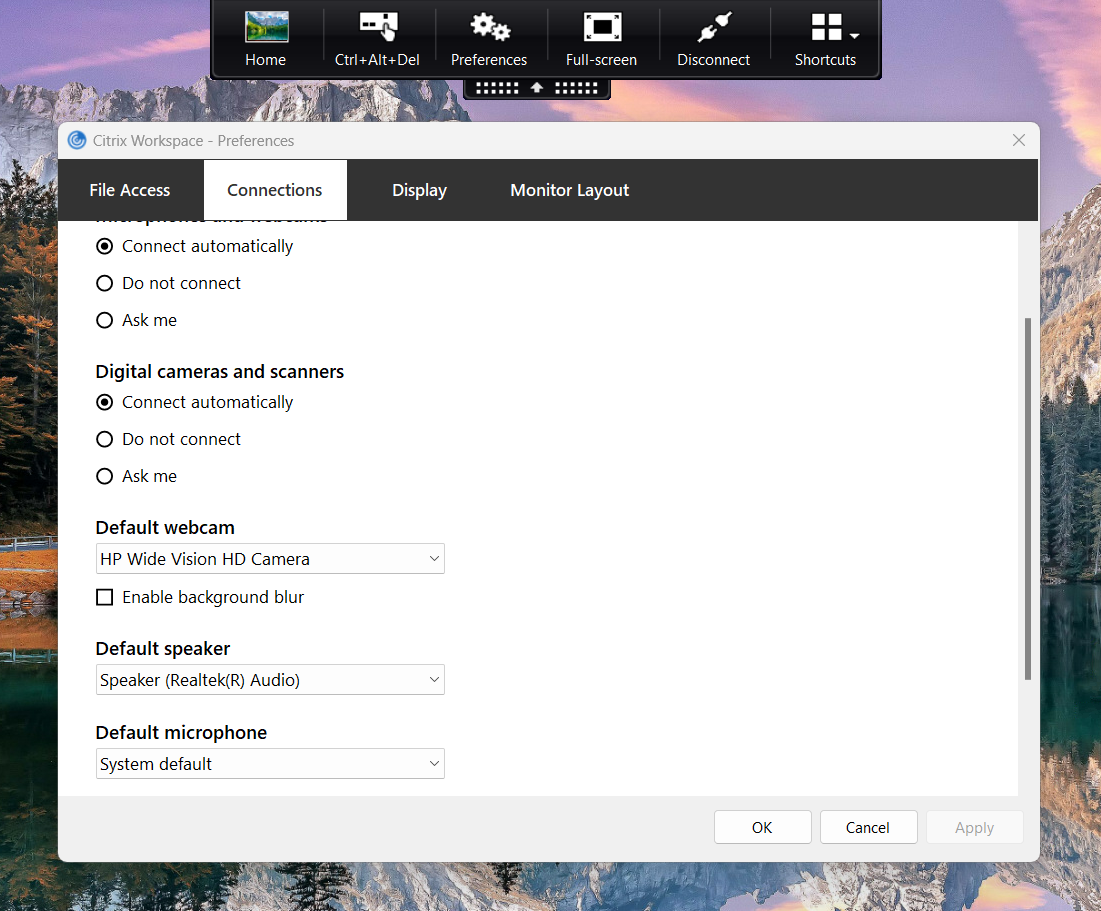
- Default speakerドロップダウンリストから目的のデバイスを選択します。
-
- Default microphoneドロップダウンリストから目的のデバイスを選択します。
-
- OKをクリックして変更を保存します。
-
オーディオのロストレラントモード
-
リリース2311.1以降、Citrix Workspaceアプリはオーディオリダイレクトにロストレラントモードを使用します。この機能は、ユーザーが高遅延およびパケット損失のあるネットワークを介して接続している場合に、リアルタイムストリーミングのユーザーエクスペリエンスを向上させます。
- VDAバージョン2311以降を使用する必要があります。この機能は、Citrix Workspaceアプリ for Windowsではデフォルトで有効になっています。ただし、VDAでは無効になっています。
オーディオのロストレラントモードを有効にするには、次のレジストリ値を構成し、マシンを再起動します。
マルチセッションVDAの場合:
- キー: HKEY_LOCAL_MACHINE\SOFTWARE\WOW6432Node\Citrix\Audio
- 値の名前: EdtUnreliableAllowed
- 値の型: DWORD
- 値のデータ: 1
ワークステーションVDAの場合:
- キー: HKEY_LOCAL_MACHINE\SOFTWARE\Citrix\Audio
- 値の名前: EdtUnreliableAllowed
- 値の型: DWORD
- 値のデータ: 1
EDTロストレラントモード用オーディオ品質エンハンサー
バージョン2503.10以降、EDT オーディオのロストレラントモードを介したアダプティブオーディオに対して、オーディオ品質エンハンサーがデフォルトで有効になっています。
オーディオ品質エンハンサーは、一時的なネットワーク障害中もクリアなオーディオを維持します。この機能は、ネットワークの状態に適応し、再生および録音中に一貫したオーディオパフォーマンスを保証します。
注:
この機能が動作するには、アダプティブオーディオが有効になっている必要があります。
ノイズ抑制の有効化
バージョン2507.1以降、Citrix Workspace™アプリは、強化されたノイズ抑制により、改善されたオーディオリダイレクトを提供します。この機能は、バックグラウンドノイズを低減し、よりクリアで正確な音声を確保することで、全体的なコミュニケーション体験を向上させます。
注:
この機能はデフォルトで無効になっています。
この機能を有効にするには、次の手順を実行します。
-
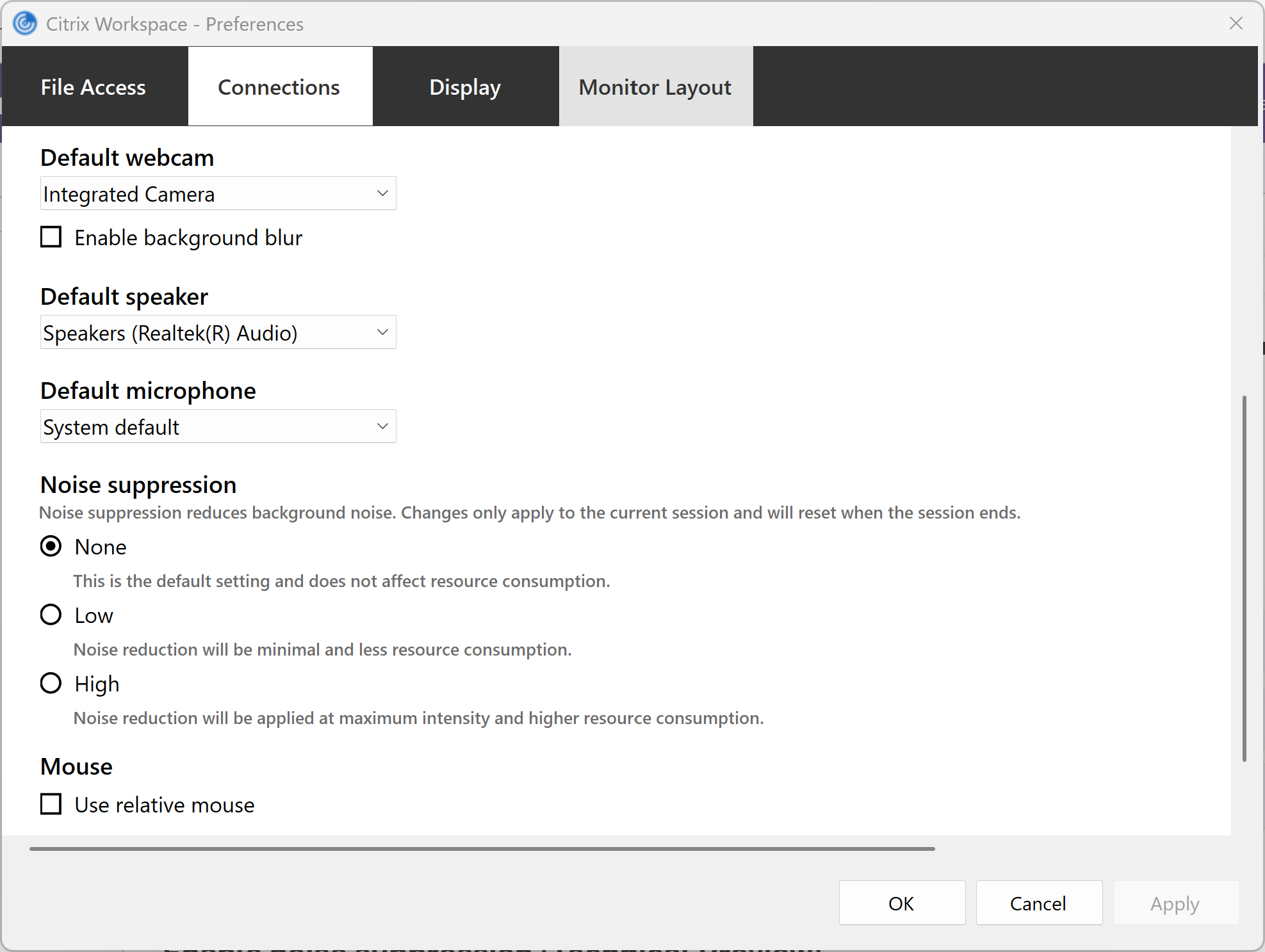
Preferences > Connectionsセクションに移動します。ノイズ抑制画面が表示されます。
-
次のいずれかのレベルを選択します。
- None: このレベルはデフォルト設定であり、リソース消費を使用または影響しません。
- Low: ノイズ低減は最小限であり、リソース消費も最小限です。
- High: ノイズ低減は最高のパフォーマンスで最大強度で適用され、Low設定よりも高いリソース消費を使用します。
-
OKをクリックします。選択された設定が適用されます。
注:
変更は現在のセッションにのみ適用され、セッション終了時にリセットされます。