ドメインパススルー (シングルサインオン) 認証
ドメインパススルー (シングルサインオンまたはSSON) は、レガシードメインパススルー (SSON) とも呼ばれ、ドメインに認証し、Citrix Virtual Apps and Desktops™およびCitrix DaaS (旧称 Citrix Virtual Apps and Desktops service) を再認証することなく使用できるようにします。
注:
Windows 11でドメインパススルー (シングルサインオン) 認証機能をサポートするには、グループポリシーオブジェクトテンプレートの「システムのMPR通知を有効にする」ポリシーを有効にする必要があります。デフォルトでは、このポリシーはWindows 11 24H2で無効になっています。そのため、Windows 11 24H2にアップグレードした場合は、「システムのMPR通知を有効にする」ポリシーを有効にする必要があります。
この機能は、Windows向けCitrix Workspaceアプリバージョン2012以降で利用できます。
レガシードメインパススルー (SSON) と拡張ドメインパススルーを認証に同時に使用することはできません。
有効にすると、ドメインパススルー (シングルサインオン) は資格情報をキャッシュするため、毎回サインインすることなく他のCitrix®アプリケーションに接続できます。資格情報の漏洩のリスクを軽減するために、企業のポリシーに準拠したソフトウェアのみがデバイスで実行されていることを確認してください。
- Citrix Workspaceアプリにログオンすると、資格情報はアプリとデスクトップ、およびスタートメニューの設定とともにStoreFrontに渡されます。シングルサインオンを構成すると、Citrix Workspaceアプリにログオンし、仮想アプリとデスクトップのセッションを再入力することなく起動できます。
すべてのWebブラウザーでは、グループポリシーオブジェクト (GPO) 管理用テンプレートを使用してシングルサインオンを構成する必要があります。グループポリシーオブジェクト (GPO) 管理用テンプレートを使用したシングルサインオンの構成について詳しくは、「Citrix Gatewayでのシングルサインオンの構成」を参照してください。
新規インストールまたはアップグレードセットアップの両方で、以下のいずれかのオプションを使用してシングルサインオンを構成できます。
- コマンドラインインターフェイス
- GUI
注:
このドキュメントでは、ドメインパススルー、シングルサインオン、SSONという用語が相互に交換可能に使用される場合があります。
- Windows向けCitrix Workspace™アプリバージョン2503以降、システムはSSONをデフォルトで休止モードでインストールします。インストール後にグループポリシーオブジェクト (GPO) ポリシーを使用してSSONを有効にできます。有効にするには、ユーザー認証 > ローカルユーザー名とパスワード に移動し、「パススルー認証を有効にする」チェックボックスをオンにします。
注:
SSON設定を有効にするには、GPOポリシーを更新した後、システムを再起動する必要があります。
制限事項:
ユーザー資格情報を使用したドメインパススルーには、次の制限があります。
- Windows HelloやFIDO2などの最新の認証方法によるパスワードレス認証はサポートしていません。シングルサインオン (SSO) には、フェデレーション認証サービス (FAS) と呼ばれる追加コンポーネントが必要です。
- SSONが有効なCitrix Workspaceアプリのインストールまたはアップグレードには、デバイスの再起動が必要です。
- Windows 11マシンでマルチプロバイダー ルーター (MPR) 通知が有効になっている必要があります。
- ネットワークプロバイダーの順序リストの最上位にある必要があります。
上記の制限を克服するには、「シングルサインオンのための拡張ドメインパススルー (拡張SSO)」を使用してください。
新規インストール時のシングルサインオンの構成
新規インストール時にシングルサインオンを構成するには、次の手順を実行します。
- StoreFrontでの構成。
- Delivery ControllerでのXML信頼サービスの構成。
- Internet Explorer設定の変更。
- シングルサインオンでのCitrix Workspaceアプリのインストール。
StoreFrontでのシングルサインオンの構成
シングルサインオンを使用すると、ドメインに認証し、Citrix Virtual Apps and DesktopsおよびCitrix DaaSを同じドメインから使用でき、各アプリまたはデスクトップに再認証する必要がありません。
Storebrowseユーティリティを使用してストアを追加すると、資格情報はCitrix Gatewayサーバーを介して渡され、ユーザーに列挙されたアプリとデスクトップ、およびスタートメニューの設定も渡されます。シングルサインオンを構成すると、ストアを追加し、アプリとデスクトップを列挙し、必要なリソースを複数回資格情報を入力することなく起動できます。
Citrix Virtual Apps and Desktopsの展開に応じて、管理コンソールを使用してStoreFrontでシングルサインオン認証を構成できます。
さまざまなユースケースとその構成については、次の表を使用してください。
| ユースケース | 構成の詳細 | 追加情報 |
|---|---|---|
| StoreFrontでSSONを構成済み | Citrix Studioを起動し、ストア > 認証方法の管理 - ストア に移動して、ドメインパススルー を有効にします。 | Citrix Workspaceアプリがシングルサインオンで構成されていない場合、利用可能であれば、認証方法は自動的にドメインパススルーからユーザー名とパスワードに切り替わります。 |
| Web向けワークスペースが必要な場合 | ストア > Web向けワークスペースサイト > 認証方法の管理 - ストア を起動し、ドメインパススルー を有効にします。 | Citrix Workspaceアプリがシングルサインオンで構成されていない場合、利用可能であれば、認証方法は自動的にドメインパススルーからユーザー名とパスワードに切り替わります。 |
Citrix Gatewayでのシングルサインオンの構成
グループポリシーオブジェクト管理用テンプレートを使用して、Citrix Gatewayでシングルサインオンを有効にします。ただし、Citrix Gatewayで基本認証とシングルファクター (1ファクターのnFactor) 認証を有効にしていることを確認する必要があります。
-
gpedit.mscを実行して、Citrix WorkspaceアプリのGPO管理用テンプレートを開きます。 - コンピューターの構成ノードで、管理用テンプレート > Citrix Components > Citrix Workspace > ユーザー認証 に移動し、Citrix Gatewayのシングルサインオンポリシーを選択します。
- 有効 を選択します。
- 適用 をクリックし、OK をクリックします。
- 変更を有効にするには、Citrix Workspaceアプリを再起動します。
デリバリーコントローラーでのXML信頼サービスの設定
Citrix Virtual Apps and DesktopsおよびCitrix DaaS™では、デリバリーコントローラーで管理者として次のPowerShellコマンドを実行します。
[[CODE_BLOCK_0]]
Internet Explorerの設定の変更
- Internet Explorerを使用して、StoreFrontサーバーを信頼済みサイトのリストに追加します。追加するには:
- コントロールパネルからインターネットオプションを起動します。
-
セキュリティ > ローカルイントラネットをクリックし、サイトをクリックします。
ローカルイントラネットウィンドウが表示されます。
- 詳細設定を選択します。
- 適切なHTTPまたはHTTPSプロトコルを使用して、StoreFront FQDNのURLを追加します。
- 適用とOKをクリックします。
-
Internet Explorerでユーザー認証設定を変更します。変更するには:
- コントロールパネルからインターネットオプションを起動します。
- セキュリティタブ > ローカルイントラネットをクリックします。
- レベルのカスタマイズをクリックします。セキュリティ設定 – ローカルイントラネットゾーンウィンドウが表示されます。
-
ユーザー認証ペインで、現在のユーザー名とパスワードで自動的にログオンを選択します。
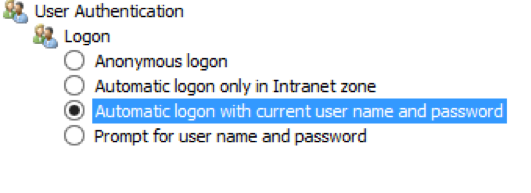
- 適用とOKをクリックします。
コマンドラインインターフェイスを使用したシングルサインオンの設定
/includeSSONスイッチを使用してCitrix Workspaceアプリをインストールし、変更を有効にするためにCitrix Workspaceアプリを再起動します。
GUIを使用したシングルサインオンの設定
- Citrix Workspaceアプリのインストールファイル(
CitrixWorkspaceApp.exe)を見つけます。 -
CitrixWorkspaceApp.exeをダブルクリックしてインストーラーを起動します。 - シングルサインオン有効化インストールウィザードで、シングルサインオンを有効にするオプションを選択します。
- 次へをクリックし、プロンプトに従ってインストールを完了します。
-
これで、ユーザー資格情報を入力せずにCitrix Workspaceアプリを使用して既存のストアにログオン(または新しいストアを構成)できます。
-
Workspace for Webでのシングルサインオンの設定
グループポリシーオブジェクト管理用テンプレートを使用して、Workspace for Webでシングルサインオンを構成できます。
- gpedit.mscを実行して、Workspace for Web GPO管理用テンプレートを開きます。
- コンピューターの構成ノードで、管理用テンプレート > Citrixコンポーネント > Citrix Workspace > ユーザー認証に移動します。
- ローカルユーザー名とパスワードポリシーを選択し、有効に設定します。
-
- パススルー認証を有効にするをクリックします。このオプションにより、Workspace for Webはリモートサーバーでの認証にログオン資格情報を使用できます。
- すべてのICA®接続でパススルー認証を許可するをクリックします。このオプションは、すべての認証制限をバイパスし、すべての接続で資格情報のパススルーを許可します。
- 適用とOKをクリックします。
- 変更を有効にするためにWorkspace for Webを再起動します。
タスクマネージャーを起動し、ssonsvr.exeプロセスが実行されているか確認することで、シングルサインオンが有効になっていることを確認します。
Active Directoryを使用したシングルサインオンの設定
Active Directoryグループポリシーを使用して、Citrix Workspaceアプリをパススルー認証用に構成するには、次の手順を完了します。このシナリオでは、Microsoft System Center Configuration Managerなどのエンタープライズソフトウェア展開ツールを使用せずに、シングルサインオン認証を実現できます。
-
Citrix Workspaceアプリのインストールファイル(CitrixWorkspaceApp.exe)をダウンロードし、適切なネットワーク共有に配置します。これは、Citrix Workspaceアプリをインストールするターゲットマシンからアクセスできる必要があります。
-
Citrix Workspaceアプリ for Windowsダウンロードページから、
CheckAndDeployWorkspacePerMachineStartupScript.batテンプレートを入手します。 -
CitrixWorkspaceApp.exeの場所とバージョンを反映するようにコンテンツを編集します。 -
Active Directoryグループポリシー管理コンソールで、
CheckAndDeployWorkspacePerMachineStartupScript.batをスタートアップスクリプトとして入力します。スタートアップスクリプトの展開の詳細については、「Active Directory」セクションを参照してください。 -
コンピューターの構成ノードで、管理用テンプレート > テンプレートの追加/削除に移動して、
receiver.admlファイルを追加します。 -
receiver.admlテンプレートを追加した後、コンピューターの構成 > 管理用テンプレート > Citrixコンポーネント > Citrix Workspace > ユーザー認証に移動します。テンプレートファイルの追加の詳細については、「グループポリシーオブジェクト管理用テンプレート」を参照してください。 -
ローカルユーザー名とパスワードポリシーを選択し、有効に設定します。
-
パススルー認証を有効にするを選択し、適用をクリックします。
-
変更を有効にするには、マシンを再起動します。
StoreFrontでのシングルサインオンの構成
StoreFrontの構成
- StoreFrontサーバーでCitrix Studioを起動し、[ストア] > [認証方法の管理 - ストア]の順に選択します。
- [ドメインパススルー]を選択します。
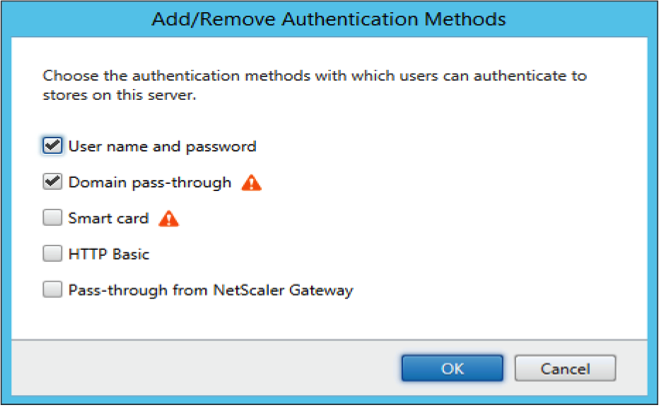
Kerberosによるドメインパススルー(シングルサインオン)認証
このトピックは、Citrix Workspaceアプリ for WindowsとStoreFront、Citrix Virtual Apps and Desktops、およびCitrix DaaS間の接続にのみ適用されます。
Citrix Workspaceアプリは、スマートカードを使用する展開において、ドメインパススルー(シングルサインオンまたはSSON)認証にKerberosをサポートします。Kerberosは、統合Windows認証(IWA)に含まれる認証方法の1つです。
有効にすると、KerberosはCitrix Workspaceアプリのパスワードなしで認証を行います。これにより、パスワードへのアクセスを試みるユーザーデバイスへのトロイの木馬型攻撃を防ぎます。ユーザーは、任意の認証方法を使用してログオンし、公開されたリソース(指紋リーダーなどの生体認証デバイスなど)にアクセスできます。
スマートカード認証用に構成されたCitrix Workspaceアプリ、StoreFront、Citrix Virtual Apps and Desktops、およびCitrix DaaSにスマートカードを使用してログオンすると、Citrix Workspaceアプリは次の処理を行います。
- シングルサインオン中にスマートカードのPINをキャプチャします。
-
IWA(Kerberos)を使用してユーザーをStoreFrontに認証します。その後、StoreFrontは利用可能なCitrix Virtual Apps and DesktopsおよびCitrix DaaSに関する情報をCitrix Workspaceアプリに提供します。
注:
余分なPINプロンプトを回避するには、Kerberosを有効にします。Kerberos認証が使用されない場合、Citrix Workspaceアプリはスマートカードの資格情報を使用してStoreFrontに認証します。
- HDXエンジン(以前はICAクライアントと呼ばれていました)は、スマートカードのPINをVDAに渡し、ユーザーをCitrix Workspaceアプリセッションにログオンさせます。その後、Citrix Virtual Apps and DesktopsおよびCitrix DaaSは要求されたリソースを配信します。
Citrix WorkspaceアプリでKerberos認証を使用するには、Kerberosの構成が以下に準拠していることを確認してください。
- Kerberosは、Citrix Workspaceアプリと、同じまたは信頼されたWindows Serverドメインに属するサーバーとの間でのみ機能します。サーバーは委任のために信頼されており、このオプションはActive Directoryユーザーとコンピューター管理ツールを通じて構成します。
- Kerberosは、ドメインとCitrix Virtual Apps and DesktopsおよびCitrix DaaSの両方で有効にする必要があります。セキュリティを強化し、Kerberosが使用されることを確認するために、ドメイン上のKerberos以外のIWAオプションを無効にします。
- Kerberosログオンは、基本認証、常に指定されたログオン情報を使用、または常にパスワードの入力を求めるように構成されているリモートデスクトップサービス接続では利用できません。
警告:
レジストリエディターを誤って使用すると、オペレーティングシステムの再インストールが必要になるような深刻な問題が発生する可能性があります。Citrixは、レジストリエディターの誤用によって生じた問題が解決できることを保証できません。レジストリエディターの使用は、お客様自身の責任において行ってください。編集する前にレジストリをバックアップしてください。
スマートカードで使用するためのKerberosによるドメインパススルー(シングルサインオン)認証
続行する前に、Citrix Virtual Apps and Desktopsドキュメントの「展開の保護」セクションを参照してください。
Citrix Workspaceアプリ for Windowsをインストールする際は、次のコマンドラインオプションを含めます。
-
/includeSSONこのオプションは、ドメイン参加済みコンピューターにシングルサインオンコンポーネントをインストールし、ワークスペースがIWA(Kerberos)を使用してStoreFrontに認証できるようにします。シングルサインオンコンポーネントは、スマートカードのPINを保存します。このPINは、HDXエンジンがスマートカードのハードウェアと資格情報をCitrix Virtual Apps and DesktopsおよびCitrix DaaSにリモート処理する際に使用されます。Citrix Virtual Apps and DesktopsおよびCitrix DaaSは、スマートカードから証明書を自動的に選択し、HDXエンジンからPINを取得します。
関連オプションである
ENABLE_SSONは、デフォルトで有効になっています。
セキュリティポリシーによりデバイスでのシングルサインオンの有効化ができない場合は、グループポリシーオブジェクト管理用テンプレートを使用してCitrix Workspaceアプリを構成します。
- gpedit.mscを実行して、Citrix Workspaceアプリのグループポリシーオブジェクト管理用テンプレートを開きます。
- [管理用テンプレート] > [Citrixコンポーネント] > [Citrix Workspace] > [ユーザー認証] > [ローカルユーザー名とパスワード]の順に選択します。
- [パススルー認証を有効にする]を選択します。
-
変更を有効にするには、Citrix Workspaceアプリを再起動します。
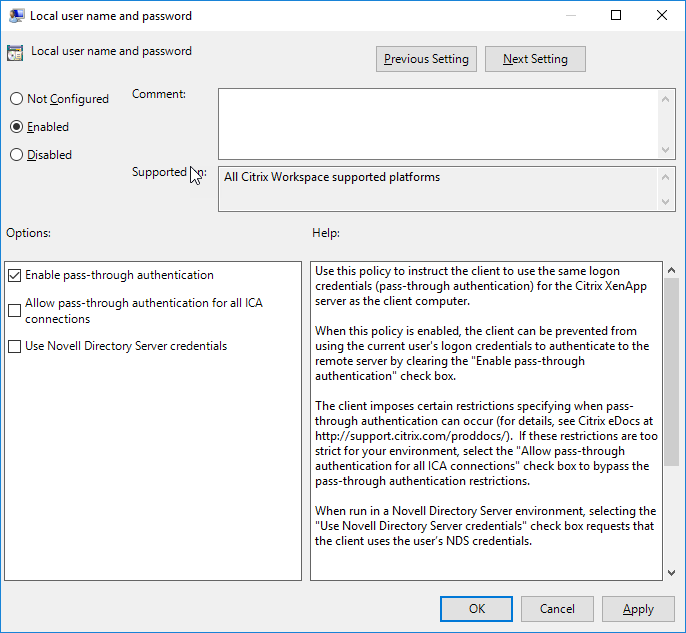
StoreFrontを構成するには:
StoreFrontサーバーで認証サービスを構成する際に、[ドメインパススルー]オプションを選択します。この設定により、統合Windows認証が有効になります。ドメインに参加していないクライアントもスマートカードを使用してStoreFrontに接続する場合を除き、スマートカードオプションを選択する必要はありません。
StoreFrontでのスマートカードの使用に関する詳細については、StoreFrontドキュメントの「認証サービスの構成」を参照してください。