アップデート
手動更新
Citrix Workspaceアプリ for Windows をすでにインストールしている場合は、Citrix Downloads ページからアプリの最新バージョンをダウンロードしてインストールしてください。インストールについては、インストールとアンインストールを参照してください。
自動更新
Citrix Workspaceアプリの新しいバージョンが利用可能になると、CitrixはCitrix Workspaceアプリがインストールされているシステムにアップデートをプッシュします。
注記:
- SSLインターセプト型アウトバウンドプロキシを構成している場合は、Citrixからアップデートを受信するために、Workspace自動更新サーバー
https://downloadplugins.citrix.com/に例外を追加してください。- Citrix Workspaceアプリ 2104 および Citrix Workspaceアプリ 1912 LTSR CU4 以前のバージョンでは、自動更新は利用できません。
- アップデートを受信するには、システムがインターネットに接続されている必要があります。
- デフォルトでは、Citrix WorkspaceのアップデートはVDAで無効になっています。これには、RDSマルチユーザーサーバーマシン、VDI、およびRemote PC Accessマシンが含まれます。
- Desktop Lockがインストールされているマシンでは、Citrix Workspaceのアップデートは無効になっています。
- Web用Workspaceユーザーは、StoreFrontポリシーを自動的にダウンロードできません。
- Citrix Workspaceのアップデートは、LTSRアップデートのみに制限できます。
- Citrix HDX RTME for Windowsは、Citrix Workspaceアップデートに含まれています。LTSRおよびCitrix Workspaceアプリの現在のリリースの両方でHDX RTMEのアップデートが利用可能になると、通知が表示されます。
- バージョン2105以降、Citrix Workspaceアップデートのログパスが変更されました。Workspaceアップデートのログは
C:\Program Files (x86)\Citrix\Logsにあります。ログについては、ログ収集セクションを参照してください。- 非管理者でも、管理者によってインストールされたインスタンスのCitrix Workspaceアプリをアップデートできます。これを行うには、通知領域のCitrix Workspaceアプリのアイコンを右クリックし、[アップデートの確認] を選択します。[アップデートの確認] オプションは、ユーザーがインストールしたインスタンスと管理者がインストールしたインスタンスの両方のCitrix Workspaceアプリで利用できます。
- プロキシ自動構成 (PAC) およびWebプロキシ自動検出プロトコル (WPAD) の検出が有効になっている場合でも、自動更新を実行できます。プロキシが認証に資格情報を必要とする場合は、これはサポートされません。
Non-EDCHE暗号スイートが追加されている場合、Citrix WorkspaceはCitrix自動更新サーバーに到達できず、自動更新中に次のエラーが表示されます。
サーバーに接続できません
手動または自動更新後、Citrix Workspaceアプリ for Windows を再起動してください。
デバイスにインストールされているCitrix Workspaceアプリの現在のバージョンは、[高度な設定] を使用するか、HKEY_LOCAL_MACHINE\SOFTWARE\WOW6432Node\Microsoft\Windows\CurrentVersion\Uninstall\CitrixOnlinePluginPackWeb の場所から DisplayVersion レジストリをクエリすることで確認できます。
[高度な設定] でバージョンを表示するには:
- 通知領域からCitrix Workspaceアプリのアイコンを右クリックします。
-
[高度な設定] を選択します。
Citrix Workspaceアプリのバージョンは、[バージョン情報] セクションに表示されます。
Citrix Workspaceアプリ ベータプログラムのインストール
Citrix Workspaceアプリが自動更新用に構成されている場合、更新通知を受信します。システムにベータビルドをインストールするには、次の手順を実行します。
- システムトレイからCitrix Workspaceアプリを開きます。
- [高度な設定] > [Citrix Workspaceの更新] に移動します。
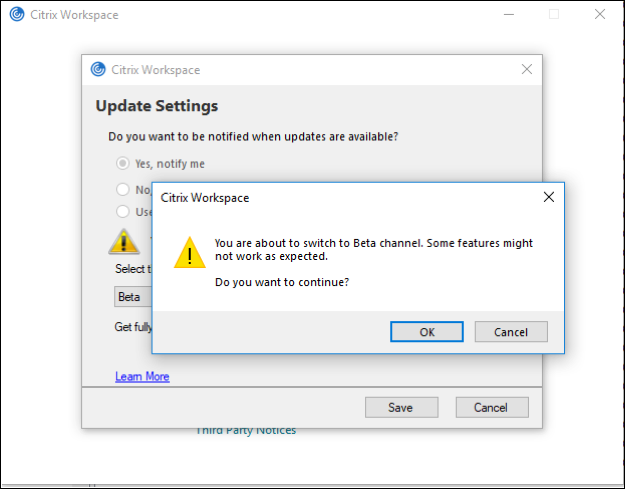
- ベータビルドが利用可能な場合は、ドロップダウンリストから [ベータ] を選択し、[保存] をクリックします。 通知ウィンドウが表示されます。
-
-
- [OK] をクリックしてベータビルドに更新します。
-
ベータビルドからリリースビルドに切り替えるには、次の手順を実行します。
-
- システムトレイからCitrix Workspaceアプリを開きます。
-
- [高度な設定] > [Citrix Workspaceの更新] に移動します。
- [更新設定] 画面で、更新チャネルドロップダウンリストから [リリース] を選択し、[保存] をクリックします。
注記:
- 新しいアップデートが利用可能な場合、自動更新通知が表示されます。
- ベータビルドは、お客様が非本番環境または限定的な本番環境でテストし、フィードバックを共有するために利用できます。Citrixはベータビルドのサポートケースを受け付けていませんが、改善のためのフィードバックを歓迎します。Citrixは、その重大度、重要性、および重要度に基づいてフィードバックに対応する場合としない場合があります。ベータビルドを本番環境に展開しないことをお勧めします。
VDAでのCitrix Workspaceアプリの自動更新のサポート
Citrix Workspaceアプリ for Windows バージョン2209以降、VDAで自動更新機能を有効にできます。この機能を有効にするには、次のレジストリ値を作成する必要があります。
32ビットマシン:
- レジストリキー: HKEY_LOCAL_MACHINE\SOFTWARE\Citrix\ICA Client\AutoUpdate
- レジストリ値: AllowAutoUpdateOnVDA
- レジストリの種類: REG_SZ
- レジストリデータ: True
64ビットマシン:
-  レジストリキー: HKEY_LOCAL_MACHINE\SOFTWARE\WOW6432Node\Citrix\ICA Client\AutoUpdate
-  レジストリ値: AllowAutoUpdateOnVDA
-  レジストリの種類: REG_SZ
-  レジストリデータ: True
自動更新のバージョン管理
-  管理者は、組織内のデバイスの自動更新バージョンを管理できるようになりました。

-  管理者は、Global App Config Service の **[許可される最大バージョン]** プロパティでバージョンを設定することにより、バージョンを制御できます。
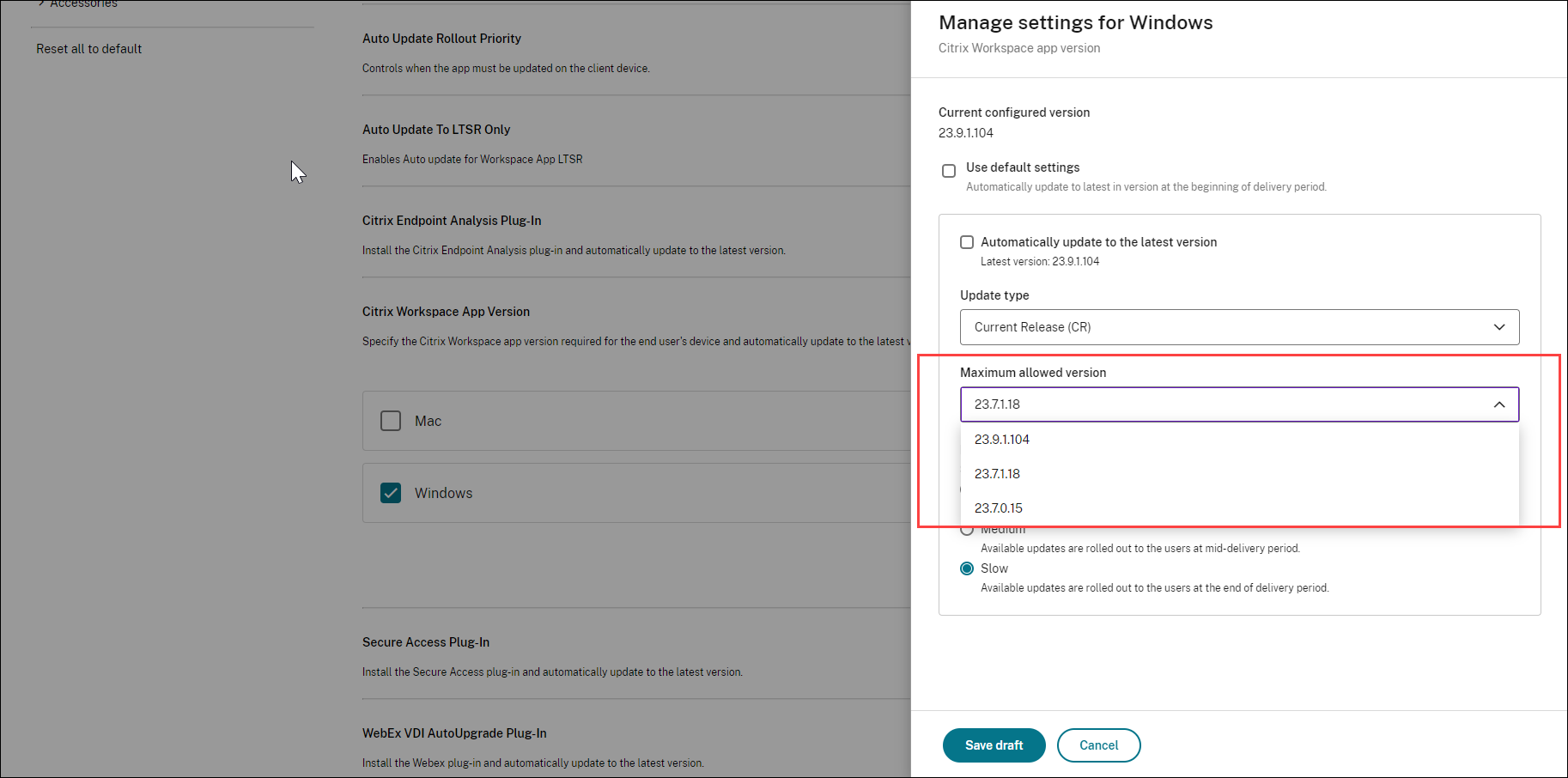
詳細については、バージョン設定の管理を参照してください。
注記:
管理者がGlobal App Config Serviceでバージョンを構成していない場合、Citrix Workspaceアプリはデフォルトで利用可能な最新バージョンに更新されます。
-
自動更新の詳細構成 (Citrix Workspace Updates)
Citrix Workspace Updates は、次の方法で構成できます。
- グループポリシーオブジェクト (GPO) 管理用テンプレート
- コマンドラインインターフェース
- GUI
- StoreFront
グループポリシーオブジェクト管理用テンプレートを使用したCitrix Workspace Updatesの構成
-
gpedit.mscを実行してCitrix Workspaceアプリのグループポリシーオブジェクト管理用テンプレートを開き、[コンピューターの構成]ノードに移動します。 -
[管理用テンプレート] > [Citrix Components] > [Citrix Workspace] > [Workspace Updates] の順に移動します。
-
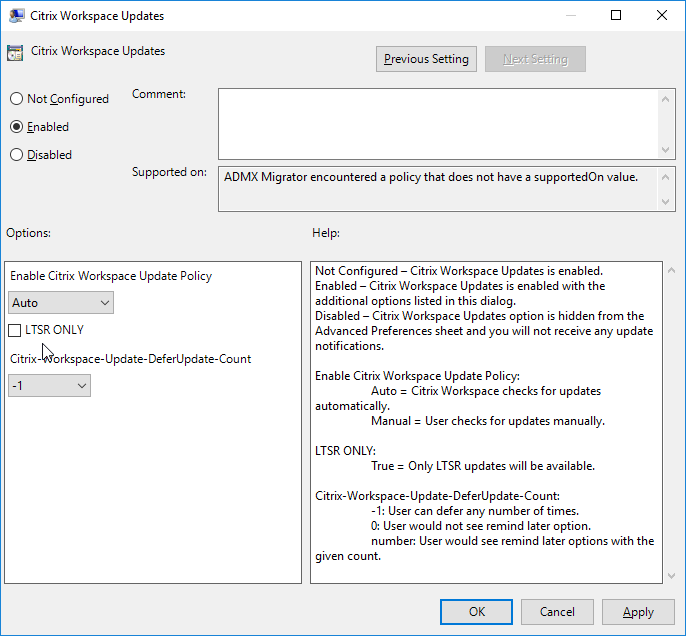
更新の有効化または無効化 – Workspace Updatesを有効または無効にするには、[有効] または [無効] を選択します。
注:
[無効] を選択すると、新しい更新の通知は届きません。[無効] オプションは、[高度な設定]シートから[Workspace Updates]オプションも非表示にします。
-
- 更新通知 – 更新が利用可能になったときに、自動的に通知を受け取るか、手動で確認するかを選択できます。Workspace Updatesを有効にした後、[Citrix Workspace Updateポリシーを有効にする] ドロップダウンリストから次のいずれかのオプションを選択します。
- 自動 - 更新が利用可能になったときに通知されます(デフォルト)。これはCitrix Workspaceアプリ2207より前のバージョンにのみ適用されます。2207以降のバージョンでは、Citrix Workspaceアプリの更新は自動で行われるため、更新が利用可能になったときに通知されません。
- 手動 - 更新が利用可能になっても通知されません。手動で更新を確認してください。
-
- LTSRのみの更新を取得するには、[LTSR ONLY] を選択します。
-
[Citrix-Workspace-Update-DeferUpdate-Count] ドロップダウンリストから、-1から30までの値を選択します。
- 値が0の場合、[後で通知] オプションは表示されません。定期的な自動更新チェックのたびに、[更新が利用可能です] プロンプトが表示されます。
- 値が-1の場合、[更新が利用可能です] プロンプトとともに[後で通知] オプションが表示されます。更新通知を何度でも延期できます。
- 1~30の間の値は、[更新が利用可能です] プロンプトとともに[後で通知] オプションが表示される回数を定義します。このフィールドで定義された値に基づいて更新通知を延期できます。ただし、[更新が利用可能です] プロンプトは引き続き表示されますが、[後で通知] オプションは表示されません。
注:
Citrix Workspaceアプリfor Windowsバージョン2207以降、自動更新機能が改善され、[Citrix-Workspace-Update-DeferUpdate-Count] フィールドは不要になりました。
更新チェックの遅延の構成
Citrix Workspaceアプリの新しいバージョンが利用可能になると、Citrixは特定の配信期間中に更新を展開します。このプロパティを使用すると、配信期間のどの段階で更新を受け取るかを制御できます。
配信期間を構成するには、gpedit.mscを実行してグループポリシーオブジェクト管理用テンプレートを起動します。[コンピューターの構成]ノードの下で、[管理用テンプレート] > [Citrix Components] > [Citrix Workspace] > [更新チェックの遅延を設定] の順に移動します。
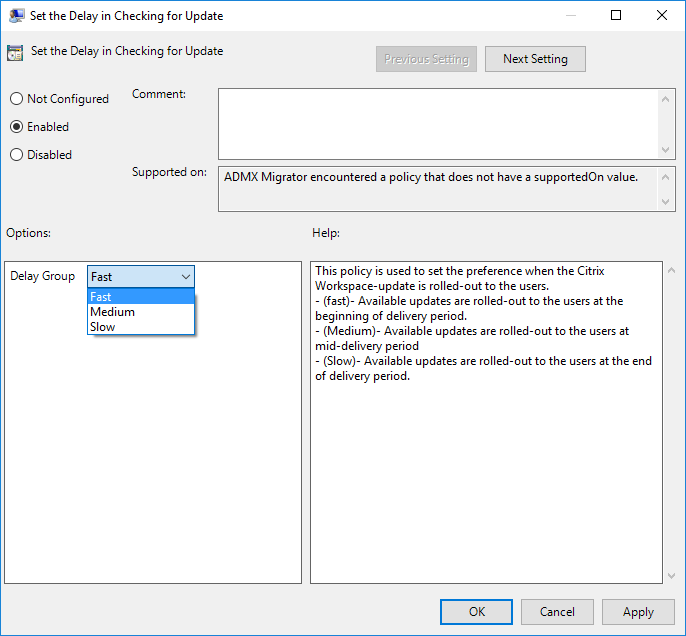
[有効] を選択し、[遅延グループ] ドロップダウンリストから次のいずれかを選択します。
-  高速 – 配信期間の開始時に更新が展開されます。
-  中速 – 配信期間の中間に更新が展開されます。
-  低速 – 配信期間の終了時に更新が展開されます。
注:
[無効] を選択すると、利用可能な更新の通知は届きません。[無効] は、[高度な設定]シートから[Workspace Updates]オプションも非表示にします。
コマンドラインインターフェイスを使用したCitrix Workspace Updatesの構成
Citrix Workspaceアプリのインストール中にコマンドラインパラメーターを指定する:
Citrix Workspaceアプリのインストール中にコマンドラインパラメーターを指定することで、Workspace Updatesを構成できます。詳細については、「インストールパラメーター」を参照してください。
Citrix Workspaceアプリのインストール後にコマンドラインパラメーターを使用する:
Citrix Workspace Updatesは、Citrix Workspaceアプリfor Windowsのインストール後にも構成できます。Windowsコマンドラインを使用して、CitrixReceiverUpdater.exeの場所に移動します。
通常、CitrixReceiverUpdater.exeはCitrixWorkspaceInstallLocation\Citrix\Ica Client\Receiverにあります。インストールパラメーターセクションに記載されているコマンドラインパラメーターとともに、CitrixReceiverUpdater.exeバイナリを実行できます。
例:
CitrixReceiverUpdater.exe /AutoUpdateCheck=auto /AutoUpdateStream=Current /DeferUpdateCount=-1 /AURolloutPriority=fast
注:
/AutoUpdateCheckは、/AutoUpdateStream、/DeferUpdateCount、/AURolloutPriorityなどの他のパラメーターを構成するために設定する必要がある必須パラメーターです。
グラフィカルユーザーインターフェイスを使用したCitrix Workspace Updatesの構成
個々のユーザーは、[高度な設定] ダイアログを使用して[Citrix Workspace Updates] 設定を上書きできます。これはユーザーごとの構成であり、設定は現在のユーザーにのみ適用されます。
-
- 通知領域からCitrix Workspaceアプリのアイコンを右クリックします。
-
- [高度な設定] > [Citrix Workspace Updates] を選択します。
-
- 次の通知設定オプションのいずれかを選択します。
-
- はい、通知する - Citrix Workspaceアプリの更新が利用可能になったときに通知されます。
- いいえ、通知しない - Citrix Workspaceアプリの更新が利用可能になっても通知されません。手動で更新を確認してください。
-
管理者指定の設定を使用する - StoreFrontサーバーで構成された設定を使用します。
-
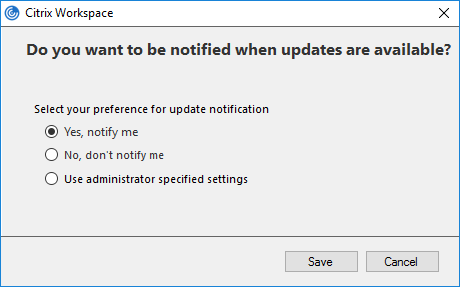
-
- [保存] をクリックします。
- 通知領域からCitrix Workspaceアプリのアイコンを右クリックします。
注:
[はい、通知する] および [いいえ、通知しない] オプションは、Citrix Workspaceアプリ2207より前のバージョンにのみ適用されます。2207以降のバージョンでは、Citrix Workspaceアプリの更新は自動で行われるため、更新が利用可能になったときに通知されません。[いいえ、通知しない] オプションを選択した場合、手動で更新を確認してください。
- Citrix Workspaceアプリのアイコンから利用できる[高度な設定]シートのすべてまたは一部を非表示にできます。詳細については、「高度な設定シート」セクションを参照してください。
- ### StoreFrontを使用したCitrix Workspace Updatesの構成
- テキストエディターを使用して、通常
C:\inetpub\wwwroot\Citrix\Roaming directoryにあるweb.configファイルを開きます。
-
- ファイル内でユーザーアカウント要素を見つけます(Store は展開のアカウント名です)。
例:
<account id=... name="Store"></account>タグの前に、そのユーザーアカウントのプロパティに移動します。- <properties> - <clear/> - </properties> <!--NeedCopy-->
-
\<clear /\>タグの後に auto-update タグを追加します。```
-
</metadata>
-
</account>
```
プロパティとその設定可能な値の意味は次のとおりです。
-  **Auto-update-Check:** Citrix Workspace アプリが利用可能な更新を自動的に検出することを示します。

-  Auto (デフォルト) – 更新を自動的に確認し、実行します
-  Manual – ユーザーが Citrix Workspace アプリのシステムトレイメニューから確認要求を行った場合にのみ、更新がフェッチされます
-  Disabled – 更新の確認は実行されません
-
Auto-update-LTSR-Only: 更新が LTSR 専用であることを示します。
- True – アップデーターは LTSR 有効としてマークされていない更新を無視します。LTSR 更新のみが考慮されます
- False (デフォルト) – アップデーターは現在のストリーム更新のみを考慮します
-
Auto-update-Rollout-Priority: 更新を受け取ることができる配信期間を示します。
- Fast – 配信期間の開始時にユーザーに更新がロールアウトされます
- Medium – 配信期間の中頃に更新がロールアウトされます
- Slow – 配信期間の終わりにユーザーに更新がロールアウトされます
-
Auto-update-DeferUpdate-Count: 更新の通知を延期できる回数を示します。
注:
この構成は、対話型更新にのみ適用され、サイレント自動更新機能が有効になっている場合は適用されません。ユーザーは更新を延期するオプションを利用できないためです。
- -1: ユーザーは自動更新を何度でも延期できます
- 0: ユーザーは [後で通知] オプションを表示できません
- number: ユーザーは指定された回数で [後で通知] オプションを表示できます
Citrix Workspace™ アプリの自動更新の期間定義とバージョンおよびロールアウト期間の管理
Citrix Workspace アプリの自動更新は、以下の機能で強化されました。
- 自動更新の期間定義: 管理者は、Windows デバイスで Citrix 製品の自動更新を任意の希望する時間にスケジュールできるようになりました。この指定された時間中に、ソフトウェアは自動的に更新されるか、利用可能な更新に関する通知がユーザーに届きます。
- Citrix Workspace アプリの自動更新バージョンとロールアウト期間の管理: 管理者は、Citrix Workspace アプリの特定のバージョンの便利な開始日とロールアウト期間をスケジュールできます。この期間中に自動更新がエンドユーザーにロールアウトされるように設定されます。この機能により、ロールアウト日を決定し、エンドユーザーへの中断を最小限に抑え、ユーザーエクスペリエンスを向上させることができます。
注:
Citrix Workspace アプリ for Windows バージョン 2503 以降では、グループポリシーオブジェクト (GPO) を使用してこれらの機能を有効にできます。
Citrix Workspace アプリ for Windows バージョン 2503.10 以降では、Global App Configuration Service (GACS) を使用してこれらの機能を有効にできます。
利点:
- カスタムロールアウト期間: 管理者は、Citrix が設定したデフォルト期間を上書きして、組織のロールアウト期間を決定できます。
- スケジュールされた更新: 管理者は、Citrix Workspace アプリの更新を確認し、更新する時間帯または期間を指定できます。
- 柔軟な更新日: 管理者は、更新のダウンロードとインストールを開始する特定の開始日を選択できます。
自動更新の期間定義
グループポリシーオブジェクト (GPO) および Global App Configuration Service (GACS) を使用して、自動更新の期間を定義できます。
GPO の使用:
グループポリシーオブジェクト (GPO) を使用して、自動更新の期間を定義できます。そのためには、まず ADMX および ADML ファイルをコピーします。詳しくは、「グループポリシー」を参照してください。
GPO を使用してこの機能を有効にするには、次の手順を実行します。
- gpedit.msc を実行して Citrix Workspace アプリのグループポリシーオブジェクト管理用テンプレートを開き、Computer Configuration ノードに移動します。
- Administrative Templates > Citrix Components > Citrix Workspace > Citrix Workspace Updates に移動します。
-
Automatic update timeframe ポリシーを選択します。
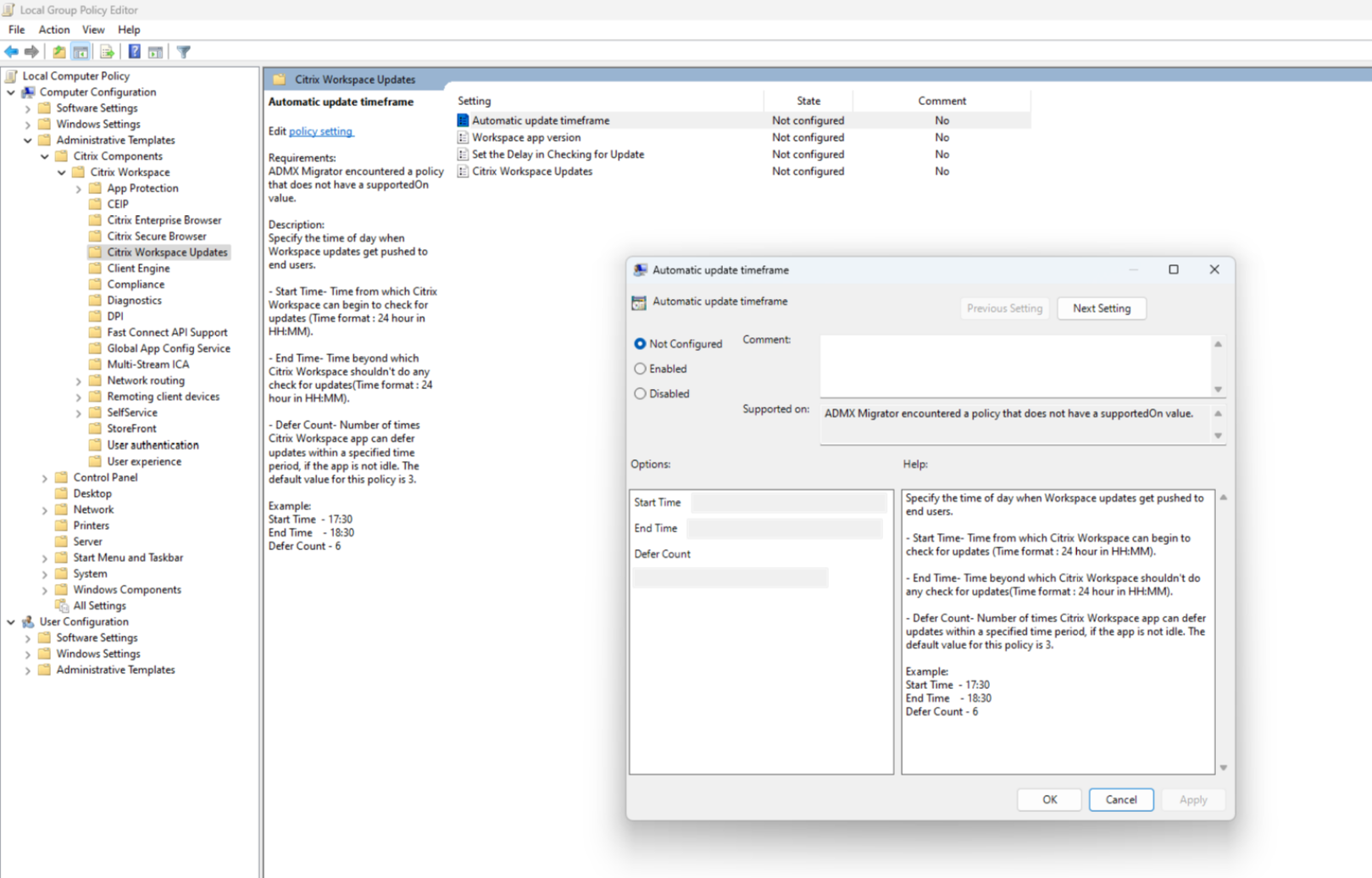
- Citrix Workspace アプリが更新の確認を開始できる開始時刻を入力します。時刻形式は 24 時間制の HH:MM 形式です。例:17:30。
- Citrix Workspace アプリが更新の確認を行ってはならない終了時刻を入力します。時刻形式は 24 時間制の HH:MM 形式です。例:18:30。
- 延期回数を入力します。Citrix Workspace アプリが指定された時間内に更新を延期できる回数です。ユーザーが割り当てられた延期回数を使い果たすと、自動更新は利用可能な任意の時間に実行されます。
- Enabled チェックボックスをオンにします。
- OK をクリックし、次に Apply をクリックします。
GACS の使用:
この機能を有効にするには、次の手順を実行します。
- Citrix Cloud で Workspace Configuration > App Configuration に移動します。
- リストから必要なストア URL を選択します。
- Configure > Updates and Plug-ins に移動し、Automatic update timeframe 設定をクリックします。
-
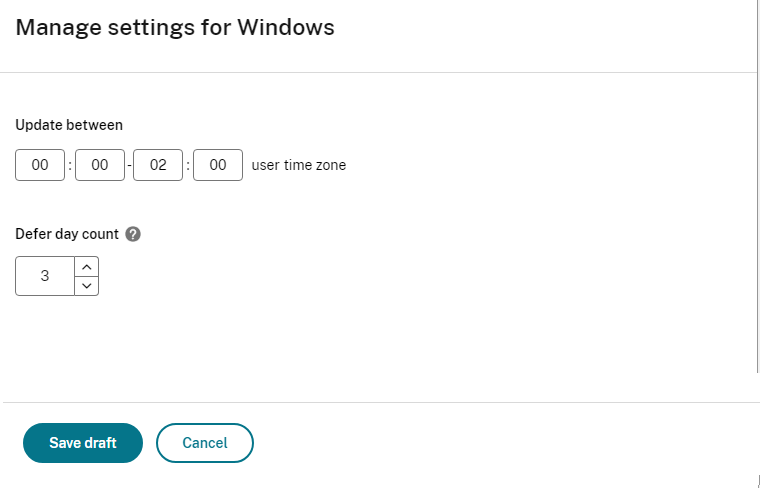
Windows operating system を選択し、Edit をクリックして自動更新が行われる時間枠を定義します。
-
更新期間フィールドで、自動更新を実行する推奨開始時刻と終了時刻を追加します。
注記:
開始時刻と終了時刻の差は少なくとも1時間であり、同じ日でなければなりません。
- 延期日数フィールドで、ユーザーが自動更新を延期できる回数を指定します。ユーザーが割り当てられた延期回数を使い切ると、利用可能な任意の時間に自動更新が実行されます。
詳細については、GACSドキュメントの自動更新期間を参照してください。
Citrix Workspaceアプリの自動更新バージョンとロールアウト期間の管理
グループポリシーオブジェクト(GPO)とGlobal App Configuration Service(GACS)を使用して、Citrix Workspaceアプリの自動更新バージョンとロールアウト期間を管理できます。
GPOの使用:
グループポリシーオブジェクト(GPO)を使用して、Citrix Workspaceアプリの自動更新バージョンとロールアウト期間を管理できます。そのためには、まずADMXファイルとADMLファイルをコピーします。詳細については、グループポリシーを参照してください。
GPOを使用してこの機能を有効にするには、次の手順を実行します。
- gpedit.mscを実行してCitrix Workspaceアプリのグループポリシーオブジェクト管理用テンプレートを開き、コンピューターの構成ノードに移動します。
- 管理用テンプレート > Citrix Components > Citrix Workspace > Citrix Workspace Updatesに移動します。
-
Workspace app versionポリシーを選択します。
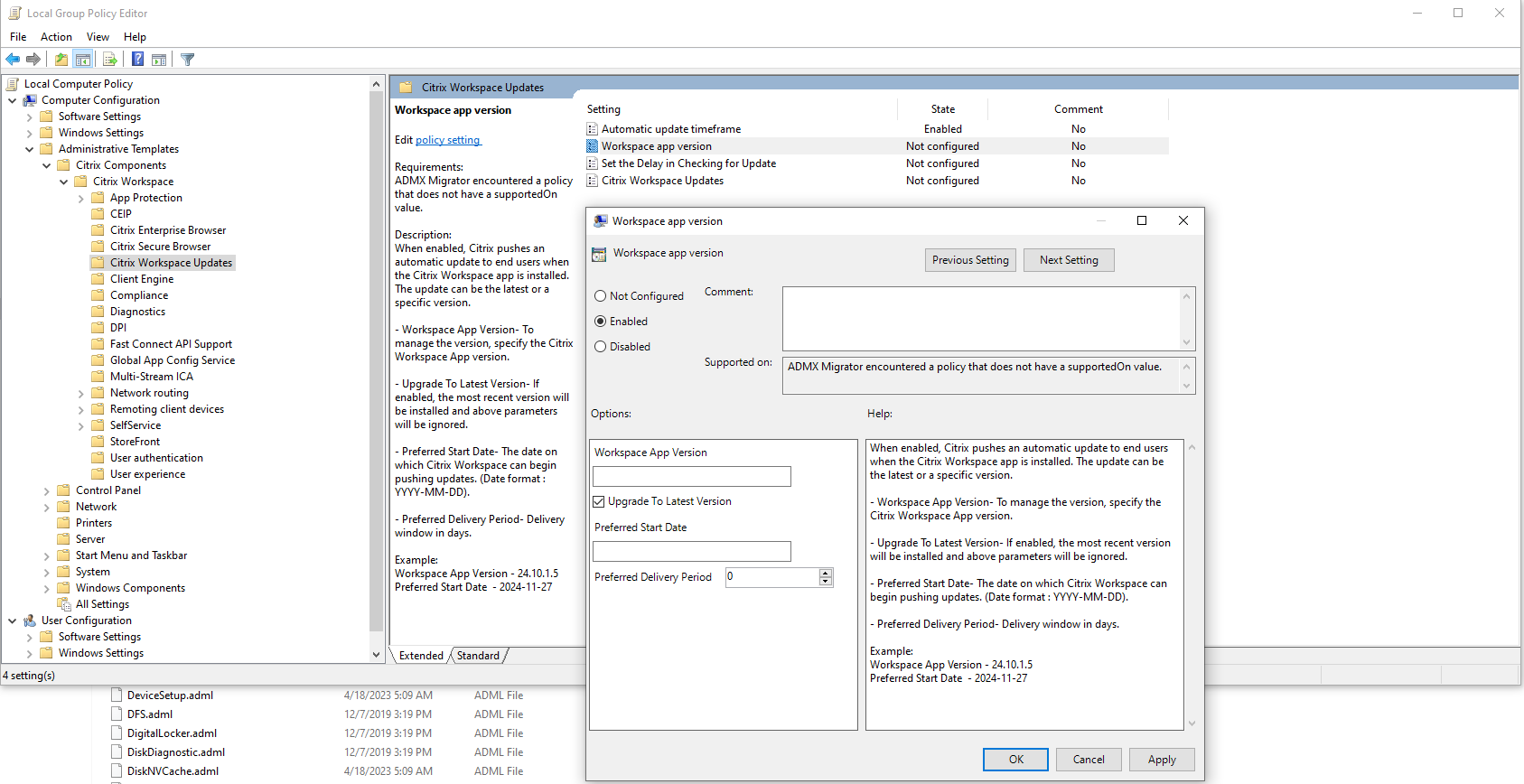
- Workspace App Versionテキストフィールドに、必要なバージョンを入力します。例の形式は24.10.1.5です。 または、 Upgrade To Latest Versionチェックボックスを選択します。このチェックボックスを選択すると、Citrix Workspaceアプリの最新バージョンがインストールされ、Workspace App Versionテキストフィールドに入力されたバージョンは無視されます。
- Preferred Start Dateフィールドで、Citrix Workspaceアプリが更新のプッシュを開始できる開始日を定義します。形式はYYYY-MM-DDです。例:2024-11-27。
- Preferred Delivery Periodフィールドに、自動更新がロールアウトされる日数を入力します。自動更新プロセスは、指定された配信期間内に完了します。
- Enabledチェックボックスを選択します。
- OKをクリックし、次に適用をクリックします。
GACSの使用:
- Citrix CloudでWorkspace Configuration > App Configurationに移動します。
- リストから必要なストアURLを選択します。
- Configure > Updates and Plug-insに移動し、Citrix Workspace app version設定をクリックします。
-
オペレーティングシステムを選択し、編集をクリックして設定を構成します。Manage Setting for Windows画面が表示されます。
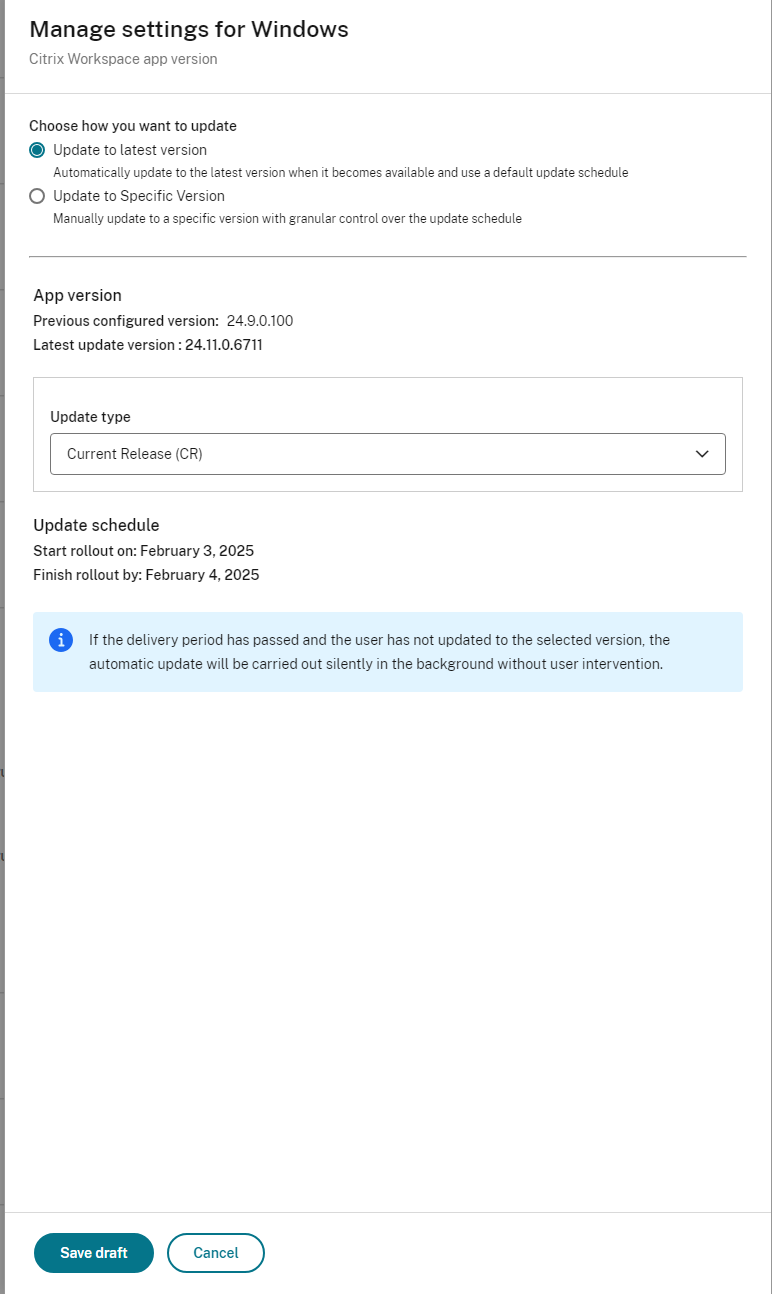
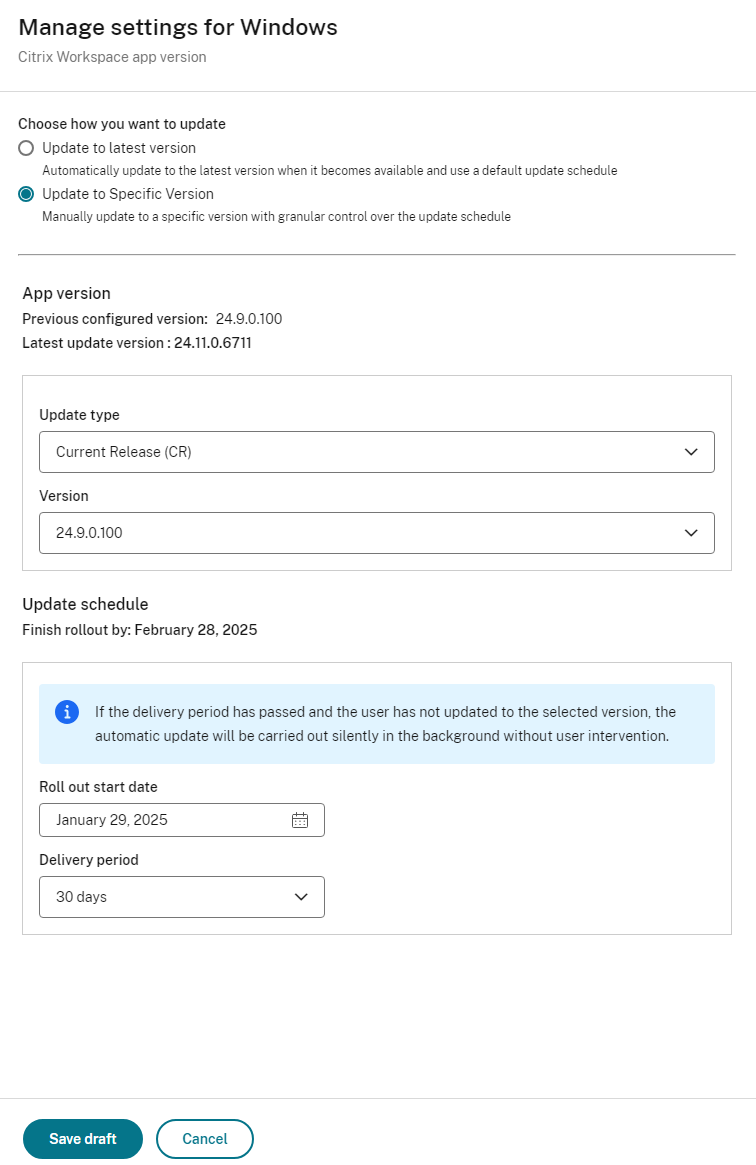
-
Choose how you want to updateセクションから、次のいずれかを選択します。
- Update to latest version: 最新バージョンが利用可能になったときに自動的に更新し、デフォルトの更新スケジュールを使用するには、このオプションを選択します。
- Update to specific version: 更新スケジュールを細かく制御して特定のバージョンに手動で更新するには、このオプションを選択します。
-
Update to latest versionを選択した場合は、次の手順を実行します。
- ドロップダウンリストからUpdate typeを選択します。
- App versionと更新スケジュールを確認します。
または、
Update to specific versionを選択した場合は、次の手順を実行します。
- ドロップダウンリストからUpdate typeを選択します。
- ドロップダウンリストからVersionを選択します。
- Roll out start dateフィールドで、Citrix Workspaceアプリの自動更新を開始する推奨開始日を定義します。日付を設定すると、新しいバージョンのアプリが利用可能になってもアプリは更新されません。
- Delivery periodフィールドに、自動更新がロールアウトされる日数を入力します。自動更新プロセスは、指定された配信期間内に完了します。
Update Scheduleには、Roll out start dateフィールドとDelivery periodフィールドで指定された日付に基づいて、ロールアウト完了日が表示されます。
-
Save draftをクリックします。
注記:
自動更新は、ユーザーがCitrix Workspaceアプリにサインインした後にのみ実行されます。
詳細については、GACSドキュメントのCitrix Workspaceアプリのバージョンを参照してください。
アクティブユーザーのみの自動更新を有効化
バージョン2503以降、自動更新機能が強化され、アクティブユーザーに対してのみトリガーされるようになりました。
ユーザーは、次のいずれかの基準を満たしている場合にアクティブと見なされます。
- Citrix Workspaceアプリのバージョン管理設定が有効になっているグループポリシーオブジェクト(GPO)テンプレートを使用している管理対象ユーザー。
- Citrix Workspaceアプリのバージョン管理設定が有効になっているGACSユーザー。
- ユーザーがCitrix Workspaceアプリの現在のバージョンにサインインしている。
- ユーザーがCitrix Workspaceアプリの現在のバージョンのセッションを少なくとも1つ開いている。これは、ブラウザを使用してCitrix Workspaceアプリにアクセスする場合に適用されます。
これらの条件のいずれも満たされていない場合、ユーザーは非アクティブと見なされ、自動更新機能は利用できません。
ユーザーが非アクティブ状態からアクティブ状態に移行すると、自動更新が再開されます。