Citrix Workspaceアプリのデスクトップロック
概要
Citrix Workspaceアプリのデスクトップロック(VDIへの直接起動とも呼ばれる)は、仮想デスクトップへのアクセスを簡素化します。この機能により、管理者はローカルデスクトップを設定し、ユーザーがエンドポイントデバイス上のローカルリソースやアプリケーションにアクセスすることなく、仮想デスクトップに直接アクセスできるようになります。
- VDIへの直接起動またはデスクトップロックは、組織にとってデータ保護、コンプライアンス、シンプルさが最優先事項である場合に最適です。このソリューションは、ユーザーをエンドポイントのオペレーティングシステムからロックアウトすることで、データを安全に保ち、リスクを軽減します。キオスクモードや最前線のユースケースに理想的です。
Citrix Workspaceアプリ for Windowsバージョン2503以降、Citrix Workspaceアプリのデスクトップロックには、以下の機能強化が含まれています。
-  **統合インストーラー**: デスクトップロックは、主要なCitrix Workspace™アプリインストーラーの一部となり、管理者にとって展開と配布を簡素化します。Citrix Workspaceアプリをインストールする際に、以下の方法を使用します。

-  **コマンドラインインストール**: インストール中にコマンドラインパラメーターを使用してデスクトップロックを有効にできます。
-  **UI**: インストール後にグループポリシーオブジェクト (GPO) ポリシーを使用してデスクトップロックを有効にできます。
-
デスクトップロック機能を有効にした後、マシンを再起動する必要があります。
-
SSONからの分離: 以前は、デスクトップロック機能を有効にするには、Citrix Workspaceアプリ for Windowsを
/includeSSONフラグ付きでインストールする必要がありました。デスクトップロックは、シングルサインオン (SSON) なしで利用できるようになりました。ただし、シームレスなエクスペリエンスのためにSSONを有効にして使用することをお勧めします。 -
ポリシーまたはコマンドラインによる機能の有効化: GPOまたはコマンドラインを通じて機能の有効化を管理できます。この機能強化により、いつでも機能を有効にするためのきめ細かな制御が可能になります。以下のポリシーはグループポリシーエディターで管理できます。
- AllowDesktopLockOnMachine: このポリシーは、マシン上の任意のユーザーがデスクトップロックに切り替えることを許可するマシンレベルのポリシーです。このポリシーにはマシンの再起動が必要です。
- EnableDesktopLockforAllStandardUsers: このポリシーは、マシン上のすべての標準ユーザーに対してデスクトップロックを有効にするマシンレベルのポリシーです。このポリシーと合わせて、AllowDesktopLockOnMachineポリシーを有効にする必要があります。
- EnableDesktopLockforUser: このポリシーは、特定のユーザーに対してデスクトップロックを有効または無効にするユーザーグループポリシーです。このポリシーと合わせて、AllowDesktopLockOnMachineポリシーを有効にする必要があります。
-
-
インストール後の構成: ストアはインストール後に構成でき、GPOを通じて構成された既存のストアにデスクトップロックを拡張します。
-
任意のIDプロバイダー (IDP) のサポート: デスクトップロックは、Citrix Workspaceアプリをサポートする任意のIDPでVDIに起動することをサポートするようになりました。
主な機能
- 仮想デスクトップへの直接アクセス: ユーザーはローカルデスクトップにログインした後、直接仮想デスクトップにアクセスします。
- シングルサインオン (SSO) 統合: シングルサインオンが有効になっている場合、ユーザーは資格情報を複数回入力することなく、シームレスなログインプロセスを体験できます。この統合は、ドメイン参加済みエンドポイントでのみサポートされます。
- 非ドメイン参加マシンでのサポート: 主にドメイン参加環境を対象としていますが、デスクトップロックは非ドメイン参加マシンでのユーザー認証もサポートします。ただし、このシナリオでは手動認証が必要です。
- 柔軟性: デスクトップロックは、共有および専用のローカルデスクトップの両方をサポートし、キオスクや最前線のユーザーなど、さまざまなユースケースに対応します。
利点
- 簡単なインストールと構成: 管理者にとって展開プロセスを簡素化します。
- ログイン時間の短縮: ユーザーにより高速なログインエクスペリエンスを提供します。
- VDIへのシームレスな起動: VDI環境へのスムーズな移行により、全体的なユーザーエクスペリエンスを向上させます。
- 柔軟な管理: 管理者はポリシーを通じていつでもデスクトップロックを管理および構成できます。
これらの機能強化により、デスクトップロック機能はより柔軟で管理しやすくなり、管理者とユーザーの両方にとってより良いエクスペリエンスを提供します。
注:
変更を有効にするには、デスクトップロック機能付きのCitrix Workspaceアプリ for Windowsをアップグレードした後、マシンを再起動する必要があります
最適な機能のために、ドメイン参加済みエンドポイントが推奨されます
デスクトップロックの構成
グループポリシーオブジェクト (GPO) またはコマンドラインを通じて、デスクトップロック機能の有効化を管理できます。
GPOを使用したデスクトップロック機能の有効化
グループポリシーオブジェクト (GPO) を使用して、すべての標準ユーザーおよび特定のユーザーグループに対してデスクトップロック機能を有効または無効にできます。これらの特定のユーザーグループには管理者も含まれる場合があります。
すべての標準ユーザーに対するデスクトップロックの構成
GPOを使用して機能を有効にするには、以下の手順を実行します。
- gpedit.mscを実行してCitrix Workspaceアプリのグループポリシーオブジェクト管理用テンプレートを開き、コンピューターの構成(ローカルコンピューター)ノードに移動します
-
管理用テンプレート > Citrix Components > Citrix Workspace > ユーザーエクスペリエンスに移動します
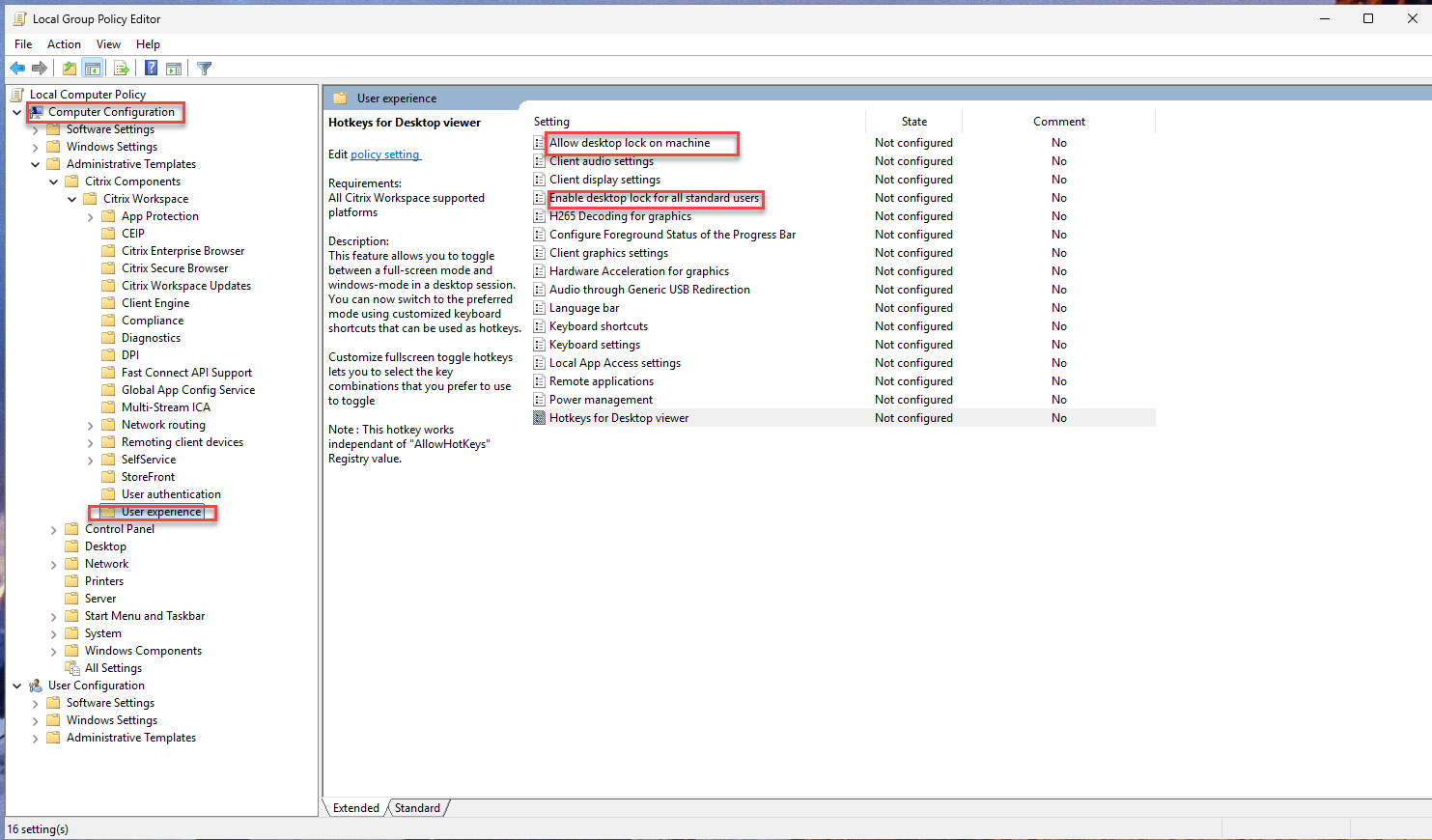
- マシンでのデスクトップロックを許可ポリシーを選択します。
- 有効チェックボックスを選択します。
- すべての標準ユーザーに対してデスクトップロックを有効にするポリシーを選択します。
- 有効チェックボックスを選択します。
- OKをクリックし、次に適用をクリックします。
- マシンを再起動します。
特定のユーザーに対するデスクトップロックの構成
GPOを使用してこの機能を有効にするには、次の手順を実行します。
- gpedit.mscを実行してCitrix Workspaceアプリのグループポリシーオブジェクト管理用テンプレートを開き、コンピューターの構成(ローカルコンピューター)ノードに移動します。
-
- 管理用テンプレート > Citrix Components > Citrix Workspace > ユーザーエクスペリエンスに移動します。
-
- マシンでのデスクトップロックを許可ポリシーを選択します。
-
- 有効チェックボックスを選択します。
-
- gpedit.mscを実行してCitrix Workspaceアプリのグループポリシーオブジェクト管理用テンプレートを開き、ユーザーの構成ノードに移動します。
-
- 管理用テンプレート > Citrix Components > Citrix Workspace > ユーザーエクスペリエンスに移動します。
-
- デスクトップロックを有効にするポリシーを選択します。
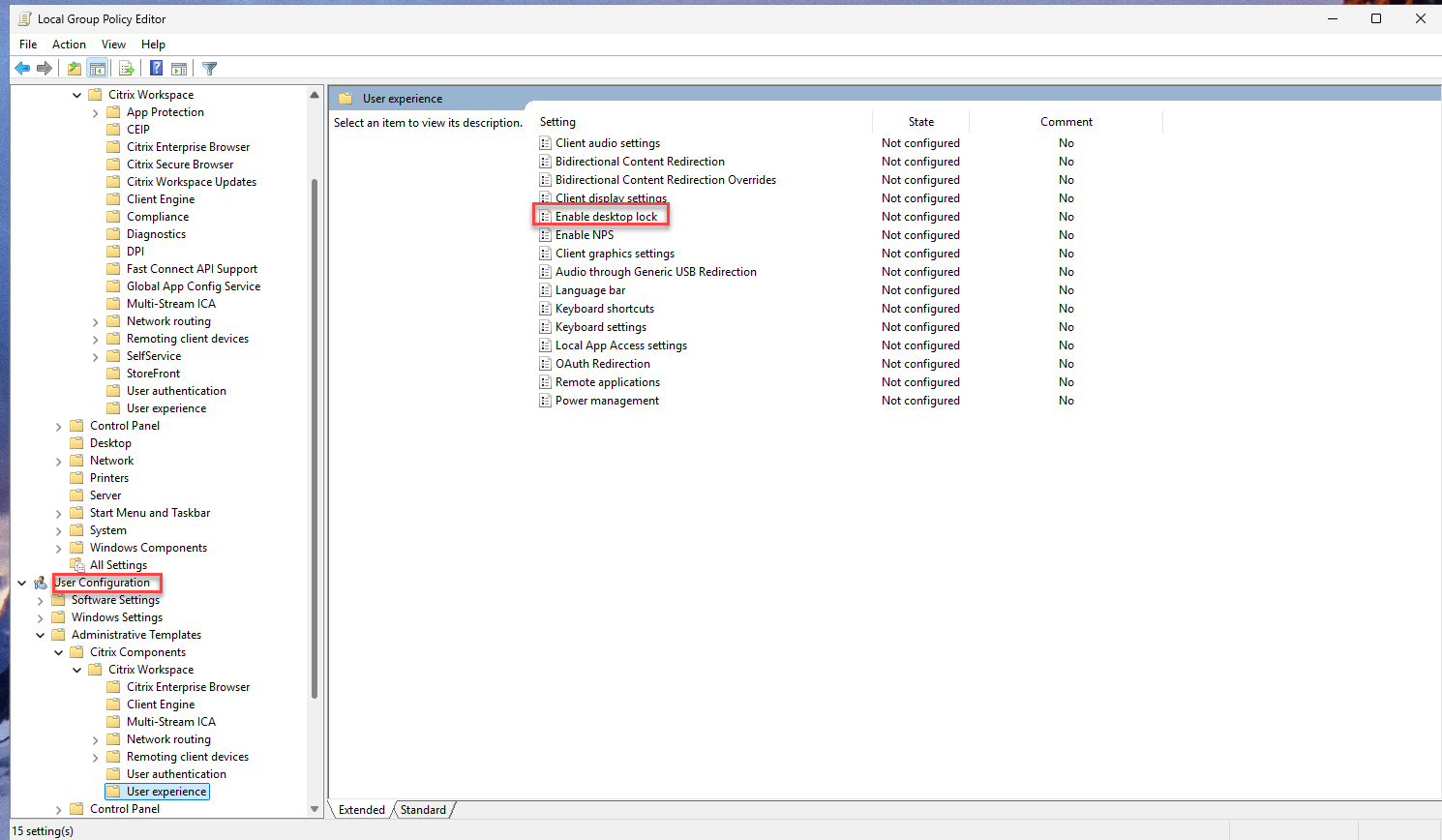
- 有効チェックボックスを選択します。
- OKをクリックし、次に適用をクリックします。
- マシンを再起動します。
-
注:
-
デスクトップロック機能の場合、ユーザーの構成 > デスクトップロックを有効にするポリシーは、コンピューターの構成 > すべての標準ユーザーに対してデスクトップロックを有効にするポリシーよりも優先されます。
コマンドラインパラメーターを使用したデスクトップロック機能の有効化
次のコマンドラインパラメーターを使用して、マシン上のすべての標準ユーザーに対してデスクトップロック機能を有効にできます。
CitrixWorkspaceApp.exe AllowDesktopLockOnMachine EnableDesktopLockForAllStandardUsers
<!--NeedCopy-->
注:
デスクトップロック機能はデフォルトで無効になっています。有効にした後、デスクトップロック機能を無効にする場合は、マシンでのデスクトップロックを許可GPOポリシーを使用できます。
コマンドラインを使用して特定のユーザーに対してデスクトップロック機能を有効にすることはできません。
デスクトップロック機能の構成後、ストアを構成できます。ストアを構成するには、ADM/ADMXファイルまたはコマンドラインオプションを使用します。グループポリシーを使用したインストールについて詳しくは、グループポリシーのドキュメントを参照してください。
コマンドラインインストールの例:
CitrixWorkspaceApp.exe STORE0="DesktopStore;https:// my.storefront.server/Citrix/MyStore/discovery;on;Desktop Store "
重要な考慮事項
- 自動デスクトップ選択: Citrix Workspaceアプリ for Windowsをデスクトップロックと併用する場合、ユーザーは最初に利用可能なデスクトップにサインインします。現在、ユーザーがサインインするデスクトップを選択的に選ぶオプションはありません。
- デスクトップのみのサポート: この機能は現在、アプリケーションではなくデスクトップのみをサポートしています。
- ユーザープロファイル: ログイン時にデバイス上にローカルユーザープロファイルが作成されます。プロファイルの保持は、プロファイル管理の設定によって異なります。
- セッション切断: デスクトップロックセッションを切断すると、ユーザーはデバイスからログアウトされます。
- ローカルデバイスのタスクマネージャー: ローカルデバイスのタスクマネージャーへのアクセスは制限されています。
- 合理化されたDesktop Viewer: Desktop Viewerはデスクトップロック用に最適化されています。ホーム、復元、最大化、および表示プロパティは含まれていません。
認証
Citrix Workspaceアプリのデスクトップロックは、Citrix Workspaceアプリで利用可能なすべての認証方法をサポートしています。詳しくは、認証を参照してください。
共有デバイス
共有デバイスのシナリオでは、複数のユーザーが同じローカルマシンを使用できます。指定された認証方法でローカルマシンにログインすると、ユーザーは仮想デスクトップに直接アクセスします。仮想デスクトップからサインアウトすると、ローカルデバイスはすぐに次のユーザーが利用できるようになります。この設定は、シフト勤務者や共有デスクトップ環境を持つ組織にとって有益です。
専用デバイス
専用デバイスのセットアップでは、単一のユーザーがローカルマシンに割り当てられます。割り当てられた認証資格情報を使用してローカルマシンにログインすると、仮想デスクトップが直接開きます。
追加のサポートされる機能
- HDXとマルチメディア: すべてのHDXおよびマルチメディア機能がサポートされています。詳しくは、HDXとマルチメディアを参照してください。
- ローカルアプリアクセス: ローカルアプリアクセスはサポートされていますが、ローカルデスクトップへの不正アクセスを防ぐために慎重な構成が必要です。詳しくは、Citrix Virtual Apps and Desktopsドキュメントの「ローカルアプリアクセスとURLリダイレクトの構成」セクションを参照してください。
Windowsショートカットキーのリモートセッションへの受け渡し
Windowsショートカットキーのリモートセッションへの受け渡しは、デスクトップロックモードでサポートされています。詳しくは、「Windowsショートカットキーのリモートセッションへの受け渡し」を参照してください。
デスクトップロックのアンインストール
デスクトップロック機能はCitrix Workspaceアプリの一部としてインストールされます。そのため、Citrix Workspaceアプリをアンインストールすると、デスクトップロック機能も削除されます。詳しくは、「Citrix Workspaceアプリのアンインストール」を参照してください。