
ユーザーと認証
ユーザー認証方法
ユーザーは、デスクトップまたはアプリを起動するためにCitrix Workspace™にログインする際に認証する必要があります。
Azure向けCitrix DaaS™は、以下のユーザー認証方法をサポートしています。
-
マネージドMicrosoft Entra ID: マネージドMicrosoft Entra IDは、Citrixが提供および管理するMicrosoft Entra IDです。独自のActive Directory構造を提供する必要はありません。ユーザーをディレクトリに追加するだけです。
-
お客様のIDプロバイダー: Citrix Cloudで利用可能な任意の認証方法を使用できます。
注:
-
Remote PC Accessの展開では、Active Directoryのみを使用します。詳細については、「Remote PC Access」を参照してください。
-
Microsoft Entra Domain Servicesを使用している場合: WorkspaceログオンUPNには、Microsoft Entra Domain Servicesを有効にしたときに指定されたドメイン名が含まれている必要があります。ログオンでは、作成したカスタムドメインのUPNを使用できません。そのカスタムドメインがプライマリとして指定されている場合でも同様です。
ユーザー認証の設定には、以下の手順が含まれます。
-
ユーザー認証にマネージドMicrosoft Entra IDを使用している場合は、ユーザーをディレクトリに追加します。
Citrix Cloudでユーザー認証を構成する
Citrix Cloudでユーザー認証を構成するには:
-
使用したいユーザー認証方法に接続します。(Citrix Cloudでは、認証方法に「接続」または「切断」します。)
-
Citrix Cloudで、Workspace認証が接続された方法を使用するように設定します。
注:
マネージドMicrosoft Entra認証方法は、デフォルトで構成されています。つまり、Citrix Cloudで自動的に接続され、Workspace認証はCitrix DaaS for AzureのマネージドMicrosoft Entra IDを使用するように自動的に設定されます。この方法を使用したい場合(そして以前に別の方法を構成していない場合)は、マネージドMicrosoft Entra IDでのユーザーの追加と削除に進んでください。 マネージドMicrosoft Entra IDが切断されている場合、Workspace認証はActive Directoryに切り替わります。別の認証方法を使用したい場合は、以下の手順に従ってください。
認証方法を変更するには:
-
Citrix DaaS for Azureのクイック展開 > Microsoft Azureダッシュボードから、右側のユーザーアクセスと認証をクリックします。
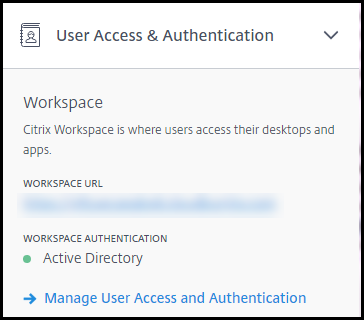
-
ユーザーアクセスと認証の管理をクリックします。まだ選択されていない場合は、ワークスペースタブを選択します。(もう一方のタブは、現在構成されているユーザー認証方法を示します。)
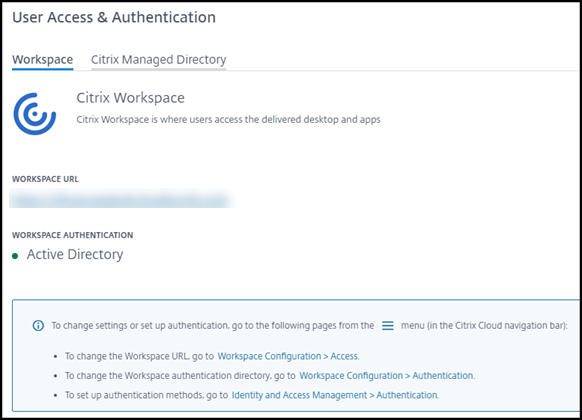
-
認証方法を設定するリンクに従います。そのリンクをクリックするとCitrix Cloudに移動します。使用したい方法の省略記号メニューで接続を選択します。
-
Citrix Cloudにいる間に、左上のメニューでワークスペース構成を選択します。認証タブで、使用したい方法を選択します。
次に行うこと:
-
マネージドMicrosoft Entra IDを使用している場合、ディレクトリにユーザーを追加します。
-
すべての認証方法について、カタログにユーザーを追加します。
マネージドMicrosoft Entra IDでのユーザーの追加と削除
Citrix Workspaceへのユーザー認証にManaged Microsoft Entra IDを使用している場合にのみ、この手順を完了してください。
ユーザーの名前とメールアドレスを入力します。Citrixは、各ユーザーに招待メールを送信します。このメールには、Citrix Managed Microsoft Entra IDに参加するためのリンクをクリックするようユーザーに指示が記載されています。
-
指定したメールアドレスでユーザーがすでにMicrosoftアカウントを持っている場合、そのアカウントが使用されます。
-
ユーザーがそのメールアドレスでMicrosoftアカウントを持っていない場合、Microsoftがアカウントを作成します。
Managed Microsoft Entra IDにユーザーを追加して招待するには:
-
Citrix DaaS for AzureのQuick Deploy > Microsoft Azureダッシュボードから、右側のUser Access & Authenticationを展開します。Manage User Access and Authenticationをクリックします。
-
Managed Microsoft Entra IDタブをクリックします。
-
Invite Usersをクリックします。Managed Microsoft Entra IDにユーザーを追加するリクエスト(/en-us/citrix-daas-azure/media/users-cmd-add-1.png)
-
ユーザーの名前とメールアドレスを入力し、Add Userをクリックします。Managed Microsoft Entra IDにユーザー情報を追加(/en-us/citrix-daas-azure/media/users-cmd-info-1.png)
-
他のユーザーを追加するには、前の手順を繰り返します。
-
ユーザー情報の追加が完了したら、カードの下部にあるInvite Usersをクリックします。
Managed Microsoft Entra IDからユーザーを削除するには、ディレクトリから削除したいユーザー名の横にあるゴミ箱アイコンをクリックします。削除を確認します。
次の作業: カタログにユーザーを追加する
カタログでのユーザーの追加または削除
使用する認証方法に関係なく、この手順を完了してください。
-
Citrix DaaS for Azure の Quick Deploy > Microsoft Azure ダッシュボードで、カタログにユーザーを追加していない場合は、Add subscribers をクリックします。
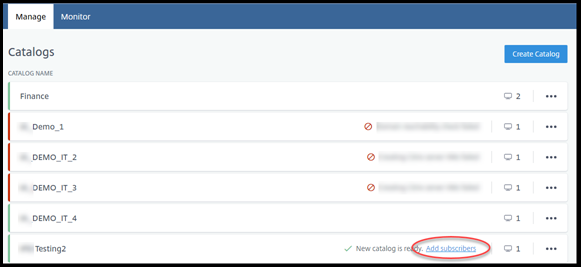 すでにユーザーがいるカタログにユーザーを追加するには、カタログのエントリ内の任意の場所をクリックします。
 -
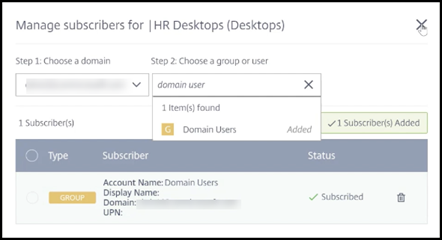
Subscribers タブで、Manage Subscribers をクリックします。
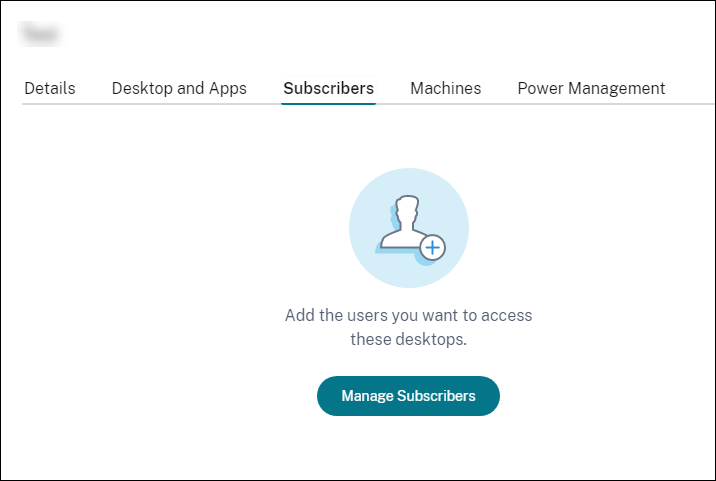
-
ドメインを選択します。(ユーザー認証にManaged Microsoft Entra IDを使用している場合、ドメインフィールドにはエントリが1つしかありません。)次に、ユーザーを選択します。
-
必要に応じて他のユーザーを選択します。完了したら、右上隅の X をクリックします。
カタログからユーザーを削除するには、手順1と2に従います。手順3で、削除したい名前の横にあるゴミ箱アイコンをクリックします(ドメインとグループ/ユーザーを選択する代わりに)。この操作により、ユーザーはカタログから削除されますが、ソース(Managed Microsoft Entra IDや独自のADまたはAADなど)からは削除されません。
次の作業:
-
マルチセッションマシンを含むカタログの場合、まだ行っていない場合は、アプリケーションを追加します。
-
すべてのカタログについて、Citrix Workspace URLをユーザーに送信します。
詳細情報
Citrix Cloudでの認証に関する詳細については、IDおよびアクセス管理を参照してください。