
カタログを作成する
公開されたデスクトップとアプリに使用される場合、カタログは同一の仮想マシンのグループです。デスクトップを展開すると、カタログ内のマシンは選択されたユーザーと共有されます。アプリケーションを公開すると、マルチセッションマシンは、選択されたユーザーと共有されるアプリケーションをホストします。
注:
Remote PC Accessカタログの作成については、Remote PC Accessを参照してください。
マシンの種類
カタログには、次のいずれかの種類のマシンを含めることができます。
-
静的: カタログにはシングルセッションの静的マシン(パーソナル、専用、または永続デスクトップとも呼ばれます)が含まれています。静的とは、ユーザーがデスクトップを起動すると、そのデスクトップがそのユーザーに「属する」ことを意味します。そのユーザーがデスクトップに行った変更は、ログオフ時に保持されます。その後、そのユーザーがCitrix Workspace™に戻ってデスクトップを起動すると、それは同じデスクトップです。
-
ランダム: カタログにはシングルセッションのランダムマシン(非永続デスクトップとも呼ばれます)が含まれています。ランダムとは、ユーザーがデスクトップを起動すると、そのユーザーがそのデスクトップに行った変更はログオフ後に破棄されることを意味します。その後、そのユーザーがCitrix Workspaceに戻ってデスクトップを起動すると、同じデスクトップである場合とそうでない場合があります。
-
マルチセッション: カタログにはアプリとデスクトップを備えたマシンが含まれています。複数のユーザーがそれらの各マシンに同時にアクセスできます。ユーザーはワークスペースからデスクトップまたはアプリを起動できます。アプリセッションは共有できます。アプリとデスクトップ間でのセッション共有は許可されていません。
-
マルチセッションカタログを作成するときは、ワークロードを選択します。軽量(データ入力など)、中程度(Officeアプリなど)、高負荷(エンジニアリングなど)、またはカスタムです。各オプションは、特定の数のマシンとマシンあたりのセッション数を表し、カタログがサポートするセッションの総数を示します。
-
カスタムワークロードを選択した場合、CPU、RAM、ストレージの利用可能な組み合わせから選択します。マシンの数とマシンあたりのセッション数を入力すると、カタログがサポートするセッションの総数が得られます。
-
デスクトップを展開する場合、静的およびランダムなマシンタイプは、「デスクトップタイプ」と呼ばれることがあります。
カタログを作成する方法
カタログを作成および構成する方法はいくつかあります。
-
クイック作成は、開始する最も速い方法です。最小限の情報を提供するだけで、Citrix DaaS™ for Azureが残りの処理を行います。クイック作成カタログは、テスト環境や概念実証に最適です。
-
カスタム作成では、クイック作成よりも多くの構成オプションを選択できます。クイック作成カタログよりも本番環境に適しています。
-
Remote PC Accessカタログには、ユーザーがリモートでアクセスする既存のマシン(通常は物理マシン)が含まれています。これらのカタログの詳細と手順については、Remote PC Accessを参照してください。
クイック作成とカスタム作成の比較を次に示します。
| クイック作成 | カスタム作成 |
|---|---|
| 提供する情報が少ない。 | 提供する情報が多い。 |
| 一部の機能の選択肢が少ない。 | 一部の機能の選択肢が多い。 |
| Citrix管理のMicrosoft Entraユーザー認証。 | 選択肢: Citrix管理のMicrosoft Entra ID、または独自のActive Directory/Microsoft Entra ID。 |
| オンプレミスネットワークへの接続なし。 | 選択肢: オンプレミスネットワークへの接続なし、Azure VNetピアリング、およびAzure VPNゲートウェイ。 |
| Citrixが準備したWindows 10イメージを使用します。そのイメージには、現在のデスクトップVDAが含まれています。 | 選択肢: Citrixが準備したイメージ、Azureからインポートした独自のイメージ、またはCitrixが準備したイメージやインポートしたイメージからCitrix DaaS for Azureで構築したイメージ。 |
| 各デスクトップにはAzure標準ディスク(HDD)ストレージがあります。 | いくつかのストレージオプションが利用可能です。 |
| 静的デスクトップのみ。 | 静的、ランダム、またはマルチセッションデスクトップ。 |
| 作成中に電源管理スケジュールを構成することはできません。デスクトップをホストするマシンは、セッションが終了すると電源がオフになります。(この設定は後で変更できます。) | 作成中に電源管理スケジュールを構成できます。 |
| Citrix Managed Azureサブスクリプションを使用する必要があります。 | Citrix Managed Azureまたは独自のAzureサブスクリプションを使用できます。 |
詳細については、以下を参照してください。
クイック作成を使用してカタログを作成する
このカタログ作成方法では、常にCitrix Managed Azureサブスクリプションを使用します。
-
Citrix Cloudにサインインします。
-
左上のメニューで、Solutions > DaaS Standard for Azureを選択します。
-
「Quick Deploy > Microsoft Azure」に移動します。
-
「Create Catalog」をクリックします。Azure Quick Deployダッシュボードの「Create Catalog」ボタン(/en-us/citrix-daas-azure/media/dashboard-createcat.png)
-
まだ選択されていない場合は、ページ上部の「Quick Create」をクリックします。クイック作成カタログフィールド(/en-us/citrix-daas-azure/media/quick-create-1.png)
-
マシンパフォーマンス: マシンの種類を選択します。各選択肢には、CPU、RAM、ストレージの固有の組み合わせがあります。パフォーマンスの高いマシンほど、月額コストが高くなります。
-
リージョン: マシンを作成するリージョンを選択します。ユーザーに近いリージョンを選択することもできます。
-
名前: カタログの名前を入力します。このフィールドは必須であり、デフォルト値はありません。
-
マシンの数: 必要なマシンの数を入力します。
-
-
完了したら、「Create Catalog」をクリックします。
自動的に「Quick Deploy > Microsoft Azure」ダッシュボードに移動します。カタログの作成中は、カタログ名がカタログリストに追加され、作成の進行状況が示されます。
Citrix DaaS for Azureは、リソースの場所を自動的に作成し、2つのCloud Connectorを追加します。
次に行うこと:
-
ユーザー認証にCitrix Managed Microsoft Entra IDを使用している場合は、カタログの作成中にユーザーをディレクトリに追加できます。
-
どのユーザー認証方法を使用しているかに関わらず、カタログが作成されたら、ユーザーをカタログに追加します。
カスタム作成を使用してカタログを作成する
Citrix Managed Azureサブスクリプションを使用しており、オンプレミスネットワークリソースへの接続を使用する予定がある場合は、カタログを作成する前に(/ja-jp/citrix-daas-azure/network-connections.html)。ユーザーがオンプレミスまたはその他のネットワークリソースにアクセスできるようにするには、その場所のActive Directory情報も必要です。
Citrix Managed Azureサブスクリプションをお持ちでない場合は、カタログを作成する前に、(/ja-jp/citrix-daas-azure/subscriptions.html#add-customer-managed-azure-subscriptions)をCitrix DaaS for Azureにインポート(追加)する必要があります。
カタログを作成するには:
-
Citrix Cloudにサインインします。
-
左上のメニューで、ソリューション > DaaS Standard for Azureを選択します。
-
クイック展開 > Microsoft Azureに移動します。
-
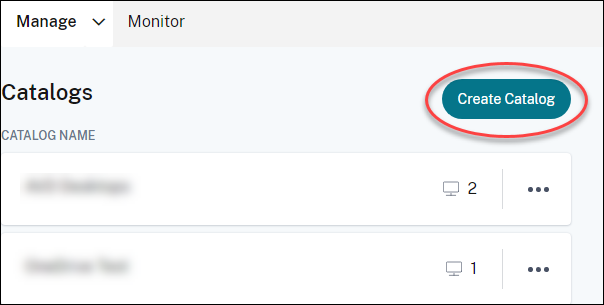
カタログの作成をクリックします。
-
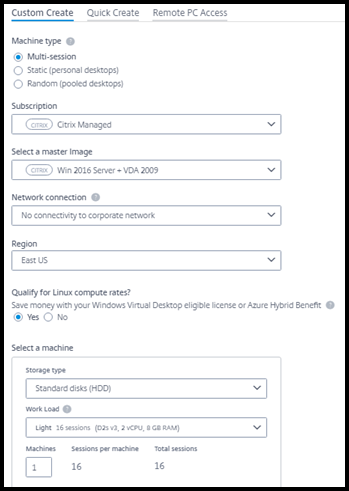
まだ選択されていない場合は、ページの上部でカスタム作成を選択します。
-
次のフィールドに入力します。(一部のフィールドは特定の種類のマシンでのみ有効です。フィールドの順序は異なる場合があります。)
-
マシンタイプ。マシンタイプを選択します。詳細については、(#machine-types)を参照してください。
-
サブスクリプション。Azureサブスクリプションを選択します。詳細については、(/ja-jp/citrix-daas-azure/subscriptions.html)を参照してください。
-
マスターイメージ: オペレーティングシステムイメージを選択します。詳細については、(/ja-jp/citrix-daas-azure/master-images.html)を参照してください。
-
ネットワーク接続: ネットワーク内のリソースにアクセスするために使用する接続を選択します。詳細については、ネットワーク接続を参照してください。
-
Citrix Managed Azureサブスクリプションの場合、選択肢は次のとおりです。
-
接続なし: ユーザーはオンプレミスの企業ネットワーク上の場所やリソースにアクセスできません。
-
接続: VNetピアリングやVPN接続などの接続を選択します。
-
-
顧客管理のAzureサブスクリプションの場合、適切なリソースグループ、仮想ネットワーク、およびサブネットを選択します。
-
-
リージョン: (ネットワーク接続で接続なしを選択した場合にのみ利用可能です。) デスクトップを作成するリージョンを選択します。ユーザーに近いリージョンを選択することもできます。ネットワーク接続で接続名を選択した場合、カタログはそのネットワークのリージョンを使用します。
-
Linuxコンピューティング料金の対象となりますか? (Windowsイメージを選択した場合にのみ利用可能です。) 対象となるライセンスまたはAzureハイブリッド特典を使用すると、費用を節約できます。Azure Virtual Desktop特典: 対象となるWindows 10またはWindows 11のユーザーごとのライセンスは次のとおりです。
-
マイクロソフト 365 E3/E5
-
マイクロソフト 365 A3/A5/学生利用特典
-
マイクロソフト 365 F3
-
マイクロソフト 365 ビジネスプレミアム
-
ウィンドウズ 11 と ウィンドウズ 10 Enterprise E3/E5
-
ウィンドウズ 11 と ウィンドウズ 10 Education A3/A5
-
Windows 11 & Windows 10 VDA ユーザーごと
Windows Server ワークロード用のSoftware Assurance付きRDS CALのユーザーごとまたはデバイスごとのライセンス。Azure ハイブリッド特典: アクティブなSoftware Assuranceまたは同等の対象となるサブスクリプションライセンスを持つWindows Serverライセンス。<https://azure.microsoft.com/ja-jp/pricing/hybrid-benefit/>を参照してください。 -
-
マシン:
-
ストレージの種類。標準ディスク (HDD)、標準SSD、またはプレミアムSSD。
-
マシンパフォーマンス (静的またはランダムマシンタイプの場合)、またはワークロード (マルチセッションマシンタイプの場合)。選択肢には、選択したイメージの世代タイプ (gen1またはgen2) に一致するオプションのみが含まれます。カスタムワークロードを選択した場合、マシンパフォーマンスフィールドにマシンの数とマシンあたりのセッション数を入力します。
-
マシン。このカタログに含めるマシンの数。
-
-
マシン命名スキーム: マシン命名スキームを参照してください。
-
名前: カタログの名前を入力します。この名前は管理ダッシュボードに表示されます。
-
電源スケジュール: デフォルトでは、後で設定しますチェックボックスが選択されています。詳細については、電源管理スケジュールを参照してください。
-
-
完了したら、カタログの作成をクリックします。
クイック展開 > Microsoft Azureダッシュボードは、カタログが作成されたときに表示されます。Citrix DaaS for Azureは、リソースの場所を自動的に作成し、2つのCloud Connectorを追加します。
次にすること:
-
まだ行っていない場合は、ユーザーがCitrix Workspaceに認証するための認証方法を構成します。
-
カタログが作成されたら、カタログにユーザーを追加する。
-
マルチセッションカタログを作成した場合は、アプリケーションを追加する(ユーザーを追加する前または後)。
Microsoft Entra参加済みマシンのカタログを作成する
カスタム作成を使用して、Microsoft Entra IDに参加しているマシンのカタログを作成できます。これは、お客様自身のAzureサブスクリプションでのみサポートされています。
要件
展開にはCitrix Cloud Connectorを含める必要があります。Machine Creation Services™は、カタログ作成時にMicrosoft Entraドメインについて提供する情報に基づいてCloud Connectorを展開します。
この種類のカタログは、静的またはランダムなマシンをプロビジョニングするためにのみ使用できます。マルチセッションマシンのプロビジョニングは、現時点ではサポートされていません。
カタログを作成する前に、マスターイメージをMicrosoft Entra IDに参加させないでください。Citrix MCSは、カタログが作成されるときにマスターイメージをMicrosoft Entra IDに参加させます。
VDAバージョン2203以降を使用してください。
Azureポータルで、カタログ内の仮想マシンにVirtual Machine User Login IAMロールを割り当てます。これにはいくつかの方法があります。
-
最も安全な方法:静的マシンを作成している場合は、マシンに割り当てられたユーザーにロールを割り当てます。
-
代替方法:仮想マシンを含むリソースグループで、カタログにアクセスできるすべてのユーザーにロールを割り当てます。
-
最も安全でない方法:サブスクリプションで、カタログにアクセスできるすべてのユーザーにロールを割り当てます。
Workspace認証を、カタログ内のマシンに参加させるMicrosoft Entra IDを使用するように設定します。手順については、Citrix Cloudでのユーザー認証の構成を参照してください。
要件、既知の問題、および考慮事項の詳細については、Microsoft Entra参加済みおよび非ドメイン参加済みVDA構成の純粋なMicrosoft Entra参加済みVDA構成に関する情報を参照してください。
カタログを作成するには
-
Citrix Cloud にサインインします。
-
左上のメニューで、Solutions > DaaS Standard for Azure を選択します。
-
Quick Deploy > Microsoft Azure を選択します。
-
Create Catalog を選択します。
-
ページ上部の Custom Create がまだ選択されていない場合は、それを選択します。
-
次のフィールドに入力します。
-
マシンタイプ。 Static (personal desktops) または Random (pooled desktops) を選択します。
-
サブスクリプション。 Azure サブスクリプションを選択します。
-
マスターイメージ。 カタログ内のマシンに使用するオペレーティングシステムイメージを選択します。
-
ネットワーク接続。 適切なリソースグループ、仮想ネットワーク、およびサブネットを選択します。
-
ドメイン構成。 ドメインタイプとして Microsoft Entra ID を選択します。Workspace 認証でこの Microsoft Entra ID を使用するように設定するよう促す警告が表示される場合があります。
-
-
ウィザードの残りの手順を完了して、カタログを作成します。
カタログ作成時のリソースロケーション設定
カタログを作成する際に、いくつかのリソースロケーション設定をオプションで構成できます。
Quick Deployカタログ作成ダイアログで詳細設定をクリックすると、Citrix DaaS for Azureはリソースロケーション情報を取得します。
-
カタログ用に選択したドメインとネットワーク接続のリソースロケーションがすでに存在する場合、作成中のカタログで使用するためにそれを保存できます。そのリソースロケーションにCloud Connectorが1つしかない場合、もう1つが自動的にインストールされます。追加するCloud Connectorの詳細設定をオプションで指定できます。
-
カタログ用に選択したドメインとネットワーク接続のリソースロケーションが設定されていない場合、設定するよう求められます。
詳細設定の構成:
-
(リソースロケーションがすでに設定されている場合にのみ必要です。)リソースロケーションの名前。
-
外部接続タイプ:Citrix Gatewayサービス経由、または社内ネットワーク内から。
-
Cloud Connectorの設定:
-
(顧客管理のAzureサブスクリプションを使用している場合にのみ利用可能)マシンパフォーマンス。この選択は、リソースロケーション内のCloud Connectorに使用されます。
-
(顧客管理のAzureサブスクリプションを使用している場合にのみ利用可能)Azureリソースグループ。この選択は、リソースロケーション内のCloud Connectorに使用されます。デフォルトは、リソースロケーションが最後に使用したリソースグループです(該当する場合)。
-
組織単位(OU)。デフォルトは、リソースロケーションが最後に使用したOUです(該当する場合)。
-
詳細設定が完了したら、保存をクリックしてQuick Deployカタログ作成ダイアログに戻ります。
カタログを作成すると、いくつかのリソースロケーションアクションが利用可能になります。詳細については、「リソースロケーションアクション」を参照してください。
マシン命名スキーム
Quick Deployを使用してカタログを作成する際にマシン命名スキームを指定するには、マシン命名スキームの指定を選択します。名前に連続する数字または文字が表示される場所を示すために、1~4個のワイルドカード(ハッシュマーク)を使用します。ルール:
-
命名スキームには、少なくとも1つのワイルドカードを含める必要がありますが、4つを超えるワイルドカードを含めることはできません。すべてのワイルドカードは連続している必要があります。
-
ワイルドカードを含め、名前全体は2文字から15文字の間である必要があります。
-
名前に空白(スペース)、スラッシュ、バックスラッシュ、コロン、アスタリスク、山かっこ、パイプ、コンマ、チルダ、感嘆符、アットマーク、ドル記号、パーセント記号、キャレット、括弧、中括弧、またはアンダースコアを含めることはできません。
-
名前をピリオドで始めることはできません。
-
名前は数字のみで構成することはできません。
-
名前の末尾に次の文字を使用しないでください:
-GATEWAY、-GW、および-TAC。
シーケンシャル値が数字(0-9)か文字(A-Z)かを示します。
たとえば、
PC-Sales-##という命名スキーム(0-9が選択されている場合)は、PC-Sales-01、PC-Sales-02、PC-Sales-03などの名前のコンピューターアカウントになります。
成長のための十分な余地を残してください。
-
たとえば、2つのワイルドカードと13のその他の文字(例:
MachineSales-##)を含む命名スキームは、最大文字数(15)を使用します。 -
カタログに99台のマシンが含まれると、次のマシン作成は失敗します。サービスは3桁(100)のマシンを作成しようとしますが、それは16文字の名前を作成することになります。最大は15文字です。
-
したがって、この例では、より短い名前(例:
PC-Sales-##)を使用することで、99台を超えるマシンへのスケーリングが可能になります。
マシン命名スキームを指定しない場合、Citrix DaaS for Azureはデフォルトの命名スキーム
DAS%%%%%-**-### を使用します。
-
%%%%%= リソースロケーションプレフィックスに一致する5つのランダムな英数字 -
**= カタログ用の2つのランダムな英数字 -
###= 3桁の数字。
関連情報
-
ドメイン参加マシンと非ドメイン参加マシン。