
トラブルシューティング
アプリのバージョンを確認する方法
使用しているCitrix Workspaceアプリのバージョンを確認するには、ヘルプドキュメントの「アプリのバージョンを確認する方法」を参照してください。
最新バージョンにアップグレードする方法
Citrix Workspaceアプリを最新バージョンに手動でアップグレードするには、次の手順を実行します。
-
Playストアを開きます。
-
Citrix Workspaceを検索します。更新が利用可能な場合は、更新をタップします。
アプリを自動的に更新する
デフォルトでは、以下の条件が満たされるとアプリは自動的に更新されます。
-
デバイスがWi-Fiネットワークに接続されている。
-
デバイスが充電中である。
-
デバイスがアイドル状態である(アクティブに使用されていない)。
-
Citrix Workspaceアプリがフォアグラウンドで実行されていない。
注:
Google Play ストアは1日に1回アプリの更新を確認します。そのため、アプリの更新が更新キューに追加されるまでに最大24時間かかる場合があります。アプリがキューに追加されると、条件が満たされた次回の更新時に自動的に更新されます。
Citrix Workspaceアプリをリセットする方法
アプリをリセットするには、次のいずれかの操作を実行します。
-
Citrix Workspaceアプリのストレージデータをクリアします。Androidデバイスの設定 > アプリ > Citrix Workspaceアプリを選択 > ストレージ > キャッシュをクリアに移動します。または
-
Citrix Workspaceアプリをアンインストールし、最新の修正プログラムが適用された最新のCitrix Workspaceアプリ for AndroidをGoogle Playからインストールします。
注
Citrix Workspaceアプリから既存のアカウントを削除すると、アカウントがリセットされ、Citrix Workspaceアプリ自体はリセットされません。
ログを収集する方法
ログの収集は、問題の特定に役立つため重要です。バージョン24.3.5以降、ログファイルには、IT管理者とカスタマーサポートチームがシナリオをより適切に分析するのに役立つ、より包括的な情報が含まれるようになりました。
詳しくは、ヘルプドキュメントの「ログを収集する方法」の記事を参照してください。
フィードバックを提供する方法
Citrix Workspaceアプリ for Androidに関するフィードバックを送信したり、同じインターフェイスを使用して問題を報告したりできます。詳しくは、ヘルプドキュメントの「フィードバックを提供する方法」の記事を参照してください。
機能強化をリクエストする方法
Citrix Workspaceアプリ for Androidの機能強化をリクエストするには、Googleフォームに記入してください。
テクニカルプレビュー機能にアクセスする方法
テクニカルプレビューの機能については、「Features in Technical Preview」を参照してください。
EARに関するフィードバックを提供する方法
EARに関するフィードバックは、こちらから提供できます: https://forms.gle/joYc7K5teg4zcWNr7。
一般的な問題とトラブルシューティングのヒント
インストールの失敗
Citrix WorkspaceアプリがAndroid TVでデフォルトでサポートされていない場合は、機能強化リクエストを通じてお問い合わせください。
認証とストアの追加
認証またはストアの追加に関する問題が見られる場合は、以下を確認してください。
無効な入力
次のいずれかを入力した可能性があります。
-
無効な資格情報
-
不正確なストアURL
-
資格情報とストアURLの入力時のタイプミス
-
HTTPSの代わりにHTTP。
ウェブインターフェース モード
「Web Interface モード」も試すことができます。アプリの最初のページで「Get started」をタップします。「Welcome」ページでストアURLを入力し、「Add acount type as Web Interface」を有効にします。
Webインターフェイス(/en-us/citrix-workspace-app-for-android/media/webinterface.png)
スマートカード
スマートカード認証が機能しない場合は、baiMobile Credentials アプリをインストールしてください。baiMobile Credentials アプリがスマートカードを検出した場合は、詳細について弊社までお問い合わせください。
バイモバイル クレデンシャル(/en-us/citrix-workspace-app-for-android/media/baimobile.png)
NetScaler® ポリシー構成
接続の問題をトラブルシューティングするには、NetScaler Gateway for mobile devices Knowledge Center の記事を参照してください。
セッション起動
セッション統計を表示するには:
-
セッションツールバーから、マウス ポインター アイコンを4回タップしますまたは
-
セッションターミナルで
ctxsession -vコマンドを実行します。
デスクトップの起動に失敗しました
トラブルシューティングについては、以下のKnowledge Center記事を参照してください。
周辺機器へのアクセス権限
適切な設定権限を有効にします。
クライアント選択的信頼
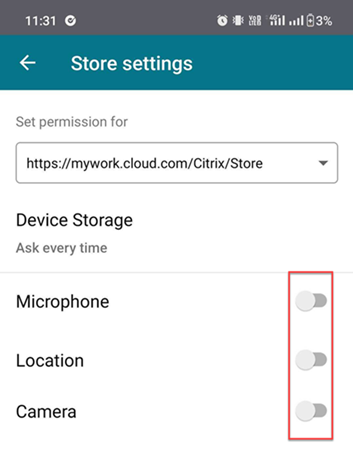
マイク、位置情報、カメラの設定を有効にします。Citrix Workspaceアプリの設定 > ストア設定に移動し、選択したストアのCST設定を有効にします。
マウスポインターを有効にする
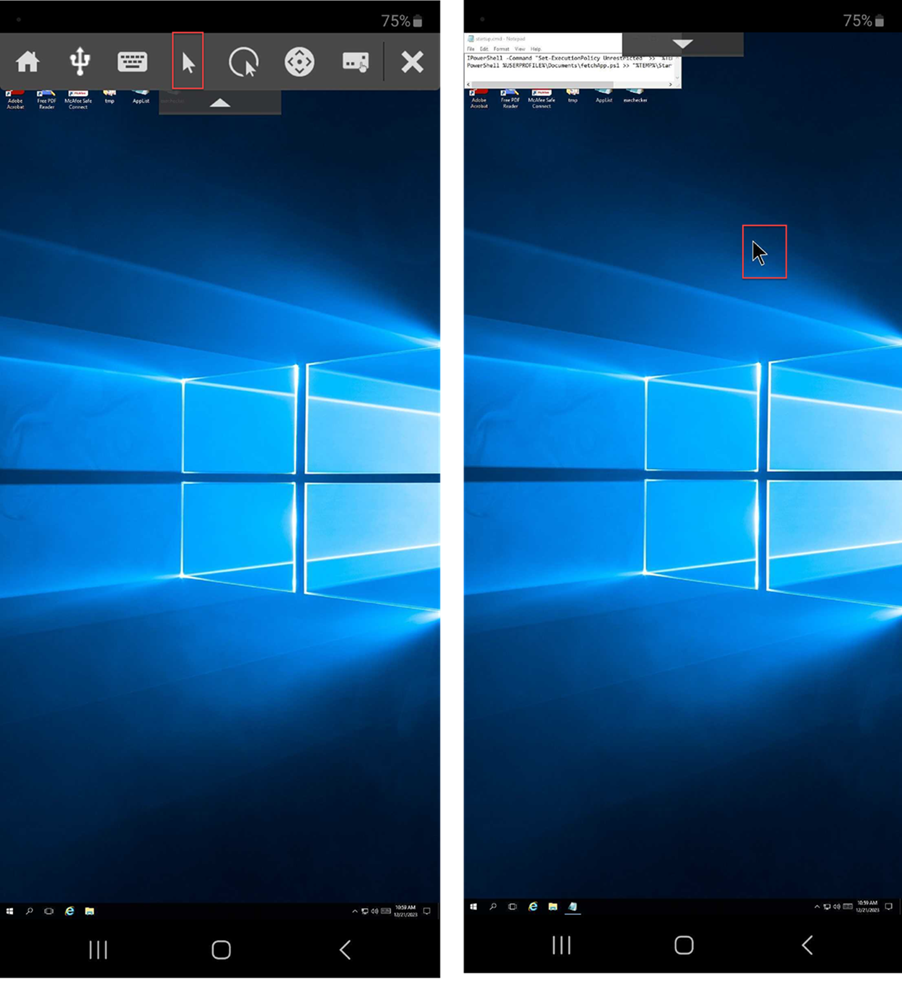
セッションを開始した後、ツールバーをタップし、マウスポインターアイコンをタップしてマウスポインターを有効にします。
キーボードを有効にする
組織の管理者が自動キーボード表示機能をデフォルトで有効にしていない場合は、詳細については、組織の管理者にお問い合わせください。
管理者は、DDC設定で自動キーボード表示ポリシーを有効にする必要があります。
自動キーボードポリシー(/en-us/citrix-workspace-app-for-android/media/automatic-keyboad-display-policy.png)
ジェイルブレイクされたデバイス
ジェイルブレイクされたデバイスとは、通常、セキュリティ保護を回避するために所有者によって改変されたデバイスのことです。ユーザーがジェイルブレイクされたAndroidデバイスで接続すると、展開環境にセキュリティリスクをもたらします。Citrix Workspaceアプリ for AndroidがジェイルブレイクされたAndroidデバイスを検出すると、アプリはユーザーに警告を表示します。
警告(/en-us/citrix-workspace-app-for-android/media/jailbroken-alert.png)
環境のセキュリティをさらに強化するために、StoreFront™またはWeb Interfaceを構成して、検出されたジェイルブレイクされたデバイスがアプリを実行するのを防ぐことができます。
注:
Citrix Workspace™アプリは、データ保護とセキュリティ維持のため、ジェイルブレイクされたデバイスを検出すると自動的に非アクティブ化します。これにより、不正な改変が施されたデバイスでアプリが使用されることを防ぎます。
要件:
-
Citrix Workspaceアプリ for Android 24.7.0以降。
-
管理者アカウントによるStoreFrontまたはWeb Interfaceへのアクセス。
詳細については、ジェイルブレイクされたデバイスを参照してください。
オールウェイズ オン トレーシング (AOT)
バージョン26.3.0 (2603)以降、Citrix Workspaceアプリ for AndroidはAlways On Tracing (AOT)をサポートし、ユーザーセッションおよびシステムイベントの診断ログを継続的にキャプチャすることで、トラブルシューティングを簡素化し、Citrixサポートへの依存を軽減します。
詳細については、Citrix Virtual Apps and Desktops™ドキュメントのCitrix Virtual Apps and DesktopsコアコンポーネントからのAOTログのアップロードを参照してください。
よくある質問
-
低電力デバイスまたはモバイルデバイス向けに、仮想アプリおよび仮想デスクトップのビデオユーザーエクスペリエンスを向上させるにはどうすればよいですか?
-
詳細については、ビデオユーザーエクスペリエンス Knowledge Centerの記事を参照してください。
-
-
リソースへのアクセス - Citrix Workspaceアプリにサインインした後、アプリやデスクトップが表示されません。
-
詳細については、会社のヘルプデスクまたはITサポートチームの管理者に問い合わせてください。
-
-
低速な接続をトラブルシューティングするにはどうすればよいですか?
-
次のいずれかの問題が発生した場合は、回避策に従ってください。
-
Citrix Virtual Apps and Desktopsサイトへの接続が遅い
-
アプリケーションアイコンが見つからない
-
繰り返し発生するプロトコルドライバーエラーメッセージ
回避策:-
次のネットワークインターフェイスでCitrix PV Ethernet Adapterのプロパティを無効にします。
-
シトリックス バーチャル アプリ™ サーバー
-
シトリックス セキュア ウェブ ゲートウェイ™
-
ウェブインターフェース サーバー
-
Citrix PV Ethernet Adapterのプロパティには(すべてデフォルトで有効):
-
ラージセンドオフロード
-
IPチェックサムオフロード
-
TCPチェックサムオフロード
-
UDPチェックサムオフロード
サーバーの再起動は不要です。この回避策は、Windows Server 2003および2008 32ビットに適用されます。この問題は、Windows Server 2008 R2には影響しません。 -
-
数字キーと特殊文字に関する問題
-
数字キーまたは中国語IME文字が正しく機能しない場合は、Unicodeキーボードオプションを無効にします。そのためには、設定 > キーボードオプション > に移動し、Unicodeキーボードを使用を無効に設定します。
-
エラーコードのトラブルシューティング
次の表に、エラーコードとその考えられる解決策を示します。
| エラーコード | Knowledge Centerの記事 |
|---|---|
| エラーコード 437 | https://support.citrix.com/article/CTX463401 |
| エラーコード 41E | https://support.citrix.com/article/CTX235177 |
| エラーコード 546 または 547 | https://support.citrix.com/article/CTX231798 |
| エラーコード 518 | https://support.citrix.com/article/CTX277571 |
| エラーコード 42B | https://support.citrix.com/article/CTX260992 |
| エラーコード 548 | https://support.citrix.com/article/CTX250706 |
| https://support.citrix.com/article/CTX578359 | |
| 不正なサーバーアドレス + エラーコード 548 | https://support.citrix.com/article/CTX554245 |
| エラーコード 451 | https://support.citrix.com/article/CTX256708 |
| 一般エラー | (https://support.citrix.com/article/CTX219073/error-general-error-while-launching-applications-through-android-receiver) |
| もう一度接続を試してください | UDPオプションを無効にします。アプリの設定 > 詳細設定 > EDTに移動します。 |
エラーメッセージと説明
以下の表にエラーと説明の一覧を示します。考えられる解決策は、さらなる支援のためにCitrix Technical supportに連絡することです。
| エラー | 説明 |
|---|---|
| SessionManager.Launch.EngineLoadFailed | ICAエンジンがロード/初期化に失敗しました。 |
| SessionManager.Launch.ConnectionFailed | ICAエンジンは接続する前に終了しました。 |
| SessionManager.Launch.LogonFailed | ログインを完了せずにセッションが切断されました |
| SessionManager.LeaseResolution.Failed | リース起動を試行できません。 |
| SessionManager.clxmtp.SoftDeny | Engine CLXMTP ネゴシエーションに失敗しました (ソフト拒否)。 |
| SessionManager.clxmtp.SoftDeny_Implicit | Engine CLXMTP 接続に失敗しました (暗黙的なソフト拒否)。 |
| Transport.Connect.NoCGP_Fail | 接続に失敗しました (CGP が無効です)。 |
| Transport.Connect.FallbackFail | 接続に失敗しました。ICA フォールバックを試行しました。 |
| Transport.Connect.Fail | 接続が利用できません。 |
Citrix トラブルシューティング接続
Citrix トラブルシューティング接続機能は、エンドユーザーがデスクトップまたはアプリケーションの起動失敗の可能性を効果的に自己トラブルシューティングできるように設計されています。この機能強化は、ユーザーに明確な診断、潜在的な推奨事項、および簡単なクリックで修正を実行する機能を提供することを目的としています。
仕組み
この機能は、より詳細で強化されたエラーメッセージを提供し、ユーザーが起動失敗の根本原因を明確に理解できるようにします。トラブルシューティング接続機能は、起動プロセス中に Virtual Delivery Agent (VDA) への接続の問題をリアルタイムで分析します。その後、ユーザーフレンドリーなエラーメッセージと推奨事項を提示し、ユーザーが問題を直接解決するか、必要に応じてサポートチケットのためにログを収集できるようにします。
分析された接続パス
この機能は、以下を含む重要な接続ポイントにおける仮想アプリおよびデスクトップの起動に関する潜在的な問題を診断します。
-
クライアントからゲートウェイへのネットワーク接続。
-
ゲートウェイからStoreFrontサーバーへの接続。
-
StoreFrontサーバーからBrokerへの接続。
-
BrokerからVDAへの接続。
強化されたエラーメッセージと診断
起動に失敗した場合、Citrixは、ネットワークエラー、サーバーの利用不可、VDA障害など、特定の接続問題を特定する明確でユーザーフレンドリーなエラーメッセージを表示するようになりました。管理者向けには、詳細なエラーコードがログに提供され、サーバー側とクライアント側のエラーに分類されており、詳細な調査のための貴重な参照情報として役立ちます。
自己回復と修復アクション
Citrix Troubleshoot Connection機能には、ユーザーが一般的な問題から自動的に回復するための手順が含まれており、サポート介入の必要性を最小限に抑えます。ガイド付き修復で解決できる潜在的な問題は次のとおりです。
-
VDAを再起動する
-
Citrix Workspaceアプリを再起動します。つまり、Citrix Workspaceアプリに再度ログインします。
-
リソースリストを更新する
-
アプリを更新して再試行する
-
ストアを再構成する
-
Citrix Workspaceアプリをアップグレードする
-
Citrix Workspaceアプリを再インストールする
-
ネットワークを確認する
-
待機して再試行する
システム要件
接続トラブルシューティング機能を使用するには、以下のCitrix Workspaceアプリのバージョンが必要です。
Android向けCitrix Workspaceアプリ: バージョン25.9.0以降
注:
エラーメッセージには、エラーコードセクションのクラウドストアのサーバーエラーコードが含まれています。
接続トラブルシューティング機能は、DaaS環境でデフォルトで有効になっています。ブラウザで起動されたセッションとCitrix Workspaceアプリで開始されたセッションの両方で、詳細なエラーメッセージと推奨事項が利用できます。エラーコードとトランザクションIDは、管理者参照用にログに記録されます。エラーコードは、サーバー側またはクライアント側に分類されます。特定のエラーについては、Virtual Delivery Agent (VDA) を再起動する修復オプションが提供されます。この機能はハイブリッドモードのセッションをサポートしていません。たとえば、ブラウザでICAファイルをダウンロードし、そのファイルをCitrix Workspaceアプリを使用して開く場合には使用できません。