
構成
各ストアのマイクアクセス
クライアント選択的信頼機能により、Citrix WorkspaceアプリはVDAセッションからのアクセスを信頼できます。ローカルクライアントドライブや、マイク、Webカメラなどのハードウェアデバイスへのアクセスを許可できます。
以前は、マイクアクセスの設定は構成されているすべてのストアに適用されていました。
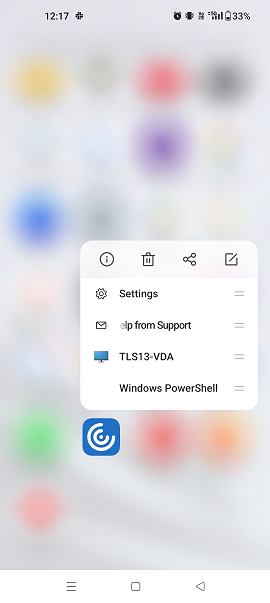
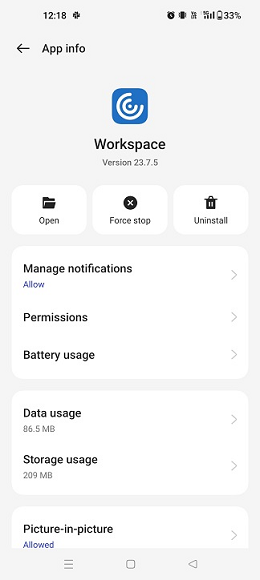
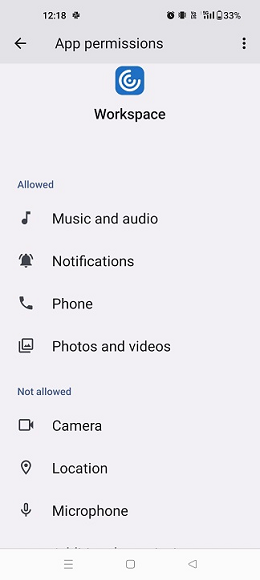
現在、Citrix Workspaceアプリは、各ストアのマイクにアクセスするためにエンドユーザーの許可を必要とします。マイクにアクセスするための許可を次のように付与します。
-
Citrix Workspaceアプリのアイコンを長押しし、アプリ情報 (/en-us/citrix-workspace-app-for-android/media/appinfo-icon.png) アイコンをタップします。
-
権限をタップします。
-
マイクをタップします。
-
このアプリの使用中のみ許可を選択します。
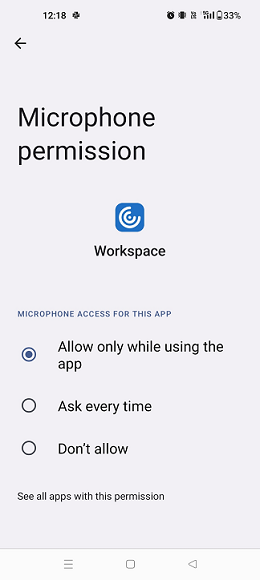 これで、Citrix Workspaceアプリの使用中にマイクにアクセスできます。
アクセスレベルを次のように構成します。
-
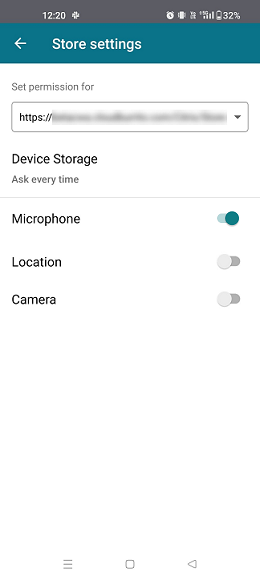
Citrix Workspaceアプリを開き、設定 > ストア設定を選択します。
-
アクセス許可の設定オプションの下で、ドロップダウンメニューからストアを選択します。
-
マイクを有効にします。これでマイクが有効になり、AndroidデバイスでCitrix Workspaceアプリを使用中にマイクを使用できます。
各ストアのロケーションアクセス
クライアント選択的信頼機能により、Citrix WorkspaceアプリはVDAセッションからのアクセスを信頼できます。
以前は、ロケーションアクセス設定は構成されているすべてのストアに適用されていました。
バージョン21.3.0以降、Citrix Workspaceアプリは、各ストアがロケーションにアクセスするためにエンドユーザーの許可を必要とします。ロケーションにアクセスするための許可を次のように付与します。
-
Citrix Workspaceアプリのアイコンを長押しし、アプリ情報
 アイコンをタップします。
-
アクセス許可をタップします。
-
位置情報をタップします。
-
「このアプリの使用中のみ許可」を選択します。
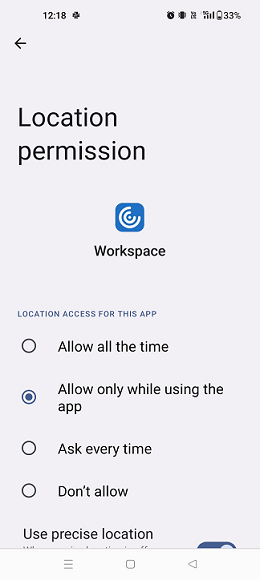 これで、Citrix Workspaceアプリの使用中に位置情報にアクセスできます。
アクセスレベルは次のように構成します。
-
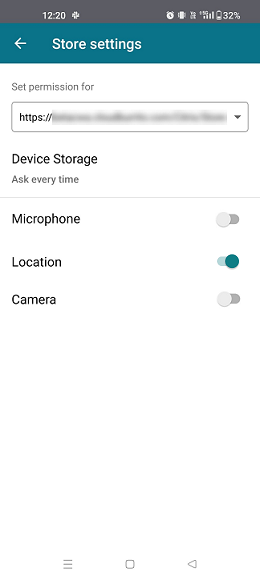
Citrix Workspaceアプリを開き、設定 > ストア設定を選択します。
-
アクセス許可の設定オプションで、ドロップダウンメニューからストアを選択します。
-
位置情報を有効にします。これで位置情報が有効になり、AndroidデバイスでCitrix Workspaceアプリを使用中に利用できます。
各ストアのカメラアクセス
クライアント選択的信頼機能により、Citrix WorkspaceアプリはVDAセッションからのアクセスを信頼できます。ローカルクライアントドライブや、マイクやWebカメラなどのハードウェアデバイスへのアクセスを許可できます。
以前は、カメラアクセス設定は構成されているすべてのストアに適用されていました。
現在、Citrix Workspaceアプリは、各ストアがカメラ付き携帯電話にアクセスするためにエンドユーザーの許可を必要とします。カメラにアクセスするための許可は次のように付与します。
-
Citrix Workspaceアプリのアイコンを長押しし、アプリ情報アイコンをタップします。
-
「Permissions」をタップします。
-
「Camera」をタップします。
-
「Allow only while using this app」を選択します。
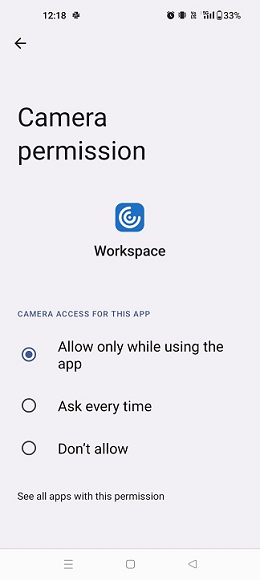 これで、Citrix Workspaceアプリの使用中にカメラにアクセスできます。
アクセスレベルを次の手順で構成します。
-
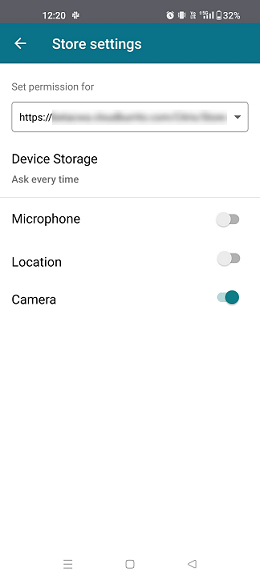
Citrix Workspaceアプリを開き、「Settings」>「Store settings」を選択します。
-
「Set permissions for」オプションで、ドロップダウンメニューからストアを選択します。
-
「Camera」を有効にします。これでカメラが有効になり、AndroidデバイスでCitrix Workspaceアプリを使用中にカメラを使用できます。
機能フラグの管理
機能フラグは、機能を動的に有効または無効にするために使用されます。Citrix Workspace™アプリで本番環境で問題が発生した場合、その機能が出荷された後でも、影響を受ける機能を動的に無効にすることができます。
ファイアウォールまたはプロキシがアウトバウンドトラフィックをブロックしている場合を除き、機能管理のトラフィックを有効にするための構成は不要です。そのような場合は、ポリシー要件に応じて、特定のURLまたはIPアドレスを使用してトラフィックを有効にする必要があります。
機能フラグ管理のトラフィックを有効にする
Citrix Workspaceアプリバージョン24.9.0以降の場合:
最適な機能とプレビュー機能へのアクセスを確保するには、次のURLへのトラフィックを有効にする必要があります。
-
features.netscalergateway.net。
注:
2025年1月以降、Citrix Workspaceアプリのバージョン24.9.0より前のバージョンでは、機能フラグ管理サービスがサポートされなくなります。問題を回避するには、Citrix Workspaceアプリバージョン24.9.0以降にアップグレードしてください。さらに、
features.netscalergateway.net設定が有効になっていることを確認してください。そうしないと、バージョン24.9.0以降で問題が発生する可能性があります。
ファイルタイプの関連付け
この機能が動作するための前提条件として、Citrix Workspaceアプリの設定に移動し、デバイスストレージを使用オプションをフルアクセスに設定します。追加オプションとして毎回確認も利用でき、セッションでデバイスストレージにアクセスする前に許可を求められます。
注:
毎回確認オプションは、セッションごとに適用される設定です。次のセッションには引き継がれません。
毎回確認を選択すると、システムによって生成されたデバイスストレージへのアクセス(ログオフ時など)により、デバイスストレージを使用のプロンプトが表示される場合がありますが、これは予期される動作です。
Citrix Workspaceアプリは、管理者がCitrix Studioで構成した設定を読み取り、適用します。 セッションでFTAを適用するには、エンドユーザーがFTAが構成されているStoreサーバーに接続していることを確認してください。
ユーザーデバイスで、ファイルエクスプローラーを起動したいファイルを選択し、開くをタップします。Androidオペレーティングシステムは、Citrix Workspaceアプリを使用してファイルを開く(管理者によって構成されたFTAを適用する)か、別のアプリケーションを使用するかのオプションを提供します。以前の選択によっては、デフォルトのアプリケーションが設定されている場合とされていない場合があります。「デフォルトを変更」オプションを使用して、デフォルトのアプリケーションを変更できます。
注:
この機能はStoreFrontでのみ利用可能で、Citrix Virtual Apps and Desktopsバージョン7以降が必要です。
機能における既知の問題と制限
-
スマートカード認証はパスワード認証よりも遅くなる場合があります。たとえば、セッションから切断した後、再接続を試みる前に約30秒待ってください。切断されたセッションにあまりにも早く再接続すると、Citrix Workspaceアプリが応答しなくなる可能性があります。
-
スマートカード認証は、マルチサーバー(ファーム)環境ではサポートされていません。
-
一部のユーザーはスマートカードのグローバルPIN番号を持っている場合があります。ただし、ユーザーがスマートカードアカウントを使用してサインインする場合、PIV PINを入力する必要があり、グローバルスマートカードPINではありません。これはサードパーティの制限です。
-
Citrixは、スマートカードアカウントからログオフした後、Citrix Workspaceアプリのセッションを終了して再起動することを推奨します。
-
複数のUSBスマートカードはサポートされていません。
-
ファイルタイプ関連付け機能を使用すると、Microsoft Office、Adobe Acrobat Reader、およびメモ帳アプリケーションでサポートされているMIMEファイル形式のみにアクセスできます。
カスタマーエクスペリエンス向上プログラム (CEIP)
Citrixカスタマーエクスペリエンス向上プログラム (CEIP) は、Citrix Workspaceアプリから構成データと使用状況データを収集し、Citrix AnalyticsおよびGoogle Firebaseに自動的に送信します。このデータにより、CitrixはCitrix Workspaceアプリのパフォーマンスを分析し、品質、機能、パフォーマンスを向上させ、製品開発のためのリソース割り当てを最適化し、効果的な人員配置とインフラ投資を通じてサービスレベルをサポートすることができます。
すべてのデータは集計形式でのみ使用および分析され、個々のユーザーやデバイスが特定されたり、具体的に分析されたりすることはありません。CitrixはCEIPを通じて個人を特定できる情報 (PII) を収集せず、すべてのデータ収集は関連する業界のデータプライバシーおよびセキュリティ標準に準拠しています。
| 収集されるデータ | 説明 | 使用目的? |
|---|---|---|
| 構成データと使用状況データ | Citrixカスタマーエクスペリエンス向上プログラム (CEIP) は、Citrix Workspaceアプリから構成データと使用状況データを収集し、そのデータをCitrix AnalyticsおよびGoogle Firebaseに自動的に送信します。 | このデータは、CitrixがCitrix Workspaceアプリの品質、信頼性、およびパフォーマンスを向上させるのに役立ちます。 |
注:
Google Firebaseはユーザーデータを収集しませんが、Citrix Analyticsは欧州連合 (EU)、欧州経済領域 (EEA)、スイス、および英国 (UK) でユーザーデータを収集します。
追加情報
Citrixは、お客様とCitrixとの契約条件に従ってお客様のデータを処理します。お客様のデータは、Citrixサービスセキュリティに関する補足資料に記載されているとおりに保護されます。この補足資料は、Citrixトラストセンターで入手できます。
Citrix AnalyticsおよびGoogle FirebaseへのCEIPデータの送信は、次の方法で無効にできます(ただし、次の表で*で示されている2つのデータ要素は除きます)。
-
Citrix Workspaceアプリを開き、**[設定]**に移動します。
-
**[高度な設定]**を選択します。**[高度な設定]**ダイアログが表示されます。
-
**[使用状況統計を送信]**オプションのチェックを外します。
Citrix AnalyticsおよびGoogle Firebaseによって収集される特定のCEIPデータ要素は次のとおりです。
| オペレーティングシステムのバージョン* | Workspaceアプリのバージョン* | 認証構成 | デバイス情報 |
| セッション起動方法 | Citrixストアの種類 | クライアントドライブマッピング構成 | |
| セッション情報 | Recieverconfig.txtの使用状況 |
USBリダイレクト構成 | HDX RTMEユーザー情報 |
| HTTPおよびHTTPS接続構成 | ICA®接続プロトコル情報 | Workspaceアプリのレビューアクション | Firebase構成の無効化 |
| 追加されたストアの数 | 画面キャプチャアクション | RSA機能のユーザーアクション | StoreFront と Workspace アプリのユーザー数 |
| アプリの更新アクション | オペレーティングシステムの更新 | 画面表示アクション | アプリの削除 |
| Web ビュー接続 | アプリのデータ消去 | アプリの実行 | アプリセッションの開始 |
オンプレミスからクラウドアカウントへの移行
管理者は、オンプレミスのStoreFrontストアURLからWorkspace URLへ、エンドユーザーをシームレスに移行できます。管理者は、Global App Configuration service を使用して、エンドユーザーの操作を最小限に抑えながら移行を実行できます。
構成するには:
-
Global App Configuration Store Settings API URLに移動し、クラウドストアURLを入力します。 例:
https://discovery.cem.cloud.us/ads/root/url/<hash coded store URL>/product/workspace/os/ios。 -
API Exploration > SettingsController > postDiscoveryApiUsingPOST に移動し、POST をタップします。
-
INVOKE API をタップします。
-
ペイロードの詳細を入力してアップロードします。StoreFrontストアの有効期限をミリ秒単位のエポックタイムスタンプ形式で入力します。例:
"migrationUrl": [
 {

 "url": "<cloud store url>"
 "storeFrontValidUntil": "<epoch timestamp in milliseconds>",
 }
] , -
サービスをプッシュするには、EXECUTE をタップします。
この機能のエンドユーザーエクスペリエンス
エンドユーザーとして、Citrix Workspaceアプリを初めて使用する場合、認証が成功すると、新しいCitrix Workspaceの紹介移行画面が表示されます(対象の場合)。今すぐ新しいCitrix Workspaceを試すオプションをタップすると、移行が開始されます。移行が成功すると、Workspaceストア(クラウドストア)にアクセスできます。
注:
移行は3回までスキップできます。それ以降は、スキップするオプションなしで移行が強制されます。

Workspace(クラウド)ストアに移行すると、設定でStoreFrontストアとWorkspaceストアの両方を確認できます。クラウドストアからオンプレミスのStoreFrontストアに切り替えると、フィードバック画面が表示され、回答が収集されます。
注:
StoreFrontストアには有効期限があります。有効期限が過ぎると、ストアは削除されます。
最新バージョンを使用する
この機能は、Citrix Workspaceアプリの最新バージョンを使用するのに役立ちます。エンドユーザーがPlayストアバージョンよりも古いバージョンのCitrix Workspaceアプリを使用している場合、アプリ内プロンプトで最新バージョンへの更新が求められます。

更新をタップすると、更新がバックグラウンドで行われ、アプリを使い続けることができます。進行状況はスナックバーで確認できます。ダウンロードが完了すると、次のダイアログボックスが表示されます。
「ダウンロード完了」(/en-us/citrix-workspace-app-for-android/media/download-complete.png)
最新バージョンを使用するには、今すぐ再起動をタップします。後で実行をタップすると、次回のアプリ起動時にアプリを再起動するよう促すメッセージが表示されます。
グローバルアプリ構成サービスチャネルのサポート
23.4.5リリース以降、管理者はグローバルアプリ構成サービスを使用して、すべてのエンドユーザーに構成を展開する前に設定を定義し、テストできます。このプロセスにより、機能が本番環境に導入される前に十分にテストされることが保証されます。
注:
-
Android版Citrix Workspaceアプリは、デフォルトおよびテストチャネル構成をサポートしています。デフォルトでは、すべてのユーザーがデフォルトチャネルを使用しています。
詳細については、グローバルアプリ構成サービスのドキュメントを参照してください。
この機能の使用方法
構成をテストするには:
-
Citrix Workspaceアプリの設定 > 詳細 > アプリ構成に移動します。
-
テストチャネルを選択します。「テストチャネル」(/en-us/citrix-workspace-app-for-android/media/gacs-test-channel.png)これでテストを開始できます。
注:
-
アプリ構成がテストチャネルに存在することを確認してください。サポートが必要な場合は、組織の管理者に問い合わせてください。
GACS認証済みマイクロサービスをサポート(クラウド)
以前は、Android版Citrix Workspaceアプリは、認証されていないエンドポイントからGACS設定を受信していました。バージョン24.9.0以降、Android版Citrix Workspaceアプリは認証済みマイクロサービスをサポートしており、これによりGACSは企業向けユーザーグループを管理できます。この機能は、組織内のさまざまなユーザーグループを管理するための柔軟性と制御を強化することで、管理者を支援します。
注:
この機能は現在、クラウドストアでのみサポートされています。
詳細については、「構成プロファイルを使用したユーザーグループの設定管理(プレビュー)」を参照してください。
アプリ保護のサポート
Android版Citrix Workspaceアプリバージョン24.7.0以降、アプリ保護機能がサポートされています。
アプリ保護は、Citrix Workspaceアプリの機能であり、Citrix Virtual Apps and Desktopsで公開されたリソースを使用する際に強化されたセキュリティを提供します。この機能は、クライアントが画面キャプチャマルウェアによって侵害される可能性を制限します。また、不正な画面キャプチャ、録画、ミラーリング、画面共有、アプリ切り替えを防ぎます。
画面キャプチャ防止機能は、認証プロセス、WebまたはSaaSアプリ、およびCitrix Virtual Apps and Desktopsで利用できます。Android版Citrix Workspaceアプリでは、スクリーンショットを撮ることはできません。画面をキャプチャしようとすると、スクリーンショットを撮ることは許可されていないというプロンプトが表示されます。
管理者は、以下の項目に対して画面キャプチャ防止機能を有効にすることを選択できます。
-
仮想アプリとデスクトップ
-
WebおよびSaaSアプリ
-
認証画面
Android版Citrix Workspaceアプリバージョン24.7.0以降、画面キャプチャ防止機能はデフォルトで利用可能です。ただし、この機能を有効にするには、構成セクションに記載されている構成手順を実行してください。
免責事項:
アプリ保護ポリシーは、基盤となるオペレーティングシステムの必須機能(画面キャプチャやキーボード入力の取得に必要な特定のAPI呼び出し)へのアクセスをフィルタリングすることで機能します。これは、アプリ保護ポリシーが、カスタムおよび専用のハッカーツールに対しても保護を提供するということです。しかし、オペレーティングシステムが進化するにつれて、画面をキャプチャする新しい方法が出現します。当社はそれらを特定し対処し続けていますが、特定の構成や展開において完全な保護を保証することはできません。
前提条件
-
Citrix Virtual Apps and Desktops™ バージョン 1912 LTSR 以降。
-
StoreFront™ バージョン 1912 LTSR または Workspace。
-
Android 版 Citrix Workspace アプリ バージョン 24.7.0 以降。
-
有効なアプリ保護ライセンス
制限事項
-
アプリ保護ポリシーはストアごとにダウンロードされます。ポリシーがダウンロードされているストアから、ポリシーがダウンロードされていない別のストアに移動する場合、新しいストアでは画面キャプチャ防止機能が保護されません。
-
ChromeCustomTab が使用されている場合、認証画面では画面キャプチャ防止機能はサポートされません。ただし、この機能はネイティブ認証または WebView を使用している場合はサポートされます。ChromeCustomTab はクラウドストアでデフォルトで有効になっており、PowerShell モジュールを使用して AndroidWebViewType を webview に変更することで WebView に変更できます。詳細については、「Set-WorkspaceCustomConfigurations」を参照してください。
詳細については、以下を参照してください。
-
「システム要件」
Android 版 Citrix Workspace™ アプリと deviceTRUST® のシームレスな統合
Android 版 Citrix Workspace アプリ バージョン 25.11.0 には deviceTRUST 統合が含まれており、セッション内での継続的なデバイスポスチャチェックを通じてセキュリティを強化します。deviceTRUST は、統合された展開のために Citrix Workspace アプリと統合されます。詳細については、「deviceTRUST」を参照してください。
主要な機能
主な機能は次のとおりです。
-
統合された機能: バージョン25.11.0以降では、Citrix Workspaceアプリ for Androidの一部としてdeviceTRUSTクライアント拡張機能がデフォルトでインストールされ、展開と管理が簡素化されます。
-
継続的なポスチャチェック: この機能は、セッション内でエンドポイントデバイスのコンテキストとセキュリティポスチャを継続的にチェックすることでセキュリティを強化し、ゼロトラストセキュリティモデルをサポートします。
-
管理: 管理者はdeviceTRUSTコンソールを使用して、ポリシーを構成し、デバイス信頼設定を管理します。
-
可視性の向上: セキュリティ管理者向けに包括的なデバイス情報を提供します。
-
シームレスなユーザーエクスペリエンス: ユーザーの介入なしに透過的なセキュリティチェックを実行します。
Citrix Virtual Apps and DesktopsでのDevice Trust構成については、「Getting Started for Remote in deviceTRUST® 2507 LTSR」を参照してください。