
セキュリティ
セキュリティのためにProGuardを有効化
Citrix Workspace for Android を難読化によって安全にするため、ProGuard を有効にしました。ProGuard は、スタックトレースの検査を防ぎ、Workspace アプリを安全にするために、コードのさまざまな部分の名前を変更します。ProGuard はまた、アプリのクラス、メソッド、フィールドの名前を短縮することで、アプリのサイズを削減します。
暗号化
この機能は、セキュアな通信プロトコルにおける重要な変更点です。TLS_RSA_ のプレフィックスを持つ暗号スイートは、前方秘匿性を提供せず、脆弱であると見なされます。
TLS_RSA_ 暗号スイートは削除されました。リリース 20.6.5 以降では、高度な TLS_ECDHE_RSA_ 暗号スイートがサポートされています。環境が TLS_ECDHE_RSA_ 暗号スイートで構成されていない場合、脆弱な暗号が原因でクライアントを起動できません。
以下の高度な暗号スイートがサポートされています。
TLS v1.2 は以下をサポートします:
-
TLS_ECDHE_RSA_WITH_AES_256_GCM_SHA384
-
TLS_ECDHE_RSA_WITH_AES_256_CBC_SHA384
-
TLS_ECDHE_RSA_WITH_AES_128_CBC_SHA
TLS v1.3 は以下をサポートします:
-
TLS_AES_256_GCM_SHA384
-
TLS_AES_128_GCM_SHA256
Transport Layer Security 1.3 のサポート
Citrix Workspace app for Android は、Transport Layer Security (TLS) 1.3 をサポートするようになりました。これにより、パフォーマンスと効率が向上します。TLS 1.3 は、強力な暗号スイートとワンタイムセッションキーにより、堅牢なセキュリティを提供します。
エンドユーザーは、Citrix Workspace app for Android で次のように有効にできます。
-
Citrix Workspace アプリの 設定 > TLS バージョン に移動します。
-
プロトコルバージョンの選択 オプションをタップし、TLS v1.3 を選択します。
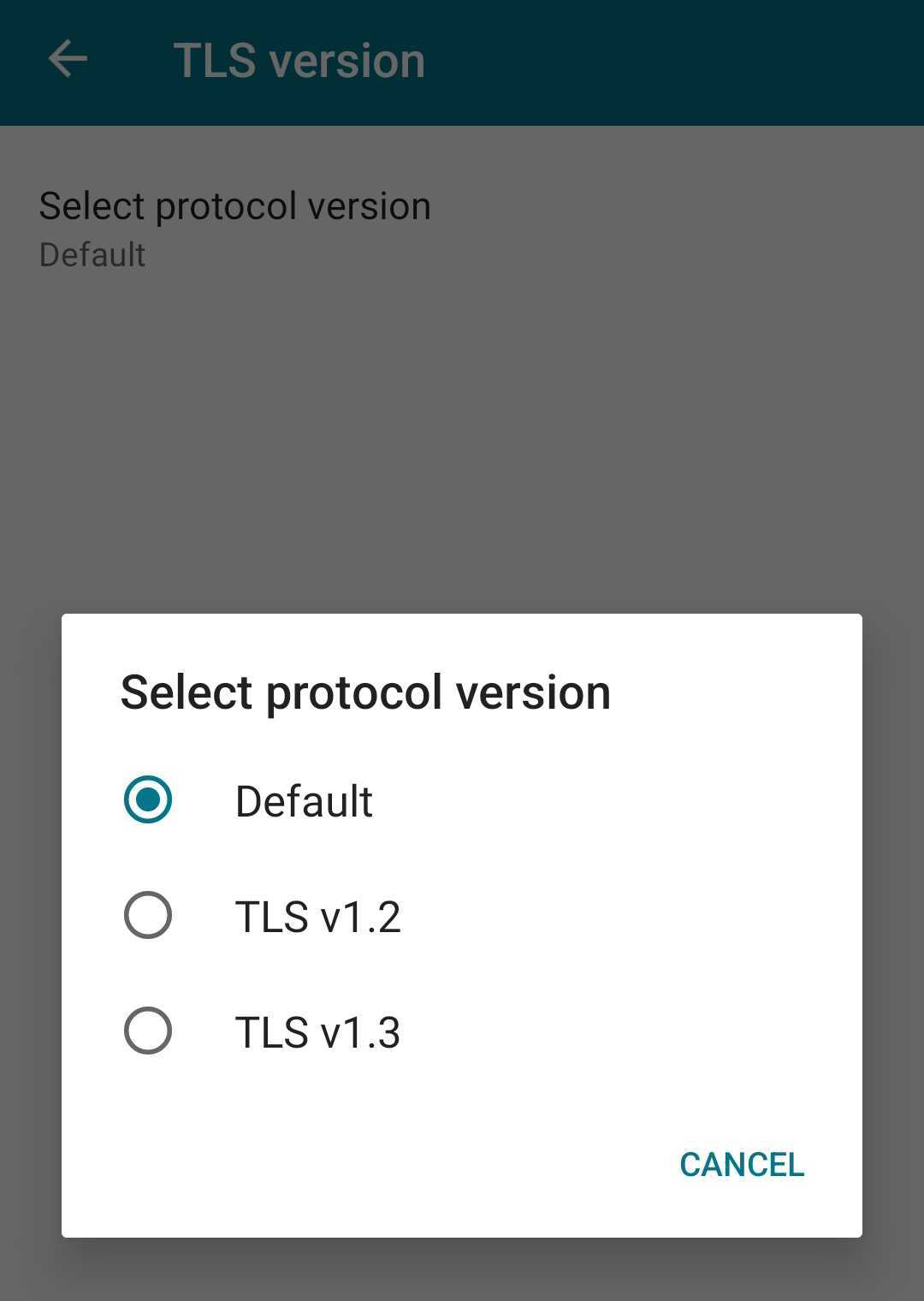
詳細については、「暗号化」を参照してください。
ヘルプドキュメントの詳細については、「TLS バージョン」を参照してください。
ジェイルブレイクされたデバイス
ジェイルブレイクされたデバイスとは、通常、セキュリティ保護を回避するために所有者によって変更されたデバイスのことです。ジェイルブレイクされた Android デバイスは、ユーザーが接続すると展開にセキュリティリスクをもたらします。Citrix Workspace app for Android がジェイルブレイクされた Android デバイスの基本的な検出を行うと、アプリはユーザーに警告を表示します。
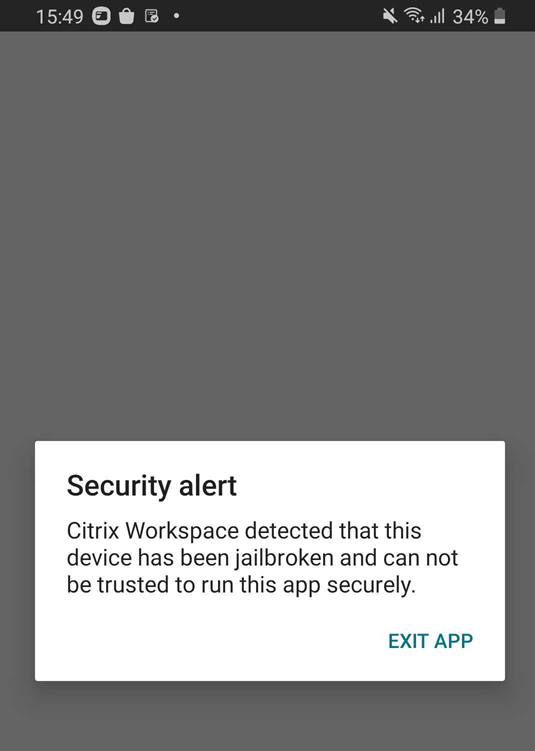
環境のセキュリティをさらに強化するために、StoreFront™ または Web Interface を構成して、検出されたジェイルブレイクされたデバイスがアプリを実行できないようにすることができます。
注:
Citrix Workspace™ アプリは、データ保護とセキュリティ維持のため、ジェイルブレイクされたデバイスを検出すると自動的に非アクティブ化されます。これにより、不正な変更が加えられたデバイスでアプリが使用されることがなくなります。
要件:
-
Citrix Workspace アプリ for Android 24.7.0 以降。
-
管理者アカウントを介したStoreFrontまたはWeb Interfaceへのアクセス。
検出されたジェイルブレイクデバイスがアプリを実行するのを防ぐには:
-
管理者権限を持つユーザーとして、StoreFrontまたはWeb Interfaceサーバーにサインインします。
-
次のいずれかの場所にあるファイル default.ica を見つけます。
-
C:\\inetpub\\wwwroot\\Citrix\*storename* conf(マイクロソフト インターネット インフォメーション サービス) -
C:\\inetpub\\wwwroot\\Citrix\*storename*\\App _Data(マイクロソフト インターネット インフォメーション サービス) -
./usr/local/tomcat/webapps/Citrix/XenApp/WEB-INF(アパッチ トムキャット)
-
-
ファイルを保存し、StoreFrontまたはWeb Interfaceサーバーを再起動します。
StoreFrontサーバーを再起動すると、ジェイルブレイクデバイスに関する警告が表示されるユーザーは、StoreFrontまたはWeb Interfaceサーバーからアプリを起動できなくなります。
検出されたジェイルブレイクデバイスがアプリを実行できるようにするには:
AllowJailBrokenDevices を設定しない場合、デフォルトではジェイルブレイクデバイスのユーザーに警告を表示しますが、アプリケーションの起動は許可されます。
特にジェイルブレイクデバイスでユーザーがアプリケーションを実行できるようにしたい場合は、
AllowJailBrokenDevices=ON を設定します。
AllowJailBrokenDevices を ON に設定すると、ユーザーにはジェイルブレイクデバイスの使用に関する警告が表示されますが、StoreFrontまたはWeb Interfaceを介してアプリケーションを実行できます。