
セッションエクスペリエンス
DPIマッチング
DPIマッチング機能により、仮想セッションがデバイスのDPIに合わせてレンダリングされるようになります。以前は、高DPIの携帯電話やタブレットでも、セッション表示にデバイスのDPIが考慮されていませんでした。24.1.0リリース以降、新しい表示設定によりDPIマッチングを実現できます。
デバイスで、Citrix Workspaceアプリ for Androidの 設定 > 一般 > 表示 > セッション解像度 に移動し、クライアントDPIに合わせる オプションを選択します。
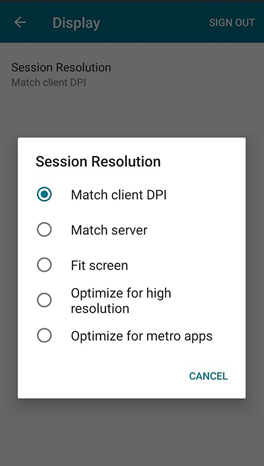
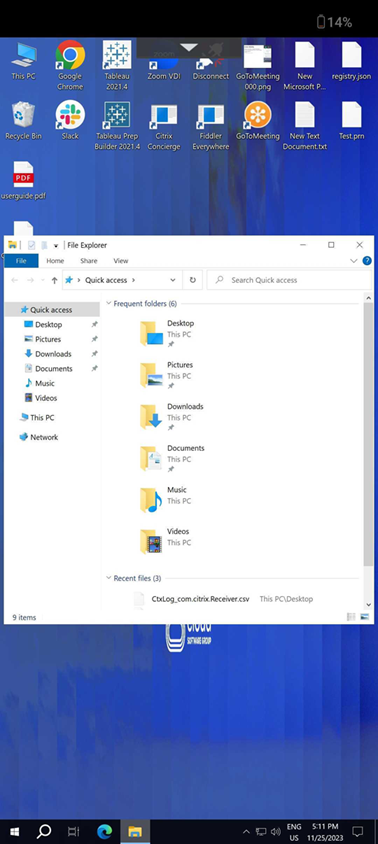
つまり、Citrix Workspaceアプリは、Androidデバイスの表示解像度とDPIスケール設定をCitrixセッションに自動的に合わせようとします。この機能により、電話やタブレットのDPIに合わせてセッションが表示されるため、ユーザーエクスペリエンスが向上します。セッションのアイコン、テキスト、画像の鮮明度が向上し、より見やすくなりました。
たとえば、クライアントDPIに合わせる オプションを選択すると、セッションのアイコン、テキスト、画像が鮮明になります。
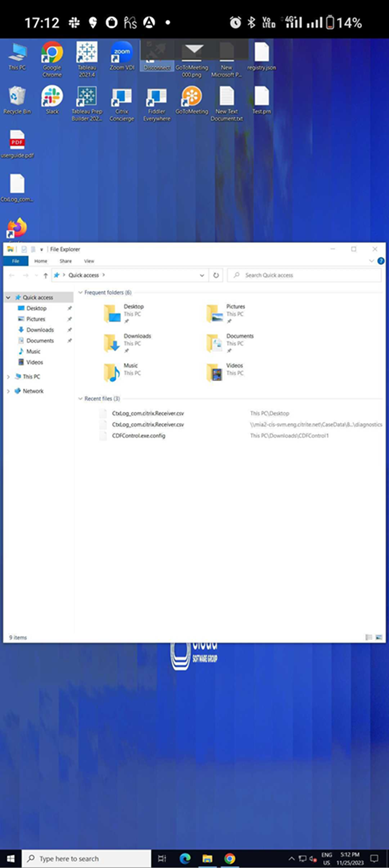
対照的に、画面に合わせる オプションを選択すると、セッションのアイコン、テキスト、画像が小さくなります。
注:
外部モニターを接続した場合、Androidの制限により、セッションはプライマリデバイスのDPIで引き続きレンダリングされます。
エンライトンド データ転送 (EDT)
以前のリリースでは、Citrix GatewayとVDA間でEnlightened Data Transport (EDT) 接続を確立できない場合、セッションの起動は失敗していました。21.5.0リリース以降、EDT接続が失敗した場合はTCPにフォールバックします。
EDTスタックパラメーターはデフォルトで有効
21.7.0リリース以降、EDTスタックパラメーターはデフォルトで有効になっています。その結果、設定 > 詳細設定からEDTスタックパラメーターオプションを削除しました。
これまで、EDTスタックパラメーターを無効にするオプションがユーザーに提供されていました。このオプションが利用可能だったため、すべてのクライアントがカスタムEDT最大セグメントサイズ(MSS)要件を一貫して遵守しているわけではありませんでした。その結果、HDX™パフォーマンスの低下を伴うフラグメンテーションが発生し、これらのクライアントのセッション確立に問題が生じました。EDTスタックパラメーターがデフォルトで新たに有効になったことで、全体的なユーザーエクスペリエンスと満足度が向上しました。
並列接続
21.7.0リリース以降、EDTとTCPの並列接続機能を導入しています。この機能により、接続時間が短縮されます。
以前は、接続を確立する際に、Citrix WorkspaceアプリはEDTを使用して接続を試行していました。EDT接続の試行が失敗するとTCPにフォールバックし、現在では解決されている以下の問題を引き起こしていました。
-
フォールバックシナリオでの接続時間の増加。
-
セッションの信頼性と自動クライアント再接続はTCPを優先する傾向がありました。
-
TCPを再度試行するために接続を切断する必要がありました。
EDTに追加されたMTU検出機能
Enlightened Data Transport (EDT) に最大転送単位検出機能を追加しました。その結果、EDTによって提供される一貫して安定したHDXエクスペリエンスを享受できるようになりました。
以前は、パケットサイズによるパケット損失が原因で、VPN、Wi-Fi、4Gまたは3G接続、Microsoft AzureなどのいくつかのシナリオでEDTが失敗していました。
セッションを起動しようとすると、パケットのフラグメンテーションによりセッションが切断されました。回避策として、StoreFrontファイルでEDT MSS(最大セグメントサイズ)を調整する必要があり、これは追加の構成を意味しました。EDTに追加されたMTU検出機能により、これらの問題が解決されます。
EDTに追加されたMTU検出機能は、1912 VDA以降でホストされているセッションで機能します。
ICA®ファイルの自動起動
リソースをタップすることで、公開されているアプリやデスクトップを起動できます。この機能には、StoreFront(オンプレミス)バージョン1912以降が必要です。
強化されたセッション起動
公開されたアプリとデスクトップは、個別のウィンドウで起動されます。この機能強化により、セッションから切断したりログオフしたりすることなく、ストア列挙ウィンドウを使用および操作できます。
制限事項:
-
ユーザー設定を変更した後、変更を有効にするにはセッションを再起動する必要があります。
-
アプリとデスクトップはタスクバーで「Workspace」と表示されます - セッション名ではありません。
バッテリーステータスインジケーター
デバイスのバッテリーステータスが、Citrix Desktopセッションの通知領域に表示されるようになりました。
注:
サーバーVDAではバッテリーステータスインジケーターは表示されません。
USBデバイスリダイレクト
バージョン20.9.0以降、USBリダイレクト機能は完全に機能し、一般提供の準備が整いました。デフォルトでは、USBリダイレクト機能は無効になっています。
この機能により、任意のUSBデバイスをクライアントマシンからCitrix Virtual Apps and DesktopsおよびCitrix DaaSにリダイレクトできます。これにより、セッション内で、物理的に接続されているかのように、幅広い汎用USBデバイスを操作できます。
Citrix Global App Config Serviceを使用してこの機能を管理するための前提条件として、Delivery ControllerでUSBリダイレクト機能を有効に設定します。Delivery ControllerでのUSBリダイレクトの構成方法の詳細については、Citrix Virtual Apps and Desktopsドキュメントの「汎用USBデバイス」セクションを参照してください。
Citrix Global App Configurationサービスにより、Citrix管理者は、Citrix WorkspaceサービスURLとCitrix Workspaceアプリ設定を集中管理サービスを通じて配信できます。
USBリダイレクト機能は、Citrix Global App Config Serviceと統合されており、同サービスを通じて構成可能です。ドメインに参加していないネットワークの場合、Citrix Global App Config Serviceを使用してこの機能を管理できます。
この方法で機能を構成する方法については、開発者向けドキュメントの「Global App Configuration service」を参照してください。
注:
この機能は、バージョン20.9.0以降で一般提供が開始されます。バージョン20.8.1以前では、オンデマンドでのみ利用可能です。
USBリダイレクトポリシーは、Delivery ControllerでAllowedに設定する必要があります。Citrix StudioでのUSBリダイレクトの構成については、Citrix Virtual Apps and Desktopsのドキュメントの「Configure generic USB redirection」を参照してください。
プリンターとスキャナーの場合:
デバイスにベンダー固有のドライバーをインストールします。インストールが完了すると、ベンダーソフトウェアからUSBデバイスの再接続を求められる場合があります。USBデバイスを再接続してリダイレクトします。
携帯電話、タブレット、およびSamsung DeXでのUSBリダイレクトの構成
-
USBリダイレクトポリシーが有効なストアを追加し、セッションを起動します。
-
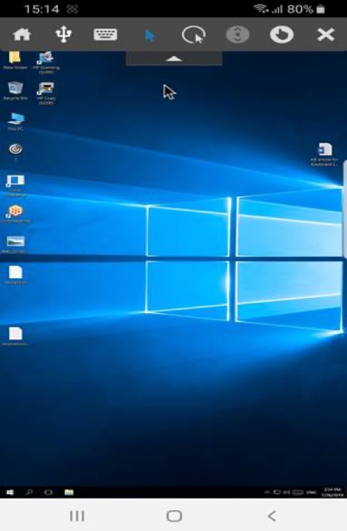
以下のダイアログに表示されているセッションツールバーアイコンをタップします。
-
セッションツールバーのUSBアイコンをタップします。
-
接続されているUSBデバイスは、USBデバイスウィンドウに次のように表示されます。
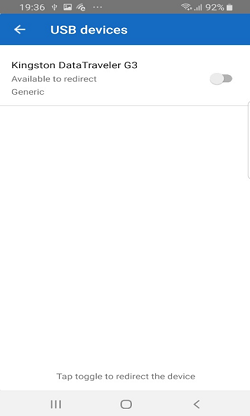
-
特定のUSBデバイスをリダイレクトするには、そのデバイスのトグルオプションをタップします。Workspaceのアクセス許可ダイアログが表示されます。
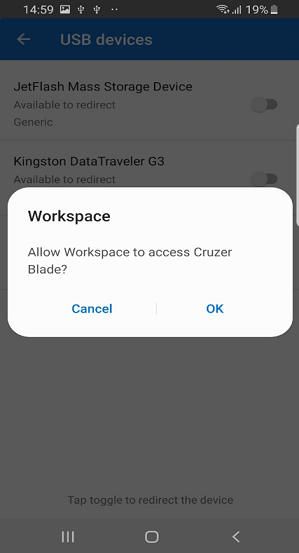
-
デバイスをリダイレクトするためのCitrix Workspaceアプリのアクセス許可を付与するには、OKをタップします。注:この手順は、USBデバイスをリダイレクトするために必須です。USBデバイスがリダイレクトされ、ステータスは次のように表示されます。
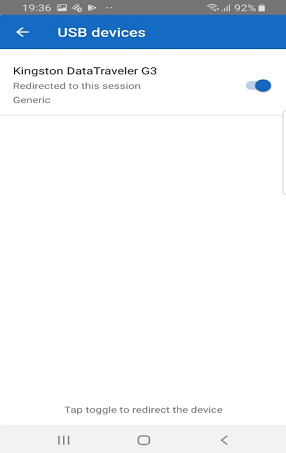
注:
-
ペンドライブがリダイレクトされると、セッションに一覧表示されます。
-
プリンターまたはスキャナーがリダイレクトされると、コントロールパネルのデバイスセクションに表示されます。
テスト済みのUSBデバイス
| デバイス | メーカー | モデル |
|---|---|---|
| プリンター | HP | LaserJet P2014 |
| スキャナー | HP | スキャンジェット G3010 |
| スキャナー | キヤノン | CanoScan LiDE 700 F |
| スペースナビゲーター | 3Dコネクション | |
| プリンター | ブラザー | QL-580N |
| スキャナー | HP | スキャンジェット 200 |
既知の問題:
-
一度にサポートされるUSBデバイスは1つのみです。
-
オーディオおよびビデオUSBデバイスは現在サポートされていません。
USBデバイスの自動リダイレクト
Citrix Workspaceアプリでは、USBデバイスを接続すると自動的にリダイレクトできます。USBデバイスを接続すると、許可を求めるプロンプトが表示されます。許可を付与すると、USBデバイスは自動的にリダイレクトされます。
注:
この機能はオンデマンドでのみ利用可能であり、USBデバイスリダイレクト機能が有効になっている場合にのみサポートされます。
オーディオリダイレクトの機能強化
以前は、デスクトップセッションでのオーディオリダイレクトには、複数のレベルのマイク設定が必要で、権限を設定する手順は直感的ではありませんでした。現在、マイクの権限設定は簡素化され、ユーザーフレンドリーになっています。セッション中に権限を有効にすることもできます。
デフォルトでは、Citrix Workspaceアプリ > 設定 > オーディオ のオーディオトグルは有効になっています。セッションは、すでに接続されているスピーカーを検出できるようになりました。管理者は、Global App Configuration service を使用してオーディオリダイレクトを有効または無効にできます。
注:
デフォルトでは、マイクの権限はCitrix Workspaceアプリの設定とストアの設定ページの両方で無効になっています。
Citrix Workspaceアプリまたはストアのいずれかがマイクを無効にしている場合、次のいずれかのシナリオに遭遇する可能性があります。
-
Citrix Workspaceアプリとストア設定の両方でマイクの権限が無効になっている場合、デスクトップセッションを開始してマイクを使用すると、「Workspaceにオーディオの録音を許可しますか」というポップアップメッセージが表示されます。「アプリの使用中のみ」をタップします。
-
Citrix Workspaceアプリが有効になっているが、ストア設定でマイクの権限が無効になっている場合、デスクトップセッションを開始してマイクを使用すると、「マイクへのアクセスを許可しますか」というポップアップメッセージが表示されます。「許可」をタップします。
キーボードレイアウトの同期
Citrix Workspaceアプリでは、設定 > 一般 > キーボード > キーボードレイアウトの同期でキーボードレイアウトの同期を有効にできます。
キーボードレイアウトの同期オプションを使用すると、VDAとクライアントデバイス間でキーボードレイアウトを自動的に同期できます。
新規インストール時およびデフォルトでは、日本語、中国語、韓国語の場合、クライアント側のIMEが自動的に有効になり、キーボードレイアウトの同期オプションはオフに設定されます。
動的なキーボードレイアウトの同期を有効にするには、キーボードレイアウトの同期オプションをオンに設定します。
キーボードレイアウトの同期オプションが無効になっている場合、デバイスの現在の入力方式に応じて、VDA側(リモート)IMEとクライアント側IMEの両方が有効になります。たとえば、クライアント側IMEが英語で、VDA側IMEが日本語の場合、VDA側IME(リモート)が有効になります。
キーボードレイアウトの同期オプションが有効になっている場合、クライアント側IMEが優先されます。クライアント側IMEで入力言語を変更すると、VDA側IMEもそれに応じて変更されます。たとえば、クライアント側IMEを日本語に変更すると、VDA側IMEも自動的に日本語に変更されます。同時に、セッション中はクライアントデバイスの日本語IMEが使用されます。
前提条件:
-
Linux VDAの場合、クライアントキーボードレイアウトの同期およびIMEの改善ポリシーを有効にします。
-
Windows VDAの場合、Unicodeキーボードレイアウトマッピング、クライアントキーボードレイアウトの同期、およびIMEの改善ポリシーを有効にします。
-
VDAはバージョン7.16以降である必要があります。
機能の制限事項:
-
この機能は、デバイスのソフトキーボードでのみ機能し、外部キーボードでは機能しません。
-
キーボードレイアウトの同期はGboard(Googleキーボード)をサポートしていません。
-
キーボードレイアウトは、クライアントからサーバーにのみ同期できます。サーバー側のキーボードレイアウトを変更しても、クライアントのキーボードレイアウトは変更できません。
-
クライアントのキーボードレイアウトを互換性のないレイアウトに変更した場合、VDA側でレイアウトが同期されることがありますが、機能は確認できません。
Windows VDAおよびLinux VDAのキーボードレイアウトのサポート
| Androidのキーボードレイアウト | キーボード言語 | Windowsのキーボードレイアウト | Linuxのキーボードレイアウト |
|---|---|---|---|
| ベラルーシ語(ベラルーシ) | ベラルーシ語(ベラルーシ) | ベラルーシ語(ベラルーシ)キーボード | by |
| ブルガリア語 | ブルガリア語 | ブルガリア語(タイプライター)キーボード | bg |
| 中国語(簡体字) | 中国語 (簡体字、中国) | Citrix IME - 中国語 (簡体字、中国) | zh |
| 中国語 (繁体字) | 中国語 (繁体字、台湾) | Citrix IME - 中国語 (繁体字、台湾) | tw |
| クロアチア語 | クロアチア語 (クロアチア) | クロアチア語キーボード | hr |
| チェコ語 | チェコ語 | チェコ語キーボード | cz |
| デンマーク語 | デンマーク語 | デンマーク語キーボード | df |
| オランダ語 | オランダ語 (オランダ) | 米国-インターナショナルキーボード | us |
| オランダ語 (ベルギー) | オランダ語 | ベルギー (ピリオド) キーボード | be |
| 英語 (オーストラリア) | 英語 (オーストラリア) | 米国キーボード | us |
| 英語 (カナダ) | 英語 (カナダ) | USキーボード | us |
| 英語 (英国) | 英語 (英国) | 英国キーボード | gb |
| 英語 (米国) | 英語 (米国) | USキーボード | us |
| エストニア語 | エストニア語 | エストニア語キーボード | ee |
| フィンランド語 | フィンランド語 | フィンランド語キーボード | fi |
| フランス語 (カナダ) | フランス語 (カナダ) | フランス語キーボード | fr |
| フランス語 (スイス) | フランス語 (フランス) | スイスフランス語キーボード | ch |
| フランス語 (フランス) | フランス語 (フランス) | フランス語キーボード | fr |
| ドイツ語 (オーストリア) | ドイツ語 (オーストリア) | ドイツ語キーボード | at |
| ドイツ語 (スイス) | ドイツ語 (スイス) | スイスドイツ語キーボード | ch |
| ドイツ語 (ドイツ) | ドイツ語 (ドイツ) | ドイツ語キーボード | at |
| ギリシャ語 | ギリシャ語 | ギリシャ語キーボード | gr |
| ハンガリー語 | ハンガリー語 | ハンガリー語キーボード | hu |
| アイスランド語 | アイスランド語 | アイスランド語キーボード | is |
| アイルランド語 | アイルランド語 | ie | |
| イタリア語 | イタリア語 (イタリア) | イタリア語キーボード | it |
| 日本語 | 日本語 | Citrix IME - 日本語 | jp |
| 韓国語 | 韓国語 | Citrix IME - 韓国語 | kr |
| ラトビア語 | ラトビア語 | ラトビア語キーボード | lv |
| ノルウェー語 | ノルウェー語 (ブークモール) | ノルウェー語キーボード | no |
| ポーランド語 | ポーランド語 | ポーランド語 (プログラマー用) キーボード | pl |
| ポルトガル語 (ブラジル) | ポルトガル語 (ブラジル) | ポルトガル語 (ブラジル ABNT) キーボード | br |
| ポルトガル語 (ポルトガル) | ポルトガル語 (ポルトガル) | ポルトガル語キーボード | pt |
| ルーマニア語 | ルーマニア語 (ルーマニア) | ルーマニア語 (レガシー) キーボード | ro |
| ロシア語 (ロシア) | ロシア語 | ロシア語キーボード | ru |
| スロバキア語 | スロバキア語 | スロバキア語キーボード | sk |
| スロベニア語 | スロベニア語 | スロベニア語キーボード | si |
| スペイン語 (メキシコ) | スペイン語 (メキシコ) | ラテンアメリカキーボード | ラテンアメリカ |
| スペイン語 (スペイン) | スペイン語 (スペイン) | スペイン語キーボード | es |
| スウェーデン語 (スウェーデン) | スウェーデン語 (スウェーデン) | スウェーデン語キーボード | se |
| トルコ語 | トルコ語 | トルコ語Fキーボード | tr |
| ウクライナ語 | ウクライナ語 | ウクライナ語キーボード | ua |
強化されたキーボードおよびIME診断ツール
バージョン24.11.0以降、Android向けCitrix Workspaceアプリは、Windows Virtual Delivery Agent (VDA) でホストされる新しいセルフサービスコマンドラインツールをサポートし、キーボードおよび入力メソッドエディター (IME) 関連の問題を診断します。このツールは、さまざまなユーザー要件を満たし、プラットフォームの汎用性を提供し、パーソナライズされたニーズに対応します。キーボードとIMEの機能は、VDAおよびCitrix Workspaceアプリのさまざまな構成と機能に依存します。VDAまたはクライアント側の設定が正しくないと、予期しない入力動作が発生する可能性があります。 このツールを使用すると、これまで見つけるのが困難だった問題を簡単に特定できます。それらは次のとおりです。
-
クライアントキーボードレイアウトとVDAキーボードレイアウトの不一致: このツールは、クライアントキーボードレイアウトがVDAキーボードレイアウトと一致するかどうかを確認します。
-
CJKクライアントIME入力の予測テキスト設定チェック: このツールは、クライアントキーボードの予測テキスト設定をチェックし、ベストプラクティスを提案します。
-
キーボード入力モードの選択: このツールは、VDAポリシーと選択されたキーボード入力モードをチェックし、キーボード機能が正常に動作するかどうかを確認します。
前提条件
-
Android向けCitrix Workspaceアプリ24.11.0以降。
-
Windows VDA 2411 以降。
このコマンドラインツールは、
CtxKbImeDiagnostics.exe として Windows VDA でホストされています。
コマンドラインインターフェイスは次のとおりです。
| インターフェイス | 説明 | 注 |
|---|---|---|
CtxKbimeDiagnostics |
現在のユーザーのICAセッションの診断結果を表示します。 | ユーザーが管理者権限を持っている場合、すべてのアクティブなICAセッションの診断を表示します。ユーザーが管理者権限を持っていない場合、現在のユーザーのICAセッションの診断を表示します。 |
CtxKbimeDiagnostics [-v] |
現在のユーザーのICAセッションの設定情報と診断結果を表示します。 | ユーザーが管理者権限を持っている場合、すべてのアクティブなICAセッションの診断を表示します。 |
CtxKbimeDiagnostics [-v] [-s Session_Id] |
現在のセッションの設定情報と診断結果を表示します。 | |
CtxKbimeDiagnostics [-s Session_Id] |
セッションに固有で、このセッションのそれぞれの診断結果を表示します。 | ユーザーが管理者権限を持っている場合、他のICAセッションを照会できます。ユーザーが管理者権限を持っていない場合、自分のICAセッションのみを照会できます。 |
CtxKbimeDiagnostics [-s Session_Id] [-v] |
セッションに固有で、このセッションのすべての設定情報と診断結果を表示します。 | ユーザーが管理者権限を持っている場合、他のICAセッションを照会できます。ユーザーが管理者権限を持っていない場合、自分のICAセッションのみを照会できます。 |
CtxKbimeDiagnostics [-h] |
サポートされている引数/パラメーターと例を表示します。 | 「ヘルプ」インターフェイス。 |
CtxKbimeDiagnostics [-V] |
現在のツールバージョンを表示します。 |
サービス継続性
サービス継続性により、接続プロセスに関わるコンポーネントの可用性への依存が排除または最小化されます。ユーザーは、クラウドサービスの健全性ステータスに関係なく、仮想アプリとデスクトップを起動できます。
詳細については、Citrix Workspaceドキュメントのサービス継続性セクションを参照してください。
アプリの切り替え
この機能により、エンドユーザーは同じセッション内の複数の公開済みアプリを切り替えることができます。「切り替え」アイコンをタップすると、スクロールしてアプリを選択でき、フォーカスされているアプリが強調表示されます。アプリのタイトル、プレビュー画像、ウィンドウタイトルを表示できます。
アプリを開いたり閉じたりすると、アプリのカウントがそれに応じて更新されます。別のセッションで一部のアプリが開かれている場合、アプリのカウントには開かれているすべてのアプリが含まれます。

全画面表示のサポート
バージョン23.8.0以降、H264コーデックは全画面モードでのビデオレンダリングの改善をサポートしています。頻繁にビデオを視聴したり、ビデオコンテンツに大きく依存している場合は、この機能をお勧めします。パフォーマンス、ビデオ品質、リソース利用率の面でビデオ体験を向上させるように設計されています。
構成
DDCマシンで、ビデオ圧縮を最大60FPSに改善するために、ポリシー Use video codec for compression を For the entire screen に設定します。
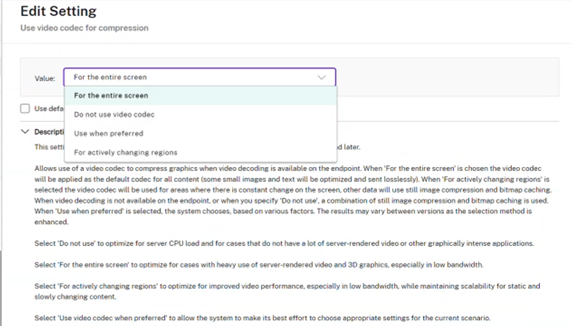
セッションツールバーへのCtrl+Alt+Delショートカットの追加
バージョン23.9.5以降、セッションツールバーにはボタンをタップするだけでCtrl+Alt+Del機能を実行するオプションが追加されました。このオプションにより、ユーザーはサインアウト、ユーザーの切り替え、デバイスのロック、またはタスクマネージャーへのアクセスが容易になります。
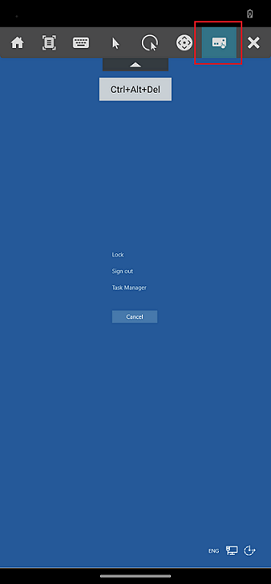
アプリセッションの全画面モードのサポート
以前は、アプリセッションを開始すると、ウィンドウモードで表示できました。
バージョン23.9.5以降、Citrix Workspaceアプリ for Androidは、アプリセッションを全画面モードで表示する新しいオプションを導入しました。この機能は、次の場合に役立ちます。
-
タッチデバイスで完全没入モードでセッションを開始する
-
画面を複製してキャストしようとする
-
より小さい画面でCitrix Workspaceアプリを表示する。
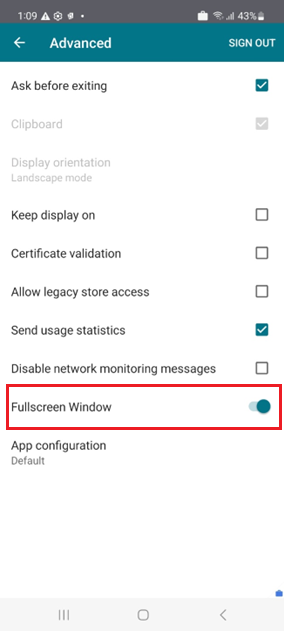
このオプションを有効にするには、Android版Citrix Workspaceアプリの 設定 > 詳細設定 > 全画面表示ウィンドウ に移動し、オンに切り替えます。次のスクリーンショットにオプションが表示されます。
アクセシビリティとTalkBack
Citrix Workspaceアプリは、TalkBack機能により強化されたユーザーエクスペリエンスを提供します。TalkBack機能は、画面が見えにくいエンドユーザーを支援します。UIを使用すると、ナレーターが画面要素を読み上げます。
AndroidのTalkBack機能を使用するには、エンドユーザーはAndroidの 設定 > ユーザー補助 > TalkBack から有効にする必要があります。
詳細については、ヘルプドキュメントのアクセシビリティとTalkBackを参照してください。
改善されたエラーメッセージ
以前は、エラーメッセージには実用的な説明が不十分でした。
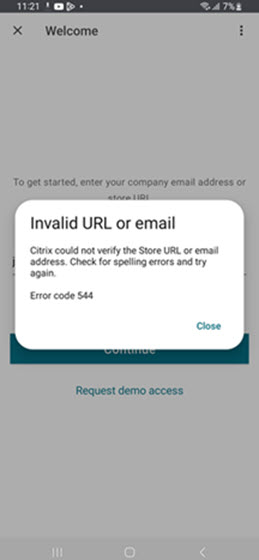
23.12.0リリース以降、エラーメッセージには、明確でユーザーフレンドリーなタイトル、各エラーの具体的な説明、および可能な場合はエラーコードが含まれるようになりました。エラーコードは、管理者が問題をトラブルシューティングするのに役立ちます。エンドユーザーへの改善されたメッセージは、問題をトラブルシューティングするための十分な詳細を提供します。未解決の問題がある場合は、IT管理者に連絡してさらにサポートを受けることをお勧めします。
たとえば、ユーザーがサインインできない場合、次のエラーメッセージが表示されます。
バーコードスキャナーのソフトキーボードサポート
以前は、セッション内でバーコードスキャナー(Zebraスキャナーなど)が検出されると、ソフトキーボードが表示されませんでした。これは、外部キーボードとして認識されていたためです。
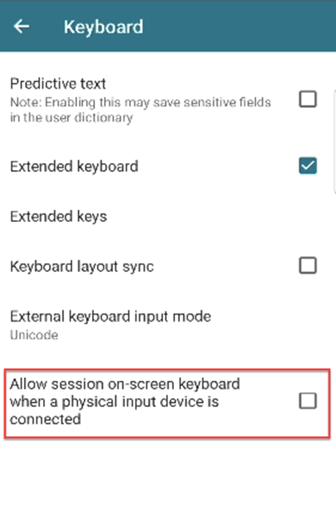
バージョン24.2.0以降、バーコードスキャナーが物理入力デバイスとして接続されている場合、ソフトキーボードが表示されるようになりました。この機能をサポートするために、新しいキーボード設定が追加されています。エンドユーザーは、Citrix Workspaceアプリの設定 > キーボードに移動し、物理入力デバイスが接続されている場合にセッションのオンスクリーンキーボードを許可するオプションを選択できます。
予測テキストの管理
予測テキストは、次に入力できる単語を提案することで、より良い入力エクスペリエンスを支援します。アプリまたはデスクトップセッション中にこの機能を有効にすると、パスワードが予測リボンに表示される可能性があります。この動作を制御するため、この機能はデフォルトで無効になっています。
注:
ドキュメントスキャナー
Citrix Workspaceアプリにサインインしている場合、ドキュメントスキャナー機能を使用して多数のドキュメントをスキャンし、スキャンしたドキュメントを仮想デスクトップセッションに転送できます。
注:
-
この機能はデフォルトで有効になっています。
前提条件
-
Client drive mapping (CDM)はストアで有効にする必要があります。
-
ドキュメントスキャナーは、デバイスでの読み取りおよび書き込みアクセスを必要とします。アクセスを有効にするには、次の手順に従います。
-
プロファイルから、アプリケーションの設定 > ストア設定をタップします。
-
現在のストアをタップします。
-
デバイスストレージをタップし、フルアクセスを選択します。
-
この機能の使用方法の詳細については、ヘルプドキュメントのドキュメントスキャナーを参照してください。
Samsung DeXでの単一セッションにおけるデスクトップのようなエクスペリエンスをサポートするための機能強化
以前は、Citrix Workspaceアプリはシームレスなマルチタスクをサポートし、ユーザーにデスクトップのようなエクスペリエンスを提供していました。これにより、同じセッション内で複数のアプリを同時に実行するために開くことができます。これらのアプリは別々のウィンドウで開かれました。
24.7.0リリース以降、エンドユーザーはセッション共有アプリ用に別のウィンドウを開くことができます。この機能は複数のローカルウィンドウをサポートし、マルチタスクを容易にします。各ウィンドウには、各仮想アプリの名前があります。ユーザーは、DeX画面でのみ複数の仮想アプリとネイティブDeXアプリを開くことができます。アクティブな仮想アプリとネイティブDeXアプリは、DeX画面でのみ、下部のタスクバーにそれぞれのアプリ名とともにアクティブなアプリとして表示されます。
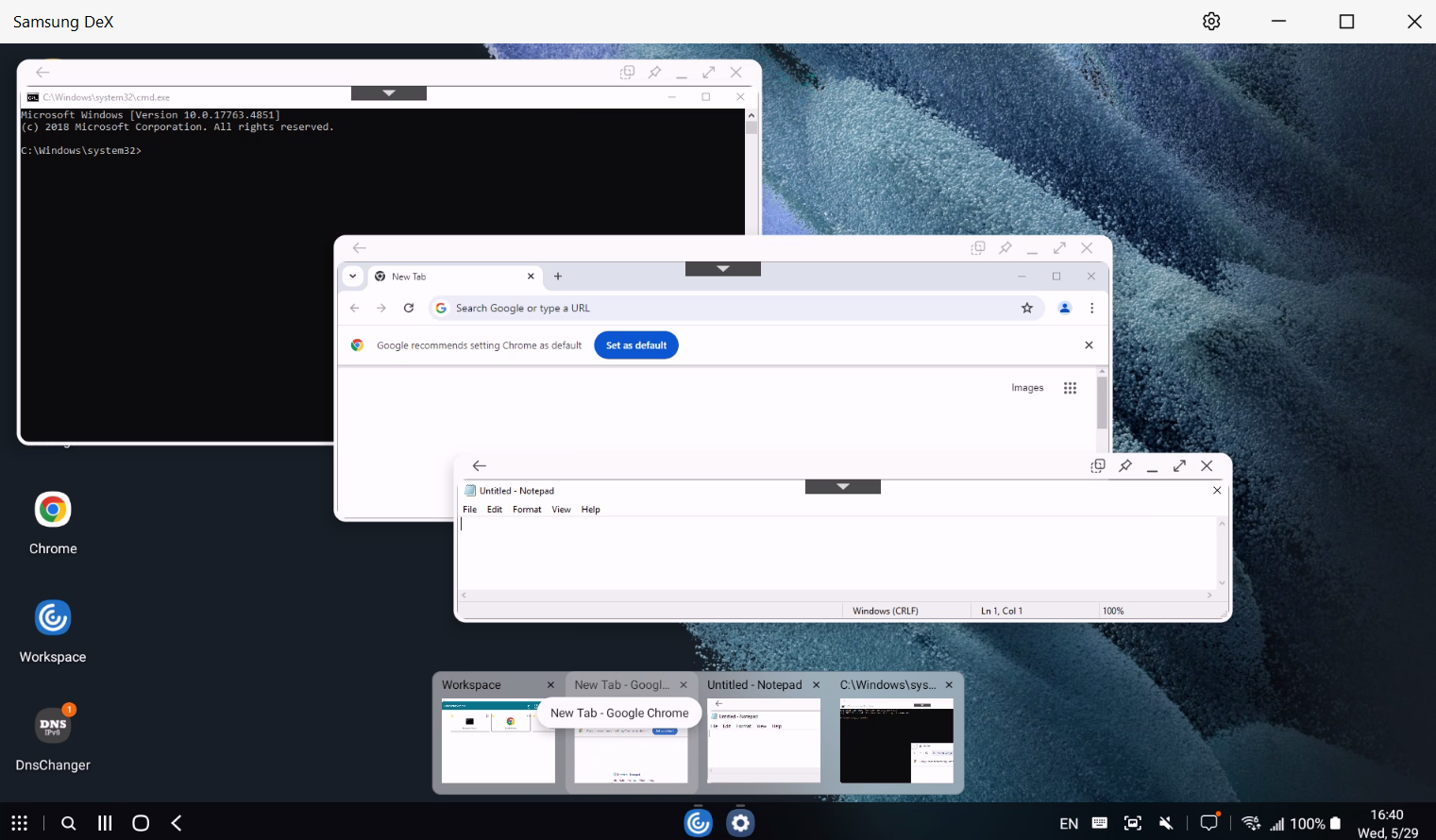
注:
最初に起動するアプリは、セッションにサインインしてユーザープロファイルを読み込むのに1分ほどかかる場合があります。
ユーザーは次のことができます。
-
ウィンドウの右上にあるピンボタンをクリックして、アプリウィンドウをピン留めします。ピン留めされたウィンドウは常に最前面に表示されます。
-
すべてのアプリウィンドウでセッションツールバーボタンにアクセスします。
-
アプリウィンドウの最小化、最大化、移動、および閉じ。
-
マウスクリック、ダブルクリック、ドラッグ、およびキーボード操作を使用して、アプリの切り替えとマルチタスクを実行します。
機能の制限
-
サーバー指向のウィンドウサイズ変更はサポートされていません。つまり、サーバー側のウィンドウサイズが設定または制限されている場合、クライアント側からのサイズ変更要求は成功しません。この設定により、ローカルとリモートのウィンドウグラフィック間に不一致が生じます。
-
クライアント側のウィンドウには最小ウィンドウサイズがあります。たとえば、1920x1080解像度のDeX画面でのウィンドウの最小サイズは、タイトルバーを含めて220x220であり、利用可能な矩形サイズは220x189です。
-
特定のメニューオプションが親アプリの境界を超えて表示されることがあります。拡張されたメニューオプションは、他のアプリウィンドウに表示される場合があります。
-
タスクバー内のアプリのプレビュー画像が、他のアプリのプレビューと重なって表示されることがあります。
強化されたEDT輻輳制御
強化されたEDT輻輳制御機能は、利用可能なネットワーク帯域幅を最適に活用し、インターネットトラフィックのスループットを向上させ、遅延を削減します。これにより、ネットワーク接続が不安定なユーザーでも、モバイルデバイスでシームレスなセッションを体験できます。全体として、この機能はAndroid向けCitrix Workspaceアプリのユーザーエクスペリエンスと使いやすさを向上させます。
注:
-
この機能はデフォルトで有効になっています。ただし、この機能を使用するには、Citrix Workspaceアプリ > 設定 > 詳細 > EDT オプションを有効にしてください。
-
この機能は、クラウドストアとオンプレミスストアの両方でサポートされています。
構成の詳細については、Citrix Virtual Apps and Desktopsのドキュメントにある「強化されたEDT輻輳制御」を参照してください。
Citrix Workspace™アプリを使用したCitrixアクセス強制
バージョン24.12.0以降、管理者はAndroidデバイスのユーザーに対し、Citrix Workspaceへのアクセスをネイティブアプリ経由のみに義務付けることができます。この機能が有効になっている場合、ストアURLやサードパーティ製ブラウザにアクセスしようとするユーザーは、自動的にCitrix Workspaceアプリにリダイレクトされます。これにより、ユーザーはネイティブアプリのすべての機能を活用し、シームレスなユーザーエクスペリエンスを享受できます。さらに、この機能は、認証プロセスをネイティブアプリ内に保持することで、管理者にユーザー環境に対するより優れた制御を提供し、セキュリティを強化し、ICAファイルをダウンロードする必要をなくします。
管理者はCitrix Cloudアカウントを使用してこの機能を有効にできます。詳細については、「Mandate end users to authenticate and access apps and desktops through native app」を参照してください。
改善されたセッション内ツールバー
バージョン24.12.0以降、デスクトップセッションを開始すると、強化されたツールバーUIが表示されます。セッション内ツールバーUIの外観が変更されました。ツールバーUIは、オプションをユーザーフレンドリーな方法で整理することで、エンドユーザーエクスペリエンスを向上させるように設計されています。
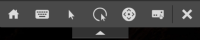
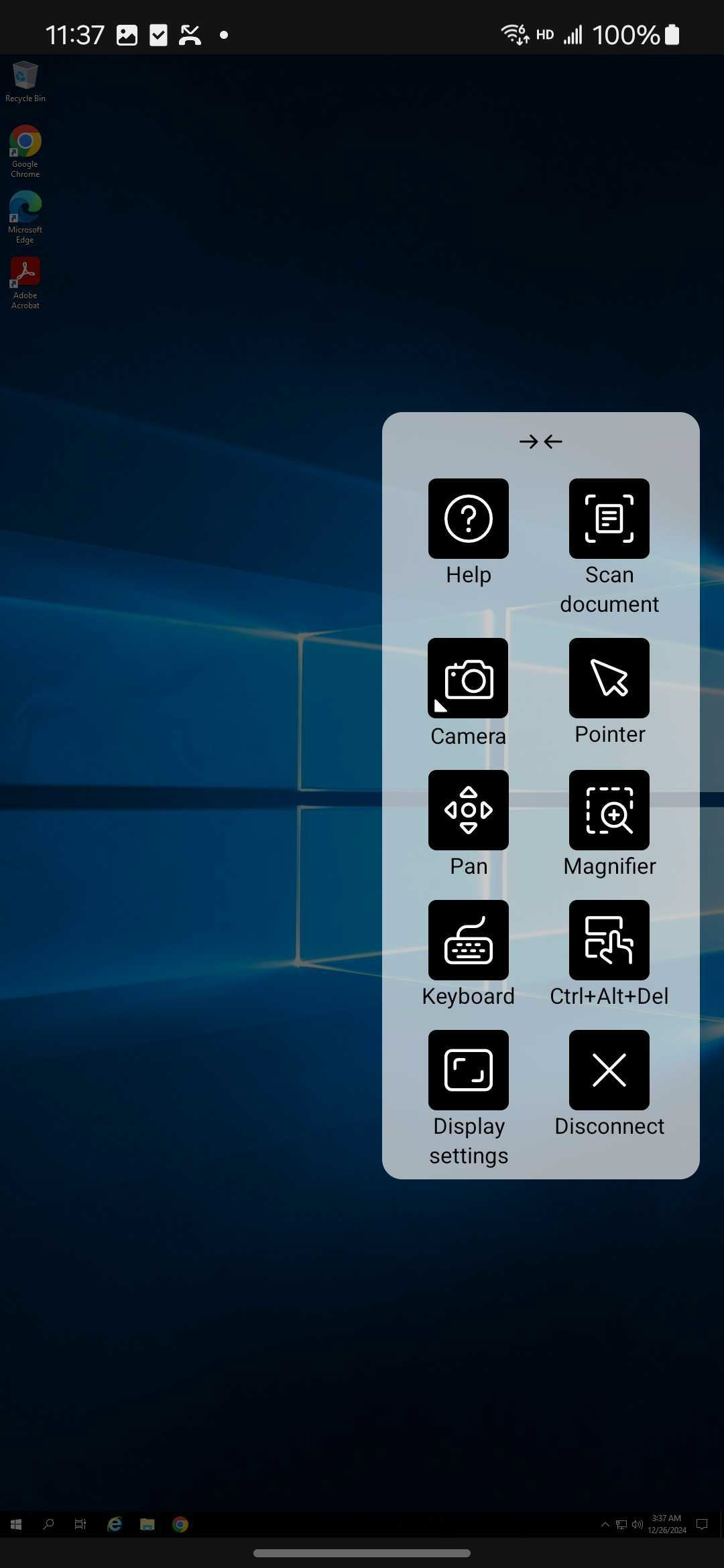
注:
この機能はデフォルトで無効になっています。この機能を有効にするには、構成手順に従ってください。
利点
この強化されたツールバーには、次のものが含まれます。
-
管理者による制御: 管理者はツールバーをカスタマイズし、エンドユーザーに表示するオプションを選択できます。
-
強化された外観: ツールバーは、新しいユーザーインターフェイスとスキニングオプションで刷新されました。
-
切り替え可能なレイアウト: ツールバーは、単一列レイアウトと二列レイアウトを切り替えることができます。
-
カスタマイズ可能なツールバー: 管理者は、古いツールバーまたは新しいツールバーをユーザーにプッシュできます。
-
ドラッグ機能: 横向きモードでは、ツールバーのノッチは画面の上端に沿ってのみ移動できます。縦向きモードでは、ノッチを左右に水平方向、および画面の端に沿って垂直方向にドラッグできます。
-
クイックアクセスアイコン: 頻繁に使用する機能にすばやくアクセスするための新しいアイコンが導入されました。
-
ジェスチャーガイド: このガイドでは、シングルクリック、右クリック、ドラッグ、ズーム、ポインターの切り替え、キーボードの使用方法について説明します。
-
ツールバーガイド: デバイス、キーボード、ポインター、拡大鏡、マウス、ディスプレイ、カメラ、切り替えなどのオプションが含まれています。
構成
新しいツールバーUIは次のように構成できます。
グローバルアプリ構成サービス
クラウド設定では、管理者はWorkspace Configuration > App Configuration > Session Experience > Toolbar > New Toolbarに移動して、改善されたツールバー機能を有効または無効にできます。この機能を有効にするには、チェックボックスとそれぞれのトグルボタンを選択します。
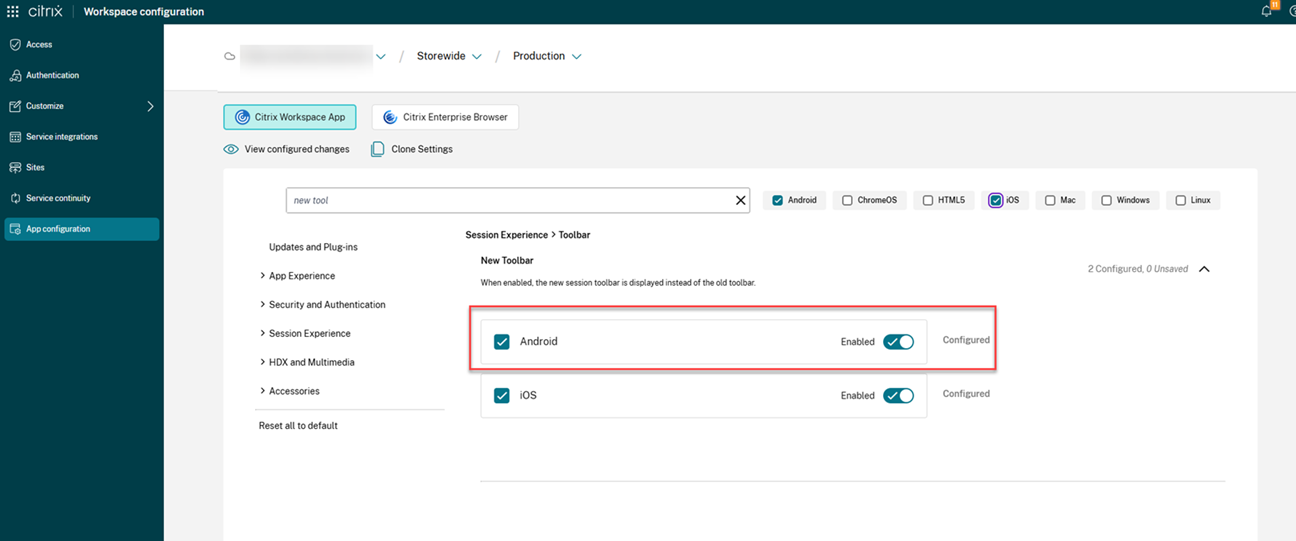
アイコンとアクション
注:
アイコンは、組織の管理者が特定の機能を有効にしている場合にのみ、エンドユーザーに表示されます。
| アイコン/アクション | 説明 |
| --------- -- | ------------- |
| ツールバーノッチ | アプリまたはデスクトップセッションを開始すると、ツールバーノッチが画面上部に表示されます。ノッチをクリックすると、ツールバーが固定解除された状態で表示されます。ツールバーノッチを画面の任意の側にドラッグして再配置します。マウスを離すと、ノッチは自動的に最も近い端に揃えられます。 |
| ヘルプ | セッションのナビゲートと操作のためのツールバー機能、ジェスチャー、メニューオプションの使用方法に関するガイド。 |
| ドキュメントスキャン | ドキュメントをスキャンするためのカメラアプリを開きます。 |
| デバイス | クリックしてUSBデバイスダイアログボックスを開きます。追加をクリックして、ローカルデバイスに接続されているUSBデバイスを表示します。ダイアログボックスには、セッションにリダイレクトできるデバイスが一覧表示されます。USBデバイスをリダイレクトするには、適切なデバイスを選択して接続をクリックします。 |
| 注: デバイスアイコンは、IT管理者がポリシー設定を通じてUSBデバイスを接続するアクセス権を提供している場合にのみ表示されます。 | |
| カメラ | 使用するカメラの種類(前面、背面、外部)を選択できます。 |
| ポインター | セッションウィンドウ内にWindowsのようなマウスポインターを表示します。 |
| パン | タップして次のアクションを切り替えます |
| パン: タップして画面内を簡単に移動します。 | |
| スクロール: タップしてページをスクロールします。 | |
| マルチタッチ: タップしてピンチズーム、スクロール、セッションでのマルチフィンガージェスチャーを使用します。 | |
| 拡大鏡 | 拡大レンズとともにウィンドウのようなマウスポインターを表示します。ユーザーは拡大鏡ウィンドウを画面上で移動させて、拡大表示を見ることができます。 |
| キーボード | Androidシステムソフトキーボードと、コントロールキー付きの拡張キーボードアクセサリを表示します。 |
| Ctrl+Alt+Del | ボタンをクリックするだけでCtrl+Alt+Del機能を実行できます。このオプションは、ユーザーがサインアウト、ユーザーの切り替え、システムのロック、またはタスクマネージャーへのアクセスを行うのに役立ちます。 |
| ディスプレイ設定 | Citrix Workspaceアプリのディスプレイ設定を開きます。 |
| 切り替え | アプリの切り替えは、単一のVDAで同時に開かれている複数の仮想アプリを切り替えるために使用されます。 |
| 可変メニューオプション | スキャン - ドキュメントをスキャンするためのフルスクリーンカメラを表示します。 |
| 切断 | 切断アクションは仮想デスクトップを実行したままにします。エネルギーを節約するためにログアウトします。 |
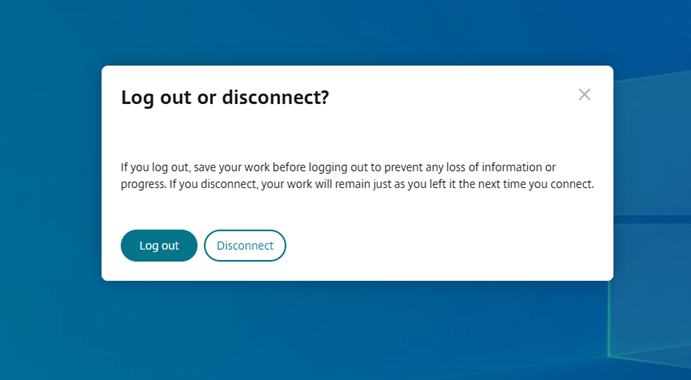
| 注: 管理者がログアウトと切断の両方のオプションを構成すると、次のメッセージが表示されます | |
 |
|
| エネルギーを節約するためにログアウト: ログアウトアクションは仮想マシンをシャットダウンし、エネルギーを節約します。エンドユーザーはログアウトする前に作業を保存していることを確認する必要があります。 | |
| 切断: 仮想デスクトップセッションウィンドウを閉じます。ただし、仮想セッションは次回のサインインまでアクティブなままです。エンドユーザーは簡単に作業を再開できます。サステナビリティリーフアイコンは、サステナビリティ機能が有効になっている場合にのみ表示されます。 |
Webカメラの選択
バージョン24.12.0以降、新しいツールバーで外部Webカメラの選択が可能になりました。ユーザーはツールバーに表示されているカメラアイコンを使用できます。
接続強度インジケーター
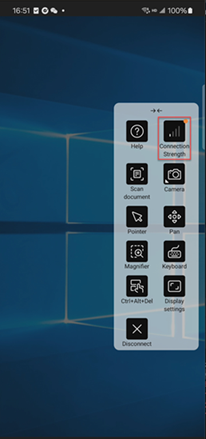
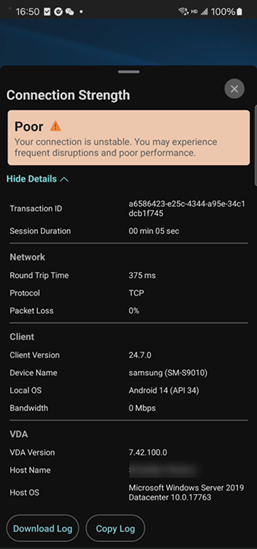
バージョン2501以降、Android版Citrix Workspaceアプリは、新しいセッション内ツールバーで接続強度インジケーター(CSI)をサポートしています。この機能は、ネットワークの問題を警告するネットワーク強度アイコンを表示します。アイコンをクリックすると、クライアント、ゲートウェイ、VDAのリアルタイム接続統計を表示し、診断情報をコピーしてIT部門と共有し、高度なトラブルシューティングを行うことができます。
注:
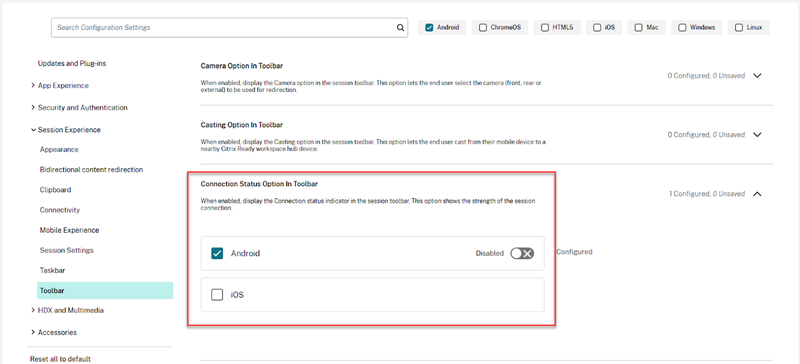
この機能はデフォルトで有効になっています。セッションを開くと、新しいツールバーに接続強度アイコンが表示されます。この機能は、Global App Configurationサービスを通じて次のように無効にできます。
前提条件
この機能を使用するには、改良されたセッション内ツールバー機能を有効にする必要があります。デフォルトでは、新しいツールバー機能は無効になっています。管理者は、Global App Configurationサービスを通じて新しいツールバー機能を有効にする必要があります。この機能は、VDAバージョン2407以降でのみ利用可能です。
詳細については、改良されたセッション内ツールバー機能を参照してください。
Citrix Workspaceアプリからのサステナビリティへの取り組み
以前は、ユーザーがホームボタンをタップして仮想デスクトップを閉じると、仮想デスクトップは切断された状態のままでした。これにより、不要なエネルギーと電力リソースが消費されていました。
未使用の仮想デスクトップの実行によって消費される可能性のあるエネルギーを節約するようユーザーに促すサステナビリティへの取り組みを導入しました。また、管理者はサステナビリティメッセージのダイアログボックスの内容をカスタマイズできます。
この機能が有効になっている場合、ユーザーが仮想デスクトップを閉じると、デスクトップセッションからサインアウトするよう促すプロンプトが表示されます。この機能は、ユーザーがログインしていないときにVMをシャットダウンするために使用されるWindows OSポリシーがある場合、エネルギーの節約に役立つ可能性があります。
注:
-
この機能はデフォルトで無効になっています。
-
この機能は、クラウドとオンプレミスの両方のストアで利用できます。
この機能を有効にするには、次の手順を実行します。
-
Citrix Studioに移動します。
-
左側のナビゲーションペインからデリバリーグループをクリックします。
-
デリバリーグループセクションから必要なVDAを選択します。
-
編集アイコンをクリックします。デリバリーグループの編集ページが表示されます。
-
左側のナビゲーションペインからデスクトップをクリックします。
-
キーワードを追加する必要があるVDAを選択します。
-
編集をクリックします。デスクトップの編集ページが表示されます。
-
説明フィールドで、
ICA-LogOffOnCloseキーワードをtrueに設定します。 -
OKをクリックします。仮想デスクトップを閉じると、次のダイアログボックスが表示されます。
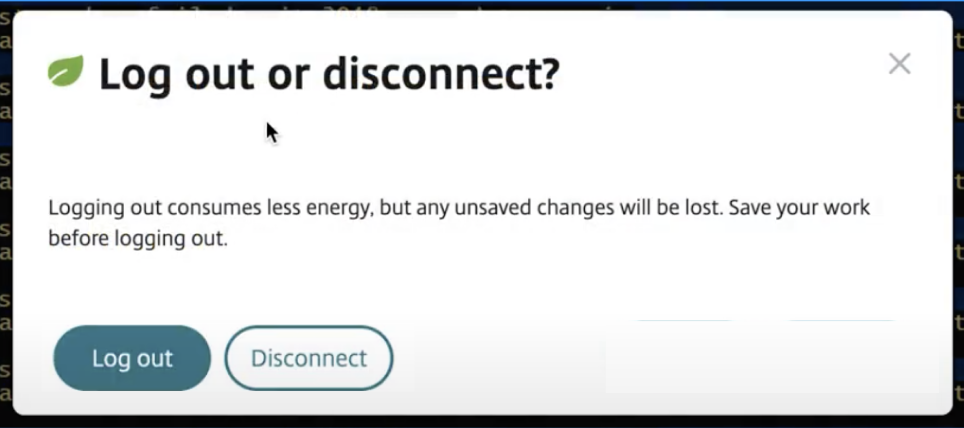
エンドユーザーは、次の2つの方法でセッションを終了できます。
エネルギーを節約するためにサインアウト - この持続可能性アクションは、仮想マシンをシャットダウンし、エネルギーを節約します。エンドユーザーは、サインアウトする前に作業を保存していることを確認する必要があります。
仮想デスクトップセッションウィンドウを閉じるには、切断します。ただし、仮想セッションは次回のサインインまでアクティブなままです。エンドユーザーは簡単に作業を再開できます。
エネルギー節約画面のテキストをカスタマイズする
管理者は、省電力画面で切断およびログアウトダイアログボックスの内容をカスタマイズできます。
構成
管理者は、オンプレミスとクラウドの両方のセットアップで、DDCの次のキーワードを使用してサステナビリティダイアログボックスの内容をカスタマイズできます。
注:
説明フィールドで許可される最大文字数は200です。
| キーワード | 説明 |
|---|---|
| ICA-LogOffOnClose | サステナビリティを有効/無効にするためのキーワード。デフォルト値はfalseです。 |
| ICAアイコン | サステナビリティの葉のアイコンを有効/無効にするためのキーワード。この設定が空の場合でも、ICA-LogOffOnClose設定が適用されます。 |
| ICA-PromptMessage | ダイアログボックスに表示されるプロンプトメッセージをカスタマイズするためのキーワード。カスタマイズされたメッセージを指定していない場合、デフォルトのメッセージが適用されます。 |
| ICAタイトル | ダイアログボックスに表示されるタイトルをカスタマイズするためのキーワード。カスタマイズされたメッセージを指定していない場合、デフォルトのメッセージが適用されます。 |
注記:
-
切断およびログアウトのダイアログボックスは、解析されたキーに従って表示されます。
-
サステナビリティ機能を使用しない場合、管理者はキー LogOffOnClose を false に構成できます。ただし、ユーザーにはデフォルトのダイアログボックスが表示され、「次回から表示しない」 チェックボックスをクリックすることを選択できます。ユーザーがこのオプションをクリックすると、セッションは切断されますが、それ以降のセッションではダイアログボックスは表示されません。
カスタマイズ:
Save Energy 画面のテキストをカスタマイズするには、次の手順を実行します。
-
前のセクションの手順1~8に従います。
-
Descriptionフィールドで、
ICA-PromptMessageキーワードを必要なテキストに設定します。 -
Descriptionフィールドで、
ICA-Titleキーワードを必要なテキストに設定します。 -
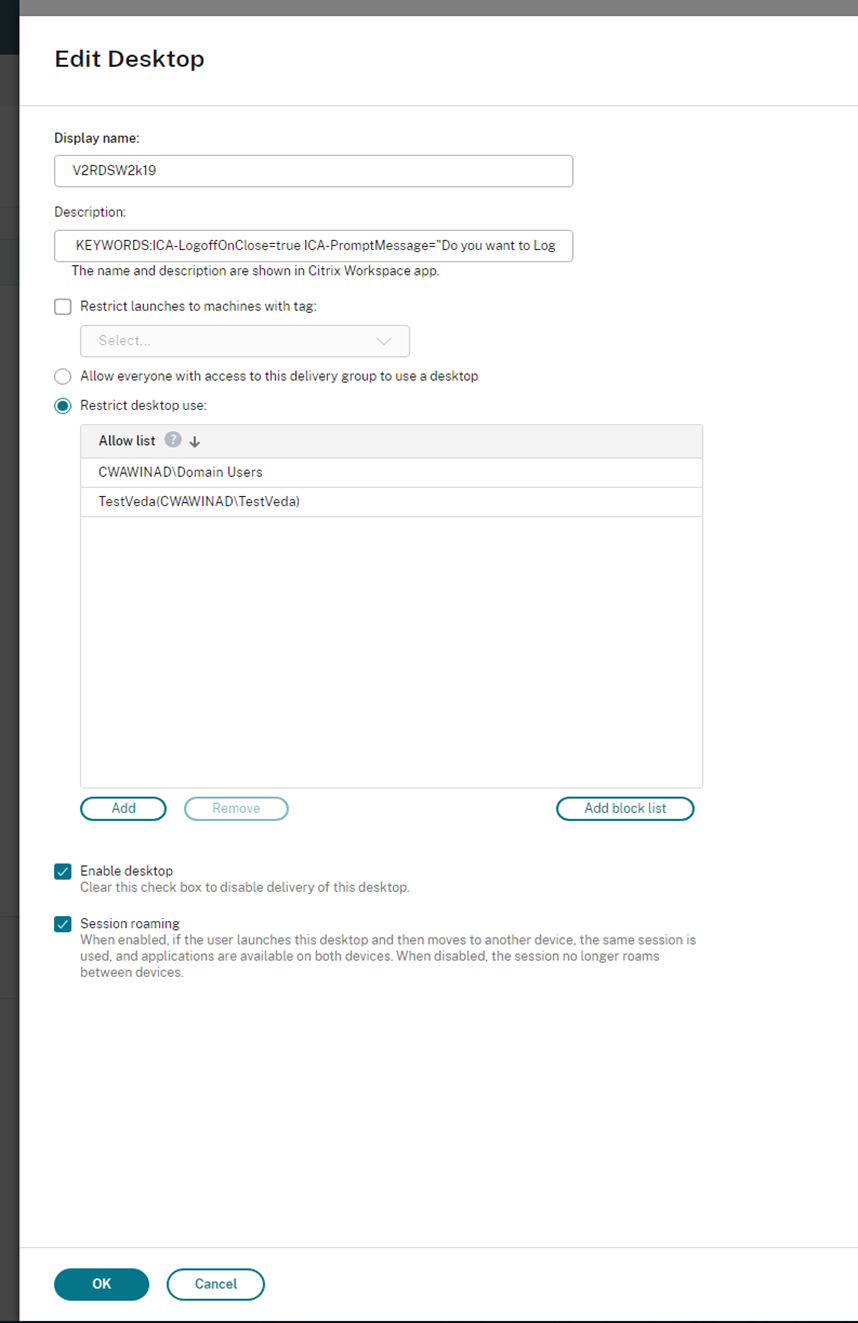
ICA-Iconキーワードをtrueまたはfalseに設定します。例:KEYWORDS:ICA-LogOffOnClose=true ICA-PromptMessage="Do you want to sign out from the session?" ICA-Title="Sign out or disconnect" ICA-Icon=true次のスクリーンショットは、デスクトップグループのダイアログを編集する方法を示しています。オンプレミス環境の場合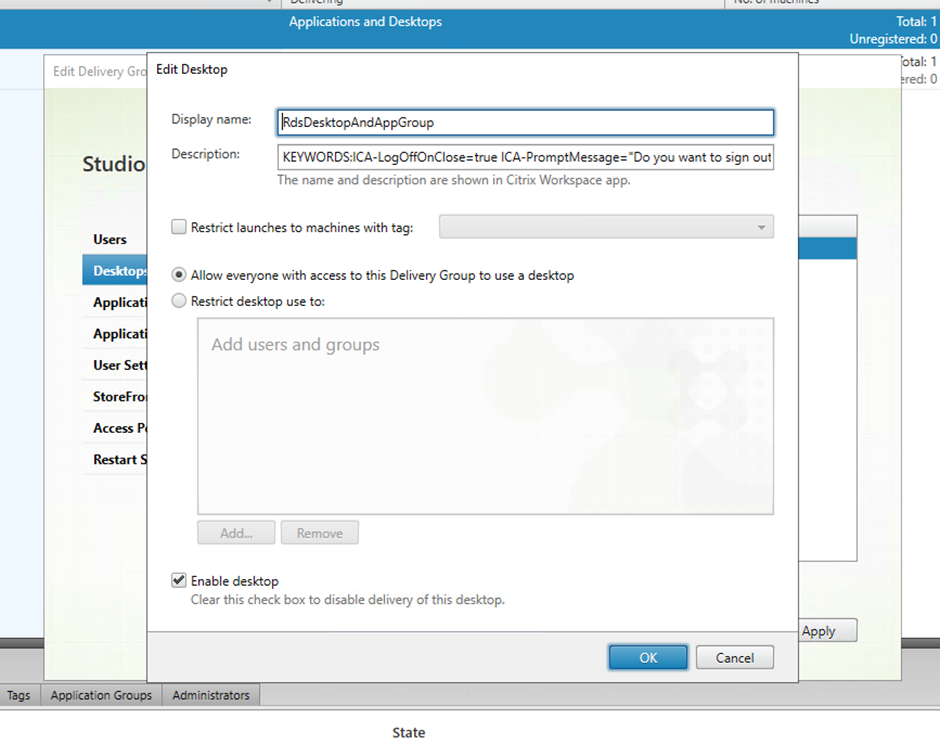 クラウド環境の場合
 グループに割り当てられた新しいデスクトップマシンには、キーワードがデフォルトで割り当てられます。既存のデスクトップマシンについては、変更を適用するために以下のPowerShellコマンドを実行する必要があります。
$dg = Get-BrokerDesktopGroup -Name '<group name>' -Property 'Name','Uid'
$apr = @( Get-BrokerAssignmentPolicyRule -DesktopGroupUid $dg.Uid -Property 'Description' )
Get-BrokerMachine -DesktopGroupUid $dg.Uid -IsAssigned $true | Set-BrokerMachine -Description $apr[0].DescriptionこのPowerShellスクリプトを使用すると、単一のデリバリーグループに対して複数の割り当てポリシー規則を設定できます。Citrix Studioを使用しても、それぞれに一意の説明値と異なるキーワードのセットを持つ複数の割り当てポリシー規則を構成できます。 -
OKをクリックします。仮想デスクトップを閉じると、次のダイアログボックスが表示されます。
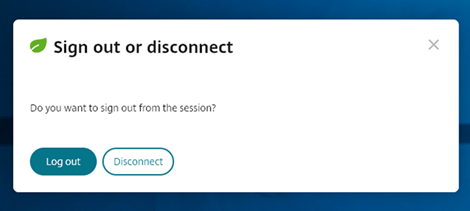 ICA-Icon=falseの場合 – リーフアイコンは表示されません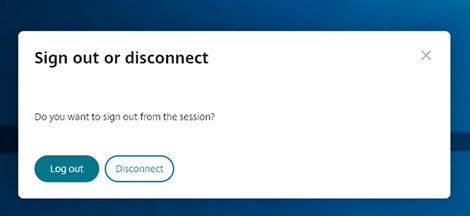
地理的位置に基づくマルチサイトストアフェイルオーバーのサポート
バージョン24.5.0以降、マルチストアフェイルオーバー処理機能は、ストアアドレスチェックを非同期で実行し、新しいフェイルオーバーストアアドレスが検出されたときに古いストアエントリを削除することで、マルチストアフェイルオーバー処理を改善します。障害によりフェイルオーバーが発生した場合、グローバルサーバーロードバランサー (GSLB) はクライアントを新しいサイトにリダイレクトします。
この機能により、以前追加したストアを起動する際に、Gateway検出器がユーザーの地理的位置に基づいてストアアドレスが変更されたかどうかを確認します。新しいアドレスが見つかった場合、クライアントは自動的に古いストアエントリを削除し、新しいエントリを追加します。このプロセスはバックグラウンドで実行され、手動での介入なしに新しいストアへのシームレスな移行を可能にします。この機能はオンプレミスストアにのみ適用されることに注意してください。
前提条件
ユーザーはストアにログインする必要があります。
制限事項
ログインセッションクッキーの有効期限が切れると、URL取得用のAPIが失敗するため、マルチストアフェイルオーバーは自動的に発生しません。この場合、ログインページが表示されます。
強化されたマウスポインターモード
バージョン25.5.0以降、Citrix Workspaceアプリ for Androidはマウスポインターモードの機能強化を導入し、よりスムーズで一貫性のあるエクスペリエンスを提供します。マウスポインターは、スワイプ速度に反応してより自然に動くようになりました。
デフォルトの表示設定
以前は、デフォルトの表示設定は画面に合わせるでした。
バージョン25.5.0以降、Android向けCitrix Workspaceアプリは、モバイルプラットフォーム全体でセッション解像度設定を統合します。デフォルトでは、セッションはクライアントDPIに合わせるモードを使用します。これにより、クライアントのDPIに一致させ、デバイス全体でより鮮明で一貫したエクスペリエンスを提供します。
ユースケース
新規インストールの場合、機能フラグを有効にすると、デフォルトの表示設定がクライアントDPIに合わせるに設定されます。新規ユーザーはすぐに最高の表示エクスペリエンスを得られます。
既存ユーザーの場合、インストール後に機能フラグを有効または無効にしても、表示設定は変更されません。ユーザーは、設定 > 表示に移動して、手動で設定を更新する必要があります。
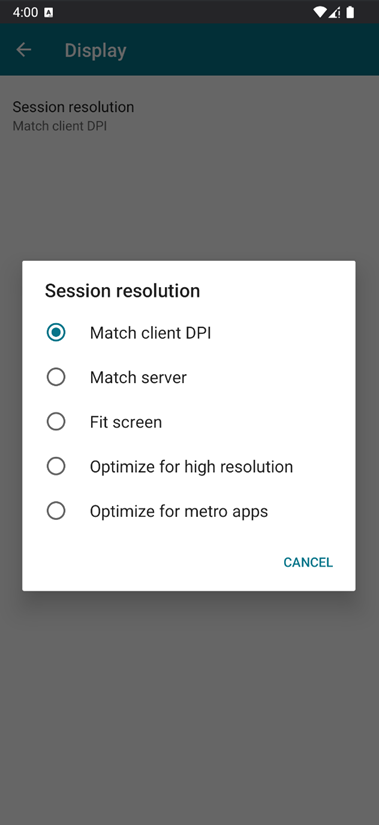
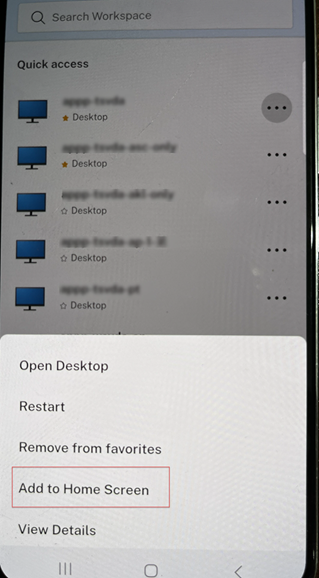
ホーム画面上の仮想化アプリとデスクトップのショートカット
バージョン25.5.0以降、ユーザーはCitrixが提供する仮想アプリとデスクトップをAndroidのホーム画面から直接起動できます。この機能により、アクセスが合理化され、ネイティブのようなアプリエクスペリエンスが提供されます。
仮想デスクトップ画面のサイズ変更エクスペリエンスの強化
バージョン25.5.0以降、Android向けCitrix Workspaceアプリは、仮想デスクトップ画面のサイズ変更や引き伸ばし時にスムーズな移行を保証し、グレースクリーンやちらつきを防ぎます。この機能はデフォルトで有効になっています。
デスクトップとアプリの自動起動
バージョン2507以降、Android向けCitrix Workspaceアプリは、管理者の設定に基づいて、ユーザーログイン時に指定されたデスクトップまたはアプリケーションを自動的に起動します。
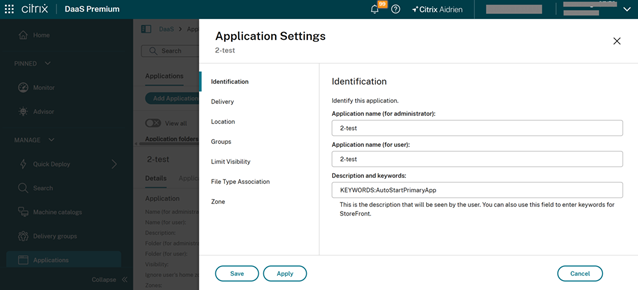
構成方法
Citrix Workspaceでコアアプリケーションを自動的に起動するには、管理者はアプリケーションの説明に文字列
KEYWORDS:AutoStartPrimaryApp を追加する必要があります。設定後、これらのアプリケーションはすべてのユーザーに対して自動的に起動します。
管理者の手順は次のとおりです。
-
管理コンソールを開きます。
-
Citrix Studio(または組織のCitrix管理ポータル)を起動し、公開アプリケーションを編集する権限を持つアカウントでサインインします。
-
アプリケーションを見つける
-
アプリ(または同等のセクション)に移動し、自動起動したいアプリ(例:メモ帳)を見つけます。
-
アプリのプロパティを編集する
-
アプリを選択し、**「編集」または「プロパティ」を選択します。「説明」**フィールドを見つけます。
-
自動起動キーワードを追加する.
-
説明テキストの最後に、半角スペースを1つ追加し、その後に正確なキーワードを追加します。
KEYWORDS:AutoStartPrimaryApp -
変更を保存します。
-
**「OK」または「保存」または「更新」**をクリックして、編集したアプリケーションの説明を永続化します。
セッション起動エクスペリエンスの改善
以前は、起動の進行状況を示すダイアログボックスはユーザーにとって直感的ではありませんでした。通知メッセージは静的でした。デスクトップイメージがレンダリングされる前に灰色の画面が表示され、ちらつきやグリッチのような効果が生じていました。
バージョン25.7.0以降、Android向けCitrix Workspaceアプリは、強化されたデスクトップ起動エクスペリエンスを提供します。中間画面なしで、シームレスでちらつきのないデスクトップへの移行を体験できます。ユーザーは起動の進行状況に関する意味のある通知を表示できます。この機能はデフォルトで有効になっています。
改善されたアプリとデスクトップの起動エクスペリエンスは、より情報量が多く、モダンで、Android向けCitrix Workspaceアプリでユーザーフレンドリーなエクスペリエンスを提供します。この新しい改善された起動エクスペリエンスは、起動ステータスに関するタイムリーで関連性の高い情報を提供することで、ユーザーのエンゲージメントを維持するのに役立ちます。
強化された接続強度インジケーター
バージョン25.7.0以降、Android向けCitrix Workspaceアプリは、新しいセッション内ツールバーの既存の機能である接続強度インジケーター(CSI)に、より多くの機能をサポートします。
以下に強化点を示します。
-
まったく新しいUI: 明瞭さとユーザーエクスペリエンスを向上させるために再設計されたユーザーインターフェイス。
-
追加の接続詳細:
-
信号強度: Wi-Fi信号強度を表示および記録します。
-
帯域幅: 帯域幅データを表示および記録します。
-
CPU: 現在のデバイスのCPU使用状況を表示および記録します。
-
メモリ: 現在のデバイスのメモリ使用状況を表示および記録します。
-
ディスク: 現在のデバイスのディスク使用状況を表示および記録します。
-
-
スコア付きメトリックと推奨事項: 遅延、信号強度、帯域幅のスコアが計算されます。スコアがFairまたはPoorの場合、問題に対処するための推奨事項がレイアウトに追加されます。
-
接続履歴: 過去15分間の接続履歴を記録し、レイアウトの下部にあるグラフに表示します。これは、帯域幅、信号強度、および遅延に基づいて計算された複合スコアです。この履歴データは、コピーまたはダウンロードされたときにログにも含まれます。
-
ダウンロードの詳細: すべての接続項目(つまり、遅延、帯域幅、信号強度)と、ローカルデバイスの統計(つまり、CPU使用率、メモリ使用率、ディスク使用率(パーセンテージ))を記録します。接続履歴のステータスも含まれます。保存されたデータのタイムラインは過去15分間です。
接続強度アイコン(/en-us/citrix-workspace-app-for-android/media/connection-strength-indicator-part-a.png)
接続強度アイコン(/en-us/citrix-workspace-app-for-android/media/connection-strength-indicator-part-b.png)
リソース起動時のリアルタイム進行状況の可視化
バージョン25.9.0以降、Android版Citrix Workspaceアプリは、アプリとデスクトップの起動中に詳細な進行状況ステータスを提供します。この機能は、進行状況追跡システムにより、仮想デスクトップまたはアプリケーションの起動中にリアルタイムのフィードバックを提供します。この機能により、ユーザーは起動のステータスをリアルタイムで監視でき、期待値を管理し、不確実性を軽減するのに役立ちます。
利点
-
リソース起動中に明確で動的な進行状況の更新を表示します。
-
起動が進行中か、遅延が発生しているかをユーザーが理解するのに役立ちます。
-
接続プロセスの透明性と信頼性を高めます。
-
AndroidデバイスでのCitrix Workspaceエクスペリエンス全体の使いやすさと応答性を向上させます。
Entra ID参加済みVDAのシームレスなシングルサインオン
バージョン2511以降、Android版Citrix Workspaceアプリは、クラウド展開におけるMicrosoft Entra ID参加済みVDAとのシームレスなシングルサインオン(SSO)をサポートします。以前は、このシナリオではSSOが利用できなかったため、Microsoft Entra ID参加済みVDAでHDXセッションを起動する際に、ユーザーは資格情報の入力を求められていました。この変更により、管理者はSSOを構成するオプションが提供され、セッション起動時の資格情報入力の必要性を省略でき、Entra IDを主要なIDプロバイダーとして使用する組織の認証を効率化できます。
この機能により、Active DirectoryからEntra IDに移行するユーザーは、手動で資格情報を入力することなくセッションを起動でき、改善された簡素化された認証エクスペリエンスを提供します。
システム要件
Microsoft Entra SSOを使用するためのシステム要件は次のとおりです。
-
コントロールプレーン: Citrix DaaS
-
Citrix Cloud コマーシャル (米国、EU、およびAPS)
-
Citrix Cloud 日本
-
ユーザーポータル: Citrix Workspace
-
バーチャル デリバリー エージェント (VDA)
-
Windows: バージョン2507以降
-
Android向けCitrix Workspaceアプリ: バージョン2511以降
-
セッションホストOS: Windows 11 バージョン24H2、2025年9月のWindows 11用累積更新プログラム (KB5065789) 以降がインストールされていること (ビルド26100.6725)
考慮事項
Microsoft Entra IDシングルサインオンは、Citrix Workspaceアプリを介してCitrix Workspaceにアクセスする場合にのみサポートされます。ユーザーがWebブラウザーを介してCitrix Workspaceにアクセスする場合、シングルサインオンは機能しません。
Microsoft Entra IDシングルサインオンを使用してセッションにログオンする場合、Auto Client Reconnectはサポートされません。このログオン方法が使用されると、この機能は自動的に無効になります。ネットワーク障害が発生した場合の自動再接続には、Session Reliabilityが引き続き利用可能です。
仮想デスクトップがロックされている場合、デフォルトの動作ではWindowsロック画面が表示されます。認証要件によっては、セッションロックの動作を変更する必要がある場合があります。詳しくは、Citrix DaaSドキュメントの「セッションロックの動作」を参照してください。
Microsoft Entra IDシングルサインオンの構成方法
詳細については、Citrix DaaSドキュメントの「Microsoft Entra IDシングルサインオンの構成方法」を参照してください。
オールウェイズ オン トレーシング (AOT)
Android向けCitrix Workspaceアプリは、Always On Tracing (AOT) をサポートするようになりました。これにより、ユーザーセッションとシステムイベントの読み取り可能な診断ログが継続的にキャプチャされ、トラブルシューティングが簡素化され、Citrixサポートへの依存が軽減されます。
詳細については、Citrix Virtual Apps and Desktops™ドキュメントのCitrix Virtual Apps and DesktopsコアコンポーネントからのAOTログのアップロードを参照してください。
非アクティブタイムアウト時のIdPチェーンログアウト
Citrix Workspaceアプリ for Androidは、Workspaceセッションが非アクティブのためにタイムアウトした場合に、IDプロバイダー(IdP)チェーンログアウトをサポートするようになりました。この機能強化により、非アクティブタイムアウトが発生すると、Workspaceセッションと関連するIdPセッションの両方が終了し、ユーザーはその後のログイン試行のためにIdPで再認証する必要があるようになります。
以前は、非アクティブなWorkspaceセッションはWorkspaceセッション自体のみを終了していました。ユーザーが再度ログインしようとして、システムがEntra IDなどのIDプロバイダーにリダイレクトした場合、IdPセッションはアクティブなままでした。この動作により、ユーザーは資格情報を再度入力することなくWorkspaceに再入室でき、セキュリティ上のギャップが生じていました。
IdPチェーンログアウト機能は、Workspaceセッションが非アクティブのためにタイムアウトしたときにIdPログアウトをトリガーすることで、このセキュリティ上の懸念に対処します。このプロセスにより、IdPセッションが完全に終了し、非アクティブタイムアウト後のその後のログイン試行では、ユーザーがIdPで再認証する必要があるようになります。
利点
組織は、Citrix WorkspaceがログアウトしたときにIdPセッションが終了することを要求します。この機能は、非アクティブなWorkspaceセッションが関連するIdPセッションを適切に終了させることで、全体的なセキュリティとコンプライアンスを強化し、セキュリティ要件に合致します。
構成
管理者は、Workspace構成内の新しい構成設定を通じて、この機能を有効または無効にできます。この設定は、組織のセキュリティポリシーに合わせて管理できます。
非アクティブタイマー](/en-us/citrix-workspace-app-for-android/media/inactivity-timer.png)
重要な考慮事項
この実装は、IdPセッションからユーザーを具体的にログアウトさせるチェーンIdPログアウトを提供します。このアプローチは、他のアプリケーションのセッションを終了させるフェデレーションIdPログアウトとは異なります。この機能により、Citrix Workspaceに関連するIdPセッションのみが終了することが保証されます。
詳細については、Citrix WorkspaceドキュメントのWorkspaceセッションを参照してください。
Global App Configurationサービスおよびモバイルデバイス管理によるセッションツールバー構成
Citrix Workspaceアプリ for Androidは、Global App Configurationサービス(GACS)とモバイルデバイス管理(MDM)ソリューションの両方を通じて、集中型セッションツールバー構成をサポートしています。この機能強化により、管理者はユーザーがセッション中に表示するツールバーオプションを制御できるようになり、セキュリティとコンプライアンス要件を維持しながら、組織全体でユーザーエクスペリエンスを標準化できます。
構成方法
管理者は、次の2つの方法を使用してセッションツールバーオプションを構成できます。
グローバルアプリケーション構成サービス (GACS):
管理者は、Citrix Cloudのクライアントアプリ管理インターフェイスを通じてツールバー設定を構成できます。構成プロセスは次のとおりです。
-
Citrix Cloudにサインインし、Client app managementに移動します。
-
Citrix Workspaceアプリ > セッションエクスペリエンス > ツールバー を選択します。
-
目的のツールバーオプションを選択し、必要に応じてプラットフォームフィルターを適用します。
-
チェックボックスを使用して、特定のツールバー機能を有効または無効にします。
-
Saveをクリックし、構成をPublishして有効にします。GACSの構成変更は、キャッシュメカニズムのため、有効になるまでに最大6時間かかります。
モバイルデバイス管理 (MDM):
MDMは、エンタープライズモビリティ管理ソリューションを通じて、Android向けCitrix Workspaceアプリの管理対象構成として構成を展開します。MDM設定は、両方が存在する場合、GACS構成を上書きします。組織は、管理対象構成ポリシー内で、セッションツールバー構成をappSettingsに名前と値のキーペアとして追加します。
サポートされているツールバーオプション
セッションツールバー構成には、次のオプションが含まれます。
| 名前 | 説明 | MDM設定キー |
|---|---|---|
| ツールバーのカメラオプション | セッションツールバーに「カメラ」オプションを表示し、ユーザーがリダイレクトのためにカメラソース(前面、背面、または外部)を選択できるようにします | enableCameraToolbarOption |
| ツールバーのキャスティングオプション | セッションツールバーに「キャスティング」オプションを表示し、ユーザーがモバイルデバイスから近くのCitrix Readyワークスペースハブデバイスにキャストできるようにします | enableCastingToolbarOption |
| ツールバーの接続強度オプション | セッションツールバーに「接続強度」オプションを表示し、接続品質に関するリアルタイムの洞察を提供します | enableConnectionStrengthToolbarOption |
| ツールバーのCtrl+Alt+Del (ロック) オプション | セッションツールバーに「Ctrl+Alt+Del (ロック)」オプションを表示します。無効にすると、このキーの組み合わせがVDAに到達するのを防ぎます | enableCtrlAltDelToolbarOption |
| ツールバーのデバイスオプション | セッションツールバーにデバイスオプションを表示し、接続されているUSBデバイスのリストを表示します | enableDevicesToolbarOption |
| ツールバーの切断オプション | セッションツールバーに切断オプションを表示します。無効にすると、ユーザーはタブを閉じることでセッションを切断します。 | enableCloseToolbarOption |
| ツールバーの表示設定オプション | セッションツールバーに表示設定オプションを表示し、ユーザーが変更できる表示解像度設定のリストを提示します。 | enableDisplaySettingsToolbarOption |
| ツールバーの拡張オプション | セッションツールバーに拡張画面オプションを表示し、ユーザーがセッション画面を外部モニターに拡張できるようにします。 | enableExtendToolbarOption |
| ツールバーのヘルプオプション | セッションツールバーにヘルプオプションを表示し、ツールバーとジェスチャの使用に関するガイダンスを提供します。 | enableHelpToolbarOption |
| ツールバーのキーボードオプション | オンスクリーンキーボードの表示/非表示を切り替えるための、セッションツールバーのキーボードオプションを表示します | enableKeyboardToolbarOption |
| ツールバーの拡大鏡オプション | カーソル下の領域を拡大するための、セッションツールバーの拡大鏡オプションを表示します | enableMagnifierToolbarOption |
| 新しいツールバー | レガシーなツールバーインターフェイスの代わりに、新しいセッションツールバーを表示します | enableNewToolbar |
| ツールバーのポインターオプション | 画面上のカーソルを表示/非表示にするための、セッションツールバーのポインターオプションを表示します | enablePointerToolbarOption |
| ツールバーのドキュメントスキャンオプション | セッションツールバーにドキュメントスキャンオプションを表示し、カメラを開いて写真を撮り、PDFファイルとしてスキャンします | enableScanDocumentToolbarOption |
| ツールバーのスクロール、パン、マルチタッチオプション | セッションツールバーにスクロール、パン、マルチタッチオプションを、ページスクロール、画面パン、マルチタッチジェスチャ用の3状態オプションとして表示します | enableScrollPanMultitouchToolbarOption |
| ツールバーでのアプリの切り替え | ツールバーに切り替えアプリオプションを表示し、ユーザーが仮想アプリセッションでアプリケーションを切り替えられるようにします | enableSwitchAppsToolbarOption |
利点
-
一元管理: 管理者はGACSまたはMDMを介してツールバー構成を一元的に制御し、組織全体で一貫したユーザーエクスペリエンスを確保できます。
-
セキュリティの強化: 組織は、セキュリティポリシーとコンプライアンス要件に基づいて、特定のツールバー機能へのアクセスを制限できます。
-
柔軟な展開: この機能は、クラウドベースのGACSとオンプレミスMDMソリューションの両方をサポートし、さまざまな組織インフラストラクチャに対応します。
-
優先度ベースの構成: MDM設定はGACS構成を上書きし、特定のデバイスグループまたはユーザーに対してきめ細かな制御を可能にします。
-
即時適用: 構成キャッシュが更新された後、ツールバー構成の変更は新しいセッションにすぐに適用されます。