
Citrix Workspaceアプリの構成
この記事では、iOS 版 Citrix Workspace アプリを構成するのに役立つタスクを一覧表示します。
デスクトップとアプリの自動起動
バージョン 25.7.2 以降、デスクトップまたはアプリケーションの自動起動を体験できるようになりました。
注:
モバイルプラットフォームは、一度に1つのリソースの起動のみをサポートしています。複数のリソースを自動起動としてマークすると、予期しない動作につながる可能性があります。
構成方法
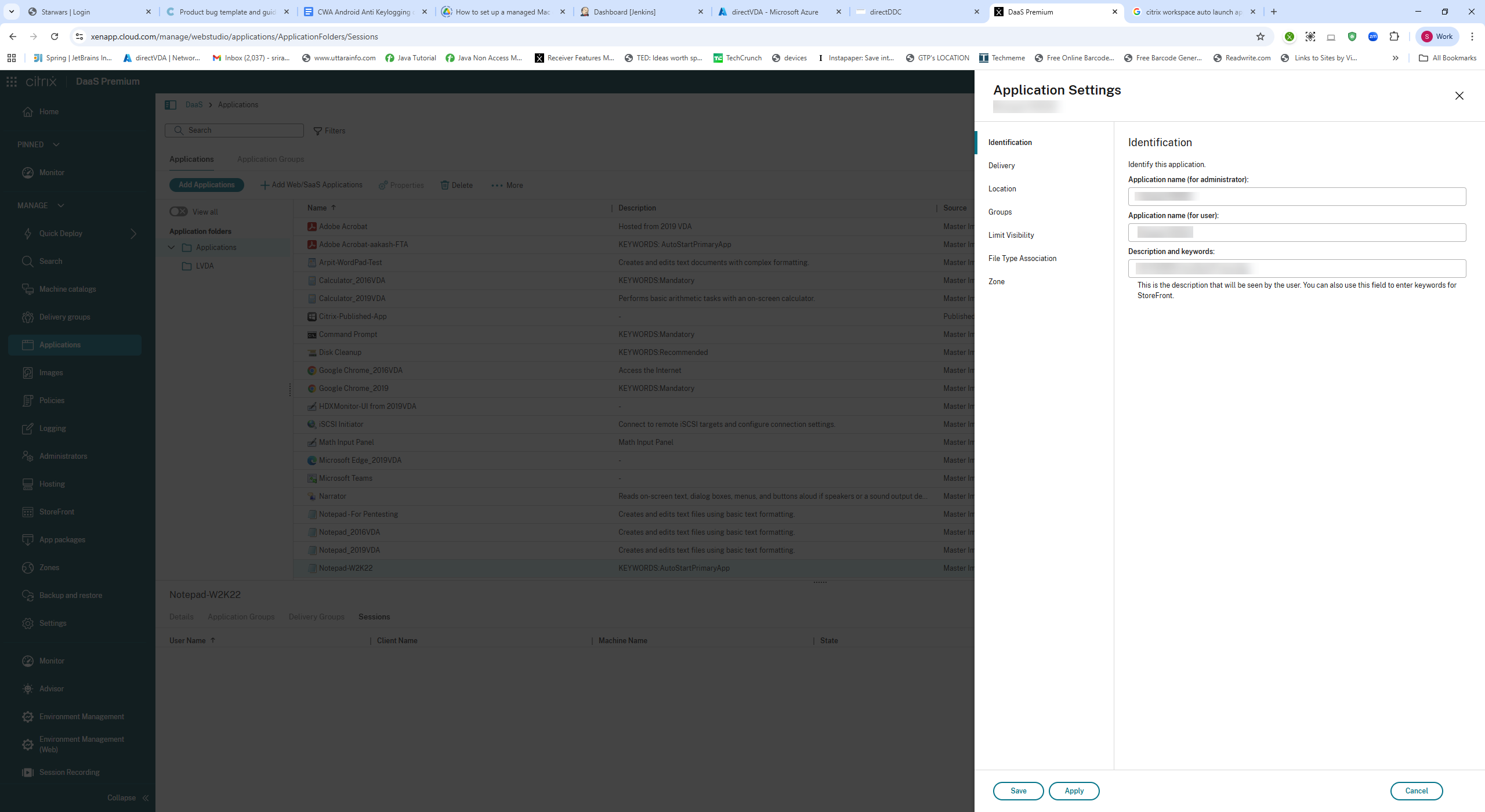
Citrix Workspace でコアアプリケーションが自動的に起動するようにするには、管理者はアプリケーションの説明に文字列
KEYWORDS: AutoStartPrimaryApp を追加する必要があります。構成後、アプリケーションはすべてのユーザーに対して自動的に起動します。
次の手順は管理者向けです。
-
管理コンソールを開く:Citrix Studio または組織の Citrix 管理ポータルを起動します。公開されているアプリケーションを編集する権限を持つアカウントでサインインします。
-
アプリケーションを見つける:アプリケーションに移動し、自動起動用に構成するアプリケーション(例: メモ帳)を選択します。
-
アプリケーションのプロパティを編集する:アプリケーションを選択し、編集またはプロパティを選択します。説明フィールドを見つけます。
-
自動起動キーワードを追加する:説明の末尾にスペースを追加し、次のキーワードを追加します。
KEYWORDS:AutoStartPrimaryApp -
変更を保存する:OK、保存、または更新をクリックして変更を適用します。
リアルタイムエコーキャンセレーションによるオーディオ品質の向上
バージョン 25.3.0 以降、iOS 版 Citrix Workspace アプリにエコーキャンセレーション機能が導入され、モバイルデバイスで非常にクリアなオーディオを提供します。この機能は、リアルタイムでエコーを積極的に除去し、仮想会議や通話中のスムーズで中断のない通信を保証します。これにより、生産性が向上し、中断が減り、困難なモバイルネットワーク条件下でも優れたユーザーエクスペリエンスが提供されます。
GACS認証済みマイクロサービス(オンプレミス)をサポート
バージョン25.1.0以降、iOS向けCitrix Workspaceアプリは認証済みマイクロサービスをサポートし、GACSがユーザーグループを管理できるようにします。この機能は、オンプレミス環境の管理者により強化された制御を提供します。詳細については、構成プロファイルを使用したユーザーグループの設定の管理を参照してください。
メール、ストアURL、またはドメインベースの検出APIによるGACSエンドポイントの取得
24.9.0リリース以降、管理者はメールアドレス、ドメイン、ストアURLに基づいてWebストアを構成できるようになり、Global App Configuration service (GACS) がユーザーを適切なカスタムWeb URLに識別して誘導できるようになります。Citrix WorkspaceアプリのiOSデバイスは、この検出APIを使用してGACSエンドポイントを取得できるようになり、ハードコードされたエンドポイントの必要性を排除し、構成されていない場合の不要な呼び出しを削減します。この更新はクラウドとオンプレミスの両方のストアに利益をもたらし、ユーザーはストアURLを介して直接Webストアを構成でき、GACSを使用してカスタムWebストアを追加するオプションもあります。詳細については、Global App Configuration serviceチャネルサポートを参照してください。
GACS認証済みマイクロサービスをサポート(クラウド)
24.9.0リリース以降、iOS向けCitrix Workspaceアプリは認証済みマイクロサービスをサポートし、GACSがお客様のユーザーグループを管理できるようにします。これにより、柔軟性と制御が向上し、現在はクラウドストアのみでサポートされています。詳細については、構成プロファイルを使用したユーザーグループの設定の管理(プレビュー)を参照してください。
機能フラグ管理
機能フラグは、機能を動的に有効または無効にするために使用されます。Citrix Workspaceアプリで本番環境で問題が発生した場合、その機能が出荷された後でも、影響を受ける機能を無効にできます。
ファイアウォールまたはプロキシがアウトバウンドトラフィックをブロックしている場合を除き、機能管理のためにトラフィックを有効にするための構成は不要です。そのような場合は、ポリシー要件に基づいて特定のURLまたはIPアドレスへのトラフィックを有効にする必要があります。
機能フラグ管理のためのトラフィックを有効にする
Citrix Workspaceアプリバージョン24.10.0以降:
最適な機能とプレビュー機能へのアクセスを確保するには、以下のURLへのトラフィックを有効にする必要があります。
-
features.netscalergateway.net
注:
2025年1月以降、Citrix Workspaceアプリのバージョン24.10.0未満では、以前の機能はサポートされなくなります。この日付以降、バージョン24.10.0以降ではこれらの機能が有効になっているため、このセクションは関係なくなります。問題を回避するには、Citrix Workspaceアプリバージョン24.10.0以降にアップグレードしてください。さらに、
features.netscalergateway.net設定が有効になっていることを確認してください。そうしないと、バージョン24.10.0以降で問題が発生する可能性があります。
Citrix Workspaceアプリの非アクティブタイムアウト
管理者は、許可されるアイドル時間を指定できます。タイムアウト値を超えると、認証プロンプトが表示されます。
非アクティブタイムアウト値は、1分から24時間まで設定できます。デフォルトでは、非アクティブタイムアウトは構成されていません。管理者は、PowerShellモジュールを使用してinactivityTimeoutInMinutesMobileプロパティを構成できます。Citrix Workspaceアプリ構成用のPowerShellモジュールをダウンロードするには、Citrix Workspaceアプリ構成用のPowerShellモジュールをダウンロードをクリックしてください。
指定されたタイムアウト値に達すると、構成されている認証タイプに応じて、エンドユーザーエクスペリエンスは次のようになります。
-
非アクティビティタイムアウト後、Citrix Workspaceアプリに再度アクセスするために生体認証を提供するようプロンプトが表示されます。
-
生体認証プロンプトをキャンセルできる場合、次のメッセージが表示されます。Citrix Workspaceアプリはロックされています。Workspaceアプリを継続して使用するには、認証が必要です。
iOSでパスコードが設定されていない場合、非アクティビティタイムアウト後に資格情報でサインインする必要があります。
注:
この機能は、Workspace (Cloud) をご利用のお客様にのみ適用されます。
カスタマーエクスペリエンス向上プログラム (CEIP)
Citrix WorkspaceアプリのCitrixカスタマーエクスペリエンス向上プログラム (CEIP) とは何ですか?
Citrixカスタマーエクスペリエンス向上プログラム (CEIP) は、Citrix Workspaceアプリから構成データと使用状況データを収集し、Citrix Analyticsに自動的に送信します。このデータにより、CitrixはCitrix Workspaceアプリのパフォーマンスを分析し、品質、機能、パフォーマンスを向上させ、製品開発のためのリソース割り当てを最適化し、効果的な人員配置とインフラ投資を通じてサービスレベルをサポートすることができます。
すべてのデータは集計形式でのみ使用および分析され、個々のユーザーやデバイスが特定されたり、個別に分析されたりすることはありません。CitrixはCEIPを通じて個人を特定できる情報 (PII) を収集することはなく、すべてのデータ収集は関連する業界のデータプライバシーおよびセキュリティ基準に準拠しています。
CEIPデータを収集するために使用されるツール
iOS版Citrix Workspaceアプリは、Citrix AnalyticsとGoogle Firebaseを使用してCEIPデータを収集します。
収集されるデータ
Citrix AnalyticsとGoogle Firebaseによって収集される特定のCEIPデータ要素は次のとおりです。
| セッション情報とセッション起動方法 | Citrixストアとストア構成 | 認証タイプと認証構成 | ICA® 接続 |
| HDX™ セッション起動 | Storeアプリセッション | WebViewアクション開く | WebViewアクションコピー |
| WebViewアクション共有 | Workspaceアプリレビュー | 接続ステータス、接続エラー、接続センターの使用状況 | 外部ディスプレイ |
| ソケットステータス | セッション期間 | UDP経由のHDX | セッション起動時間 |
| デバイス情報 | デバイスモデル情報 | 利用状況統計を送信 | アプリ言語、Workspaceアプリ言語 |
| キーボード言語 | Citrixストアの種類 | Citrixストアの組み合わせ | ストアプロトコルタイプ |
| ストア数 | HDX UDPステータス | RSAトークンのインストール |
CEIPデータはどのユーザーから収集されますか?
Citrix Workspaceアプリは、すべての地域のユーザーを含むように構成されたCitrix Analyticsを介してCEIPデータを収集します。ただし、Citrix Analyticsを介して収集されたCEIPデータには、欧州連合(EU)、欧州経済領域(EEA)、スイス、および英国(UK)のユーザーデータが含まれますが、Google Firebaseはこれらの地域にいるユーザーを除外します。この機能が有効であることを確認するには、最新バージョンに更新してください。
ユーザーと管理者はCEIPデータ収集を無効にできますか?
CEIPデータ収集は、以下の構成に従って、すべての法域で完全に無効にできます。
バージョン2205以降、以下の手順に従ってCEIPデータの送信を停止できます(ただし、以下の注記に記載されている2つのデータ要素は除きます)。
-
iOS版Citrix Workspaceアプリを開きます。
-
ホーム > 設定 をタップします。
-
一般 セクションに移動し、使用状況統計を送信 をオフにします。
追加情報
Citrix は、お客様と Citrix との契約条件に従ってお客様のデータを処理します。データは、Citrix Services Security Exhibit に指定されているとおりに保護されます。詳細については、Citrix Trust Center を参照してください。
Citrix は、CEIP の一部として、Citrix Workspace アプリから特定のデータを収集するために Google Firebase を使用します。Google が Google Firebase 向けに収集されたデータを処理する方法 を確認してください。
注:
Google Firebase は、欧州連合(EU)、欧州経済領域(EEA)、スイス、および英国(UK)のユーザーに対するデータ収集を除外します。
既知の制限事項
-
VDA 7.18 以前では、ワークスペースハブへのキャスティングには、使用しているデスクトップまたはその他のリソースで h.264 全画面表示ポリシーが有効になっており、レガシーグラフィックポリシーが無効になっている必要があります。
セッション共有
ユーザーが Citrix Workspace アプリのアカウントからログオフしても、リモートセッションから切断またはログオフすることは可能です。
-
切断: このデバイスでの接続を終了しますが、セッションはサーバー上で実行され続けます。後で再接続して、中断したところから作業を再開できます。その後、ユーザーは別のデバイスを起動し、iOS 用 Citrix Workspace アプリを起動して、iOS デバイスから切断する前の最後の状態に再接続できます。このオプションを使用すると、ユーザーはデバイス間で再接続し、実行中のアプリケーションでの作業を再開できます。
-
ログオフ: アカウントからログオフし、Windows アプリケーションを閉じます。また、Citrix Virtual Apps and Desktops および Citrix DaaS サーバーからもログオフします。このオプションを使用すると、ユーザーはサーバーから切断し、アカウントからログオフできます。iOS 用 Citrix Workspace アプリを再度起動すると、デフォルトの状態が開きます。
クラウドストア
アクセス場所に関係なく、Web、SaaS アプリ、および組織がホストする Web サイトにアクセスできます。この機能は、クラウドストアを利用しているお客様のみが利用できます。
複数のクラウドストアのサポート
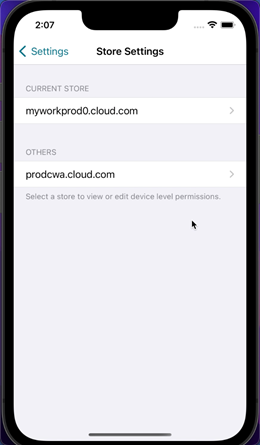
リリース 24.1.0 以降、iOS および iPadOS 用 Citrix Workspace アプリに複数のクラウドストアアカウントを追加できます。これにより、エンドユーザーは複数のストアを簡単に追加および切り替えることができます。この機能により、複数のストアにアクセスする際のユーザーエクスペリエンスが向上します。
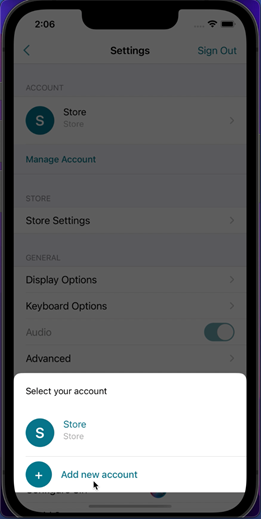
別のアカウントを追加するには、次の手順を実行します。
-
設定 > アカウントの管理に移動します。画面の下部に、アカウントのリストを含むダイアログが表示されます。
-
新しいアカウントを追加をタップします。
-
IT管理者から提供されたURLまたはメールアドレスを入力します。必要に応じてスマートカードを使用してログオンするには、スマートカードを使用をタップします。
-
続行をタップします。ユーザー名、パスワード、ドメイン、パスコードの各フィールドがあるサインインダイアログが表示されます。
-
情報を入力します。フィールドの詳細については、IT管理者にお問い合わせください。
-
サインインをタップします。新しいアカウントが設定されました。
ストアURLの自動入力
バージョン23.2.0以降、リブランドされたCitrix Workspaceアプリfor iOSにアクセスする際に、ストアURLを自動入力することを選択できます。この機能により、手動での介入が減り、アプリへの迅速なアクセスが提供されます。アプリのパーソナライズの詳細については、「アプリのパーソナライズ」を参照してください。
複数のストアの一括削除のサポート
バージョン24.2.0以降、Citrix Workspaceアプリfor iOSは、複数のストアの選択と削除をサポートしています。この機能により、複数のストアを操作する際のユーザーエクスペリエンスが向上します。この機能はデフォルトで有効になっています。
ストア画面から複数のストアを一括削除するには、次の手順を実行します。
-
ストア画面で、選択をタップします。

-
削除するストアを選択します。すべてのストアを削除するには、すべて選択をタップします。
-
「削除」をタップします。ストアを削除(/en-us/citrix-workspace-app-for-ios/media/delete-stores-screen.png)
管理者によるストア名の変更制限のサポート
以前は、ユーザーはアカウントの編集オプションを使用してストア名を変更できました。
バージョン24.2.0以降、iOS向けCitrix Workspaceアプリは、管理者がユーザーによるストア名の変更を無効にするオプションを提供します。この機能により、管理者はストア名を簡単に識別し、一貫性を維持できます。
エンドユーザーがストア名を変更できるようにするには、次の手順を実行します。
-
資格情報を使用してCitrix Cloudにサインインします。
-
Workspace Configuration > Accessに移動します。Workspace URLの下に、既存のストアURLのリストが表示されます。ワークスペース構成(/en-us/citrix-workspace-app-for-ios/media/gacs-workspace.png)
-
エンドユーザーがストア名を変更できるようにしたいストアの省略記号メニューをクリックします。
-
「編集」を選択します。編集オプション(/en-us/citrix-workspace-app-for-ios/media/edit-option.png)
-
「Workspace URLの編集」ダイアログボックスで、「エンドユーザーがWorkspaceでこのストア名を変更することを許可する(デフォルトでは許可されていません)」を選択します。ストア名を無効にする(/en-us/citrix-workspace-app-for-ios/media/allow-admin-store.png)
ストア名の自動入力
バージョン24.2.0以降、iOS向けCitrix Workspaceアプリは、管理者によるストア名の更新をサポートし、更新されたストア名をユーザーに自動的にプッシュします。この機能により、ストア名の更新時に手動での介入が不要になり、ユーザーエクスペリエンスが向上します。
注:
この機能は、管理者がユーザーによるストア名の変更を無効にしている場合にのみ有効になります。
エンドユーザーエクスペリエンス監視の強化
EUEM (エンドユーザーエクスペリエンス監視) クライアントの起動メトリックをサポートするようになりました。EUEM は、非常に詳細なセッションエクスペリエンス監視データをリアルタイムで収集するのに役立ちます。このデータは Director ダッシュボードに送信され、管理者がユーザーエクスペリエンスを監視できるようになります。データは VDA 上のセッションエクスペリエンス監視サービス (SEMS) を介して収集されます。ダッシュボードで監視できるクライアント起動メトリックデータには、次のものが含まれます。
-
ICA ファイルのダウンロード時間。
-
セッション作成クライアントの期間。セッション作成クライアントの期間は、セッションの作成にかかる時間を表します。これは、ICA ファイルが起動されてから接続が確立されるまでの時間で計算されます。
-
セッションルックアップクライアントの期間。セッションルックアップクライアントの期間は、要求された公開アプリケーションをホストするためにすべてのセッションを照会するのにかかる時間を表します。既存のセッションがアプリケーション起動要求を処理できるかどうかを判断するために、クライアントでチェックが実行されます。
-
ICA ラウンドトリップタイム (ICA RTT とも呼ばれる) の Citrix リアルタイム記録。ICA RTT は、ユーザーがキーを押してから、応答がエンドポイントに表示されるまでの経過時間です。
サービス継続性オフラインモードのユーザーインターフェイスを強化
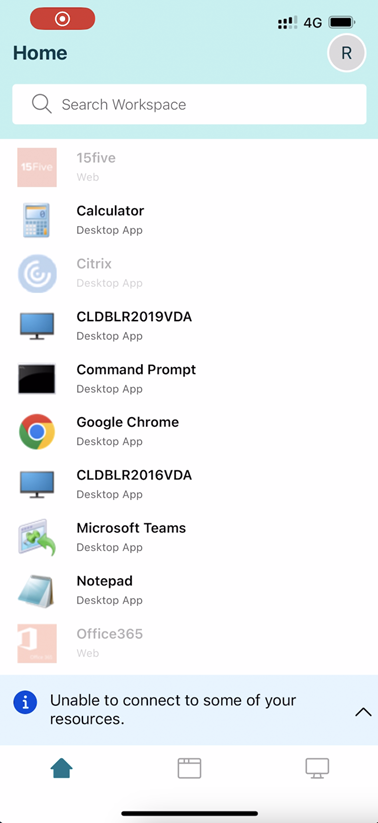
24.1.0 リリース以降、iOS 版 Citrix Workspace アプリのユーザーインターフェイスが改善され、Citrix Workspace の停止中に、より情報量が多く、モダンで、ユーザーフレンドリーなエクスペリエンスを提供するようになりました。オフラインモードでは、あいまい検索機能も含まれています。この機能を使用すると、テキストが近似しているアプリやデスクトップ、スペルミスのある検索語句の結果を見つけることができます。サービス継続性の詳細については、「サービス継続性」を参照してください。
Global App Configuration サービスチャネルのサポート
23.4.5 リリース以降、管理者は Global App Configuration サービスを使用して設定を定義し、すべてのエンドユーザーに構成を展開する前にテストできるようになりました。このプロセスにより、機能が本番環境に導入される前に十分にテストされることが保証されます。
注:
-
iOS 版 Citrix Workspace アプリは、Default および Test channel の構成をサポートしています。デフォルトでは、すべてのユーザーが Default チャネルを使用します。
詳細については、「Global App Configuration サービス」のドキュメントを参照してください。
構成方法の詳細については、「Global App Configuration サービスチャネルのサポート」を参照してください。
Global App Configurationサービスが有効なWebストアへのアクセス
バージョン23.7.5以降、管理者は、メールベースのストア検出のためにWebストア(Webインターフェイス)を構成できるようになりました。エンドユーザーがストアを追加する際(ようこそ画面で)に入力したメールアドレスに基づいて、Global App Configurationサービスは、管理者が定義したカスタムWeb(Webインターフェイス)URLの特定を支援します。その後、エンドユーザーは管理者が構成したWebストアに自動的に誘導されます。エンドユーザー向けのWebストアURLの構成について詳しくは、「許可されたカスタムWebポータル」を参照してください。