
トラブルシューティング
アプリのバージョンを確認する方法
Citrix Workspaceアプリのバージョンを確認するには、アプリを開きます。「設定」>「バージョン情報」をタップします。バージョン情報が画面に表示されます。
アプリのバージョン(/en-us/citrix-workspace-app-for-ios/media/check-appversion.png)
Citrix Workspaceアプリを最新バージョンにアップグレードする方法
App StoreからCitrix Workspaceアプリの最新バージョンにアップグレードできます。Citrix Workspaceアプリを検索し、「アップグレード」ボタンをタップします。
Citrix Workspaceアプリをリセットする方法
次のいずれかの方法でCitrix Workspaceアプリをリセットできます。
-
Citrix Workspaceアプリから既存のアカウントをすべて削除する
-
Citrix Workspaceアプリのストレージデータをクリアする
-
Citrix Workspaceアプリをアンインストールし、最新の修正が適用されたiOS版Citrix Workspaceアプリの最新バージョンをインストールします。
ログを収集する方法
-
Citrix Workspaceアプリを開き、「設定」に移動します。
-
「ヘルプとサポート」で、「問題の報告」を選択します。問題の報告(/en-us/citrix-workspace-app-for-ios/media/report-issue.png)
-
問題を再現します。
-
「ログレベルの選択」ページで、「Verbose」を選択します。
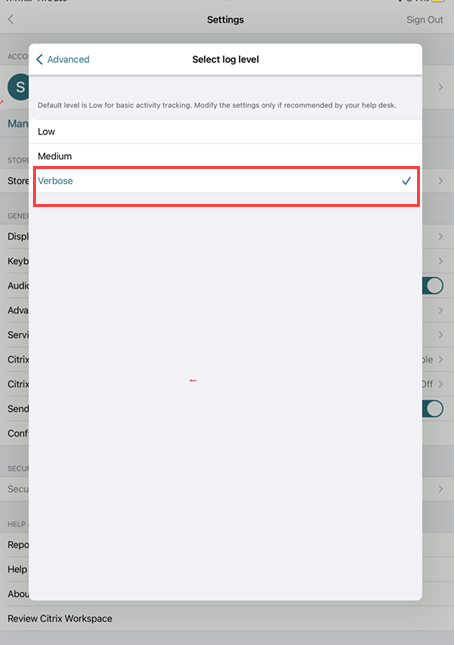
-
「ログ保存場所の選択」ページで、「コンソールとファイルの両方」を選択します。
-
zipファイルをCitrixと共有します。「ログファイル」(/en-us/citrix-workspace-app-for-ios/media/logs-share.png)
機能強化をリクエストする方法
機能強化のリクエストは、<ios_ear_support@citrix.com>までメールでお送りいただけます。
テクニカルプレビュー機能にアクセスする方法
テクニカルプレビュー機能は、各機能に固有の<ios_ear_support@citrix.com>までメールでリクエストできます。このフォームは、製品ドキュメントのテクニカルプレビュー発表に添付されています。
EARに関するフィードバックを提供する方法
EARに関するフィードバックは、<ios_ear_support@citrix.com>までメールで提供できます。
一般的な問題とトラブルシューティングのヒント
切断されたセッション
ユーザーは、以下の方法でCitrix Workspaceアプリfor iOSセッションから切断(ログオフではない)できます。
-
セッションで公開アプリケーションまたはデスクトップを表示中に:
-
画面上部にある矢印をタップして、セッション内ドロップダウンメニューを表示します。
-
ホームボタンをタップして、起動パッドに戻ります。
-
アクティブなセッションがまだ続いている公開済みアプリのアイコンの下に白い影があることに注意し、そのアイコンをタップします。
-
切断をタップします。
-
-
Citrix Workspaceアプリ for iOSを閉じるには:
-
デバイスのホームボタンをダブルタップします。
-
iOSアプリスイッチャービューでCitrix Workspaceアプリ for iOSを見つけます。
-
表示されるダイアログで切断をタップします。
-
-
モバイルデバイスのホームボタンを押す。
-
アプリのドロップダウンメニューで「ホーム」または「切り替え」をタップする。
セッションは切断された状態のままになります。ユーザーは後で再接続できますが、切断されたセッションが特定の時間間隔後に非アクティブとして表示されることを確認できます。
アプリを非アクティブモードで表示するには、リモートデスクトップセッションホストの構成(以前は「ターミナルサービス構成」として知られていました)で、ICA-TCP接続のセッションタイムアウトを構成します。
リモートデスクトップサービス(以前は「ターミナルサービス」として知られていました)の構成の詳細については、Microsoft Windows Serverの製品ドキュメントを参照してください。
期限切れのパスワード
Citrix Workspaceアプリ for iOSは、ユーザーが期限切れのパスワードを変更する機能をサポートしています。ユーザーには、必要な情報を入力するためのプロンプトが表示されます。
脱獄デバイス
ユーザーは、脱獄されたiOSデバイスで接続することにより、展開のセキュリティを侵害する可能性があります。脱獄デバイスとは、通常、特定のセキュリティ保護をバイパスする目的で所有者によって改造されたデバイスです。
Citrix Workspaceアプリ for iOSが脱獄されたiOSデバイスを検出すると、Citrix Workspaceアプリ for iOSはユーザーに警告を表示します。
環境のセキュリティをさらに強化するために、検出された脱獄デバイスがアプリを実行するのを防ぐために、StoreFrontまたはWeb Interfaceを構成できます。
要件
-
シトリックス レシーバー for iOS 6.1以降
-
StoreFront 3.0またはWeb Interface 5.4以降
-
管理者アカウントを介したStoreFrontまたはWeb Interfaceへのアクセス
注:
Citrix Workspace™アプリは、脱獄デバイスを検出すると、データ保護とセキュリティ維持のために自身を非アクティブ化します。これにより、不正な変更が加えられたデバイスでアプリが使用されることがなくなります。
HDX™オーディオ品質の低下
Citrix Virtual Apps and DesktopsおよびCitrix DaaS(旧Citrix Virtual Apps and Desktopsサービス)から、Citrix Workspaceアプリ for iOSへのHDXオーディオの品質が低下する場合があります。この問題は、オーディオとビデオを同時に使用するときに発生します。
この問題は、Citrix Virtual Apps and Desktops™およびCitrix DaaSのHDXポリシーが、ビデオデータと同時に大量のオーディオデータを処理できない場合に発生します。
オーディオ品質を向上させるポリシーの作成方法に関する提案については、Knowledge Centerの記事CTX123543を参照してください。
カスタマイズされたストアエクスペリエンスのデスクトップおよびアプリセッションの起動に失敗しました
カスタマイズされたストアエクスペリエンスがある場合、Citrix Workspaceアプリからデスクトップおよびアプリセッションを起動できないことがあります。ストアタイプの自動検出は、メールアドレスのみがサポートされており、ストアURLはサポートされていません。カスタマイズされたストアがある場合は、メールアドレスまたはWebインターフェースログインモードを使用することをお勧めします。詳細については、手動セットアップおよびメールベースのアカウント検出の構成を参照してください。
Webインターフェースログインモードを介してアカウントを手動で構成するには、次の手順を実行します。
-
「アカウントアイコン > アカウント画面 > プラス記号 (+)」をタップします。「新しいアカウント」画面が表示されます。
-
画面の左下隅にあるオプションの左側のアイコンをタップし、手動セットアップをタップします。他のフィールドが画面に表示されます。
-
アドレスフィールドに、サイトまたはCitrix GatewayのセキュアなURL(例: agee.mycompany.com)を入力します。
-
Webインターフェイス接続を選択します。この接続モードでは、Webブラウザに似たCitrix Virtual Apps™のWebサイトが表示されます。このUIはWebビューとも呼ばれます。Webインターフェイス(/en-us/citrix-workspace-app-for-ios/media/web-interface.png)
-
証明書のセキュリティについては、証明書の警告を無視フィールドの設定を使用して、無効な証明書、自己署名証明書、または期限切れの証明書を持つサーバーであっても接続するかどうかを決定します。デフォルト設定はオフです。重要:このオプションを有効にする場合は、正しいサーバーに接続していることを確認してください。Citrixは、ユーザーデバイスをオンラインセキュリティ攻撃から保護するために、すべてのサーバーが有効な証明書を持つことを強く推奨します。セキュアなサーバーは、認証局によって発行されたSSL証明書を使用します。Citrixは自己署名証明書をサポートしておらず、証明書のセキュリティをバイパスすることを推奨していません。
-
保存をタップします。
-
ユーザー名とパスワード(2要素認証を選択した場合はトークン)を入力し、ログオンをタップします。Citrix Workspaceアプリ for iOSの画面が表示され、デスクトップにアクセスしたり、アプリを追加して開いたりできます。
注:
Webインターフェイスのログインモードではユーザー資格情報は保存されないため、接続ごとにユーザー資格情報を入力する必要があります。
Citrixトラブルシューティング接続
Citrixトラブルシューティング接続機能は、エンドユーザーがデスクトップまたはアプリケーションの起動失敗の可能性を効果的に自己トラブルシューティングできるように設計されています。この機能強化は、ユーザーに明確な診断、潜在的な推奨事項、および簡単なクリックで修正を実行する機能を提供することを目的としています。
仕組み
この機能は、より詳細で強化されたエラーメッセージを提供し、ユーザーが起動失敗の根本原因を明確に理解できるようにします。トラブルシューティング接続機能は、起動プロセス中にVirtual Delivery Agent (VDA) への接続問題をリアルタイムで分析します。その後、ユーザーフレンドリーなエラーメッセージと推奨事項を提示し、ユーザーが問題を直接解決するか、必要に応じてサポートチケットのためにログを収集できるようにします。
分析される接続パス
この機能は、以下を含む重要な接続ポイント全体で、仮想アプリとデスクトップの起動に関する潜在的な問題を診断します。
-
クライアントからゲートウェイへのネットワーク接続。
-
ゲートウェイからStoreFrontサーバーへの接続。
-
StoreFrontサーバーからBrokerへの接続。
-
BrokerからVDAへの接続。
強化されたエラーメッセージと診断
起動に失敗した場合、Citrixは、ネットワークエラー、サーバーの利用不可、VDA障害など、特定の接続問題を特定する明確でユーザーフレンドリーなエラーメッセージを表示するようになりました。管理者向けには、詳細なエラーコードがログに提供され、サーバー側とクライアント側のエラーに分類されており、詳細な調査のための貴重な参照情報として役立ちます。
トラブルシューティングのエラーメッセージ(/en-us/citrix-workspace-app-for-ios/media/troubleshooting_error_message.png)
トラブルシューティングのエラーメッセージと修正(/en-us/citrix-workspace-app-for-ios/media/troubleshooting_error_fix.png)
自己回復と修復アクション
Citrix Troubleshoot Connection機能には、ユーザーが一般的な問題から自動的に回復するための手順が含まれており、サポート介入の必要性を最小限に抑えます。ガイド付き修復で解決できる潜在的な問題は次のとおりです。
-
VDAの再起動
-
Citrix Workspaceアプリ (CWA) の再起動 - CWAへの再ログイン
-
リソースリストの更新
-
アプリを更新して再試行
-
ストアを再構成する
-
CWAをアップグレードする
-
CWAを再インストールする
-
ネットワークを確認する
-
待機して再試行する
システム要件
接続トラブルシューティング機能を使用するには、以下のCitrix Workspaceアプリのバージョンが必要です。
-
iOS向けCitrix Workspaceアプリ: バージョン2509以降
注:
エラーメッセージにはサーバーエラーコードも含まれており、オンプレミスとクラウドの両方に関する詳細は、エラーコードセクションで確認できます。
接続トラブルシューティング機能は、DaaS環境でデフォルトで有効になっています。ブラウザで起動されたセッションとCitrix Workspaceアプリで開始されたセッションの両方で、詳細なエラーメッセージと推奨事項が利用可能です。エラーコードとトランザクションIDは、管理者参照用にログに記録されます。エラーコードは、サーバー側またはクライアント側に分類されます。特定のエラーについては、Virtual Delivery Agent (VDA) を再起動する修復オプションが提供されます。この機能はハイブリッドモードのセッションをサポートしていません。たとえば、ブラウザでICAファイルをダウンロードし、そのファイルをCitrix Workspaceアプリで開く場合には使用できません。
よくある質問
低電力デバイスまたはモバイルデバイスでの仮想アプリおよび仮想デスクトップのビデオパフォーマンスを向上させる方法
Citrix Virtual Apps and Desktopsのバージョンに応じて、MaxFramesPerSecondレジストリ値またはHDXポリシーを使用して仮想デスクトップのビデオパフォーマンスを向上および構成する方法については、Knowledge Centerの記事CTX123543を参照してください。
Citrix Workspaceアプリにサインオンした後、アプリやデスクトップが表示されません
詳細については、会社のヘルプデスクまたはITサポートチームの管理者に問い合わせてください。
低速接続のトラブルシューティング方法
以下のいずれかの問題が発生した場合は、以下の回避策セクションに記載されている手順に従ってください。
-
Citrix Virtual Apps and Desktopsサイトへの接続が遅い
-
アプリケーションアイコンの欠落
-
繰り返し発生するプロトコルドライバーエラーメッセージ
回避策
Citrix Virtual Appsサーバー、Citrix Secure Web Gateway™、およびWeb Interfaceサーバーのネットワークインターフェイスで、Citrix PV Ethernet Adapterのプロパティを無効にします。 Citrix PV Ethernet Adapterのプロパティには、デフォルトで有効になっている以下のプロパティが含まれています。これらのプロパティはすべて無効にする必要があります。
-
ラージセンドオフロード
-
IPチェックサムオフロード
-
TCPチェックサムオフロード
-
UDPチェックサムオフロード
注:
サーバーの再起動は不要です。この回避策は、Windows Server 2003および2008の32ビット版に適用されます。この問題はWindows Server 2008 R2には影響しません。
数字キーと特殊文字に関する問題のトラブルシューティング
数字キーまたは中国語IME文字が期待どおりに機能しない場合は、Unicodeキーボードオプションを無効にする必要があります。 Unicodeキーボードオプションを無効にするには:
-
設定 > キーボードオプション に移動します。
-
Unicodeキーボードの使用 を オフ に設定します。