
認証
事前入力されたユーザー名によるCitrix®セキュリティの強化
バージョン25.1.0以降、Unified Endpoint Management (UEM) を使用して、特定の形式でユーザー名を管理対象デバイスにプッシュできます。iOSでは、Citrix Workspaceアプリがこの構成を読み取り、ユーザー名を取得し、認証プロンプト内に読み取り専用として事前入力します。これにより、登録済みのデバイス所有者のみがその特定のデバイスでアプリを認証してアクセスできるようになります。
管理者は、複数のiOSデバイスにわたるユーザー認証を中央の場所から効率的に管理できると同時に、承認されたユーザーのみがサインインできるようにします。
この機能は、ユーザーが手動で資格情報を入力する必要をなくすことでログインプロセスを簡素化し、エラーのリスクを軽減し、全体的なユーザーエクスペリエンスを向上させます。堅牢なアクセス制御とシームレスなログインフローを組み合わせることで、iOS版Citrix Workspace™アプリは、セキュリティの強化と使いやすさの向上を両立させます。
この機能は、UEMを介して以下の設定を使用して構成できます。
注:
この例では、デモンストレーションのためにMicrosoft IntuneをUEMソリューションとして使用しています。手順とUIは、UEMプロバイダーによって異なる場合があります。
-
UEMプロバイダーにサインインします。
-
管理のためにCitrix WorkspaceアプリをUEMプロバイダーに追加します。UEMポータルからアップロードするか、App Storeにリンクします。
-
アプリのアプリ構成ポリシーを作成します。
-
XMLプロパティリストにキーと値のペアを追加し、以下の値を入力します。
-
キー:
username -
値の型:
String -
値: Microsoft Intuneポータルに記載されているペイロード変数。
-
マイクロソフト Intune:
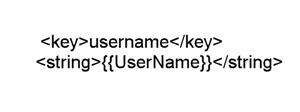
詳細については、「Intuneで一般的なiOS/iPadOS機能を使用するためのiOSおよびiPadOSデバイス設定」を参照してください。
ジャムフ:
<key>username</key>
     <string>$USERNAME</string>
詳細については、「構成プロファイルのペイロード変数」を参照してください。
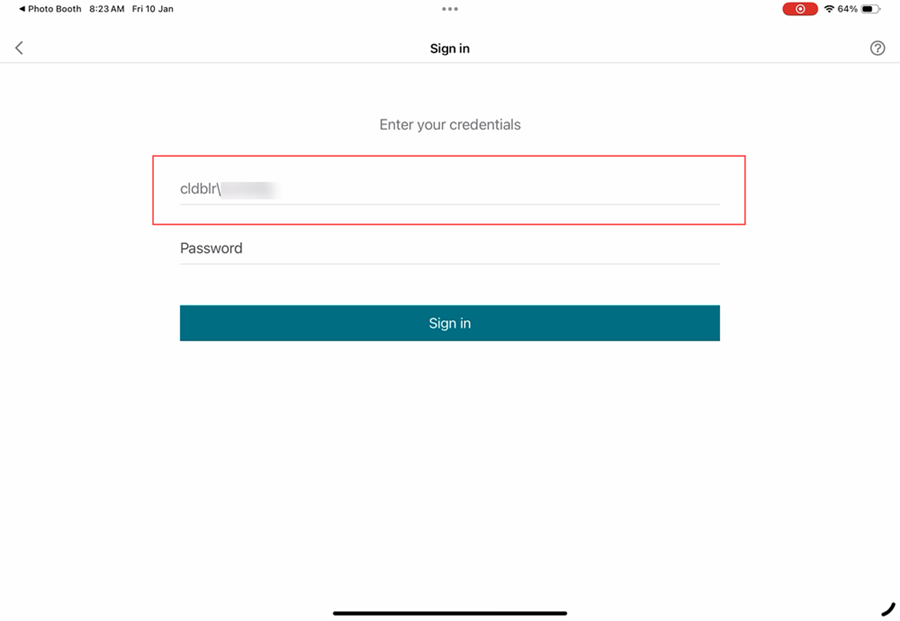
制限事項:
システムはネイティブログインページのみをサポートしています。Webベースのログインでは、ユーザー名の事前入力はサポートされていません。
高速スマートカード
バージョン24.12.0以降、iOS向けCitrix Workspaceアプリは、認証パフォーマンスと使いやすさを向上させるスマートカードの機能強化を導入しました。このアップデートにより、スマートカードのサポートが大幅に改善され、ユーザーエクスペリエンスがよりスムーズで効率的になります。同時プロトコルサポートと高速スマートカードプロトコルの統合により、ユーザーはより高速な認証とスマートカードリーダーのシームレスな使用を期待できます。高速スマートカードは、WindowsデスクトップのCNG(Crypto Next Generation)APIと互換性があります。
注:
この機能を有効にするには、Citrixヘルプデスクにお問い合わせください。
制限事項:
-
Citrix WorkspaceアプリiOSでは、同時実行は完全にサポートされていません。
-
プラグアンドプレイはサポートされていません。
Citrix Workspaceアプリを使用したCitrixアクセスを強制する
バージョン24.12.0以降、管理者はiOSデバイスのユーザーに対し、Citrix Workspaceへのアクセスをネイティブアプリ経由のみに義務付けることができます。この機能が有効になっている場合、ストアURLやサードパーティ製ブラウザにアクセスしようとするユーザーは、自動的にCitrix Workspaceアプリにリダイレクトされます。これにより、ネイティブアプリのすべての機能を活用し、シームレスなユーザーエクスペリエンスを享受できます。さらに、この機能により、管理者はユーザー環境をより詳細に制御できるようになり、認証プロセスをネイティブアプリ内に保持することでセキュリティが強化され、ICAファイルをダウンロードする必要がなくなります。
管理者は、Citrix Cloudアカウントを使用してこの機能を有効にできます。この機能は現在、Cloudストアのみでサポートされています。詳細については、「エンドユーザーにネイティブアプリを介したアプリとデスクトップの認証とアクセスを義務付ける」を参照してください。
生体認証プロンプトをスキップする
以前は、エンドユーザーはCitrix Workspaceアプリでの認証に生体認証(Touch IDまたはFace ID)を使用するかどうかを選択するよう求められていました。バージョン24.9.0以降、管理者はこのプロンプトをスキップできるようになり、ユーザーのログインプロセスが効率化されます。
生体認証が有効になっている場合、ユーザーのパスワードはキーチェーンに安全に保存され、生体認証によって保護されます。認証トークンの有効期限が切れると、ユーザーは自動的に生体認証の確認を求められます。デバイスで生体認証が構成されていない場合、トークンの有効期限が切れると、ユーザーは手動で資格情報を入力する必要があります。
この機能は現在、Lightweight Directory Access Protocol (LDAP) 認証を使用するオンプレミスストアでのみサポートされています。
構成
生体認証を有効にするには、次の方法を使用できます。
-
モバイルデバイス管理 (MDM)
-
グローバルアプリ構成サービス (GACS)
MDMを介して生体認証を有効にするには、管理者は次の設定を使用する必要があります。
-
キー:
settings_skip_consent_for_biometric_protected_password_saving -
値:
true/false -
デフォルト値:
false–trueに設定されている場合、生体認証による再ログイン機能は、エンドユーザーに選択または拒否するオプションを提供することなく、自動的に適用されます。–falseに設定されている場合、生体認証による再ログイン機能はオプションであり、ユーザーはそれを受け入れるか拒否するかを選択できます。
GACSを介して生体認証を有効にするには、管理者は次の手順を使用する必要があります。
-
Citrix Cloudで、ワークスペース構成 > アプリ構成 > 構成 に移動します。
-
Citrix Workspaceアプリで、Security and Authenticationを選択します。
-
Authenticationで、Skip use biometrics promptを有効にします。
詳細については、「UEMを介したCitrix Workspaceアプリ設定の構成のサポート」を参照してください。
Citrix Workspaceアプリへのアクセスに生体認証を強制するサポート
管理者は、ユーザーがCitrix Workspaceアプリにアクセスするためにデバイスの生体認証を強制できるようになりました。この機能により、Citrix Workspaceアプリを閉じた後に再度開くか、最小化した後に前面に表示すると、ロック解除してサインインするためにFace IDまたはTouch IDの確認プロンプトが表示されます。デバイスが生体認証をサポートしていない場合、アプリにアクセスするにはパスワードまたはパスコード認証方法が使用されます。デバイスでパスコードが有効になっていない場合、アカウントはサインアウトされ、ユーザーはCitrix Workspaceアプリケーションにアクセスするために再度サインインする必要があります。
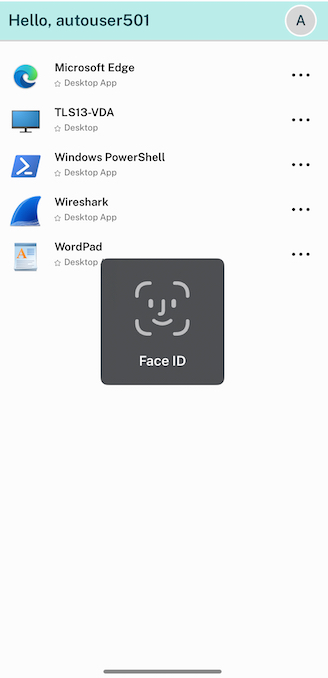
管理者は、統合エンドポイント管理ソリューションを使用して、以下のキーと値のペアでこの機能を構成できます。
-
キー: verify_biometric_on_app_foreground_transition
-
値の型: Boolean
-
値: true または false
-
true に設定されている場合、エンドユーザーがCitrix Workspaceアプリにアクセスするには生体認証が必要です。
-
false に設定されている場合、Citrix Workspaceアプリへのアクセスに生体認証は強制されません。ユーザーは生体認証を無効にするオプションがあります。
-
生体認証サインイン(/en-us/citrix-workspace-app-for-ios/media/biometric-signin.png)
オンプレミスストアに接続する際のFIDO2を使用した認証のサポート
バージョン24.7.0以降、ユーザーはオンプレミスストアに接続する際に、FIDO2ベースのパスワードレス認証を使用してCitrix Workspaceアプリ for iOSに認証できます。FIDO2はシームレスな認証方法を提供し、企業従業員がユーザー名やパスワードを入力することなくCitrix Workspaceアプリ for iOSにアクセスできるようにします。この機能は、ローミング認証器(USBのみ)とプラットフォーム認証器(PINコード、Touch ID、Face IDのみ)の両方をサポートしています。
この機能は、グローバルアプリ構成サービスと統合エンドポイント管理を使用して構成できます。
注:
この機能はシステムブラウザでのみサポートされています。
グローバルアプリ構成サービスの使用
グローバルアプリ構成サービスを使用して構成するには、次の手順を実行します。
-
資格情報を使用してCitrix Cloudにサインインします。
-
Workspace構成 > アプリ構成 に移動します。
-
「アプリ構成」ページでストアを選択し、「構成」をタップします。
-
「Workspace URL」ページで、「セキュリティと認証」>「認証」に移動します。
-
「認証ブラウザの種類」で「iOS」を選択し、ドロップダウンメニューから「system」を選択します。
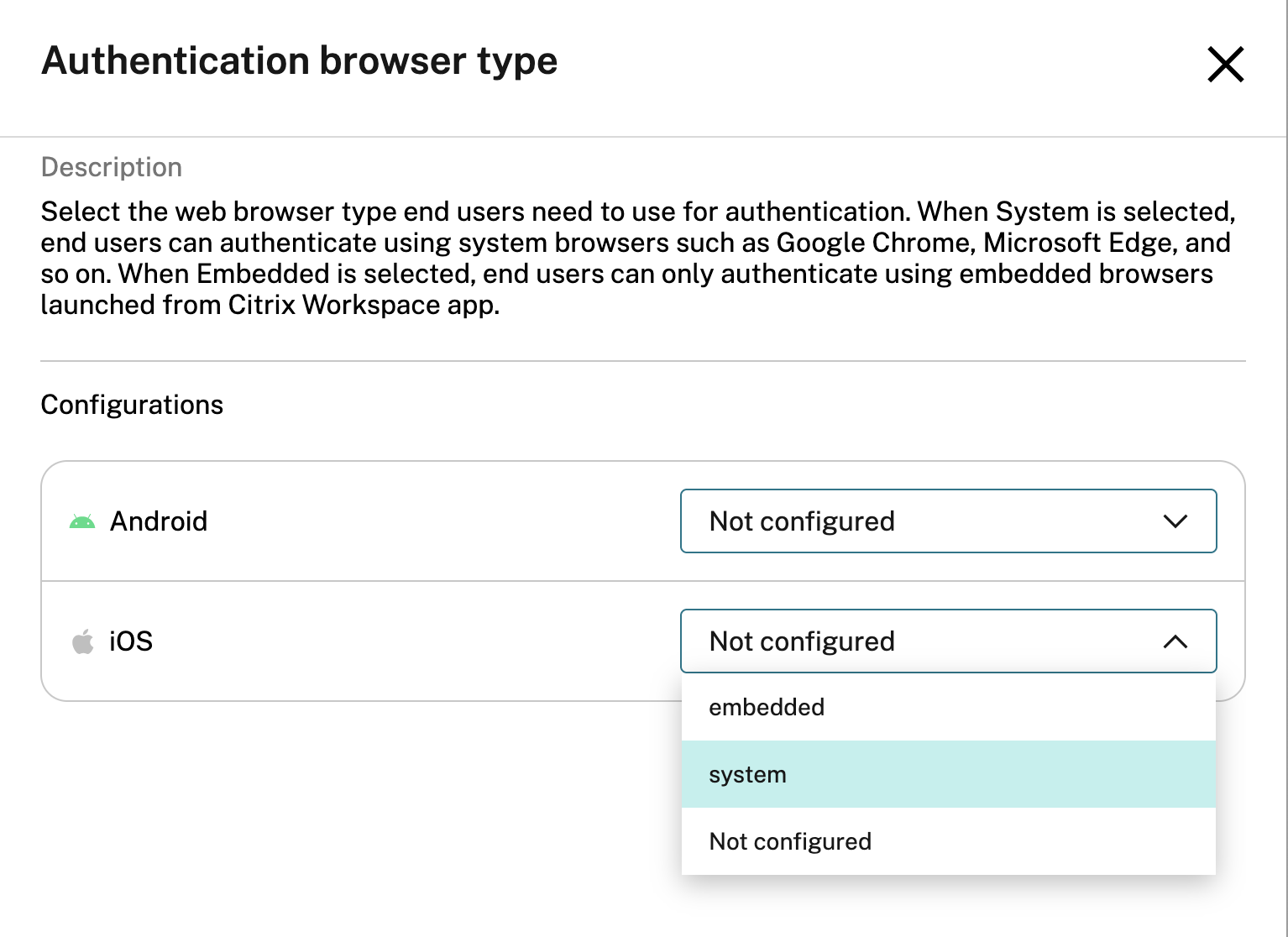
-
選択したストアの設定を公開するには、「ドラフトの公開」をタップします。
Global App Configurationサービスの詳細については、Global App Configurationサービスのドキュメントにあるオンプレミスストアの設定を構成するを参照してください。
統合エンドポイント管理ソリューションの使用
統合エンドポイント管理を使用して構成するには、次の手順を実行します。
-
Unified Endpoint Management (UEM) プロバイダーにサインインします。
-
UEMプロバイダーで管理するCitrix Workspaceアプリを追加します。UEMプロバイダーのポータルを使用してアプリをアップロードし、UEMプロバイダーによる管理を有効にできます。または、App Storeのアプリにリンクすることもできます。
-
アプリのアプリ構成ポリシーを作成します。
-
XMLプロパティリストにキーと値のペアを追加し、次の値を入力します。
<dict>
                   <key>category</key>
                   <string>authentication</string>
                   <key>userOverride</key>
                   <false/>
                   <key>settings</key>
                   <array>
                       <dict>
                           <key>name</key>
                           <string>settings_auth_web_browser</string>
                           <key>value</key>
                           <string>system</string>
                       </dict>
                   </array>
   </dict>
詳細については、Unified Endpoint Managementソリューションを使用してWorkspaceアプリを構成するを参照してください。
クライアント証明書認証
重要:
-
StoreFrontを使用する場合、Citrix Workspaceアプリは以下をサポートします。
-
Citrix Access Gateway Enterprise Editionバージョン9.3
-
NetScaler Gatewayバージョン10.xからバージョン11.0
-
Citrix Gatewayバージョン11.1以降
-
-
iOS向けCitrix Workspaceアプリは、クライアント証明書認証をサポートしています。
-
Access Gateway Enterprise Edition 9.xおよび10.x(およびそれ以降のリリース)のみがクライアント証明書認証をサポートしています。
-
二重ソース認証タイプはCERTとLDAPである必要があります。
-
Citrix Workspaceアプリは、オプションのクライアント証明書認証もサポートしています。
-
P12形式の証明書のみがサポートされています。
Citrix Gateway仮想サーバーにサインインするユーザーは、仮想サーバーに提示されるクライアント証明書の属性に基づいて認証することもできます。クライアント証明書認証は、別の認証タイプであるLDAPと組み合わせて使用することで、二重ソース認証を提供することもできます。
管理者は、クライアント側の証明書属性に基づいてエンドユーザーを次のように認証できます。
-
仮想サーバーでクライアント認証が有効になっていること。
-
仮想サーバーがクライアント証明書を要求すること。
-
Citrix Gateway上の仮想サーバーにルート証明書をバインドすること。
ユーザーがCitrix Gateway仮想サーバーにサインインすると、認証後、証明書のSubjectAltName:OtherName:MicrosoftUniversalPrincipalNameフィールドからユーザー名とドメイン情報を抽出できます。これは
username@domainの形式です。
ユーザーがユーザー名とドメインを抽出し、必要な情報(パスワードなど)を提供すると、認証が完了します。ユーザーが有効な証明書と資格情報を提供しない場合、またはユーザー名/ドメインの抽出に失敗した場合、認証は失敗します。
デフォルトの認証タイプをクライアント証明書を使用するように設定することで、クライアント証明書に基づいてユーザーを認証できます。また、クライアントSSL証明書に基づく認証中に何を行うかを定義する証明書アクションを作成することもできます。
XenApp®ファームを構成するには
Citrix Virtual Apps™コンソールまたはWeb Interfaceコンソールで、モバイルデバイス用のXenAppファームを作成します。使用するコンソールは、インストールされているCitrix Virtual Appsのバージョンによって異なります。
Citrix Workspaceアプリは、XenAppファームを使用して、ユーザーが権限を持つアプリケーションに関する情報を取得します。同じ情報は、デバイスで実行されているアプリと共有されます。この方法は、従来のSSLベースのCitrix Virtual Apps接続でWeb Interfaceを使用する方法と似ており、Citrix Gatewayを構成できます。
モバイルデバイス用Citrix WorkspaceアプリがCitrix Gatewayからの接続をサポートするように、XenAppファームを次のように構成します。
-
XenAppファームで、セキュアクライアントアクセスを管理 > セキュアクライアントアクセス設定を編集 を選択します。
-
アクセス方法をGateway Directに変更します。
-
Citrix GatewayアプライアンスのFQDNを入力します。
-
Secure Ticket Authority (STA)情報を入力します。
Citrix Gatewayアプライアンスを構成するには
クライアント証明書認証の場合、CertおよびLDAP認証ポリシーを使用して、Citrix Gatewayを2要素認証で構成します。Citrix Gatewayアプライアンスを構成するには:
-
Citrix WorkspaceアプリからのCitrix Virtual Apps接続を許可するように、Citrix Gatewayでセッションポリシーを作成します。新しく作成したXenAppファームの場所を指定します。
-
接続がCitrix Workspaceアプリからのものであることを識別するセッションポリシーを作成します。セッションポリシーを作成する際に、次の式を構成し、式の演算子として「すべての式に一致」を選択します:
REQ.HTTP.HEADER User-Agent CONTAINS CitrixWorkspace -
セッションポリシーの関連プロファイル構成で、セキュリティタブのデフォルトの承認を許可に設定します。公開アプリケーションタブで、設定がグローバル設定でない場合(「グローバルを上書き」チェックボックスを選択した場合)、ICA®プロキシフィールドがONに設定されていることを確認します。Web Interfaceのアドレスフィールドに、デバイスユーザーが使用するXenAppファームのconfig.xmlを含むURLを入力します。例:
-
/XenAppServerName/Citrix/PNAgent/config.xml または
-
/XenAppServerName/CustomPath/config.xml。
-
-
セッションポリシーを仮想サーバーにバインドします。
-
CertおよびLDAPの認証ポリシーを作成します。
-
認証ポリシーを仮想サーバーにバインドします。
-
TLSハンドシェイクでクライアント証明書を要求するように仮想サーバーを構成します。これを行うには、Certificate > open SSL Parameters > Client Authentication に移動し、Client Certificate を Mandatory に設定します。
重要:-
Citrix Gatewayで使用されるサーバー証明書が証明書チェーンの一部である場合。たとえば、それが中間証明書である場合は、Citrix Gatewayに証明書をインストールします。証明書のインストールについては、Citrix Gatewayのドキュメントを参照してください。
-
認証が実行される前にクライアント証明書が必須に設定されている場合、ユーザーは証明書を手動でインポートする必要があります。
-
モバイルデバイスを構成するには
Citrix Gatewayでクライアント証明書認証が有効になっている場合、ユーザーはクライアント証明書の特定の属性に基づいて認証されます。認証後、証明書からユーザー名とドメインを抽出できます。各ユーザーに特定のポリシーを適用できます。
-
Citrix Workspaceアプリから、Account を開き、サーバーフィールドにCitrix Gatewayサーバーの一致するFQDNを入力します。たとえば、GatewayClientCertificateServer.organization.com。Citrix Workspaceアプリは、クライアント証明書が必要であることを自動的に検出します。
-
ユーザーは新しい証明書をインストールするか、すでにインストールされている証明書リストから選択できます。iOSクライアント証明書認証の場合、Citrix Workspaceアプリからのみ証明書をダウンロードしてインストールしてください。
-
有効な証明書を選択すると、サインイン画面のユーザー名とドメインフィールドには、証明書からのユーザー名が事前に入力されます。エンドユーザーは、パスワードを含む他の詳細を入力できます。
-
クライアント証明書認証がオプションに設定されている場合、ユーザーは証明書ページで「戻る」を押して証明書の選択をスキップできます。この場合、Citrix Workspaceアプリは接続を続行し、ユーザーにログオン画面を提供します。
-
ユーザーが最初のサインインを完了すると、証明書を再度提供することなくアプリケーションを開始できます。Citrix Workspaceアプリは、アカウントの証明書を保存し、将来のログオン要求に自動的に使用します。
認証用のWebブラウザを切り替えるサポート
23.2.0以降、オンプレミスのCitrix GatewayおよびStoreFront展開で高度な認証ポリシーが構成されている場合、管理者はiOSまたはiPadデバイスで認証プロセスに使用されるブラウザを埋め込みブラウザからシステムブラウザに切り替えることができます。
認証プロセスのリライトポリシーを構成する
管理者は、認証プロセスで使用されるブラウザを埋め込みブラウザからシステムブラウザに切り替えることができます。これは、オンプレミスのCitrix GatewayおよびStoreFront展開で高度な認証ポリシーが構成されている場合にのみ可能です。高度な認証ポリシーを構成するには、NetScalerコマンドラインを使用してNetScalerリライトポリシーを構成します。
-
enable ns feature REWRITE -
add rewrite action insert_auth_browser_type_hdr_act insert_http_header X-Auth-WebBrowser "\"System\"" -
add rewrite policy insert_auth_browser_type_hdr_pol "HTTP.REQ.URL.EQ(\"/cgi/authenticate\")" insert_auth_browser_type_hdr_act -
bind vpn vserver <VPN-vserver-Name> -policy insert_auth_browser_type_hdr_pol -priority 10 -gotoPriorityExpression END -type AAA_RESPONSE
システムブラウザに移行すると、次のようなより多くの機能が提供されます。
-
証明書ベースの認証でより良いエクスペリエンス。
-
認証プロセス中にデバイスのキーストアから既存のユーザー証明書を使用する機能。
-
SITHS eIDのような一部のサードパーティ認証システムをサポート。
管理者が上記のリライトポリシーを構成していない場合、埋め込みブラウザが認証のデフォルトブラウザとして使用されます。
この表は、NetScaler® GatewayおよびGlobal App Config Serviceの設定に基づいて認証に使用されるブラウザを示しています。
| ネットスケーラー ゲートウェイ | グローバルアプリ構成サービス | 認証に使用されるブラウザ |
|---|---|---|
| システム | システム | システム |
| システム | 埋め込み | システム |
| 埋め込み | システム | システム |
| 埋め込み | 埋め込み | 埋め込み |
| 設定なし | システム | システム |
| 設定なし | 埋め込み | 埋め込み |
オンプレミスストアの証明書ベースの認証をサポート
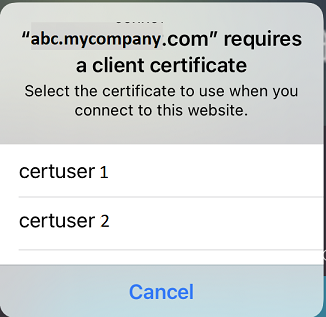
エンドユーザーは、証明書がデバイスのキーチェーンに保存されている場合、証明書ベースの認証を処理できるようになりました。サインイン時に、Citrix Workspaceアプリはデバイス上の証明書のリストを検出し、認証用の証明書を選択できます。
重要:
証明書を選択すると、その選択は次回のCitrix Workspaceアプリ起動時にも保持されます。別の証明書を選択するには、iOSデバイスの設定から「Safariをリセット」するか、Citrix Workspaceアプリを再インストールします。
注:
この機能はオンプレミス展開をサポートしています。
構成するには:
-
Global App Configuration Store Settings API URLに移動し、クラウドストアのURLを入力します。 例:
https://discovery.cem.cloud.us/ads/root/url/<hash coded store URL>/product/workspace/os/ios。 -
API Exploration > SettingsController > postDiscoveryApiUsingPOST に移動し、POSTをクリックします。
-
INVOKE APIをクリックします。
-
ペイロードの詳細を入力してアップロードします。次のいずれかの値を選択します。
-
"Embedded": WKWebViewを使用できます。このオプションはデフォルトで設定されています。
-
"system": Safariビューコントローラーを使用できます。
例:"category": "Authentication",
"userOverride": false,
"settings": [
{ "name": "Web Browser to use for Authentication", "value": "*Embedded*/*System*" },iOSまたはiPadデバイスでは、管理者は認証プロセスに使用されるブラウザを切り替えることができます。オンプレミスのCitrix GatewayおよびStoreFront展開で高度な認証ポリシーが構成されている場合、埋め込みブラウザからシステムブラウザに切り替えることができます。詳細については、「認証プロセスの書き換えポリシーを構成する」を参照してください。 -
-
サービスをプッシュするには、EXECUTE をクリックします。
スマートカード
Citrix Workspaceアプリは、セッション内接続のみSITHSスマートカードをサポートしています。
FIPS Citrix Gatewayデバイスを使用している場合は、SSL再ネゴシエーションを拒否するようにシステムを構成してください。詳細については、Knowledge Centerの記事CTX123680を参照してください。
以下の製品と構成がサポートされています。
-
サポートされているリーダー:
-
Precise Biometrics Tactivo for iPad Mini ファームウェアバージョン 3.8.0
-
Precise Biometrics Tactivo for iPad(第4世代)およびTactivo for iPad(第3世代)およびiPad 2 ファームウェアバージョン 3.8.0
-
BaiMobile® 301MPおよび301MP-L スマートカードリーダー
-
サースビー PKard USB リーダー
-
Feitian iR301 USBリーダー
-
Type-C CCID準拠リーダー
-
Twocanoes スマートカードユーティリティリーダー
-
-
サポートされているVDAスマートカードミドルウェア
-
ActiveIdentity
-
-
サポートされているスマートカード:
-
PIVカード
-
共通アクセスカード (CAC)
-
-
サポートされる構成:
-
StoreFront 2.xおよびXenDesktop 7.x以降またはXenApp 6.5以降を使用したCitrix Gatewayへのスマートカード認証
-
Citrix Workspaceアプリを構成してアプリにアクセスするには
-
アカウント作成時にCitrix Workspaceアプリを自動的に構成してアプリにアクセスする場合は、アドレスフィールドにストアの一致するURLを入力します。例:
-
StoreFront.organization.com
-
netscalervserver.organization.com
-
-
スマートカードを使用して認証する場合は、**[Use Smartcard]**オプションを選択します。
注:
ストアへのログオンは約1時間有効です。その時間を過ぎると、ユーザーは他のアプリケーションを更新または起動するために再度ログオンする必要があります。
Type-Cベースの汎用リーダーのサポート
バージョン23.12.0以降、iOS向けCitrix Workspaceアプリは、スマートカード認証用のType-C CCID準拠リーダーをサポートするようになりました。以前は、Lightningポートベースのリーダーのみがサポートされていました。Citrix WorkspaceアプリにType-Cスマートカードリーダーが組み込まれたことで、ユーザーはCitrix Workspaceアプリを介して認証し、仮想デスクトップセッション内でスマートカードをシームレスに使用できるという2つの利点が得られます。
Twocanoesスマートカードユーティリティリーダーのサポート
バージョン24.3.5以降、iOS向けCitrix WorkspaceアプリはTwocanoesスマートカードユーティリティリーダーをサポートしています。サポートされているスマートカードリーダーについて詳しくは、「スマートカード」を参照してください。
注:
TwocanoesスマートカードユーティリティUSB-Cリーダーは、Citrix Workspaceアプリのログインと仮想セッションのログインの両方でサポートされています。ただし、TwocanoesスマートカードユーティリティBluetoothリーダーは、Citrix Workspaceアプリのログインのみをサポートしており、仮想セッションのログインはサポートしていません。
TwocanoesスマートカードユーティリティBluetoothリーダーを構成するには、次の手順を実行します。
-
App StoreからSmart Card Utilityアプリをダウンロードしてインストールします。詳細については、TwocanoesナレッジベースのSmart Card Utility Bluetooth Reader Quick Startを参照してください。
-
デバイスのBluetoothがオンになっていて、スマートカードがリーダーに挿入されていることを確認します。
-
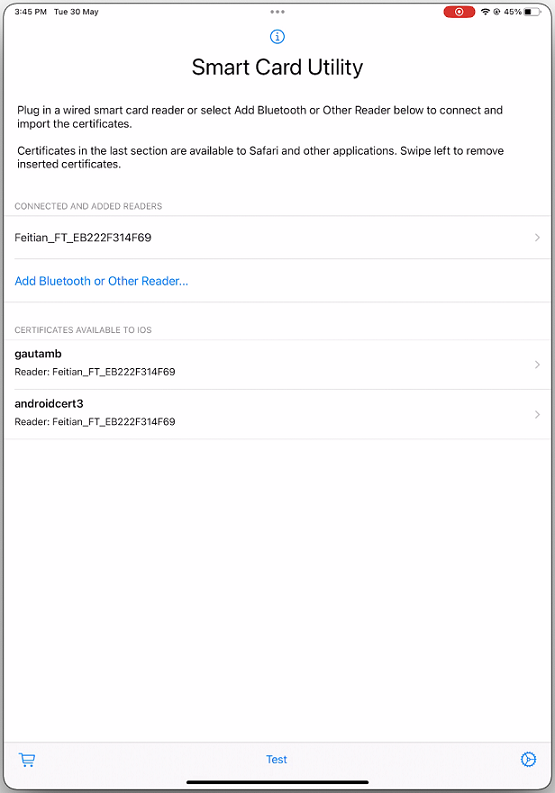
Smart Card Utilityアプリを開きます。
-
Bluetoothリーダーを使用している場合は、**Add Bluetooth or Other Reader…**をタップし、接続するリーダーを選択します。注:リーダーでPINペアリングが有効になっている場合は、プロンプトが表示されたらPINを入力する必要があります。PINはリーダーの裏面に記載されています。
-
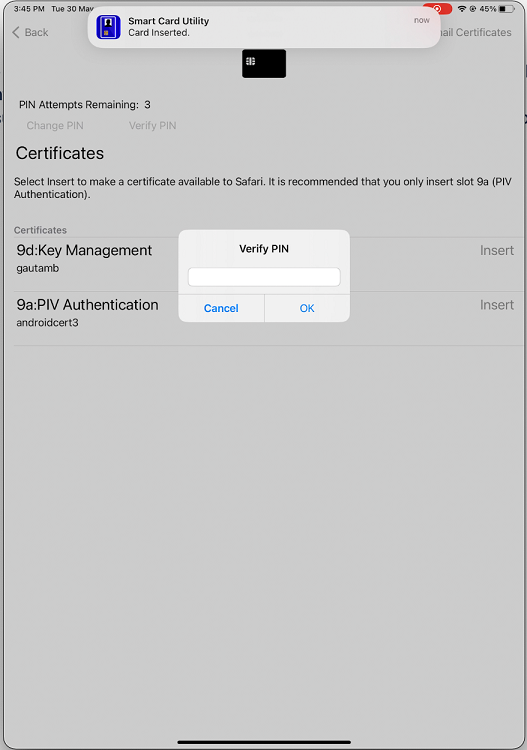
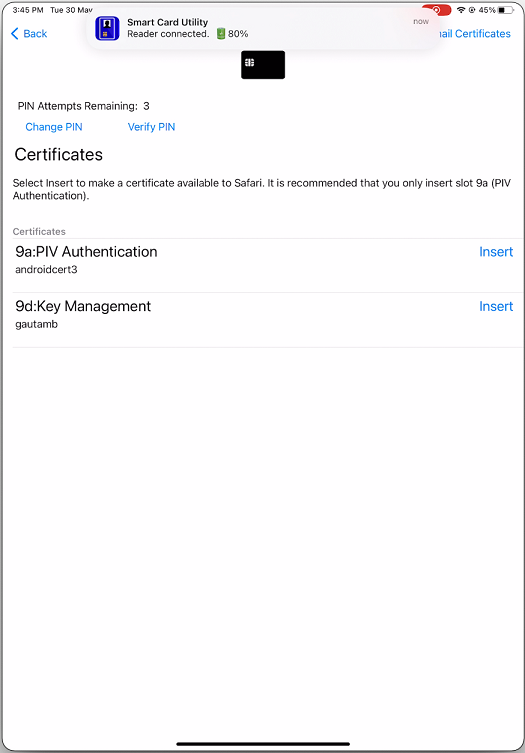
必要な証明書でInsertをタップして、キーチェーンインターフェイスにコピーします。注:Smart Card Utilityアプリは、Appleが提供するcryptokit拡張機能を実装しており、証明書をトークンの形式でキーチェーンインターフェイスに書き込みます。詳細については、Apple開発者向けドキュメントのConfigure Smart Card Authenticationを参照してください。
-
リーダーがデバイスに接続されたままであることを確認します。
-
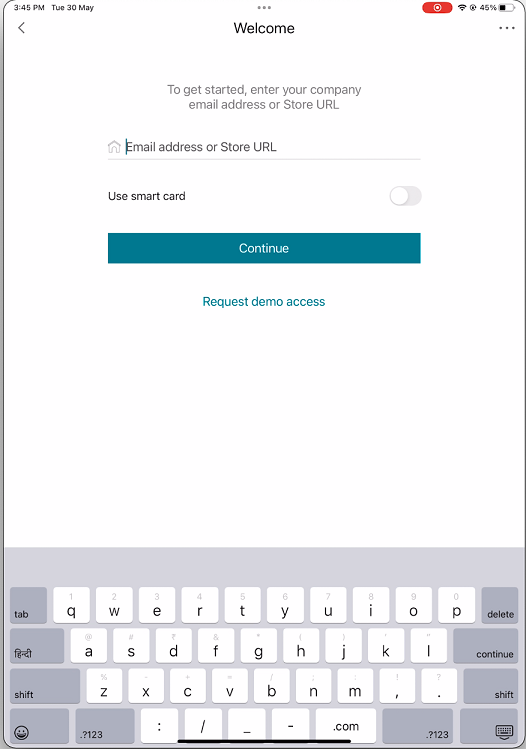
Citrix Workspaceアプリを開き、スマートカード認証で構成されているストアURLを入力します。
-
証明書画面で、必要な証明書を選択し、IT管理者が提供したスマートカードPINを入力してサインインします。スマートカードソフトピン(/en-us/citrix-workspace-app-for-ios/media/smart-card-soft-pin.png)
-
複数のストアにアクセスできる場合は、必要なストアを選択し、続行をタップします。スマートカードの複数ストア(/en-us/citrix-workspace-app-for-ios/media/smart-card-multiple-stores.png)
-
認証が成功すると、Citrix Workspaceアプリにサインインします。
スマートカード認証におけるYubiKeyのサポート
バージョン23.12.0以降、YubiKeyを使用してスマートカード認証を実行できるようになりました。この機能は、Citrix Workspaceアプリ、およびVDAセッション内の仮想セッションと公開アプリに対して、単一デバイスでの認証エクスペリエンスを提供します。スマートカードリーダーやその他の外部認証デバイスを接続する必要がなくなります。YubiKeyはOTP、FIDOなど、幅広いプロトコルをサポートしているため、エンドユーザーエクスペリエンスが簡素化されます。
Citrix Workspaceアプリにサインインするには、エンドユーザーはYubiKeyをiPhoneまたはiPadに挿入し、スマートカードトグルをオンにして、ストアURLを提供する必要があります。
注:
この機能は、StoreFront展開におけるCitrix Workspaceアプリへの直接接続のみをサポートしており、Citrix Gateway経由ではサポートしていません。Citrix Gateway経由のスマートカード認証におけるYubiKeyのサポートは、将来のリリースで利用可能になる予定です。 Citrix Workspaceアプリ for iOSは、YubiKey 5シリーズのみをサポートしています。YubiKeyの詳細については、YubiKey 5シリーズを参照してください。
スマートカード認証における複数証明書のサポート
以前は、Citrix Workspaceアプリ for iOSは、接続されたスマートカードの最初のスロットで利用可能な証明書を表示していました。
バージョン24.1.0以降、Citrix Workspaceアプリ for iOSは、スマートカードで利用可能なすべての証明書を表示します。この機能により、スマートカード認証時に必要な証明書を選択できます。
証明書の選択(/en-us/citrix-workspace-app-for-ios/media/smart-card-certificate.png)
スマートカードで利用可能なすべての証明書を表示
バージョン23.7.5以降、Citrix Workspaceアプリ for iOSは、スマートカードで利用可能な複数の証明書を表示し、スマートカードベースの認証に使用する証明書を選択できるようになりました。スマートカードトグルが有効になると、証明書の選択ページから必要な証明書を選択できます。
複数のスマートカードを表示(/en-us/citrix-workspace-app-for-ios/media/multiple-certificate.png)
RSA SecurID認証
Citrix Workspaceアプリは、Secure Web Gateway構成用のRSA SecurID認証をサポートしています。これらの構成は、Web Interfaceを介して、およびすべてのCitrix Gateway構成に対して行われます。
iOS版Citrix Workspaceアプリのソフトウェアトークンに必要なURLスキーム: Citrix Workspaceアプリで使用されるRSA SecurIDソフトウェアトークンは、URLスキームcom.citrix.securidのみを登録します。
エンドユーザーがiOSデバイスにCitrix WorkspaceアプリとRSA SecurIDアプリの両方をインストールしている場合、ユーザーはRSA SecurIDソフトウェアオーセンティケーター(ソフトウェアトークン)をデバイス上のCitrix Workspaceアプリにインポートするために、URLスキームcom.citrix.securidを選択する必要があります。
RSA SecurIDソフトトークンをインポートするには
Citrix WorkspaceアプリでRSAソフトトークンを使用するには、管理者として、エンドユーザーが以下に従うことを確認してください。
-
PINの長さに関するポリシー
-
PINの種類(数字のみ、英数字)
-
PINの再利用に関する制限
エンドユーザーがRSAサーバーに正常に認証された後、エンドユーザーはPINを一度だけ設定する必要があります。PINの検証後、StoreFrontサーバーでも認証されます。すべての検証が完了すると、Workspaceアプリは利用可能な公開アプリケーションとデスクトップを表示します。
RSAソフトトークンを使用するには
-
組織から提供されたRSAソフトトークンをインポートします。
-
SecurIDファイルが添付されたメールから、インポート先としてOpen in Workspaceを選択します。ソフトトークンがインポートされると、Citrix Workspaceアプリが自動的に開きます。
-
組織からインポートを完了するためのパスワードが提供された場合は、組織から提供されたパスワードを入力し、OKをクリックします。OKをクリックすると、トークンが正常にインポートされたことを示すメッセージが表示されます。
-
インポートメッセージを閉じ、Citrix Workspaceアプリでアカウントの追加をタップします。
-
組織から提供されたストアのURLを入力し、次へをクリックします。
-
ログオン画面で、ユーザー名、パスワード、ドメインなどの資格情報を入力します。PINフィールドには、組織から別のデフォルトPINが提供されていない限り、0000を入力します。PIN 0000はRSAのデフォルトですが、組織のセキュリティポリシーに従って変更されている場合があります。
-
左上隅にあるログオンをクリックします。PINを作成するためのメッセージが表示されます。
-
4~8桁のPINを入力し、OKをクリックします。新しいPINを確認するためのメッセージが表示されます。
-
もう一度PINを入力し、OKをクリックします。これでアプリとデスクトップにアクセスできます。
次のトークンコード
Citrix Workspaceアプリは、RSA SecurID認証でCitrix Gatewayを構成する際に、次のトークンコード機能をサポートします。3回誤ったパスワードを入力すると、Citrix Gatewayプラグインにエラーメッセージが表示されます。サインインするには、次のトークンを待ちます。RSAサーバーは、ユーザーが誤ったパスワードで何度もログオンした場合に、ユーザーのアカウントを無効にするように構成できます。
派生資格情報
Citrix Workspaceアプリ内でPurebred派生資格情報のサポートが利用可能です。派生資格情報を許可するストアに接続する場合、ユーザーは仮想スマートカードを使用してCitrix Workspaceアプリにログオンできます。この機能は、オンプレミス展開でのみサポートされています。
注:
この機能を使用するには、Citrix Virtual Apps and Desktops™ 7 1808以降が必要です。
Citrix Workspaceアプリで派生資格情報を有効にするには:
-
設定 > 詳細 > 派生資格情報に移動します。
-
派生資格情報を使用をタップします。
派生資格情報で使用する仮想スマートカードを作成するには:
-
設定 > 詳細 > 派生資格情報で、新しい仮想スマートカードを追加をタップします。
-
仮想スマートカードの名前を編集します。
-
8桁の数字のみのPINを入力し、確認します。
-
次へをタップします。
-
認証証明書の下で、**証明書のインポート…**をタップします。
-
ドキュメントピッカーが表示されます。参照をタップします。
-
場所の下で、Purebred Key Chainを選択します。
-
リストから適切な認証証明書を選択します。
-
キーのインポートをタップします。
-
必要に応じて、デジタル署名証明書と暗号化証明書について、手順5~9を繰り返します。
-
保存をタップします。
仮想スマートカードには、3つ以下の証明書をインポートできます。仮想スマートカードが正しく機能するには、認証証明書が必要です。暗号化証明書とデジタル署名証明書は、VDAセッションでの使用のために追加できます。
注:
HDX™セッションに接続すると、作成された仮想スマートカードがセッションにリダイレクトされます。
既知の制限事項
-
ユーザーは一度に1枚のアクティブなカードしか持つことができません。
-
仮想スマートカードは一度作成すると編集できません。カードを削除して再作成してください。
-
PINは最大10回まで無効にできます。10回試行しても無効な場合、仮想スマートカードは削除されます。
-
派生資格情報を選択すると、仮想スマートカードが物理スマートカードを上書きします。
ユーザーエージェント
Citrix Workspaceアプリは、ネットワークリクエストでUser-Agent文字列を送信します。これは、他のIDプロバイダー (IdP) への認証のリダイレクトを含む認証ポリシーを設定するために使用できます。
注
以下の表のUser-Agentの一部として記載されているバージョン番号は例であり、使用しているバージョンに基づいて自動的に更新されます。
| シナリオ | iOS (WkWebView) | iOS (サファリビューコントローラ) | iPadOS (WkWebView) | iPadOS (サファリビューコントローラ) |
|---|---|---|---|---|
| クラウドストア | Mozilla/5.0 (Macintosh; Intel Mac OS X 10_15_7) AppleWebKit/605.1.15 (KHTML, like Gecko) Mobile/15E148 CWA/24.7.0 iOS/18.0 X1Class CWACapable 302RedirectionCapable CFNetwork Darwin CWA-iPhone AuthManager/24.7.0.1 | デフォルトのSafari User-Agent文字列。 | Mozilla/5.0 (Macintosh; Intel Mac OS X 10_15_7) AppleWebKit/605.1.15 (KHTML, like Gecko) Mobile/15E148 CWA/24.7.0 iOS/18.0 X1Class CWACapable 302RedirectionCapable CFNetwork Darwin CWA-iPad AuthManager/24.7.0.1. | デフォルトのSafari User-Agent文字列。 |
| クラウドストア - SaaSおよびWebアプリ | デフォルトのWKWebview User-Agent文字列。 | デフォルトのSafari User-Agent文字列。 | isFeatureUseSafariUserAgentForSaasWebviewEnabledが有効な場合、以下のUser-Agentが送信されます
Mozilla/5.0 (Macintosh; Intel Mac OS X 10_15) AppleWebKit/605.1.15 (KHTML, like Gecko) / Version/13.4
|
デフォルトのSafari User-Agent文字列。 |
| 同上 | 同上 | 同上 | 同上 | |
| 同上 | 同上 | 同上 | Safari/605.1.15 shouldTunnelWebViewTrafficがTrueに設定されている場合、以下のUser-Agentが送信されます
Mozilla/5.0 (Macintosh; Intel Mac OS X 10_15) AppleWebKit/605.1.15 (KHTML, like Gecko) / Version/13.4 Safari/605.1.15/CitrixReceiver/24.5.0/ X1Class CWACapable
|
同上 |
| 同上 | 同上 | 同上 | 同上 | |
| オンプレミスストア | デフォルトのWKWebview User-Agent文字列。 | デフォルトのSafari User-Agent文字列。 | --- | デフォルトのSafari User-Agent文字列。 |
| NetScaler Gatewayを使用したオンプレミスストア | デフォルトのWKWebview User-Agent文字列。 | デフォルトのSafari User-Agent文字列。 | Mozilla/5.0 (Macintosh; Intel Mac OS X 10_15_7) AppleWebKit/605.1.15 (KHTML, like Gecko) Mobile/15E148 CWA/24.7.0 iOS/18.0 X1Class CWACapable 302RedirectionCapable CFNetwork Darwin CWA-iPad AuthManager/24.7.0.1 | デフォルトのSafari User-Agent文字列。 |
| NetScaler GatewayとnFactor認証を使用したオンプレミスストア | Mozilla/5.0 (マッキントッシュ; インテル Mac OS X 10_15_7) AppleWebKit/605.1.15 (KHTML, like Gecko) モバイル/15E148 CWA/24.7.0 iOS/18.0 X1Class CWACapable 302RedirectionCapable CFNetwork Darwin CWA-アイフォーン AuthManager/24.7.0.1 | デフォルトのSafariユーザーエージェント文字列。 | Mozilla/5.0 (マッキントッシュ; インテル Mac OS X 10_15_7) AppleWebKit/605.1.15 (KHTML, like Gecko) モバイル/15E148 CWA/24.7.0 iOS/18.0 X1Class CWACapable 302RedirectionCapable CFNetwork Darwin CWA-アイパッド AuthManager/24.7.0.1 | デフォルトのSafariユーザーエージェント文字列。 |
WKWebViewのユーザーエージェント文字列
バージョン23.3.5以降、WKWebViewを介して開始される一部のネットワーク要求中に使用されるユーザーエージェント文字列には、デフォルトでCitrix Workspaceアプリの識別子が含まれるようになりました。
そのため、次のように変更されました。
Mozilla/5.0 (iPhone; CPU iPhone OS 15_2 like Mac OS X) AppleWebKit/605.1.15 (KHTML, like Gecko) Mobile/15E148 AuthManager/3.2.4.0
次のいずれかに変更されます。
Mozilla/5.0 (iPhone; CPU iPhone OS 15_0 like Mac OS X) AppleWebKit/605.1.15 (KHTML, like Gecko) Mobile/15E148 CWA/23.3.0 iOS/15.0 X1Class CWACapable 302RedirectionCapable CFNetwork Darwin CWA-iPhone (iPhoneの例)
または
Mozilla/5.0 (iPhone; CPU iPhone OS 15_0 like Mac OS X) AppleWebKit/605.1.15 (KHTML, like Gecko) Mobile/15E148 CWA/23.3.0 iOS/15.0 X1Class CWACapable 302RedirectionCapable CFNetwork Darwin CWA-iPad (iPadの例)
nFactor認証
多要素(nFactor)認証のサポート
多要素認証は、ユーザーがアクセスするために複数の身元証明を提供することを要求することで、アプリケーションのセキュリティを強化します。多要素認証により、認証手順と関連する資格情報収集フォームを管理者が構成できるようになります。
ネイティブのCitrix Workspaceアプリは、StoreFrontにすでに実装されているフォームログオンサポートに基づいて、このプロトコルをサポートできます。Citrix GatewayおよびTraffic Manager仮想サーバーのWebログオンページもこのプロトコルを使用します。
詳細については、SAML認証、および多要素(nFactor)認証を参照してください。
制限事項:
-
nFactorサポートが有効になっている場合、Touch IDやFace IDなどの生体認証は使用できません。
nFactor高度認証ポリシーのサポート
Citrix GatewayでnFactor Advanced認証ポリシーを通じて構成された場合、Citrix Workspaceアプリで証明書ベースの認証をサポートするようになりました。nFactor認証は、柔軟で機敏な多要素スキーマの構成に役立ちます。
ユーザーエージェント文字列:
Citrix WorkspaceアプリのiPhoneまたはiPadで高度な(nFactor)認証を実行すると、認証プロセスは埋め込みWebViewにリダイレクトされます。結果として得られるユーザーエージェント文字列は、OSバージョン、CWAビルドバージョン、デバイスモデル、およびAuthManagerバージョンによって若干異なる場合があります。たとえば、iPhoneおよびiPadの次のユーザーエージェント文字列を考慮してください。
iPhoneの場合:
Mozilla/5.0 (iPhone; CPU iPhone OS 16_2 like Mac OS X) AppleWebKit/605.1.15 (KHTML, like Gecko) Mobile/15E148 CWA/23.5.0 iOS/16.2 X1Class CWACapable 302RedirectionCapable CFNetwork Darwin CWA-iPhone AuthManager/3.3.0.0
iPadの場合:
Mozilla/5.0 (Macintosh; Intel Mac OS X 10_15_6) AppleWebKit/605.1.15 (KHTML, like Gecko) Mobile/15E148 CWA/23.5.0 iOS/15.0 X1Class CWACapable 302RedirectionCapable CFNetwork Darwin CWA-iPad AuthManager/3.3.0.0
注:
-
バージョンまたはデバイスモデルの情報は、環境によって異なる場合があります。
-
認証中にiOS版Citrix Workspaceアプリ固有のユーザーエージェントベースのポリシーを適用するには、次のキーワードを使用します。
-
iOS
-
CWA
-
CWA対応
-
HDXセッションへの接続時のFIDO2ベース認証のサポート
23.9.0バージョン以降、iOS版Citrix Workspaceアプリは、FIDO2ベースの認証方法を使用してCitrix Virtual Apps and Desktopsセッション内でパスワードレス認証をサポートするようになりました。この機能により、ユーザーはFIDO2対応のYubicoセキュリティキーを使用して、Google ChromeやMicrosoft EdgeなどのブラウザでWebAuthn対応のWebサイトにサインインできます。WebAuthn対応のWebサイトを開くだけで、パスワードレス認証がトリガーされます。 Lightningポートベースのデバイスのみがサポートされています(USB-CまたはUSB 4ポートを備えたデバイスはサポートされていません)。パスワードレス認証を使用したCitrix Workspaceアプリまたはデスクトップセッションへのサインインはサポートされていません。
前提条件の詳細については、Citrix Virtual Apps and DesktopsドキュメントのFIDO2を使用したローカル認証と仮想認証を参照してください。
クラウドストアへの接続時のFIDO2を使用した認証のサポート
24.5.0バージョン以降、ユーザーはクラウドストアに接続する際に、FIDO2ベースのパスワードレス認証を使用してCitrix Workspaceアプリに認証できます。FIDO2はシームレスな認証方法を提供し、企業従業員がユーザー名やパスワードを入力することなく、仮想セッション内のアプリやデスクトップにアクセスできるようにします。この機能は、ローミング認証器(USBのみ)とプラットフォーム認証器(PINコード、Touch ID、Face IDのみ)の両方をサポートしています。この機能はデフォルトで有効になっています。
注:
FIDO2認証は、デフォルトでChromeカスタムタブでサポートされています。WebViewでFIDO2認証を使用することに関心がある場合は、このPodioフォームを使用して関心を登録してください。
オンプレミス展開での認証トークンのストレージ構成のサポート
Citrix Workspace アプリ for iOS は、オンプレミスストアの認証トークンをローカルディスクに保存するオプションを提供するようになりました。この機能により、セキュリティ強化のために認証トークンの保存を無効にできます。無効にした後、システムまたはセッションが再起動すると、セッションにアクセスするために再度認証する必要があります。
管理設定ファイルを使用してオンプレミス展開での認証トークンの保存を無効にするには、次の手順を実行します。
-
テキストエディターを使用して、通常
C:\inetpub\wwwroot\Citrix\Roaming directoryにある web.config ファイルを開きます。 -
ファイル内でユーザーアカウント要素を見つけます (store は展開のアカウント名です)。 例:
<account id=... name="Store"> -
</account>タグの前に、そのユーザーアカウントのプロパティに移動して、以下を追加します。
<properties>
     <property name="TokenPersistence" value="false" />
 </properties>
web.config ファイルの例を次に示します。
<account id="#########################################" name="Store Service"
     description="" published="true" updaterType="None" remoteAccessType="StoresOnly">
     <annotatedServices>
         <clear />
         <annotatedServiceRecord serviceRef="1__Citrix_Store">
             <metadata>
                 <plugins>
                     <clear />
                 </plugins>
                 <trustSettings>
                     <clear />
                 </trustSettings>
                 <properties>
                     <clear />
                     <property name="TokenPersistence" value="false" />
                  </properties>
             </metadata>
         </annotatedServiceRecord>
     </annotatedServices>
     <metadata>
     <plugins>
       <clear />
     </plugins>
     <trustSettings>
       <clear />
     </trustSettings>
     <properties>
     </properties>
  </metadata>
 </account>
セッションタイムアウト後の再認証
バージョン 23.3.0 以降、前回のサインイン以降にセッションの有効期限が切れている場合、Citrix Workspace アプリへの再認証を求められるようになりました。Web またはネイティブクライアントから Citrix Workspace アプリに接続する際、2 要素認証またはユーザー名とパスワードの入力を求められます。