
セッションエクスペリエンス
EDT LossyモードがSecureHDX (SecureICA 2.0) 接続をサポートするようになりました
以前は:
-
EDT Lossy (信頼性の低いサブチャネル) はDTLS暗号化のみで動作します。
-
SecureHDX接続は、信頼性の高いトランスポートのみに限定されます。
-
SecureHDX接続では、オーディオおよびビデオのパフォーマンスが低下する可能性がありました。
現在:
-
EDT Lossyは現在、DTLSおよびSecureHDX接続の両方で動作します。
-
SecureICA 2.0を使用すると、オーディオ、ビデオ、およびその他の遅延に敏感なチャネルのリアルタイムパフォーマンスが向上します。
-
SecureHDX接続での遅延の削減により、ユーザーエクスペリエンスが向上します。
技術概要
この機能強化により、SecureHDX (SecureICA 2.0) 暗号化を使用する際に、信頼性の低いUDPサブチャネルを許可するようにネットワークトランスポート層が変更されます。信頼性の低いサブチャネルは、オーディオやビデオフレームなどの遅延に敏感なデータを伝送し、偶発的なパケット損失が許容されます。このアプローチでは、失われたパケットを再送信するのではなく、リアルタイム配信を優先します。
前提条件
-
サーバーとクライアントの両方でSecureICA 2.0を有効にします。詳細については、Secure HDX™ Citrix Virtual Apps and Desktops™ 7 2511を参照してください。
-
サーバーとクライアントの両方でEDT Lossyを有効にします。詳細については、Adaptive transport Citrix Virtual Apps and Desktops™ 7 2511を参照してください。
強化された接続強度インジケーター
25.7.2以降、接続強度インジケーターを強化しました。この機能強化により、接続品質に関するリアルタイムの洞察が得られ、接続の問題を自己解決するのに役立ちます。この機能はツールバーからアクセスでき、デフォルトで有効になっています。
前提条件:
-
この機能を使用するには、強化されたDesktop Viewerツールバーを有効にします。管理者は、Global App Configurationサービスを通じて新しいツールバー機能を有効にする必要があります。この機能は、VDA 2407以降でのみ利用可能です。
-
クライアント側でSupportability Virtual Channelを有効にする必要があります。これはCitrix WorkspaceアプリiOS 24.12.0でデフォルトで有効になっています。
接続強度インジケーター(/en-us/citrix-workspace-app-for-ios/media/connection-strength-indicator1.png)
接続強度インジケーター(/en-us/citrix-workspace-app-for-ios/media/connection-strength-indicator2.png)
利点:
-
即時フィードバック: ネットワークの問題が検出されると、ネットワーク強度アイコンがユーザーに通知します。
-
強化されたトラブルシューティング: リアルタイムの統計と診断により、ユーザーとITチームは接続の問題を特定し、解決できます。
接続強度インジケーターの機能強化
-
まったく新しいUI: ユーザーインターフェイスは、明瞭度の向上とより良いユーザーエクスペリエンスのために再設計されました。
-
追加の接続詳細: インジケーターは、現在のデバイスのCPUとメモリの使用状況を表示するようになりました。
-
スコア化されたメトリックと推奨事項: 遅延と帯域幅のスコアが計算され、表示されます。スコアが「Fair」または「Poor」の場合、問題に対処するための推奨事項が表示されます。
-
接続履歴: 過去15分間の接続スコアが記録され、レイアウトの下部にあるグラフに表示されます。この複合スコアは帯域幅と遅延に基づいており、履歴データはコピーまたはダウンロード時にログに含まれます。
-
詳細のダウンロード: 遅延、帯域幅、CPU、メモリ使用量を含むすべての接続メトリックが記録されます。過去15分間の接続履歴もダウンロード可能なログに含まれます。
強化されたセッション解像度
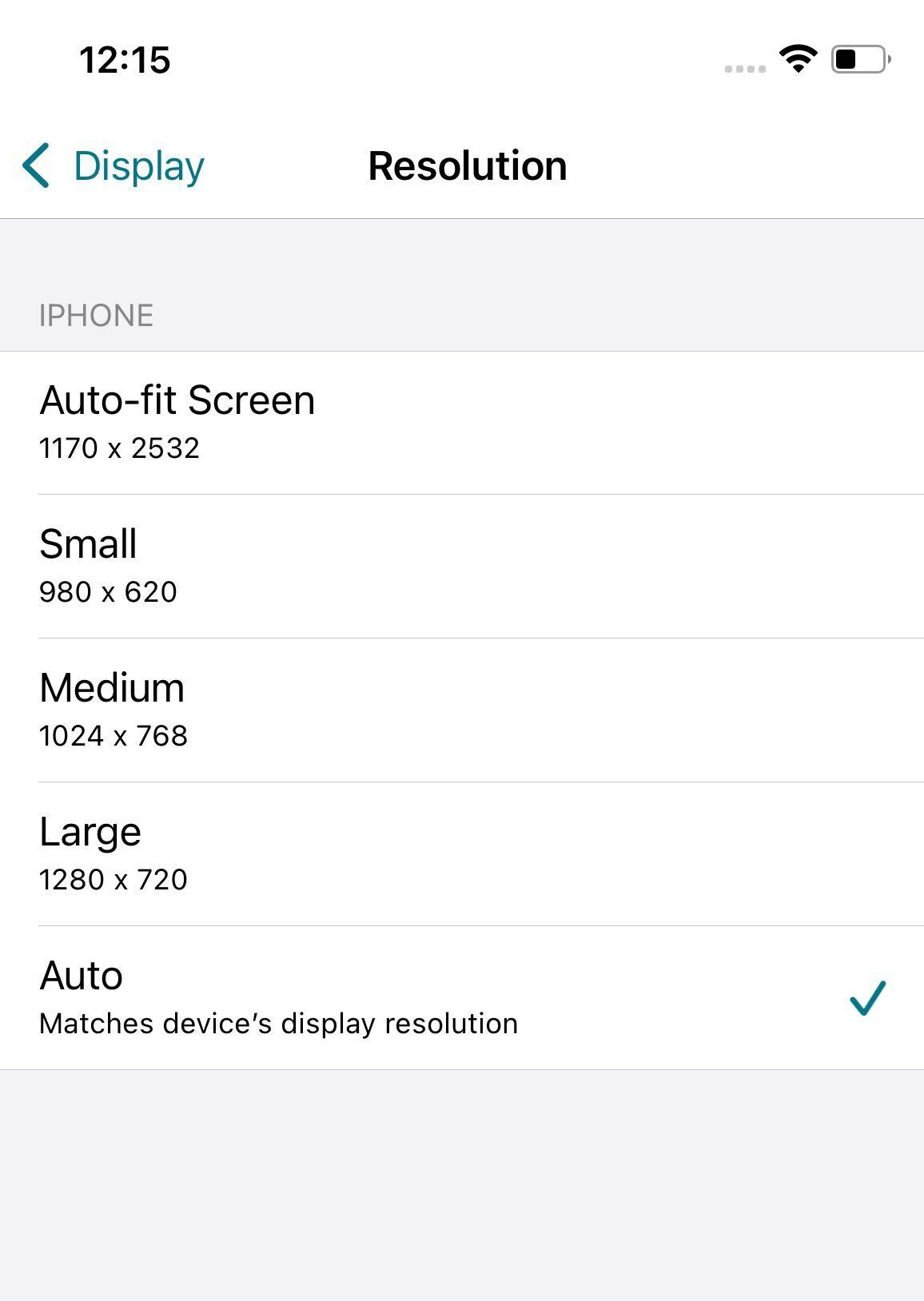
バージョン25.3.0以降、iOS版Citrix Workspaceアプリは、よりシームレスなユーザーエクスペリエンスのために、セッション解像度の機能強化を導入しています。デフォルトで自動に設定されているDPI設定は、ユーザーがセッションを起動するたびに自動的に調整され、全体的なエクスペリエンスが向上します。
一貫性のあるユーザーフレンドリーなエクスペリエンスを確保するため、仮想デスクトップはデフォルトで横向きモードで起動するようになりました。これにより、ワイドスクリーンアプリケーションとマルチタスクのニーズに対応します。この機能はデフォルトで有効になっています。
仮想デスクトップのデフォルトの横向き
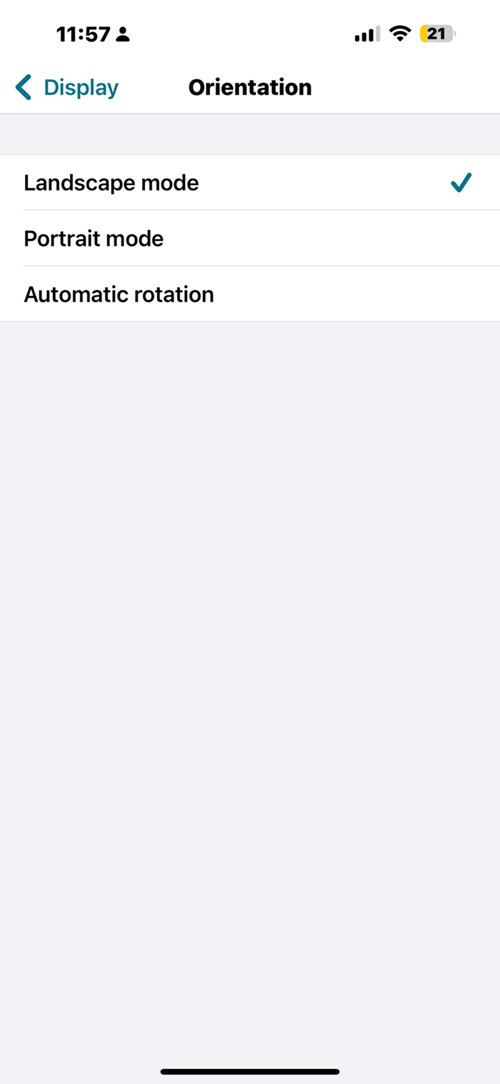
バージョン25.1.0以降、Citrix Workspaceアプリは、iPhoneデバイスで仮想デスクトップを起動する際に、デフォルトで横向きを強制します。これにより、ワイドスクリーンアプリケーションとマルチタスクに最適な一貫したユーザーエクスペリエンスが保証されます。ユーザーは、アプリまたはHDX-Toolbarを介して、横向きにロック、縦向きにロック、アプリケーションメタデータに基づいて自動調整、またはデバイスの画面向きに従うように向き設定を構成できます。この柔軟性により、縦向きモード用に設計されたアプリを含むさまざまなワークフローに対応しつつ、シームレスでユーザーフレンドリーなエクスペリエンスを維持します。
デフォルトの向きを構成するには、Settings > Display > Orientation > Landscape modeに移動します。
強化されたセキュアなICA®
バージョン25.1.0以降、新しいICA暗号化機能は、最新の暗号化アルゴリズムを使用することでセキュリティを向上させます。これにより、製品のセキュリティ体制が強化され、お客様はシンプルかつ信頼性の高い方法で環境のセキュリティ体制を向上させることができます。複雑な証明書管理を不要にすることでセットアップを簡素化し、Citrixポリシー設定を通じて簡単に構成できるようにします。この機能は、サポートされているすべてのプラットフォームでシームレスに動作します。
前提条件:
-
展開がCVAD Serviceまたはオンプレミスでの使用向けに構成されていることを確認します。
-
サポートされているプラットフォームには、Windows、Linux、Mac、Android、iOS、HTML5、Chrome OSが含まれます。
-
Citrix Studioへの管理者アクセスが必要です。
構成
この機能は、単一のポリシーまたはデリバリーグループのプロパティを使用して有効または無効にできます。Delivery Controller™ (DDC) にアクセスし、次の変更を行います。
-
必要なポリシーを構成するには、設定 > コンピューター設定 - ICA に移動します。
-
グループポリシーを更新するには、次のコマンドを実行します。
gpupdate/force -
変更を適用するには、セッションを再起動します。
DPIマッチング
DPIマッチング機能により、仮想セッションがデバイスのDPIに従ってレンダリングされるようになります。バージョン25.1.0のリリース以降、新しい表示設定によりDPIマッチング機能が強化されました。
-
自動解像度検出:アプリがデバイスの画面解像度を自動的に識別します。
-
動的DPI調整:仮想デスクトップセッションのDPIが、検出されたディスプレイの解像度に合わせて動的に調整されます。これにより、それぞれのディスプレイで最適な鮮明度、読みやすさ、および使いやすさが保証されます。
-
スムーズなスケーリング:DPIが調整されると、UI要素、フォント、および画像が歪みやピクセル化なしでスムーズにスケーリングされます。
-
最大4Kの解像度をサポートします。
自動 (DPIマッチング) オプションにより、シームレスな表示エクスペリエンスのためにDPIが自動調整されます。DPI設定は、アプリ内で設定 > 表示 > 解像度に移動してアクセスできます。
DPIマッチング(/en-us/citrix-workspace-app-for-ios/media/dpi-matching.png)
接続強度インジケーター
バージョン24.12.0以降、iOS向けCitrix Workspaceアプリは、Desktop Viewerツールバーで接続強度インジケーターをサポートします。この機能は、ネットワークの問題を警告するネットワーク強度アイコンを表示します。アイコンをクリックすると、クライアント、ゲートウェイ、VDAのリアルタイム接続統計を表示し、高度なトラブルシューティングのために診断情報をIT部門と共有するためにコピーできます。
前提条件:
-
この機能を使用するには、拡張Desktop Viewerツールバーを有効にします。管理者は、Global App Configurationサービスを通じて新しいツールバー機能を有効にする必要があります。この機能は、VDA 2405以降でのみ利用可能です。
-
サポート性仮想チャネルはクライアント側で有効にする必要がありますが、これはCitrix WorkspaceアプリiOS 24.12.0でデフォルトで有効になっています。
接続強度インジケーター(/en-us/citrix-workspace-app-for-ios/media/connection-strength-indicator.png)
インメモリICAソリューションの起動
バージョン24.12.0以降、iOS向けCitrix Workspaceアプリは、Citrix Workspaceランチャーを使用したインメモリハイブリッド起動のサポートを強化します。この改善により、ICAファイルをダウンロードする必要がなくなり、より効率的で安全なユーザーエクスペリエンスが可能になります。
前提条件:
iOS向けCitrix Workspaceアプリ24.12.0以降。
構成
ICAファイルをダウンロードせずにCitrix Workspaceアプリを起動するには、iOSデバイスで次の手順を実行します。
-
サポートされているWebブラウザ(Safari、Chrome、またはFirefox)を開きます。
-
組織のストアURLにアクセスし、資格情報を使用してサインインします。
-
ようこそ画面で、Citrix Workspaceアプリを検出を見つけてタップします。これにより、クライアント検出プロセスが開始され、Citrix Workspaceアプリが開きます。 Citrix Workspaceアプリを検出(/en-us/citrix-workspace-app-for-ios/media/detect-cwa.png)
-
検出後、ブラウザに戻ります。組織ストアのホーム画面が表示されます。
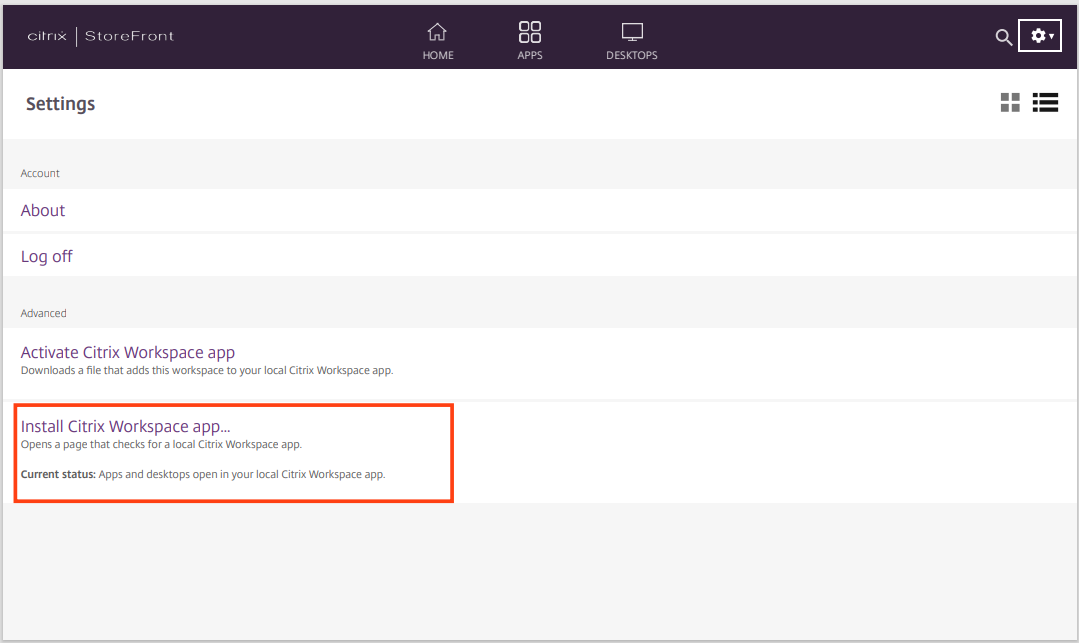
ICAファイルをダウンロードすることなく、組織ストアのインターフェイスからアプリやデスクトップに直接アクセスして開くことができるようになりました。
制限事項:
クライアント検出に失敗した場合、システムは自動的にICAファイルをダウンロードし、ダウンロードされたファイルからセッションが起動します。
Rapid Scanのサポート
バージョン24.9.0以降、iOS向けCitrix WorkspaceアプリはRapid Scan機能をサポートしています。この機能を使用すると、iOSデバイスで複数のドキュメントをスキャンし、スキャンしたドキュメントをMac向けCitrix WorkspaceアプリとiOS向けCitrix Workspaceアプリを使用してMacデバイスに転送できます。
MacとiOSデバイスの両方でCitrix Workspaceにサインインしている場合、Rapid Scanを使用してiPhoneまたはiPadでドキュメントをスキャンできます。スキャンされたファイルはMacに保存され、クライアントドライブマッピングを使用して仮想デスクトップからリモートでアクセスすることもできます。この機能は、クラウドストアとオンプレミスストアの両方で機能します。
前提条件:
-
両方のデバイスが同じCitrix Workspaceアカウントにログインしていることを確認してください。
-
両方のデバイスが同じWi-Fiネットワークに接続されている必要があります。
-
Mac向けCitrix Workspaceアプリはバージョン24.9.0以降である必要があります。
Rapid Scanの使用方法:
-
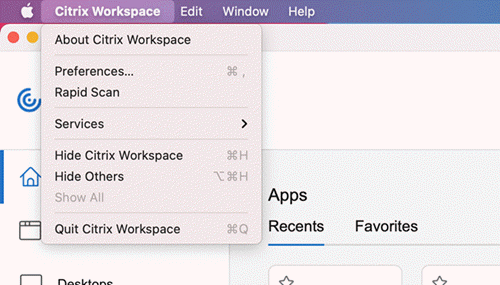
MacでCitrix Workspaceアプリを開きます。
-
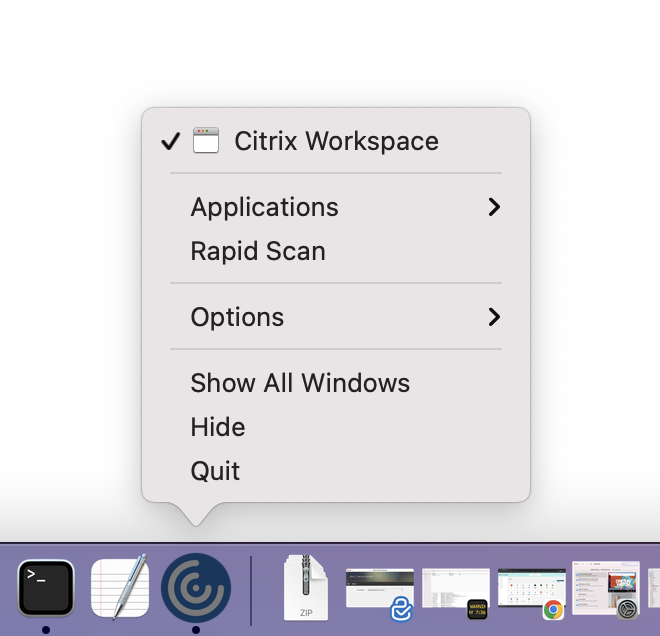
DockまたはメニューバーのCitrix Workspaceアイコンを長押し(または右クリック)します。
-
iOSデバイスで、設定に移動し、Rapid Scanをタップします。
-
iOSデバイスを使用して、Macに表示されているQRコードをスキャンします。
-
Macに確認ウィンドウが表示されたら、はいをクリックして接続を確立します。 これで、iOSデバイスを使用してドキュメントをスキャンできます。
-
スキャンしたファイルをPDFまたはJPEG形式で保存することを選択します。
-
デフォルトでは、スキャンされたドキュメントはMacのダウンロードフォルダーに保存されます。
-
ダウンロードが完了したら、MacでFinderで開くをクリックして、スキャンされたドキュメントを見つけます。
仮想デスクトップからスキャンされたドキュメントにアクセスする:
-
仮想デスクトップ内でMacのストレージドライブにアクセスするには、クライアントドライブマッピング (CDM) を有効にする必要があります。これにより、Macと仮想デスクトップ間でファイルを転送できます。この機能を有効にするには、管理者にお問い合わせください。
-
CDMが有効になると、ローカルドライブが仮想デスクトップに表示されます。
-
プロンプトが表示されたら、仮想デスクトップからローカルディスクにアクセスするための読み取りと書き込みのアクセス許可を許可します。
-
スキャンされたドキュメントが保存されているフォルダー(デフォルトではダウンロードフォルダー)に移動し、ファイルを仮想デスクトップのストレージにコピーします。
Appleネイティブの非ミラーモードのサポート
iPad OS 16.2で利用可能なAppleの非ミラーモードを使用して、ディスプレイを拡張できるようになりました。外部モニターでCitrix Workspaceアプリ、仮想アプリ、仮想デスクトップを実行し、iPad画面を他のネイティブアプリの実行に自由に使えるようにすることで、マルチタスクを実行できます。
注:
Appleの非ミラーモード拡張ディスプレイのサポートは、一部のiPadモデルでのみ利用可能です。詳細については、Appleのドキュメントを参照してください。
このテクニカルプレビュー機能を使用しない場合は、常にCitrix Workspaceアプリを全画面モードで使用できます。
サステナビリティイニシアチブのサポート
バージョン24.9.0以降、ユーザーは仮想デスクトップを閉じると、デスクトップセッションからサインアウトするよう促されます。この機能は、不要なときにVMからサインアウトすることで、エネルギーの節約に役立ちます。以前は、これらのセッションは切断された状態のままであり、不必要なエネルギー消費につながっていました。
サステナビリティが有効になっていないセッションから切断する場合、ユーザーには、将来の自動切断のために「切断して次回から表示しない」オプションを含むプロンプトが表示されます。このデフォルトのテキストはローカライズされています。
ユーザーがサステナビリティを有効にして切断する場合、システムはエネルギー節約のために「ログアウト」するよう促します。管理者として、サステナビリティメッセージをカスタマイズできます。
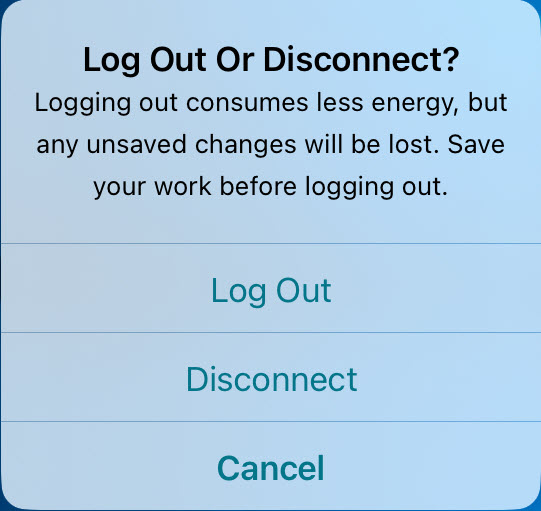
管理者は、葉のアイコンを含むサステナビリティアラートを表示し、タイトルとプロンプトメッセージをカスタマイズできます。管理者がタイトルまたはプロンプトメッセージを提供せず、サステナビリティ機能を有効にしながら葉のアイコンをオフにした場合、デフォルトメッセージ「デスクトップを切断しますか? 次回マネージド%@デスクトップに接続するときも、作業は中断したところから再開されます」が表示されます。%@ は仮想デスクトップアプリ名に置き換えられます。これらのデフォルトメッセージはローカライズされています。
管理者が設定したメッセージはローカライズされないため、管理者はテキストの明確さと正確性を確保する必要があります。
この機能を有効にしてカスタマイズする方法の詳細については、Windows向けCitrix Workspaceアプリのドキュメントにある「Citrix Workspaceアプリのサステナビリティイニシアチブ」を参照してください。
強化されたマルチアプリウィンドウ管理
バージョン24.9.0以降、iOS向けCitrix Workspaceアプリは、外部モニターに接続されたiPad向けのシームレスなマルチアプリウィンドウ管理をサポートするようになりました。この機能は、ネイティブのマルチアプリエクスペリエンスを可能にすることで、マルチタスクと生産性を向上させます。iPadデバイスが外部モニターに接続されていない場合でも有効にできます。
この機能を使用すると、次のことができます。
-
アプリケーション間を切り替え、単一のアプリを別々のウィンドウで開くことで、ワークフローと生産性を向上させます。
-
外部モニターに接続中に、1つのセッションで複数のアプリを使用します。
シームレスなマルチアプリを有効にするには、次の手順に従います。
-
アプリケーション設定 > 詳細 > マルチタスク に移動します。
-
セッションウィンドウを分離 を有効にします。
-
「Multi Windows for Seamless App Session」を有効にします。
制限事項:
-
Stage Manager はデバイスで有効にする必要があり、使用中は有効にしておく必要があります。
-
起動後、灰色のオーバーレイと HDX セッションウィンドウが表示される場合があります。これは、サーバーの起動中に発生します。数秒から数分後、ユーザーはアプリの画面を確認し、通常どおり使用できます。
-
この機能は、Apple Silicon チップ搭載 iPad など、Stage Manager をサポートするデバイスでのみ利用可能です。