
はじめに
セットアップ
Citrix Workspaceアプリ for iOSは、Citrix Virtual Apps展開環境向けのWeb Interfaceの構成をサポートしています。Web Interfaceサイトには2種類あります。
-
XenAppおよびXenDesktop®サイト
-
シトリックス Virtual Apps and Desktops™ および シトリックス DaaS(旧シトリックス Virtual Apps and Desktopsサービス)サイト。
Web Interfaceサイトを使用すると、クライアントデバイスをサーバーファームに接続できます。Citrix Workspaceアプリ for iOSとWeb Interfaceサイト間の認証は、Citrix Secure Web Gatewayを含むさまざまなソリューションを使用して処理できます。
また、StoreFrontを構成して、Citrix Workspaceアプリの認証およびリソース配信サービスを提供することもできます。この構成により、デスクトップ、アプリケーション、およびその他のリソースをユーザーに配信するための一元化されたエンタープライズストアを作成できます。
接続の構成に関する詳細情報(ビデオ、ブログ、サポートフォーラムを含む)については、
<http://community.citrix.com>を参照してください。
ユーザーがCitrix Virtual Apps and DesktopsおよびCitrix DaaS展開環境でホストされているアプリケーションにアクセスする前に、ここに記載されているように、展開環境で次のコンポーネントを構成してください。
-
ファームまたはサイトでアプリケーションを公開する際は、StoreFrontストアを介してそれらのアプリケーションにアクセスするユーザーのエクスペリエンスを向上させるために、次のオプションを検討してください。
-
公開アプリケーションには意味のある説明を含めるようにしてください。これらの説明はCitrix Workspaceアプリでユーザーに表示されるためです。
-
モバイルデバイスユーザー向けに、公開アプリケーションを強調表示できます。アプリケーションを「おすすめ」リストに表示できます。Citrix Workspaceアプリでこのリストに表示するには、サーバーで公開されているアプリケーションのプロパティを編集します。**[アプリケーションの説明]**フィールドの値に「KEYWORDS: Featured」という文字列を追加できるようになりました。
-
画面サイズに合わせるモードでは、アプリケーションがモバイルデバイスの画面サイズに合わせて調整されます。このモードを有効にするには、サーバーで公開されているアプリケーションのプロパティを編集し、[アプリケーションの説明]フィールドの値に「KEYWORDS: mobile」という文字列を追加します。このキーワードは、アプリケーションの自動スクロール機能もアクティブにします。
-
ストアのすべてのユーザーをアプリケーションに自動的にサブスクライブするには、Citrix Virtual Appsでアプリケーションを公開するときに、説明に「KEYWORDS: Auto」という文字列を追加します。ユーザーがストアにログオンすると、ユーザーが手動でアプリケーションをサブスクライブする必要なく、アプリケーションが自動的にプロビジョニングされます。
-
-
Citrix Virtual Apps and DesktopsおよびCitrix DaaS™展開環境のWeb Interfaceにサイトがない場合は、サイトを作成します。サイトの名前と作成方法は、インストールされているWeb Interfaceのバージョンによって異なります。
手動セットアップ
一般的に、Citrix WorkspaceアプリがCitrix Gatewayに接続すると、認証後にXenAppおよびXenDesktopサイトまたはCitrix Virtual Apps Webサイトを検索しようとします。サイトが検出されない場合、Citrix Workspaceアプリ for iOSはエラーを表示します。この状況を回避するには、Citrix Workspaceアプリ for iOSがCitrix Gatewayに接続できるように、アカウントを手動で構成できます。
-
アカウントアイコン > アカウント画面 > **プラス記号(+)**をタップします。新しいアカウント画面が表示されます。
-
画面の右上隅で、オプションの左側にあるアイコンをタップし、手動セットアップをタップします。他のフィールドが画面に表示されます。
-
アドレスフィールドに、サイトまたはCitrix GatewayのセキュアなURLを入力します(例:
agee.mycompany.com)。 -
次の接続オプションのいずれかを選択します。画面上の他のフィールドは、選択内容に応じて変化します。
-
Webインターフェイス - Citrix WorkspaceアプリがWebブラウザと同様にCitrix Virtual Apps Webサイトを表示するように選択します。このUIはWebビューとも呼ばれます。
-
XenAppサービス - Citrix Gatewayを介した認証が構成されていない特定のXenAppおよびXenDesktopサイトをCitrix Workspaceアプリ for iOSが検索するように選択します。この画面に表示される追加オプションで、サイトのログオン資格情報を入力します。
-
\<StoreFront FQDN\>: 多数のストアがある場合、リストが表示され、ユーザーは追加するストアを選択できます。
-
\<StoreFront FQDN\>/citrix/\<Store Name\>: このオプションは、StoreFrontストア\<Store Name\>を追加します。
-
\<StoreFront FQDN\>/citrix/PnAgent/config.xml: このオプションは、デフォルトのレガシーPNAgentストアを追加します。
-
\<StoreFront FQDN\>/citrix/\<Store Name\>/PnAgent/config.xml: このオプションは、\<Store Name\>に関連付けられたレガシーPNAgentストアを追加します。
-
-
Citrix Gateway - Citrix Workspaceアプリ for iOSが特定のCitrix Gatewayを介してXenAppおよびXenDesktopサイトに接続するように選択します。この画面の追加オプションで、サーバーエディションとそのログオン資格情報(認証にセキュリティトークンが必要かどうかを含む)を選択します。
-
-
証明書のセキュリティについては、「証明書の警告を無視」フィールドの設定を使用して、無効な、自己署名された、または期限切れの証明書を持つサーバーであっても接続するかどうかを決定します。デフォルト設定はオフです。 重要:このオプションを有効にする場合は、正しいサーバーに接続していることを確認してください。Citrix®は、オンラインセキュリティ攻撃からユーザーデバイスを保護するために、すべてのサーバーが有効な証明書を持つことを強く推奨します。セキュアなサーバーは、認証局から発行されたSSL証明書を使用します。Citrixは自己署名証明書をサポートしておらず、証明書のセキュリティをバイパスすることを推奨しません。
-
保存をタップします。
-
ユーザー名とパスワード(または、2要素認証を選択した場合はトークン)を入力し、「ログオン」をタップします。Citrix Workspaceアプリ for iOS画面が表示され、デスクトップにアクセスしたり、アプリを追加して開いたりできます。
StoreFront
重要:
-
StoreFrontを使用する場合、iOS向けCitrix Workspaceアプリは、Citrix Access Gateway Enterprise Editionバージョン9.3以降、およびCitrix Gatewayバージョン13までをサポートします。
-
iOS向けCitrix Workspaceアプリは、Web Interface上のXenAppおよびXenDesktopサイトのみをサポートします。
-
iOS向けCitrix Workspaceアプリは、WebブラウザがWorkspace for Webで動作する限り、Workspace for Webからのセッション起動をサポートします。起動しない場合は、iOS向けCitrix Workspaceアプリから直接アカウントを設定してください。ユーザーは、ブラウザの「Open in Workspace」機能を使用してICAファイルを手動で開く必要があります。この展開の制限事項については、StoreFrontのドキュメントを参照してください。
StoreFrontを使用すると、作成するストアは、iOS向けCitrix Workspaceアプリの認証およびリソース配信インフラストラクチャを提供するサービスで構成されます。以下のデスクトップおよびアプリケーションをカウントおよび集計するストアを作成します。
-
シトリックス バーチャルアプリおよびデスクトップ および シトリックス DaaS サイト
-
Citrix Virtual Appsファーム
-
StoreFrontをインストールして構成します。詳細については、StoreFront製品ドキュメントを参照してください。より詳細な制御が必要な管理者向けに、CitrixはiOS向けCitrix Workspaceアプリのダウンロードサイトを作成するために使用できるテンプレートを提供しています。
-
他のCitrix Virtual Apps and DesktopsおよびCitrix DaaSアプリケーションと同様に、StoreFrontのストアを構成します。モバイルデバイスに特別な構成は必要ありません。詳細については、製品ドキュメントのStoreFrontセクションにある「ユーザーアクセスオプション」を参照してください。モバイルデバイスの場合は、次のいずれかの方法を使用します。
-
プロビジョニングファイル。ユーザーに、ストアの接続詳細を含むプロビジョニングファイル(.cr)を提供できます。インストール後、ユーザーはデバイスでファイルを開き、iOS向けCitrix Workspaceアプリを自動的に構成します。デフォルトでは、Workspace for websitesは、サイトが構成されている単一のストアのプロビジョニングファイルをユーザーに提供します。または、Citrix StoreFront管理コンソールを使用して、単一または複数のストアのプロビジョニングファイルを生成し、手動でユーザーに配布することもできます。
-
手動構成。ユーザーにCitrix GatewayまたはストアのURLを直接通知して、デスクトップおよびアプリケーションにアクセスさせることができます。Citrix Gatewayを介した接続の場合、ユーザーは製品エディションと必要な認証方法も知っている必要があります。インストール後、ユーザーはこれらの詳細をCitrix Workspaceアプリに入力します。アプリは接続の検証を試み、成功した場合はユーザーにサインインを促します。
-
自動構成。ようこそ画面で**[アカウントの追加]**をタップし、アドレスフィールドにStoreFrontサーバーのURLを入力します。アカウントの追加中に、アカウントの構成が自動的に行われます。
-
Citrix Gatewayを構成するには
内部ネットワークの外部から接続するユーザーがいる場合は、Citrix Gatewayを介した認証を構成します。たとえば、リモートロケーションからインターネットを使用して接続するユーザーなどです。
-
StoreFrontを使用する場合、iOS向けCitrix Workspaceアプリは、Citrix Access Gateway Enterprise Editionバージョン9.3以降、およびCitrix Gatewayバージョン13までをサポートします。
ウェブインターフェース
Web Interfaceサイトを構成するには、iPhoneおよびiPadデバイスのユーザーは、Web Interfaceサイトとモバイルデバイスに組み込まれているSafariブラウザを介してアプリケーションを起動できます。Web Interfaceサイトは、他のCitrix Virtual Appsアプリケーションの場合と同様に構成します。モバイルデバイス用にXenAppおよびXenDesktopサイトが構成されていない場合、Citrix Workspaceアプリ for iOSは自動的にWeb Interfaceサイトを使用します。モバイルデバイスに特別な構成は必要ありません。
組み込みのSafariブラウザはWeb Interface 5.xをサポートしています。
iOSデバイスでアプリケーションを起動するには
モバイルデバイスでは、ユーザーは通常のログオンとパスワードを使用してWeb Interfaceサイトにログオンできます。
モバイルデバイスの自動プロビジョニング
StoreFrontで、複数ストアのプロビジョニングファイルのエクスポートおよびプロビジョニングファイルのエクスポートタスクを使用して、ストア用に構成されたCitrix Gateway展開やビーコンを含む、ストアの接続詳細を含むファイルを生成します。これらのファイルをユーザーが利用できるようにして、Citrix Workspaceアプリ for iOSをストアの詳細で自動的に構成できるようにします。ユーザーは、Webサイト用WorkspaceからCitrix Workspaceアプリ for iOSのプロビジョニングファイルを取得することもできます。
重要:
多くのサーバー展開では、サーバーグループの構成を変更するために一度に1つのサーバーのみを使用します。展開内の他のどのサーバーでもCitrix StoreFront管理コンソールが実行されていないことを確認します。完了したら、構成変更をサーバーグループに伝播して、展開内の他のサーバーが更新されるようにします。
ユーザーアクセス情報
ユーザーがホストされているアプリケーション、デスクトップ、およびデータにアクセスするために必要なCitrix Workspaceアプリ for iOSのアカウント情報をユーザーに提供する必要があります。この情報は、次の方法で提供できます。
-
メールベースのアカウント検出を構成する
-
ユーザーにプロビジョニングファイルを提供する
-
ユーザーに手動で入力するアカウント情報を提供する
メールベースのアカウント検出を構成する
Citrix Workspaceアプリ for iOS をメールベースのアカウント検出を使用するように構成できます。構成すると、ユーザーはCitrix Workspaceアプリ for iOS の初回インストールおよび構成時に、サーバーURLではなくメールアドレスを入力します。Citrix Workspaceアプリは、ドメインネームシステム (DNS) サービス (SRV) レコードに基づいてメールアドレスに関連付けられているAccess GatewayまたはStoreFrontサーバー、あるいはEndpoint Management仮想アプライアンスを特定し、ホストされているアプリケーション、デスクトップ、データにアクセスするためにログオンするようユーザーに促します。
注:
Citrix Workspaceアプリ for iOS がWeb Interface展開に接続している場合、メールベースのアカウント検出はサポートされません。
メールベースの検出を有効にするためにDNSサービスロケーション (SRV) レコードを追加する
初回構成時に、Citrix WorkspaceアプリはActive Directoryドメインネームシステム (DNS) サーバーに接続して、ユーザーが利用できるストアの詳細を取得できます。これにより、ユーザーはCitrix Workspaceアプリ for iOS をインストールおよび構成する際に、ストアのアクセス詳細を知る必要がなくなります。代わりに、ユーザーはメールアドレスを入力し、Citrix WorkspaceアプリがDNSサーバーに接続します。メールアドレスからドメインの詳細を収集できます。
Citrix Workspaceアプリがユーザーのメールアドレスに基づいて利用可能なストアを特定できるようにするには、次の手順を実行します。
-
Access Gatewayのサービスロケーション (SRV) ロケーターリソースレコードを構成します。
-
DNSサーバーでStoreFrontまたはAppControllerの接続を構成します。
メールベースのアカウント検出を有効にするには、Access GatewayアプライアンスおよびStoreFrontまたはAppControllerサーバーに有効なサーバー証明書をインストールする必要があります。ルート証明書への完全なチェーンも有効である必要があります。最高のユーザーエクスペリエンスのために、次のいずれかの証明書をインストールしてください。
-
サブジェクト
-
discoverReceiver.domain のサブジェクトの別名エントリ。
-
ユーザーのメールアカウントを含むドメインのワイルドカード証明書。
ユーザーがメールアドレスを使用してCitrix Workspaceアプリ for iOS を構成できるようにするには、次のようにDNSゾーンにSRVレコードを追加します。
-
DNSサーバーにログオンします。
-
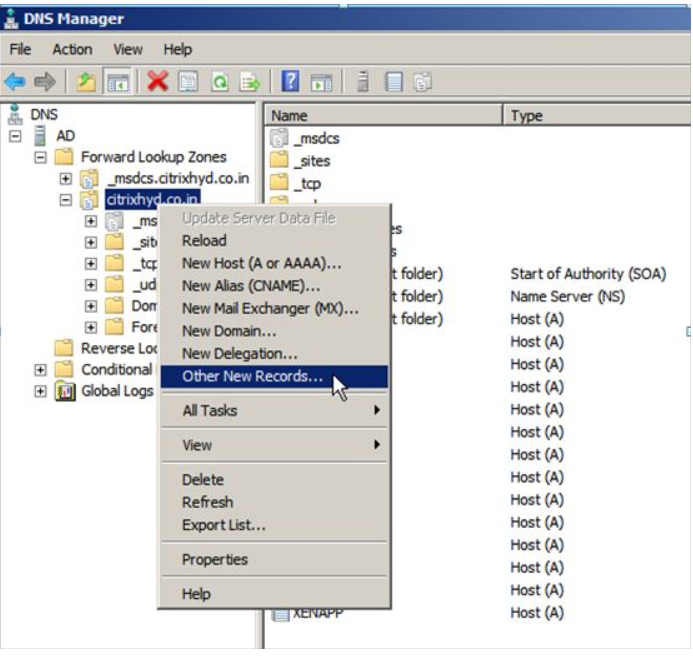
DNSで、前方参照ゾーンを右クリックします。
-
その他の新しいレコード をクリックします。
-
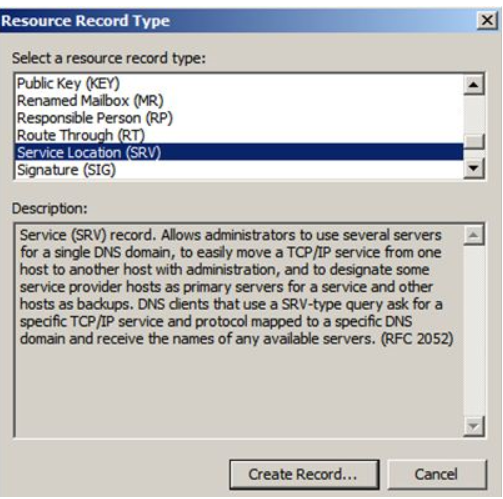
「リソースレコードの種類」ダイアログボックスが表示されます。
-
「リソースレコードの種類を選択してください」で、「サービスロケーション (SRV)」を選択します。
-
「レコードの作成」を選択します。
-
「プロパティ」ダイアログボックスが表示されます。
-
「サービスロケーション」タブを選択します。
-
「サービス」で、ホスト値 _citrixreceiver を入力します。
-
「プロトコル」で、値 _tcp を入力します。
-
「このサービスを提供するホスト」で、Access Gatewayアプライアンスの完全修飾ドメイン名 (FQDN) とポート (ローカルユーザーとリモートユーザーの両方をサポートするため)、またはStoreFrontまたはAppControllerサーバー (ローカルネットワーク上のユーザーのみをサポートするため) を指定します。
-
OKをクリックします。
注:
StoreFrontのFQDNは、Access Gateway仮想サーバーのFQDNとは異なり、一意である必要があります。StoreFrontとAccess Gateway仮想サーバーで同じFQDNを使用することはサポートされていません。Citrix Workspaceアプリは、内部ネットワークに接続されているユーザーデバイスからのみ解決可能な、一意のStoreFront FQDNアドレスを必要とします。そうでない場合、Citrix Workspaceアプリのユーザーはメールベースのアカウント検出を使用できません。
ユーザーにプロビジョニングファイルを提供する
StoreFrontを使用して、アカウントの接続詳細を含むプロビジョニングファイルを作成できます。これらのファイルをユーザーに提供することで、Citrix Workspaceアプリ for iOSを自動的に構成できるようになります。Citrix Workspaceアプリ for iOSをインストールした後、ユーザーはデバイスで
.crファイルを開くだけで、Citrix Workspaceアプリ for iOSを構成できます。Webサイト向けにWorkspaceを構成している場合、ユーザーはそれらのサイトからCitrix Workspaceアプリ for iOSのプロビジョニングファイルを取得することもできます。
詳しくは、StoreFrontのドキュメントを参照してください。
ユーザーに手動で入力するアカウント情報を提供する
ユーザーに手動で入力するアカウント詳細を提供する場合、ホストされたデスクトップに正常に接続できるように、以下の情報を配布してください。
-
リソースをホストするStoreFront URLまたはXenAppおよびXenDesktopサイト。例:
servername.company.com。 -
Citrix Gatewayを使用してアクセスする場合、Citrix Gatewayのアドレスと必要な認証方法を提供します。
ユーザーが新しいアカウントの詳細を入力すると、Citrix Workspaceアプリは接続の検証を試みます。成功した場合、Citrix Workspaceアプリ for iOSは、ユーザーにアカウントへのログオンを促します。