
周辺機器
Citrix® X1 マウス
Citrix X1 マウスのペアリングと接続ステータス
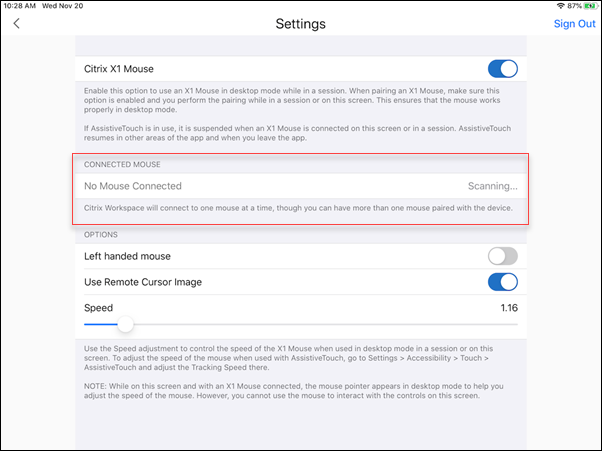
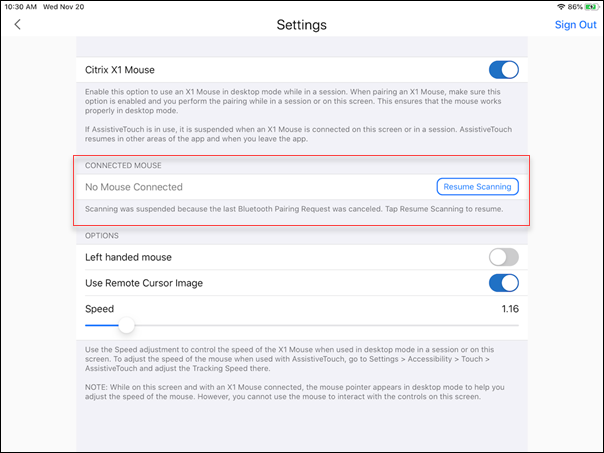
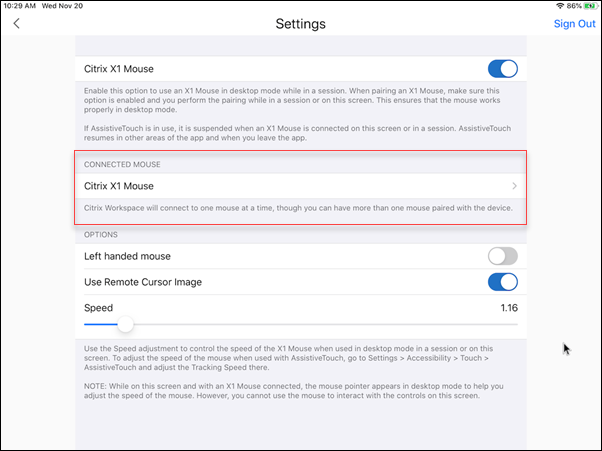
この機能により、Citrix X1 マウスのペアリングプロセスをより詳細に制御できます。設定画面で、次のことができます。
-
Citrix X1 マウスをペアリングします。セッション中にX1 マウスをペアリングすることもできます。
-
接続ステータスを表示します。
-
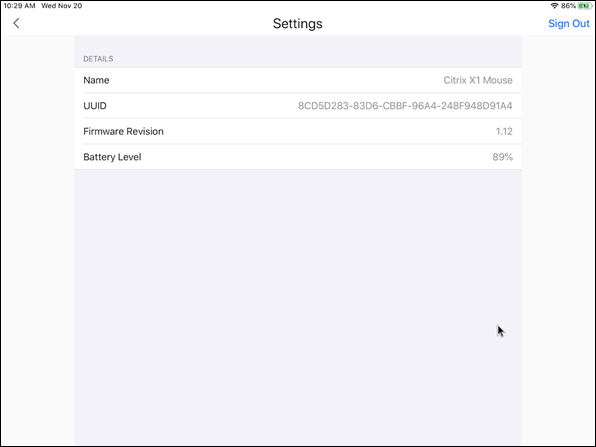
Citrix X1 マウスのプロパティ(例:名前、UUID、ファームウェアリビジョン、バッテリーレベル)を表示します。これを行うには、接続済みマウスの下にあるCitrix X1 マウスのエントリをタップします。

接続済みマウスのプロパティ:
AssistiveTouch
iOS 13以降でAssistiveTouch機能が有効になっている場合、デスクトップマウスモードとAssistiveTouchモードを切り替えると、AssistiveTouchカーソルが表示されます。
注:
デスクトップマウスモードでは、ポインターカーソルが表示されます。AssistiveTouchモードでは、丸いカーソルが表示されます。
AssistiveTouchカーソルは、次の場合に表示されます。
-
セッションを終了する
-
iOSアプリスイッチャー画面に移動する
-
iOSホーム画面または別のアプリに移動する
Citrix Workspaceアプリに戻り、セッション中にいると、デスクトップモードが再開されます。
外部モニターとツールバーのサポート
Citrix X1 Mouseを使用して、外部モニター上のツールバーを操作できます。ツールバーが閉じている間は、ツールバーのノッチを水平方向に移動できます。iOSデバイスを外部モニターに接続すると、Citrix Workspaceアプリは外部モニターの画面解像度を自動的に検出します。ツールバーの表示ボタンを使用して、特定の画面解像度を選択できます。アカウントを追加したり、最初にサインインしたりすることなく、表示オプションにアクセスできます。
一般的なマウス
一般的なマウスとトラックパッドのサポート
HDX™セッションで、一般的なマウスまたはトラックパッドを使用して、右クリック、スクロール、およびホバーを実行できます。これらの操作はCitrix X1 Mouseと同様です。ローカルマウスカーソルのスタイルは、リモートカーソルのスタイルと一致するように変更されます。
注記:
-
この機能はiPadOS 13.4以降で利用できます。
-
この機能はiPhoneではサポートされていません。
制限事項
セッション中に外部モニターが接続されている場合、iOSの制限により、一般的なマウスカーソルはネイティブデバイスに残ります。
外部モニターでの一般的なマウスのサポート
iPadに接続された外部モニターで一般的なマウスを使用できます。一般的なマウスは、iOS 13.4以降を実行しているデバイスでサポートされています。
重要:
外部モニターで汎用マウスを使用するには、Citrix Workspaceアプリで設定 > ディスプレイオプションに移動して、プレゼンテーションモードがオフになっていることを確認してください。
汎用マウスを使用すると、外部モニターのツールバーは非表示になります。また、マウスポインターは外部モニターにミラーリングされ、iPad画面と外部モニターの両方に同時に表示されます。
iPad用汎用マウスによる拡張マルチモニターサポート
iPadを汎用マウスに接続すると、デスクトップセッションを外部モニターに拡張できます。この機能はiPadOSバージョン14.0以降をサポートしています。
注:
-
この機能は以前のバージョンでも部分的に利用できる場合があります。完全な機能を使用するには、バージョン22.1.0にアップグレードしてください。
-
Citrix Workspaceアプリがプライマリマウスクリックを受信できるように、iOSの設定 > アクセシビリティ > タッチ > AssistiveTouchでAssistiveTouchを無効にしてください。
拡張モードの構成
拡張モードを有効にするには:
-
HDMIケーブルと必要なアダプターを使用して、外部モニターをiPadに接続します。注:この設定は、AppleのUSB-C Digital AV MultiportアダプタまたはLightning Digital AVアダプタを使用すると最適に機能します。
-
アプリケーションの設定 > ディスプレイオプションに移動し、外部ディスプレイをオンに切り替えます。異なる表示モードが表示されます。iPadOSのバージョンが14.0以降の場合、ミラーモードとプレゼンテーションモードも汎用マウスを使用します。

-
拡張オプションを選択します。
 次のいずれかの表示モードを選択できます。
-
Mirror: iPadに接続された外部モニターにディスプレイをミラーリングできます。
-
Presentation: 外部モニターをトラックパッドに変更できます。
-
Extend: 各ディスプレイに異なるビューまたは画面を表示できます。
-
注:
-
デスクトップセッションを起動して拡張する前に、「Extend」モードを設定します。
-
「Extend」モードは、発表されるまでiPhoneではサポートされていません。
ディスプレイの配置を構成する
ディスプレイの配置を構成するには:
-
「Extend」モードを選択すると、「Display arrangement」オプションが表示されます。
-
「External display」タイルを、iPadディスプレイの左、上、右、または下に再配置します。
注:
セッション中に、セッション内ツールバー > 「Display」設定アイコンを使用して、ディスプレイの配置を調整できます。
ディスプレイの拡張(/en-us/citrix-workspace-app-for-ios/media/extend-display.png)
注:
外部ディスプレイの解像度は、以下によって異なります。
-
アダプター
-
iPad
-
使用されているその他のハードウェア
汎用マウスモードとCitrix X1 マウスモード
汎用マウスモードは、Citrix X1 マウスモードよりも自動的に優先されます。X1 マウスが接続されている場合、代わりに汎用マウスとして使用されます。そのため、汎用マウス機能フラグが有効になっている場合、X1 マウスの設定ページにはアクセスできません。
注:
iPadOSバージョン14.0以降では、iPadに接続されているすべてのX1マウスはBluetoothマウスとして動作します。
マウスは利用できません(/en-us/citrix-workspace-app-for-ios/media/mouse-not-available.png)
汎用マウスアイコン
マウス設定アイコンは、セッション内ツールバーのディスプレイ設定アイコンの隣に追加されます。セッション中に汎用マウスのトラッキング速度を調整するには、マウス設定を使用します。リモートカーソル画像の使用を切り替えることもできます。
注:
ネイティブマウスのトラッキング速度は、iOSの設定から調整できます。
マウス設定(/en-us/citrix-workspace-app-for-ios/media/mouse-settings.png)
機能の制限事項
-
Citrix Workspaceアプリがプライマリマウスクリックを受信するようにするには、iOSの設定 > アクセシビリティ > タッチ > AssistiveTouchでAssistiveTouchを無効にします。
-
iOS設定のトラッキング速度とナチュラルスクロールオプションは、セッション内の汎用マウスには影響しません。ただし、スクロール速度はiOSの設定から制御できます。 トラッキング速度とナチュラルスクロールオプションは、セッションツールバー内のマウス設定画面からアクセスできます。
-
iPadが分割モードで使用され、モニターが接続されている場合、汎用マウスはデスクトップセッション内のミラーモードでのみ機能します。
-
アプリがポインターロックを取得する前、つまりセッション起動前にネイティブカーソルがマルチタスクメニュー上にある場合、マウスイベントは受信されません。 回避策として、通知センターをプルダウンし、ネイティブポインターを別の場所に移動してから通知センターを閉じます。
機能の既知の問題
-
セッションがアクティブな間、iPadまたは外部モニターに表示されるデスクトップイメージは、以下を変更すると乱れます。
-
表示配置
-
解決策
-
向き、または
-
表示モード
-
キーボードのサポート
Altキーの右Optionキーマッピング
バージョン24.12.0以降、iOS向けCitrix Workspaceアプリでは、ユーザーがセッション内で右OptionキーをAltキーにマッピングできる機能強化が導入されました。この新しいオプションは、既存のマッピング(左Optionキー、CommandまたはWindowsキー、両方のOptionキー)を補完し、キーボード構成においてユーザーにより大きな柔軟性を提供します。
右Optionキー(/en-us/citrix-workspace-app-for-ios/media/right-alt-key.png)
キーボードレイアウトの同期
キーボードレイアウトの同期により、ユーザーはクライアントデバイスで優先するキーボードレイアウトを切り替えることができます。この機能はデフォルトで無効になっています。
キーボードレイアウトの同期を有効にするには、[設定] > [キーボードオプション] に移動し、[キーボードレイアウトの同期] オプションを有効にします。
注:
ローカルキーボードレイアウトオプションを使用すると、クライアントIME(入力方式エディター)がアクティブになります。日本語、中国語、韓国語で作業していて、サーバーIMEを使用したい場合は、[環境設定] > [キーボード] でオプションをオフにして、ローカルキーボードレイアウトオプションを無効にしてください。
前提条件
-
Linux VDAの場合、クライアントキーボードレイアウトの同期とIME改善ポリシーを有効にします。
-
Windows VDAの場合、Unicodeキーボードレイアウトマッピング、クライアントキーボードレイアウトの同期、およびIME改善ポリシーを有効にします。
-
VDAはバージョン7.16以降である必要があります。
Windows VDAおよびLinux VDAのキーボードレイアウトのサポート
| iOSのキーボードレイアウト | キーボード言語 | Windowsのキーボードレイアウト | Linuxのキーボードレイアウト |
|---|---|---|---|
| ベラルーシ語(ベラルーシ) | ベラルーシ語(ベラルーシ) | ベラルーシ語(ベラルーシ)キーボード | by |
| ブルガリア語 | ブルガリア語 | ブルガリア語 (タイプライター) キーボード | bg |
| 中国語 (簡体字) | 中国語 (簡体字、中国) | Citrix IME - 中国語 (簡体字、中国) | zh |
| 中国語 (繁体字) | 中国語 (繁体字、台湾) | Citrix IME - 中国語 (繁体字、台湾) | tw |
| クロアチア語 | クロアチア語 (クロアチア) | クロアチア語キーボード | hr |
| チェコ語 | チェコ語 | チェコ語キーボード | cz |
| デンマーク語 | デンマーク語 | デンマーク語キーボード | df |
| オランダ語 | オランダ語 (オランダ) | 米国-インターナショナルキーボード | us |
| オランダ語 (ベルギー) | オランダ語 | ベルギー (ピリオド) キーボード | be |
| 英語 (オーストラリア) | 英語 (オーストラリア) | USキーボード | us |
| 英語 (カナダ) | 英語 (カナダ) | USキーボード | us |
| 英語 (英国) | 英語 (英国) | 英国キーボード | gb |
| 英語(米国) | 英語 (米国) | 米国キーボード | 米国 |
| エストニア語 | エストニア語 | エストニア語キーボード | エストニア |
| フィンランド語 | フィンランド語 | フィンランド語キーボード | フィンランド |
| フランス語 (カナダ) | フランス語 (カナダ) | フランス語キーボード | fr |
| フランス語 (スイス) | フランス語 (フランス) | スイスフランス語キーボード | スイス |
| フランス語(フランス) | フランス語 (フランス) | フランス語キーボード | fr |
| ドイツ語 (オーストリア) | ドイツ語 (オーストリア) | ドイツ語キーボード | at |
| ドイツ語 (スイス) | ドイツ語 (スイス) | スイスドイツ語キーボード | ch |
| ドイツ語 (ドイツ) | ドイツ語 (ドイツ) | ドイツ語キーボード | at |
| ギリシャ語 | ギリシャ語 | ギリシャ語キーボード | gr |
| ハンガリー語 | ハンガリー語 | ハンガリー語キーボード | hu |
| アイスランド | アイスランド | アイスランド語キーボード | is |
| アイルランド語 | アイルランド語 | ie | |
| イタリア語 | イタリア語 (イタリア) | イタリア語キーボード | it |
| 日本語 | 日本語 | Citrix IME - 日本語 | jp |
| 韓国語 | 韓国語 | Citrix IME - 韓国語 | kr |
| ラトビア語 | ラトビア語 | ラトビア語キーボード | lv |
| ノルウェー語 | ノルウェー語 (ブークモール) | ノルウェー語キーボード | いいえ |
| ポーランド語 | ポーランド語 | ポーランド語 (プログラマー用) キーボード | pl |
| ポルトガル語 (ブラジル) | ポルトガル語 (ブラジル) | ポルトガル語 (ブラジル ABNT) キーボード | br |
| ポルトガル語 (ポルトガル) | ポルトガル語 (ポルトガル) | ポルトガル語キーボード | pt |
| ルーマニア語 | ルーマニア語 (ルーマニア) | ルーマニア語 (レガシー) キーボード | ro |
| ロシア語 (ロシア) | ロシア語 | ロシア語キーボード | ru |
| スロバキア語 | スロバキア語 | スロバキア語キーボード | sk |
| スロベニア語 | スロベニア語 | スロベニア語キーボード | si |
| スペイン語 (メキシコ) | スペイン語 (メキシコ) | ラテンアメリカキーボード | ラテンアメリカ |
| スペイン語 (スペイン) | スペイン語 (スペイン) | スペイン語キーボード | es |
| スウェーデン語 (スウェーデン) | スウェーデン語 (スウェーデン) | スウェーデン語キーボード | se |
| トルコ語 | トルコ語 | トルコ語Fキーボード | tr |
| ウクライナ語 | ウクライナ語 | ウクライナ語キーボード | ua |
特殊キーのサポート
iOS 13.4以降の外部キーボードにおける、以下の単一キーのサポート:
-
PageUp
-
PageDown
-
ホーム
-
End
-
F1
-
F2
-
F3
-
F4
-
F5
-
F6
-
F7
-
F8
-
F9
-
F10
-
F11
-
F12
特殊なキーの組み合わせのサポート
このリリースでは、iOS外部キーボードで以下のキーの組み合わせがサポートされます。
-
ウィンドウズ + R
-
ウィンドウズ + D
-
ウィンドウズ + E
-
ウィンドウズ + L
-
ウィンドウズ + M
-
ウィンドウズ + S
-
ウィンドウズ + CTRL + S
-
ウィンドウズ + T
-
ウィンドウズ + U
-
Windows + 数字
-
Windows + アップ
-
Windows + ダウン
-
Windows + レフト
-
Windows + ライト
-
ウィンドウズ + X
-
ウィンドウズ + K
-
CTRL + ESC
拡張キーボードの機能強化
バージョン23.5.0以降、拡張キーボード機能が強化され、より良いユーザーエクスペリエンスが提供されるようになりました。以下にその機能強化を示します。
-
拡張ツールバーUIをピン留めまたはピン留め解除する。
-
画面の回転に合わせて拡張ツールバーを回転させる。
-
Windowsアイコンキーと3キーの組み合わせショートカットをサポート。
-
マルチモニター使用シナリオでのエクスペリエンスを向上。
-
拡張ツールバーUIを自動的に開くまたは折りたたむ。
-
Stage Managerモード(M1チップ搭載iPadの場合)でのエクスペリエンスを向上。
IMEユーザーインターフェイス
一般的に、IMEは候補ウィンドウや変換ウィンドウなどのUIコンポーネントを提供します。変換ウィンドウには、変換中の文字や、下線や背景色などの変換UI要素が含まれます。候補ウィンドウには、候補リストが表示されます。
IME UI(/en-us/citrix-workspace-app-for-ios/media/ime-ui.png)
変換ウィンドウを使用すると、確定された文字と変換中の文字を区別できます。変換ウィンドウと候補ウィンドウは、入力カーソルに合わせて移動します。
その結果、この機能は以下を提供します。
-
変換ウィンドウのカーソル位置での文字入力の強化。
-
変換ウィンドウと候補ウィンドウでの表示の強化。
現在、この機能はWindows VDAでホストされているセッションで使用でき、ソフトウェアキーボードと外部物理キーボードの両方をサポートしています。
東アジア言語用汎用クライアントIME
汎用クライアント入力方式エディター(IME)機能は、iOSデバイスでの中国語、日本語、韓国語(CJK)の文字入力と表示エクスペリエンスを向上させます。この機能により、クライアントIMEを使用してセッション中にカーソル位置でCJK文字を構成できます。この機能はWindows VDA環境で利用できます。より良いユーザーエクスペリエンスのために、VDA側のIMEではなくクライアントIMEを使用することをお勧めします。
前提条件
-
グループポリシーを使用して、Windows VDAで「クライアントキーボードレイアウトの同期とIMEの改善を有効にする」および「Unicodeキーボードレイアウトマッピングを有効にする」を有効にします。キーボードIME(/en-us/citrix-workspace-app-for-ios/media/keyboard-ime.png)
詳細については、Knowledge Centerの記事CTX312404を参照してください。
Windows VDAで以下のレジストリを使用してオプションを有効にすることもできます。
-  HKLM\Software\Citrix\ICA\IcaIme\DisableKeyboardSync value = DWORD 0
 -  HKEY_LOCAL_MACHINE\SOFTWARE\Citrix\CtxKlMap\EnableKlMap value = DWORD 1
 -  HKEY_LOCAL_MACHINE\SOFTWARE\Citrix\CtxKlMap\DisableWindowHook value = DWORD 1
-
Citrix Workspaceアプリから、設定 > キーボードオプション > キーボードレイアウトの同期オプションを有効にします。

スキャンコード入力モードのサポート
24.1.0リリース以降、外部物理キーボードを使用する際に、キーボード入力モードとしてスキャンコードを選択できるようになりました。この機能は、iOSデバイスを外部Windows PCの標準キーボードと組み合わせて使用する場合に役立ちます。スキャンコードを使用すると、iOSのキーボードではなくVDAのキーボードレイアウトを使用できます。この方法により、iOSではなく外部Windowsキーボードの入力スタイルに完全に従うことができます。東アジア言語で入力する場合に特に有効で、全体的なユーザーエクスペリエンスが大幅に向上します。エンドユーザーは、クライアントではなくサーバーのキーボードレイアウトを使用していることに気づくかもしれません。詳細については、この記事のユースケースセクションを参照してください。
スキャンコード機能を使用するには、次の手順を実行します。
-
iOS向けCitrix Workspaceアプリを開き、設定 > キーボードオプションに移動します。
-
外部キーボードの入力モードをタップします。

-
次のいずれかのオプションを選択します。
-
スキャンコード: クライアント側のキーボードからVDAにキー位置を送信し、VDAが対応する文字を生成します。サーバー側のキーボードレイアウトが適用されます。
-
Unicode: クライアント側のキーボードからVDAにキーを送信し、VDAがVDA内で同じ文字を生成します。クライアント側のキーボードレイアウトが適用されます。
デフォルトでは、ソフトウェアキーボードまたはタッチキーボードと外部キーボードの両方で、入力モードとしてUnicodeが選択されています。
-
-
スキャンコードをタップします。セッション中に、リモート、サーバー、またはVDAのキーボードレイアウトを切り替え、リモート、サーバー、またはVDAのキーボードレイアウトで入力できます。
ユースケース
たとえば、iOSデバイスに接続されたUSインターナショナルキーボードレイアウトを使用しているシナリオを考えてみましょう。 スキャンコードを選択し、外部キーボードのCapsLockの隣にあるキーを入力すると、スキャンコード 1EがVDAに送信されます。その後、VDAは1Eを使用して文字aを表示します。 Unicodeを選択し、外部キーボードのCapsLockの隣にあるキーを入力すると、文字aがVDAに送信されます。そのため、VDAが同じ位置に異なる文字を持つ別のキーボードレイアウトを使用している場合でも、文字aが画面に表示されます。
注:
モバイルデバイスでタッチキーボードを使用する場合、Unicodeが推奨される入力モードです。タッチキーボードのキーは通常、スキャンコードを生成しないためです。
外部キーボードショートカットのサポートの機能強化
バージョン24.1.0以降、iOS向けCitrix Workspaceアプリでは、リモートデスクトップまたはアプリセッション中に外部キーボードからより多くのショートカットを使用できるようになりました。外部キーボードショートカットに加えられた重要な改善点は次のとおりです。
-
Insert、Delete、テンキーなど、Windowsキーボード固有のキーのサポート。
-
キーを押し続けて離さない場合、リモートデスクトップ/アプリは正しく応答します。
-
3つ以上のキーを使用するショートカットをサポートします。
さらに、設定 > キーボードオプション > Altに特定のキーを割り当てる を介して、以下のオプションを使用して Alt の特定のキーを設定できるようになりました。
-
OptionまたはAlt (左): Option (左) またはAlt (左) を使用して Alt を送信します。
-
CommandまたはWindows (左): Command (左) またはWindows (左) キーを使用して Alt を送信します。
-
OptionまたはAlt (左右): OptionまたはAlt (左右) キーを使用して Alt を送信します。
Altに特定のキーを割り当てる オプションは、macOSの Option キーとWindowsの Alt キー間の競合を回避するのに役立ちます。
制限事項
現在、以下のiOSシステムショートカットはサポートされていません。
-
Command (Windows)-H: ホーム画面に移動します。
-
Command (Windows)-Space bar: 検索フィールドを表示または非表示にします。
-
Command (Windows)-Tab: 開いているアプリの中から、次に最も最近使用したアプリに切り替えます。
-
Command (Windows)-Shift-3: スクリーンショットを撮ります。
-
Command (Windows)-Shift-4: スクリーンショットを撮り、すぐにマークアップを開いて表示または編集します。
-
Command (Windows)-Option (Alt)-D: Dockを表示または非表示にします。
-
Command (Windows)-Ctrl-Q: デバイスをロックします。
-
ヨーロッパキーボードの AltGr はサポートされていません。AltGr を使用して特殊文字を入力したい場合は、代わりに以下のショートカットを使用してください。
-
macOS の Option+* ショートカット、または
-
Windows OS の Alt + 数字パッドショートカット。
-
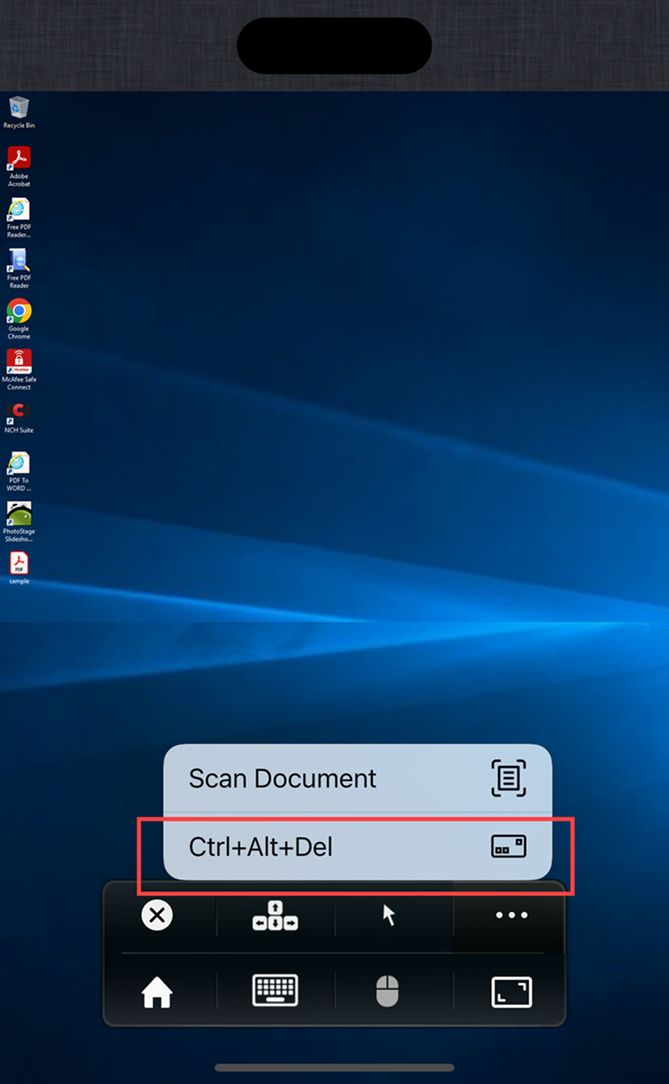
セッションツールバーへの Ctrl+Alt+Del ショートカットの追加
このバージョン以降、セッションツールバーに、ボタンをタップするだけで Ctrl+Alt+Del 機能を実行できるオプションが追加されました。このオプションにより、ユーザーはサインアウト、ユーザー切り替え、システムのロック、またはタスクマネージャーへのアクセスが容易になります。
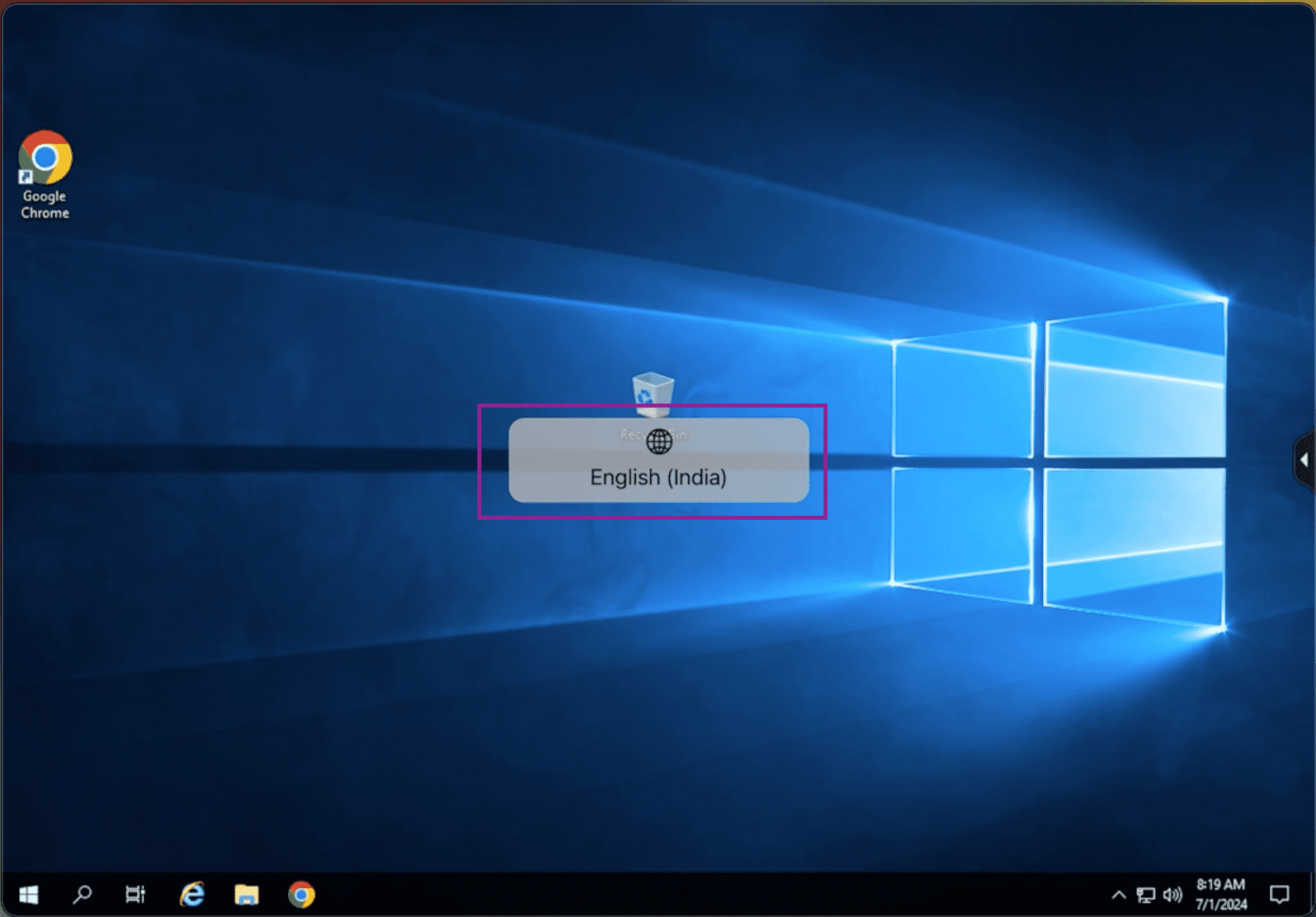
仮想セッションでのキーボード言語変更の検出と表示
バージョン24.7.0以降、Citrix Workspaceアプリ for iOSは、ユーザーがキーボード言語を切り替えると、仮想セッション内でメッセージを自動的に検出して表示するようになりました。デバイスキーボードまたは外部キーボードの地球儀キーを使用してキーボード言語を切り替えると、現在のキーボード言語を通知するメッセージが画面に表示されます。この機能により、仮想セッション内で現在のキーボード言語を確実に把握できます。
マイクとカメラへのアクセス
また、クライアント選択的信頼セキュリティ機能の一部として、ストアごとのマイクとカメラへのアクセスが含まれており、Citrix WorkspaceアプリがVDAセッションからのアクセスを信頼できるようにしています。
Citrix Workspaceアプリは、マイクまたはカメラにアクセスするためにユーザーの許可を必要とします。
外部Webカメラのサポート
Citrix Workspace app for iOS は、DaaS セッション内で外部接続されたウェブカメラをサポートするようになりました。USB 経由でウェブカメラを接続し、カメラアイコンをクリックして「External Webcam」オプションを選択することで、ビデオ会議に利用できます。これにより、エンドユーザーが利用できるリソースを使用してセッションエクスペリエンスが向上します。
注:
-
External Webcam は、USB-C コネクタを搭載し、iOS 17 以降を実行している iPad でのみサポートされています。
-
External Webcam オプションは、外部カメラが検出された後にのみ表示されます。
-
クライアントアプリの設定は、HDX セッション内のカメラには影響しません。カメラの位置を切り替えるには、Citrix によって有効化されたカメラフローティングボタンを使用する必要があります。
外部ウェブカメラ(/en-us/citrix-workspace-app-for-ios/media/external-webcam.png)
次回ビデオ会議アプリを使用する際、システムはユーザーの設定を記憶し、それに応じてカメラ設定を使用します。たとえば、前回のビデオ通話を External Webcam の設定で終了した場合、次回は External Webcam がデフォルトで選択されます。
画面上のカメラアイコンをタップすることで、カメラ設定を変更できます。通話中にカメラ設定を変更することも可能です。
この機能は、クラウドおよびオンプレミスストアの両方の顧客が利用できます。
アクセシビリティと VoiceOver のサポート
バージョン 24.9.0 以降、Citrix Workspace app for iOS はアクセシビリティと VoiceOver 機能をサポートしています。この機能は、画面が見えにくいエンドユーザーを支援します。Citrix Workspace および仮想セッション UI を使用する際、ナレーターが画面要素を読み上げます。
VoiceOver 機能を有効にするには、iOS の 設定 > アクセシビリティ > VoiceOver に移動してオンにします。
Citrix Workspace アプリを操作するには、iOS が提供するアクセシビリティ標準ジェスチャを使用する必要があります。たとえば、画面を左右にスワイプしてメニュー間を移動すると、各項目のボイスオーバーが再生されます。詳細については、Apple サポートドキュメントの iPhone のアクセシビリティ機能の概要 および iPad のアクセシビリティ機能の概要 を参照してください。
複数のオーディオデバイスのサポート
バージョン 24.7.0 以降、Citrix Workspace app for iOS は、仮想デスクトップセッションにローカルで接続されているすべての利用可能なオーディオデバイスの表示をサポートしています。この機能により、仮想デスクトップセッション内でオーディオデバイスを切り替えることができます。デバイス設定でローカルにオーディオデバイスを切り替えると、変更は仮想デスクトップセッションに自動的に適用されます。この機能は、プラグアンドプレイデバイスでもサポートされています。
複数のオーディオデバイス(/en-us/citrix-workspace-app-for-ios/media/multiple-audio-devices.png)
制限事項
-
スピーカーのみ、マイクのみのデバイスはサポートされていません。
-
AppleのAirPlayデバイスはサポートされていません。
-
この機能は、仮想セッションでBluetoothデバイスまたは有線ヘッドセットデバイスのいずれかを一度にサポートします。
アダプティブオーディオのサポート
24.5.0以降、iOS向けCitrix WorkspaceアプリはHDXアダプティブオーディオをサポートしています。この機能は、オーディオ品質の向上と低遅延により、ユーザーエクスペリエンスを向上させます。
詳細については、Citrix Virtual Apps and Desktopsのドキュメントにあるオーディオポリシー設定の記事を参照してください。
背面カメラのサポート
バージョン23.2.0以降、iOS向けCitrix Workspaceアプリは、HDXセッション内でカメラの位置を前面から背面へ、またはその逆に切り替えることをサポートするようになりました。
仮想セッションでカメラを起動すると、カメラの位置を切り替えるためのカメラフローティングボタンが画面に表示されます。フローティングボタンは画面上で自由に移動させ、どこにでも配置できます。

仮想セッションでカメラの位置を前面と背面の間で切り替えるには、次の手順を実行します。
-
ビデオをキャプチャするクライアントアプリを開きます。
-
ビデオ録画を開始します。
-
画面に表示されるカメラフローティングボタンをタップして、前面カメラと背面カメラを切り替えます。
注:
クライアントアプリの設定は、HDXセッション内のカメラには影響しません。カメラの位置を切り替えるには、Citrixによって有効化されたカメラフローティングボタンを使用する必要があります。
既知の問題
キャスティング機能またはドキュメントスキャン機能が有効になっている場合、フローティングボタンは部分的にまたは完全に遮られます。
グラフィックとディスプレイ
グラフィックパフォーマンスの向上
バージョン24.1.0以降、Citrix Workspaceアプリ for iOSは、ハードウェアアクセラレーションによるH.264ビデオのエンコードまたはデコードをサポートしています。Citrix HDXのマルチメディアエンジンは、AppleのVideo Toolboxフレームワークを使用してエンコードとデコードを行うようになりました。このフレームワークは、ビデオをより高速かつリアルタイムで圧縮および解凍します。この機能強化により、マルチメディア使用時のCPUへの負荷が軽減されます。
グラフィック設定のネイティブiOS設定との自動同期
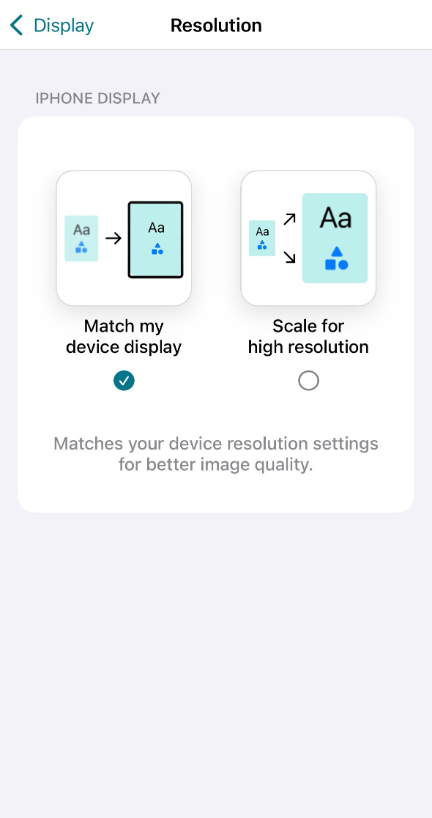
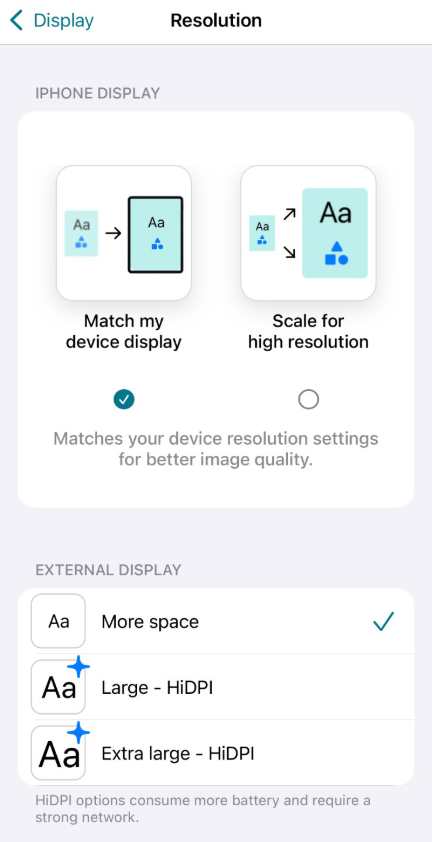
新しく追加されたデバイスのディスプレイに合わせるオプションは、iOS設定からDPIスケールを自動的に読み取るため、解像度を手動で設定する必要はありません。外部ディスプレイの場合、アプリは解像度リストを5つの統合されたオプションに置き換えます。この更新により、構成の複雑さが軽減され、よりネイティブなディスプレイエクスペリエンスが提供されます。
この機能を使用するには、設定 > 表示オプション > 解像度に移動します。
以下のスクリーンショットは、iPhoneとiPadの表示オプションを示しています。
-
メインディスプレイの解像度オプション。
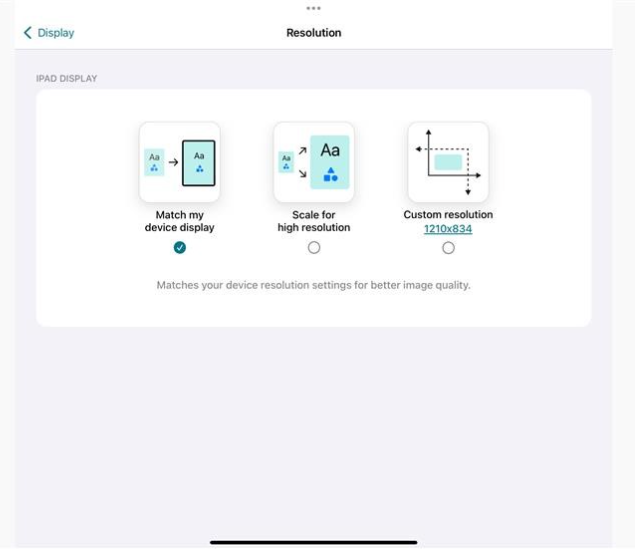
-
外部ディスプレイの解像度オプション。
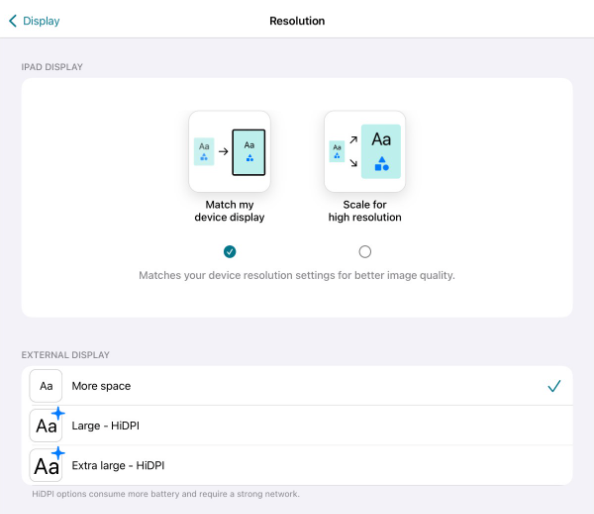
-
メインディスプレイの解像度オプション。
-
外部ディスプレイの解像度オプション。
クライアントドライブマッピング (CDM)
設定されたストアごとに、特定のデバイスストレージアクセスを選択できます。デバイスストレージアクセスには、次のオプションがあります。
-
アクセスなし
-
読み取り専用アクセス
-
読み取りおよび書き込みアクセス
-
毎回確認する
毎回確認するを選択すると、起動するたびにデバイスストレージアクセスの種類を選択するよう求めるプロンプトが表示されます。デフォルトでは、アクセスなしオプションが選択されています。
注:
この機能は、直接ICA®起動およびCitrix Gatewayで構成されたストアにのみ適用されます。エンドツーエンドのSSL設定がないストアはサポートされていません。
デバイスストレージ設定は、設定内の新しいセクションであるストア設定の下にあります。デバイスストレージを表示するには、設定 > ストア設定に移動します。
Citrix Ready® ワークスペースハブ
Citrix Ready workspace hubは、デジタル環境と物理環境を組み合わせて、安全なスマートスペース内でアプリとデータを提供します。この完全なシステムは、モバイルアプリやセンサーなどのデバイス(またはモノ)を接続し、インテリジェントで応答性の高い環境を作り出します。
Citrix Ready workspace hubは、Raspberry Pi 3プラットフォーム上に構築されています。Citrix Workspaceアプリを実行しているデバイスは、Citrix Ready workspace hubに接続し、アプリまたはデスクトップをより大きなディスプレイにキャストします。
Citrix Ready workspace hubの詳細については、Citrix Ready workspace hubのドキュメントを参照してください。
Citrix Ready workspace hubは、セキュリティ目的でモバイルデバイスとハブ間のSecure Sockets Layer (SSL) 接続をサポートしています。各デバイスを一意に識別するために、手動または自動で完全修飾ドメイン名 (FQDN) を設定します。詳細については、Citrix Ready workspace hubドキュメントのセキュリティ接続を参照してください。
Citrix Ready workspace hubは、以下のすべてのシステム要件が満たされている場合にCitrix Workspaceアプリで有効になります。
-
Citrix Workspaceアプリ 1810.1 for iOS以降
-
Bluetoothが有効になっている
-
モバイルデバイスとワークスペースハブが同じWi-Fiネットワークを使用している
Citrix Ready workspace hubを構成する
Citrix Ready workspace hub機能を有効にするには、設定に移動し、Citrix Castingをタップしてデバイスで機能を有効にします。詳細については、iOSデバイスのヘルプドキュメントを参照してください。
Citrix Workspaceアプリは、iOSデバイスの信頼済みリストからワークスペースハブを追加または削除するための新しい手順を統合しています。詳細については、Security Connectionを参照してください。
ドキュメントスキャナーのサポート
バージョン24.5.0以降、iOS版Citrix Workspaceアプリはドキュメントスキャナー機能をサポートしています。この機能を使用すると、デスクトップセッション内で複数のドキュメントをスキャンして保存できます。この機能はデフォルトで有効になっています。
前提条件
-
ストアに対してクライアントドライブマッピング (CDM) を有効にする必要があります。
-
ドキュメントスキャナー機能には、デバイスへの読み取り/書き込みアクセスが必要です。アクセスを有効にするには、次の手順に従います。
-
プロファイルから、アプリケーション設定 > ストア設定をタップします。
-
現在のストアをタップします。
-
デバイスストレージをタップし、フルアクセスを選択します。
-
ドキュメントスキャナーを使用してドキュメントをスキャンするには、次の手順を実行します。
-
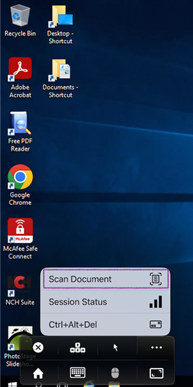
セッション内ツールバーから、省略記号メニューをタップし、ドキュメントのスキャンを選択します。カメラアプリが開きます。
-
シャッターボタンをタップして写真をキャプチャします。もう一度キャプチャする場合は、再撮影をタップします。画像をキャプチャ(/en-us/citrix-workspace-app-for-ios/media/capture-image.png)
-
オプション:スキャンしたドキュメントをトリミングします。必要なサイズにトリミングしたら、スキャンを保持をタップします。カメラアプリが再度開き、さらに画像をキャプチャできます。スキャンを保持(/en-us/citrix-workspace-app-for-ios/media/keep-scan.png)
-
必要な画像をキャプチャしたら、保存をタップします。画像を保存(/en-us/citrix-workspace-app-for-ios/media/save-image.png)
-
スキャンしたドキュメントを必要な形式で保存するには、ファイル形式オプションを選択します。ファイル形式を選択(/en-us/citrix-workspace-app-for-ios/media/select-file-format.png)
-
OKをタップします。スキャンされたドキュメント(/en-us/citrix-workspace-app-for-ios/media/scanned-document.png)
すべてのスキャンされたドキュメントは、デバイスのローカルストレージにあるCitrixScannedDocumentsフォルダー内でアクセスできます。セッションファイルマネージャーからもCitrixScannedDocumentsにアクセスできます。
セッションファイルマネージャー(/en-us/citrix-workspace-app-for-ios/media/session-file-manager.png)
AirPrint対応プリンターのサポート
バージョン23.9.0以降、エンドユーザーはAirPrintテクノロジー対応プリンターを使用して、iOSデバイスのアクティブなセッションからドキュメントを印刷できるようになりました。これにより、ケーブルやネットワーク経由でプリンターを接続する必要がなくなります。ユーザーが印刷コマンドを開始すると、AirPrint対応プリンターが他の利用可能なプリンターとともに一覧表示されます。
AirPrint対応プリンターを使用して印刷するには、ユーザーは以下を確認する必要があります。
-
必要なプリンターはAirPrint互換で、AirPrintに対応している必要があります。
-
ユーザーのデバイスは、AirPrint対応プリンターと同じWi-Fiネットワークに接続されている必要があります。
この機能は、クラウド環境とオンプレミス環境の両方で、iOSプラットフォームで利用できます。