最终用户 - 通过门户进行自助服务
作为最终用户,您可以通过 ServiceNow 服务门户为您自己和您的同事请求和管理应用程序和桌面。
注意:
如果您使用分配了 Citrix ITSM 角色的帐户访问自助服务门户,则该角色可用的 ITSM 服务将显示。
排查和报告应用程序和桌面故障
排查和报告应用程序和桌面故障服务为最终用户提供了一个集中位置,以排查、解决和报告与 Citrix 虚拟应用程序和桌面相关的问题。通过此服务,最终用户可以触发不同的故障排除操作,并将问题报告给 IT 帮助以获取进一步协助。
要使用此服务,请按照以下步骤操作:
-
登录 ServiceNow 服务门户。
-
单击排查和报告应用程序和桌面故障。所有分配给您的桌面和应用程序都将显示。
-
选择您遇到问题的桌面或应用程序。
-
在操作字段中,选择要执行的操作。选项包括:重置会话、电源管理 VDA 计算机和报告问题。
-
单击提交。
重置会话
作为最终用户,您可以自行重置您的桌面或应用程序会话。
-
登录 ServiceNow 服务门户。
-
单击重置会话。重置会话页面显示您的所有桌面和应用程序会话。
选择要重置的会话(/en-us/citrix-itsm-adapter-service/media/selecting-a-session-to-reset.png)
-
选择桌面或应用程序会话,然后单击请求。
目标桌面或应用程序会话会立即重置,您将从会话中注销。
为其他用户重置会话
作为被分配了 ServiceNow 助理角色的最终用户,您可以为组织中的其他用户重置桌面或应用程序会话。例如,如果您是经理,并且有团队成员没有 ServiceNow 许可证,则可以为他们重置会话。
注意:
- 重置操作在 ServiceNow 中记录,用于审计目的。
- 有关 ServiceNow 助理角色的更多信息,请参阅 Citrix ITSM 角色和权限。
- 登录 ServiceNow 服务门户。
- 单击为其他用户重置会话。
- 在用户字段中,输入用户 ID(电子邮件地址格式),然后单击搜索。该用户的所有活动会话都会显示。
- 选择目标会话。
- 单击提交。
电源管理 VDI 桌面
作为最终用户,您可以对您的 VDI 桌面进行电源管理。
-
登录到 ServiceNow 服务门户。
-
单击“电源管理 VDI 桌面”。
-
在出现的页面上,选择目标 VDI 桌面,然后选择要应用于目标 VDI 桌面的电源操作。
提示:
仅 VDI 桌面可供选择。
-
单击“提交”。
所选的电源操作会立即应用于目标桌面。
重置用户配置文件
注意:
此功能仅适用于 Citrix Profile Management 部署。有关详细信息,请参阅此Citrix DaaS 文章。
作为最终用户,您可以重置您的用户配置文件。
-
登录到 ServiceNow 服务门户。
-
单击“重置用户配置文件”。
-
在出现的页面上,单击“请求”。
用户的配置文件立即重置。
请求桌面
作为最终用户,您可以为自己请求一个桌面。
-
登录到 ServiceNow 服务门户。
-
单击 请求桌面。将显示 请求桌面 页面。
-
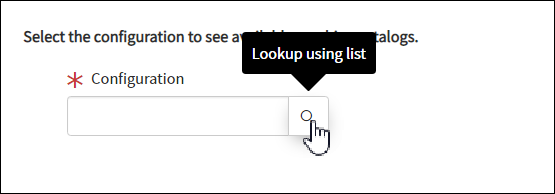
根据需要,从 配置 列表中选择一个已发布的桌面组。
-
单击 请求。
该请求将显示在 用户请求 菜单中以供审批。
请求应用程序
作为最终用户,您可以为自己和同事请求应用程序。
-
登录到 ServiceNow 服务门户。
-
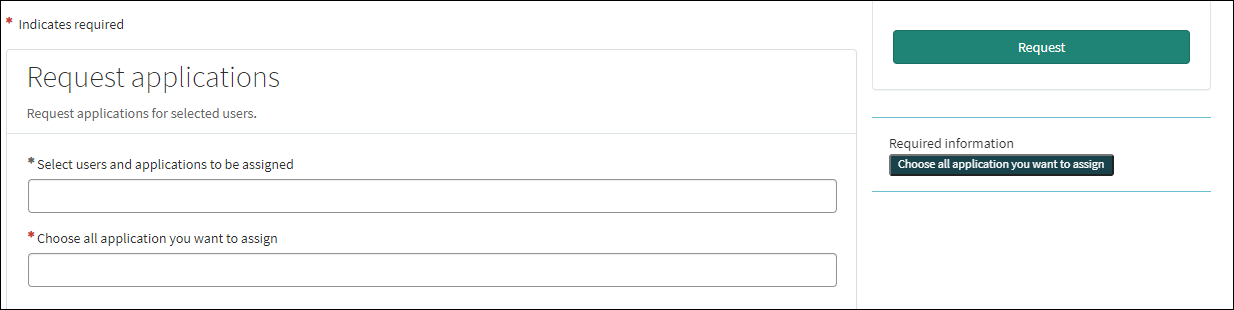
单击 请求应用程序。将显示 请求应用程序 页面。
-
单击每个字段的空白区域以选择或键入一个或多个用户和应用程序。
-
单击 请求。
该请求显示在 用户请求 菜单中,等待批准。
请求桌面缩放
作为最终用户,您可以请求向上或向下缩放您的桌面,以满足工作负载需求。
-
登录到 ServiceNow 服务门户。
-
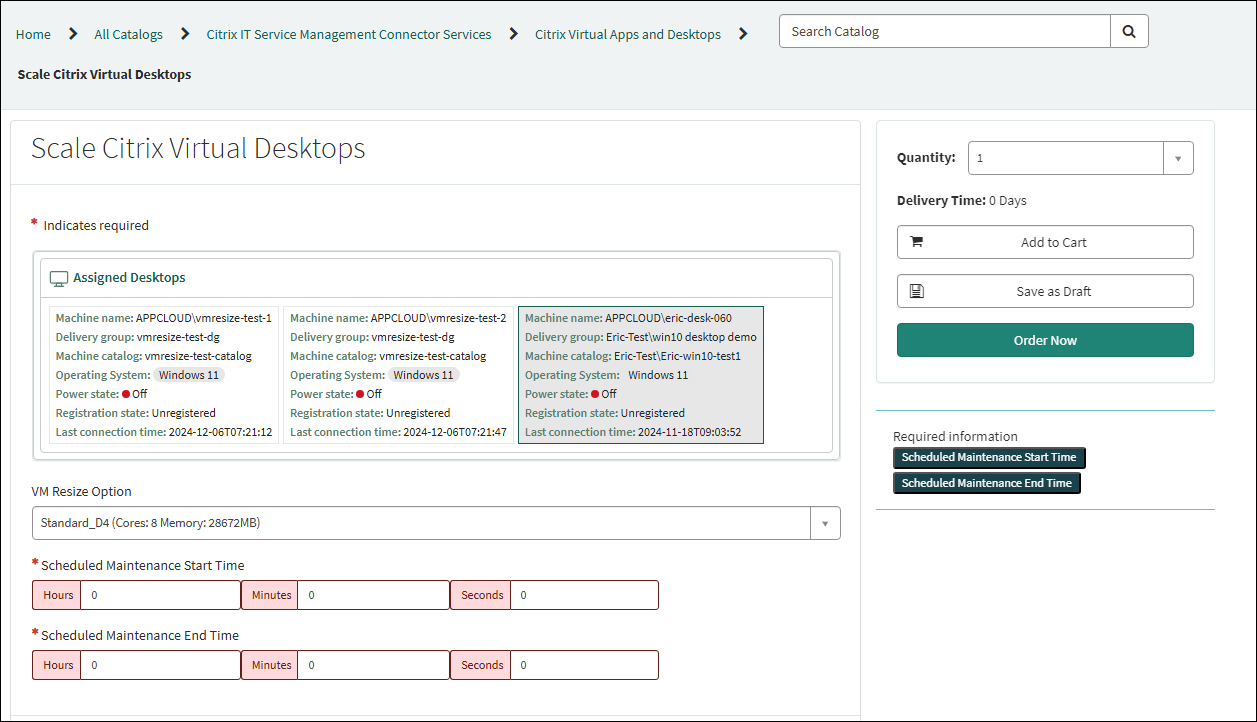
单击 缩放 Citrix Virtual Desktops™。
-
在出现的页面上,从分配给您的桌面列表中选择一个桌面,然后指定调整大小的开始和结束时间。
-
单击 提交。
该请求显示在 用户请求 菜单中,等待批准。
注意:
桌面缩放将在计划的时间段内发生,在 资源管理器批准您的请求 之后。