插件管理
-
适用于 Windows 的 Citrix Workspace 应用程序提供插件管理功能,使 Citrix Workspace 应用程序成为端点上安装和管理以下 Citrix 及其合作伙伴插件所需的单个客户端应用程序:
-
Citrix® 插件包括:
- 端点分析 (EPA) 插件
-
Citrix 合作伙伴插件包括:
- Webex VDI 自动升级插件
- Zoom VDI 插件管理
- Microsoft Teams VDI 插件管理
-
借助此功能,管理员可以从单个管理控制台轻松部署和管理所需的插件。
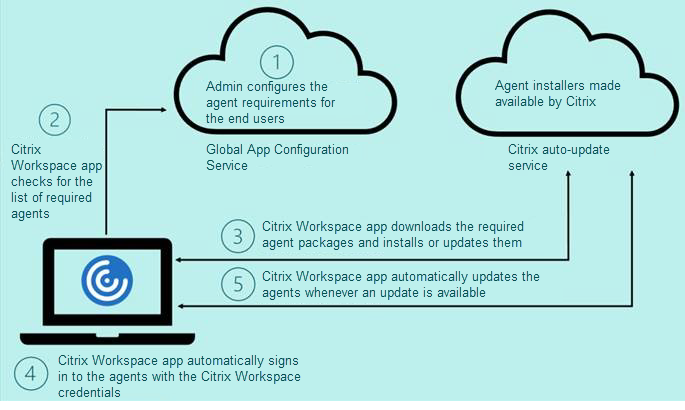
插件管理包括以下步骤:
- 管理员必须在 Global App Configuration Service 中指定最终用户设备上所需的插件。管理员可以选择前面列出的任何插件。
- Citrix Workspace 应用程序从 Global App Configuration Service 获取插件列表。
- 根据从 Global App Configuration Service 获取的列表,Citrix Workspace 应用程序通过自动更新服务下载插件包。如果插件以前未安装在端点上,Citrix Workspace 应用程序将触发插件的安装。如果插件已安装,Citrix Workspace 应用程序将触发插件更新(如果下载的插件版本高于已安装版本)。
Citrix Workspace 应用程序确保在将来有可用更新时自动更新插件。
Citrix Workspace 应用程序使用 Citrix Workspace 凭据自动登录到插件。
注意:
- 如果前面列出的任何插件不存在,则在首次添加应用商店或帐户时会下载并安装这些插件。
- 如果应用商店或帐户和插件存在,并且安装程序包含更高版本,则插件会在自动更新周期内进行更新。
下图说明了工作流程:
重要提示:
需要 Global App Configuration Service 才能启用插件管理功能。
- 对于云应用商店,可以在 Citrix Cloud 管理门户的“Workspace Configuration”(工作区配置)部分访问 Global App Configuration Service UI。有关详细信息,请参阅配置 Citrix Workspace 应用程序。
- 要加入本地应用商店,或者如果客户需要为云应用商店设置基于电子邮件的发现,请参阅 Global App Configuration Service 文档。
您可以使用 Global App Configuration Service UI 启用插件管理功能。使用此方法部署最新版本的客户端。
有关详细信息,请参阅使用 Global App Configuration Service 管理插件。
使用 Global App Configuration Service UI 启用插件管理
此方法仅适用于云应用商店,管理员可以使用 UI 部署插件(EPA/安全访问、Zoom 插件或 WebEx 插件)。
- 登录到 Citrix Cloud。
- 从屏幕左上角的菜单中,选择“Workspace Configuration”(工作区配置)。
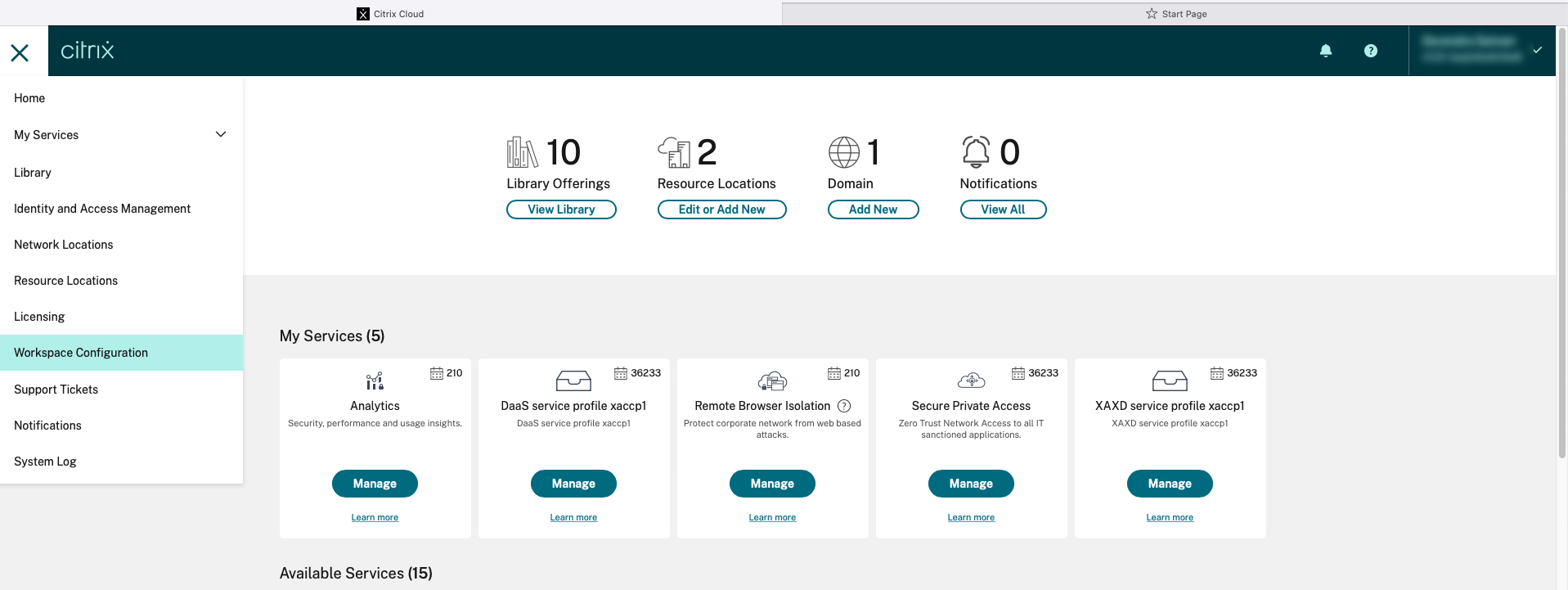 此时将显示“Workspace Configuration”(工作区配置)页面。
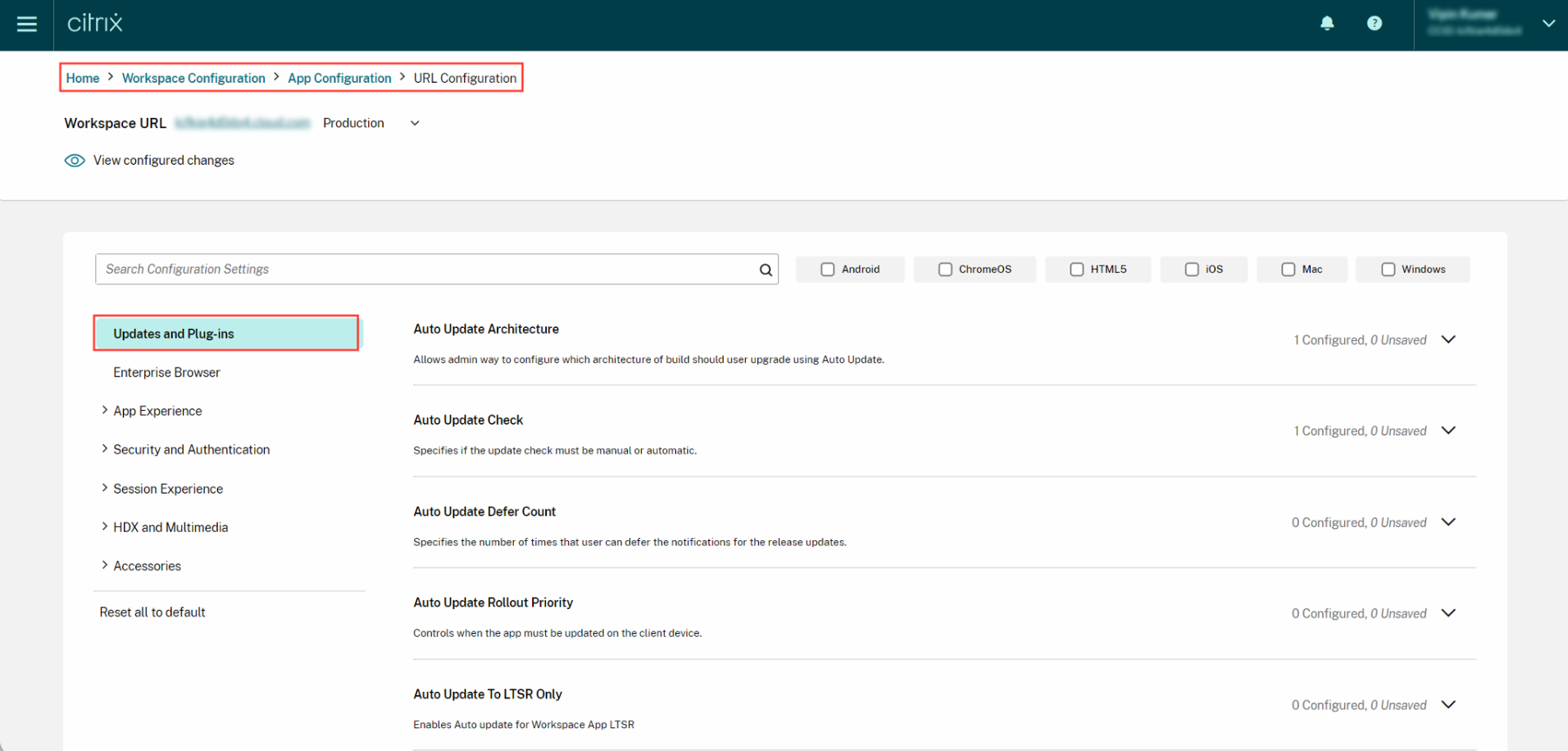
- 单击“App Configuration”(应用程序配置)选项卡。
- 单击“Updates”(更新)。
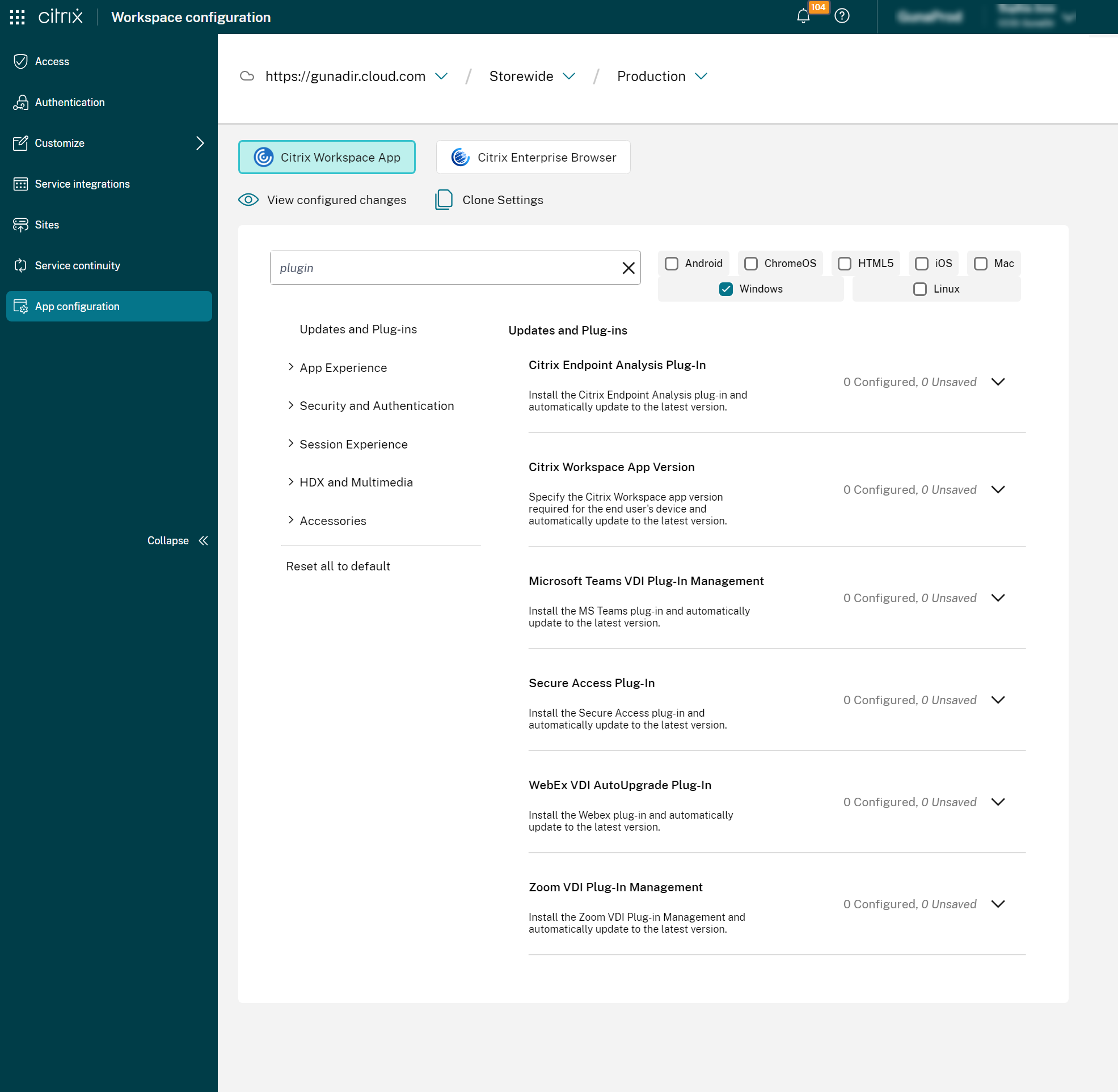
- 确保选中“Windows”复选框。
-
从“Updates and Plug-ins Settings”(更新和插件设置)下拉列表中选择“Windows”旁边的所需插件。
用户工作流程
- 下载并安装适用于 Windows 版本 2212 的 Citrix Workspace 应用程序。
- 在安装结束时单击“Add Account”(添加帐户)。
-
添加已加入应用程序配置设置的应用商店/帐户。
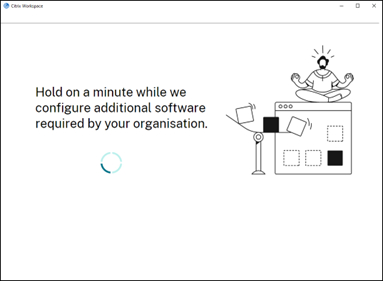
安装强制插件时,将显示以下消息:
-
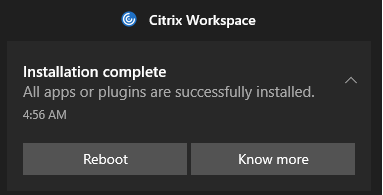
安装完成后,将显示以下浮动通知:
-
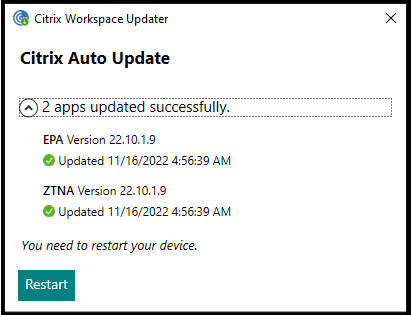
单击“Know more”(了解更多)以了解已安装的插件。
Citrix 端点分析插件
此设置可帮助您为最终用户安装 Citrix 端点分析插件并将其更新到最新版本。
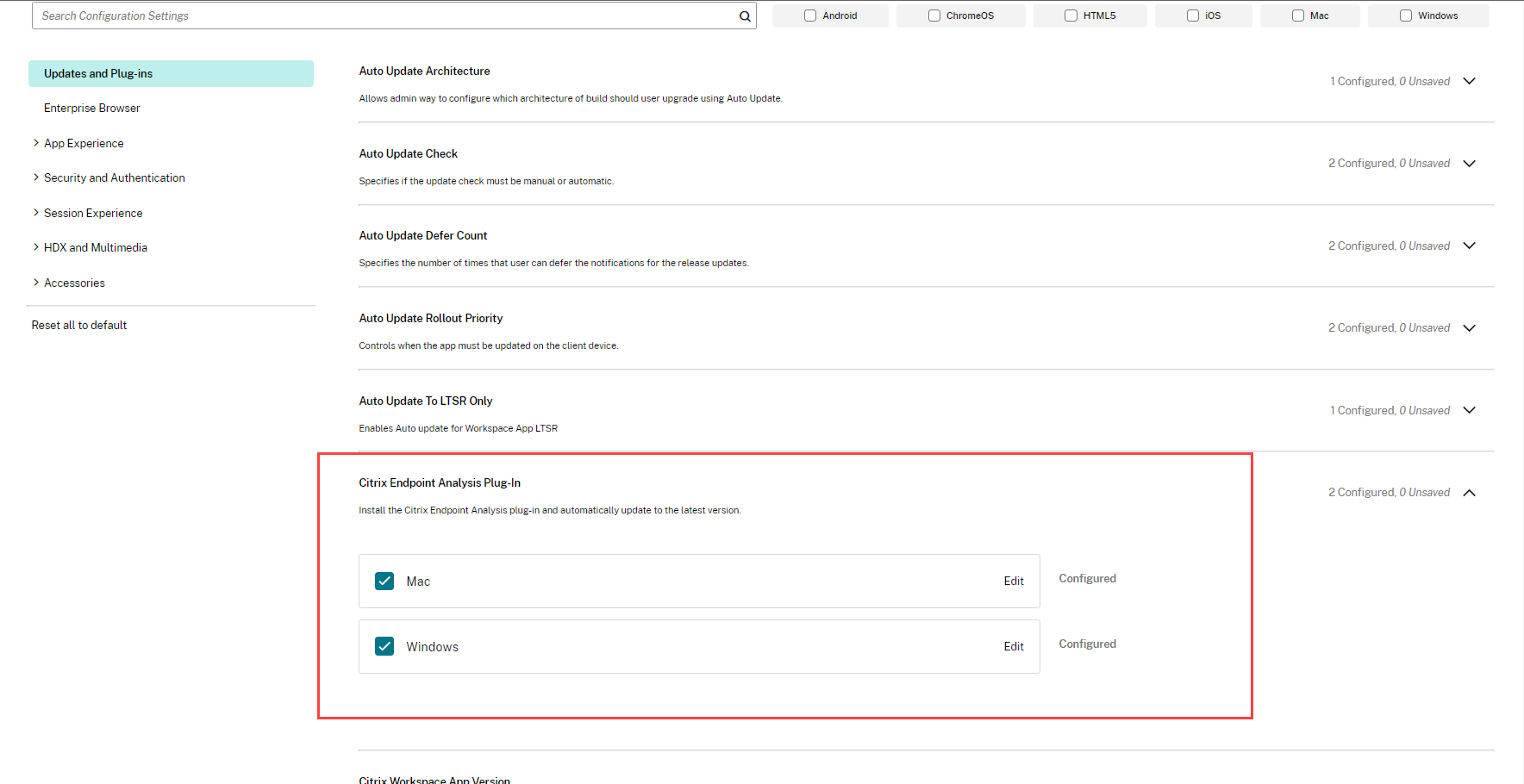
Citrix 端点分析插件使您能够在最终用户设备上运行设备状态检查。Citrix Device Posture 服务是一种基于云的解决方案,可帮助管理员强制执行最终设备必须满足的某些要求,才能访问 Citrix DaaS(虚拟应用程序和桌面)或 Citrix Secure Private Access™ 资源(SaaS、Web 应用程序、TCP 和 UDP 应用程序)。
有关详细信息,请参阅 Citrix 端点分析插件文档。
Citrix Secure Access™ 插件
最终用户可以通过在其客户端设备上安装 Citrix Secure Access 插件来轻松访问其所有批准的专用应用程序。
借助 Citrix Secure Private Access 中对客户端-服务器应用程序的额外支持,您现在可以消除对传统 VPN 解决方案的依赖,从而为远程用户提供对所有专用应用程序的访问权限。
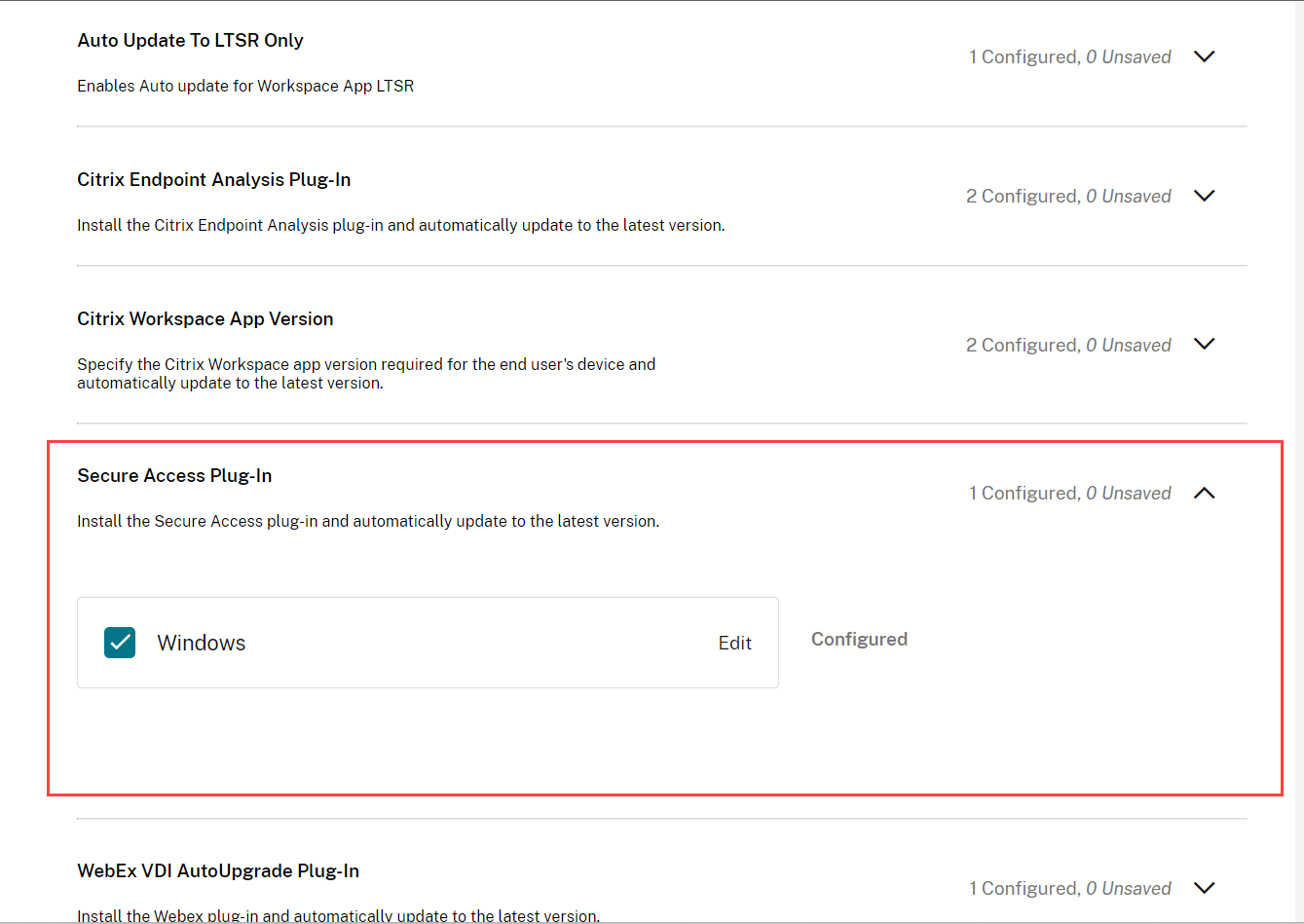
有关详细信息,请参阅 Citrix Secure Access 插件文档。
WebEx 插件的插件管理
Webex App VDI 解决方案可优化通话和会议的音频和视频。借助 GACS,您可以管理 Webex VDI 插件管理器。Webex VDI 插件管理器反过来又安装和管理最终用户设备上安装的 Webex 插件。
您还可以将 Cisco WebEx VDI 插件作为 Citrix Workspace™ 应用程序安装的一部分进行安装。
重要提示:
Citrix 仅管理 Webex VDI 插件管理器的安装和更新。安装在最终用户设备上的 Webex 插件由 Webex 本身管理。
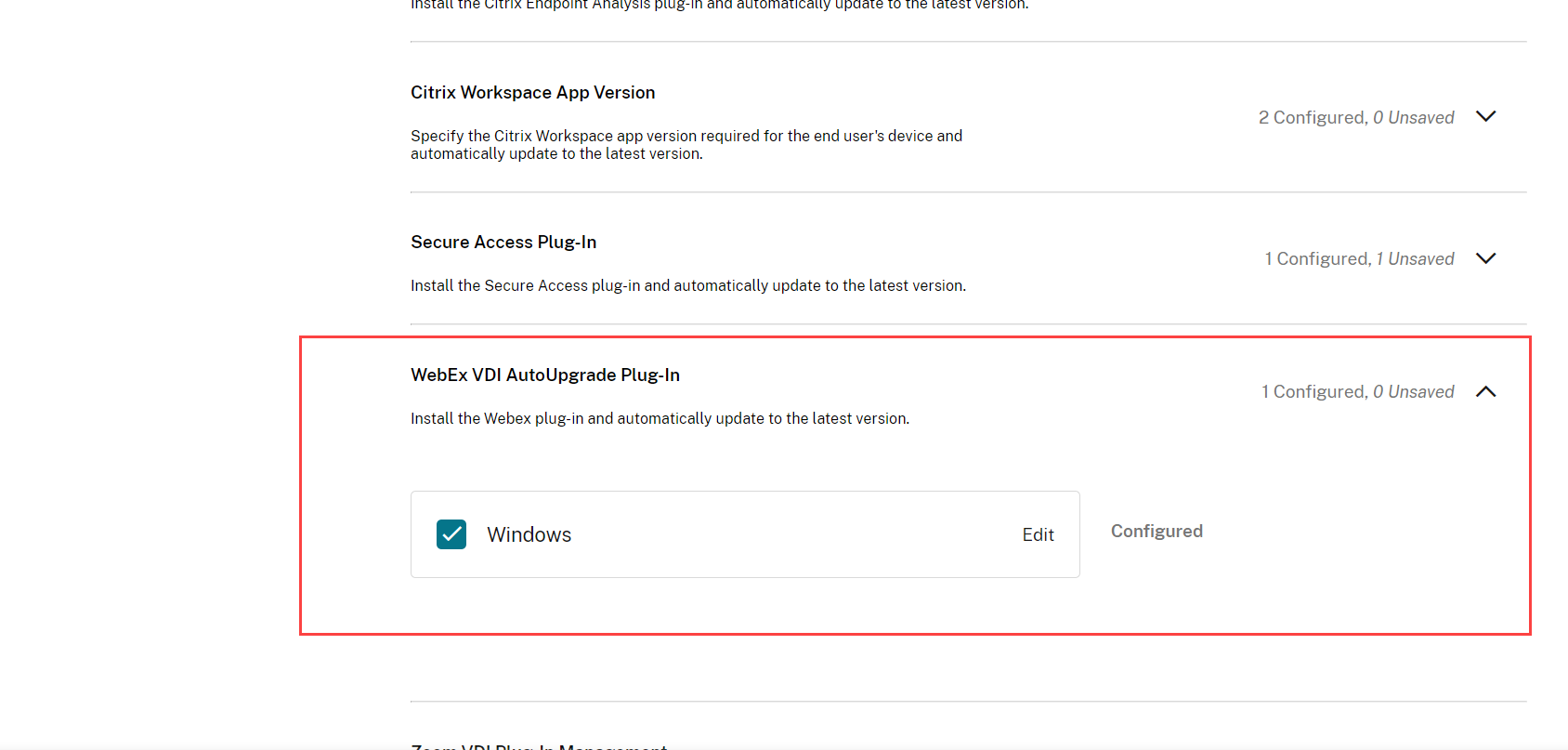
有关详细信息,请参阅 Webex VDI 自动升级插件文档。
Zoom 插件的插件管理
借助 GACS,您可以管理 Zoom VDI 插件管理器。Zoom VDI 插件管理器反过来又安装和管理最终用户设备上安装的 Zoom 插件。您还可以将 Zoom VDI 插件作为 Citrix Workspace 应用程序安装的一部分进行安装。
重要提示:
Citrix 仅管理 Zoom VDI 插件管理器的安装和更新。安装在最终用户设备上的 Zoom 插件由 Zoom 本身管理。
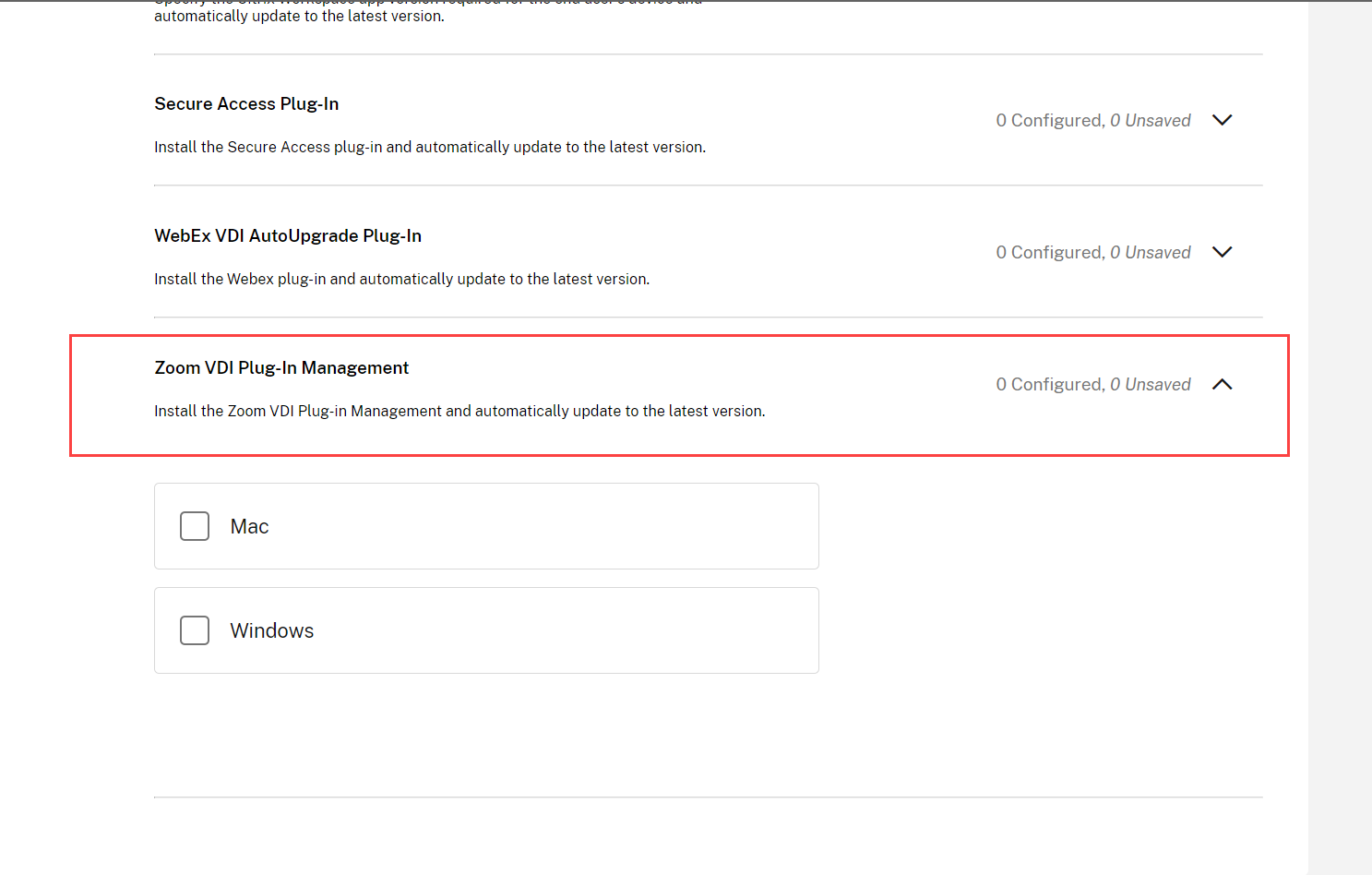
有关详细信息,请参阅 Zoom VDI 插件管理文档。
Zoom 64 位插件管理支持
Zoom 已宣布版本 6.2.10 是支持 32 位插件的最后一个版本。有关详细信息,请参阅 Zoom 文档。
从 2507.1 版本开始,Citrix Workspace app 会根据端点架构安装 Zoom 插件管理。如果端点操作系统是 64 位,则 Citrix Workspace app 会安装 64 位插件管理并通过自动更新服务保持其更新。
Microsoft Teams VDI 插件管理
Microsoft Teams VDI 插件管理器可优化通话和会议的音频和视频。借助 Global App Configuration service,您可以管理 Microsoft Teams 插件管理器的安装。此插件管理器反过来会在最终用户的设备上安装和管理 Microsoft Teams 优化插件(VDI 2.0 或 Slimcore 引擎)。
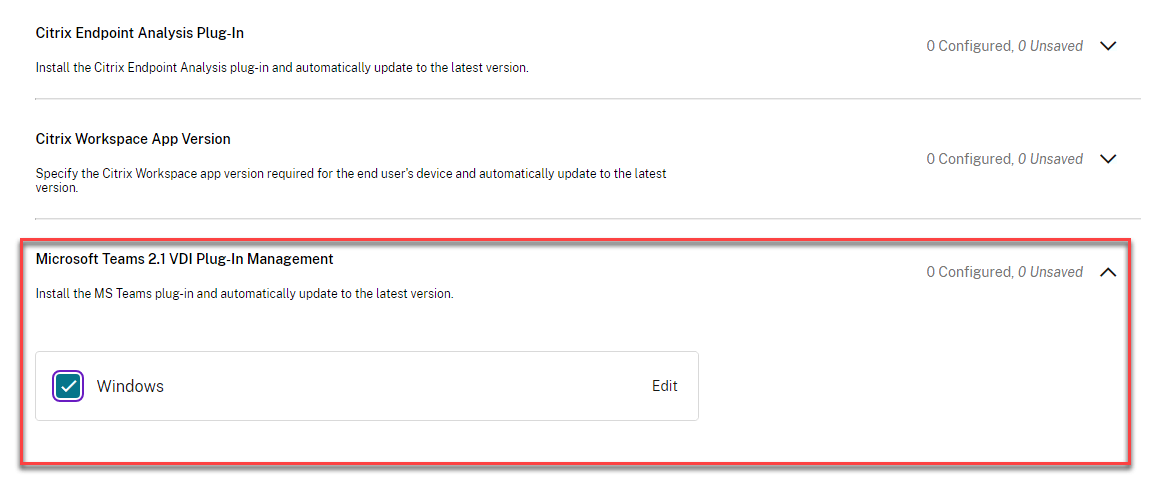
有关详细信息,请参阅 Microsoft Teams VDI 插件管理文档。