应用磁盘™
概述
管理应用程序以及管理安装这些应用程序的映像可能是一项挑战。Citrix AppDisks 功能是一个解决方案。AppDisks 将应用程序和应用程序组与操作系统分离,使您能够独立管理它们。
您可以创建包含为各个用户组设计的应用程序的不同 AppDisks,然后将这些 AppDisks 组装到您选择的主映像上。以这种方式对应用程序进行分组和管理,可让您对应用程序进行更精细的控制,并减少您维护的主映像数量。这简化了 IT 管理,并使您能够更快速地响应用户需求。您通过交付组交付 AppDisks 中的应用程序。
如果您的部署还包括 Citrix AppDNA,您可以将 AppDisks 功能与其集成;AppDNA 允许 XenApp 和 XenDesktop® 对每个 AppDisk 上的应用程序执行自动分析。使用 AppDNA 有助于充分利用 AppDisks 功能。如果没有它,则不会测试或报告应用程序兼容性。
AppDisks 与其他应用程序预配技术在两个方面有所不同:隔离和变更管理。
- Microsoft App-V 允许不兼容的应用程序通过隔离共存。AppDisks 功能不隔离应用程序。它将应用程序(以及支持文件和注册表项)与操作系统分离。对于操作系统和用户而言,AppDisks 的外观和行为就像它们直接安装在主映像上一样。
- 变更管理(更新主映像以及测试更新与已安装应用程序的兼容性)可能是一笔巨大的开销。AppDNA® 报告有助于识别问题并提出补救措施。例如,AppDNA 可以识别具有 .NET 等常见依赖项的应用程序,以便您可以将它们安装在单个通用基础映像上。AppDNA 还可以识别在操作系统启动序列中早期加载的应用程序,以便您可以确保它们按预期运行。
值得注意:
-
更新映像后,某些应用程序可能由于无法验证以前安装的许可证而无法正常工作。例如,在映像升级后,启动 Microsoft Office 可能会显示类似于以下内容的错误消息:
“Microsoft Office Professional Plus 2010 无法验证此应用程序的许可证。修复尝试失败或被用户取消,应用程序将不会关闭。”
要解决此问题,请卸载 Microsoft Office 并在基础映像上安装新版本。
- 在某些情况下,从 Windows 应用商店下载 Metro 应用程序到已发布的目录的虚拟机在长时间后会失败。
- Citrix recommends that you always put all Microsoft Office components in the same AppDisk. For example, one AppDisk with Microsoft Office with Project, and another AppDisk with Microsoft Office with Project and Visio.
- 在某些系统上,更新映像时 SCCM 会崩溃。出现此情况的原因是,对基础映像进行更新后,再应用这些更新,导致 SCCM 客户端失败。要解决此问题,请首先在基础映像中安装 SCCM 客户端实例。
- 在某些情况下,分配给交付组并分配给用户虚拟机后,安装在 AppDisk 上的应用程序可能无法在 Windows“开始”菜单中显示。有关详细信息,请参阅(/zh-cn/xenapp-and-xendesktop/7-15-ltsr/install-configure/appdisks.html#how-applications-appear-in-the-start-menu)。
- 用户不会意识到应用程序与操作系统之间的分离,也不会意识到 AppDisks 功能的任何其他方面。应用程序的行为就像它们安装在映像上一样。包含复杂应用程序的 AppDisks 可能会导致桌面启动略有延迟。
- 您只能将 AppDisks 与托管共享桌面和池化桌面结合使用。
- 您可以将 AppDisks 与托管共享桌面结合使用。
- 您可能能够在主映像和操作系统平台之间共享 AppDisks(按应用程序);但是,这不适用于所有应用程序。如果您的应用程序具有用于桌面操作系统的安装脚本,导致它们无法在服务器操作系统上运行,Citrix 建议为这两种操作系统单独打包应用程序。
- 在许多情况下,AppDisks 可以在不同的操作系统上运行。例如,您可以将创建于 Windows 7 虚拟机上的 AppDisk 添加到包含 Windows 2008 R2 计算机的交付组中,只要两种操作系统具有相同的位数(32 位或 64 位)并且都支持该应用程序。但是,Citrix 建议您不要将创建于更高版本操作系统(例如 Windows 10)上的 AppDisk 添加到包含运行更早版本操作系统(例如 Windows 7)的计算机的交付组中,因为它可能无法正常工作。
- 如果您需要仅向交付组中的部分用户提供对 AppDisk 应用程序的访问权限,Citrix 建议使用组策略向某些用户隐藏 AppDisk 中的应用程序。该应用程序的可执行文件仍然可用,但不会为这些用户运行。
- 在运行 Windows 7 操作系统的俄语和中文环境中,重新启动对话框无法自动消失;在这种情况下,登录到交付的桌面后,重新启动对话框会显示并应快速消失。
- 使用 Upload-PvDDiags 脚本工具时,如果用户的驱动器指定未设置为“P”,则与 PVD 用户层相关的日志信息会丢失。
- 在设置为显示巴斯克语的环境中,Windows 7 操作系统可能无法在重新启动提示屏幕上正确显示相应的语言。当您将语言设置为巴斯克语时,请确保您已安装法语或西班牙语作为父语言,然后安装巴斯克语并将其设置为当前语言。
- 关闭计算机时,即使 PVD 磁盘设置为只读模式,PVD 更新提醒也会弹出。
- 在就地升级期间,注册表文件 (DaFsFilter) 可能会被删除,从而导致升级失败。
提示:
创建 AppDisk 时,请使用仅安装了操作系统的虚拟机(即不包含其他应用程序);操作系统在创建 AppDisk 之前应包含所有更新。
部署流程概述
以下列表总结了部署 AppDisks 的步骤。详细信息将在本文后面提供。
- 从您的虚拟机管理程序管理控制台,在 VM 上安装 Virtual Delivery Agent (VDA)。
- 创建 AppDisk,这包括在虚拟机管理程序管理控制台和 Studio 中完成步骤。
- 从您的虚拟机管理程序管理控制台,在 AppDisk 上安装应用程序。
- 封装 AppDisk(从虚拟机管理程序管理控制台或在 Studio 中)。封装允许 XenApp® 和 XenDesktop 将 AppDisk 的应用程序和支持文件记录到应用程序库 (AppLibrary) 中。
- 在 Studio 中,创建或编辑一个交付组并选择要包含的 AppDisk;这称为 分配 AppDisk(即使您在 Studio 中使用的是 管理 AppDisk 操作)。当交付组中的 VM 启动时,XenApp 和 XenDesktop 会与 AppLibrary 协调,然后与创建服务 (MCS) 或预配服务 (PVS) 以及 Delivery Controller™ 交互,以便在 AppDisk 配置完成后流式传输启动设备。
必备条件
除了 系统要求 一文中列出的要求之外,使用 AppDisks 还有其他要求。
AppDisks 功能仅在包含 XenApp 和 XenDesktop 7.8 下载中提供的 Delivery Controller 和 Studio 版本(至少)的部署中受支持,包括安装程序自动部署的必备组件(例如 .NET 4.5.2)。
AppDisk 可以在支持 VDA 的相同 Windows 操作系统版本上创建。为将使用 AppDisk 的交付组选择的计算机必须至少安装 VDA 7.8 版本。
Citrix 建议您使用最新的 VDA 版本安装或升级所有计算机(如果需要,然后升级计算机目录和交付组)。创建交付组时,如果您选择安装了不同 VDA 版本的计算机,则交付组将与最早的 VDA 版本兼容。(这称为组的 功能级别。)有关功能级别的更多信息,请参阅 创建交付组 一文。
要预配将用于创建 AppDisk 的 VM,您可以使用:
- 随附 7.8 控制器(最低版本)的 MCS。
- 下载页面上与您的 XenApp 和 XenDesktop 版本一起提供的 PVS 版本。
- 支持的虚拟机管理程序:
- XenServer®
- VMware (最低版本 5.1)
- 微软 System Center 虚拟机管理器
AppDisks 不能与 XenApp 和 XenDesktop 支持的其他主机管理程序和云服务类型一起使用。
对于使用临时数据缓存的 MCS 目录中的计算机,不支持创建 AppDisks。
注意:
您可以将 AppDisks 附加到使用写入缓存的 MCS 预配的计算机,但不能使用它们来创建 AppDisks。
远程电脑访问目录不支持 AppDisks。
在您正在创建 AppDisk 的虚拟机上,必须启用 Windows 卷影服务。此服务默认启用。
与 AppDisks 一起使用的交付组可以包含来自池化随机计算机目录的计算机,这些目录包含服务器操作系统或桌面操作系统计算机。您不能将 AppDisks 与来自其他目录类型(例如池化静态或专用(已分配))的计算机一起使用。
安装了 Studio 的计算机必须安装 .NET Framework 3.5(除了任何其他已安装的 .NET 版本)。
AppDisks 可能会影响存储。有关详细信息,请参阅存储和性能注意事项。
如果您使用 AppDNA:
- Review the AppDNA documentation and the AppDisk FAQ.
- AppDNA 软件必须安装在与控制器不同的服务器上。使用此 XenApp 和 XenDesktop 版本随附的 AppDNA 版本。有关其他 AppDNA 要求,请参阅其文档。
- 在 AppDNA 服务器上,确保为默认端口 8199 设置了防火墙例外。
- 创建 AppDisk 时,请勿禁用 AppDNA 连接。
- 创建 XenApp 或 XenDesktop 站点时,可以在站点创建向导的“附加功能”页面上启用与 AppDNA 的兼容性分析。您也可以稍后在 Studio 导航窗格中选择“配置 > AppDNA”来启用/禁用它。
- 单击 Studio 中的“查看问题报告”链接会显示 AppDNA 报告,但是 AppDNA 默认使用的操作系统组合是:桌面交付组为 Windows 7 64 位,服务器交付组为 Windows Server 2012 R2。如果您的交付组包含不同版本的 Windows,则 Studio 显示的报告中的默认映像组合将不正确。要解决此问题,请在 Studio 创建解决方案后,在 AppDNA 中手动编辑该解决方案。
- Studio 和 AppDNA 服务器版本之间存在依赖关系。
- 从 7.12 版本开始,Studio 的版本必须与 AppDNA 服务器的版本相同或更高。
- 对于 7.9 和 7.11 版本,Studio 和 AppDNA 服务器版本必须匹配。
- 下表总结了哪些版本可以协同工作(是 = 版本可以协同工作,– = 版本不能协同工作):
| 产品版本 | 工作室 7.9 | 工作室 7.11 | 工作室 7.12 | 工作室 7.13 | 工作室 7.14 | 工作室 7.15 |
|---|---|---|---|---|---|---|
| 应用DNA 7.9 | 是 | – | – | – | – | – |
| 应用DNA 7.11 | – | 是 | – | – | – | – |
| AppDNA 7.12 | – | – | 是 | 是 | 是 | 是 |
| 应用DNA 7.13 | – | – | 是 | 是 | 是 | 是 |
| 应用DNA 7.14 | – | – | – | – | 是 | 是 |
| AppDNA 7.15 | – | – | – | – | – | 是 |
存储和性能方面的考量
使用两个磁盘分离应用程序和操作系统,并将这些磁盘存储在不同区域可能会影响您的存储策略。下图说明了 MCS 和 PVS 存储架构。“WC”表示写入缓存,“Thin”表示用于存储 VM 的 AppDisk 和 OS 虚拟磁盘之间差异的精简磁盘。

在 MCS 环境中:
-
您可以继续根据组织的现有大小调整准则来平衡 AppDisk 和 OS 虚拟磁盘 (vDisk) 的大小。如果 AppDisk 在多个交付组之间共享,则可以减少总体存储容量。
-
OS vDisk 和 AppDisk 位于相同的存储区域中,因此请仔细规划存储容量要求,以避免在部署 AppDisk 时对容量产生任何负面影响。AppDisk 会产生开销,因此请确保您的存储能够容纳该开销和应用程序。
-
对 IOPS 没有净影响,因为 OS vDisk 和 AppDisk 位于相同的存储区域中。使用 MCS 时无需考虑写入缓存。
在 PVS 环境中:
-
随着应用程序从 AppDisk 存储移动到虚拟机管理程序附加存储,您必须考虑增加的容量和 IOPS。
-
使用 PVS 时,OS vDisk 和 AppDisk 使用不同的存储区域。OS vDisk 存储容量会减少,但虚拟机管理程序附加存储会增加。因此,您应该调整 PVS 环境的大小以适应这些变化。
-
虚拟机管理程序附加存储中的 AppDisk 需要更多 IOPS,而 OS vDisk 需要更少。
-
写入缓存:PVS 在 NTFS 格式的驱动器上使用动态 VHDX 文件;当块写入写入缓存时,VHDX 文件会动态扩展。当 AppDisk 附加到其关联的 VM 时,它们会与 OS vDisk 合并,以提供文件系统的统一视图。这种合并通常会导致更多数据写入写入缓存,从而增加写入缓存文件的大小。您应该在容量规划中考虑到这一点。
在 MCS 或 PVS 环境中,请记住减小 OS vDisk 的大小,以利用您创建的 AppDisk。如果不这样做,则需要计划使用更多存储。
当站点中的许多用户同时打开其计算机(例如,在工作日开始时)时,多个启动请求会对虚拟机管理程序施加压力,这可能会影响性能。对于 PVS,应用程序不位于 OS vDisk 上,因此对 PVS 服务器的请求较少。由于每个目标设备的负载较轻,PVS 服务器可以流式传输到更多目标。但是,请注意,目标服务器密度的增加可能会对启动风暴性能产生负面影响。
执行 AppDisk 的创建
有两种方法可以创建 AppDisk、在其上安装应用程序,然后将其密封。这两种方法都包括您在虚拟机管理程序管理控制台和 Studio 中完成的步骤。这些方法在您完成大部分步骤的位置上有所不同。
无论使用哪种方法:
- 为 AppDisk 创建部分留出 30 分钟。
- 如果您使用 AppDNA,请遵循上面“要求”部分中的指导。在创建 AppDisk 时,请勿禁用 AppDNA 连接。
- 将应用程序添加到 AppDisk 时,请务必为所有用户安装应用程序。重新激活任何使用密钥管理服务 (KMS) 激活的应用程序。有关详细信息,请参阅应用程序的文档。
- 在 AppDisk 创建过程中在用户特定位置创建的文件、文件夹和注册表项不会保留。此外,某些应用程序会在安装过程中运行首次使用向导来创建用户数据。请使用配置文件管理解决方案来保留此数据,并防止该向导在每次 AppDisk 启动时都出现。
- 如果您正在使用 AppDNA,则在创建过程完成后分析会自动开始。在此期间,AppDisk 在 Studio 中的状态为“正在分析”。
PVS 注意事项
通过 Provisioning Services 创建的计算机目录中的计算机上的 AppDisk 在 AppDisk 创建期间需要额外配置。从 Provisioning Services 控制台执行以下操作:
- 创建与包含 VM 的设备集合关联的 vDisk 的新版本。
- 将 VM 置于维护模式。
- 在 AppDisk 创建期间,每次 VM 重新启动时,请在启动屏幕上选择维护版本。
- 密封 AppDisk 后,将 VM 恢复到生产状态,并删除您创建的 vDisk 版本。
主要在 Studio 控制台中创建 AppDisk
此过程包括三个任务:创建 AppDisk、在 AppDisk 上创建应用程序,然后密封 AppDisk。
创建应用磁盘
- 在 Studio 导航窗格中选择 AppDisks,然后在“操作”窗格中选择 创建 AppDisk。
- 查看向导的“简介”页面上的信息,然后单击“下一步”。
- 在“创建 AppDisk”页面上,选择“创建新 AppDisk”单选按钮。选择预定义磁盘大小(小、中或大)或以 GB 为单位指定磁盘大小;最小大小为 3 GB。磁盘大小应足以容纳您将添加的应用程序。单击“下一步”。
- 在“准备计算机”页面上,选择一个随机池目录作为构建 AppDisk 的主映像。注意:显示屏列出了站点中所有按类型分隔的计算机目录;只能选择包含至少一台可用计算机的目录。如果您选择的目录不包含随机池 VM,则 AppDisk 创建将失败。从随机池目录中选择一个 VM 后,单击“下一步”。
- 在“摘要”页面上,键入 AppDisk 的名称和描述。查看您在之前的向导页面上指定的信息。单击“完成”。
请记住:如果您正在使用 PVS,请遵循上面 PVS 注意事项部分中的指导。
向导关闭后,Studio 中新 AppDisk 的显示状态为“正在创建”。AppDisk 创建完成后,显示状态将变为“准备安装应用程序”。
在 AppDisk 上安装应用程序
从您的管理程序管理控制台,在 AppDisk 上安装应用程序。(提示: 如果您忘记了 VM 名称,请在 Studio 导航窗格中选择“AppDisks”,然后在“操作”窗格中选择“安装应用程序”以显示其名称。)有关安装应用程序的信息,请参阅管理程序文档。(请记住: 您必须从管理程序管理控制台在 AppDisk 上安装应用程序。请勿使用 Studio“操作”窗格中的“安装应用程序”任务。)
封装应用磁盘
- 在管理控制台导航窗格中选择 AppDisks。
- 选择您创建的 AppDisk,然后在“操作”窗格中选择“封装 AppDisk”。
创建 AppDisk、在其上安装应用程序并封装它之后,将其分配给一个交付组。
取消 AppDisk 准备和封装
在某些情况下,管理员可能需要取消 AppDisk 的创建或封装:
-
访问 VM。
-
关闭对话框:

-
关闭对话框后,将出现一个弹出消息,请求确认是否取消选定操作;单击 是。

注意:
如果您取消 AppDisk 准备,重新启动计算机会将其恢复到初始状态,否则您需要创建一台干净的虚拟机。
在管理程序上创建 AppDisk 并将其导入到 Studio
在此过程中,您将从管理程序管理控制台完成 AppDisk 创建和准备任务,然后将 AppDisk 导入到 Studio。
在管理程序上准备、安装应用程序并封装 AppDisk
- 从管理程序管理控制台创建虚拟机并安装 VDA。
- 关闭计算机电源并创建其快照。
- 从快照创建一台新计算机,然后向其添加一个新磁盘。此磁盘(将成为 AppDisk)必须足够大以容纳您将在其上安装的所有应用程序。
- 启动计算机并选择 开始 > 准备 AppDisk。如果管理程序上没有此“开始”菜单快捷方式,请在 C:\Program Files\Citrix\personal vDisk\bin 处打开命令提示符并键入:CtxPvD.Exe –s LayerCreationBegin。计算机将重新启动并准备磁盘。准备完成后,几分钟后会进行第二次重新启动。
- 安装您希望提供给用户的应用程序。
- 双击计算机桌面上的 打包 AppDisk 快捷方式。计算机将再次重新启动,并开始封装过程。当“正在处理”对话框关闭时,关闭虚拟机电源。
使用 Studio 导入您在管理程序上创建的 AppDisk
- 在 Studio 导航窗格中选择 AppDisks,然后在“操作”窗格中选择 Create AppDisk。
- 在“Introduction”页面上,查看信息,然后单击“Next”。
- 在“Create AppDisk”页面上,选择“Import existing AppDisk”单选按钮。选择您创建的 AppDisk 所在的虚拟机管理程序上的资源(网络和存储)。单击“Next”。
- 在“Preparation Machine”页面上,浏览到计算机,选择磁盘,然后单击“Next”。
- 在“Summary”页面上,键入 AppDisk 的名称和描述。查看您在之前的向导页面上指定的信息。单击“Finish”。Studio 将导入 AppDisk。
将 AppDisk 导入 Studio 后,将其分配给交付组。
将 AppDisk 分配给交付组
您可以在创建交付组时或之后将一个或多个 AppDisk 分配给交付组。您提供的 AppDisk 信息基本相同。
如果您要将 AppDisk 添加到正在创建的交付组,请参阅“创建交付组”向导中“AppDisks”页面的以下指南。(有关该向导中其他页面的信息,请参阅 创建交付组 一文。)
要在现有交付组中添加(或删除)AppDisk:
- 在 Studio 导航窗格中选择 交付组。
- 选择一个交付组,然后在“操作”窗格中选择 Manage AppDisks。请参阅“AppDisks”页面的以下指南。
- 更改交付组中的 AppDisk 配置时,需要重新启动组中的计算机。在“Rollout Strategy”页面上,按照 创建重新启动计划 中的指南进行操作。
AppDisks 功能概览页面
“AppDisks”页面(在“创建交付组”向导中或在“管理 AppDisk”流程中)列出了已为交付组部署的 AppDisk 及其优先级。(如果您正在创建交付组,则列表将为空。)有关详细信息,请参阅 AppDisk 优先级部分。
- 点击“添加”。“选择 AppDisks”对话框在左侧列出所有 AppDisk。已分配给此交付组的 AppDisk 具有已启用的复选框,无法选择。
- 在左侧列中选择一个或多个可用 AppDisk 的复选框。右侧列出 AppDisk 上的应用程序。(选择右侧列上方的“应用程序”选项卡将以类似于“开始”菜单的格式列出应用程序;选择“已安装的软件包”选项卡将以类似于“程序和功能”列表的格式列出应用程序。)
- 选择一个或多个可用 AppDisk 后,点击“确定”。
- 在 AppDisks 页面上点击“下一步”。
交付组中的 AppDisk 优先级
当交付组分配了多个 AppDisk 时,“AppDisks”页面(在“创建交付组”、“编辑交付组”和“管理 AppDisks”显示中)按降序优先级列出 AppDisk。列表顶部的条目具有更高的优先级。优先级指示 AppDisk 的处理顺序。
您可以使用列表旁边的向上和向下箭头来更改 AppDisk 优先级。如果 AppDNA 与您的 AppDisk 部署集成,它会在 AppDisk 分配给交付组时自动分析应用程序并设置优先级。之后,如果您从组中添加或删除 AppDisk,点击“自动排序”会指示 AppDNA 重新分析当前的 AppDisk 列表,然后确定优先级。分析(以及在需要时重新排序优先级)可能需要几分钟才能完成。
管理应用磁盘
在您创建 AppDisk 并将其分配给交付组后,您可以通过 Studio 导航窗格中的 AppDisks 节点更改 AppDisk 的属性。对 AppDisk 中应用程序的更改必须通过虚拟机管理程序管理控制台进行。
重要提示:
您可以使用 Windows Update 服务更新 AppDisk 上的应用程序(例如 Office 套件)。但是,请勿使用 Windows Update 服务将操作系统更新应用于 AppDisk。将操作系统更新应用于主映像,而不是 AppDisk;否则,AppDisk 将无法正确初始化。
- 在将修补程序和其他更新应用于 AppDisk 中的应用程序时,仅应用应用程序所需的更新。不要应用其他应用程序的更新。
- 安装 Windows 更新时,首先取消选择所有条目,然后选择您正在更新的 AppDisk 上的应用程序所需的子集。
AppDisk 创建的防病毒注意事项
在某些情况下,由于基础 VM 安装了防病毒 (A/V) 代理,您在尝试创建 AppDisk 时可能会遇到问题。在这种情况下,当某些进程被 A/V 代理标记时,AppDisk 创建可能会失败。这些进程 CtxPvD.exe 和 CtxPvDSrv.exe 必须添加到基础 VM 使用的 A/V 代理的例外列表中。
本节提供了关于为以下防病毒应用程序添加例外的信息:
- Windows Defender (for Windows 10)
- OfficeScan (version 11.0)
- 赛门铁克 (版本号 12.1.16)
- 迈克菲 (版本 4.8)
视窗卫士
如果您的基础虚拟机使用 Windows Defender(版本 10):
-
使用本地管理员权限登录您的计算机。
-
选择 Windows Defender 图标并右键单击以显示“打开”按钮:

-
在 Windows Defender 控制台中,选择界面右上角的“设置”:
localized image](/en-us/xenapp-and-xendesktop/7-15-ltsr/media/wd-main-page.png)
-
在“设置”屏幕的“排除项”部分中,单击“添加排除项”:

-
在“添加排除项”屏幕中,选择“排除 .exe、.com 或 .scr 进程”:

-
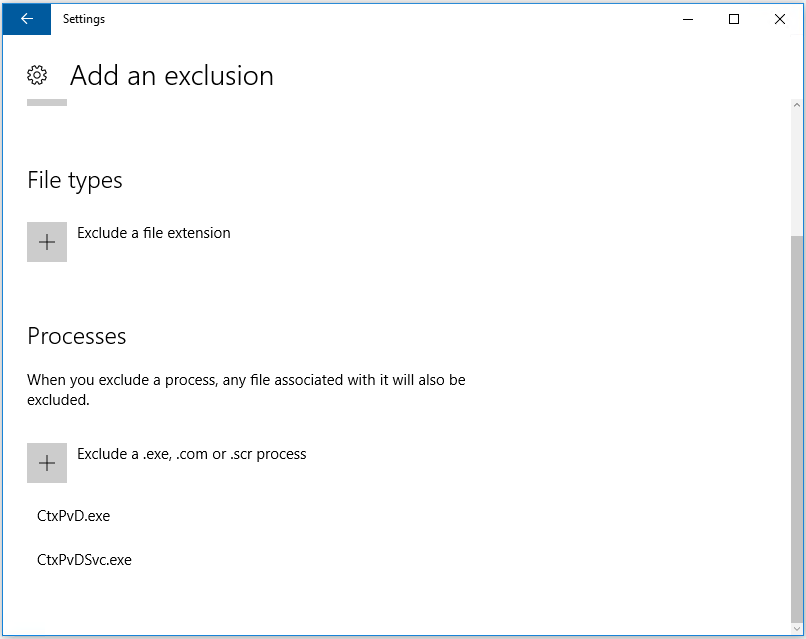
在“添加排除项”屏幕中,输入排除项的名称;必须添加 CtxPvD.exe 和 CtxPvDSvc.exe 以防止在创建 AppDisk 时发生冲突。输入排除项名称后,单击“确定”:

添加排除项后,它们将显示在“设置”屏幕中的排除进程列表中:
欧飞斯扫描
如果您的基础 VM 使用 OfficeScan(版本 11):
- 启动欧飞斯扫描控制台。
-
单击界面左下角的锁定图标,然后输入您的密码:

-
单击“设置”图标以显示配置选项。
-
在“设置”屏幕中,选择“保护”选项卡。
-
在“保护”选项卡中,向下滚动直到找到“排除项”部分。

- 在“文件”部分中,单击“添加”,然后将以下 AppDisk 进程添加到例外列表中:
C:\Program Files\Citrix\personal vDisk\bin\CtxPvD.exe
C:\Program Files\Citrix\personal vDisk\bin\CtxPvDSvc.exe
<!--NeedCopy-->

点击“应用”,然后点击“确定”以添加排除项。
赛门铁克
如果您的基础 VM 使用 Symantec(版本 12.1.16):
- 启动赛门铁克控制台。
- 点击“更改设置”。
-
在“例外”部分,点击“配置设置”:

-
在“配置设置”屏幕中,点击“添加”。
-
点击“添加”后,将出现一个上下文菜单,允许您指定应用程序类型。选择“应用程序例外”:

- 在“例外”屏幕中,输入以下 AppDisk 文件路径并将操作设置为“忽略”:
C:\Program Files\Citrix\personal vDisk\bin\CtxPvD.exe
C:\Program Files\Citrix\personal vDisk\bin\CtxPvDSvc.exe
<!--NeedCopy-->

所述例外已添加到列表中。关闭窗口以应用您的更改:

迈克菲
如果您的基础虚拟机使用 McAfee (版本 4.8):
- 右键单击 McAfee 图标,然后展开“快速设置”选项。
-
在展开的菜单中,选择“按访问扫描属性”:

-
在“按访问扫描属性”屏幕中,单击“所有进程”:

-
选择“排除项”选项卡。
-
单击“排除项”按钮。
-
在“设置排除项”屏幕中,单击“添加”:

- 在“添加排除项”屏幕中,选择“按名称/位置(可包含通配符 * 或 ?)”。单击“浏览”以查找要排除的可执行文件:
   C:\Program Files\Citrix\personal vDisk\bin\CtxPvD.exe
   C:\Program Files\Citrix\personal vDisk\bin\CtxPvDSvc.exe
<!--NeedCopy-->
单击“确定”。“设置排除项”屏幕现在显示已添加的排除项。单击“确定”以应用更改:

注意:
配置这些排除项后,创建 AppDisk。
应用程序如何在“开始”菜单中显示
如果创建了新的 AppDisk 并且某个应用程序可供所有用户使用,则该磁盘将附加到桌面,并且该应用程序的快捷方式会显示在“开始”菜单中。如果创建 AppDisk 并且仅为当前用户安装,然后将磁盘附加到桌面,则该应用程序的快捷方式不会显示在“开始”菜单中。
创建新应用程序并使其可供所有用户使用
-
在 AppDisk 上安装应用程序(例如,Beyond Compare 是选定的应用程序):

-
将磁盘附加到桌面;新安装的应用程序 (Beyond Compare) 的快捷方式会显示在“开始”菜单中:

仅为当前用户安装应用程序
-
在 AppDisk 上安装应用程序并使其可供当前用户使用:

-
将磁盘附加到桌面;请注意,快捷方式不会显示在“开始”菜单中:

AppDisk 日志记录更新
此版本增强了 AppDisk 日志记录和支持范例。通过此更新,AppDisk 用户现在可以获取诊断信息,并可选择将其上传到 Citrix Insight Services (CIS) 网站。
它是如何工作的
此新功能使用基于脚本的 PowerShell 工具,该工具可识别 AppDisk/PVD 创建的所有日志文件,收集包含系统(和进程)信息的 PowerShell 命令输出,将所有内容压缩到一个有组织的单个文件中,最后提供将压缩文件夹保存到本地或上传到 CIS (Citrix Insight Services) 的选项。
注意:
CIS 收集匿名诊断信息,并使用这些信息来改进 AppDisk/PVD 功能。访问 Citrix Insight Services (CIS) 网站 以手动上传诊断包。您必须使用您的 Citrix 凭据登录才能访问此站点。
Using PowerShell scripts to collect AppDisk/PVD log files
AppDisk/PVD 安装程序添加了两个用于诊断数据收集的新脚本:
- Upload-AppDDiags.ps1 – performs AppDisk diagnostic data collection
- Upload-PvDDiags.ps1 – performs PvD diagnostic data collection
注意:
These scripts are added in C:\Program Files\Citrix\personal vDisk\bin\scripts. You must execute these PowerShell scripts as an administrator.
使用 Upload-AppDDiags.ps1 启动 AppDisk 诊断数据收集,并可选择手动将数据上传到 CIS 网站。
SYNTAX
     Upload-AppDDiags [[-OutputFile] <string>] [-help] [<CommonParameters>]
         -OutputFile
             Local path for zip file instead of uploading to CIS
 EXAMPLES
     Upload-AppDDiags
         Upload diagnostic data to Citrix CIS website using credentials entered by interactive user.
     Upload-AppDDiags -OutputFile C:\MyDiags.zip
         Save AppDisk diagnostic data to the specified zip file. You can access https://cis.citrix.com/ to upload it later.
提示:
如果没有 –OutputFile 参数,则会进行上传。如果指定了 –OutputFile,脚本会创建一个 zip 文件,您可以稍后手动上传。
使用 Upload-PvDDiags.ps1 启动 PvD 诊断数据收集,并可选择手动将数据上传到 CIS 网站。
SYNTAX
 Upload-PvDDiags [[-OutputFile] <string>] [-help] [<CommonParameters>]
     -OutputFile
         Local path for zip file instead of uploading to CIS
 EXAMPLES
     Upload-PvDDiags
         Upload PvD diagnostic data to Citrix CIS website using credentials entered by interactive user.
     Upload-PvDDiags -OutputFile C:\MyDiags.zip
         Save PvD diagnostic data to the specified zip file. You can access https://cis.citrix.com/ to upload it later.
提示:
如果没有 –OutputFile 参数,则会进行上传。如果指定了 –OutputFile,脚本会创建一个 zip 文件,您可以稍后手动上传。