
通知
您可以在 XenMobile® 中使用通知来实现以下目的:
-
与特定用户组就多项系统相关功能进行通信。您还可以将这些通知定向到特定用户。例如,所有使用 iOS 设备的用户、设备不合规的用户、拥有员工自有设备的用户等。
-
注册用户及其设备。
-
在满足特定条件时自动通知用户(使用自动化操作)。例如:
-
当用户设备因合规性问题即将被公司域阻止时。
-
当设备已被越狱或 Root 时
-
有关自动化操作的详细信息,请参阅自动化操作。
要使用 XenMobile 发送通知,您必须配置网关和通知服务器。您可以在 XenMobile 中设置通知服务器,以配置简单邮件传输协议 (SMTP) 和短消息服务 (SMS) 网关服务器,从而向用户发送电子邮件和文本 (SMS) 通知。您可以使用通知通过两种不同的通道发送消息:SMTP 或 SMS。
-
SMTP 是一种面向连接的、基于文本的协议,邮件发送方通过发出命令字符串并提供必要数据(通常通过传输控制协议 (TCP) 连接)与邮件接收方进行通信。SMTP 会话由 SMTP 客户端(发送消息的人)发出的命令和 SMTP 服务器的相应响应组成。
-
SMS 是电话、Web 或移动通信系统中的文本消息服务组件。SMS 使用标准化通信协议,使固定电话或移动电话设备能够交换短文本消息。
您还可以在 XenMobile 中设置运营商 SMS 网关,以配置通过运营商的 SMS 网关发送的通知。运营商使用 SMS 网关向电信网络发送或从电信网络接收 SMS 传输。这些基于文本的消息使用标准化通信协议,允许固定电话或移动电话设备交换短文本消息。
先决条件
-
在配置 SMS 网关之前,请咨询您的系统管理员以确定服务器信息。了解 SMS 服务器是托管在内部公司服务器上,还是作为托管电子邮件服务的一部分,这一点很重要。如果是后者,您需要从服务提供商的网站获取信息。
-
配置 SMTP 通知服务器以向用户发送消息。如果服务器托管在内部服务器上,请联系您的系统管理员获取配置信息。如果服务器是托管电子邮件服务,请在服务提供商的网站上查找相应的配置信息。
-
您可以同时使用一个活动的 SMTP 服务器和一个活动的 SMS 服务器。这两个通信通道都只允许一个活动配置。
-
从位于网络 DMZ 中的 XenMobile 打开端口 25,使其指向内部网络上的 SMTP 服务器。这使 XenMobile 能够成功发送通知。
配置 SMTP 服务器和 SMS 网关
-
在 XenMobile 控制台中,单击控制台右上角的齿轮图标。此时将显示“设置”页面。
-
在“通知”下,单击“通知服务器”。此时将显示“通知服务器”页面。通知服务器页面图像(/en-us/xenmobile/server/media/notification-server.png)
-
单击“添加”。此时将显示一个菜单,其中包含用于配置 SMTP 服务器或 SMS 网关的选项。通知服务器添加(/en-us/xenmobile/server/media/settings-notifications-notification-server-add.png)
-
要添加 SMTP 服务器,请单击“SMTP 服务器”,然后参阅添加 SMTP 服务器以了解配置此设置的步骤。
-
要添加 SMS 网关,请单击“SMS 网关”,然后参阅添加 SMS 网关以了解配置此设置的步骤。
-
添加 SMTP 服务器
通知服务器添加 SMTP(/en-us/xenmobile/server/media/settings-notifications-notification-server-add-smtp.png)
-
配置以下设置:
-
名称: 键入与此 SMTP 服务器帐户关联的名称。
-
说明: (可选)输入服务器的说明。
-
SMTP 服务器: 键入服务器的主机名。主机名必须是完全限定域名 (FQDN) 或 IP 地址。
-
安全通道协议: 在下拉列表中单击 SSL、TLS 或 None,以选择服务器使用的安全通道协议(如果服务器配置为使用安全身份验证)。默认值为 None。
-
SMTP 服务器端口: 键入 SMTP 服务器使用的端口。默认情况下,端口设置为 25。如果 SMTP 连接使用 SSL 安全通道协议,则端口设置为 465。
-
身份验证: 选择 ON 或 OFF。默认值为 OFF。
-
如果启用身份验证,请配置以下设置:
-
用户名: 键入用于身份验证的用户名
-
密码: 键入身份验证用户的密码。
重要提示:要将 OAuth 与 Microsoft Exchange Online 结合使用,您必须首先 在 Microsoft Entra ID 中注册您的应用程序。注册后,启用身份验证和 Microsoft Exchange Online OAuth 2.0。 -
-
如果启用身份验证和 Microsoft Exchange Online OAuth 2.0,请配置以下设置:
-
用户名: 键入用于身份验证的用户名。
-
租户 ID: 键入 Microsoft Entra ID 目录的租户 ID。
-
客户端 ID: 键入已注册应用程序的客户端(应用程序)ID。您可以在 Azure 门户 > 您的已注册应用程序 > 应用程序(客户端)ID 中找到它。
-
客户端密码: 键入已注册应用程序的客户端密码。您可以在 Azure 门户 > 您的已注册应用程序 > 证书和密码 中找到它。
-
-
Microsoft 安全密码身份验证 (SPA): 如果 SMTP 服务器正在使用 SPA,请单击 ON。默认值为 OFF。
-
发件人姓名:键入客户端从此服务器收到通知电子邮件时在“发件人”框中显示的名称。例如,公司 IT。
-
发件人电子邮件:键入当电子邮件收件人回复 SMTP 服务器发送的通知时使用的电子邮件地址。
-
-
单击“测试配置”以发送测试电子邮件通知。
-
展开“高级设置”,然后配置以下设置:
-
SMTP 重试次数:键入从 SMTP 服务器发送失败邮件的重试次数。默认值为 5。
-
SMTP 超时:键入发送 SMTP 请求时等待的持续时间(以秒为单位)。如果邮件发送因超时而持续失败,请增加此值。减少此值时请谨慎;这可能会增加超时和未送达邮件的数量。默认值为 30 秒。
-
SMTP 收件人最大数量:键入 SMTP 服务器发送的每封电子邮件的最大收件人数。默认值为 100。
-
-
单击“添加”。
添加 SMS 网关
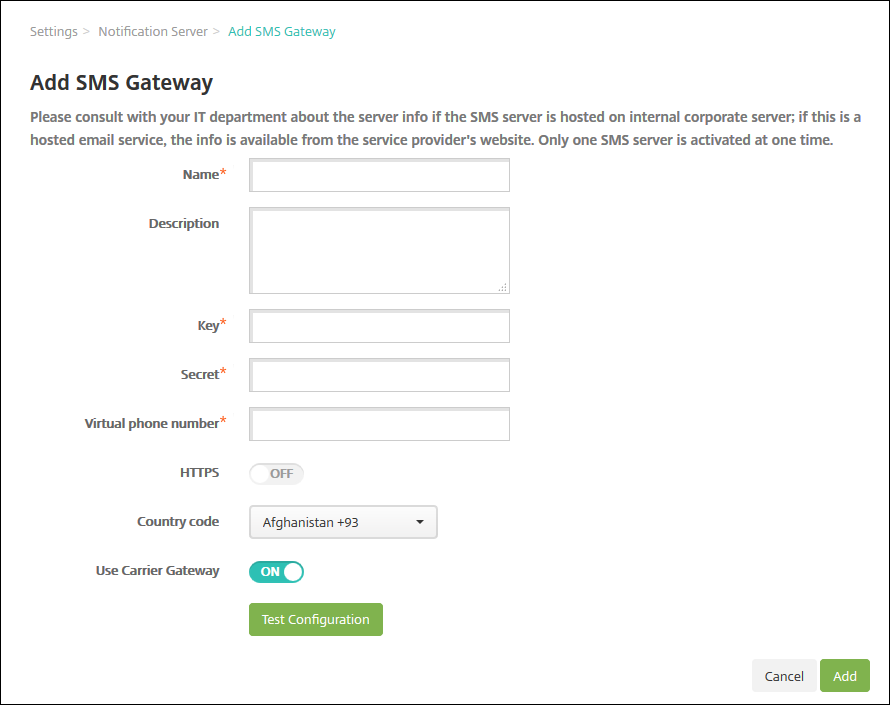
注意:
XenMobile 仅支持 Nexmo SMS 消息传递。如果您还没有用于 Nexmo 消息传递的帐户,请访问其网站创建一个。
-
配置以下设置:
-
名称:键入 SMS 网关配置的名称。此字段为必填项。
-
描述:(可选)键入配置的描述。
-
密钥: 输入系统管理员在激活帐户时提供的数字标识符。此字段为必填项。
-
密钥: 输入系统管理员提供的密钥,该密钥用于在密码丢失或被盗时访问您的帐户。此字段为必填项。
-
虚拟电话号码: 此字段用于向北美电话号码(带有 +1 前缀)发送消息时。您必须输入 Nexmo 虚拟电话号码,并且此字段中只能使用数字。您可以在 Nexmo 网站上购买虚拟电话号码。
-
HTTPS: 选择是否使用 HTTPS 将 SMS 请求传输到 Nexmo。默认设置为 OFF。
重要提示:将 HTTPS 保持设置为 ON,除非您收到 Citrix 支持的指导将其设置为 OFF。-
国家/地区代码: 单击下拉列表中的默认 SMS 国家/地区代码前缀,以用于您组织中的收件人。此字段始终以 + 符号开头。默认设置为 Afghanistan +93。
-
-
单击 测试配置 以使用当前配置发送测试消息。连接错误(例如身份验证或虚拟电话号码错误)会立即检测到并显示。消息的接收时间与手机之间发送消息的时间相同。
-
单击 添加。
添加运营商 SMS 网关
您可以在 XenMobile 中设置运营商 SMS 网关,以配置通过运营商 SMS 网关发送的通知。运营商使用短消息服务 (SMS) 网关向电信网络发送或从电信网络接收 SMS 传输。这些基于文本的消息使用标准化通信协议,允许固定电话或移动电话设备交换短文本消息。
-
在 XenMobile 控制台中,单击控制台右上角的齿轮图标。设置 页面随即显示。
-
在 通知 下,单击 运营商 SMS 网关。运营商 SMS 网关 页面随即打开。通知服务器添加 SMS 网关(/en-us/xenmobile/server/media/settings-notifications-carrier-sms-gateway.png)
-
执行以下操作之一:
-
点击“检测”以自动发现网关。将出现一个对话框,指示未检测到新运营商,或列出在已注册设备中检测到的新运营商。
-
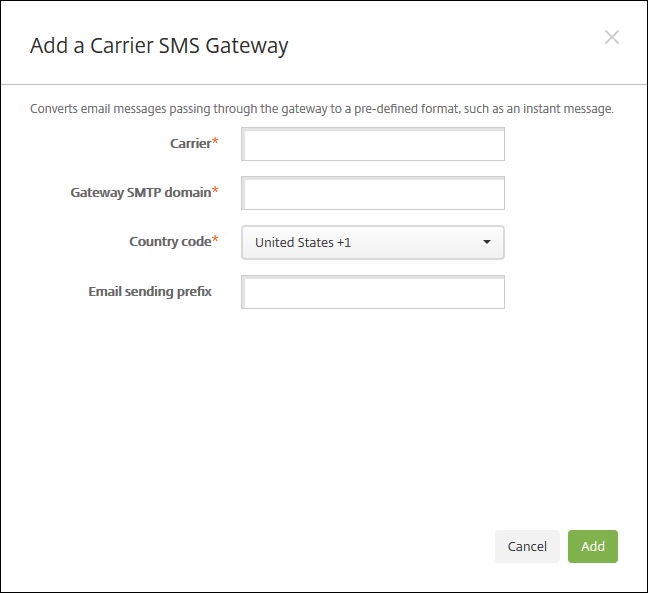
点击“添加”。将出现“添加运营商短信网关”对话框。
 注意:XenMobile 仅支持 Nexmo 短信。如果您还没有用于 Nexmo 短信的帐户,请访问其网站创建一个。
 -
-
配置以下设置:
-
运营商: 键入运营商的名称。
-
网关 SMTP 域: 键入与 SMTP 网关关联的域。
-
国家/地区代码: 在下拉列表中单击运营商的国家/地区代码。
-
电子邮件发送前缀: (可选)指定电子邮件发送前缀。
-
-
点击“添加”以添加新运营商,或点击“取消”以不添加新运营商。
创建和更新通知模板
您可以在 XenMobile 中创建或更新通知模板,以用于自动化操作、注册以及发送给用户的标准通知消息。您可以配置通知模板,以通过三种不同的渠道发送消息:Secure Hub、SMTP 或 SMS。
XenMobile 包含许多预定义的通知模板,这些模板反映了 XenMobile 自动响应系统中每个设备的各种不同事件类型。
注意:
如果您计划使用 SMTP 或 SMS 通道向用户发送通知,则必须先设置这些通道,然后才能激活它们。如果尚未设置通道,XenMobile 会在您添加通知模板时提示您设置通道。
-
在 XenMobile 控制台中,单击控制台右上角的齿轮图标。此时将显示“设置”页面。
-
单击“通知模板”。此时将显示“通知模板”页面。通知模板配置页面图像(/en-us/xenmobile/server/media/settings-notification-templates.png)
添加通知模板
-
单击“添加”。如果尚未设置 SMS 网关或 SMTP 服务器,则会显示有关使用 SMS 和 SMTP 通知消息。您可以选择现在设置 SMTP 服务器或 SMS 网关,也可以稍后设置。如果您选择现在设置 SMS 或 SMTP 服务器设置,则会重定向到“设置”页面上的“通知服务器”页面。设置完要使用的通道后,您可以返回“通知模板”页面以继续添加或修改通知模板。重要提示:如果您选择稍后设置 SMS 或 SMTP 服务器设置,则在添加或编辑通知模板时将无法激活这些通道,这意味着这些通道将无法用于发送用户通知。
-
配置以下设置:
-
**名称:**键入模板的描述性名称。
-
**描述:**键入模板的描述。
-
**类型:**在下拉列表中单击通知类型。仅显示所选类型支持的通道。只允许一个 APNS 证书过期模板,这是一个预定义模板。这意味着您无法添加此类型的新模板。
注意:对于某些模板类型,类型下方会显示“支持手动发送”字样。这意味着该模板在“控制板”和“设备”页面上的“通知”列表中可用,可让您手动向用户发送通知。在任何通道的“主题”或“消息”字段中使用以下宏的任何模板中,均不支持手动发送:-
${outofcompliance.reason(allowlist_blocklist_apps_name)}
-
${outofcompliance.reason(smg_block)}
-
-
在 通道 下,配置将用于此通知的每个通道的信息。您可以选择任何或所有通道。您选择的通道取决于您希望如何发送通知:
-
如果您选择 Secure Hub,则只有 iOS 和 Android 设备会收到通知,通知会显示在设备的通知托盘中。
-
如果您选择 SMTP,大多数用户会收到消息,因为他们已使用其电子邮件地址注册。
-
如果您选择 SMS,则只有使用带 SIM 卡的设备的用户才会收到通知。
安全中心:-
激活: 单击以启用通知通道。
-
消息: 键入要发送给用户的消息。如果您正在使用 Secure Hub,则此字段为必填项。有关在消息中使用宏的信息,请参阅宏。
-
声音文件: 在下拉列表中单击用户收到通知时听到的通知声音。
SMTP:-
激活: 单击以启用通知通道。只有在设置 SMTP 服务器后,才能激活 SMTP 通知。
-
发件人: 键入通知的可选发件人,可以是姓名、电子邮件地址或两者兼有。
-
收件人: 此字段包含一个预构建的宏,适用于除 Ad Hoc 通知之外的所有通知,以确保通知发送到正确的 SMTP 收件人地址。Citrix 建议您不要修改模板中的宏。除了用户之外,您还可以通过添加以分号 (;) 分隔的地址来添加收件人(例如,公司管理员)。要发送 Ad Hoc 通知,您可以在此页面上输入特定的收件人,或者您可以从 管理 > 设备 页面选择设备并从那里发送通知。有关详细信息,请参阅设备。
-
主题: 为通知键入描述性主题。此字段为必填项。
-
消息: 键入要发送给用户的消息。有关在消息中使用宏的信息,请参阅宏。
短信:-
激活: 单击以启用通知通道。只有在设置 SMTP 服务器后,才能激活 SMTP 通知。
-
收件人: 此字段包含一个预构建宏,适用于除即席通知之外的所有通知,以确保通知发送到正确的短信收件人地址。Citrix 建议您不要修改模板中的宏。要发送即席通知,您可以输入特定的收件人,也可以从“管理 > 设备”页面选择设备。
-
消息: 键入要发送给用户的消息。此字段为必填项。有关在消息中使用宏的信息,请参阅宏。
-
-
单击“添加”。正确配置所有通道后,它们将按此顺序显示在“通知模板”页面上:SMTP、短信和 Secure Hub。任何未正确配置的通道将显示在已正确配置的通道之后。
编辑通知模板
-
选择一个通知模板。将显示该模板的编辑页面,您可以在其中更改除“类型”字段之外的所有内容,并激活或停用通道。
-
单击“保存”。
删除通知模板
您只能删除您添加的通知模板。您无法删除预定义的通知模板。
-
选择现有通知模板。
-
单击“删除”。将显示确认对话框。
-
点击 删除 以删除通知模板,或点击 取消 以取消删除通知模板。