分发 Android Enterprise 应用程序
XenMobile® 管理部署到设备的应用程序。您可以组织和部署以下类型的 Android Enterprise 应用程序。
- 托管应用商店应用程序: 这些应用程序包括托管 Google Play Store 中提供的免费应用程序。例如,GoToMeeting。
- MDX: 使用 MAM SDK 准备或使用 MDX Toolkit 封装的应用程序。这些应用程序包含 MDX 策略。您可以从内部源和公共商店获取 MDX 应用程序。将 Citrix® 移动生产力应用程序部署为 MDX 应用程序。
- 企业应用程序: 您开发或从其他来源获取的专用应用程序。您通过托管 Google Play Store 向用户提供这些应用程序。托管 Google Play Store 是 Google 企业应用程序商店。
- 已启用 MDX 的专用应用程序: 使用 MAM SDK 准备或使用 MDX Toolkit 封装的企业应用程序。
您可以通过两种不同的方式添加企业应用程序和已启用 MDX 的专用应用程序。
- 按照本文中“企业应用程序”和“已启用 MDX 的专用应用程序”部分所述,将应用程序作为企业应用程序添加到 XenMobile 控制台。
- 使用您的 Google developer account 将应用程序直接发布到托管 Google Play Store。然后将应用程序作为托管应用商店应用程序添加到 XenMobile 控制台。请参阅“托管应用商店应用程序”。
如果您使用 Google developer account 发布应用程序,然后切换到使用 XenMobile 控制台,则应用程序的所有权会有所不同。在这种情况下,请在两个位置管理您的应用程序。Citrix 建议您使用其中一种方法添加应用程序。
如果您需要从托管 Google Play Store 中删除自行管理的应用程序,请向 Google 提交工单。开发人员可以禁用应用程序,但不能从托管 Google Play Store 中删除应用程序。
以下部分提供了有关 Android Enterprise 应用程序配置的更深入信息。有关分发应用程序的信息,请参阅“添加应用程序”。该文章包括:
- 添加 Web 和 SaaS 应用程序或 Web 链接的常规工作流程
- 企业和公共商店应用程序所需的应用程序工作流程
- 如何从 Citrix Content Delivery Network (CDN) for Enterprise Apps 交付企业应用程序
托管应用商店应用程序
您可以将托管 Google Play Store 中提供的免费应用程序添加到 XenMobile。
注意:
要使 Google Play Store 中的所有应用程序都可以从托管 Google Play 访问,请使用“Access all apps in the managed Google Play store”服务器属性。请参阅“服务器属性”。将此属性设置为 true 允许所有 Android Enterprise 用户访问公共 Google Play Store 应用程序。然后,您可以使用“限制设备策略”来控制对这些应用程序的访问。
步骤 1:添加和配置应用程序
-
在 XenMobile 控制台中,导航到“Configure > Apps”(配置 > 应用程序)。单击“Add”(添加)。
-
单击“Public App Store”(公共应用商店)。
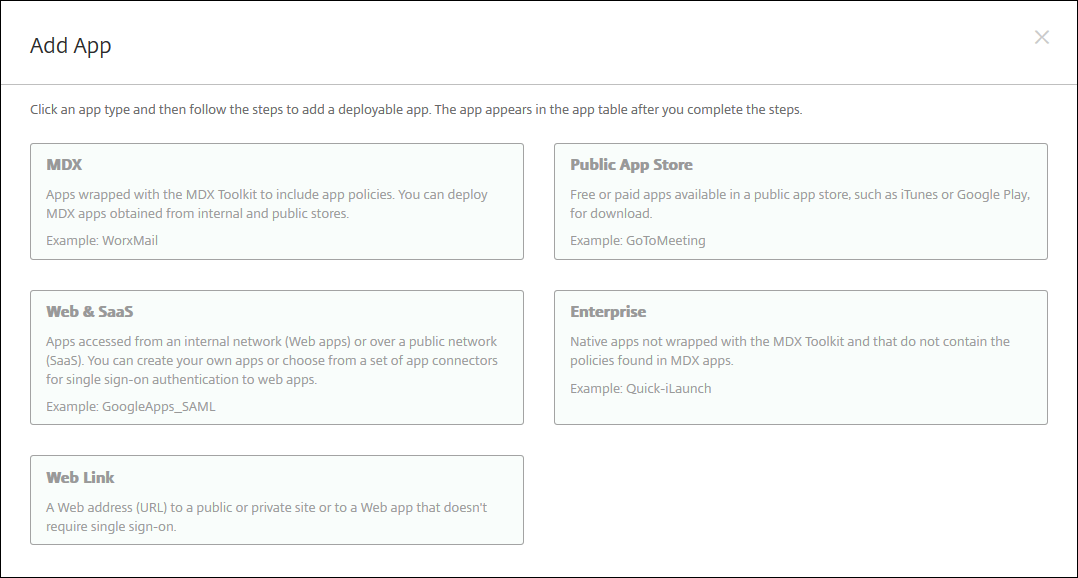
-
在“App Information”(应用程序信息)窗格中,键入以下信息:
- Name(名称):键入应用程序的描述性名称。该名称显示在“Apps”(应用程序)表中的“App Name”(应用程序名称)下。
- Description(说明):键入应用程序的可选说明。
- App category(应用程序类别):(可选)在列表中,单击要向其中添加应用程序的类别。有关应用程序类别的详细信息,请参阅“关于应用程序类别”。
-
选择 Android Enterprise 作为平台。
-
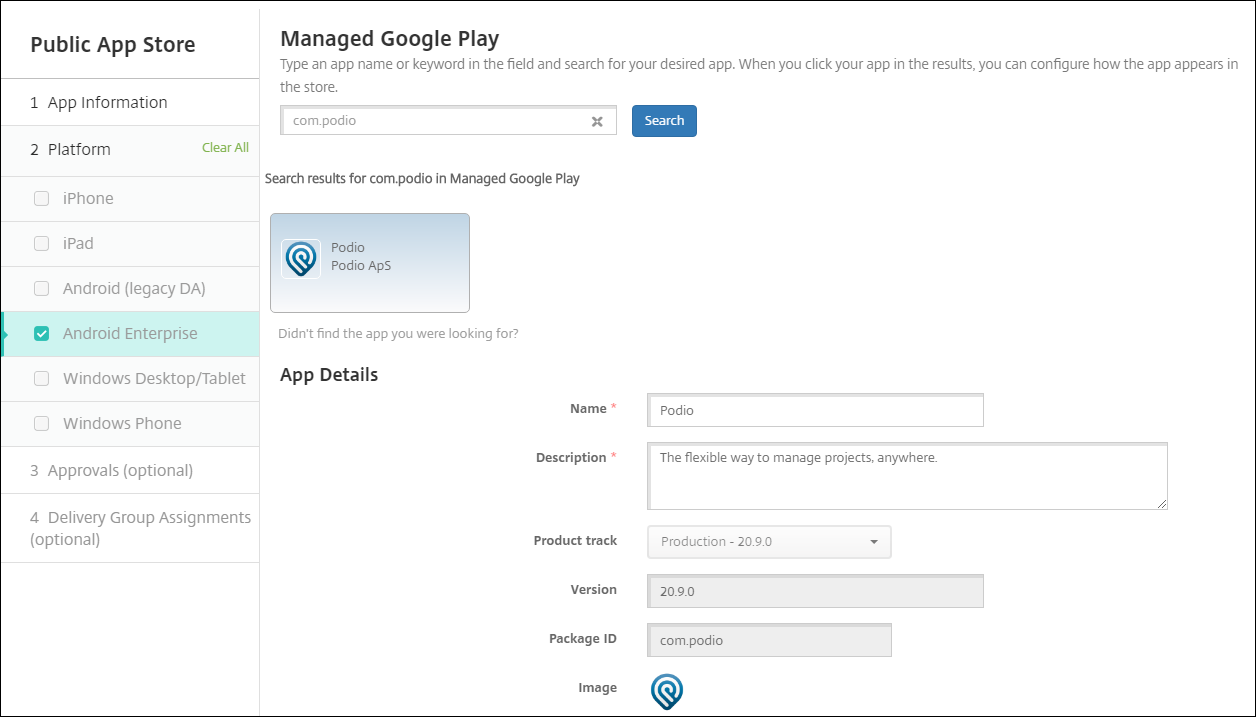
在搜索框中键入应用程序名称或 package ID,然后单击“Search”(搜索)。您可以在 Google Play Store 中找到 package ID。该 ID 位于应用程序的 URL 中。例如,
https://play.google.com/store/apps/details?id=com.Slack&hl=en_US中的com.Slack是 package ID。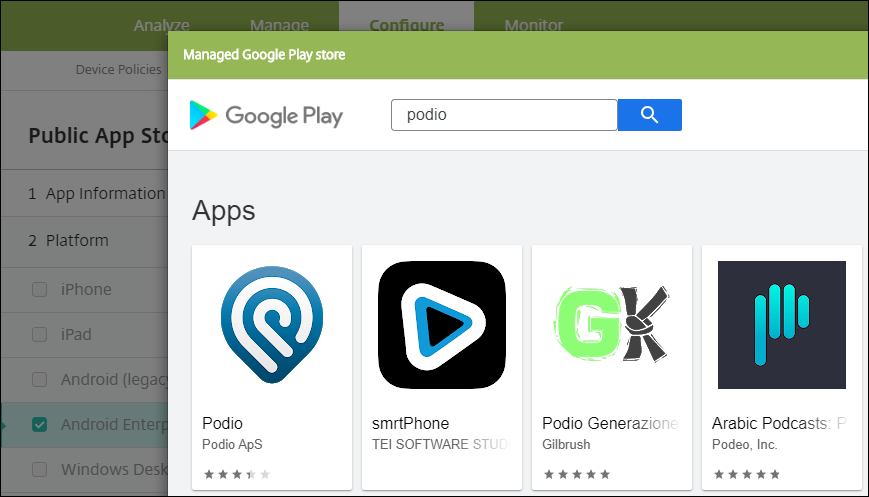
-
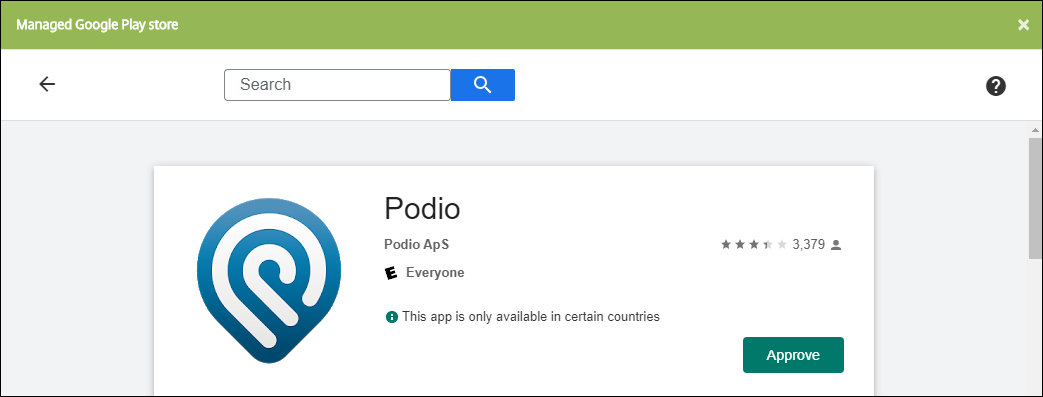
出现与搜索条件匹配的应用程序。单击所需的应用程序,然后单击“Approve”(批准)。
-
再次单击“Approve”(批准)。
-
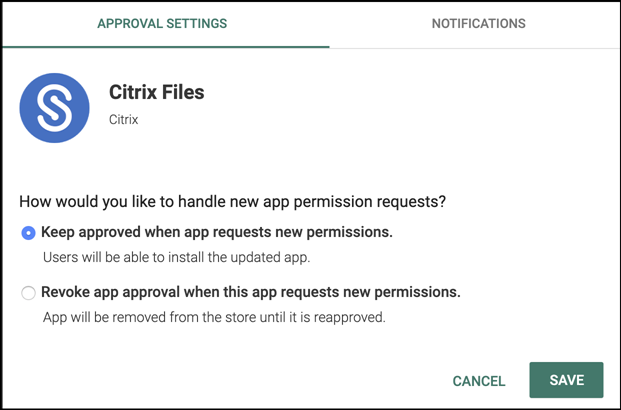
选择“Keep approved when app requests new permissions”(当应用程序请求新权限时保持批准)。单击“Save”(保存)。
-
单击应用程序图标并配置应用程序的“Name”(名称)和“Description”(说明)。
-
将任何 delivery groups 分配给应用程序,然后单击“Save”(保存)。有关信息,请参阅“部署资源”。
步骤 2:配置应用程序部署
- 导航到“Configure > Delivery Groups”(配置 > 交付组),然后选择您配置的交付组。单击“Edit”(编辑)。
- 在“Apps”(应用程序)部分中,将所需的应用程序拖动到“Required Apps”(所需应用程序)框中。
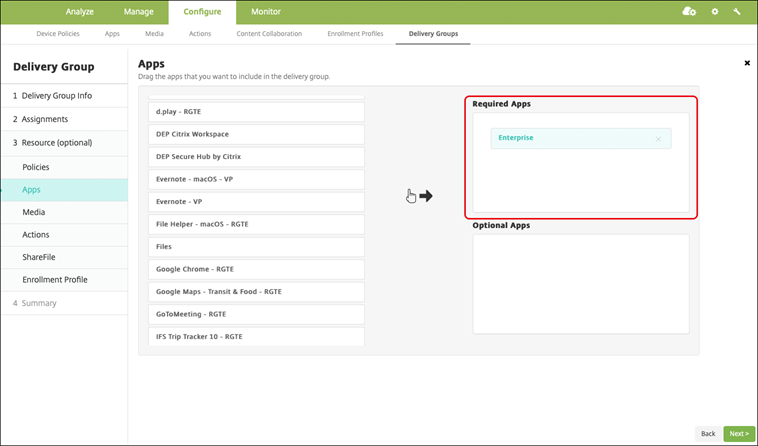
- 在“Summary”(摘要)页面上,单击“Save”(保存)。
- 在“Delivery Groups”(交付组)页面上,选择交付组,然后单击“Deploy”(部署)。
MDX 应用程序
将 MDX 文件添加到 XenMobile 并配置应用程序详细信息和策略设置。要为 Android Enterprise 配置 Citrix 移动生产力应用程序,请将其添加为 MDX 应用程序。有关适用于每种设备平台类型的应用程序策略的信息,请参阅:
步骤 1:添加和配置应用程序
-
对于 Citrix 移动生产力应用程序,请下载公共商店 MDX 文件:转至 https://www.citrix.com/downloads。导航到“Citrix Endpoint Management (XenMobile) > Citrix Endpoint Management Productivity Apps”。
对于其他类型的 MDX 应用程序,请获取 MDX 文件。
-
在 XenMobile 控制台中,单击“Configure > Apps”(配置 > 应用程序)。单击“Add”(添加)。此时将显示“Add App”(添加应用程序)对话框。
-
单击“MDX”。此时将显示“MDX App Information”(MDX 应用程序信息)页面。在“App Information”(应用程序信息)窗格中,键入以下信息:
- Name(名称):键入应用程序的描述性名称。该名称显示在“Apps”(应用程序)表中的“App Name”(应用程序名称)下。
- Description(说明):键入应用程序的可选说明。
- App category(应用程序类别):(可选)在列表中,单击要向其中添加应用程序的类别。有关应用程序类别的详细信息,请参阅“关于应用程序类别”。
-
选择 Android Enterprise 作为平台。
-
单击“Upload”(上载)并导航到 MDX 文件。Android Enterprise 仅支持使用 MAM SDK 或 MDX Toolkit 准备的应用程序。
-
如果附加的应用程序需要托管 Google Play Store 的批准,UI 会通知您。要不离开 XenMobile 控制台批准应用程序,请单击“Yes”(是)。
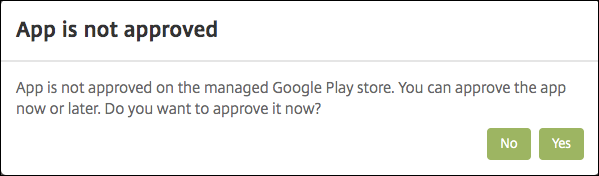
托管 Google Play Store 打开后,按照说明批准并保存应用程序。
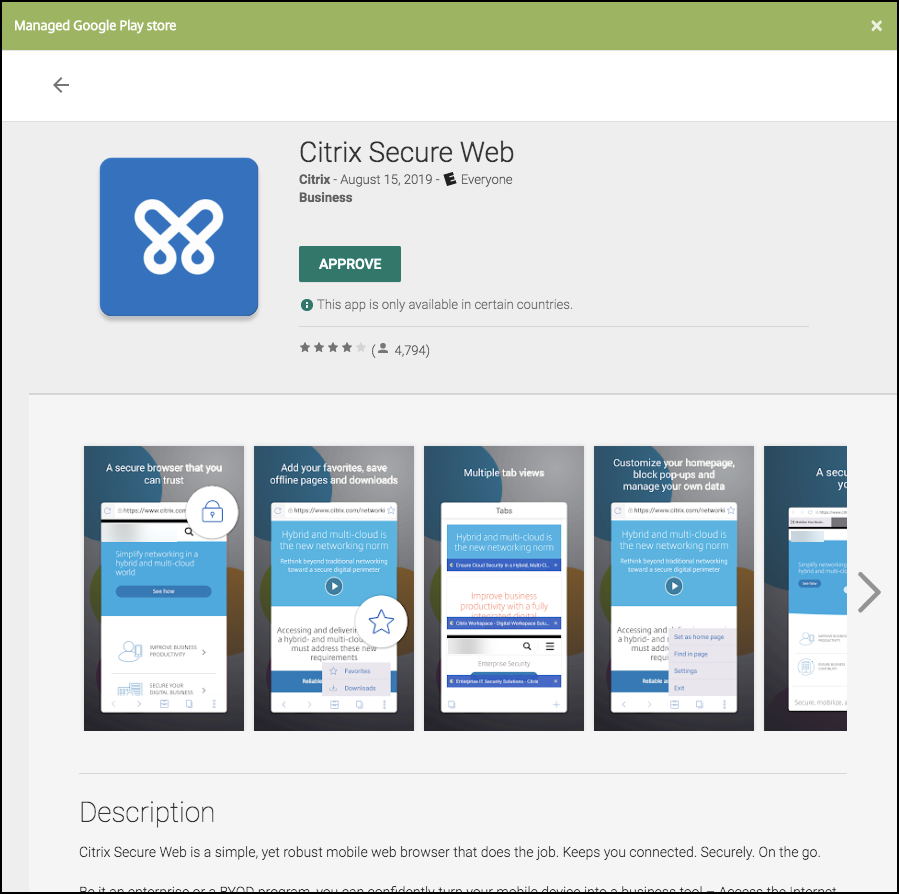
成功添加应用程序后,将显示“App details”(应用程序详细信息)页面。
-
-
配置以下设置:
- File name(文件名):键入与应用程序关联的文件名。
- App Description(应用程序说明):键入应用程序的说明。
- App version(应用程序版本):(可选)键入应用程序版本号。
- Package ID(程序包 ID):键入从托管 Google Play Store 获取的应用程序的 package ID。
- Minimum OS version(最低操作系统版本):(可选)键入设备可以运行以使用应用程序的最旧操作系统版本。
- Maximum OS version(最高操作系统版本):(可选)键入设备必须运行以使用应用程序的最新操作系统版本。
- Excluded devices(排除的设备):(可选)键入不能运行应用程序的设备制造商或型号。
-
配置 MDX Policies(MDX 策略)。MDX 策略因平台而异,包括身份验证、设备安全性以及应用程序限制等策略区域的选项。在控制台中,每个策略都有一个工具提示,描述该策略。有关适用于每种设备平台类型的应用程序策略的信息,请参阅:
-
配置部署规则和商店配置。
-
将任何 delivery groups 分配给应用程序,然后单击“Save”(保存)。有关信息,请参阅“部署资源”。
步骤 2:配置应用程序部署
-
导航到“Configure > Delivery Groups”(配置 > 交付组),然后选择您配置的交付组。单击“Edit”(编辑)。
-
在“Apps”(应用程序)部分中,将所需的应用程序拖动到“Required Apps”(所需应用程序)框中。
-
在“Summary”(摘要)页面上,单击“Save”(保存)。
-
在“Delivery Groups”(交付组)页面上,选择交付组,然后单击“Deploy”(部署)。
企业应用程序
企业应用程序表示未经 MAM SDK 或 MDX Toolkit 准备的专用应用程序。您自行开发这些应用程序或直接从其他来源获取它们。要添加企业应用程序,您需要与应用程序关联的 APK 文件。请确保遵循 Google 的“专用应用程序最佳实践”。
步骤 1:添加和配置应用程序
通过以下两种方式之一添加应用程序:
- 将应用程序直接发布到托管 Google Play Store,并将其作为托管应用商店应用程序添加到 XenMobile 控制台。请遵循 Google 关于“发布专用应用程序”的文档,然后按照“托管应用商店应用程序”部分中的步骤操作。
- 将应用程序作为企业应用程序添加到 XenMobile 控制台。执行以下步骤:
-
在 XenMobile 控制台中,单击“Configure > Apps”(配置 > 应用程序)。单击“Add”(添加)。此时将显示“Add App”(添加应用程序)对话框。
-
单击“Enterprise”(企业)。在“App Information”(应用程序信息)窗格中,键入以下信息:
- Name(名称):键入应用程序的描述性名称。该名称显示在“Apps”(应用程序)表中的“App Name”(应用程序名称)下。
- Description(说明):键入应用程序的可选说明。
- App category(应用程序类别):(可选)在列表中,单击要向其中添加应用程序的类别。有关应用程序类别的详细信息,请参阅“关于应用程序类别”。
-
选择 Android Enterprise 作为平台。
-
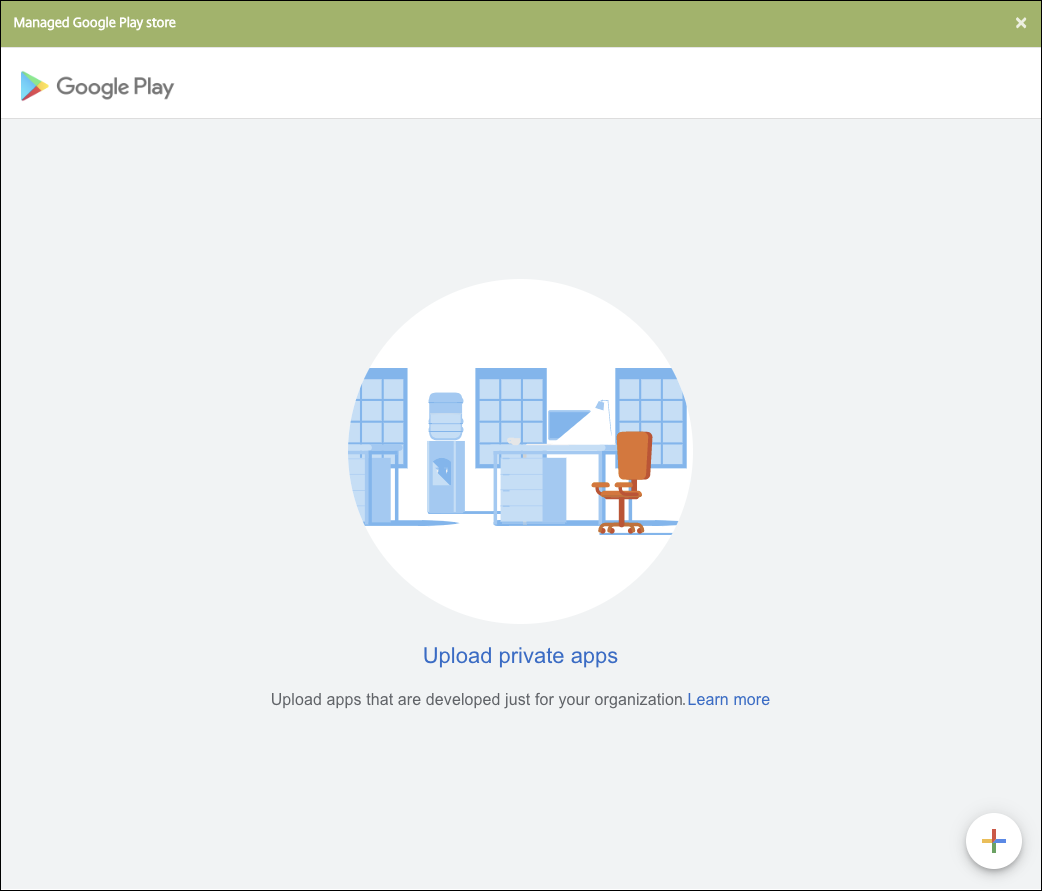
“Upload”(上载)按钮将打开托管 Google Play Store。您无需注册 developer account 即可发布专用应用程序。单击右下角的“Plus”(加号)图标以继续。
-
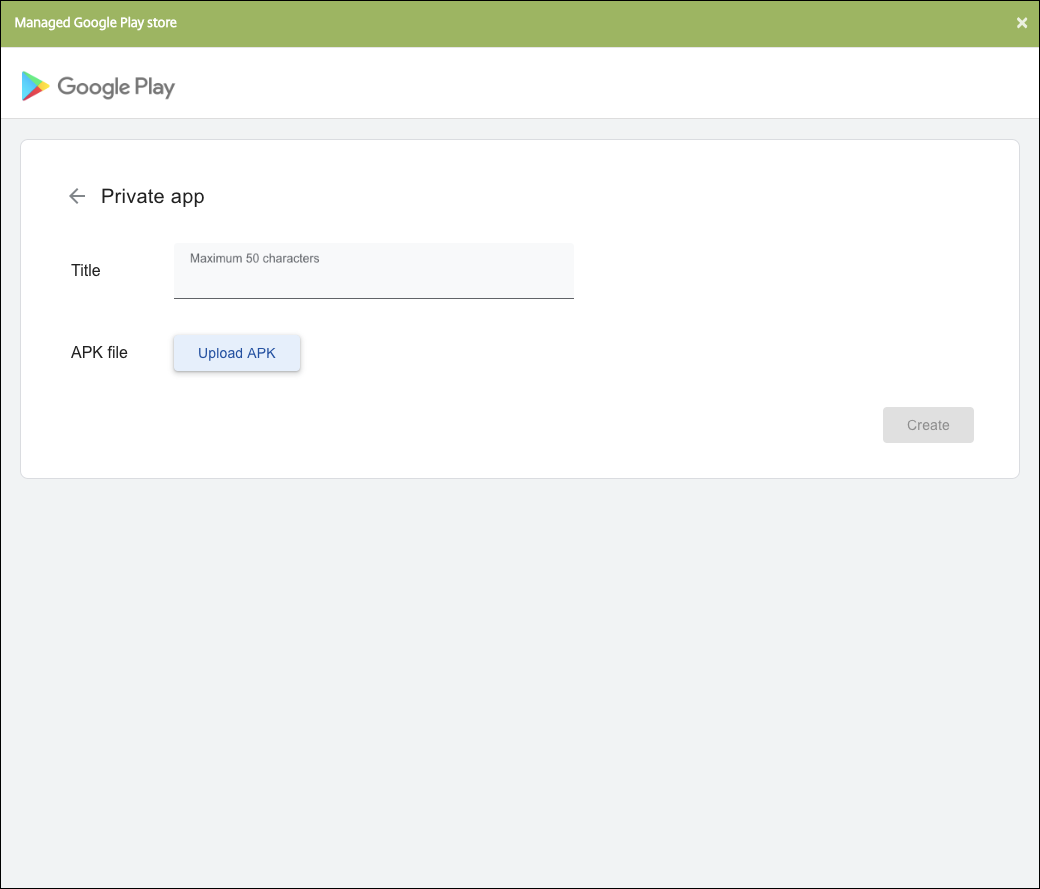
键入应用程序的名称并上载 .apk 文件。完成后,单击“Create”(创建)。您的专用应用程序可能需要长达 10 分钟才能发布。
-
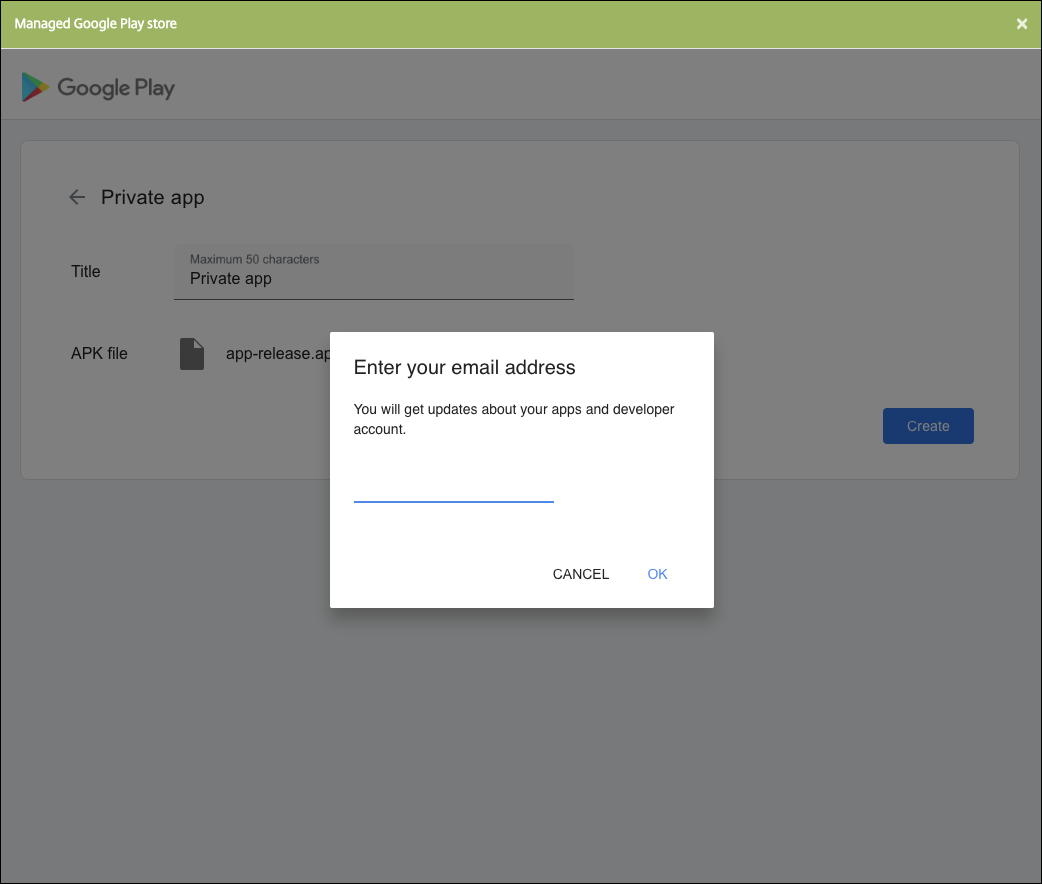
输入电子邮件地址以获取有关您的应用程序的更新。
-
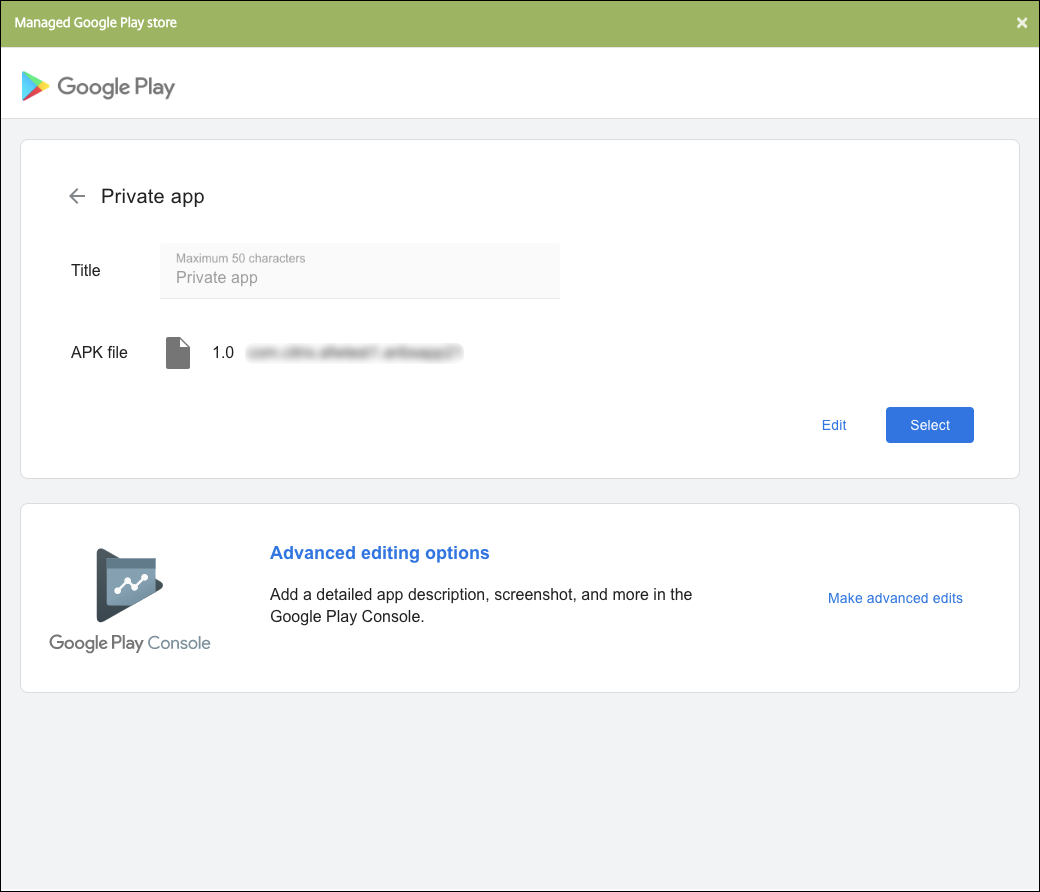
应用程序发布后,单击专用应用程序的图标。如果要添加应用程序说明、更改应用程序图标以及执行其他操作,请单击“Make advanced edits”(进行高级编辑)。否则,单击“Select”(选择)以打开应用程序信息页面。
-
-
单击“Next”(下一步)。此时将显示平台的应用程序信息页面。
-
配置平台类型的设置,例如:
- File name(文件名):(可选)键入应用程序的新名称。
- App description(应用程序说明):(可选)键入应用程序的新说明。
- App version(应用程序版本):您无法更改此字段。
- Package ID(程序包 ID):应用程序的唯一标识符。
- Minimum OS version(最低操作系统版本):(可选)键入设备可以运行以使用应用程序的最旧操作系统版本。
- Maximum OS version(最高操作系统版本):(可选)键入设备必须运行以使用应用程序的最新操作系统版本。
- Excluded devices(排除的设备):(可选)键入不能运行应用程序的设备制造商或型号。
-
配置部署规则和商店配置。
-
将任何 delivery groups 分配给应用程序,然后单击“Save”(保存)。有关信息,请参阅“部署资源”。
步骤 2:配置应用程序部署
-
导航到“Configure > Delivery Groups”(配置 > 交付组),然后选择您配置的交付组。单击“Edit”(编辑)。
-
在“Apps”(应用程序)部分中,将所需的应用程序拖动到“Required Apps”(所需应用程序)框中。
-
在“摘要”页面上,单击“保存”。
-
在“交付组”页面上,选择交付组,然后单击“部署”。
MDX 启用的专用应用程序
要将 Android Enterprise 应用程序添加为 MDX 启用的企业应用程序:
- 创建专用 Android Enterprise 应用程序并启用 MDX。
- 将应用程序添加到 XenMobile 控制台。
- 在托管 Google Play 商店中托管并发布应用程序。
- 将应用程序作为企业应用程序添加到 XenMobile 控制台。
- 将 MDX 文件添加到 XenMobile。
如果您决定通过 Google Play 商店托管和发布应用程序,请勿选择 Google 证书签名。使用用于启用 MDX 的相同证书对应用程序进行签名。有关发布应用程序的更多信息,请参阅 Google 文档中的发布您的应用程序和对您的应用程序进行签名。MAM SDK 不会打包应用程序,因此它不需要除用于开发应用程序的证书之外的任何其他证书。
有关通过 Google Play Console 发布专用应用程序的更多信息,请参阅 Google 文档中有关如何从 Play Console 发布专用应用程序的内容。
要通过 XenMobile 发布应用程序,请参阅以下部分。
准备专用 Android Enterprise 应用程序
创建专用 Android Enterprise 应用程序时,请务必遵循 Google 专用应用程序的最佳实践。
创建专用 Android Enterprise 应用程序后,将 MAM SDK 与应用程序集成,或使用 MDX Toolkit 打包应用程序。然后,将生成的文件添加到 XenMobile。
您可以通过上传更新的 .apk 文件来更新应用程序。以下步骤介绍了使用 MDX Toolkit 进行应用程序打包。
-
创建专用 Android Enterprise 应用程序并生成签名的 .apk 文件。
-
以下示例文件包含所有已知策略,其中一些策略可能不适用于您的环境。任何不可用的设置都将被忽略。使用以下参数创建 XML 文件:
<?xml version="1.0" encoding="UTF-8"?> <MobileAppPolicies> <PolicySchemaVersion> 1.0 </PolicySchemaVersion> <Policies> <DevicePasscode>false</DevicePasscode> <AppPasscode>false</AppPasscode> <MaxOfflinePeriod>72</MaxOfflinePeriod> <StepupAuthAddress/> <RequireUserEntropy>false</RequireUserEntropy> <BlockRootedDevices>true</BlockRootedDevices> <BlockDebuggerAccess>false</BlockDebuggerAccess> <RequireDeviceLock>false</RequireDeviceLock> <NonCompliantDeviceBehavior>AllowAppAfterWarning</NonCompliantDeviceBehavior> <WifiOnly>false</WifiOnly> <RequireInternalNetwork>false</RequireInternalNetwork> <InternalWifiNetworks/> <AllowedWifiNetworks/> <UpgradeGracePeriod>168</UpgradeGracePeriod> <WipeDataOnAppLock>false</WipeDataOnAppLock> <ActivePollPeriod>60</ActivePollPeriod> <PublicFileAccessLimitsList/> <CutAndCopy>Unrestricted</CutAndCopy> <Paste>Unrestricted</Paste> <DocumentExchange>Unrestricted</DocumentExchange> <OpenInExclusionList/> <InboundDocumentExchange>Unrestricted</InboundDocumentExchange> <InboundDocumentExchangeWhitelist/> <connectionSecurityLevel>TLS</connectionSecurityLevel> <DisableCamera>false</DisableCamera> <DisableGallery>false</DisableGallery> <DisableMicrophone>false</DisableMicrophone> <DisableLocation>false</DisableLocation> <DisableSms>false</DisableSms> <DisableScreenCapture>false</DisableScreenCapture> <DisableSensor>false</DisableSensor> <DisableNFC>false</DisableNFC> <BlockLogs>false</BlockLogs> <DisablePrinting>false</DisablePrinting> <MvpnNetworkAccess>MvpnNetworkAccessUnrestricted</MvpnNetworkAccess> <MvpnSessionRequired>False</MvpnSessionRequired> <NetworkAccess>NetworkAccessUnrestricted</NetworkAccess> <DisableLocalhostConnections>false</DisableLocalhostConnections> <CertificateLabel/> <DefaultLoggerOutput>file,console</DefaultLoggerOutput> <DefaultLoggerLevel>15</DefaultLoggerLevel> <MaxLogFiles>2</MaxLogFiles> <MaxLogFileSize>2</MaxLogFileSize> <RedirectSystemLogs>false</RedirectSystemLogs> <EncryptLogs>false</EncryptLogs> <GeofenceLongitude>0</GeofenceLongitude> <GeofenceLatitude>0</GeofenceLatitude> <GeofenceRadius>0</GeofenceRadius> <EnableGoogleAnalytics>false</EnableGoogleAnalytics> <Authentication>OfflineAccessOnly</Authentication> <ReauthenticationPeriod>480</ReauthenticationPeriod> <AuthFailuresBeforeLock>5</AuthFailuresBeforeLock> </Policies> </MobileAppPolicies> <!--NeedCopy--> -
使用 MDX Toolkit 打包应用程序。有关使用 MDX Toolkit 的信息,请参阅打包 Android 移动应用程序。
将 apptype 参数设置为 Premium。在接下来描述的命令中使用上一步中的 XML 文件。
如果您知道应用程序的商店 URL,请将 storeURL 参数设置为该商店 URL。发布应用程序后,用户将从商店 URL 下载应用程序。
以下是用于打包名为 SampleAEapp 的应用程序的 MDX Toolkit 命令示例:
```
 java -Dfile.encoding=UTF-8 -Duser.country=US -Duser.language=en -Duser.variant
 -jar /Applications/Citrix/MDXToolkit/ManagedAppUtility.jar wrap
 -in ~/Desktop/AEAppFiles/SampleAEApp-input.apk
 -out ~/Desktop/AEAppFiles/SampleAEApp.mdx
 -MinPlatform 5.0
 -keystore /MyKeystore
 -storepass mystorepwd123
 -keyalias key0
 -keypass mykeypwd123
 -storeURL "https://play.google.com/store/apps/details?id=SampleAEappPackage"
 -appType Premium
 -premiumMdxPolicies <Path to Premium policy XML>
<!--NeedCopy--> ```
打包应用程序会生成一个打包的 .apk 文件和一个 .mdx 文件。
添加打包的 .apk 文件
通过以下两种方式之一添加应用程序:
- 将应用程序直接发布到托管 Google Play 商店,并将其作为托管 Play 商店应用程序添加到 XenMobile 控制台。遵循 Google 文档中有关如何发布专用应用程序的说明,然后按照托管应用程序商店应用程序部分中的步骤操作。
- 将应用程序作为企业应用程序添加到 XenMobile 控制台。执行以下步骤:
-
在 XenMobile 控制台中,单击“配置 > 应用程序”。“应用程序”页面随即打开。
-
单击“添加”。“添加应用程序”对话框随即显示。
-
单击“企业”。在“应用程序信息”窗格中,键入以下信息:
- 名称: 键入应用程序的描述性名称。此名称将列在“应用程序”表中的“应用程序名称”下。
- 描述: 键入应用程序的可选描述。
- 应用程序类别: (可选)在列表中,单击要添加应用程序的类别。有关应用程序类别的更多信息,请参阅关于应用程序类别。
-
选择 Android Enterprise 作为平台。
-
“上载”按钮将打开托管 Google Play 商店。您无需注册开发者帐户即可发布专用应用程序。单击右下角的“加号”图标以继续。
-
键入应用程序的名称并上载 .apk 文件。完成后,单击“创建”。您的专用应用程序可能需要长达 10 分钟才能发布。
-
输入电子邮件地址以获取有关应用程序的更新。
-
应用程序发布后,单击专用应用程序的图标,然后单击“选择”以打开应用程序信息页面。
-
-
单击“下一步”。随即显示该平台的应用程序信息页面。
-
配置平台类型的设置,例如:
- 文件名: (可选)键入应用程序的新名称。
- 应用程序描述: (可选)键入应用程序的新描述。
- 应用程序版本: 您无法更改此字段。
- 程序包 ID: 应用程序的唯一标识符。
- 最低操作系统版本: (可选)键入设备可运行以使用应用程序的最旧操作系统版本。
- 最高操作系统版本: (可选)键入设备必须运行以使用应用程序的最新操作系统版本。
- 排除的设备: (可选)键入无法运行应用程序的设备制造商或型号。
-
配置部署规则和商店配置。
-
在“Android Enterprise 企业应用程序”页面中,单击“下一步”。“批准”页面随即显示。
要使用工作流在允许用户访问应用程序之前要求批准,请参阅应用工作流。如果您不需要批准工作流,可以跳到步骤 13。
-
单击“下一步”。
-
“交付组分配”页面随即显示。此页面上无需执行任何操作。在添加 .mdx 文件时,您将为此应用程序配置交付组和部署计划。单击“保存”。
可选:添加或更改商店 URL
如果您在打包应用程序时不知道商店 URL,请立即添加商店 URL。
-
在托管 Google Play 商店中查看应用程序。选择应用程序时,商店 URL 将显示在浏览器的地址栏中。从 URL 形式复制应用程序的程序包名称。例如:
https://play.google.com/store/apps/details?id=SampleAEappPackage。您复制的 URL 可能以https://play.google.com/work/开头。请务必将work更改为store。 -
使用 MDX Toolkit 将商店 URL 添加到 .mdx 文件:
java -jar /Applications/Citrix/MDXToolkit/ManagedAppUtility.jar \
setinfo \
-in ~/Desktop/SampleApps/Sample.mdx \
-out ~/Desktop/SampleApps/wrapped/Sample.mdx \
-storeURL "https://play.google.com/store/apps/details?id=SampleAEappPackage"
<!--NeedCopy-->
添加 .mdx 文件
-
在 XenMobile 控制台中,单击“配置 > 应用程序”。单击“添加”。“添加应用程序”对话框随即显示。
-
单击“MDX”。“MDX 应用程序信息”页面随即显示。在“应用程序信息”窗格中,键入以下信息:
- 名称: 键入应用程序的描述性名称。此名称将显示在“应用程序”表中的“应用程序名称”下。
- 描述: 键入应用程序的可选描述。
- 应用程序类别: (可选)在列表中,单击要添加应用程序的类别。有关应用程序类别的更多信息,请参阅关于应用程序类别。
-
选择 Android Enterprise 作为平台。
- 单击“上载”并导航到 MDX 文件。Android Enterprise 仅支持使用 MDX Toolkit 打包的应用程序。
-
如果附加的应用程序需要托管 Google Play 商店的批准,UI 会通知您。要无需离开 XenMobile 控制台即可批准应用程序,请单击“是”。
托管 Google Play 商店打开后,请按照说明批准并保存应用程序。
成功添加应用程序后,“应用程序详细信息”页面随即显示。
-
-
配置这些设置:
- 文件名: 键入与应用程序关联的文件名。
- 应用程序描述: 键入应用程序的描述。
- 应用程序版本: (可选)键入应用程序版本号。
- 程序包 ID: 键入从托管 Google Play 商店获取的应用程序程序包 ID。
- 最低操作系统版本: (可选)键入设备可运行以使用应用程序的最旧操作系统版本。
- 最高操作系统版本: (可选)键入设备必须运行以使用应用程序的最新操作系统版本。
- 排除的设备: (可选)键入无法运行应用程序的设备制造商或型号。
-
配置 MDX 策略。MDX 策略因平台而异,包括身份验证、设备安全性以及应用程序限制等策略区域的选项。在控制台中,每个策略都有一个描述该策略的工具提示。有关适用于每种设备平台类型的应用程序策略的信息,请参阅:
-
配置部署规则和商店配置。
当您在“设置 > 服务器属性”中配置了计划后台部署密钥时,“部署以实现始终连接”适用。
始终连接选项:
- 不适用于从版本 10.18.19 或更高版本开始使用 Endpoint Management 的 Android Enterprise 客户
- 不建议从版本 10.18.19 之前开始使用 Endpoint Management 的 Android Enterprise 客户使用
您配置的部署计划适用于所有平台。您所做的任何更改都将应用于所有平台,但“部署以实现始终连接”除外。
- 将任何交付组分配给应用程序,然后单击“保存”。有关信息,请参阅部署资源。
更新应用程序
要更新 Android Enterprise 应用程序,请打包并上载更新的 .apk 文件:
-
使用 MAM SDK 或 MDX Toolkit 打包更新应用程序的 .apk 文件。
-
在 XenMobile 控制台中,单击“配置 > 应用程序”。“应用程序”页面随即打开。
-
单击“添加”。“添加应用程序”对话框随即显示。
-
单击“企业”。在“应用程序信息”窗格中,键入以下信息:
- 名称: 键入应用程序的描述性名称。此名称将列在“应用程序”表中的“应用程序名称”下。
- 描述: 键入应用程序的可选描述。
- 应用程序类别: (可选)在列表中,单击要添加应用程序的类别。有关应用程序类别的更多信息,请参阅关于应用程序类别。
-
选择 Android Enterprise 作为平台。
-
单击“下一步”。“Android Enterprise 企业应用程序”页面随即显示。
-
单击“上载”。
-
在托管 Google Play 商店页面中,选择要更新的应用程序。
-
在应用程序信息页面中,单击 .apk 文件名旁边的“编辑”。
-
导航到新的 .apk 文件并上载。
-
在托管 Google Play 商店页面中,单击“保存”。