
Criar catálogos
Quando usado para desktops e aplicativos publicados, um catálogo é um grupo de máquinas virtuais idênticas. Ao implantar desktops, as máquinas no catálogo são compartilhadas com usuários selecionados. Ao publicar aplicativos, máquinas multissessão hospedam aplicativos que são compartilhados com usuários selecionados.
Nota:
Para obter informações sobre como criar catálogos de Acesso Remoto ao PC, consulte Acesso Remoto ao PC.
Tipos de máquina
Um catálogo pode conter um dos seguintes tipos de máquinas:
-
Estático: O catálogo contém máquinas estáticas de sessão única (também conhecidas como desktops pessoais, dedicados ou persistentes). Estático significa que, quando um usuário inicia um desktop, esse desktop "pertence" a esse usuário. Quaisquer alterações que esse usuário faça no desktop são retidas ao fazer logoff. Mais tarde, quando esse usuário retorna ao Citrix Workspace™ e inicia um desktop, é o mesmo desktop.
-
Aleatório: O catálogo contém máquinas aleatórias de sessão única (também conhecidas como desktops não persistentes). Aleatório significa que, quando um usuário inicia um desktop, quaisquer alterações que esse usuário faça nesse desktop são descartadas após o logoff. Mais tarde, quando esse usuário retorna ao Citrix Workspace e inicia um desktop, pode ou não ser o mesmo desktop.
-
Multissessão: O catálogo contém máquinas com aplicativos e desktops. Mais de um usuário pode acessar cada uma dessas máquinas simultaneamente. Os usuários podem iniciar um desktop ou aplicativos de seu workspace. As sessões de aplicativos podem ser compartilhadas. O compartilhamento de sessão não é permitido entre um aplicativo e um desktop.
-
Ao criar um catálogo multissessão, você seleciona a carga de trabalho: leve (como entrada de dados), média (como aplicativos de escritório), pesada (como engenharia) ou personalizada. Cada opção representa um número específico de máquinas e sessões por máquina, o que resulta no número total de sessões que o catálogo suporta.
-
Se você selecionar a carga de trabalho personalizada, você seleciona entre as combinações disponíveis de CPUs, RAM e armazenamento. Digite o número de máquinas e sessões por máquina, o que resulta no número total de sessões que o catálogo suporta.
-
Ao implantar desktops, os tipos de máquina estática e aleatória são às vezes chamados de "tipos de desktop".
Maneiras de criar um catálogo
Existem várias maneiras de criar e configurar um catálogo:
-
Criação rápida é a maneira mais rápida de começar. Você fornece informações mínimas, e o Citrix DaaS™ para Azure cuida do resto. Um catálogo de criação rápida é ótimo para um ambiente de teste ou prova de conceito.
-
Criação personalizada permite mais opções de configuração do que a criação rápida. É mais adequado para um ambiente de produção do que um catálogo de criação rápida.
-
Os catálogos de Acesso Remoto a PC contêm máquinas existentes (geralmente físicas) que os usuários acessam remotamente. Para detalhes e instruções sobre esses catálogos, consulte Acesso Remoto a PC.
Aqui está uma comparação entre criação rápida e criação personalizada:
| Criação rápida | Criação personalizada |
|---|---|
| Menos informações para fornecer. | Mais informações para fornecer. |
| Menos opções para alguns recursos. | Mais opções para alguns recursos. |
| Autenticação de usuário do Microsoft Entra gerenciada pela Citrix. | Escolha entre: Microsoft Entra ID gerenciado pela Citrix, ou seu Active Directory/Microsoft Entra ID. |
| Sem conexão com sua rede local. | Escolha entre: Sem conexão com sua rede local, emparelhamento de VNet do Azure e gateway VPN do Azure. |
| Usa uma imagem do Windows 10 preparada pela Citrix. Essa imagem contém um VDA de desktop atual. | Escolha entre: imagens preparadas pela Citrix, suas imagens que você importa do Azure, ou imagens que você criou no Citrix DaaS para Azure a partir de uma imagem preparada ou importada pela Citrix. |
| Cada desktop possui armazenamento em disco padrão do Azure (HDD). | Várias opções de armazenamento estão disponíveis. |
| Somente desktops estáticos. | Desktops estáticos, aleatórios ou multissessão. |
| Um agendamento de gerenciamento de energia não pode ser configurado durante a criação. A máquina que hospeda o desktop é desligada quando a sessão termina. (Você pode alterar essa configuração mais tarde.) | Um agendamento de gerenciamento de energia pode ser configurado durante a criação. |
| Deve usar uma assinatura do Azure gerenciada pela Citrix. | Pode usar o Azure gerenciado pela Citrix ou sua própria assinatura do Azure. |
Para obter detalhes, consulte:
Criar um catálogo usando a criação rápida
Este método de criação de catálogo sempre usa uma assinatura do Azure gerenciada pela Citrix.
-
Faça login no Citrix Cloud.
-
No menu superior esquerdo, selecione Soluções > DaaS Standard for Azure.
-
navegar para Quick Deploy > Microsoft Azure.
-
Clique em Criar Catálogo.Botão Criar Catálogo no painel do Azure Quick Deploy(/en-us/citrix-daas-azure/media/dashboard-createcat.png)
-
Clique em Criação Rápida na parte superior da página, se ainda não estiver selecionado.Campos de catálogo de criação rápida(/en-us/citrix-daas-azure/media/quick-create-1.png)
-
Desempenho da máquina: Selecione o tipo de máquina. Cada escolha tem uma combinação única de CPUs, RAM e armazenamento. Máquinas de maior desempenho têm custos mensais mais altos.
-
Região: Selecione uma região onde você deseja que as máquinas sejam criadas. Você pode selecionar uma região próxima aos seus usuários.
-
Nome: Digite um nome para o catálogo. Este campo é obrigatório e não há valor padrão.
-
Número de máquinas: Digite o número de máquinas que você deseja.
-
-
Quando terminar, clique em Criar Catálogo.
Você é levado automaticamente para o painel Quick Deploy > Microsoft Azure. Enquanto o catálogo está sendo criado, o nome do catálogo é adicionado à lista de catálogos, indicando seu progresso durante a criação.
O Citrix DaaS para Azure também cria automaticamente um local de recurso e adiciona dois Cloud Connectors.
O que fazer a seguir:
-
Se você estiver usando o Citrix Managed Microsoft Entra ID para autenticação de usuário, você pode adicionar usuários ao diretório enquanto o catálogo está sendo criado.
-
Independentemente do método de autenticação de usuário que você usar, após a criação do catálogo, adicione usuários ao catálogo.
Criar um catálogo usando criação personalizada
Se você estiver usando uma assinatura do Azure gerenciada pela Citrix e planeja usar uma conexão com seus recursos de rede locais, (/pt-br/citrix-daas-azure/network-connections.html) antes de criar o catálogo. Para permitir que seus usuários acessem seus recursos de rede locais ou outros, você também precisa de informações do Active Directory para esse local.
Se você não tiver uma assinatura do Azure gerenciada pela Citrix, deverá (/pt-br/citrix-daas-azure/subscriptions.html#add-customer-managed-azure-subscriptions) no Citrix DaaS para Azure antes de criar um catálogo.
Para criar um catálogo:
-
Faça login no Citrix Cloud.
-
No menu superior esquerdo, selecione Soluções > DaaS Standard for Azure.
-
navegar para Quick Deploy > Microsoft Azure.
-
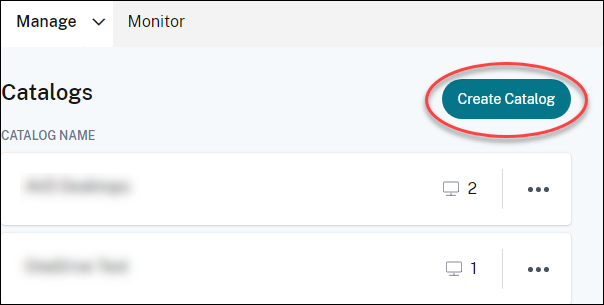
Clique em Criar Catálogo.
-
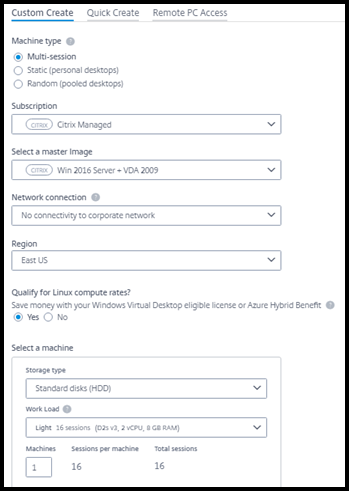
Selecione Criação Personalizada na parte superior da página, se ainda não estiver selecionado.
-
Preencha os seguintes campos. (Alguns campos são válidos apenas para determinados tipos de máquina. A ordem dos campos pode ser diferente.)
-
Tipo de máquina. Selecione um tipo de máquina. Para obter detalhes, consulte (#machine-types).
-
Assinatura. Selecione uma assinatura do Azure. Para obter detalhes, consulte (/pt-br/citrix-daas-azure/subscriptions.html).
-
Imagem mestre: Selecione uma imagem do sistema operacional. Para obter detalhes, consulte (/pt-br/citrix-daas-azure/master-images.html).
-
Conexão de rede: Selecione a conexão a ser usada para acessar recursos em sua rede. Para obter detalhes, consulte Conexões de rede.
-
Para uma assinatura do Azure gerenciada pelo Citrix, as opções são:
-
Sem conectividade: Os usuários não podem acessar locais e recursos em sua rede corporativa local.
-
Conexões: Selecione uma conexão, como um emparelhamento de VNet ou uma conexão VPN.
-
-
Para uma assinatura do Azure gerenciada pelo cliente, selecione o grupo de recursos, a rede virtual e a sub-rede apropriados.
-
-
Região: (Disponível somente se você selecionou Sem conectividade em Conexão de rede.) Selecione uma região onde você deseja que os desktops sejam criados. Você pode selecionar uma região que esteja próxima aos seus usuários.Se você selecionou um nome de conexão em Conexão de rede, o catálogo usa a região dessa rede.
-
Qualificar-se para taxas de computação Linux? (Disponível somente se você selecionou uma imagem do Windows.) Você pode economizar dinheiro ao usar sua licença elegível ou o Benefício Híbrido do Azure.Benefício do Azure Virtual Desktop: Licenças elegíveis por usuário do Windows 10 ou Windows 11 para:
-
Microsoft 365 E3/E5
-
Microsoft 365 A3/A5/Benefícios de Uso Estudantil
-
Microsoft 365 F3
-
Microsoft 365 Business Premium
-
Windows 11 e Windows 10 Enterprise E3/E5
-
Windows 11 e Windows 10 Education A3/A5
-
Windows 11 e Windows 10 VDA por usuário
Licença por usuário ou por dispositivo de RDS CAL com Software Assurance para cargas de trabalho do Windows Server.Benefício Híbrido do Azure: Licenças do Windows Server com Software Assurance ativo ou as licenças de assinatura qualificadas equivalentes. Consulte<https://azure.microsoft.com/pt-br/pricing/hybrid-benefit/>. -
-
Máquina:
-
Tipo de armazenamento. Disco padrão (HDD), SSD padrão ou SSD premium.
-
Desempenho da máquina (para tipo de máquina Estática ou Aleatória), ou Carga de trabalho (para tipo de máquina de várias sessões). As opções incluem apenas aquelas que correspondem ao tipo de geração (gen1 ou gen2) da imagem selecionada.Se você selecionar a carga de trabalho personalizada, digite o número de máquinas e sessões por máquina no campo Desempenho da Máquina.
-
Máquinas. Quantas máquinas você deseja neste catálogo.
-
-
Esquema de nomenclatura da máquina: consulte Esquema de nomenclatura da máquina.
-
Nome: Digite um nome para o catálogo. Este nome aparece no painel Gerenciar.
-
Agendamento de energia: Por padrão, a caixa de seleção Configurarei isso mais tarde está marcada. Para obter detalhes, consulte Agendamentos de gerenciamento de energia.
-
-
Quando terminar, clique em Criar Catálogo.
O painel Implantação Rápida > Microsoft Azure indica quando seu catálogo é criado. O Citrix DaaS para Azure também cria automaticamente um local de recurso e adiciona dois Cloud Connectors.
O que fazer a seguir:
-
Se você ainda não o fez, configure o método de autenticação para que seus usuários autenticar no Citrix Workspace.
-
Depois que o catálogo for criado, adicione usuários ao catálogo.
-
Se você criou um catálogo de várias sessões, adicione aplicativos (antes ou depois de adicionar usuários).
Criação de catálogos de máquinas unidas ao Microsoft Entra
Você pode usar a criação personalizada para criar catálogos de máquinas unidas ao seu Microsoft Entra ID. Isso é suportado apenas em sua própria assinatura do Azure.
Requisitos
Sua implantação deve incluir Citrix Cloud Connectors. O Machine Creation Services™ implanta seus Cloud Connectors com base nas informações que você fornece sobre seu domínio Microsoft Entra ao criar um catálogo.
Este tipo de catálogo só pode ser usado para provisionar máquinas estáticas ou aleatórias. O provisionamento de máquinas de várias sessões não é suportado no momento.
Não una a imagem mestre ao Microsoft Entra ID antes de criar um catálogo. O Citrix MCS une a imagem mestre ao Microsoft Entra ID quando o catálogo é criado.
Use a versão 2203 ou superior do VDA.
No portal do Azure, atribua a função IAM de Login de Usuário da Máquina Virtual às máquinas virtuais no catálogo. Você pode fazer isso de várias maneiras:
-
Mais seguro: Se você estiver criando máquinas estáticas, atribua a função ao usuário atribuído à máquina.
-
Método alternativo: Atribua a função aos grupos de recursos que contêm as máquinas virtuais, a todos os usuários com acesso ao catálogo.
-
Menos seguro: Atribua a função às assinaturas, a todos os usuários com acesso ao catálogo.
Defina a autenticação do Workspace para usar o Microsoft Entra ID ao qual você está unindo as máquinas no catálogo. Para obter instruções, consulte Configurar autenticação de usuário no Citrix Cloud.
Para obter mais informações sobre requisitos, problemas conhecidos e considerações, consulte as informações sobre configurações de VDA puras unidas ao Microsoft Entra em Configuração de VDA unida ao Microsoft Entra e não unida ao domínio.
Para criar um catálogo
-
Faça login em Citrix Cloud.
-
No menu superior esquerdo, selecione Soluções > DaaS Standard for Azure.
-
Selecione Quick Deploy > Microsoft Azure.
-
Selecione Criar Catálogo.
-
Selecione Criação Personalizada na parte superior da página, se ainda não estiver selecionado.
-
Preencha os seguintes campos.
-
Tipo de máquina. Selecione Estático (desktops pessoais) ou Aleatório (desktops agrupados).
-
Assinatura. Selecione sua assinatura do Azure.
-
Imagem mestre. Selecione uma imagem de sistema operacional a ser usada para as máquinas nos catálogos.
-
Conexão de rede. Selecione o grupo de recursos, a rede virtual e a sub-rede apropriados.
-
Configuração de domínio. Selecione Microsoft Entra ID como seu tipo de domínio. Um aviso pode aparecer lembrando você de configurar a autenticação do Workspace para usar este Microsoft Entra ID.
-
-
Conclua o restante do assistente para criar o catálogo.
Configurações de localização de recursos ao criar um catálogo
Ao criar um catálogo, você pode configurar opcionalmente várias configurações de localização de recursos.
Quando você clica em Configurações avançadas na caixa de diálogo de criação de catálogo do Quick Deploy, o Citrix DaaS para Azure recupera informações de localização de recursos.
-
Se você já tiver um local de recurso para o domínio e a conexão de rede selecionados para o catálogo, poderá salvá-lo para uso pelo catálogo que está criando.Se esse local de recurso tiver apenas um Cloud Connector, outro será instalado automaticamente. Opcionalmente, você pode especificar configurações avançadas para o Cloud Connector que está adicionando.
-
Se você não tiver um local de recurso configurado para o domínio e a conexão de rede selecionados para o catálogo, será solicitado a configurar um.
Configurar configurações avançadas:
-
(Obrigatório apenas quando o local de recurso já está configurado.) Um nome para o local de recurso.
-
Tipo de conectividade externa: através do serviço Citrix Gateway, ou de dentro da sua rede corporativa.
-
Configurações do Cloud Connector:
-
(Disponível apenas ao usar uma assinatura do Azure gerenciada pelo cliente) Desempenho da máquina. Esta seleção é usada para os Cloud Connectors no local de recurso.
-
(Disponível apenas ao usar uma assinatura do Azure gerenciada pelo cliente) Grupo de recursos do Azure. Esta seleção é usada para os Cloud Connectors no local de recurso. O padrão é o grupo de recursos usado pela última vez pelo local de recurso (se aplicável).
-
Unidade Organizacional (OU). O padrão é a OU usada pela última vez pelo local de recurso (se aplicável).
-
Quando terminar as configurações avançadas, clique em Salvar para retornar à caixa de diálogo de criação de catálogo do Quick Deploy.
Depois de criar um catálogo, várias ações de localização de recursos ficam disponíveis. Para obter detalhes, consulte Ações de localização de recursos.
Esquema de nomenclatura de máquina
Para especificar um esquema de nomenclatura de máquina ao criar um catálogo usando o Quick Deploy, selecione Especificar esquema de nomenclatura de máquina. Use de 1 a 4 curingas (sinais de hash) para indicar onde números ou letras sequenciais aparecem no nome. Regras:
-
O esquema de nomenclatura deve conter pelo menos um curinga, mas não mais do que quatro curingas. Todos os curingas devem estar juntos.
-
O nome completo, incluindo curingas, deve ter entre 2 e 15 caracteres.
-
Um nome não pode incluir espaços em branco, barras, barras invertidas, dois pontos, asteriscos, colchetes angulares, pipes, vírgulas, til, pontos de exclamação, arrobas, cifrões, sinais de porcentagem, acentos circunflexos, parênteses, chaves ou sublinhados.
-
Um nome não pode começar com um ponto.
-
Um nome não pode conter apenas números.
-
Não use as seguintes letras no final de um nome:
-GATEWAY,-GWe-TAC.
Indique se os valores sequenciais são números (0-9) ou letras (A-Z).
Por exemplo, um esquema de nomenclatura de
PC-Sales-## (com 0-9 selecionado) resulta em contas de computador nomeadas PC-Sales-01, PC-Sales-02, PC-Sales-03 e assim por diante.
Deixe espaço suficiente para crescimento.
-
Por exemplo, um esquema de nomenclatura com 2 curingas e 13 outros caracteres (por exemplo,
MachineSales-##) usa o número máximo de caracteres (15). -
Quando o catálogo contém 99 máquinas, a próxima criação de máquina falha. O serviço tenta criar uma máquina com três dígitos (100), mas isso criaria um nome com 16 caracteres. O máximo é 15.
-
Assim, neste exemplo, um nome mais curto (por exemplo,
PC-Sales-##) permite escalar além de 99 máquinas.
Se você não especificar um esquema de nomenclatura de máquina, o Citrix DaaS para Azure usará o esquema de nomenclatura padrão
DAS%%%%%-**-###.
-
%%%%%= cinco caracteres alfanuméricos aleatórios correspondentes ao prefixo do local do recurso -
**= dois caracteres alfanuméricos aleatórios para o catálogo -
###= três dígitos.
Informações relacionadas
-
Máquinas ingressadas no domínio e não ingressadas no domínio.