
Referência
Painéis
A maioria das atividades do administrador para o Citrix DaaS Standard for Azure (anteriormente serviço Citrix Virtual Apps and Desktops Standard for Azure) pode ser acessada pelos painéis Gerenciar e Monitorar.
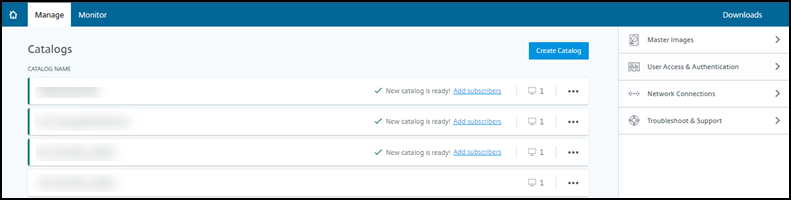
Você pode acessar os painéis depois que sua solicitação de avaliação ou compra for aprovada e concluída.
Para acessar os painéis:
-
Faça login no Citrix Cloud.
-
No menu superior esquerdo, selecione Soluções > DaaS Standard for Azure. (Como alternativa, você pode clicar em DaaS Standard for Azure ou no bloco Monitorar na área principal da tela.)
-
navegar para Quick Deploy > Microsoft Azure para acessar o painel Gerenciar.
-
Para acessar o painel Monitorar, clique na guia Monitorar.
Para obter orientação no produto a partir do painel, clique no ícone no canto inferior direito.

Guias de catálogo no painel Gerenciar
No painel Quick Deploy > Microsoft Azure, clique em qualquer lugar na entrada do catálogo. As seguintes guias contêm informações sobre o catálogo:
-
Detalhes: Lista as informações especificadas quando o catálogo foi criado (ou sua edição mais recente). Ele também contém informações sobre a imagem que foi usada para criar o catálogo.Nesta guia, você pode:
-
Alterar a imagem usada no catálogo.
-
Acessar a página que contém detalhes do local do recurso usado pelo catálogo.
-
-
Área de trabalho: Disponível apenas para catálogos que contêm máquinas de sessão única (estáticas ou aleatórias). Nesta guia, você pode alterar o nome e a descrição do catálogo.
-
Área de trabalho e aplicativos: A guia Áreas de trabalho e aplicativos está disponível apenas para catálogos que contêm máquinas multissessão. Nesta guia, você pode:
-
Alterar o nome e a descrição do catálogo.
-
Assinantes: Lista todos os usuários, incluindo seu tipo (usuário ou grupo), nome da conta, nome de exibição, além do domínio do Active Directory e nome principal de usuário.Nesta guia, você pode adicionar ou remover usuários para um catálogo.
-
Máquinas: Mostra o número total de máquinas no catálogo, além do número de máquinas registradas, máquinas não registradas e máquinas com o modo de manutenção ativado.Para cada máquina no catálogo, a exibição inclui o nome de cada máquina, estado de energia (ligada/desligada), estado de registro (registrada/não registrada), usuários atribuídos, contagem de sessões (0/1) e status do modo de manutenção (um ícone indicando ligado ou desligado).Nesta guia, você pode:
-
Adicionar ou excluir uma máquina
-
Iniciar, reiniciar, forçar reinício ou desligar uma máquina
-
Ativar ou desativar o modo de manutenção de uma máquina
Para obter detalhes, consulte Gerenciar catálogos. Muitas das ações da máquina também estão disponíveis no painel Monitor. Consulte Monitorar e controlar a energia das máquinas. -
-
Gerenciamento de energia: Permite gerenciar quando as máquinas no catálogo são ligadas e desligadas. Um agendamento também indica quando as máquinas ociosas são desconectadas.Você pode configurar um agendamento de energia ao criar um catálogo personalizado ou posteriormente. Se nenhum agendamento for definido explicitamente, uma máquina será desligada quando uma sessão terminar.Ao criar um catálogo usando a criação rápida, você não pode selecionar ou configurar um agendamento de energia. Por padrão, os catálogos de criação rápida usam o agendamento predefinido Economia de Custos. No entanto, você pode editar esse catálogo posteriormente e alterar o agendamento.Para obter detalhes, consulte Gerenciar agendamentos de gerenciamento de energia.
Servidores DNS
Esta seção se aplica a todas as implantações que contêm máquinas ingressadas no domínio. Você pode ignorar esta seção se usar apenas máquinas não ingressadas no domínio.
-
Antes de criar um catálogo ingressado no domínio (ou uma conexão, se você estiver usando uma assinatura Citrix Managed Azure), verifique se você tem entradas de servidor DNS que podem resolver nomes de domínio públicos e privados.Quando o Citrix DaaS™ para Azure cria um catálogo ou uma conexão, ele procura por pelo menos uma entrada de servidor DNS válida. Se nenhuma entrada válida for encontrada, a operação de criação falhará.Onde verificar:
-
Se você estiver usando sua própria assinatura do Azure, verifique a entrada Servidores DNS no seu Azure.
-
Se você estiver usando uma assinatura Citrix Managed Azure e criando uma conexão de emparelhamento de VNet do Azure, verifique a entrada Servidores DNS na VNet do Azure que você está emparelhando.
-
-
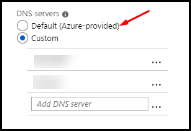
No Azure, a configuração Personalizado deve ter pelo menos uma entrada válida. O Citrix DaaS para Azure não pode ser usado com a configuração Padrão (fornecido pelo Azure).
-
Se Padrão (fornecido pelo Azure) estiver habilitado, altere a configuração para Personalizado e adicione pelo menos uma entrada de servidor DNS.
-
Se você já tiver entradas de servidor DNS em Personalizado, verifique se as entradas que você deseja usar com o Citrix DaaS para Azure podem resolver nomes IP de domínio públicos e privados.
-
Se você não tiver nenhum servidor DNS que possa resolver nomes de domínio, a Citrix recomenda adicionar um servidor DNS fornecido pelo Azure que tenha essas capacidades.
-
-
Se você alterar alguma entrada de servidor DNS, reinicie todas as máquinas conectadas à rede virtual. A reinicialização atribui as novas configurações do servidor DNS. (As VMs continuam usando suas configurações DNS atuais até a reinicialização.)
Se você quiser alterar os endereços DNS mais tarde, depois que uma conexão for criada:
-
Ao usar sua própria assinatura do Azure, você pode alterá-los no Azure (conforme descrito nas etapas anteriores). Ou, você pode alterá-los no Citrix DaaS para Azure.
-
Ao usar uma assinatura do Azure gerenciada pela Citrix, o Citrix DaaS para Azure não sincroniza as alterações de endereço DNS que você faz no Azure. No entanto, você pode alterar as configurações de DNS para a conexão no Citrix DaaS para Azure.
Lembre-se de que a alteração dos endereços do servidor DNS pode potencialmente causar problemas de conectividade para máquinas em catálogos que usam essa conexão.
Adicionando servidores DNS através do Citrix DaaS para Azure
Antes de adicionar um endereço de servidor DNS a uma conexão, certifique-se de que o servidor DNS possa resolver nomes de domínio públicos e internos. A Citrix recomenda que você teste a conectividade com um servidor DNS antes de adicioná-lo.
-
Para adicionar, alterar ou remover um endereço de servidor DNS ao criar uma conexão, clique em Editar servidores DNS na página Adicionar tipo de conexão. Ou, se uma mensagem indicar que nenhum endereço de servidor DNS foi encontrado, clique em Adicionar servidores DNS. Continue com a etapa 3.
-
Para adicionar, alterar ou remover um endereço de servidor DNS para uma conexão existente:
-
No painel Quick Deploy > Microsoft Azure, expanda Conexões de Rede à direita.
-
Selecione a conexão que você deseja editar.
-
Clique em Editar servidores DNS.
-
-
Adicionar, alterar ou remover endereços.
-
Para adicionar um endereço, clique em Adicionar servidor DNS e, em seguida, insira o endereço IP.
-
Para alterar um endereço, clique dentro do campo de endereço e altere os números.
-
Para remover um endereço, clique no ícone da lixeira ao lado da entrada do endereço. Não é possível remover todos os endereços de servidor DNS. A conexão deve ter pelo menos um.
-
-
Quando terminar, clique em Confirmar Alterações na parte inferior da página.
-
Reinicie todas as máquinas que usam essa conexão. A reinicialização atribui as novas configurações do servidor DNS. (As VMs continuam usando suas configurações DNS atuais até a reinicialização.)
Políticas
Definir políticas de grupo para máquinas não associadas a domínio
-
Faça RDP para a máquina que está sendo usada para a imagem.
-
Instale o Citrix Group Policy Management:
-
Navegue até CTX220345. Baixe o anexo.
-
Clique duas vezes no arquivo baixado. Na pasta
Group Policy Templates 1912 > Group Policy Management, clique duas vezes emCitrixGroupPolicyManagement_x64.msi.
-
-
Use o comando Executar para iniciar
gpedit.msc, que abre o Editor de Política de Grupo. -
Em
User Configuration Citrix Policies > Unfiltered, clique em Editar Política.Se o Console de Gerenciamento de Política de Grupo falhar (conforme descrito em CTX225742), instale o Microsoft Visual C++ 2015 Runtime (ou uma versão posterior desse runtime). -
Habilite as configurações de política conforme necessário. Por exemplo:
-
Ao trabalhar em Configuração do Computador ou Configuração do Usuário (dependendo do que você deseja configurar) na guia Configurações, em
Category > ICA / Printing, selecione Auto-create PDF Universal Printer e defina comoEnabled. -
Se você deseja que os usuários logados sejam administradores de sua área de trabalho, adicione o grupo Usuário Interativo ao grupo de administradores internos.
-
-
Quando terminar, salve a imagem.
-
Ou atualize o catálogo existente ou crie um novo catálogo usando a nova imagem.
Definir políticas de grupo para máquinas ingressadas no domínio
-
Certifique-se de que o recurso Gerenciamento de Política de Grupo esteja instalado.
-
Em uma máquina Windows multi-sessão, adicione o recurso Gerenciamento de Política de Grupo, usando a ferramenta do Windows para adicionar funções e recursos (como Adicionar Funções e Recursos).
-
Em uma máquina Windows de sessão única, instale as Ferramentas de Administração de Servidor Remoto para o SO apropriado. (Esta instalação requer uma conta de administrador de domínio.) Após essa instalação, o console de Gerenciamento de Política de Grupo estará disponível no menu Iniciar.
-
-
Baixe e instale o pacote de gerenciamento de Política de Grupo do Citrix na página de download do Citrix e, em seguida, configure as configurações de política conforme necessário. Siga o procedimento em Definir políticas de grupo para máquinas não ingressadas no domínio, da etapa 2 até o final.
Ações de localização de recursos
O Citrix cria automaticamente um local de recurso e dois Cloud Connectors quando você cria o primeiro catálogo para publicar desktops e aplicativos. Você pode especificar algumas informações relacionadas ao local de recurso ao criar um catálogo. Consulte Configurações de localização de recursos ao criar um catálogo.
(Para Acesso Remoto a PC, você cria o local de recurso e os Cloud Connectors.)
Esta seção descreve as ações disponíveis após a criação de um local de recurso.
-
No painel Quick Deploy > Microsoft Azure, expanda Assinaturas de Nuvem à direita.
-
Clique na assinatura.
-
A guia Detalhes mostra o número e os nomes dos catálogos e imagens na assinatura. Ela também indica o número de máquinas que podem entregar desktops ou aplicativos. Essa contagem não inclui máquinas usadas para outros fins, como imagens, Cloud Connectors ou servidores de licença RDS.
-
A guia Locais de Recursos lista cada local de recurso. Cada entrada de local de recurso inclui o status e o endereço de cada Cloud Connector no local de recurso.
-
O menu de reticências na entrada de um local de recurso contém as seguintes ações.
Executar Verificação de Integridade
A seleção de Executar Verificação de Integridade inicia a verificação de conectividade imediatamente. Se a verificação falhar, o estado do Cloud Connector será desconhecido, pois ele não está se comunicando com o Citrix Cloud. Você pode querer reiniciar o Cloud Connector.
Reiniciar Conectores
A Citrix recomenda reiniciar apenas um Cloud Connector por vez. A reinicialização coloca o Cloud Connector offline e interrompe o acesso do usuário e a conectividade da máquina.
Selecione a caixa de seleção do Cloud Connector que você deseja reiniciar. Clique em Reiniciar.
Adicionar Conectores
Adicionar um Cloud Connector geralmente leva 20 minutos para ser concluído.
Forneça as seguintes informações:
-
Quantos Cloud Connectors adicionar.
-
Credenciais da conta de serviço de domínio, que são usadas para unir as máquinas Cloud Connector ao domínio.
-
Desempenho da máquina.
-
Grupo de recursos do Azure. O padrão é o grupo de recursos usado pela última vez pelo local do recurso.
-
Unidade Organizacional (OU). O padrão é a OU usada pela última vez pelo local do recurso.
-
Se sua rede requer um servidor proxy para conectividade com a internet. Se você indicar Sim, forneça o FQDN ou endereço IP do servidor proxy e o número da porta.
Quando terminar, clique em Adicionar Conectores.
Excluir Conectores
Se um Cloud Connector não conseguir se comunicar com o Citrix Cloud e uma reinicialização não resolver o problema, o Suporte Citrix poderá recomendar a exclusão desse Cloud Connector.
Selecione a caixa de seleção do Cloud Connector que você deseja excluir. Em seguida, clique em Excluir. Quando solicitado, confirme a exclusão.
Você também pode excluir um Cloud Connector disponível. No entanto, se a exclusão desse Cloud Connector resultar em menos de dois Cloud Connectors disponíveis no local do recurso, você não poderá excluir o Cloud Connector selecionado.
Selecionar Hora da Atualização
A Citrix fornece automaticamente atualizações de software para os Cloud Connectors. Durante uma atualização, um Cloud Connector é colocado offline e atualizado, enquanto outros Cloud Connectors permanecem em serviço. Quando a primeira atualização é concluída, outro Cloud Connector é colocado offline e atualizado. Esse processo continua até que todos os Cloud Connectors no local do recurso sejam atualizados. O melhor momento para iniciar as atualizações geralmente é fora do seu horário comercial típico.
Escolha a hora para iniciar as atualizações ou indique que você deseja que as atualizações comecem quando uma atualização estiver disponível. Quando terminar, clique em Salvar.
Renomear
Insira o novo nome para o local do recurso. Clique em Salvar.
Configurar Conectividade
Indique se os usuários podem acessar desktops e aplicativos por meio do serviço Citrix Gateway, ou apenas de dentro da sua rede corporativa.
Gerenciamento de Perfil
Gerenciamento de Perfil garante que as configurações pessoais se apliquem aos aplicativos virtuais dos usuários, independentemente da localização do dispositivo do usuário.
A configuração do Gerenciamento de Perfil é opcional.
Você pode habilitar o Gerenciamento de Perfil com o serviço de otimização de perfil. Este serviço oferece uma maneira confiável de gerenciar essas configurações no Windows. O gerenciamento de perfis garante uma experiência consistente, mantendo um único perfil que acompanha o usuário. Ele consolida automaticamente e otimiza os perfis de usuário para minimizar os requisitos de gerenciamento e armazenamento. O serviço de otimização de perfil requer administração, suporte e infraestrutura mínimos. Além disso, a otimização de perfil oferece aos usuários uma experiência aprimorada de logon e logoff.
O serviço de otimização de perfil requer um compartilhamento de arquivos onde todas as configurações pessoais persistem. Você gerencia os servidores de arquivos. Recomendamos configurar a conectividade de rede para permitir o acesso a esses servidores de arquivos. Você deve especificar o compartilhamento de arquivos como um caminho UNC. O caminho pode conter variáveis de ambiente do sistema, atributos de usuário do Active Directory ou variáveis de Gerenciamento de Perfil. Para saber mais sobre o formato da string de texto UNC, consulte Especificar o caminho para o armazenamento do usuário.
Ao habilitar o Gerenciamento de Perfil, considere otimizar ainda mais o perfil do usuário configurando o redirecionamento de pastas para minimizar os efeitos do tamanho do perfil do usuário. A aplicação do redirecionamento de pastas complementa a solução de Gerenciamento de Perfil. Para obter mais informações, consulte Redirecionamento de Pastas da Microsoft.
Configurar o Servidor de Licenças RDS da Microsoft para cargas de trabalho do Windows Server
Este serviço acessa os recursos de sessão remota do Windows Server ao entregar uma carga de trabalho do Windows Server, como o Windows 2016. Isso geralmente requer uma licença de acesso para cliente dos Serviços de Área de Trabalho Remota (RDS CAL). A máquina Windows onde o Citrix VDA está instalado deve ser capaz de contatar um servidor de licenças RDS para solicitar RDS CALs. Instale e ative o servidor de licenças. Para obter mais informações, consulte o documento da Microsoft Ativar o Servidor de Licenças dos Serviços de Área de Trabalho Remota. Para ambientes de prova de conceito, você pode usar o período de carência fornecido pela Microsoft.
Com este método, você pode fazer com que este serviço aplique as configurações do servidor de licenças. Você pode configurar o servidor de licenças e o modo por usuário no console RDS na imagem. Você também pode configurar o servidor de licenças usando as configurações de Política de Grupo da Microsoft. Para obter mais informações, consulte o documento da Microsoft Licenciar sua implantação RDS com licenças de acesso para cliente (CALs).
Para configurar o servidor de licenças RDS usando as configurações de Política de Grupo
-
Instale um Servidor de Licenças dos Serviços de Área de Trabalho Remota em uma das VMs disponíveis. A VM deve estar sempre disponível. As cargas de trabalho do serviço Citrix devem ser capazes de alcançar este servidor de licenças.
-
Especifique o endereço do servidor de licenças e o modo de licença por usuário usando a Política de Grupo da Microsoft. Para obter detalhes, consulte o documento da Microsoft Especificar o Modo de Licenciamento da Área de Trabalho Remota para um Servidor Host de Sessão RD.
As cargas de trabalho do Windows 10 exigem ativação de licença apropriada do Windows 10. Recomendamos que você siga a documentação da Microsoft para ativar as cargas de trabalho do Windows 10.
Uso do compromisso de consumo
Nota:
Este recurso está em pré-visualização.
No cartão Geral no painel Quick Deploy > Microsoft Azure, o valor de Consumo indica quanto consumo foi usado no mês calendário atual. Esse valor inclui compromissos mensais e de prazo.
Quando você clica em Geral, a guia Notificações inclui:
-
Consumo total usado no mês (mensal e de prazo).
-
Número de unidades de compromisso de consumo mensal.
-
Porcentagem do compromisso de consumo de prazo.
Os valores e as barras de progresso podem alertá-lo sobre excessos de uso potenciais ou reais.
Os dados reais podem levar 24 horas para aparecer. Os dados de uso e faturamento são considerados finais 72 horas após o fim de um mês calendário.
Para mais informações de uso, consulte Monitorar licenças e uso para Citrix DaaS Standard para Azure.
Opcionalmente, você pode solicitar que as notificações apareçam no painel Gerenciar quando o uso do consumo (para compromissos mensais, de prazo ou ambos) atingir um nível especificado. Por padrão, as notificações estão desabilitadas.
-
Na guia Notificações, clique em Editar Preferências de Notificação.
-
Para habilitar as notificações, clique no controle deslizante para que a marca de seleção apareça.
-
Insira um valor. Repita para o outro tipo de consumo, se necessário.
-
Clique em Salvar.
Para desabilitar as notificações, clique no controle deslizante para que a marca de seleção não apareça mais e, em seguida, clique em Salvar.
Monitorar o uso de licenças Citrix
Para visualizar as informações de uso da sua licença Citrix, siga as orientações em Monitorar licenças e uso para Citrix DaaS Standard para Azure. Você pode visualizar:
-
Resumo de licenciamento
-
Relatórios de uso
-
Tendências de uso e atividade de licença
-
Usuários licenciados
Você também pode liberar licenças.
Balanceamento de carga
O balanceamento de carga se aplica a máquinas multi-sessão, não a máquinas de sessão única.
Importante:
Alterar o método de balanceamento de carga afeta todos os catálogos em sua implantação. Isso inclui todos os catálogos criados usando qualquer tipo de host compatível, baseado em nuvem e local, independentemente da interface usada para criá-los (como Studio ou Quick Deploy).
Certifique-se de ter limites máximos de sessão configurados para todos os catálogos antes de prosseguir.
-
Na interface de gerenciamento do Quick Deploy para Citrix DaaS para Azure, essa configuração está localizada na guia Detalhes de cada catálogo.
-
Em outros serviços e edições do Citrix DaaS, use as configurações de política de gerenciamento de carga.
O balanceamento de carga mede a carga da máquina e determina qual máquina multi-sessão selecionar para uma sessão de usuário de entrada sob as condições atuais. Essa seleção é baseada no método de balanceamento de carga configurado.
Você pode configurar um dos dois métodos de balanceamento de carga: horizontal ou vertical. O método se aplica a todos os catálogos de várias sessões (e, portanto, a todas as máquinas de várias sessões) na sua implantação de serviço.
-
Balanceamento de carga horizontal: Uma sessão de usuário de entrada é atribuída à máquina ligada menos carregada disponível.Exemplo simples: Você tem duas máquinas configuradas para 10 sessões cada. A primeira máquina lida com cinco sessões simultâneas. A segunda máquina lida com cinco.O balanceamento de carga horizontal oferece alto desempenho ao usuário, mas pode aumentar os custos, pois mais máquinas são mantidas ligadas e ocupadas.Este método é habilitado por padrão.
-
Balanceamento de carga vertical: Uma sessão de usuário de entrada é atribuída à máquina ligada com o maior índice de carga. (O Citrix DaaS para Azure calcula e, em seguida, atribui um índice de carga para cada máquina de várias sessões. O cálculo considera fatores como CPU, memória e simultaneidade.)Este método satura as máquinas existentes antes de passar para novas máquinas. À medida que os usuários se desconectam e liberam capacidade nas máquinas existentes, uma nova carga é atribuída a essas máquinas.Exemplo simples: Você tem duas máquinas configuradas para 10 sessões cada. A primeira máquina lida com as primeiras 10 sessões simultâneas. A segunda máquina lida com a décima primeira sessão.Com o balanceamento de carga vertical, as sessões maximizam a capacidade da máquina ligada, o que pode economizar custos de máquina.
Para configurar o método de balanceamento de carga:
-
No painel Quick Deploy > Microsoft Azure, expanda Geral à direita.
-
Em Configurações Globais, clique em Ver Tudo.
-
Na página Configurações Globais, em Balanceamento de Carga do Catálogo de Várias Sessões, escolha o método de balanceamento de carga.
-
Clique em Confirmar.
Criar um catálogo em uma rede que usa um servidor proxy
Siga este procedimento se sua rede exigir um servidor proxy para conectividade com a Internet e você estiver usando sua própria assinatura do Azure. (O uso de uma assinatura do Azure gerenciada pela Citrix com uma rede que exige um servidor proxy não é compatível.)
-
No painel Quick Deploy > Microsoft Azure, inicie o processo de criação de catálogo fornecendo as informações necessárias e, em seguida, clicando em Create Catalog na parte inferior da página.
-
A criação do catálogo falha devido ao requisito de proxy. No entanto, um local de recurso é criado. O nome desse local de recurso começa com "DAS", a menos que você tenha fornecido um nome de local de recurso ao criar o catálogo. No console do Citrix DaaS para Azure, expanda Cloud Subscriptions. Na guia Resource Locations, verifique se o local de recurso recém-criado possui algum Cloud Connector. Se tiver, exclua-os.
-
No Azure, crie duas VMs (consulte requisitos de sistema do Cloud Connector). Associe essas máquinas ao domínio.
-
No console do Citrix Cloud, instale um Cloud Connector em cada VM. Certifique-se de que os Cloud Connectors estejam no mesmo local de recurso que foi criado anteriormente. Siga as orientações em:
-
No painel Quick Deploy > Microsoft Azure, repita o processo de criação do catálogo. Quando o catálogo é criado, ele usa o local de recurso e os Cloud Connectors que você criou nas etapas anteriores.
Obter ajuda
-
Revise Solução de problemas.
-
Se precisar de mais assistência com o Citrix DaaS para Azure, abra um tíquete de suporte seguindo as orientações em Como obter ajuda e suporte.