Google Cloud
Eine Connector-Konfiguration enthält die Anmeldeinformationen, die die Appliance für den Zugriff auf ein bestimmtes Projekt in Google Cloud verwendet. Sie benötigen eine Connector-Konfiguration für jedes Google Cloud-Projekt, auf das Sie mit der Appliance zugreifen möchten.
Zum Erstellen von Layern in Google Cloud ist eine Google Cloud Connector-Konfiguration erforderlich. Dieser Artikel beschreibt die für den Connector erforderlichen Werte. Weitere Informationen zu Konfigurationen und deren Erstellung finden Sie unter Connector-Konfigurationen.
Hinweis:
Der Google Cloud-Connector ist derzeit nicht mit der Funktion Image Portability Service kompatibel.
Vorbereitungen
Google Cloud-Anforderungen
Dieser Abschnitt erläutert:
- Die Google Cloud-Kontoinformationen, die zum Erstellen dieser Connector-Konfiguration erforderlich sind.
- Den Google Cloud-Speicher, den Sie für App Layering benötigen.
Erforderliches Google Cloud-Dienstkonto und Dienstkontoschlüssel
Die Google Cloud Connector-Konfiguration erfordert die folgenden Informationen.
- Projekt – Die Projekt-ID eines Google Cloud-Projekts.
- Dienstkontoschlüsseldatei – Zum Ausführen von API-Aufrufen als Dienstkonto im Auftrag der Connector-Konfiguration.
- Speicher-Bucket: Ein Speicherort in Google Cloud zum Speichern virtueller Datenträger, die vom Connector hochgeladen werden.
- Instanzvorlage: Eine Google Cloud VM-Vorlage mit den gewünschten Einstellungen zum Erstellen einer virtuellen Maschine.
- Datenträgertyp: Der Typ des Google Cloud-Speichers.
- Zone: Die Google Cloud-Zone, in der Sie Layer erstellen oder Images mithilfe der Connector-Konfiguration veröffentlichen möchten.
Erforderlicher Google Cloud-Speicher-Bucket
Jedes Konto, das Sie für App Layering verwenden, muss die folgenden Anforderungen erfüllen:
- Muss vom Speicher-Bucket getrennt sein, der für die Appliance verwendet wird.
- Muss sich am Google Cloud-Standort befinden, an dem Sie virtuelle Maschinen bereitstellen möchten.
App Layering-Überlegungen
OS-Layer
Wenn Sie ein auf einer anderen Plattform erstelltes OS-Image verwenden möchten, stellen Sie sicher, dass Sie Folgendes vorbereiten:
- Exportieren Sie den OS-Layer von der App Layering-Appliance, die auf einer anderen Plattform ausgeführt wird.
- Importieren Sie den OS-Layer mithilfe der App Layering-Appliance, die in Google Cloud ausgeführt wird.
- Fügen Sie dem importierten OS-Layer eine Version hinzu, um ihn für die Ausführung in Google Cloud vorzubereiten.
Plattform-Layer
Um Layer zu erstellen oder Layer-Images in Google Cloud zu veröffentlichen, benötigen Sie einen Plattform-Layer nur, wenn Sie Images für einen Bereitstellungsdienst wie Citrix® Machine Creation veröffentlichen.
Wenn Sie einen Plattform-Layer erstellen, müssen Sie keine Google Cloud-Tools darauf installieren. Wenn Google Cloud-Tools nicht vorhanden sind, installiert Google Cloud diese auf der Packaging-Maschine, wenn die Maschine gestartet wird.
Wenn Sie einen Plattform-Layer erstellen, müssen alle benötigten Software-Installer (z. B. Provisioning Service-Software) von der Packaging-Maschine aus zugänglich sein.
Hinweise:
- Wenn Sie Images in Google Cloud veröffentlichen möchten, verwenden Sie den Machine Creation for Google Cloud Connector, der auch mit den folgenden Schritten eingerichtet werden kann.
- Sowohl der Google Cloud Connector als auch der Machine Creation for Google Cloud Connector sind nicht mit der Funktion Image Portability Service kompatibel.
Erstellen eines Google-Dienstkontos und einer Dienstkontoschlüsseldatei
Verwenden Sie die folgenden Verfahren für jedes Google Cloud-Projekt, das Sie mit der App Layering-Appliance verbinden möchten.
-
Melden Sie sich bei console.cloud.google.com an.
-
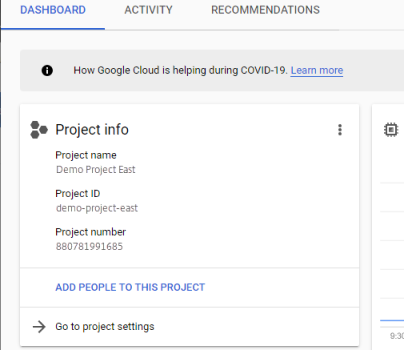
Wählen Sie das Projekt aus und klicken Sie auf Go To Project Settings.
-
Klicken Sie im linken Bereich auf Service Accounts.
-
Klicken Sie oben auf der Seite auf + CREATE SERVICE ACCOUNT.
-
Fügen Sie die Details für Ihr Dienstkonto hinzu
- Name für dieses Dienstkonto: Beschreibender Name. Zum Beispiel TestEast1
- Dienstkonto-ID: wird mit dem Wert ausgefüllt, den Sie in das Namensfeld eingegeben haben; verwenden Sie diesen Wert.
-
Klicken Sie auf die Schaltfläche Create.
Rollen für Ihr Dienstkonto hinzufügen
Wählen Sie im Feld Select Role die erforderlichen Rollen aus:
- Storage Admin
- Compute Admin
- Service Account User
-
Klicken Sie auf die Schaltfläche Continue.
-
Klicken Sie auf die Schaltfläche Done. Benutzerzugriff auf die Rolle ist nicht erforderlich.
Erstellen einer Dienstkontoschlüsseldatei
-
Wählen Sie im Projekt die Registerkarte Service Account auf der linken Seite aus.
-
Klicken Sie auf die drei vertikalen Punkte rechts neben dem Dienstkonto, für das Sie die Schlüsseldatei erstellen möchten.
-
Wählen Sie Create key.
-
Wählen Sie im Popup-Fenster das JSON-Optionsfeld aus und klicken Sie auf die Schaltfläche CREATE.
-
Wenn Sie aufgefordert werden, den Schlüssel in einer Datei zu speichern, geben Sie einen Namen Ihrer Wahl ein oder behalten Sie den Standardnamen bei. Sie kehren zum Bildschirm „Service Accounts“ zurück.
-
Klicken Sie auf Ihr Dienstkonto, um zu überprüfen, ob der Schlüssel vorhanden ist.
Dienstkontorollen bearbeiten
So bearbeiten Sie die Rollen:
-
Navigieren Sie zum UI-Bildschirm des Projekts, wie Sie es beim Erstellen des Dienstkontos getan haben.
-
Erweitern Sie im Hamburger-Menü oben links IAM & ADMIN und wählen Sie Manage Resources.
-
Wählen Sie Ihr Projekt aus und geben Sie auf der rechten Seite das Dienstkonto, das Sie bearbeiten möchten, in den Filterbaum ein. Der Dienstkontoname wird angezeigt.
-
Bearbeiten Sie jede der Rollen, um sie zu den Rollen hinzuzufügen oder daraus zu entfernen, und speichern Sie die Ergebnisse.
Hinweis:
Wenn Sie alle Berechtigungen aus dem Dienstkonto entfernen, wird es nicht mehr auf der IAM-Seite angezeigt (da die IAM-Seite nur Konten mit mindestens einer zugewiesenen Rolle auflistet). Es wird jedoch auf dem Bildschirm „Dienstkonto“ angezeigt. Sie müssten zur IAM-Seite gehen, um die Berechtigungen wieder hinzuzufügen.
-
Klicken Sie auf die Schaltfläche ADD.
-
Geben Sie im Bereich Add members, roles to “current” project im Feld New members den Namen des Mitglieds ein, dem Sie Berechtigungen erteilen möchten.
-
Wählen Sie die Rollen aus, die Sie dem Mitglied zuweisen möchten, und klicken Sie auf die Schaltfläche SAVE.