Warnungen und Benachrichtigungen
Warnungen werden in Monitor auf dem Dashboard und in anderen übergeordneten Ansichten mit Warn- und kritischen Warnsymbolen angezeigt. Warnungen werden jede Minute automatisch aktualisiert; Sie können Warnungen auch bei Bedarf aktualisieren.
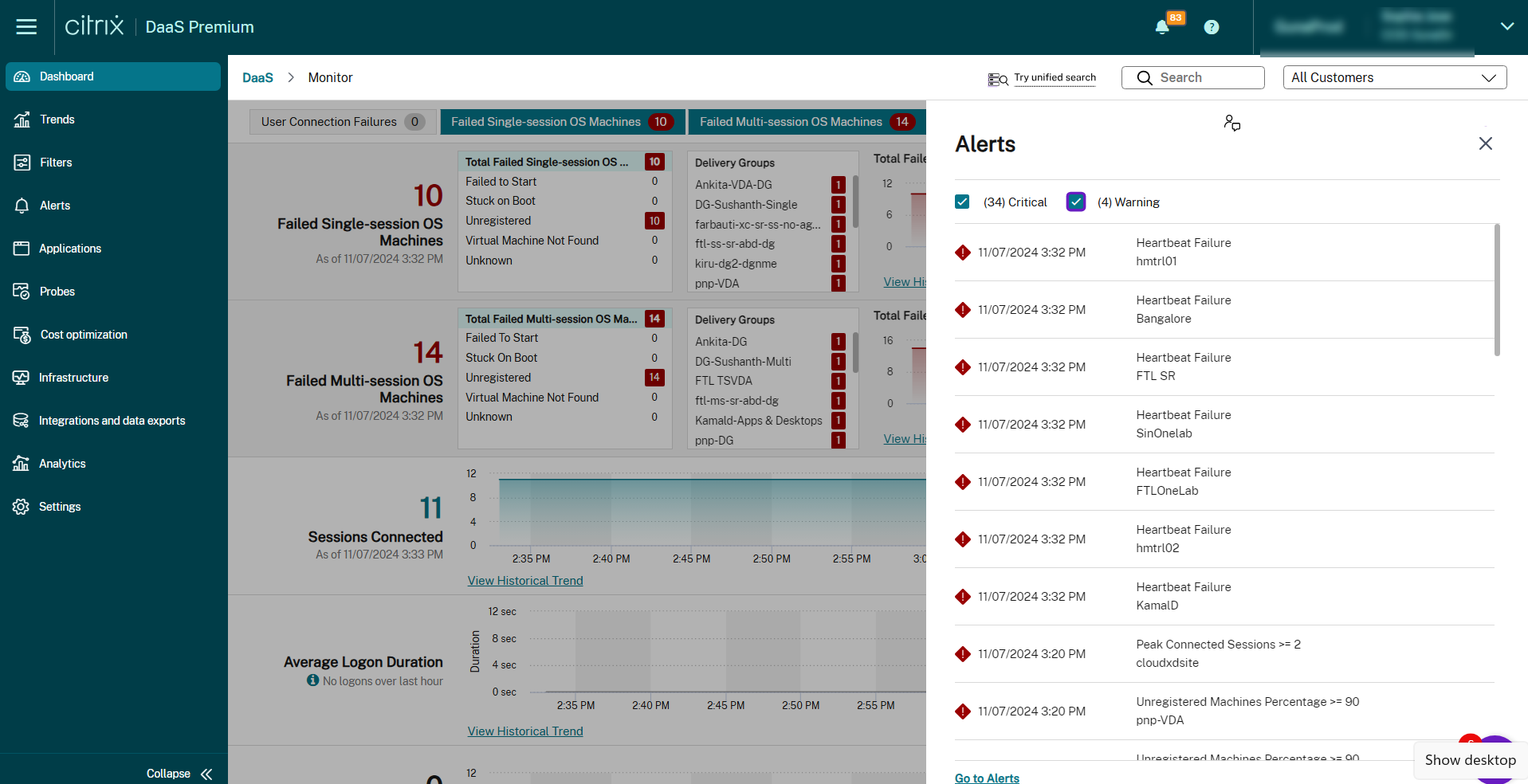
Eine Warnmeldung (gelbes Dreieck) zeigt an, dass der Warnschwellenwert einer Bedingung erreicht oder überschritten wurde.
Eine kritische Warnung (roter Kreis) zeigt an, dass der kritische Schwellenwert einer Bedingung erreicht oder überschritten wurde.
Sie können detailliertere Informationen zu Warnungen anzeigen, indem Sie eine Warnung in der Seitenleiste auswählen, auf den Link Zu Warnungen am unteren Rand der Seitenleiste klicken oder Warnungen oben auf der Monitor-Seite auswählen.
In der Warnungsansicht können Sie Warnungen filtern und exportieren. Zum Beispiel fehlgeschlagene Multi-Session-OS-Maschinen für eine bestimmte Bereitstellungsgruppe im letzten Monat oder alle Warnungen für einen bestimmten Benutzer. Weitere Informationen finden Sie unter Berichte exportieren.
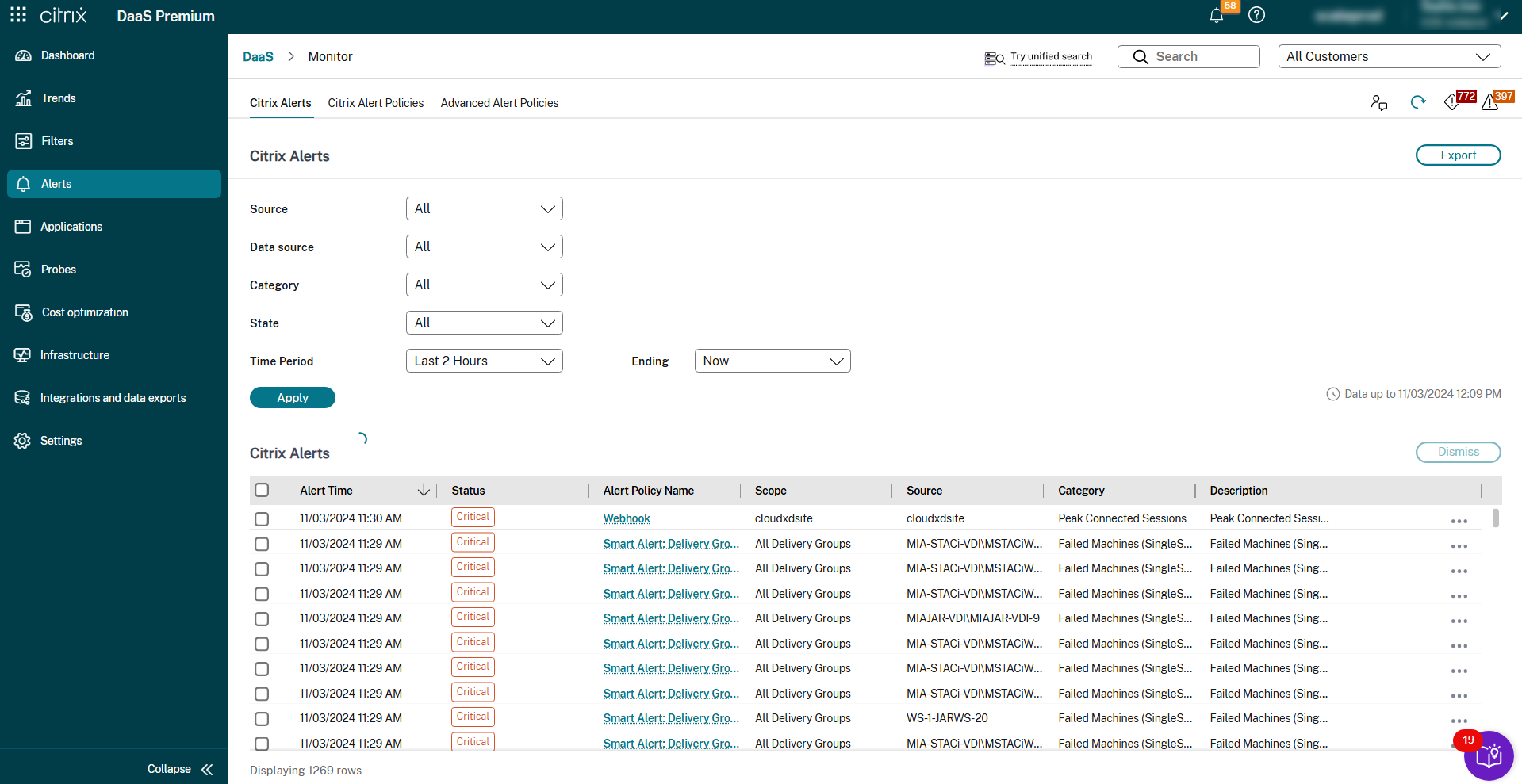
Citrix®-Warnungen
Citrix-Warnungen sind solche, die von Citrix-Komponenten stammen. Sie können Citrix-Warnungen in Monitor unter Warnungen > Citrix-Warnungsrichtlinie konfigurieren. Im Rahmen der Konfiguration können Sie festlegen, dass Benachrichtigungen per E-Mail an Einzelpersonen und Gruppen gesendet werden, wenn Warnungen die von Ihnen festgelegten Schwellenwerte überschreiten. Weitere Informationen zum Einrichten von Citrix-Warnungen finden Sie unter Warnungsrichtlinien erstellen.
Intelligente Warnungsrichtlinien
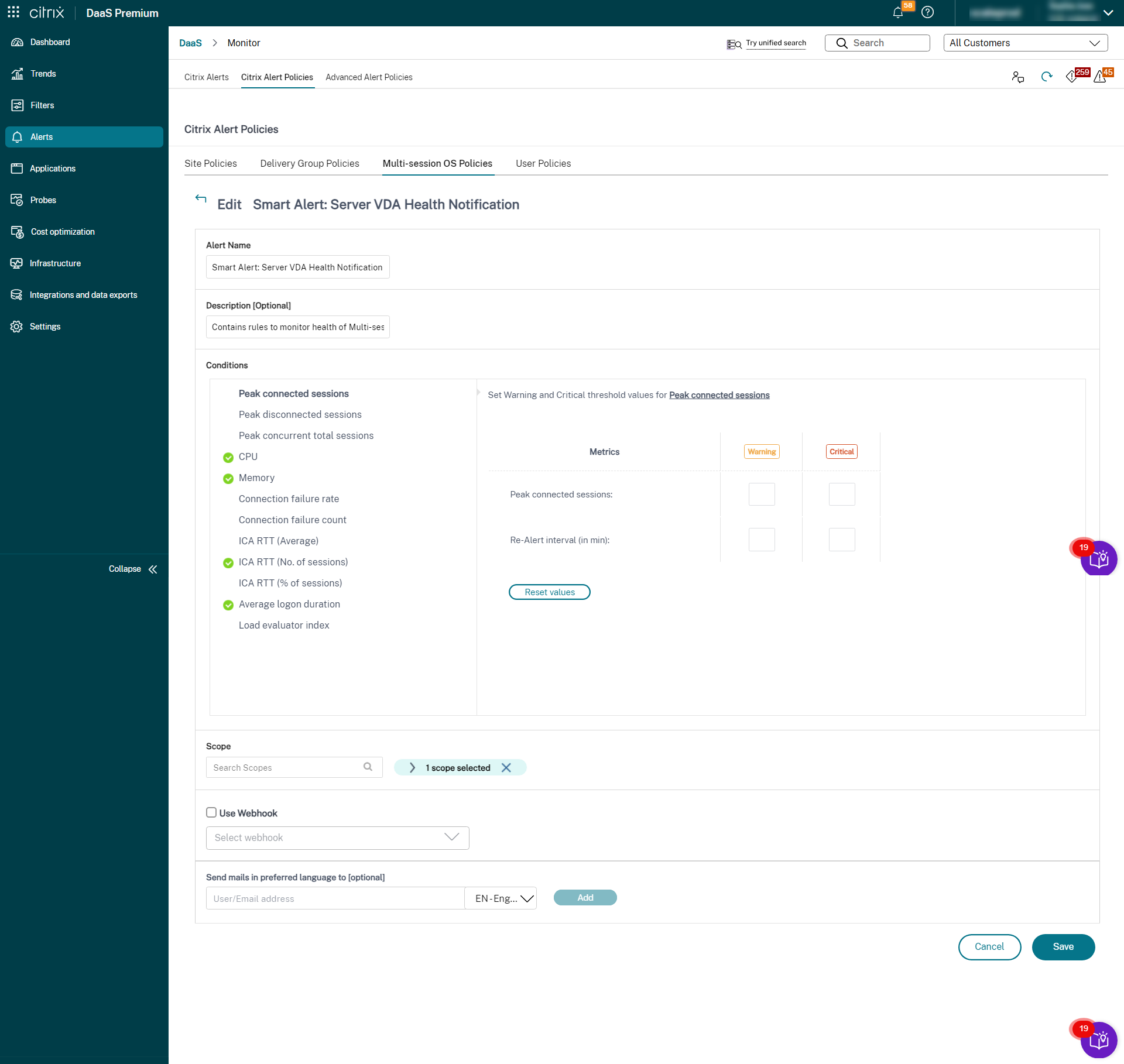
Eine Reihe integrierter Warnungsrichtlinien mit vordefinierten Schwellenwerten ist für Bereitstellungsgruppen und den Bereich von Multi-Session-OS-VDAs verfügbar. Sie können die Schwellenwertparameter der integrierten Warnungsrichtlinien unter Warnungen > Citrix-Warnungsrichtlinie ändern. Diese Richtlinien werden erstellt, wenn mindestens ein Warnungsziel – eine Bereitstellungsgruppe oder ein Multi-Session-OS-VDA – in Ihrer Site definiert ist. Außerdem werden diese integrierten Warnungen automatisch einer neuen Bereitstellungsgruppe oder einem Multi-Session-OS-VDA hinzugefügt.
Integrierte Warnungsrichtlinien werden nur erstellt, wenn keine entsprechenden Warnungsregeln in der Monitor-Datenbank vorhanden sind.
Die Schwellenwerte der integrierten Warnungsrichtlinien finden Sie im Abschnitt Bedingungen für Warnungsrichtlinien.
Erweiterte Warnungsrichtlinien
Die Funktion für proaktive Benachrichtigungen und Warnungen von Monitor wurde um ein neues Warnungs-Framework namens Erweiterte Warnungsrichtlinien erweitert. Mit dieser Funktion können Sie Warnungen erstellen, indem Sie detaillierte Informationen für jedes Element oder jede Bedingung einbeziehen und so die Kontrolle über den Warnungsbereich verbessern. Derzeit umfassen diese Richtlinien Warnungen für Kosteneinsparungen und Infrastruktur.
Mit der Einführung erweiterter Warnungsrichtlinien, die datenquellenbasiert sind, können Sie die Bereichsfilterung mit mehreren Bedingungen verwenden.
Diese Funktion hilft Ihnen, übermäßige Warnungen zu reduzieren, die zu einer verminderten Reaktionsfähigkeit oder Effektivität bei der Behebung wichtiger Probleme führen könnten. Diese Richtlinie hilft, die Wirksamkeit von Warnungsrichtlinien und das Engagement von Administratoren zu messen.
Sie können eine erweiterte Warnungsrichtlinie im Abschnitt Warnungen > Erweiterte Warnungsrichtlinie > Richtlinie erstellen erstellen.
Sie können eine der folgenden Datenquellen auswählen:
- Maschinen
- Provisioning Service
- StoreFront™
Warnungen für Kosteneinsparungen
Sie können Warnungen für Kosteneinsparungen erstellen, die Ihnen helfen, Kosten zu optimieren. Derzeit können Sie Warnungen für Maschinen erstellen.
Gehen Sie wie folgt vor, um Warnungen für Maschinen zu erstellen:
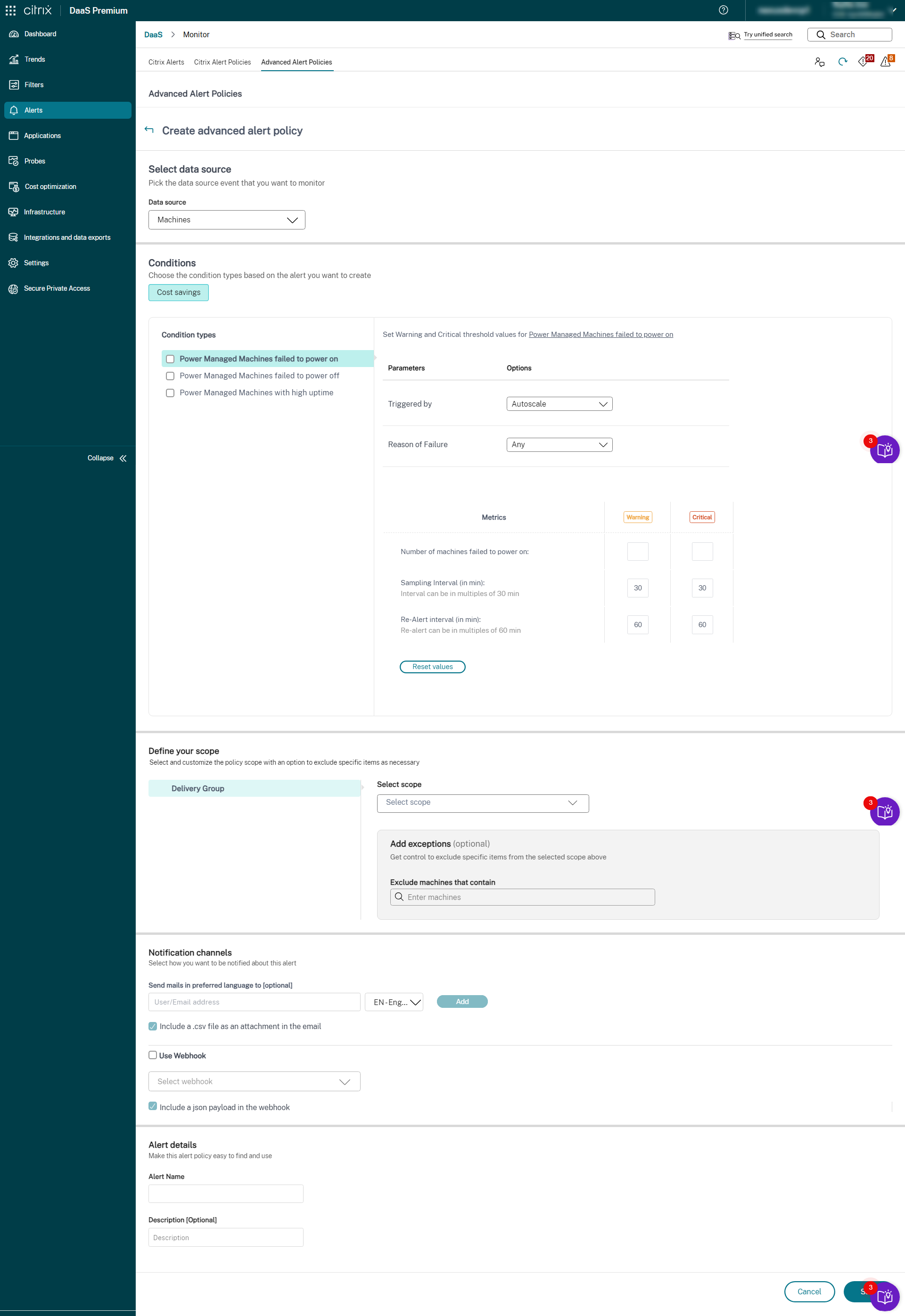
- Klicken Sie auf die Registerkarte Warnungen > Erweiterte Warnungsrichtlinien. Die Seite Erweiterte Warnungsrichtlinien wird angezeigt.
- Klicken Sie auf Richtlinie erstellen. Der Abschnitt Erweiterte Warnungsrichtlinien erstellen wird angezeigt.
- Wählen Sie Maschinen aus der Dropdown-Liste Datenquelle aus. Die Bedingung für Kosteneinsparungen und die entsprechenden Bedingungstypen werden angezeigt.
-
Wählen Sie die folgenden Bedingungstypen nach Bedarf aus:
- Energieverwaltete Maschinen konnten nicht eingeschaltet werden
- Energieverwaltete Maschinen konnten nicht ausgeschaltet werden
- Energieverwaltete Maschinen mit hoher Betriebszeit
- Wählen Sie die spezifischen Parameter und die entsprechenden Optionen für jede der ausgewählten Bedingungen aus.
-
Legen Sie die Warn- und kritischen Metriken für den ausgewählten Bedingungstyp fest:
-
Für Energieverwaltete Maschinen mit hoher Betriebszeit:
- Anzahl der Maschinen, die den Betriebszeit-Schwellenwert überschreiten
- Wiederholungsintervall für Warnungen (in Min.) Das Intervall kann mindestens 60 Min. betragen.
-
Für Energieverwaltete Maschinen konnten nicht eingeschaltet werden und Energieverwaltete Maschinen konnten nicht ausgeschaltet werden:
- Anzahl der Maschinen, die den Betriebszeit-Schwellenwert überschreiten
- Abtastintervall (in Min.) Intervalle können Vielfache von 30 Min. sein.
- Wiederholungsintervall für Warnungen (in Min.) Die Wiederholung kann Vielfache von 60 Min. sein.
-
- Planen Sie bei Bedarf Wiederholungsintervalle für die ausgewählten Warnungen.
- Definieren Sie den Bereich der Warnung.
-
Legen Sie die Benachrichtigungskanäle fest. Dies kann E-Mail oder Webhook sein.
-
Sie können die folgenden Kontrollkästchen aktivieren:
- JSON-Payload als Anhang im Webhook einschließen
- CSV-Datei als Anhang in der E-Mail einschließen
-
- Geben Sie die Warnungsdetails wie Warnungsname und Beschreibung (optional) ein.
- Klicken Sie auf Speichern. Die Warnung wird erstellt.
Warnungen für SPA-Verbindungslatenz
Das Framework für erweiterte Warnungsrichtlinien unterstützt proaktive Warnungen für die Konnektivität von Secure Private Access (SPA). Verwenden Sie diese Richtlinie, um End-to-End-Latenzen zu erkennen und darauf zu reagieren, die SPA-Benutzerverbindungen beeinträchtigen.
Warnung für SPA-Verbindungslatenz konfigurieren
Gehen Sie wie folgt vor, um Warnungen für die SPA-Verbindungslatenz zu erstellen:
- Klicken Sie auf die Registerkarte Warnungen > Erweiterte Warnungsrichtlinien. Die Seite Erweiterte Warnungsrichtlinien wird angezeigt.
- Klicken Sie auf Richtlinie erstellen. Der Abschnitt Erweiterte Warnungsrichtlinien erstellen wird angezeigt.
- Wählen Sie Secure Private Access aus der Dropdownliste Datenquelle aus. Die Bedingung für die SPA-Verbindungslatenz wird angezeigt.
-
Wählen Sie die folgenden Metriktypen nach Bedarf aus:
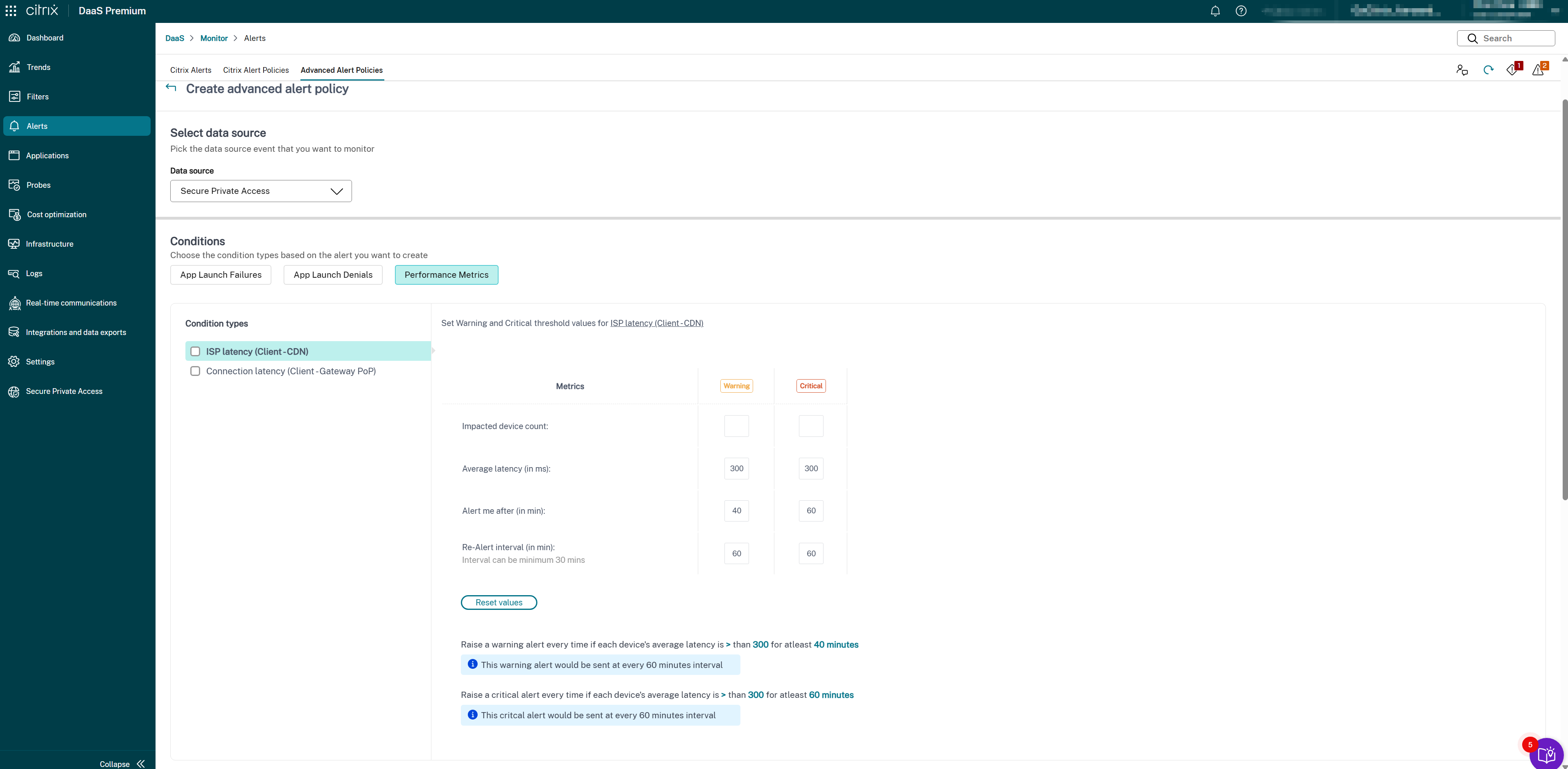
- ISP-Latenz (Client → CDN)
- Verbindungslatenz (Client → Gateway PoP)
- ISP-Latenz (Client → CDN)
- Verbindungslatenz (Client → Gateway PoP)
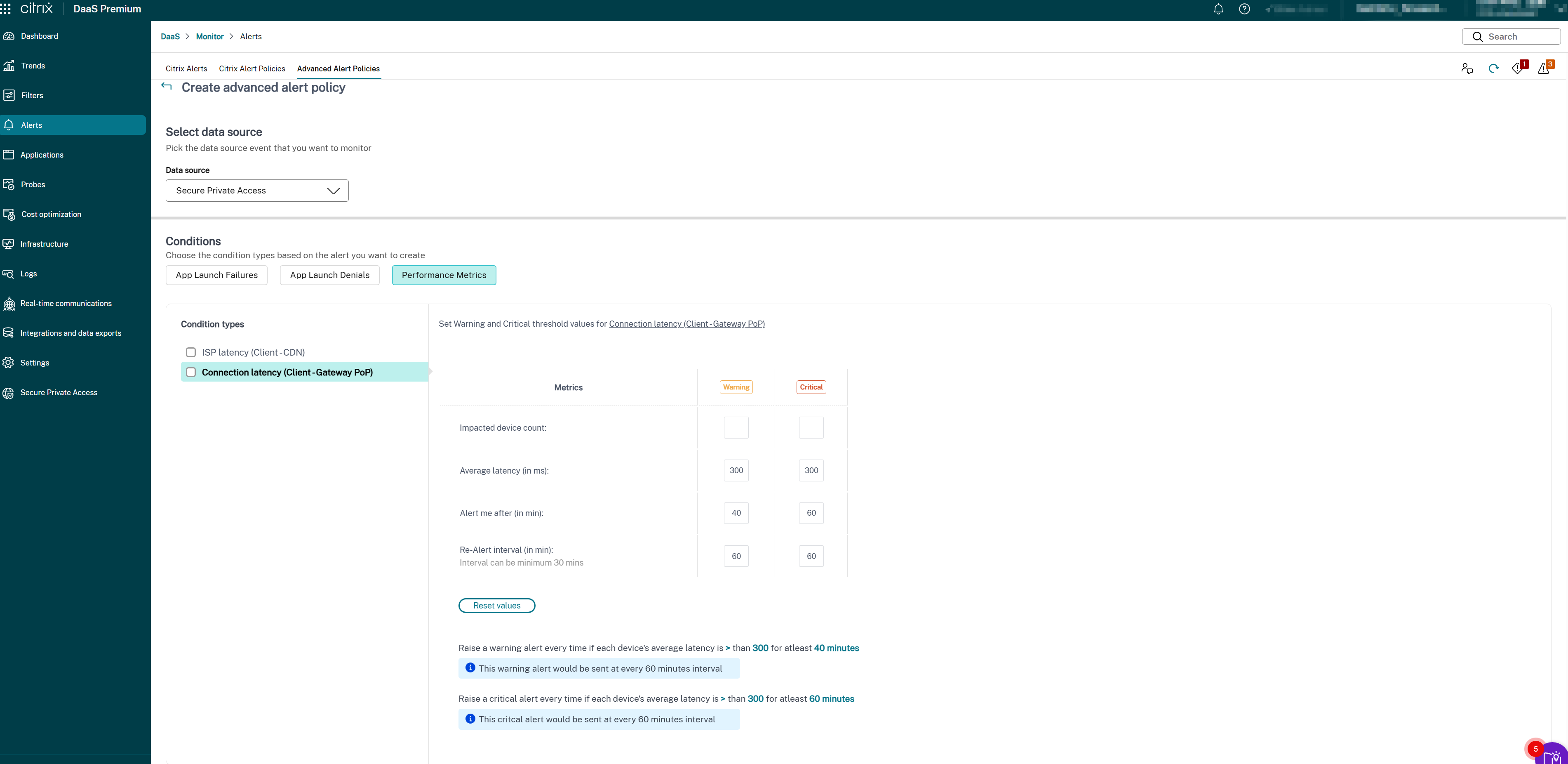
- Wählen Sie die spezifischen Parameter und die entsprechenden Optionen für jede der ausgewählten Metriken aus.
-
Legen Sie die Warn- und kritischen Metriken für den ausgewählten Bedingungstyp fest:
- Latenzschwellenwert (in ms): Legen Sie Warnwerte (z. B. 150–200 ms) und kritische Werte (z. B. 300–400 ms) fest.
- Betroffene Benutzer (Anzahl): Anzahl der Benutzer, die eine Latenz über dem Schwellenwert erfahren.
- Abtastintervall (in Min.): Wie oft die Latenz bewertet werden soll (z. B. 5–15 Minuten).
- Wiederholungswarnungsintervall (in Min.): Mindestens 60 Minuten empfohlen, um Warnungsüberflutung zu vermeiden.
- Planen Sie bei Bedarf Wiederholungswarnungsintervalle für die ausgewählten Warnungen.
- Definieren Sie den Geltungsbereich der Warnung. Wählen Sie Site, Bereitstellungsgruppe oder gezielte Untergruppe aus.
-
Legen Sie die Benachrichtigungskanäle fest. Dies kann E-Mail oder Webhook sein.
-
Sie können die folgenden Kontrollkästchen aktivieren:
- JSON-Payload als Anhang im Webhook einschließen
- CSV-Datei als Anhang in der E-Mail einschließen
-
- Geben Sie die Warnungsdetails ein, z. B. Warnungsname (z. B. „SPA-Verbindungslatenz – PoP Ost“) und Beschreibung (optional).
- Klicken Sie auf Speichern. Die Warnung wird erstellt.
Empfehlung:
Passen Sie für proaktive Warnungen die Latenzschwellenwerte basierend auf Basismessungen pro Region an. Integrieren Sie Webhooks, um Warnungen mit hoher Latenz zur schnelleren Triage in das Incident Management zu leiten.
Infrastrukturrichtlinien
Sie können Warnungen erstellen, um den Zustand der folgenden unterstützten Citrix DaaS™-Komponenten zu überwachen:
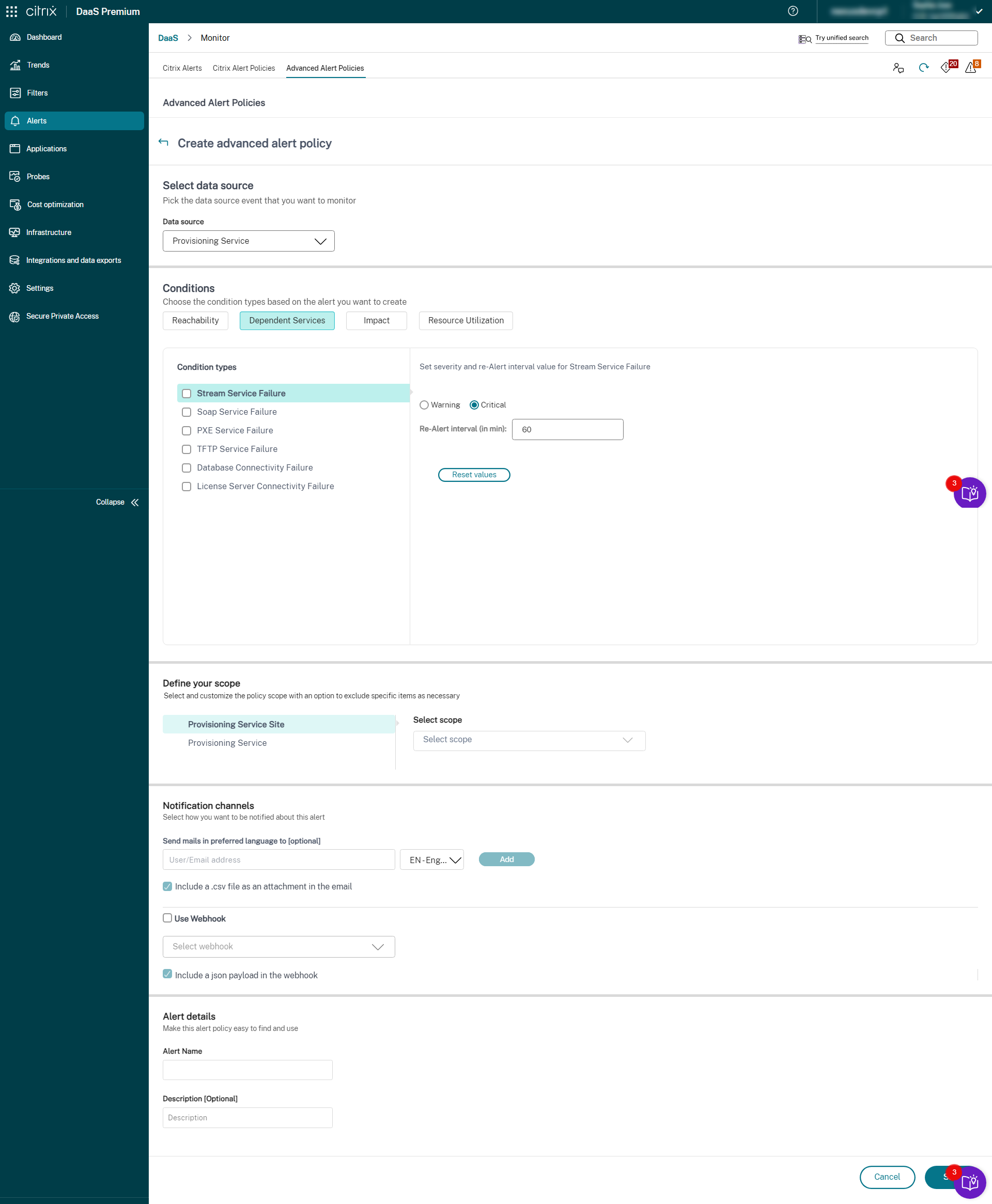
- Provisioning Service
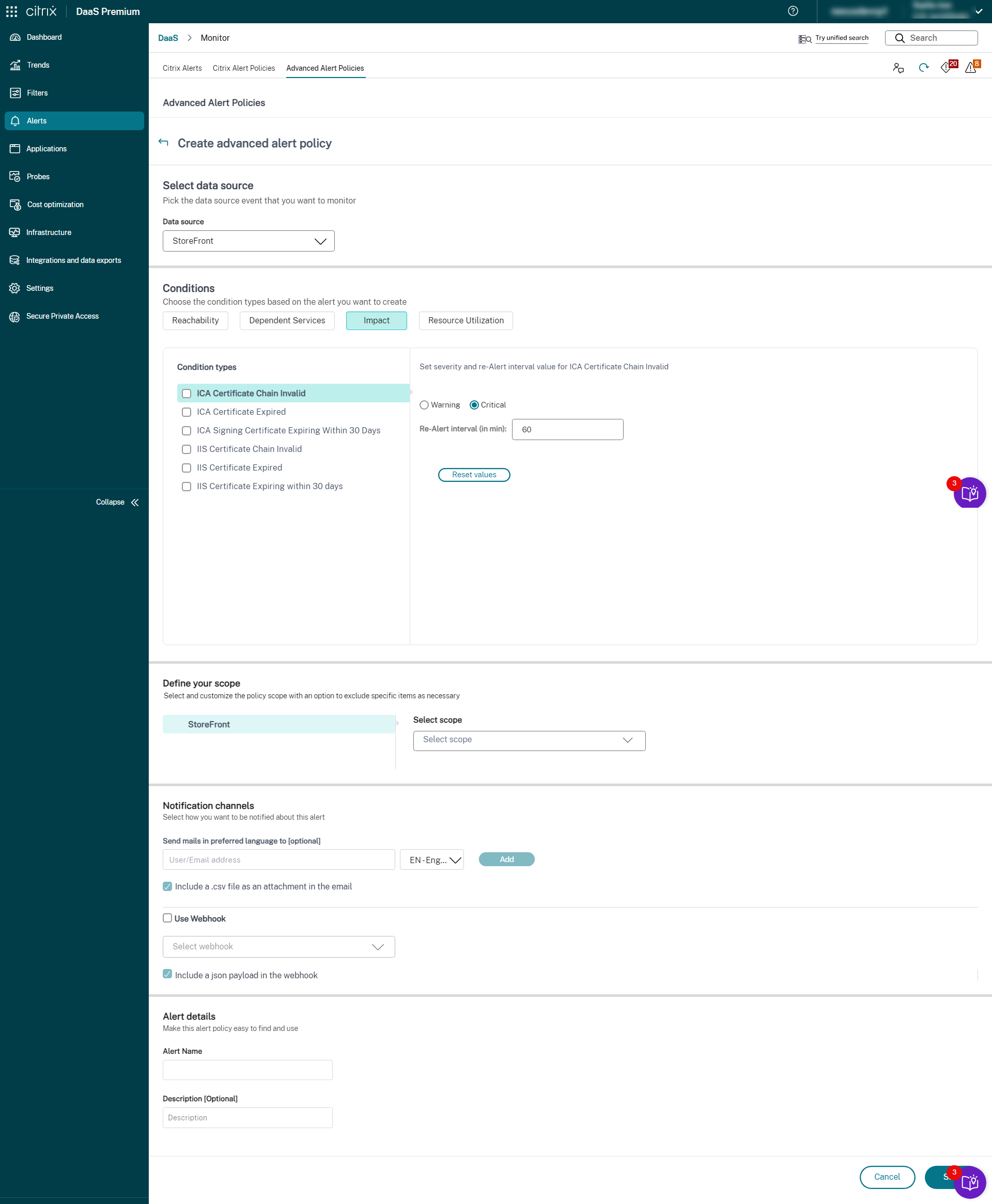
- StoreFront
- Cloud Connector
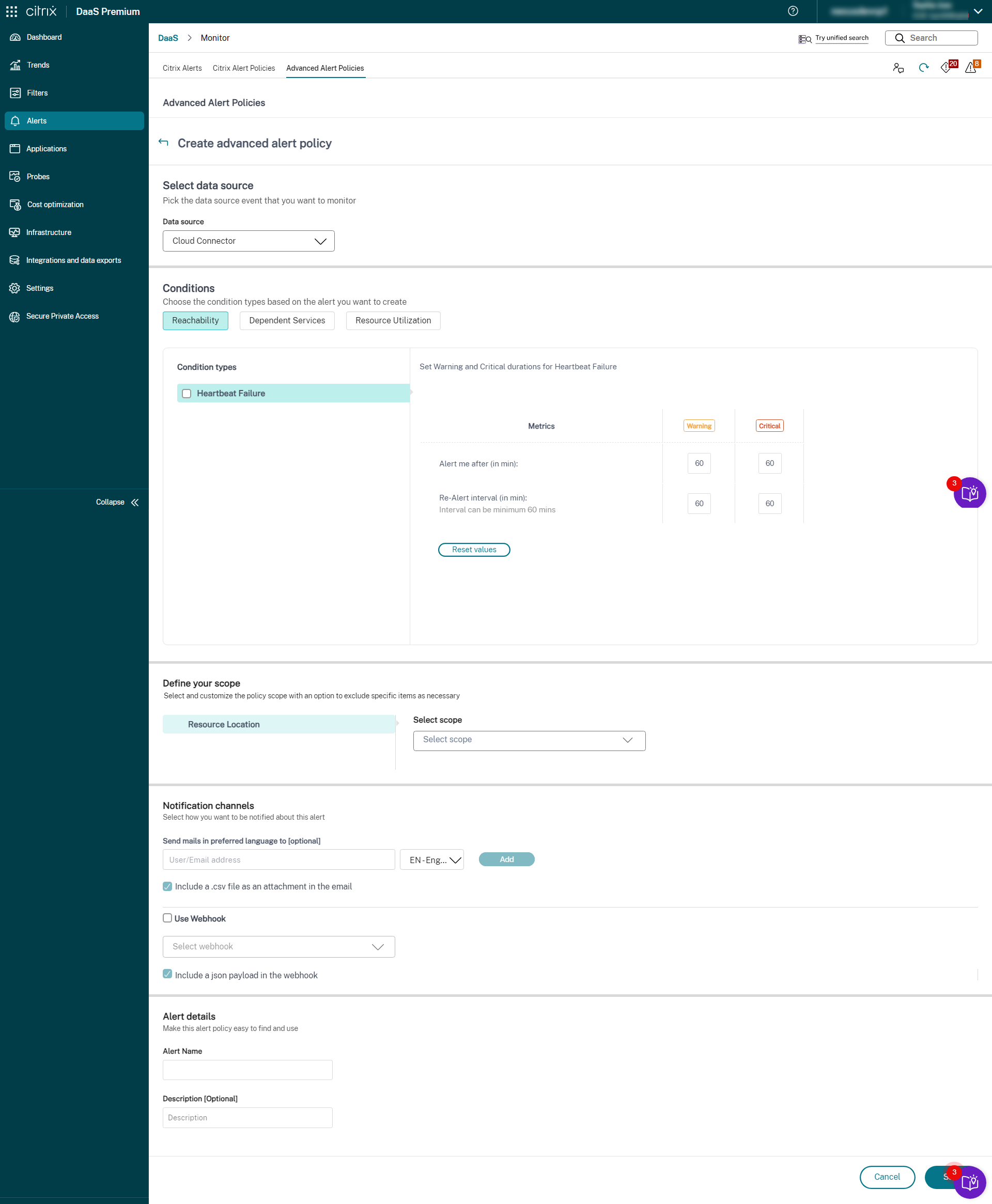
- Connector Appliance
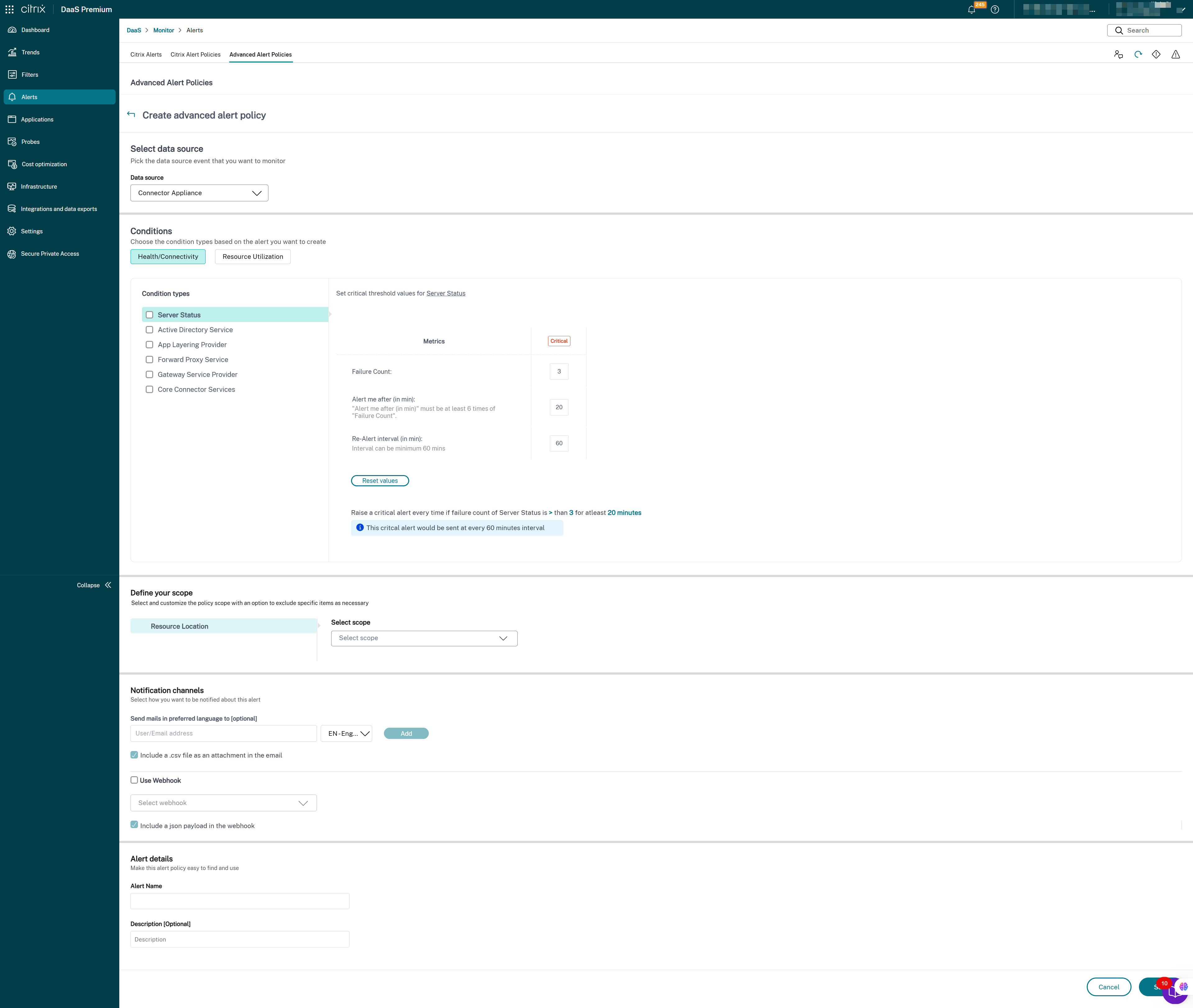
Sobald die Einrichtung der Infrastrukturüberwachung abgeschlossen ist, können Sie die in Monitor verfügbaren Zustandsdaten verwenden, um Warnungen für jede erforderliche Komponente zu konfigurieren. Administratoren können Bedingungen, Geltungsbereiche und Benachrichtigungsmedien festlegen, um wichtige Warnungen per E-Mail oder als JSON-Payload über Webhooks zu erhalten. Die ausgelösten Warnungen sind auch im Abschnitt Citrix Alerts zur Analyse und Verwaltung verfügbar.
Im Rahmen der neu eingeführten Infrastrukturrichtlinie werden Warnungsbedingungen wie folgt in vier Abschnitte unterteilt:
- Erreichbarkeit
- Abhängige Dienste
- Auswirkungen
- Ressourcennutzung
Bedingungen innerhalb jeder Kategorie können mit dem Schweregrad Kritisch und Warnung basierend auf Ihren organisatorischen Prioritäten festgelegt werden. Sie können auch Wiederholungswarnungsintervalle für diese Warnungen planen.
Sie können eine Infrastrukturrichtlinie im Abschnitt Warnungen > Citrix Warnungsrichtlinien erstellen. Sie können die erforderliche Kategorie und dann die erforderlichen Bedingungen für die Richtlinie auswählen. Weitere Informationen zum Erstellen einer Richtlinie finden Sie unter Warnungsrichtlinien erstellen. Nach dem Erstellen der Richtlinie können Sie diese auf der Seite Citrix Alerts bearbeiten, löschen oder deaktivieren.
Weitere Details zu den in jeder Kategorie und Komponente unterstützten Bedingungen finden Sie unter den folgenden Links:
- Provisioning-Zustandsmetriken
- StoreFront-Zustandsmetriken
- Cloud Connector-Zustandsmetriken
- Connector Appliance-Zustandsmetriken
Die folgenden Daten werden als Warnung per E-Mail oder auf der Citrix Alert-Seite empfangen:
| Feld | Beschreibung |
|---|---|
| Kunden-ID | Die Kunden-ID der Site. |
| Warnungsstufe | Die möglichen Werte sind Kritisch und Warnung. |
| Ziel | Der Name des Computers, für den die Warnung ausgelöst wird. |
| Zeit | Die Zeit, zu der die Warnung ausgelöst wird. |
| Geltungsbereich | Der Geltungsbereich der Richtlinie. |
| Richtlinie | Der Name der Richtlinie. |
| Beschreibung | Die Beschreibung des Problems, für das die Warnung ausgelöst wird. |
Geltungsbereich der Richtlinie definieren
Sie können den Geltungsbereich Ihrer Warnung definieren und Ausnahmen hinzufügen. Die Warnung wird nur für den ausgewählten Geltungsbereich generiert, und die mittels Ausnahmen ausgeschlossenen Unterbereiche werden nicht in die Warnungsgenerierung einbezogen. Diese Funktion hilft Ihnen, Warnungen auf granularer Ebene zu erstellen.
Sie können Benachrichtigungen per E-Mail oder über Webhook-URLs erstellen. Sie können auch Ihre bevorzugte Sprache auswählen, in der Sie Warnungen erhalten möchten. Sie können auch eine Option auswählen, um die Warnungsparameter in einer .CSV-Dateianlage für E-Mails oder in einer JSON-Payload über eine Webhook-URL zu erhalten. Der Anhang enthält Details zu den erforderlichen Parametern. Weitere Informationen finden Sie unter Verbesserungen des Warnungsinhalts.
Die folgenden Daten werden als Warnmeldung per E-Mail oder auf der Seite Citrix Alerts empfangen:
| Feld | Beschreibung |
|---|---|
| Kunden-ID | Die Kunden-ID des Standorts. |
| Warnstufe | Dieser Wert ist der vordefinierte Wert, der für jede Warnbedingung festgelegt wird. Die möglichen Werte sind Kritisch und Warnung. |
| Bedingung | Dieser Wert ist die Bedingung, die beim Erstellen der Richtlinie festgelegt wurde. Zum Beispiel ist die Anzahl der nicht registrierten Maschinen gleich oder größer als 20. |
| Ziel | Der Name der Bereitstellungsgruppe oder des Standorts, für den die Warnung ausgelöst wird. |
| Standort | Der Name des Standorts. |
| Geltungsbereich | Der Geltungsbereich der Richtlinie. Dieser Wert umfasst auch Unterbereiche. |
| Richtlinie | Der Name der Richtlinie. |
| Beschreibung | Die Beschreibung des Problems, für das die Warnung ausgelöst wird. |
Wie erstellt man eine erweiterte Warnrichtlinie mithilfe eines PowerShell-Skripts?
PowerShell-Skript zum Erstellen einer Warnrichtlinie:
asnp Citrix.Monitor.*
# Add Parameters
$timeSpan = New-TimeSpan -Seconds 30
$alertThreshold = 1
$alarmThreshold = 2
# Add Target UID's
$targetIds = @()
$targetIds += "e9a211b4-a1f3-4f74-b6c7-85225902e997"
# Add email addresses
$emailaddress = @()
$emailaddress += "loki@abc.com"
# Create new policy
$policy = New-MonitorNotificationPolicy -Name "FailedMachinePercentageAlertCreationViaPowershell" -Description "Policy created to test urm" -Enabled $true

<!--NeedCopy-->
Ersetzen Sie die folgende Zeile durch die korrekte Bedingung für FailedMachinePercentage
Add-MonitorNotificationPolicyCondition -Uid $policy.Uid -ConditionType FailedMachinePercentage -AlertThreshold $alertThreshold -AlarmThreshold $alarmThreshold -AlertRenotification $timeSpan -AlarmRenotification $timeSpan

Add-MonitorNotificationPolicyTargets -Uid $policy.Uid -Scope "DG-Multisession" -TargetKind DesktopGroup -TargetIds $targetIds

$policy = Get-MonitorNotificationPolicy -Uid $policy.Uid
$policy

<!--NeedCopy-->
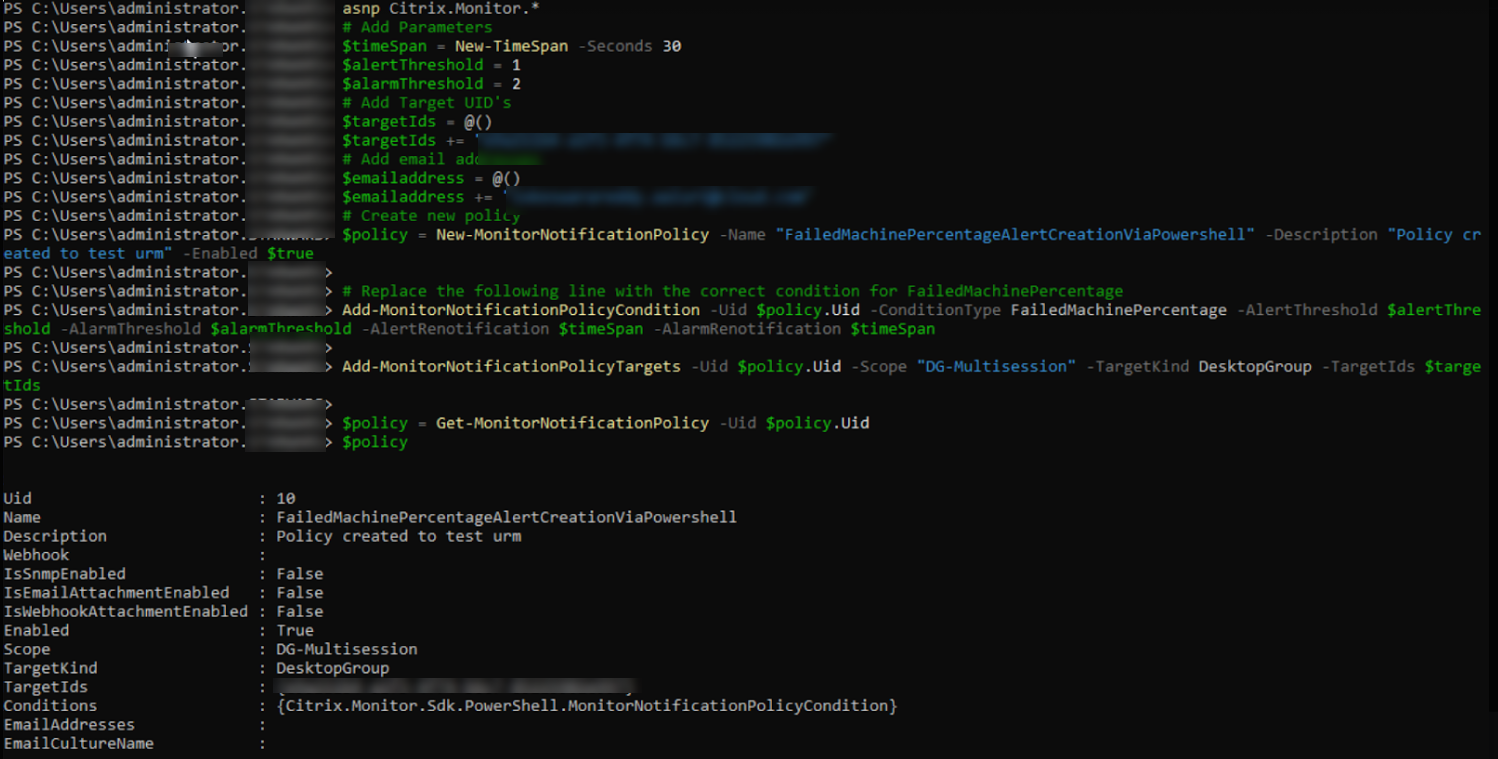
Aus der vorhergehenden Abbildung können Sie ersehen, dass die Richtlinie erstellt wurde und die UID 10 ist.
E-Mail zur Konfiguration hinzufügen
Set-MonitorNotificationEmailServerConfiguration -ProtocolType SMTP -ServerName NameOfTheSMTPServerOrIPAddress -PortNumber 80 -SenderEmailAddress loki@abc.com -RequiresAuthentication 0

<!--NeedCopy-->
E-Mail zur Richtlinie hinzufügen
Add-MonitorNotificationPolicyEmailAddresses -Uid $policy.Uid -EmailAddresses $emailaddress -EmailCultureName "en-US"

<!--NeedCopy-->
Beispielskript zum Hinzufügen von E-Mail:
Add-MonitorNotificationPolicyEmailAddresses -Uid 10 -EmailAddresses $emailaddress -EmailCultureName "en-US"

<!--NeedCopy-->

Webhook-URL zur Richtlinie hinzufügen
Set-MonitorNotificationPolicy –Uid $polcy.Uid –Webhook 'URL'

<!--NeedCopy-->

Beispielskript zum Hinzufügen einer Webhook-URL:
Set-MonitorNotificationPolicy –Uid 10  –Webhook  'https://hooks.slack.com/triggers/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'

<!--NeedCopy-->
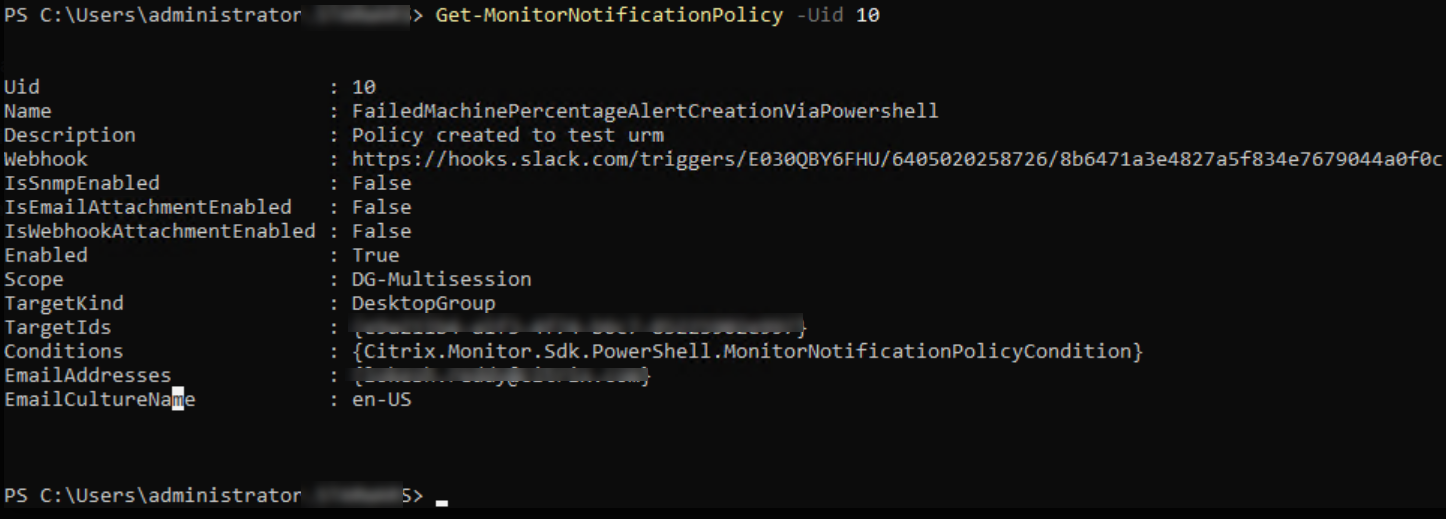
Details der erstellten Richtlinie abrufen
Get-MonitorNotificationPolicy -Uid 10

<!--NeedCopy-->
Warnrichtlinien erstellen
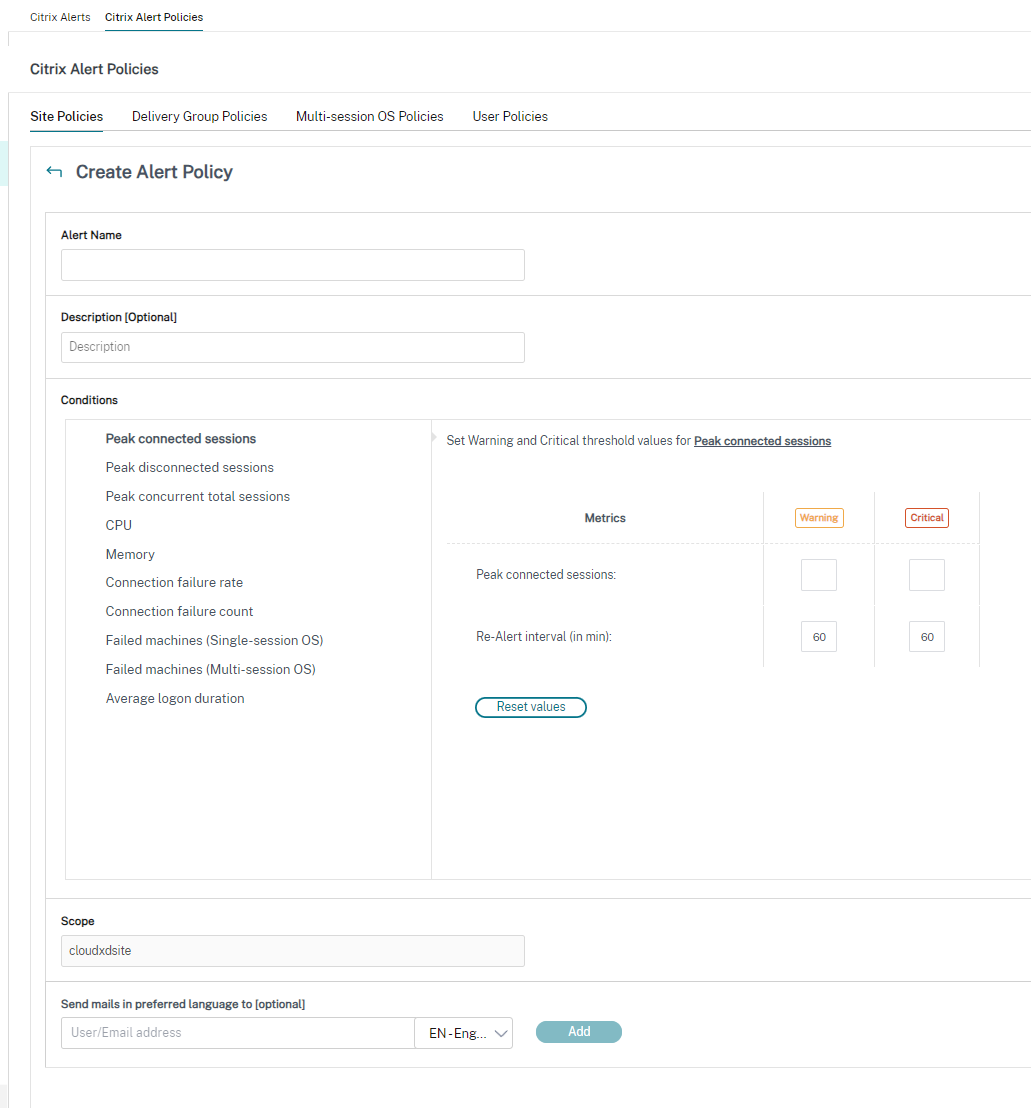
Um eine Warnrichtlinie zu erstellen, z. B. um eine Warnung zu generieren, wenn bestimmte Kriterien für die Sitzungsanzahl erfüllt sind:
-
Gehen Sie zu Warnungen Citrix Alerts Policy und wählen Sie beispielsweise die Multi-session OS Policy aus.
-
Klicken Sie auf Erstellen.
-
Benennen und beschreiben Sie die Richtlinie und legen Sie dann die Bedingungen fest, die erfüllt sein müssen, damit die Warnung ausgelöst wird. Geben Sie beispielsweise Warn- und kritische Zählwerte für Spitzenwerte verbundener Sitzungen, Spitzenwerte getrennter Sitzungen und Spitzenwerte gleichzeitig aktiver Gesamtsitzungen an. Warnwerte dürfen nicht größer sein als kritische Werte. Weitere Informationen finden Sie unter Bedingungen für Warnrichtlinien.
-
Legen Sie das Intervall für die erneute Warnung fest. Wenn die Bedingungen für die Warnung weiterhin erfüllt sind, wird die Warnung nach diesem Zeitintervall erneut ausgelöst, und, falls in der Warnrichtlinie eingerichtet, wird eine E-Mail-Benachrichtigung generiert. Eine abgewiesene Warnung generiert keine E-Mail-Benachrichtigung im Intervall für die erneute Warnung.
-
Legen Sie den Geltungsbereich fest. Legen Sie ihn beispielsweise für eine bestimmte Bereitstellungsgruppe fest.
-
Geben Sie unter Benachrichtigungseinstellungen an, wer per E-Mail benachrichtigt werden soll, wenn die Warnung ausgelöst wird. E-Mail-Benachrichtigungen werden über SendGrid gesendet. Stellen Sie sicher, dass die E-Mail-Adresse
donotreplynotifications@citrix.comin Ihrer E-Mail-Einrichtung auf der Whitelist steht. -
Klicken Sie auf Speichern.
Das Erstellen einer Richtlinie mit 20 oder mehr im Geltungsbereich definierten Bereitstellungsgruppen kann etwa 30 Sekunden dauern, um die Konfiguration abzuschließen. Während dieser Zeit wird ein Ladesymbol angezeigt.
Das Erstellen von mehr als 50 Richtlinien für bis zu 20 einzelne Bereitstellungsgruppen (insgesamt 1000 Bereitstellungsgruppenziele) kann zu einer Erhöhung der Antwortzeit (über 5 Sekunden) führen.
Das Verschieben einer Maschine mit aktiven Sitzungen von einer Bereitstellungsgruppe in eine andere kann fehlerhafte Warnungen für Bereitstellungsgruppen auslösen, die mithilfe von Maschinenparametern definiert sind.
Hinweis:
Nach dem Löschen einer Warnrichtlinie kann es bis zu 30 Minuten dauern, bis die von der Richtlinie generierten Warnmeldungen eingestellt werden.
Verbesserungen des Warninhalts
Die Warnfunktion des Monitors wurde erweitert, um einen CSV-Anhang und eine JSON-Nutzlast zu umfassen. Mit dieser Erweiterung können Sie Warnungsdetails in einem CSV-Anhang per E-Mail oder als JSON-Nutzlast erhalten, wenn ein Webhook vorhanden ist. Mithilfe dieses CSV-Anhangs oder der JSON-Nutzlast können Sie angereicherte Inhalte auf detaillierter Ebene empfangen, was die schnelle Identifizierung und Behebung von Problemen unterstützt.
Derzeit ist diese Erweiterung nur für die folgenden Warnungen verfügbar:
- Maschinenverfügbarkeit
- Fehlgeschlagene Einschaltvorgänge
- Fehlgeschlagene Ausschaltvorgänge
- Nicht registrierte Maschinen (%)
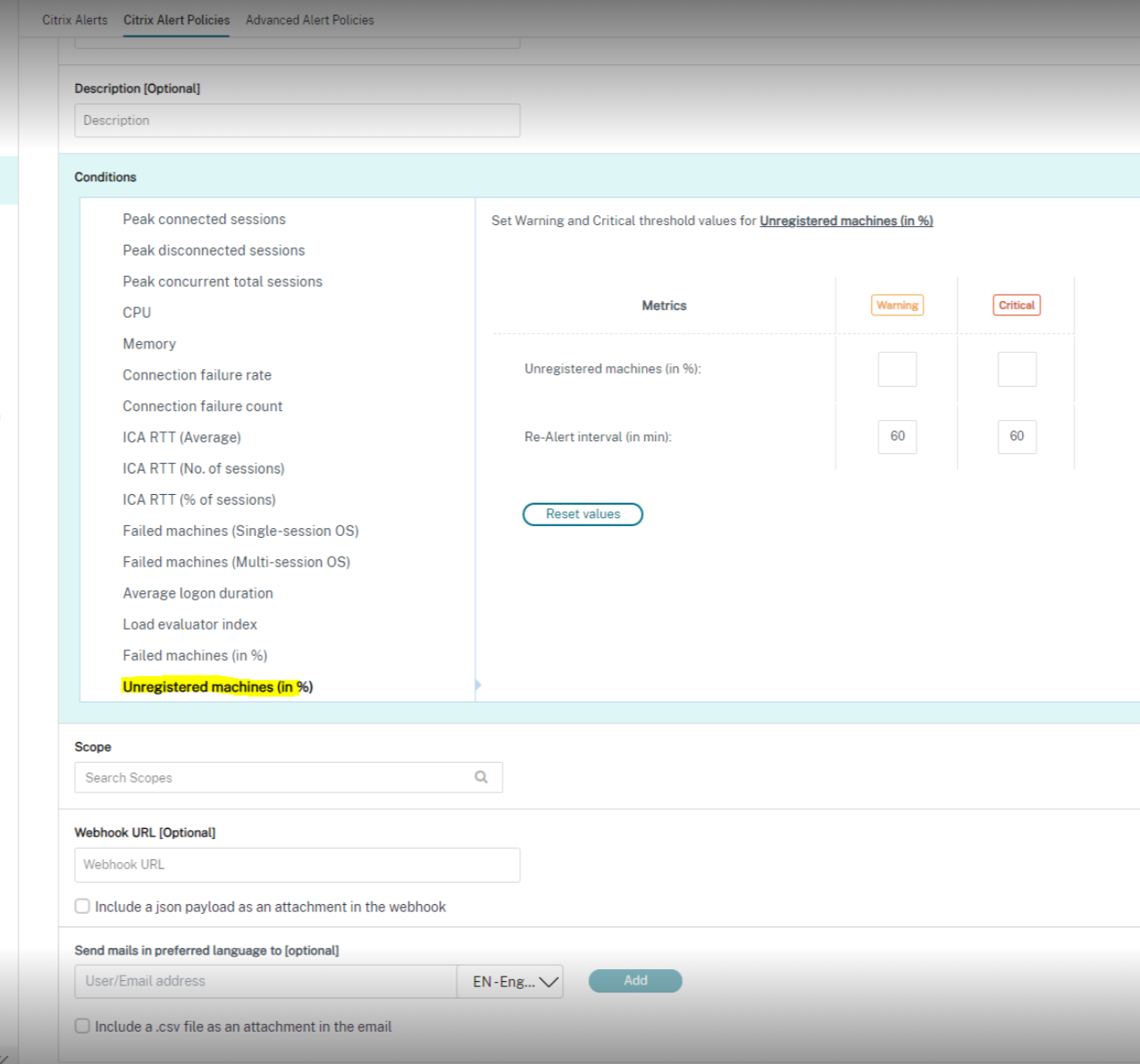
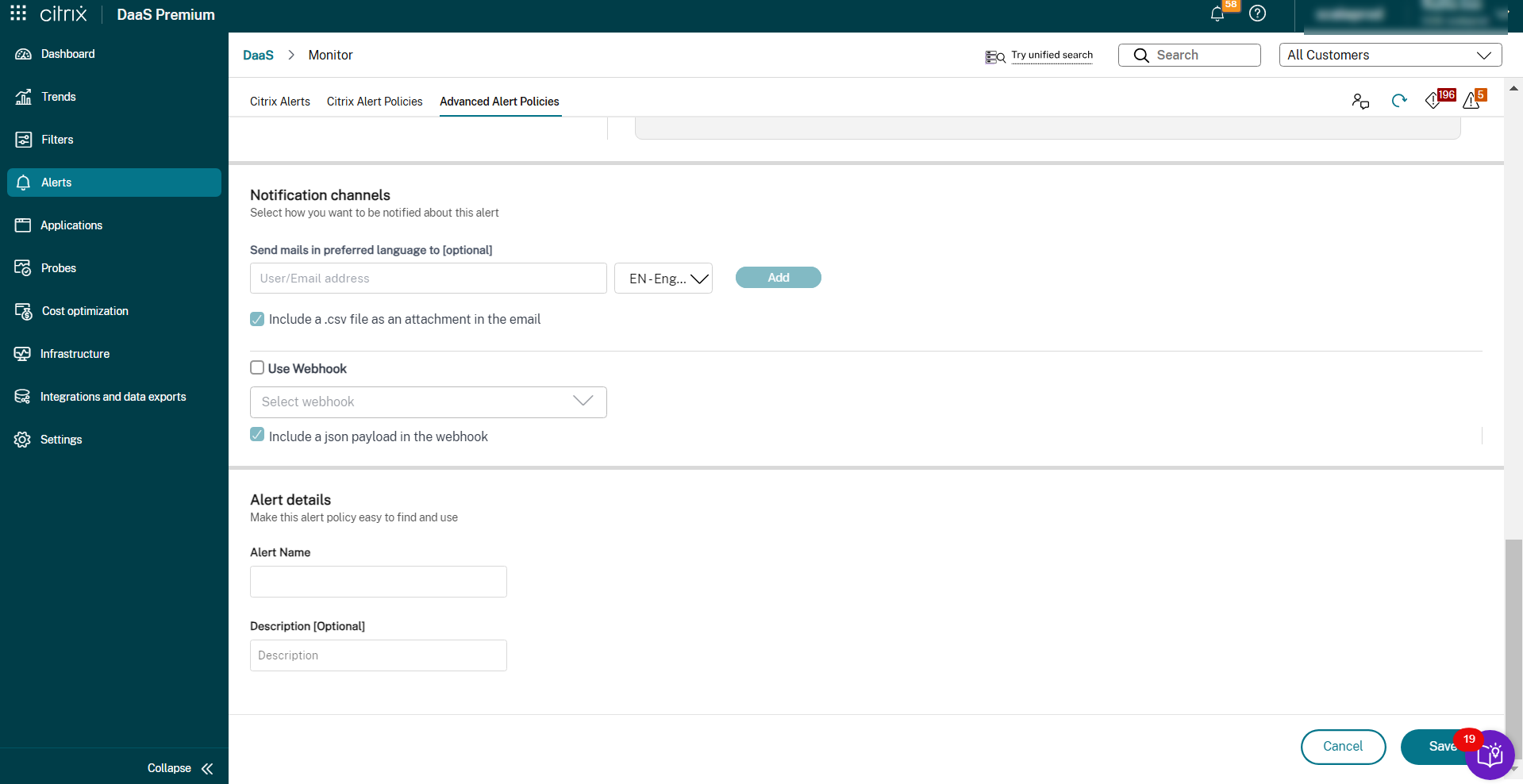
Um diese Funktion zu nutzen, navigieren Sie zur Warnung und wählen Sie die folgenden Kontrollkästchen aus:
- JSON-Nutzlast als Anhang im Webhook einschließen
- CSV-Datei als Anhang in der E-Mail einschließen
Der folgende Screenshot stammt aus dem Abschnitt Citrix Alert Policies:
Hier ist ein Screenshot aus dem Abschnitt Advanced Alert Policies:
CSV-Anhang
Die folgende Tabelle enthält die Spalten des .CSV-Anhangs für alle unterstützten Warnungen:
| Spalte | Zutreffende Warnung |
|---|---|
| Maschinenname, IP-Adresse und Bereitstellungsgruppenname | Maschinenverfügbarkeit, Fehlgeschlagene Ausschaltaktion und Fehlgeschlagene Einschaltaktion sowie Nicht registrierte Maschinen (%) |
| Aktueller Registrierungsstatus, Fehlerdatum, Fehlerstatus und Lebenszyklusstatus | Nicht registrierte Maschine (%) |
| Grund für den letzten Stromausfall, Auslöser der letzten Stromaktion, Typ der letzten Stromaktion und Abschlussdatum der letzten Stromaktion | Fehlgeschlagene Ausschaltaktion und Fehlgeschlagene Einschaltaktion |
| Stromstatus, Einschaltzeitpunkt und Gesamtbetriebszeit in Minuten | Maschinenverfügbarkeit |
Webhook-Nutzlast
Warnung bei nicht registriertem Maschinenprozentsatz
{
  "text": "{\"Address\":\"<Webhook URL>\",\"NotificationId\":\"<NotificationGUID>\",\"NotificationState\":\"NotificationActive\",\"Priority\":\"<Critical/Warning>\",\"Target\":\"<DeliveryGroupName>\",\"Condition\":\"Unregistered machines (in %)\",\"Value\":\"<Value Set as Threshold>\",\"Timestamp\":\"<Timestamp string Eg: April 25, 2024 9:33 PM (UTC +5)>\",\"PolicyName\":\"<Alert Policy Name>\",\"Description\":\"<Alert Policy Description>\",\"Scope\":\"DeliveryGroup\",\"Site\":\"<Name of the Site>\",\"AttachmentData\":[{\"MachineName\":\"<Name of the Machine>\",\"IPAddress\":\"<IP Address>\",\"DeliveryGroupName\":\"<Name of the DeliveryGroup>\",\"CurrentRegistrationState\":\"Unregistered\",\"FailureDate\":\"<Date of Failure>\",\"FaultState\":\"<Fault State of the Machine>\",\"LifecycleState\":\"<Lifecycle state of the Machine>\"},{\"MachineName\":\"<Name of the Machine>\",\"IPAddress\":\"<IP Address>\",\"DeliveryGroupName\":\"<Name of the DeliveryGroup>\",\"CurrentRegistrationState\":\"Unregistered\",\"FailureDate\":\"<Date of Failure>\",\"FaultState\":\"<Fault State of the Machine>\",\"LifecycleState\":\"<Lifecycle state of the Machine>\"}]}"
}

<!--NeedCopy-->
Warnung bei fehlgeschlagenen Einschaltaktionen
{
  "text": "{\"Address\":\"<Webhook URL>\",\"NotificationId\":\"<NotificationGUID>\",\"NotificationState\":\"NotificationActive\",\"Priority\":\"<Critical/Warning>\",\"Target\":\"<DeliveryGroupName>\",\"Condition\":\"Failure To PowerOn Action\",\"Value\":\"<Value Set as Threshold>\",\"Timestamp\":\"<Timestamp string Eg: April 25, 2024 9:33 PM (UTC +5)>\",\"PolicyName\":\"<Alert Policy Name>\",\"Description\":\"<Alert Policy Description>\",\"Scope\":\"DeliveryGroup\",\"Site\":\"<Name of the Site>\",\"AttachmentData\":[{\"MachineName\":\"<Name of the Machine>\",\"IPAddress\":\"<IP Address>\",\"DeliveryGroupName\":\"<Name of the DeliveryGroup>\",\"LastPowerActionFailureReason\":\"<HypervisorReportedFailure, HypervisorRateLimitExceeded, UnknownError, Power Action Type>\",\"LastPowerActionTriggeredBy\":\"<End-User, Administrator, Auto-Scale, Schedule>\",\"LastPowerActionType\":\"<PowerOn/PowerOff>\",\"LastPowerActionCompletedDate\":\"<Time string Eg: 2024-05-15T15:04:27.723>\"},{\"MachineName\":\"<Name of the Machine>\",\"IPAddress\":\"<IP Address>\",\"DeliveryGroupName\":\"<Name of the DeliveryGroup>\",\"LastPowerActionFailureReason\":\"<HypervisorReportedFailure, HypervisorRateLimitExceeded, UnknownError, Power Action Type>\",\"LastPowerActionTriggeredBy\":\"<End-User, Administrator, Auto-Scale, Schedule>\",\"LastPowerActionType\":\"<PowerOn/PowerOff>\",\"LastPowerActionCompletedDate\":\"<Time string Eg: 2024-05-15T15:04:27.723>\"}]}"
}

<!--NeedCopy-->
Warnung bei fehlgeschlagenen Ausschaltaktionen
{
  "text": "{\"Address\":\"<Webhook URL>\",\"NotificationId\":\"<NotificationGUID>\",\"NotificationState\":\"NotificationActive\",\"Priority\":\"<Critical/Warning>\",\"Target\":\"<DeliveryGroupName>\",\"Condition\":\"Failure To PowerOff Action\",\"Value\":\"<Value Set as Threshold>\",\"Timestamp\":\"<Timestamp string Eg: April 25, 2024 9:33 PM (UTC +5)>\",\"PolicyName\":\"<Alert Policy Name>\",\"Description\":\"<Alert Policy Description>\",\"Scope\":\"DeliveryGroup\",\"Site\":\"<Name of the Site>\",\"AttachmentData\":[{\"MachineName\":\"<Name of the Machine>\",\"IPAddress\":\"<IPV4 Address of the Machine>\",\"DeliveryGroupName\":\"<Name of the DeliveryGroup>\",\"LastPowerActionFailureReason\":\"<HypervisorReportedFailure,HypervisorRateLimitExceeded,UnknownError,Power Action Type>\",\"LastPowerActionTriggeredBy\":\"<End-User,Administrator,Auto-Scale,Schedule>\",\"LastPowerActionType\":\"<PowerOn/PowerOff>\",\"LastPowerActionCompletedDate\":\"<Time string Eg: 2024-05-15T15:04:27.723>\"},{\"MachineName\":\"<Name of the Machine>\",\"IPAddress\":\"<IPV4 Address of the Machine>\",\"DeliveryGroupName\":\"<Name of the DeliveryGroup>\",\"LastPowerActionFailureReason\":\"<HypervisorReportedFailure,HypervisorRateLimitExceeded,UnknownError,Power Action Type>\",\"LastPowerActionTriggeredBy\":\"<End-User,Administrator,Auto-Scale,Schedule>\",\"LastPowerActionType\":\"<PowerOn/PowerOff>\",\"LastPowerActionCompletedDate\":\"<Time string Eg: 2024-05-15T15:04:27.723>\"}]}"
}

<!--NeedCopy-->
Warnung zur Maschinenverfügbarkeit
{
  "text": "{\"Address\":\"<Webhook URL>\",\"NotificationId\":\"<NotificationGUID>\",\"NotificationState\":\"NotificationActive\",\"Priority\":\"<Critical/Warning>\",\"Target\":\"<DeliveryGroupName>\",\"Condition\":\"Machine Uptime Alert\",\"Value\":\"<Value Set as Threshold>\",\"Timestamp\":\"<Timestamp string Eg: April 25, 2024 9:33 PM (UTC +5)>\",\"PolicyName\":\"<Alert Policy Name>\",\"Description\":\"<Alert Policy Description>\",\"Scope\":\"DeliveryGroup\",\"Site\":\"<Name of the Site>\",\"AttachmentData\":[{\"MachineName\":\"<Name of the Machine>\",\"IPAddress\":\"<IP Address>\",\"DeliveryGroupName\":\"<Name of the DeliveryGroup>\",\"PowerState\":\"<On/Off>\",\"PoweredOnDate\":\"2024-05-15T15:04:27.723\",\"TotalUptimeInMinutes\":180},{\"MachineName\":\"<Name of the Machine>\",\"IPAddress\":\"<IP Address>\",\"DeliveryGroupName\":\"<Name of the DeliveryGroup>\",\"PowerState\":\"<ON/OFF>\",\"PoweredOnDate\":\"2024-05-15T15:04:27.723\",\"TotalUptimeInMinutes\":\"<Uptime Duration>\"}]}"
}

<!--NeedCopy-->
Bedingungen für Warnungsrichtlinien
Nachfolgend finden Sie die Warnungskategorien, empfohlene Maßnahmen zur Behebung der Warnung und, falls definiert, integrierte Richtlinienbedingungen. Die integrierten Warnungsrichtlinien sind für Warnungs- und Re-Warnungsintervalle von 60 Minuten definiert.
Spitzenwert verbundener Sitzungen
- Überprüfen Sie die Ansicht „Sitzungstrends überwachen“ auf Spitzenwerte verbundener Sitzungen.
- Stellen Sie sicher, dass genügend Kapazität vorhanden ist, um die Sitzungslast zu bewältigen.
- Fügen Sie bei Bedarf neue Maschinen hinzu.
Spitzenwert getrennter Sitzungen
- Überprüfen Sie die Ansicht „Sitzungstrends überwachen“ auf Spitzenwerte getrennter Sitzungen.
- Stellen Sie sicher, dass genügend Kapazität vorhanden ist, um die Sitzungslast zu bewältigen.
- Fügen Sie bei Bedarf neue Maschinen hinzu.
- Melden Sie getrennte Sitzungen bei Bedarf ab.
Spitzenwert gleichzeitiger Gesamtsitzungen
- Überprüfen Sie die Ansicht „Sitzungstrends überwachen“ in Monitor auf Spitzenwerte gleichzeitiger Sitzungen.
- Stellen Sie sicher, dass genügend Kapazität vorhanden ist, um die Sitzungslast zu bewältigen.
- Fügen Sie bei Bedarf neue Maschinen hinzu.
- Melden Sie getrennte Sitzungen bei Bedarf ab.
CPU
Der Prozentsatz der CPU-Auslastung gibt den gesamten CPU-Verbrauch auf dem VDA an, einschließlich der Prozesse. Weitere Einblicke in die CPU-Auslastung durch einzelne Prozesse erhalten Sie auf der Seite Maschinendetails des entsprechenden VDA.
- Gehen Sie zu Maschinendetails > Historische Auslastung anzeigen > Top 10 Prozesse, um die CPU-verbrauchenden Prozesse zu identifizieren. Stellen Sie sicher, dass die Richtlinie zur Prozessüberwachung aktiviert ist, um die Erfassung von Ressourcennutzungsstatistiken auf Prozessebene zu initiieren.
- Beenden Sie den Prozess bei Bedarf.
- Das Beenden des Prozesses führt zum Verlust ungespeicherter Daten.
-
Wenn alles wie erwartet funktioniert, fügen Sie zukünftig weitere CPU-Ressourcen hinzu.
Hinweis:
Die Richtlinieneinstellung Ressourcenüberwachung aktivieren ist standardmäßig für die Überwachung von CPU- und Speicherleistungsindikatoren auf Maschinen mit VDAs zulässig. Wenn diese Richtlinieneinstellung deaktiviert ist, werden keine Warnungen mit CPU- und Speicherbedingungen ausgelöst. Weitere Informationen finden Sie unter Richtlinieneinstellungen für die Überwachung.
Bedingungen für intelligente Richtlinien:
- Geltungsbereich: Bereitstellungsgruppe, Geltungsbereich für Multi-Session-Betriebssysteme
- Schwellenwerte: Warnung – 80 %, Kritisch – 90 %
Arbeitsspeicher
Der Prozentsatz der Arbeitsspeichernutzung gibt den gesamten Arbeitsspeicherverbrauch auf dem VDA an, einschließlich der Prozesse. Weitere Einblicke in die Arbeitsspeichernutzung durch einzelne Prozesse erhalten Sie auf der Seite Maschinendetails des entsprechenden VDA.
- Gehen Sie zu Maschinendetails > Historische Auslastung anzeigen > Top 10 Prozesse, um die Arbeitsspeicher verbrauchenden Prozesse zu identifizieren. Stellen Sie sicher, dass die Richtlinie zur Prozessüberwachung aktiviert ist, um die Erfassung von Ressourcennutzungsstatistiken auf Prozessebene zu initiieren.
- Beenden Sie den Prozess bei Bedarf.
- Das Beenden des Prozesses führt zum Verlust ungespeicherter Daten.
-
Wenn alles wie erwartet funktioniert, fügen Sie zukünftig mehr Arbeitsspeicher hinzu.
Hinweis:
Die Richtlinieneinstellung Ressourcenüberwachung aktivieren ist standardmäßig für die Überwachung von CPU- und Speicherleistungsindikatoren auf Maschinen mit VDAs zulässig. Wenn diese Richtlinieneinstellung deaktiviert ist, werden keine Warnungen mit CPU- und Speicherbedingungen ausgelöst. Weitere Informationen finden Sie unter Richtlinieneinstellungen für die Überwachung.
Bedingungen für intelligente Richtlinien:
- Geltungsbereich: Bereitstellungsgruppe, Geltungsbereich für Multi-Session-Betriebssysteme
- Schwellenwerte: Warnung – 80 %, Kritisch – 90 %
Fehlerrate bei Verbindungen
Prozentsatz der Verbindungsfehler in der letzten Stunde.
- Berechnet auf Basis der Gesamtanzahl der Fehler im Verhältnis zur Gesamtanzahl der Verbindungsversuche.
- Überprüfen Sie die Ansicht „Monitor Connection Failures Trends“ auf Ereignisse, die im Konfigurationsprotokoll protokolliert wurden.
- Stellen Sie fest, ob Anwendungen oder Desktops erreichbar sind.
Anzahl der Verbindungsfehler
Anzahl der Verbindungsfehler in der letzten Stunde.
- Überprüfen Sie die Ansicht „Monitor Connection Failures Trends“ auf Ereignisse, die im Konfigurationsprotokoll protokolliert wurden.
- Stellen Sie fest, ob Anwendungen oder Desktops erreichbar sind.
ICA® RTT (Durchschnitt)
Durchschnittliche ICA-Roundtrip-Zeit.
- Überprüfen Sie Citrix ADM auf eine Aufschlüsselung der ICA-RTT, um die Grundursache zu ermitteln. Weitere Informationen finden Sie in der Citrix ADM-Dokumentation.
- Wenn Citrix ADM nicht verfügbar ist, überprüfen Sie die Ansicht „Monitor User Details“ auf die ICA-RTT und Latenz und stellen Sie fest, ob es sich um ein Netzwerkproblem oder ein Problem mit Anwendungen oder Desktops handelt.
ICA RTT (Anzahl der Sitzungen)
Anzahl der Sitzungen, die die Schwellenwert-ICA-Roundtrip-Zeit überschreiten.
- Überprüfen Sie Citrix ADM auf die Anzahl der Sitzungen mit hoher ICA-RTT. Weitere Informationen finden Sie in der Citrix ADM-Dokumentation.
-
Wenn Citrix ADM nicht verfügbar ist, wenden Sie sich an das Netzwerkteam, um die Grundursache zu ermitteln.
Bedingungen für Smart Policies:
- Geltungsbereich: Bereitstellungsgruppe, Geltungsbereich für Multi-Session-Betriebssysteme
- Schwellenwerte: Warnung – 300 ms für 5 oder mehr Sitzungen, Kritisch – 400 ms für 10 oder mehr Sitzungen
ICA RTT (% der Sitzungen)
Prozentsatz der Sitzungen, die die durchschnittliche ICA-Roundtrip-Zeit überschreiten.
- Überprüfen Sie Citrix ADM auf die Anzahl der Sitzungen mit hoher ICA-RTT. Weitere Informationen finden Sie in der Citrix ADM-Dokumentation.
- Wenn Citrix ADM nicht verfügbar ist, wenden Sie sich an das Netzwerkteam, um die Grundursache zu ermitteln.
ICA RTT (Benutzer)
ICA-Roundtrip-Zeit, die auf Sitzungen angewendet wird, die vom angegebenen Benutzer gestartet wurden. Die Warnung wird ausgelöst, wenn die ICA-RTT in mindestens einer Sitzung den Schwellenwert überschreitet.
Fehlerhafte Maschinen (Single-Session-Betriebssystem)
Anzahl der fehlerhaften Single-Session-Betriebssystemmaschinen. Fehler können aus verschiedenen Gründen auftreten, wie in den Ansichten „Monitor-Dashboard“ und „Filter“ gezeigt.
-
Führen Sie die Citrix Scout-Diagnose aus, um die Grundursache zu ermitteln. Weitere Informationen finden Sie unter Beheben von Benutzerproblemen.
Bedingungen für Smart Policies:
- Geltungsbereich: Geltungsbereich der Bereitstellungsgruppe
- Schwellenwerte: Warnung – 1, Kritisch – 2
Fehlerhafte Maschinen (Multi-Session-Betriebssystem)
Anzahl der fehlerhaften Multi-Session-Betriebssystemmaschinen. Fehler können aus verschiedenen Gründen auftreten, wie in den Ansichten „Monitor-Dashboard“ und „Filter“ gezeigt.
-
Führen Sie die Citrix Scout-Diagnose aus, um die Grundursache zu ermitteln.
Bedingungen für Smart Policies:
- Geltungsbereich: Bereitstellungsgruppe, Geltungsbereich für Multi-Session-Betriebssysteme
- Schwellenwerte: Warnung – 1, Kritisch – 2
Fehlerhafte Maschinen (in %)
Der Prozentsatz der fehlerhaften Single-Session- und Multi-Session-Betriebssystemmaschinen in einer Bereitstellungsgruppe, berechnet auf Basis der Anzahl der fehlerhaften Maschinen. Diese Warnbedingung ermöglicht es Ihnen, Warnschwellenwerte als Prozentsatz der fehlerhaften Maschinen in einer Bereitstellungsgruppe zu konfigurieren, und wird alle 30 Sekunden berechnet. Fehler können aus verschiedenen Gründen auftreten, wie in den Ansichten „Monitor-Dashboard“ und „Filter“ gezeigt. Führen Sie die Citrix Scout-Diagnose aus, um die Grundursache zu ermitteln. Weitere Informationen finden Sie unter Beheben von Benutzerproblemen.
Fehlerhafte Einschaltaktion und fehlerhafte Ausschaltaktion
Anzahl der fehlerhaften Einschaltaktionen und Anzahl der fehlerhaften Ausschaltaktionen in einer Bereitstellungsgruppe, berechnet auf Basis der Anzahl der energieverwalteten Maschinen, die nicht ein- oder ausgeschaltet werden konnten. Diese Warnbedingung ermöglicht es Ihnen, Warnschwellenwerte als Anzahl der energieverwalteten Maschinen zu konfigurieren, die in einer Bereitstellungsgruppe nicht ein- oder ausgeschaltet werden konnten, und wird alle 30 Minuten berechnet.
Administratoren können die folgenden Parameter für diese Warnungen in der erweiterten Warnrichtlinie konfigurieren:
- Ausgelöst durch: Was die Energieaktion ausgelöst hat
- Fehlerursache: Warum die Aktion fehlgeschlagen ist
- Schwellenwert: Schwellenwert für die Anzahl der Maschinen, bei denen die Energieaktion fehlgeschlagen ist, um die Richtlinie auszulösen
- Abtastintervall: Das Intervall, in dem die fehlgeschlagene Energieaktion überprüft werden muss
- Wiederholungswarnintervall: Nach welcher Zeit die Warnung erneut gesendet werden muss
Fehler können aus verschiedenen Gründen auftreten, wie in den Ansichten „Monitor-Dashboard“ und „Filter“ gezeigt. Führen Sie die Citrix Scout-Diagnose aus, um die Grundursache zu ermitteln. Weitere Informationen finden Sie unter Beheben von Benutzerproblemen.
Nicht registrierte Maschinen (in %)
Eine Maschine gilt als nicht registriert, wenn sie aufgrund eines Neustarts instabil wird oder wenn ein Kommunikationsproblem zwischen dem Delivery Controller™ und den virtuellen Maschinen besteht. Die nicht registrierten Maschinen (in %) ist der Prozentsatz der nicht registrierten Single-Session- und Multi-Session-Betriebssystemmaschinen in einer Bereitstellungsgruppe, berechnet auf Basis der Anzahl der nicht registrierten Maschinen. Diese Warnbedingung ermöglicht es Ihnen, Warn- und kritische Schwellenwerte als Prozentsatz der nicht registrierten Maschinen in einer Bereitstellungsgruppe zu konfigurieren. Sie können ein Intervall für die Wiederholungswarnung festlegen. Sie können auch eine E-Mail hinzufügen, um eine Benachrichtigung zu erhalten, wenn die Bedingungen für nicht registrierte Maschinen (in %) erfüllt sind. Wenn der kritische oder Warnschwellenwert überschritten wird, werden Warnungen und E-Mails generiert. Sie können Warnungen unter Citrix Alerts anzeigen. Sie können sie nach der Kategorie nicht registrierte Maschinen (in %) und nach dem erforderlichen Status und der erforderlichen Zeit filtern.
Hinweis:
Der kritische Wert muss größer sein als der Warnwert.
Richtlinienbedingungen:
- Geltungsbereich: Single-Session-Betriebssystem und Multi-Session-Betriebssystem-Bereitstellungsgruppe
- Schwellenwerte: Warnung und Kritisch
Maschinenverfügbarkeitswarnung
Die Maschinenverfügbarkeit in einer Bereitstellungsgruppe wird basierend auf der Anzahl der Stunden pro Tag, pro Woche oder pro Monat berechnet, in denen eine Maschine in einer Bereitstellungsgruppe eingeschaltet ist. Diese Warnbedingung ermöglicht es Ihnen, Warnschwellenwerte als die Stunden zu konfigurieren, in denen eine Maschine in einer Bereitstellungsgruppe eingeschaltet ist. Die Warnungen zur Maschinenverfügbarkeit funktionieren in folgenden Fällen:
- Stunden pro Tag – Sie können die Anzahl der Stunden angeben, die eine Maschine pro Tag eingeschaltet ist. Dies wird alle 30 Minuten berechnet. Die maximale Anzahl der Stunden pro Tag, die Sie einstellen können, beträgt 24 Stunden.
- Stunden pro Woche – Sie können die Anzahl der Stunden angeben, die eine Maschine pro Woche eingeschaltet ist. Dies wird alle sechs Stunden berechnet. Die maximale Anzahl der Stunden pro Woche, die Sie einstellen können, beträgt 168 Stunden.
- Stunden pro Monat – Sie können die Anzahl der Stunden angeben, die eine Maschine pro Monat eingeschaltet ist. Dies wird einmal täglich berechnet. Die maximale Anzahl der Stunden pro Monat beträgt 720 Stunden.
Der minimale Wert für das erneute Warnintervall, den Sie einstellen können, beträgt 60 Minuten. Sie können die Anzahl der Maschinen eingeben, die den Schwellenwert für die Maschinenverfügbarkeit überschreiten, unter dem Abschnitt „Warn- und kritische Warnungen“. Sie können auch Ausnahmen für beliebige Maschinen hinzufügen.
Wenn beispielsweise fünf Bereitstellungsgruppen für diese Warnung hinzugefügt wurden und in der ersten und vierten Bereitstellungsgruppe die Anzahl der Maschinen die Warn- oder kritischen Schwellenwerte überschreitet, wird die Warnung separat für die erste Bereitstellungsgruppe und für die vierte Bereitstellungsgruppe ausgelöst.
Diese Warnung hilft den Administratoren, die Verfügbarkeit der Maschinen zu analysieren, und basierend auf dieser Analyse können die Administratoren zur Kostenoptimierung beitragen. Sie können Warnungsdetails auch als CSV-Anhang in einer E-Mail oder über eine JSON-Nutzlast im Falle eines Webhooks erhalten.
Durchschnittliche Anmeldedauer
Durchschnittliche Anmeldedauer für Anmeldungen, die in der letzten Stunde stattgefunden haben.
- Überprüfen Sie das Monitor-Dashboard, um aktuelle Metriken zur Anmeldedauer zu erhalten. Eine große Anzahl von Benutzern, die sich innerhalb eines kurzen Zeitraums anmelden, kann die Anmeldedauer erhöhen.
-
Überprüfen Sie die Basislinie und die Aufschlüsselung der Anmeldungen, um die Ursache einzugrenzen. Weitere Informationen finden Sie unter Benutzeranmeldeprobleme diagnostizieren.
Smart-Policy-Bedingungen:
- Geltungsbereich: Bereitstellungsgruppe, Multi-Session-OS-Geltungsbereich
- Schwellenwerte: Warnung – 45 Sekunden, Kritisch – 60 Sekunden
Anmeldedauer (Benutzer)
Anmeldedauer für Anmeldungen des angegebenen Benutzers, die in der letzten Stunde stattgefunden haben.
Lastauswertungsindex
Wert des Lastauswertungsindex der letzten 5 Minuten.
- Überprüfen Sie Monitor auf Multi-Session-OS-Maschinen, die möglicherweise eine Spitzenlast (Max. Last) aufweisen. Zeigen Sie sowohl das Dashboard (Fehler) als auch den Bericht „Trends Lastauswertungsindex“ an.
Smart-Policy-Bedingungen:
-  **Geltungsbereich:** Bereitstellungsgruppe, Multi-Session-OS-Geltungsbereich
-  **Schwellenwerte:** Warnung – 80 %, Kritisch – 90 %
Warnungsrichtlinien mit Webhooks konfigurieren
Neben E-Mail-Benachrichtigungen können Sie Warnungsrichtlinien mit Webhooks konfigurieren.
Hinweis: Diese Funktion erfordert Delivery Controller(s) Version 7.11 oder höher.
Sie können eine Warnungsrichtlinie mit einem HTTP-Callback oder einem HTTP-POST mithilfe von PowerShell-Cmdlets konfigurieren. Diese wurden erweitert, um Webhooks zu unterstützen.
Informationen zum Erstellen eines neuen Octoblu-Workflows und zum Abrufen der entsprechenden Webhook-URL finden Sie im Octoblu Developer Hub.
Um eine Webhook-URL für eine neue oder eine bestehende Warnungsrichtlinie zu konfigurieren, verwenden Sie die folgenden PowerShell-Cmdlets.
Warnungsrichtlinie mit einer Webhook-URL erstellen:
$policy = New-MonitorNotificationPolicy -Name <Policy name> -Description <Policy description> -Enabled $true -Webhook <Webhook URL>

<!--NeedCopy-->
Eine Webhook-URL zu einer bestehenden Warnungsrichtlinie hinzufügen:
Set-MonitorNotificationPolicy - Uid <Policy id> -Webhook <Webhook URL>

<!--NeedCopy-->
Hilfe zu den PowerShell-Befehlen erhalten Sie in der PowerShell-Hilfe, zum Beispiel:
Get-Help  <Set-MonitorNotificationPolicy>

<!--NeedCopy-->
Benachrichtigungen, die von der Warnungsrichtlinie generiert werden, lösen den Webhook mit einem POST-Aufruf an die Webhook-URL aus. Die POST-Nachricht enthält die Benachrichtigungsinformationen im JSON-Format:
{"NotificationId" : \<Notification Id\>,

"Target" : \<Notification Target Id\>,

"Condition" : \<Condition that was violated\>,

"Value" : \<Threshold value for the Condition\>,

"Timestamp": \<Time in UTC when notification was generated\>,

"PolicyName": \<Name of the Alert policy\>,

"Description": \<Description of the Alert policy\>,

"Scope" : \<Scope of the Alert policy\>,

"NotificationState": \<Notification state critical, warning, healthy or dismissed\>,

"Site" : \<Site name\>}

<!--NeedCopy-->
Warnungsrichtlinien mit ServiceNow konfigurieren
Sie können Warnungsrichtlinien so konfigurieren, dass Benachrichtigungen direkt an ServiceNow (SNOW) gesendet werden, was eine nahtlose Integration in Ihre IT Service Management (ITSM)-Workflows ermöglicht. Diese Integration erlaubt es, in Citrix Monitor generierte Warnungen automatisch an ServiceNow weiterzuleiten, um eine zentralisierte Nachverfolgung, Eskalation und Incident-Behebung zu gewährleisten.
Vorteile der ServiceNow-Integration
- Vereinheitlichtes Warnungsmanagement: Erstellen, aktualisieren und verwalten Sie ServiceNow-Incidents direkt in der Citrix Monitor-Oberfläche, ohne zwischen Systemen wechseln zu müssen.
- Automatische ITSM-Konfiguration: Monitor ruft die erforderliche ServiceNow-Konfiguration, wie z. B. Webhook-URLs, automatisch ab, wodurch die Komplexität der manuellen Einrichtung reduziert wird.
- Optimierte Incident-Reaktion: Warnungen werden zur zentralisierten Incident-Nachverfolgung und -Behebung an ServiceNow weitergeleitet, was die betriebliche Effizienz verbessert.
Voraussetzungen
Bevor Sie die ServiceNow-Integration konfigurieren, stellen Sie Folgendes sicher:
- Eine ServiceNow-Instanz ist im ITSM-Adapterdienst konfiguriert.
- Sie verfügen über die erforderlichen Berechtigungen zum Verwalten von Warnungsrichtlinien in Monitor.
ServiceNow-Integrationsstatus überprüfen
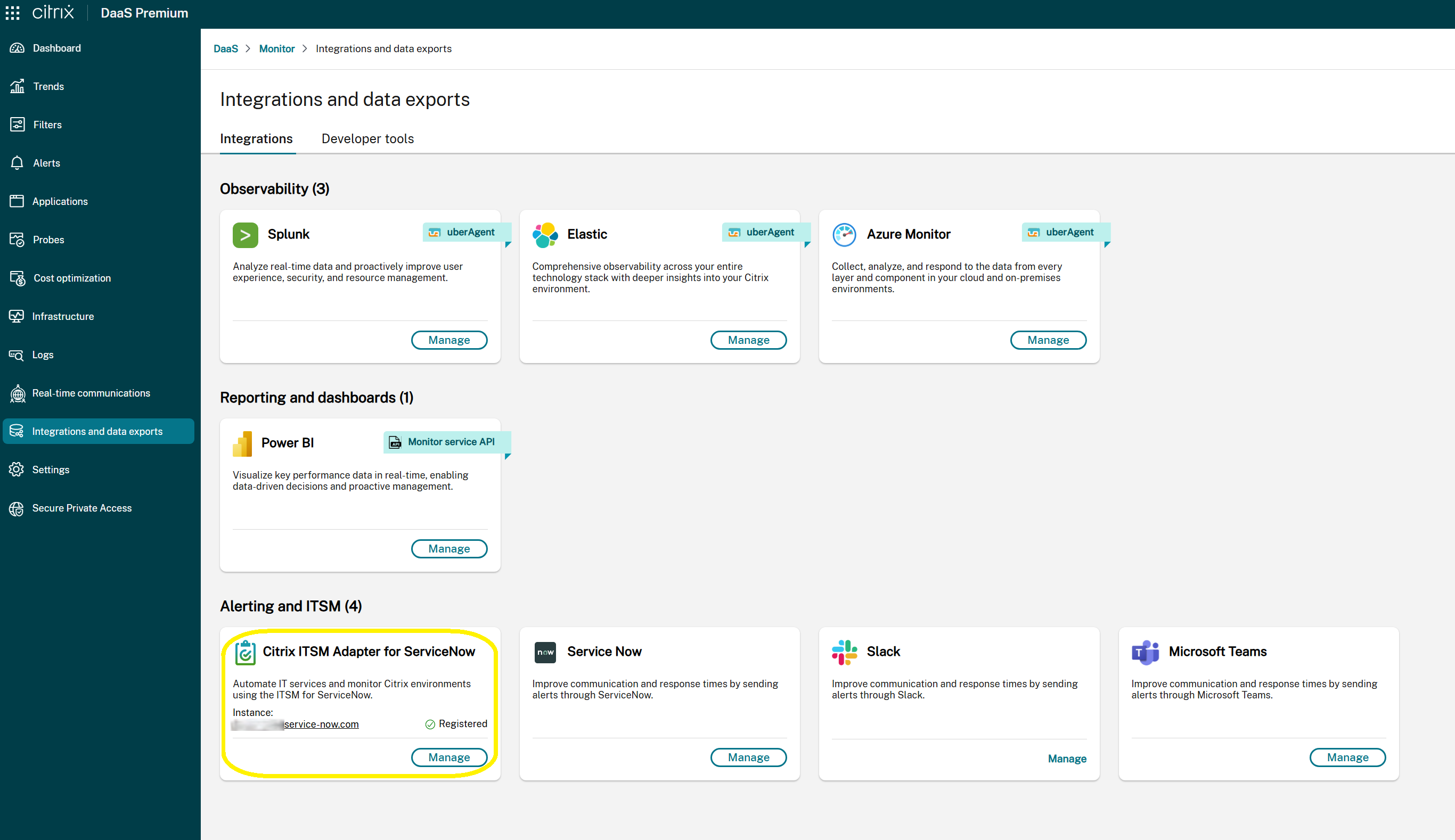
Sie können den Integrationsstatus mit dem ITSM Adapter-Dienst auf der Seite Monitor > Integrationen und Datenexporte anzeigen. Diese Seite zeigt an:
- Den aktuellen Integrationsstatus:
- Erste Schritte: Zeigt an, dass die ITSM Adapter-Integration nicht konfiguriert wurde. Wählen Sie diese Option, um den anfänglichen Einrichtungsprozess zu starten.
- Verwalten: Zeigt an, dass die ITSM Adapter-Integration aktiv und betriebsbereit ist. Wählen Sie diese Option, um Ihre ServiceNow-Integrationseinstellungen anzuzeigen oder zu ändern.
- Die zugehörige ServiceNow-Instanz-URL (nur sichtbar, wenn eine ServiceNow-Instanz im ITSM Adapter konfiguriert wurde).
Eine Benachrichtigungsrichtlinie mit ServiceNow-Benachrichtigungen konfigurieren
So konfigurieren Sie eine Benachrichtigungsrichtlinie zum Senden von Benachrichtigungen an ServiceNow:
- Gehen Sie zu Benachrichtigungen > Citrix Benachrichtigungsrichtlinie und wählen Sie die Richtlinienkategorie aus (z. B. Richtlinie für Multi-Session-Betriebssysteme).
- Klicken Sie auf Erstellen, um eine neue Richtlinie zu erstellen, oder wählen Sie eine vorhandene Richtlinie aus und klicken Sie auf Bearbeiten.
- Konfigurieren Sie die Richtlinienbedingungen nach Bedarf.
-
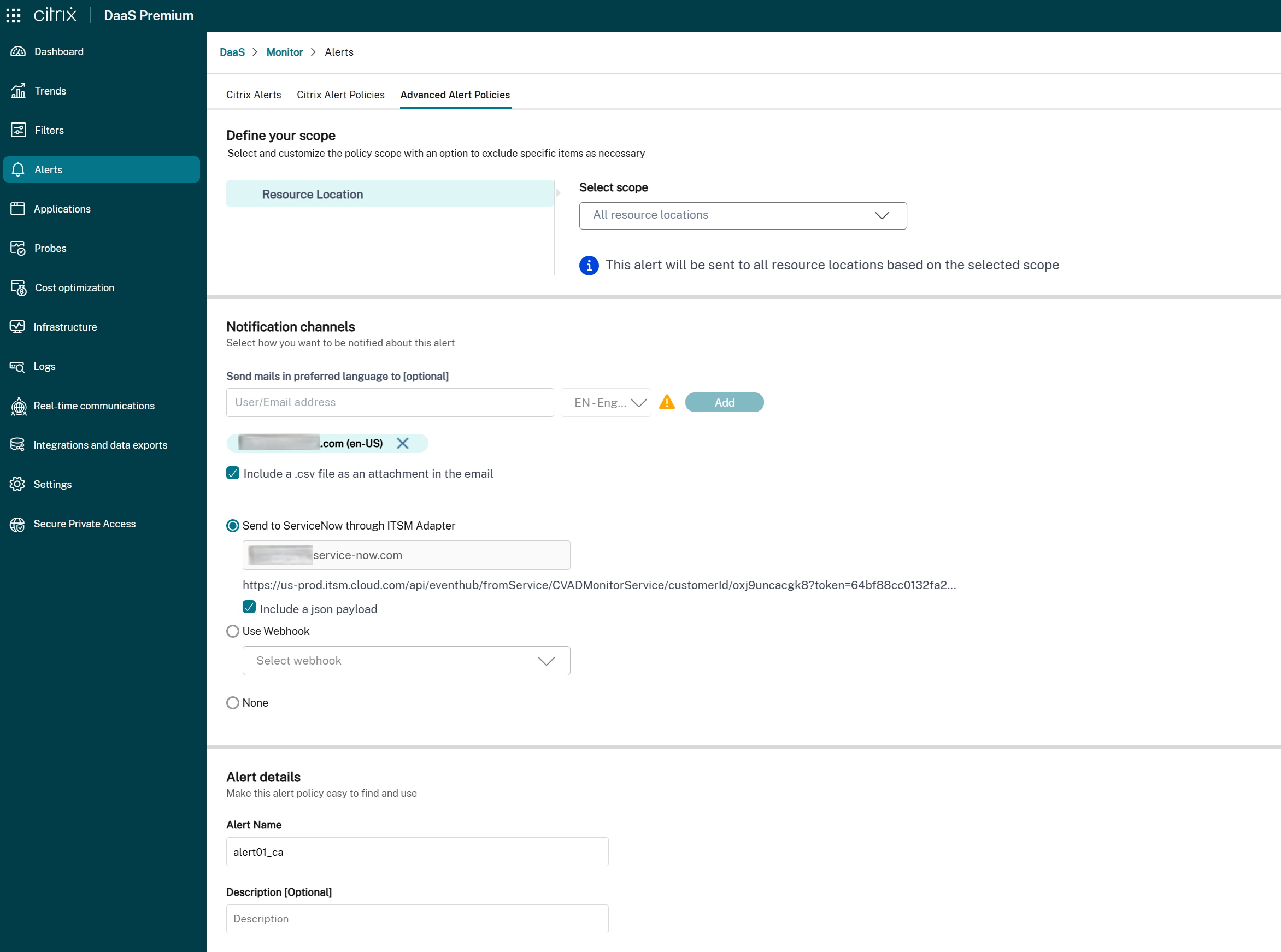
Suchen Sie im Abschnitt Benachrichtigungseinstellungen nach der Option ServiceNow-Integration:
-
Wenn der ITSM Adapter verfügbar ist:
- Aktivieren Sie das Kontrollkästchen, um Benachrichtigungen über ServiceNow für diese Richtlinie zu aktivieren.
- Die zugehörige ServiceNow-Instanz-URL wird als Referenz angezeigt.
- Wenn die Richtlinie bereits einen Webhook konfiguriert hat, informiert Sie eine Warnmeldung darüber, dass die Aktivierung der ServiceNow-Integration die vorhandene Webhook-Konfiguration überschreibt.
-
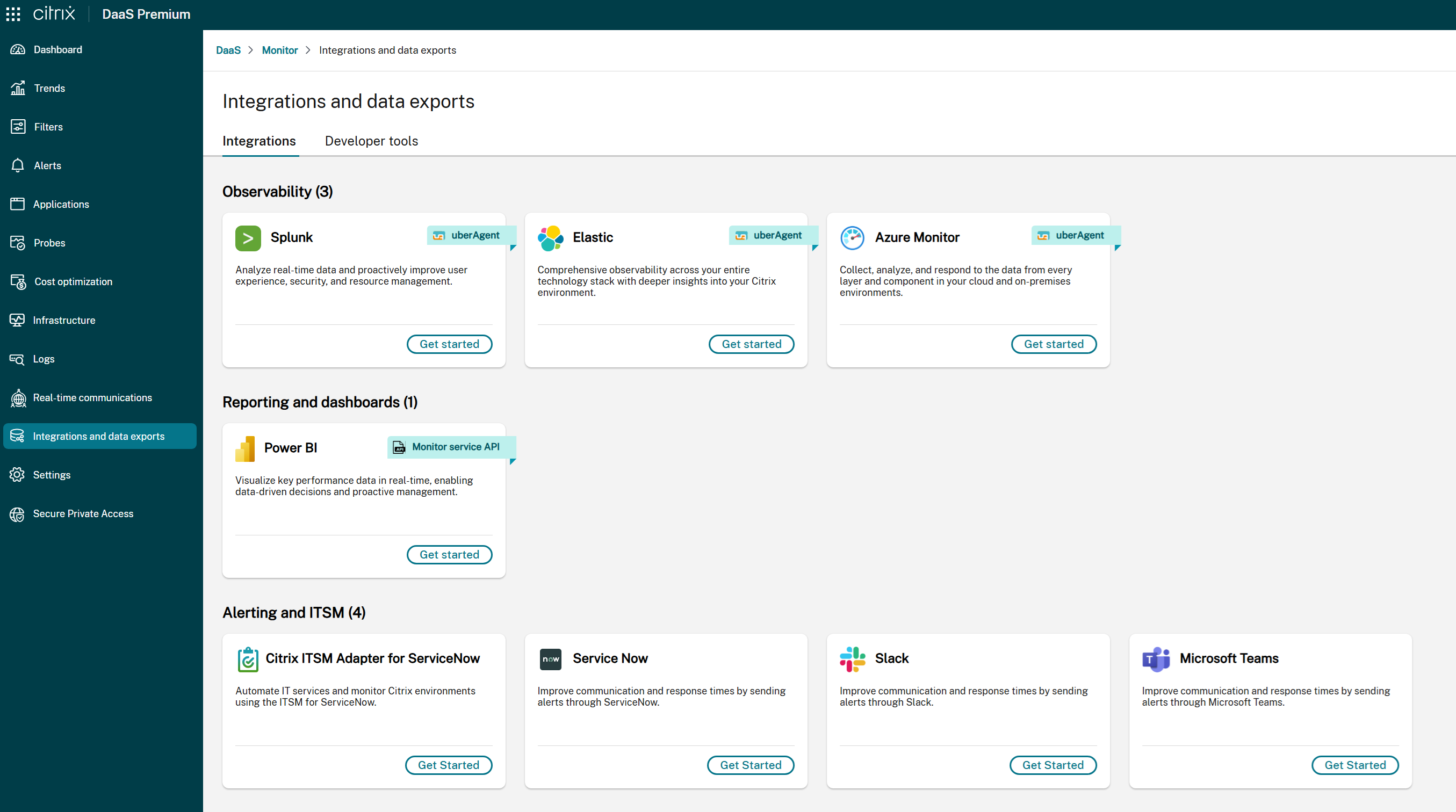
Wenn der ITSM Adapter nicht verfügbar ist:
- Eine Meldung weist darauf hin, dass die ITSM-Integration derzeit nicht konfiguriert ist.
- Klicken Sie auf Erste Schritte, um auf die Integrationseinrichtung zuzugreifen. Weitere Informationen finden Sie in der Dokumentation.
-
Wenn der ITSM Adapter verfügbar ist:
- Klicken Sie auf Speichern, um die Richtlinie zu speichern.
Nach der Konfiguration werden Benachrichtigungen, die den Richtlinienbedingungen entsprechen, automatisch an ServiceNow weitergeleitet, wo sie basierend auf Ihrer ITSM-Konfiguration als Incidents oder Ereignisse verwaltet werden können.
Massenhaftes Verwerfen von Benachrichtigungen
Diese Funktion optimiert den Benachrichtigungsverwaltungsprozess für Administratoren, bietet Flexibilität und reduziert die Benachrichtigungsermüdung. Administratoren können Benachrichtigungen basierend auf Zeit, Typ oder Kategorie massenhaft verwerfen, was die Benachrichtigungsverwaltung während der Wartung oder beim Umgang mit Hypervisoren und anderen Umgebungen vereinfacht.
Das massenhafte Verwerfen von Benachrichtigungen hilft Administratoren, ihre Arbeitslast effizient zu verwalten und verhindert, dass sie von einer großen Anzahl von Benachrichtigungen überfordert werden.
Schritte zum massenhaften Verwerfen von Benachrichtigungen
-
Navigieren Sie zur Registerkarte Benachrichtigungen > Citrix Benachrichtigungen. Die Benachrichtigungen werden angezeigt.
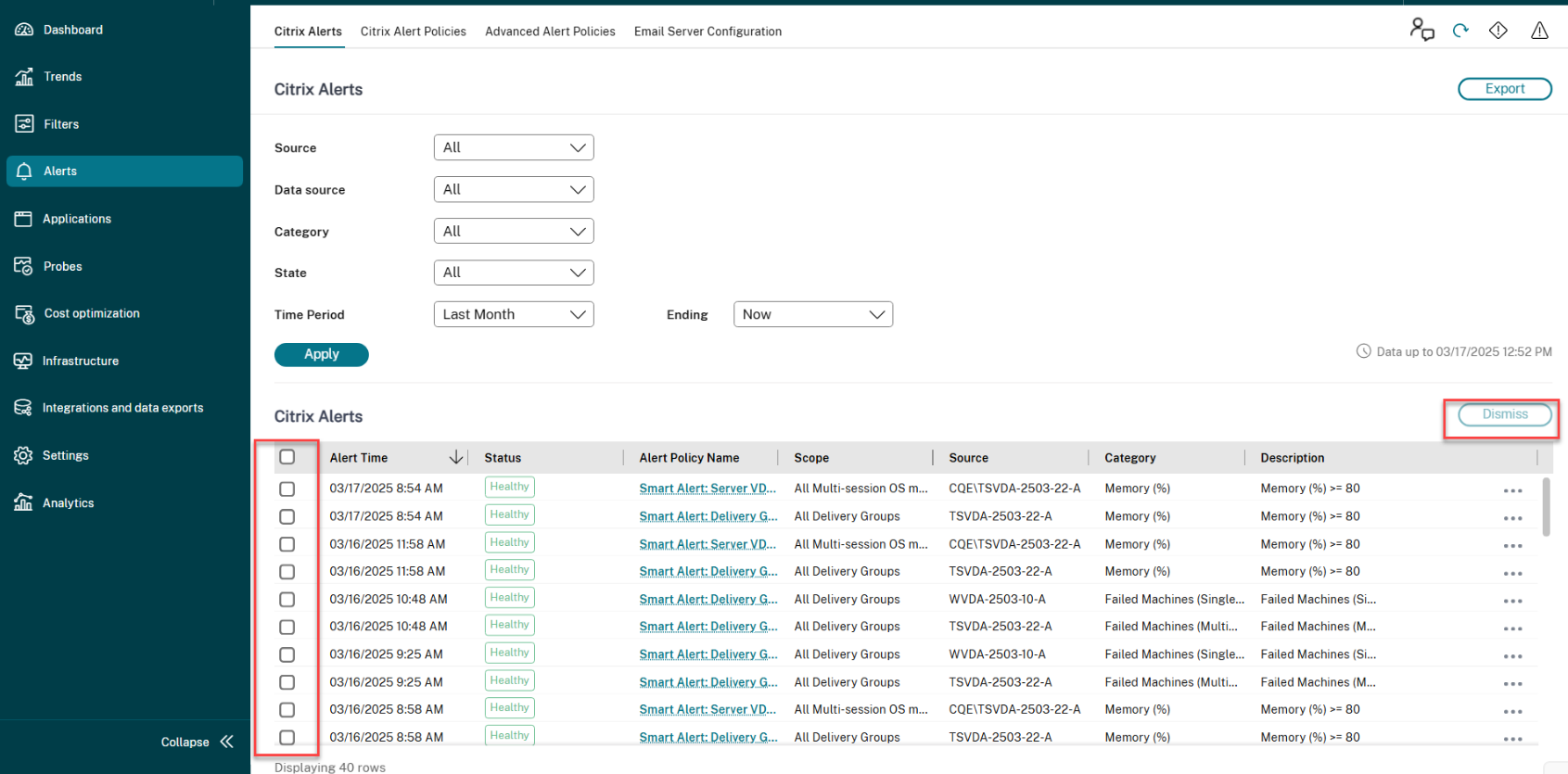
- Wählen Sie eine Option aus Quelle, Kategorie, Status oder Zeitraum aus, um die Benachrichtigungen zu filtern, die Sie verwerfen möchten. Die spezifischen Benachrichtigungen werden angezeigt.
- Aktivieren Sie das Kontrollkästchen neben einer bestimmten Benachrichtigung oder oben, um alle Benachrichtigungen auszuwählen.
- Klicken Sie auf Verwerfen. Eine Benachrichtigung erscheint, um das Verwerfen der Benachrichtigungen zu bestätigen.
- Klicken Sie auf Ja. Die ausgewählten Benachrichtigungen werden als verworfen markiert, und der Status der Benachrichtigung wird entsprechend aktualisiert.
Webhook-Konfiguration mit PowerShell SDK
Die Webhook-Konfigurationsfunktion mit PowerShell SDK ermöglicht Administratoren das Erstellen, Ändern, Löschen und Auflisten von Webhook-Profilen. Diese Funktion bietet Flexibilität bei der Konfiguration von Webhooks, indem sie die Angabe von Headern, Authentifizierungstypen, Inhaltstypen, Payloads und Webhook-URLs ermöglicht.
Hinweis:
Das unterstützte Payload-Format ist Text, und der Endbenutzer muss Text in seinem Webhook aktivieren.
Das neueste Payload-Format ist:
{"text": "This is a message from a Webex incoming webhook."}

<!--NeedCopy-->
Einen Webhook erstellen
Sie können den folgenden PowerShell-Beispielbefehl verwenden, um ein Webhook-Profil zu erstellen:
Einen Webhook ohne Autorisierungsheader erstellen:
$headers = [System.Collections.Generic.Dictionary[string,string]]::new()

$headers.Add("Content-Type", "application/json")

$payloads = '{ "text": "$PAYLOAD" }'

$url = "<Fill this field with the required URL>"

Add-MonitorWebhookProfile -Name "webhookprofile1" -Description "Description" -Url $url -Headers $headers -PayloadFormat $payloads -Platform Slack -Type Webhook -MethodType POST

<!--NeedCopy-->
Einen Webhook mit Autorisierungsheader erstellen:
$headers = [System.Collections.Generic.Dictionary[string,string]]::new()

$headers.Add("Content-Type", "application/json")

$headers.Add("Authorization", "Basic <Fill this field with the authorization token>")

$payloads = '{ "text": "$PAYLOAD" }'

$url = "<Fill this field with the required URL>"

Add-MonitorWebhookProfile -Name "webhookprofile1" -Description "Description" -Url $url -Headers $headers -PayloadFormat $payloads -Platform Slack -Type Webhook -MethodType POST

<!--NeedCopy-->
Beispiel:
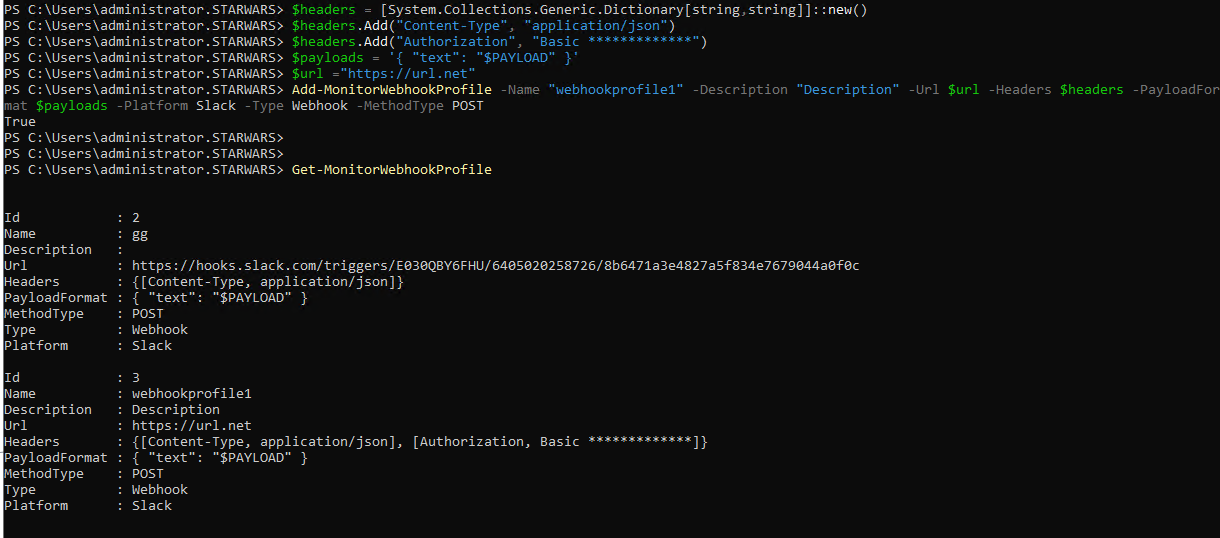
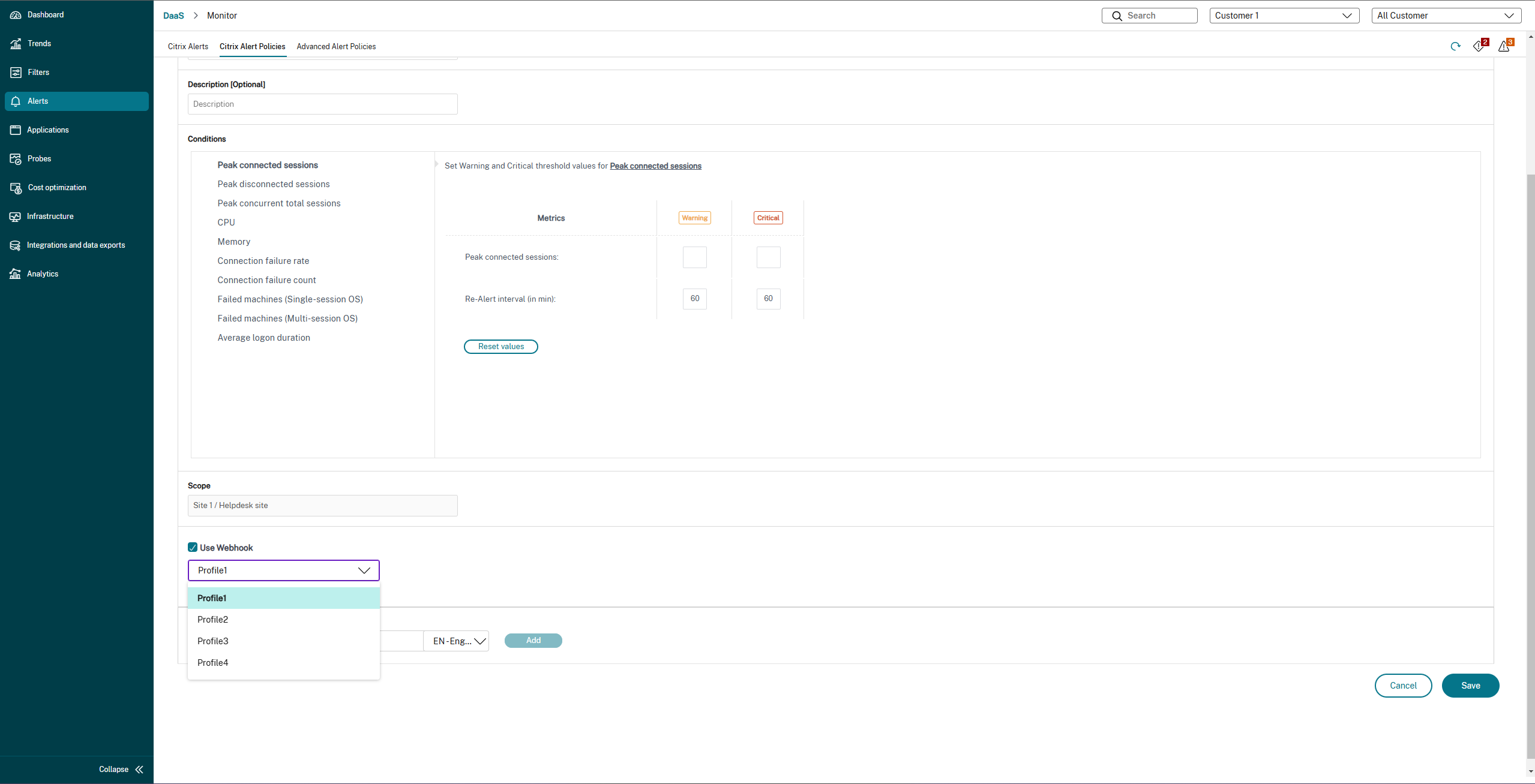
Sobald das Profil erstellt ist, können Sie es in der Datenbank überprüfen. Außerdem finden Sie das neu erstellte Webhook-Profil auf der Seite Citrix Benachrichtigungen.
Ein Webhook-Profil aktualisieren
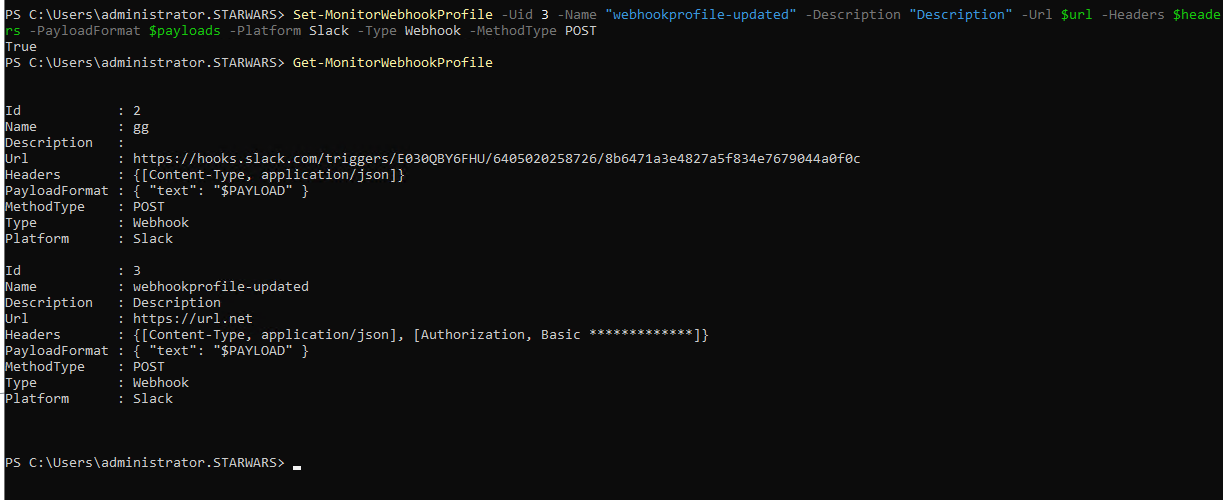
Sie können den folgenden PowerShell-Beispielbefehl verwenden, um ein Webhook-Profil zu aktualisieren:
$headers = [System.Collections.Generic.Dictionary[string,string]]::new()

$headers.Add("Content-Type", "application/json")

$payloads = '{ "text": "$PAYLOAD" }'

$url =  "<Fill this field with the required URL>"

Set-MonitorWebhookProfile -Uid 1  -Name "profile_slack_citrix" -Description "webhook profile for citrix slack" -Url $url -Headers $headers -PayloadFormat $payloads -Platform Slack -Type Webhook -MethodType POST

<!--NeedCopy-->
Beispiel:
Liste aller Webhook-Profile abrufen
Mit dem folgenden PowerShell-Beispielbefehl können Sie eine Liste aller verfügbaren Webhook-Profile abrufen:
Get-MonitorWebhookProfile

Get-MonitorWebhookProfile -Name 'profile_msteams'

Get-MonitorWebhookProfile -Uid 1

<!--NeedCopy-->
Webhook-Profil entfernen
Mit dem folgenden PowerShell-Beispielbefehl können Sie ein Webhook-Profil entfernen:
Remove-MonitorWebhookProfile -Uid 1

<!--NeedCopy-->
Hinweis:
Wenn ein Webhook-Profil einer Richtlinie zugeordnet ist, kann es nicht entfernt werden. Als Problemumgehung müssen Sie zuerst die Webhook-Zuordnung aus der Richtlinie entfernen.
Richtlinie mit Webhook-Profil erstellen
Mit dem folgenden PowerShell-Beispielbefehl können Sie eine Richtlinie mit Webhook-Profil erstellen:
New-MonitorNotificationPolicy -Name "Policy1" -Description "Policy Description" -Enabled $true -WebhookProfileId 1

<!--NeedCopy-->
Richtlinie mit Webhook-Profil aktualisieren
Mit dem folgenden PowerShell-Beispielbefehl können Sie eine Richtlinie mit Webhook-Profil aktualisieren:
$Policy = Set-MonitorNotificationPolicy -Uid 1 -WebhookProfileId 1

<!--NeedCopy-->
Webhook-Zuordnung aus einer Richtlinie entfernen
Mit dem folgenden PowerShell-Beispielbefehl können Sie das Webhook-Profil aus einer Richtlinie entfernen:
$Policy = Set-MonitorNotificationPolicy -Uid 1 -WebhookProfileId 0

<!--NeedCopy-->
Webhook-Profil testen
Mit dem folgenden PowerShell-Beispielbefehl können Sie das Webhook-Profil testen:
$headers = [System.Collections.Generic.Dictionary[string,string]]::new()

$headers.Add("Content-Type", "application/json")

$headers.Add("Authorization", "Basic <Fill this with authorization token>")

$payloads = '{ "text": "$PAYLOAD" }'

$url ="<Fill this field with the required URL>"

Test-MonitorWebhookProfile -Url $url -Headers $headers -PayloadFormat $payloads

<!--NeedCopy-->
Überwachung von Warnmeldungen bei Fehlern bei der Konfigurationssynchronisierung des lokalen Hostcaches
Der lokale Hostcache ermöglicht die Fortsetzung von Benutzersitzungen, selbst wenn Cloud Connectors die Verbindung zu Citrix Cloud verlieren. Der vom lokalen Hostcache verwendete Cache wird regelmäßig mit der primären Datenbank synchronisiert, um aktuelle Konfigurationen sicherzustellen, wenn der lokale Hostcache-Modus aktiviert ist. Weitere Informationen zum lokalen Hostcache und zum Konfigurationssynchronisierungsprozess finden Sie unter Lokaler Hostcache. Wenn die Konfigurationssynchronisierung mehr als dreimal hintereinander fehlschlägt, sendet Citrix Monitor eine Warnmeldung an den Administrator.
Eine vordefinierte Warnrichtlinie namens Lokaler Hostcache – Fehler bei der Konfigurationssynchronisierung wurde in Citrix Monitor eingeführt, um Administratoren über Fehler bei der Konfigurationssynchronisierung zu benachrichtigen. Sie finden die neu eingeführte Richtlinie unter Monitor > Citrix Alerts. Sie können die vordefinierte Richtlinie ändern, um E-Mail-Empfänger oder Webhooks hinzuzufügen oder zu bearbeiten, um proaktive Benachrichtigungen in Ihren Warnmeldungsmanagement- oder ITSM-Tools zu erhalten.
Der Geltungsbereich der Warnrichtlinie Lokaler Hostcache – Fehler bei der Konfigurationssynchronisierung ist auf die Site beschränkt.
Überwachung von Hypervisor-Warnmeldungen
Monitor zeigt Warnmeldungen zur Überwachung der Hypervisor-Integrität an. Warnmeldungen von Citrix Hypervisor™ und VMware vSphere helfen bei der Überwachung von Hypervisor-Parametern und -Zuständen. Der Verbindungsstatus zum Hypervisor wird ebenfalls überwacht, um eine Warnmeldung auszugeben, wenn der Cluster oder Hostpool neu gestartet wird oder nicht verfügbar ist.
Um Hypervisor-Warnmeldungen zu erhalten, stellen Sie sicher, dass im Tab Verwalten eine Hosting-Verbindung erstellt wurde. Weitere Informationen finden Sie unter Verbindungen und Ressourcen. Nur diese Verbindungen werden auf Hypervisor-Warnmeldungen überwacht. Die folgende Tabelle beschreibt die verschiedenen Parameter und Zustände von Hypervisor-Warnmeldungen.
| Warnung | Unterstützte Hypervisoren | Ausgelöst durch | Bedingung | Konfiguration |
|---|---|---|---|---|
| CPU-Auslastung | Citrix Hypervisor, VMware vSphere | Hypervisor | Der Schwellenwert für die CPU-Auslastung wurde erreicht oder überschritten | Warnschwellenwerte müssen im Hypervisor konfiguriert werden. |
| Speicherauslastung | Citrix Hypervisor, VMware vSphere | Hypervisor | Der Schwellenwert für die Speicherauslastung wurde erreicht oder überschritten | Warnschwellenwerte müssen im Hypervisor konfiguriert werden. |
| Netzwerkauslastung | Citrix Hypervisor, VMware vSphere | Hypervisor | Der Schwellenwert für die Netzwerkauslastung wurde erreicht oder überschritten | Warnschwellenwerte müssen im Hypervisor konfiguriert werden. |
| Festplattenauslastung | VMware vSphere | Hypervisor | Der Schwellenwert für die Festplattenauslastung wurde erreicht oder überschritten | Warnschwellenwerte müssen im Hypervisor konfiguriert werden. |
| Hostverbindung oder Stromversorgungsstatus | VMware vSphere | Hypervisor | Hypervisor-Host wurde neu gestartet oder ist nicht verfügbar | Warnmeldungen sind in VMware vSphere integriert. Es sind keine zusätzlichen Konfigurationen erforderlich. |
| Hypervisor-Verbindung nicht verfügbar | Citrix Hypervisor, VMware vSphere | Delivery Controller | Die Verbindung zum Hypervisor (Pool oder Cluster) ist verloren gegangen, wurde heruntergefahren oder neu gestartet. Diese Warnmeldung wird stündlich generiert, solange die Verbindung nicht verfügbar ist. | Warnmeldungen sind im Delivery Controller integriert. Es sind keine zusätzlichen Konfigurationen erforderlich. |
Hinweis:
Weitere Informationen zum Konfigurieren von Warnmeldungen finden Sie unter Citrix XenCenter Alerts oder in der VMware vCenter Alerts-Dokumentation.
Die E-Mail-Benachrichtigungseinstellungen können unter Citrix Alerts Policy > Site Policy > Hypervisor Health konfiguriert werden. Die Schwellenwertbedingungen für Hypervisor-Warnrichtlinien können nur im Hypervisor konfiguriert, bearbeitet, deaktiviert oder gelöscht werden, nicht in Monitor. Das Ändern von E-Mail-Einstellungen und das Verwerfen einer Warnmeldung kann jedoch in Monitor vorgenommen werden.
Wichtig:
- Alle Hypervisor-Warnmeldungen, die älter als einen Tag sind, werden automatisch verworfen.
- Vom Hypervisor ausgelöste Warnmeldungen werden in Monitor abgerufen und angezeigt. Änderungen im Lebenszyklus/Zustand der Hypervisor-Warnmeldungen werden jedoch nicht in Monitor widergespiegelt.
- Warnmeldungen, die in der Hypervisor-Konsole als fehlerfrei, verworfen oder deaktiviert angezeigt werden, erscheinen weiterhin in Monitor und müssen explizit verworfen werden.
- Warnmeldungen, die in Monitor verworfen werden, werden nicht automatisch in der Hypervisor-Konsole verworfen.
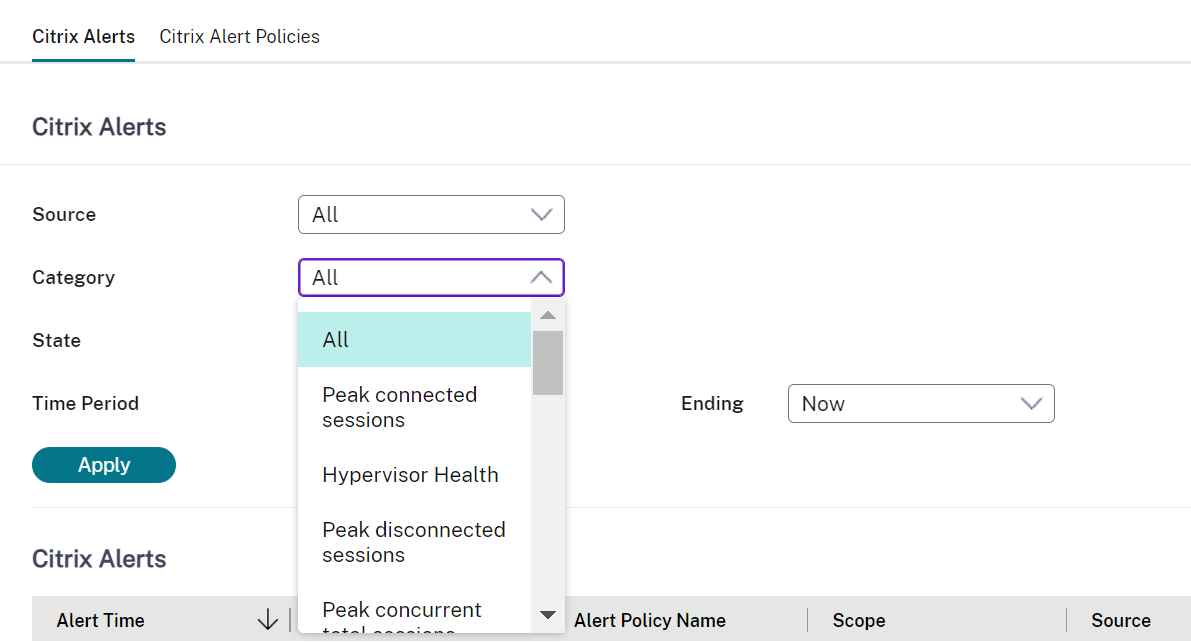
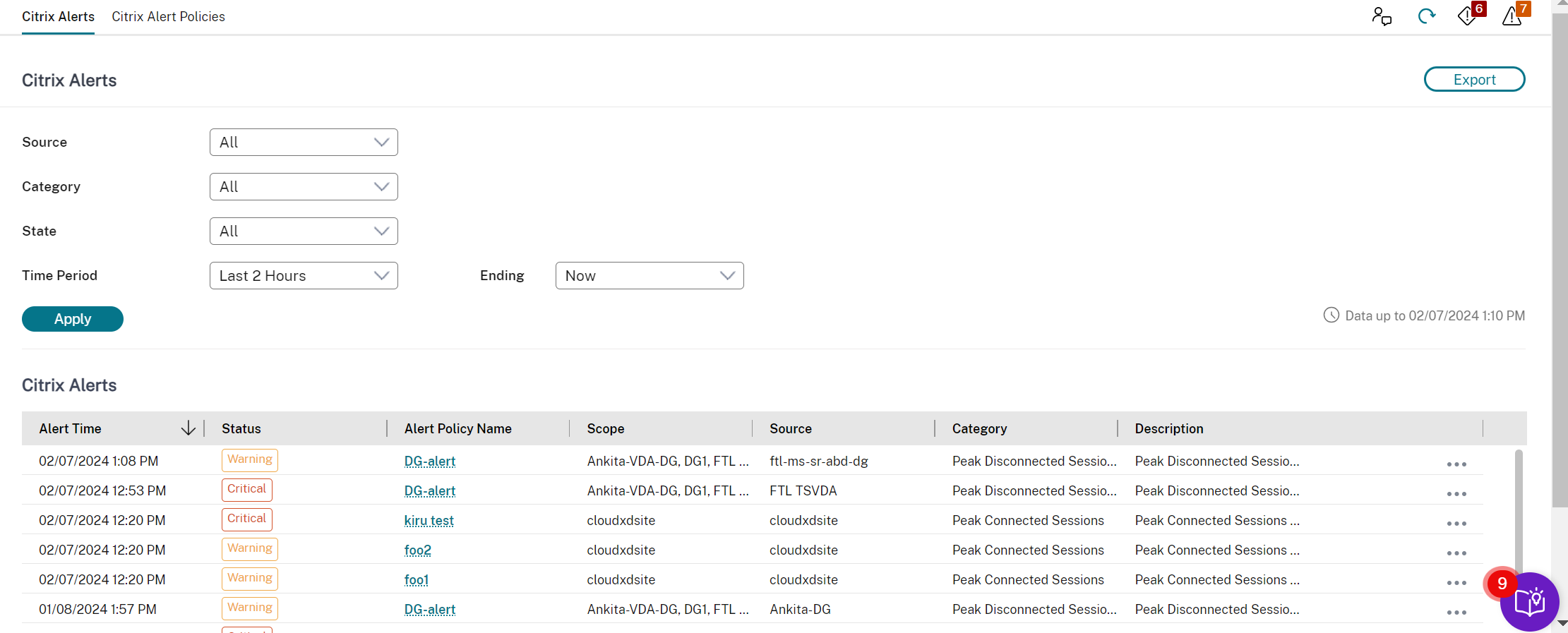
Eine neue Warnungskategorie namens Hypervisor-Integrität wurde hinzugefügt, um das Filtern nur der Hypervisor-Warnmeldungen zu ermöglichen. Diese Warnmeldungen werden angezeigt, sobald die Schwellenwerte erreicht oder überschritten werden. Hypervisor-Warnmeldungen können sein:
- Kritisch – kritischer Schwellenwert der Hypervisor-Alarmrichtlinie erreicht oder überschritten
- Warnung – Warnschwellenwert der Hypervisor-Alarmrichtlinie erreicht oder überschritten
- Verworfene – Warnmeldung wird nicht mehr als aktive Warnmeldung angezeigt
In diesem Artikel
- Citrix®-Warnungen
- Intelligente Warnungsrichtlinien
- Erweiterte Warnungsrichtlinien
- Warnrichtlinien erstellen
- Bedingungen für Warnungsrichtlinien
- Warnungsrichtlinien mit Webhooks konfigurieren
- Massenhaftes Verwerfen von Benachrichtigungen
- Webhook-Konfiguration mit PowerShell SDK
- Überwachung von Warnmeldungen bei Fehlern bei der Konfigurationssynchronisierung des lokalen Hostcaches
- Überwachung von Hypervisor-Warnmeldungen