Beheben von Benutzerproblemen
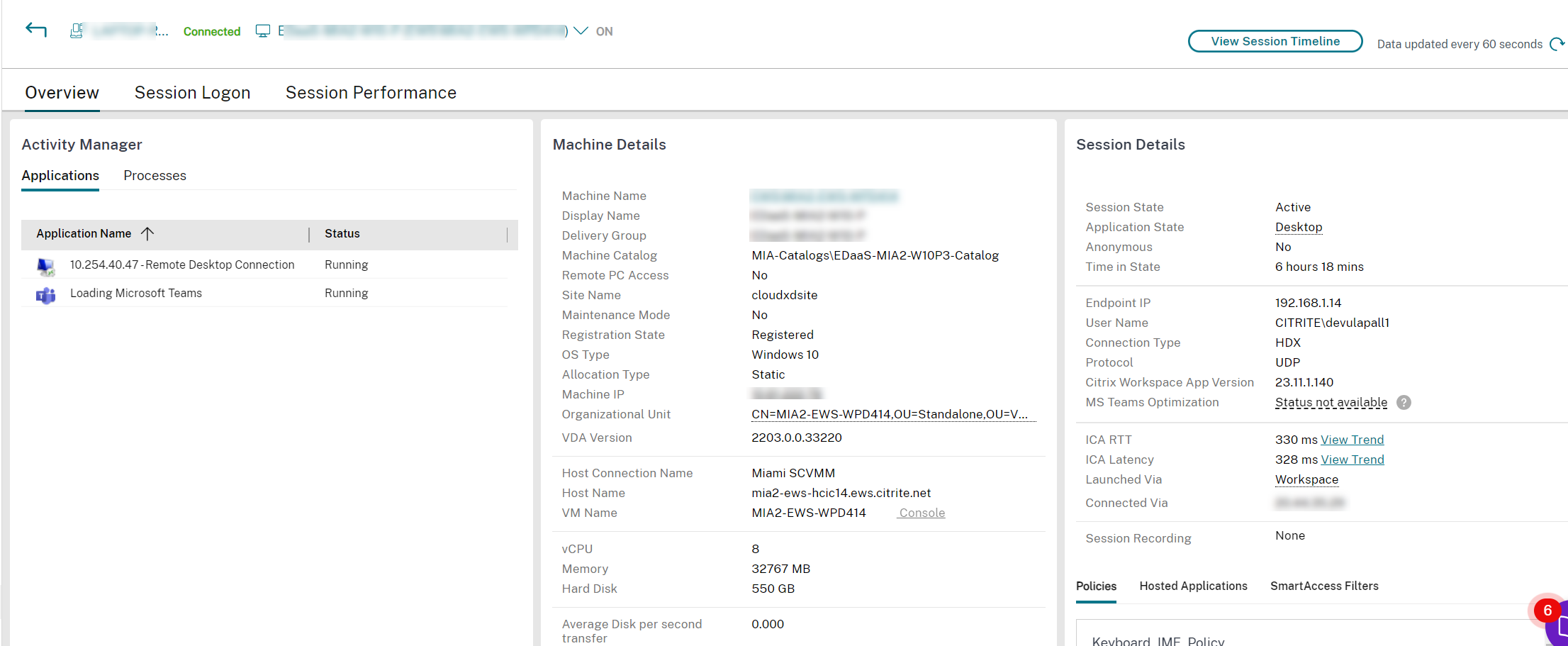
Verwenden Sie die Ansicht Helpdesk des Monitors (Seite Aktivitätsmanager), um Informationen über den Benutzer oder Endpunkt anzuzeigen.

Durch Klicken auf Details anzeigen im Aktivitätsmanager für Benutzer wird die Seite Benutzerdetails geöffnet. Durch Klicken auf Details anzeigen im Aktivitätsmanager für Endpunkte wird die Seite Endpunktdetails geöffnet.
-
-
Wenn der Benutzer mehr als eine Sitzung gestartet hat, wird die Sitzungsauswahl angezeigt.
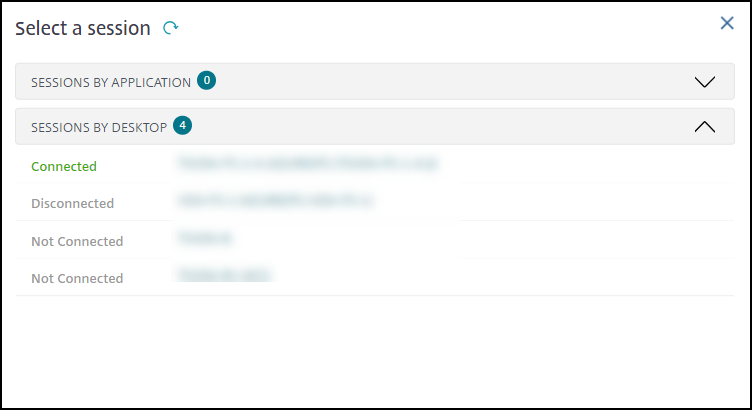
Wählen Sie eine Sitzung aus, um die Details anzuzeigen.
- Überprüfen Sie Details zur Sitzung, zur Anmeldeerfahrung des Benutzers, zum Sitzungsstart, zur Verbindung und zu den Anwendungen.
- Sie können die Maschine des Benutzers überwachen (Shadowing).
- Beheben Sie das Problem mit den empfohlenen Aktionen in der folgenden Tabelle und eskalieren Sie das Problem bei Bedarf an den zuständigen Administrator.
Optimierungsstatus von Microsoft Teams
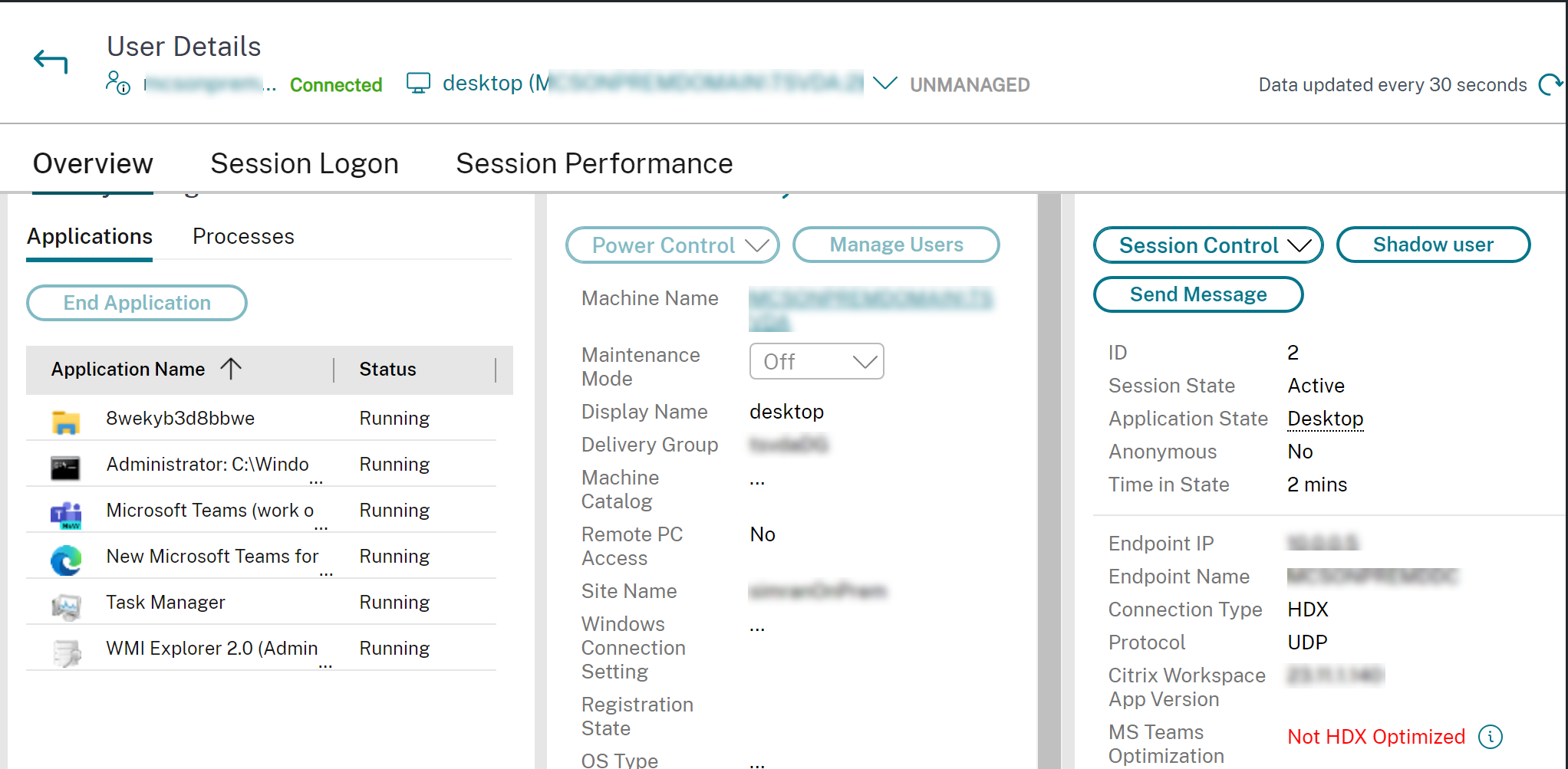
Citrix Monitor zeigt den Optimierungsstatus von Microsoft Teams für HDX™-Sitzungen auf der Seite Benutzerdetails > Bereich Sitzungsdetails > Feld MS Teams-Optimierung an. Die Optimierung von Microsoft Teams ist entscheidend für eine bessere Benutzererfahrung, z. B. klare Audio- und Videowiedergabe. Die Sichtbarkeit des Optimierungsstatus von Microsoft Teams ist nützlich, um die zur Lösung von Tickets erforderliche Zeit zu verkürzen, und hilft Administratoren, wichtige Metriken während der Fehlerbehebung zu identifizieren.
Hinweis:
Citrix Monitor unterstützt Microsoft Teams Version 2.1 oder früher.
Voraussetzungen:
- VDAs verwenden Version 2311 und höher.
- Die unterstützten Versionen der Citrix Workspace-App sind unter Optimierung für Microsoft Teams aufgeführt.
- Microsoft Teams wird als veröffentlichte App oder innerhalb eines veröffentlichten Desktops ausgeführt.
- Wichtige Dienste wie der Citrix HDX HTML5 Video Redirection Service werden ausgeführt.
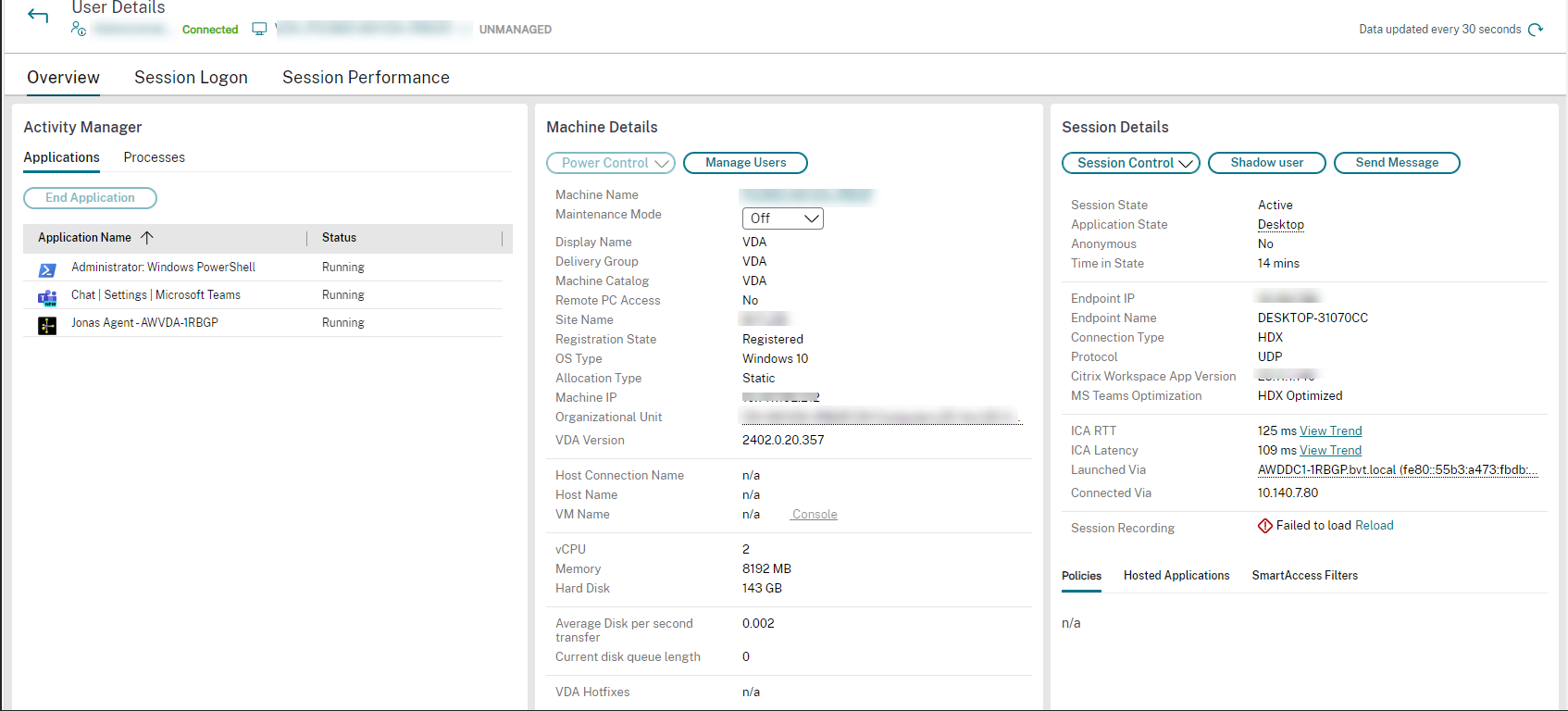
Wenn Microsoft Teams nicht optimiert ist, enthält der Tooltip einen Link zu einem externen Live-Artikel zur Fehlerbehebung von HDX mit Tipps zur Optimierung von Microsoft Teams. Fehlerbehebung bei der HDX-Optimierung.
Tipps zur Fehlerbehebung
| **Benutzerproblem** | **Vorschläge** | | –| – |
-
Die Anmeldung dauert lange oder schlägt zeitweise oder wiederholt fehl Beheben von Problemen bei der Benutzeranmeldung -
Der Sitzungsstart dauert lange oder schlägt zeitweise oder wiederholt fehl Beheben von Problemen beim Sitzungsstart -
Identifizieren Sie die Komponenten, die am Aufbau der Sitzung beteiligt sind Analysieren der Sitzungstopologieansicht
| Die Sitzungsantwort ist langsam oder reagiert nicht | Beheben von Problemen mit der Sitzungsleistung |
| Die Anwendung ist langsam oder reagiert nicht | Beheben von Anwendungsfehlern |
| Verbindung fehlgeschlagen | Wiederherstellen von Desktopverbindungen |
| Die Sitzung ist langsam oder reagiert nicht | Sitzungen wiederherstellen |
| Video ist langsam oder von schlechter Qualität | Ausführen von HDX-Kanal-Systemberichten |
Hinweis:
Um sicherzustellen, dass sich die Maschine nicht im Wartungsmodus befindet, überprüfen Sie in der Ansicht “Benutzerdetails” den Bereich “Maschinendetails”.
Sitzungsleistung
Die Registerkarte Sitzungsleistung bietet erweiterte Workflows zur Fehlerbehebung, beginnend mit der Möglichkeit, Echtzeitmetriken zur Identifizierung von Problemen innerhalb von Benutzersitzungen zu korrelieren. Der Bereich Sitzungstopologie bietet eine visuelle Darstellung des In-Session-Pfads für verbundene HDX-Sitzungen. Der Bereich Leistungsmetriken zeigt Trends für Sitzungsmetriken wie ICARTT, ICA-Latenz, Bilder pro Sekunde, verfügbare Ausgangsbandbreite und verbrauchte Ausgangsbandbreite an, die Aufschluss darüber geben, wie sich diese Metriken im Laufe der Zeit entwickelt haben. Weitere Informationen finden Sie unter Beheben von Problemen mit der Sitzungsleistung.
Suchtipps
Die Suche nach Benutzernamen wird über alle konfigurierten Active Directories hinweg durchgeführt.
Wenn Sie einen Namen einer Multiuser-Maschine in ein Suchfeld eingeben, werden die Maschinendetails für die angegebene Maschine angezeigt.
Wenn Sie einen Endpunktnamen in ein Suchfeld eingeben, werden die nicht authentifizierten (anonymen) und authentifizierten Sitzungen aufgelistet, die mit einem bestimmten Endpunkt verbunden sind. Diese Liste ermöglicht die Fehlerbehebung bei nicht authentifizierten Sitzungen. Stellen Sie sicher, dass die Endpunktnamen eindeutig sind, um die Fehlerbehebung bei nicht authentifizierten Sitzungen zu ermöglichen.
Die Suchergebnisse umfassen auch Benutzer, die derzeit keine Maschine verwenden oder keiner Maschine zugewiesen sind.
- Suchen sind nicht zwischen Groß- und Kleinschreibung zu unterscheiden.
- Partielle Eingaben erzeugen eine Liste möglicher Übereinstimmungen.
- Nachdem Sie einige Buchstaben eines zweiteiligen Namens, getrennt durch ein Leerzeichen, eingegeben haben, enthalten die Ergebnisse Übereinstimmungen für beide Zeichenfolgen. Beispiele für zweiteilige Namen sind Benutzername, Nachname und Vorname oder Anzeigename. Wenn Sie beispielsweise “jo rob” eingeben, können die Ergebnisse Zeichenfolgen wie “John Robertson” oder “Robert Jones” enthalten.
Um zur Landingpage zurückzukehren, wählen Sie Verwalten > Überwachen im linken Bereich von Studio.