Sitzungserfahrung
Verbesserte Wiederverbindungserfahrung während der Sitzung
So aktivieren Sie diese Funktion
Sie können diese Funktion auf folgende Weise aktivieren:
- Google Admin-Richtlinie
Google Admin-Richtlinie
Administratoren können die Wiederverbindungsfunktion während der Sitzung mithilfe der Google Admin-Richtlinie wie folgt aktivieren:
- Melden Sie sich bei der Google Admin-Richtlinie an.
- Gehen Sie zu Geräteverwaltung > Chrome-Verwaltung > Benutzereinstellungen.
-
Fügen Sie die folgenden Zeichenfolgen zur Datei policy.txt unter dem Schlüssel engine_settings hinzu. Es folgt ein Beispiel für JSON-Daten:
    {
    "engine_settings": {
        "features": {
          "manualSessionReconnect": {
            "enabled": true
          }
        }
      }
    }

<!--NeedCopy-->
Vollbildmodus
So konfigurieren Sie
Um Ihre Desktopsitzung so zu konfigurieren, dass sie immer im Vollbildmodus geöffnet wird, bearbeiten Sie die Google Admin-Richtlinie, indem Sie Folgendes hinzufügen:
Hinweis:
- Standardmäßig werden Desktopsitzungen in maximierten Fenstern geöffnet, wobei der Wert für den „Fensterstatus“ auf „maximiert“ gesetzt ist.
{

      "settings": {

                     "Value": {
                     "settings\_version": "1.0",
                     "engine\_settings": {
                     "ui": {
                     "sessionsize": {
                     "windowstate": "fullscreen"
                              }
                                      }
                                               }
                            }
                }
}
<!--NeedCopy-->
Sitzungsgröße
Konfiguration
Mit der Einstellung für die Sitzungsgröße können Sie Auflösungen für eine Sitzung anpassen. Bearbeiten Sie die Google-Administratorrichtlinie, indem Sie Folgendes hinzufügen:
{
    "settings": {
      "Value": {
            "settings_version": "1.0",
            "engine_settings": {
            "ui": {
                "sessionsize" : {
                    "minwidth" : 240,
                    "minheight" : 120,
                    "available" : {
                            "default" : "Fit_To_Window",
                            "values" : [
                                            "Fit_To_Window",
                                            "Use_Device_Pixel_Ratio",
                                            "1280x800",
                                            "1440x900",
                                            "1600x1200"
                                       ]
                        }
                    }
                }
            }
        }
    }
}

<!--NeedCopy-->
Liste der verschiedenen Auflösungsoptionen und ihrer Beschreibungen:
- minwidth: 240: Die Mindestbreite für Sitzungen.
- minheight: 120: Die Mindesthöhe für Sitzungen.
-
available: Optionen zum Festlegen von Auflösungseinstellungen für Sitzungen.
-
default: Der von Ihnen festgelegte Wert gilt für die Standardauflösung. Standardmäßig ist der Wert auf „Fit_To_Window“ eingestellt. Sie können den Standardwert wie folgt ändern:
-
values: Andere Auflösungswerte sind:
- Fit_To_Window: Der verfügbare Standardauflösungswert. Er passt die Fenstergröße an, um verschiedene Bildschirmauflösungen zu emulieren.
- Use_Device_Pixel_Ratio: Skaliert Sitzungen, um der DPI des Geräts zu entsprechen.
- 1280x800: Legt die Sitzungsgröße auf 1280 * 800 Pixel fest.
- 1440x900: Legt die Sitzungsgröße auf 1440 * 900 Pixel fest.
- 1600x1200: Legt die Sitzungsgröße auf 1600 * 1200 Pixel fest.
-
values: Andere Auflösungswerte sind:
-
Net Promoter Score
Die Citrix Workspace-App für ChromeOS fordert Sie regelmäßig zur Abgabe von Net Promoter Score (NPS)-Feedback auf. Die Aufforderung bittet Sie, Ihre Erfahrungen mit der Citrix Workspace-App für ChromeOS zu bewerten. Wir verwenden NPS-Feedback als Instrument zur Messung der Kundenzufriedenheit und zur weiteren Verbesserung der App.
Sie können Ihre Erfahrung auf einer Skala von 1 bis 5 bewerten, wobei 5 bedeutet, dass Sie zufrieden sind.
So konfigurieren Sie
Um NPS zu konfigurieren, verwenden Sie die Google-Administratorrichtlinie, indem Sie Folgendes einschließen. Wenn die Option auf „true“ gesetzt ist, kann der Benutzer die Bewertung abgeben.
{
    "settings": {
        "Value": {
            "settings_version": "1.0",
                "engine_settings": {
                    "ui": {
                        "netPromoters": true
                          }
                }
        }
    }
}

<!--NeedCopy-->
Automatischer Start von ICA®-Sitzungen
Die Citrix Workspace-App für ChromeOS unterstützt den automatischen Start von ICA-Sitzungen (Independent Computing Architecture) auf von Google verwalteten Geräten oder für von Google verwaltete Benutzer.
Mit dieser Funktion können Sie remote auf Ressourcen von Citrix Workspace für das Web zugreifen. Die heruntergeladene ICA-Datei wird automatisch mit der Citrix Workspace-App für ChromeOS gestartet, sofern diese auf dem Gerät installiert ist. Zuvor konnten Sie ICA-Dateien nur herunterladen und manuell öffnen, um Ressourcen zu starten. Außerdem wurde die ICA-Datei beim Öffnen nicht gelöscht und verblieb auf dem Gerät. Jetzt wird die ICA-Datei automatisch vom Gerät gelöscht, sobald sie zum automatischen Starten der Sitzung verwendet wurde.
So konfigurieren Sie
Um den automatischen Start von ICA-Sitzungen zu konfigurieren, melden Sie sich als Administrator an und führen Sie die folgenden Schritte aus:
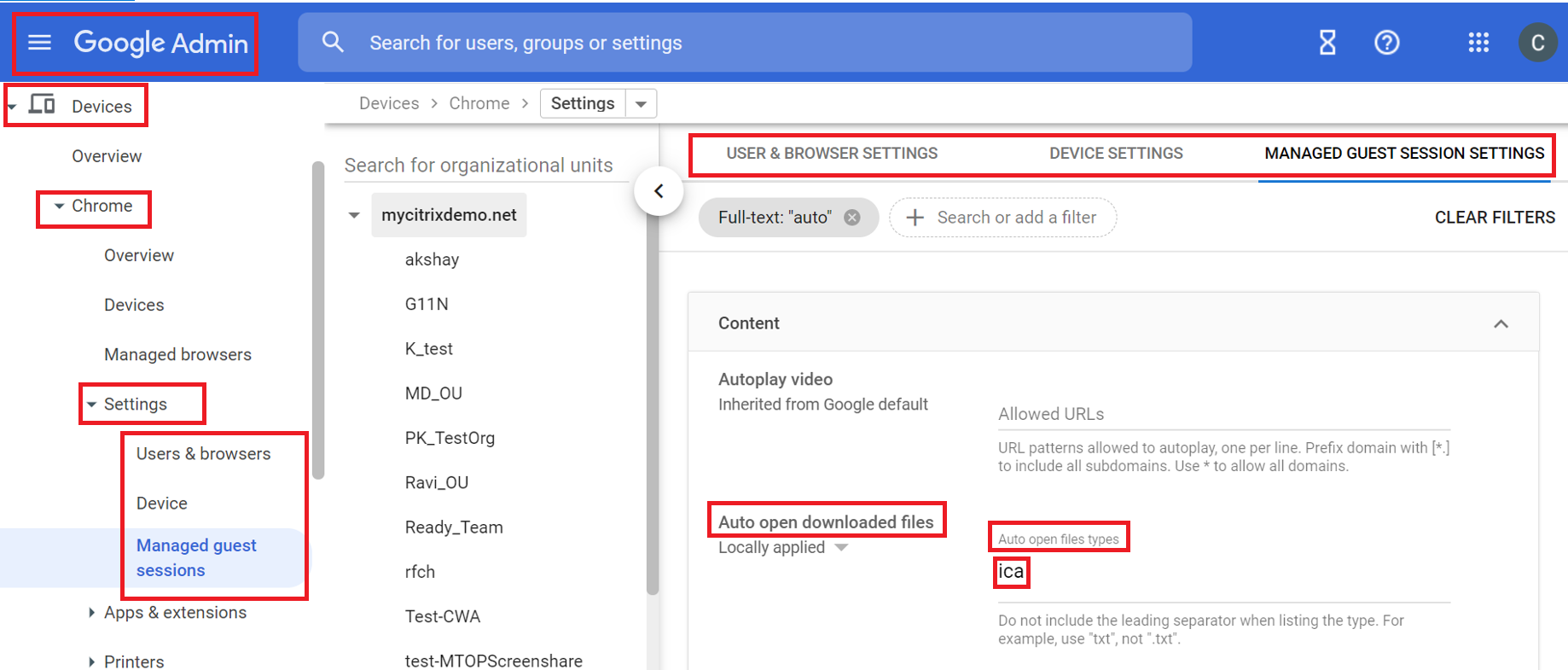
- Melden Sie sich bei der Google Admin-Konsole an.
- Wählen Sie in der Google Admin-Konsole Geräte > Chrome > Einstellungen aus.
- Wählen Sie dann unter Einstellungen die Optionen Nutzer & Browser, Gerät und Einstellungen für verwaltete Gastsitzungen (je nach Bedarf) aus, legen Sie Heruntergeladene Dateien automatisch öffnen fest und fügen Sie ica unter Dateitypen für automatisches Öffnen für Nutzer- & Browsereinstellungen, Geräteeinstellungen und Einstellungen für verwaltete Gastsitzungen (je nach Bedarf, für verwaltete Nutzer und verwaltete Geräte) hinzu.
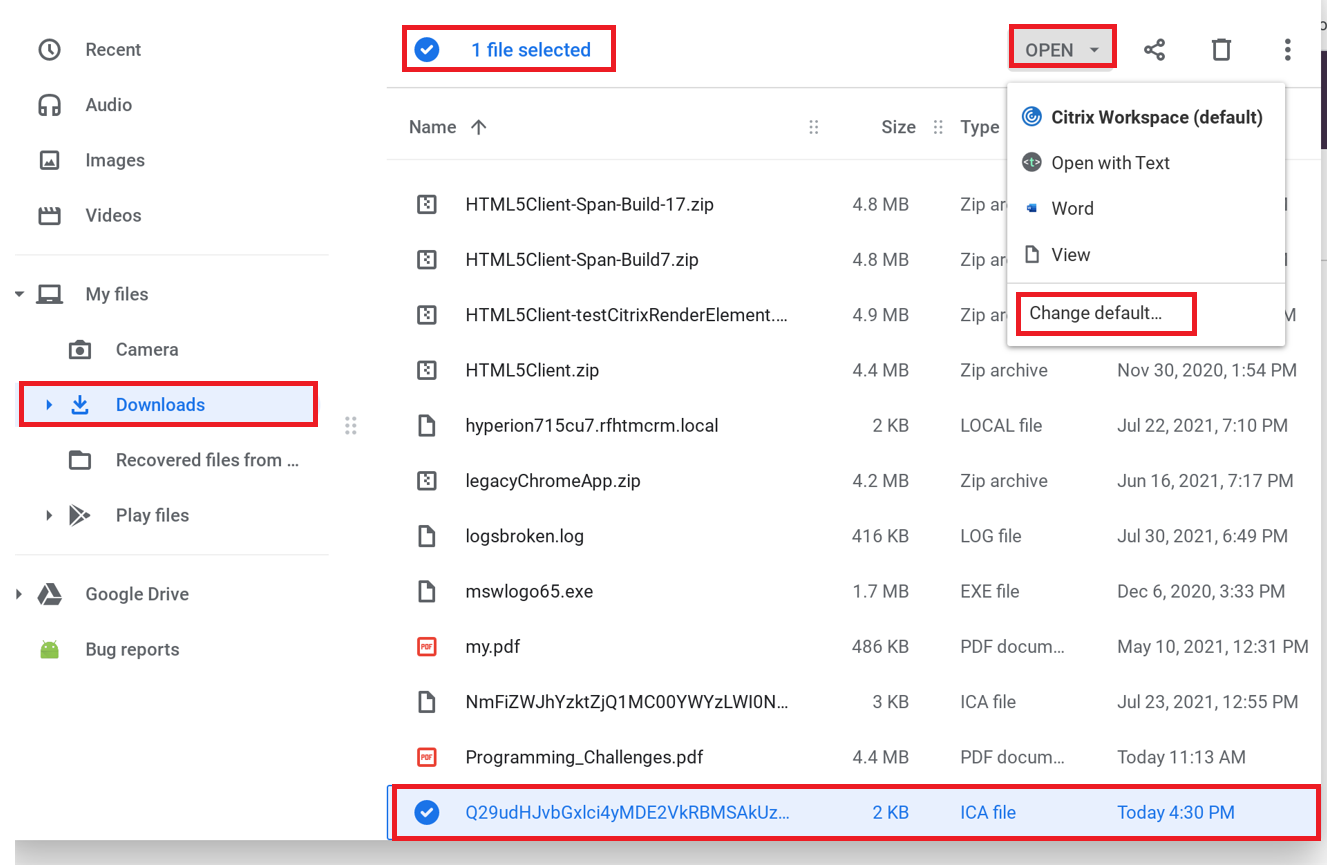
Bitten Sie Ihre Benutzer dann, die ICA-Datei auf ihren ChromeOS-Geräten wie folgt mit der Citrix Workspace-App für ChromeOS zu verknüpfen:
- Öffnen Sie den Dateimanager und navigieren Sie zur zuvor heruntergeladenen ICA-Datei.
- Klicken Sie auf die ICA-Datei.
- Klicken Sie auf der rechten Seite der Navigationsleiste auf Öffnen und wählen Sie den Pfeil daneben aus.
- Wählen Sie dann Standard ändern.
- Eine Liste der verfügbaren Apps wird angezeigt.
- Wählen Sie Citrix Workspace.
In-Session-Symbolleiste und Dialogfelder
Die In-Session-Symbolleiste ist eine schwebende Symbolleiste, die an eine beliebige Stelle auf dem Bildschirm verschoben werden kann. Eine angepasste Symbolleiste verbessert die Benutzererfahrung. Diese Verbesserung bietet neue Optionen, die über die Symbolleiste zugänglich sind, um gängige Aufgaben zu erleichtern, wie zum Beispiel:
- Wechseln in den Vollbildmodus
- Hochladen oder Herunterladen von Dateien
- Kopieren von Inhalten aus einer aktiven Sitzung in die Zwischenablage, um die Freigabe zwischen Sitzungen zu ermöglichen
- Zugriff auf weitere Optionen
Hinweis:
Auf Touch-fähigen Geräten erscheint die Symbolleistenkerbe oben in der Mitte, um die schwebende Symbolleiste während Desktopsitzungen anzuzeigen. Eine Menüschaltfläche, die die schwebende Symbolleiste anzeigt, verwandelt sich in das Citrix Workspace-Symbol, wenn Sie den Cursor darauf bewegen.
Konfiguration
Die Symbolleiste ist standardmäßig aktiviert.
Um einzelne Symbolleistenelemente auszublenden oder anzupassen, bearbeiten Sie die Google-Administratorrichtlinie, indem Sie Folgendes hinzufügen:
{
    "settings": {
        "Value": {
            "settings_version": "1.0",
                "engine_settings": {
                "ui" : {
                    "toolbar" : {
                            "menubar" :true,
                            "usb": true,
                            "fileTransfer":true,
                            "about":true,
                            "lock":true,
                            "disconnect":true,
                            "logoff":true,
                            "fullscreen":true,
                            "multitouch":true,
                            "preferences":true,
                            "gestureGuide":true
                                 }
                     }
                }
        }
    }
}

<!--NeedCopy-->
Liste der Symbolleistenoptionen während der Sitzung und deren Beschreibungen:
- menubar: Die Symbolleiste wird angezeigt, wenn sie auf true gesetzt ist, und ist ausgeblendet, wenn sie auf false gesetzt ist.
- usb: Öffnet das Dialogfeld für USB-Geräte. Enthält die Liste der Geräte, die in die Sitzung umgeleitet werden können. Um ein USB-Gerät umzuleiten, wählen Sie ein geeignetes Gerät aus und klicken Sie auf Verbinden.
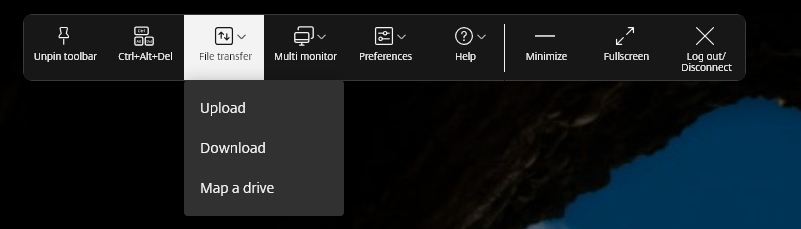
- fileTransfer: Sichere Dateiübertragungsfunktion zwischen einem Benutzergerät und einer Citrix Virtual Apps and Desktops- und Citrix DaaS-Sitzung. Sie können Dateien in eine und aus einer Sitzung hoch- und herunterladen und nahtlos auf Daten zugreifen.
- about: Zeigt die Seite mit den Drittanbieterlizenzen an und liefert die Versionsnummer.
- lock: Sendet „Strg+Alt+Entf“ an die Sitzung.
- trennen: Trennt die Sitzung.
- logoff: Meldet sich von der Sitzung ab.
- fullscreen: Passt die Sitzung an den Vollbildmodus an. Wenn die Sitzung mit mehreren Monitoren verbunden ist, wird das Multi-Monitor-Symbol in der Menüleiste anstelle eines Vollbildsymbols angezeigt. Ein Wiederherstellen-Symbol wird in der Menüleiste im Vollbildmodus angezeigt. Um den maximierten Modus wiederherzustellen, klicken Sie in der Symbolleisten-Benutzeroberfläche auf Wiederherstellen.
- multitouch: Leitet alle Gesten an die virtuelle Sitzung weiter, und die App verhält sich entsprechend der von ihr unterstützten Gesten.
- preferences: Bietet Optionen zur Anpassung von CEIP- und Bildschirmauflösungseinstellungen.
- gestureGuide: Bietet die Anleitung für Gesten im Touch-Modus.
So blenden Sie die Symbolleistenkonfiguration mithilfe der Datei configuration.js aus:
Die configuration.js-Datei befindet sich im Ordner ChromeApp root. Bearbeiten Sie diese Datei direkt, um Änderungen an der Citrix Workspace-App für ChromeOS vorzunehmen.
- Öffnen Sie die Datei configuration.js und setzen Sie das Attribut menubar auf false.
Sie können auch ein einzelnes Symbol ausblenden, um zu verhindern, dass es in der Symbolleiste angezeigt wird. Um beispielsweise die Schaltfläche Strg+Alt+Entf in der Symbolleiste auszublenden:
-
Öffnen Sie die Datei configuration.js und setzen Sie das Attribut lock auf false.
Hinweise:
- Citrix empfiehlt, die Datei configuration.js zu sichern, bevor Sie Änderungen vornehmen.
- Citrix empfiehlt, die Datei configuration.js nur zu bearbeiten, wenn die Citrix Workspace-App für ChromeOS für Benutzer neu verpackt wird.
- Administratorberechtigungen sind erforderlich, um die Datei configuration.js zu bearbeiten.
Verbesserte Symbolleiste während der Sitzung
Ab Version 2411 wird eine verbesserte Symbolleisten-Benutzeroberfläche angezeigt, wenn Sie eine Desktopsitzung starten. Das Erscheinungsbild der Symbolleisten-Benutzeroberfläche während der Sitzung hat sich geändert. Die Symbolleisten-Benutzeroberfläche wurde entwickelt, um die Endbenutzererfahrung zu verbessern, indem die Optionen benutzerfreundlich organisiert werden.
Alte Symbolleisten-UI
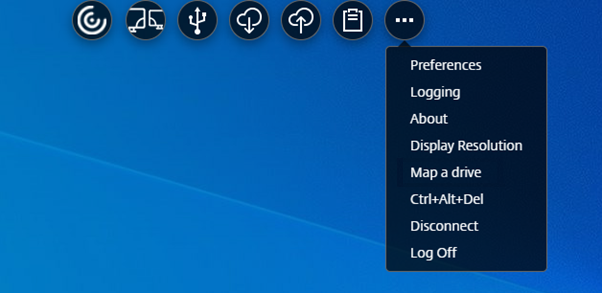
Neue Symbolleisten-UI

Hinweis:
Diese Funktion ist standardmäßig deaktiviert. Um die Funktion zu aktivieren, befolgen Sie die Konfigurationsschritte.
Bekannte Probleme in der Funktion
- Wenn Sie die Symbolleistenkerbe in der Sitzung verschieben, wird die QuickInfo für die Kerbe nicht angezeigt. [RFHTMCRM-14281]
So konfigurieren Sie
Sie können die neue Symbolleisten-Benutzeroberfläche mithilfe von Folgendem aktivieren:
- Google Admin-Richtlinie
- Globaler App-Konfigurationsdienst
Google Admin-Richtlinie
Für verwaltete Geräte und Benutzer können Administratoren die Funktion mithilfe der Google Admin-Richtlinie wie folgt aktivieren:
- Melden Sie sich bei der Google Admin-Richtlinie an.
- Gehen Sie zu Geräteverwaltung > Chrome-Verwaltung > Benutzereinstellungen.
-
Fügen Sie die folgenden JSON-Zeichenfolgen zur Datei
policy.txtunter dem Schlüsselengine_settingshinzu.Hinweis:
Sie können diese Konfiguration auch auf Folgendes anwenden:
- Gerät > Chrome > Apps und Erweiterungen > Benutzer und Browser > Suchen Sie nach der Erweiterung > Richtlinie für Erweiterungen.
- Gerät > Chrome > Apps und Erweiterungen > Kioske > Erweiterung suchen > Richtlinie für Erweiterungen.
- Gerät > Chrome > Apps und Erweiterungen > Verwaltete Gastsitzungen > Erweiterung suchen > Richtlinie für Erweiterungen.
Stellen Sie sicher, dass Sie das Attribut switchToNewToolbar auf true setzen.
Es folgt ein Beispiel für JSON-Daten:
{ "engine_settings": { "ui": { "toolbar": { "switchToNewToolbar": true } } } } <!--NeedCopy--> - Speichern Sie die Änderungen.
Global App Configuration Service
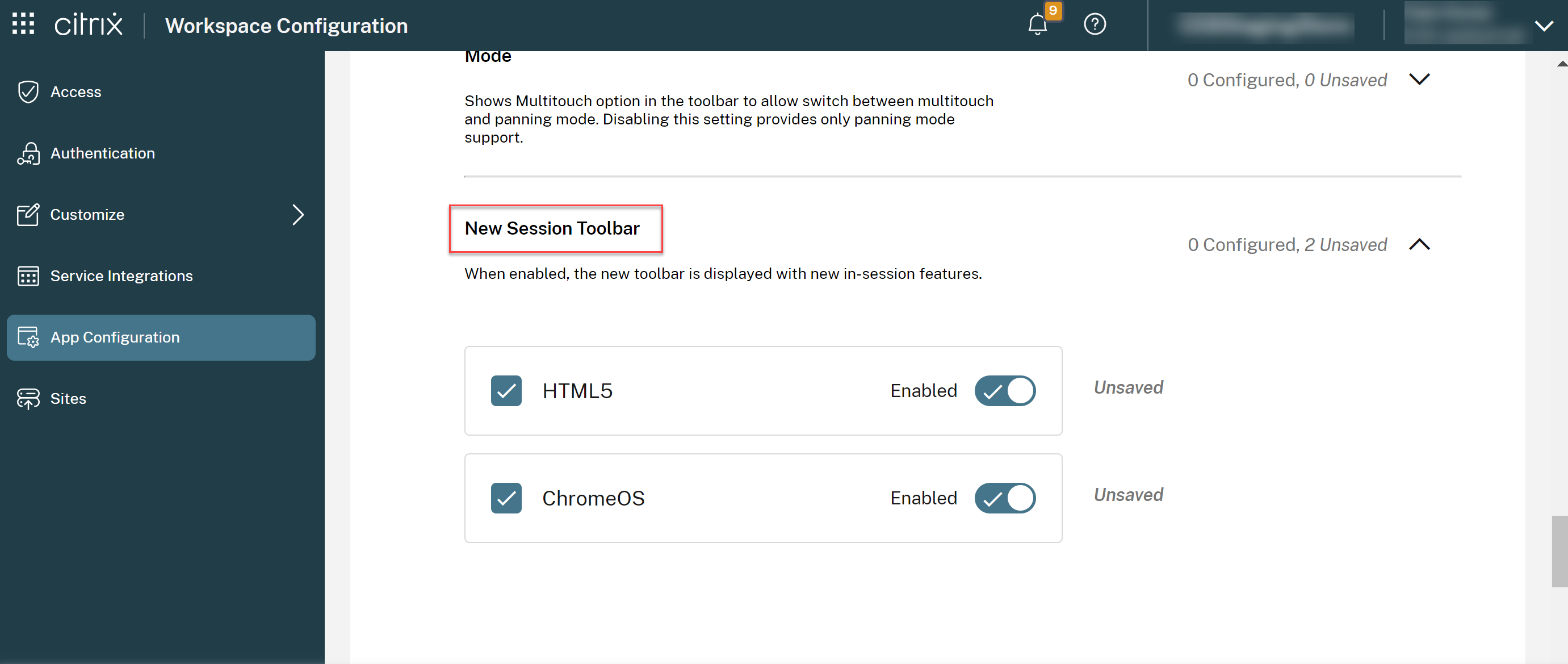
In der Cloud-Einrichtung können Administratoren die verbesserte Symbolleistenfunktion aktivieren oder deaktivieren, indem sie zu Workspace Configuration > App Configuration > Session Experience > Toolbar > New Session Toolbar navigieren. Aktivieren Sie das Kontrollkästchen und den entsprechenden Umschalter, um die Funktion zu aktivieren.
Symbole und Aktionen
Hinweis:
Die Symbole sind für die Endbenutzer nur sichtbar, wenn der Administrator ihrer Organisation die spezifische Funktion aktiviert hat.
| Symbol/Aktion | Beschreibung | ||
|---|---|---|---|
| Symbolleistenkerbe | Wenn Sie eine App oder eine Desktopsitzung starten, erscheint die Symbolleistenkerbe oben auf dem Bildschirm. Wenn Sie auf die Kerbe klicken, wird die Symbolleiste im nicht angehefteten Zustand angezeigt. Ziehen Sie die Symbolleistenkerbe und positionieren Sie sie an einer beliebigen Seite des Bildschirms neu. Nachdem Sie die Maustaste losgelassen haben, richtet sich die Kerbe automatisch an der nächsten Kante aus. | ||
| Anheften | Wenn Sie die Symbolleiste anheften, können Sie sie ziehen und an einer beliebigen Seite des Bildschirms neu positionieren. Nachdem Sie die Maustaste losgelassen haben, richtet sich die Symbolleiste automatisch an der nächsten Kante aus. Der Vorteil des Anheftens der Symbolleiste besteht darin, dass sie sich nach Abschluss einer Aktion, die Symbolleistensymbole beinhaltet, nicht zu einer Kerbe minimiert. | ||
| Lösen | Wenn Sie die Symbolleiste lösen, minimiert sie sich nach Abschluss einer Aktion, die Symbolleistensymbole beinhaltet, zu einer Kerbe. Sie können die Symbolleistenkerbe ziehen und an einer beliebigen Seite des Bildschirms neu positionieren. | ||
| Strg+Alt+Entf | Sie können die Funktion Strg+Alt+Entf mit einem Klick ausführen. Diese Option hilft Benutzern, sich abzumelden, Benutzer zu wechseln, das System zu sperren oder den Task-Manager aufzurufen. | ||
|
Dateiübertragung
|
|||
|
|||
|
|||
|
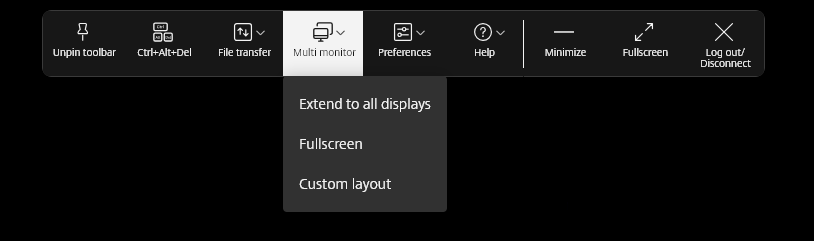
Mehrere Monitore
|
Das Symbol Mehrere Monitore wird nur angezeigt, wenn Sie externe Monitore anschließen. Weitere Informationen finden Sie unter Mehrere Monitore. | ||
 |
|||
|
|||
|
|||
 |
|||
|
|||
|
Geräte
|
Klicken Sie, um das Dialogfeld USB-Geräte zu öffnen. Klicken Sie auf Hinzufügen, um die mit dem lokalen Gerät verbundenen USB-Geräte anzuzeigen. Das Dialogfeld listet die Geräte auf, die zur Sitzung umgeleitet werden können. Um die USB-Geräte umzuleiten, wählen Sie ein geeignetes Gerät aus und klicken Sie auf Verbinden. Weitere Informationen finden Sie unter USB-Geräteumleitung. | ||
| Hinweis: Das Symbol Geräte wird nur angezeigt, wenn Ihr IT-Administrator den Zugriff zum Verbinden von USB-Geräten über Richtlinieneinstellungen bereitstellt. | |||
| Einstellungen |
|
||
| <!–
|
|
–> | |
|
|||
|
|||
|
Hilfe
|
|||
|
|||
|
|||
| Minimieren | Sie können das Sitzungsfenster minimieren. | ||
| Vollbild | Sie können Ihren Bildschirm vom Fenstermodus in den Vollbildmodus umschalten. In der Citrix Workspace-App für ChromeOS dehnt die Vollbild-Symbolaktion die Sitzung nicht über mehrere Monitore aus. Wenn Sie jedoch die Monitore aus dem benutzerdefinierten Layout auswählen und die Sitzung auf die entsprechenden Monitore ausgedehnt wird, wird beim Wiederherstellen das Symbol Vollbild durch die Option Erweitern ersetzt. Wenn Sie auf das Symbol Erweitern klicken, erstreckt sich die Sitzung auf die zuvor ausgewählten Monitore. | ||
|
trennen
|
Die Aktion trennen hält den virtuellen Desktop am Laufen. Melden Sie sich ab, um Energie zu sparen. | ||
Hinweis: Wenn der Administrator sowohl die Optionen Abmelden als auch trennen konfiguriert, wird die folgende Meldung angezeigt. 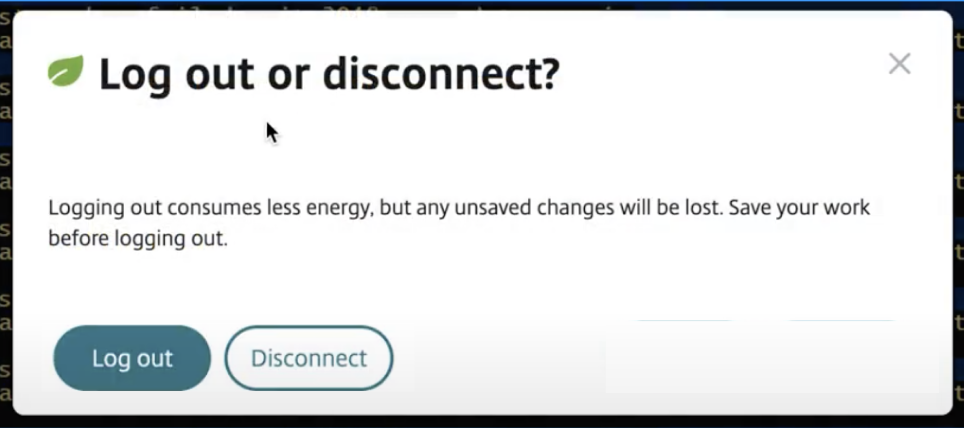
|
|||
| Abmelden, um Energie zu sparen: Die Abmeldeaktion fährt die virtuelle Maschine herunter und spart Energie. Endbenutzer müssen sicherstellen, dass sie ihre Arbeit speichern, bevor sie sich abmelden. | |||
| trennen: schließt das Sitzungsfenster des virtuellen Desktops. Die virtuelle Sitzung bleibt jedoch bis zur nächsten Anmeldung aktiv. Endbenutzer können ihre Arbeit problemlos fortsetzen. Das Nachhaltigkeits-Blattsymbol wird nur angezeigt, wenn die Nachhaltigkeitsfunktion aktiviert ist. Weitere Informationen finden Sie unter Nachhaltigkeitsinitiative der Citrix Workspace-App. |
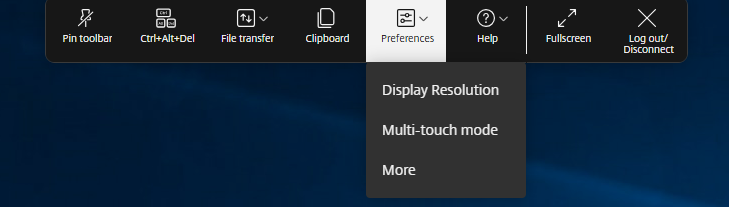
Nachhaltigkeitsinitiative der Citrix Workspace-App
Ab Version 2405 haben wir eine Nachhaltigkeitsinitiative eingeführt, die Benutzer dazu anregt, Energie zu sparen, die durch das Ausführen ungenutzter virtueller Desktops verbraucht werden könnte.
Ab Version 2411 können Administratoren den Inhalt des Dialogfelds für die Nachhaltigkeitsmeldung anpassen.
Hinweise:
- Diese Funktion ist standardmäßig deaktiviert.
- Diese Funktion ist sowohl in der Cloud als auch im lokalen Store verfügbar.
- Um diese Funktion zu verwenden, müssen Sie die neue Symbolleistenfunktion aktivieren. Informationen zur Aktivierung finden Sie im Konfigurationsabschnitt der Funktion Verbesserte In-Session-Symbolleiste.
Wenn diese Funktion aktiviert ist, wird eine Aufforderung zum Abmelden von der Desktopsitzung angezeigt, wenn ein Benutzer einen virtuellen Desktop schließt. Diese Funktion kann dazu beitragen, Energie zu sparen, wenn Windows-Betriebssystemrichtlinien vorhanden sind, die zum Herunterfahren von VMs verwendet werden, wenn keine Benutzer angemeldet sind.
Gehen Sie wie folgt vor, um diese Funktion zu aktivieren:
- Navigieren Sie zu Citrix Studio.
- Klicken Sie im linken Navigationsbereich auf Bereitstellungsgruppen.
- Wählen Sie den erforderlichen VDA im Abschnitt Bereitstellungsgruppe aus.
- Klicken Sie auf das Symbol Bearbeiten. Die Seite Bereitstellungsgruppe bearbeiten wird angezeigt.
- Klicken Sie im linken Navigationsbereich auf Desktops.
- Wählen Sie den erforderlichen VDA aus, dem Sie die Schlüsselwörter hinzufügen müssen.
- Klicken Sie auf Bearbeiten. Die Seite Desktop bearbeiten wird angezeigt.
- Legen Sie das
ICA-LogOffOnCloseSchlüsselwort auftrueim Feld Beschreibung fest. - Klicken Sie auf OK. Das folgende Dialogfeld wird angezeigt, wenn Sie den virtuellen Desktop schließen.
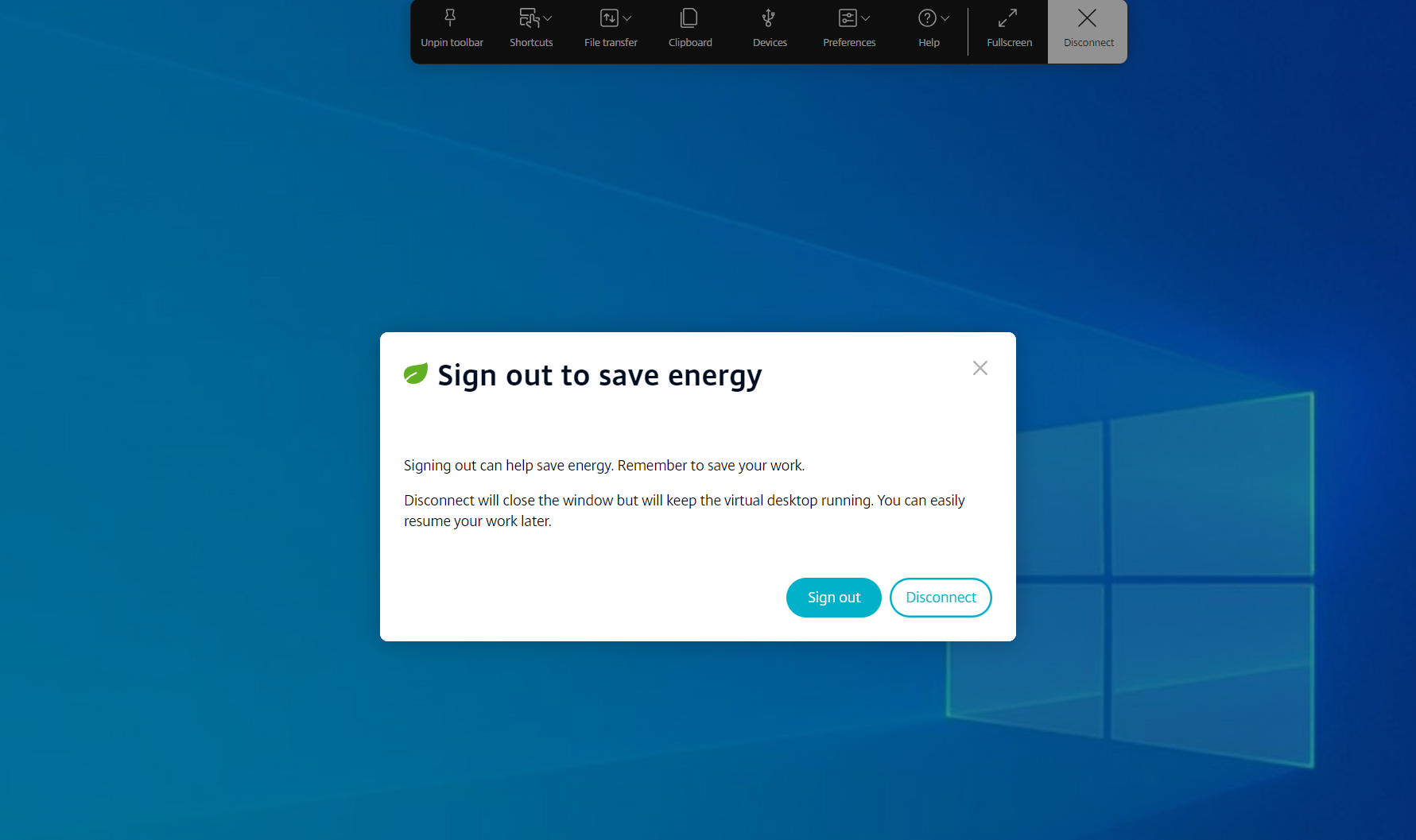
Endbenutzer können die Sitzung auf zwei Arten beenden:
Abmelden, um Energie zu sparen – Diese Nachhaltigkeitsaktion fährt die virtuelle Maschine herunter und spart Energie. Endbenutzer müssen sicherstellen, dass sie ihre Arbeit speichern, bevor sie sich abmelden.
trennen zum Schließen des virtuellen Desktopsitzungsfensters. Die virtuelle Sitzung bleibt jedoch bis zur nächsten Anmeldung aktiv. Endbenutzer können ihre Arbeit problemlos fortsetzen.
Anpassen des Texts im Bildschirm „Energie sparen“
Ab Version 2411 können Administratoren die Inhalte der Dialogfelder für trennen und Abmeldung im Bildschirm Gespeicherte Energie anpassen.
Hinweise:
- Diese Funktion ist standardmäßig deaktiviert.
- Diese Funktion ist sowohl in der Cloud als auch im lokalen Store verfügbar.
- Um diese Funktion zu verwenden, müssen Sie die neue Symbolleistenfunktion aktivieren. Informationen zur Aktivierung finden Sie im Konfigurationsabschnitt der Funktion Verbesserte In-Session-Symbolleiste.
Voraussetzungen
Die mindestens erforderliche lokale StoreFront™-Version ist 2407.
Konfiguration
Administratoren können den Inhalt des Nachhaltigkeitsdialogfelds mithilfe der folgenden Schlüsselwörter in DDC sowohl für lokale als auch für Cloud-Setups anpassen:
Hinweis:
Die maximal zulässige Zeichenanzahl im Feld Beschreibung beträgt 200.
| Schlüsselwort | Beschreibung |
|---|---|
| ICA-LogOffOnClose | Schlüsselwort zum Aktivieren/Deaktivieren der Nachhaltigkeit. Der Standardwert ist false. |
| ICA-Icon | Schlüsselwort zum Aktivieren/Deaktivieren des Nachhaltigkeits-Blattsymbols. Auch wenn diese Einstellung leer ist, gilt die Einstellung ICA-LogOffOnClose. |
| ICA-PromptMessage | Schlüsselwort zum Anpassen der Eingabeaufforderung, die im Dialogfeld angezeigt wird. Wenn Sie keine angepasste Nachricht angegeben haben, gilt die Standardnachricht. |
| ICA-Title | Das Schlüsselwort zum Anpassen des Titels, der im Dialogfeld angezeigt wird. Wenn Sie keine angepasste Nachricht angegeben haben, gilt die Standardnachricht. |
Hinweise:
- Die Dialogfelder für trennen und Abmeldung werden gemäß dem analysierten Schlüssel angezeigt.
- Wenn Sie die Nachhaltigkeitsfunktion nicht nutzen möchten, kann der Administrator den Schlüssel LogOffOnClose auf false konfigurieren. Der Benutzer sieht jedoch das Standarddialogfeld und kann das Kontrollkästchen „Nicht mehr fragen“ aktivieren. Wenn der Benutzer diese Option auswählt, wird die Sitzung getrennt, aber das Dialogfeld wird in nachfolgenden Sitzungen nicht mehr angezeigt.
Anpassung:
Um den Text im Bildschirm Energie sparen anzupassen, gehen Sie wie folgt vor:
- Führen Sie die Schritte 1–8 aus dem vorherigen Abschnitt aus.
- Legen Sie das Schlüsselwort
ICA-PromptMessageauf den erforderlichen Text im Feld Beschreibung fest. - Legen Sie das Schlüsselwort
ICA-Titleauf den erforderlichen Text im Feld Beschreibung fest. -
Legen Sie das Schlüsselwort
ICA-Iconauf true oder false fest.Beispiel:
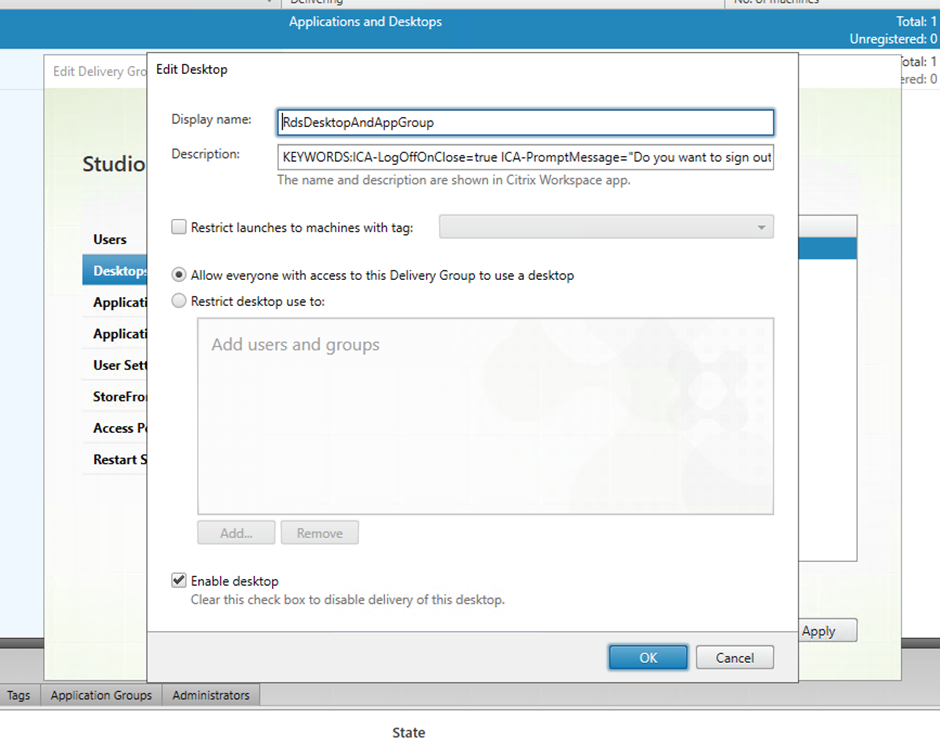
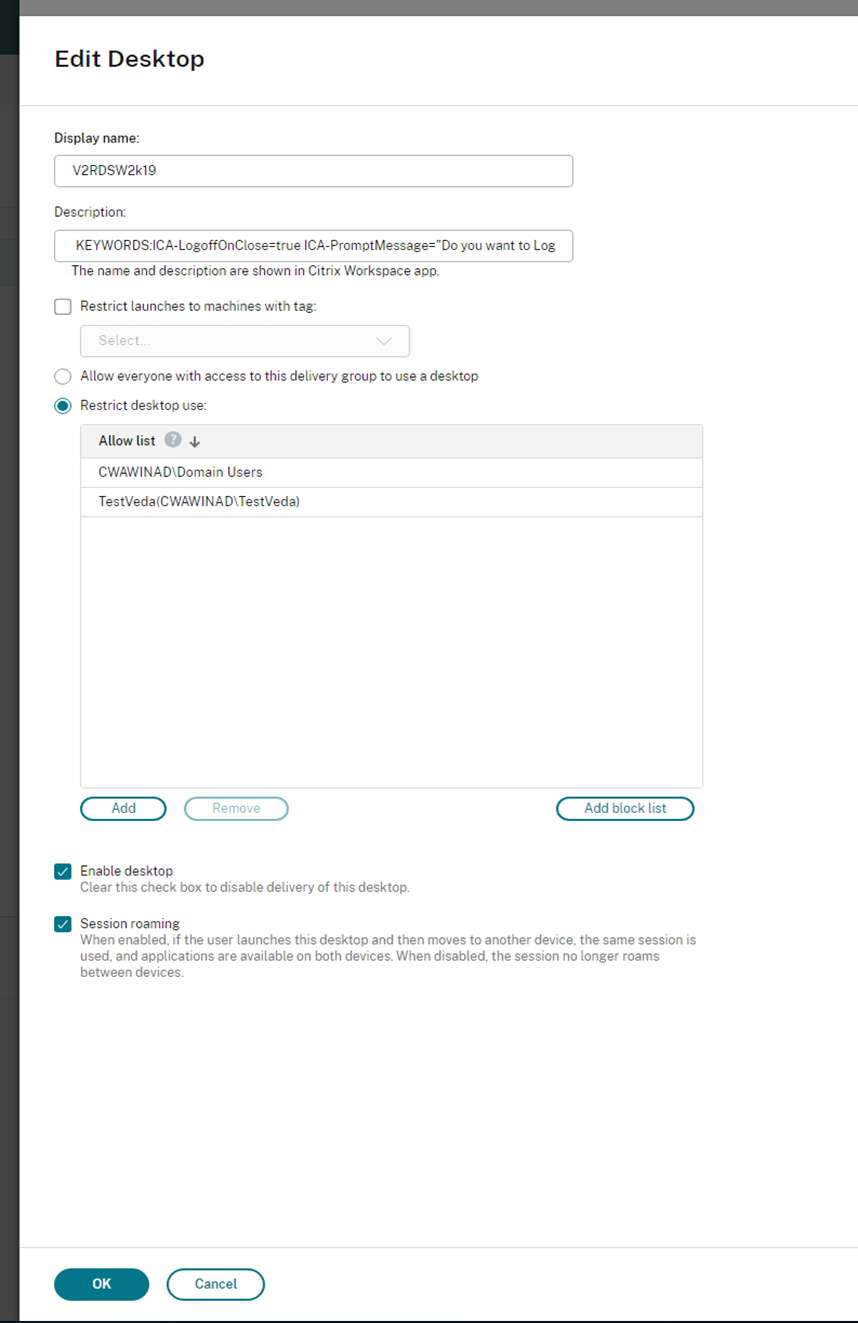
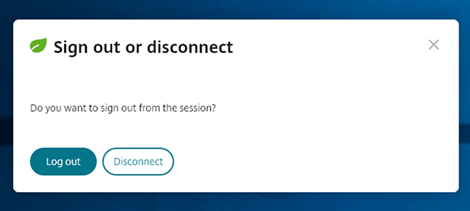
KEYWORDS:ICA-LogOffOnClose=true ICA-PromptMessage="Do you want to sign out from the session?" ICA-Title="Sign out or disconnect" ICA-Icon=true
<!--NeedCopy-->
Der folgende Screenshot zeigt, wie Desktopgruppen-Dialoge bearbeitet werden:
Für lokale Setups
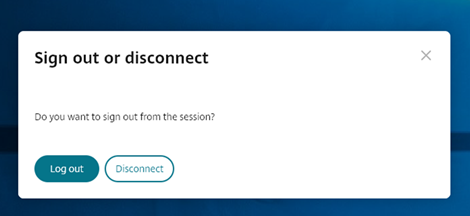
Für Cloud-Setups
Die Schlüsselwörter werden standardmäßig für neue Desktop-Computer zugewiesen, die der Gruppe zugewiesen sind. Für vorhandene Desktop-Computer müssen Sie die folgenden PowerShell-Befehle ausführen, damit die Änderungen übernommen werden:
$dg = Get-BrokerDesktopGroup -Name '<group name>' -Property 'Name','Uid'

$apr = @( Get-BrokerAssignmentPolicyRule -DesktopGroupUid $dg.Uid -Property 'Description' )

Get-BrokerMachine -DesktopGroupUid $dg.Uid -IsAssigned $true | Set-BrokerMachine -Description $apr[0].Description
<!--NeedCopy-->
Mit diesem PowerShell-Skript ist es möglich, mehrere Zuweisungsrichtlinienregeln für eine einzelne Delivery Group zu haben. Auch mit Citrix Studio können Sie mehrere Zuweisungsrichtlinienregeln konfigurieren, jede mit einem eindeutigen Beschreibungswert und einem möglichen Satz unterschiedlicher Schlüsselwörter.
-
Klicken Sie auf OK. Das folgende Dialogfeld wird angezeigt, wenn Sie den virtuellen Desktop schließen:
Wenn ICA-Icon=false – Das Blattsymbol wird nicht angezeigt
Endbenutzererfahrung
Wenn Benutzer auf das X-Symbol tippen, um die Sitzung zu trennen, wird die folgende Aufforderung angezeigt:
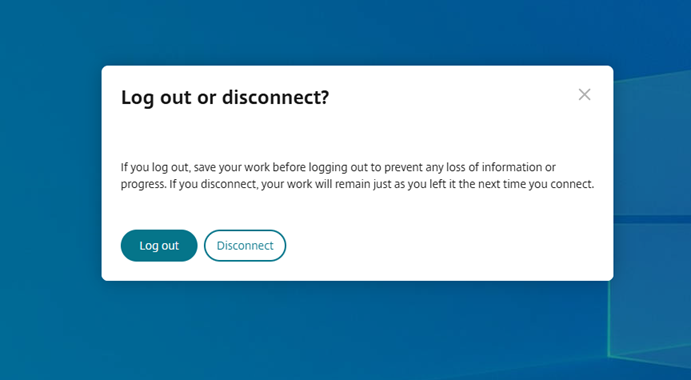
Endbenutzer können die Sitzung auf die folgenden zwei Arten beenden:
- Abmelden, um Energie zu sparen – Diese Nachhaltigkeitsaktion fährt die virtuelle Maschine herunter und spart Energie. Endbenutzer müssen sicherstellen, dass sie ihre Arbeit speichern, bevor sie sich abmelden.
- trennen – Klicken Sie auf trennen, um das Sitzungsfenster des virtuellen Desktops zu schließen. Die virtuelle Sitzung bleibt jedoch bis zur nächsten Anmeldung aktiv. Endbenutzer können ihre Arbeit problemlos fortsetzen.
Hinweis:
Das Nachhaltigkeits-Blattsymbol wird nur angezeigt, wenn Ihr Administrator die Nachhaltigkeitsfunktion aktiviert hat.
Verbesserungen an der optimierten In-Session-Symbolleiste
Ab Version 2502 ist diese Funktion standardmäßig aktiviert. Um die Funktion zu deaktivieren, befolgen Sie die in diesem Artikel genannten Konfigurationsschritte.

Konfiguration
Sie können die neue Symbolleisten-Benutzeroberfläche deaktivieren, indem Sie Folgendes verwenden:
- Google Admin Policy
- Global App Configuration Service
Google Admin Policy
Für verwaltete Geräte und Benutzer können Administratoren die Funktion mithilfe der Google Admin Policy wie folgt deaktivieren:
- Melden Sie sich bei der Google Admin Policy an.
- Gehen Sie zu Geräteverwaltung > Chrome-Verwaltung > Benutzereinstellungen.
-
Fügen Sie die folgenden JSON-Zeichenfolgen der Datei
policy.txtunter dem Schlüsselengine_settingshinzu.Hinweis:
Sie können diese Konfiguration auch auf Folgendes anwenden:
- Gerät > Chrome > Apps und Erweiterungen > Benutzer und Browser > Erweiterung suchen > Richtlinie für Erweiterungen.
- Gerät > Chrome > Apps und Erweiterungen > Kioske > Erweiterung suchen > Richtlinie für Erweiterungen.
- Gerät > Chrome > Apps und Erweiterungen > Verwaltete Gastsitzungen > Erweiterung suchen > Richtlinie für Erweiterungen.
-
Stellen Sie sicher, dass Sie das Attribut
switchToNewToolbarauffalsesetzen. Das Folgende ist ein Beispiel für JSON-Daten:{ "engine_settings": { "ui": { "toolbar": { "switchToNewToolbar": false } } } } <!--NeedCopy--> - Änderungen speichern.
Global App Configuration Service
Administratoren können die Funktion deaktivieren, indem sie zu Workspace Configuration > App Configuration > Session Experience > Toolbar > New Session Toolbar navigieren.
Deaktivieren Sie das Kontrollkästchen und die entsprechende Umschalttaste, um die Funktion zu deaktivieren.
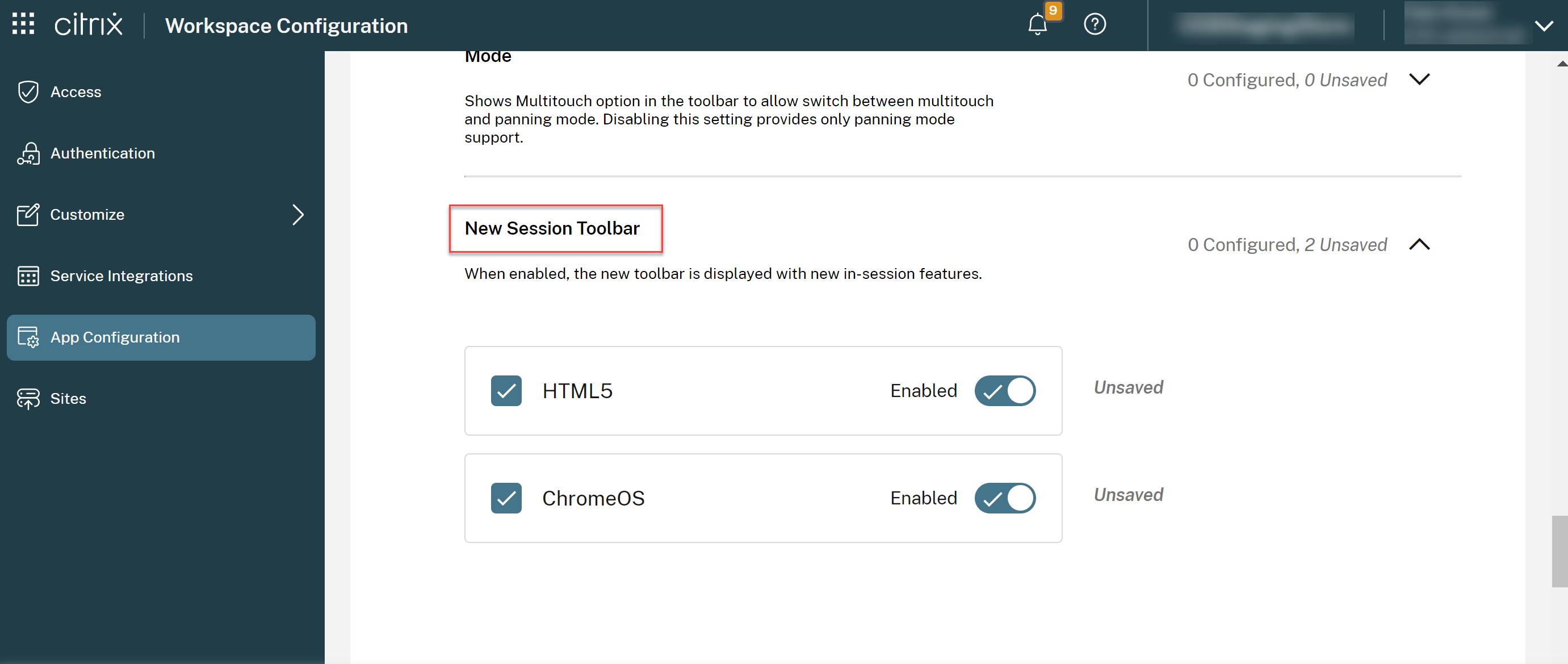
Anpassung der Symbolleiste
Administratoren können die Symbolleiste anpassen und auswählen, welche Optionen dem Endbenutzer angezeigt werden sollen. Sie können sie über den Global App Configuration Service anpassen.
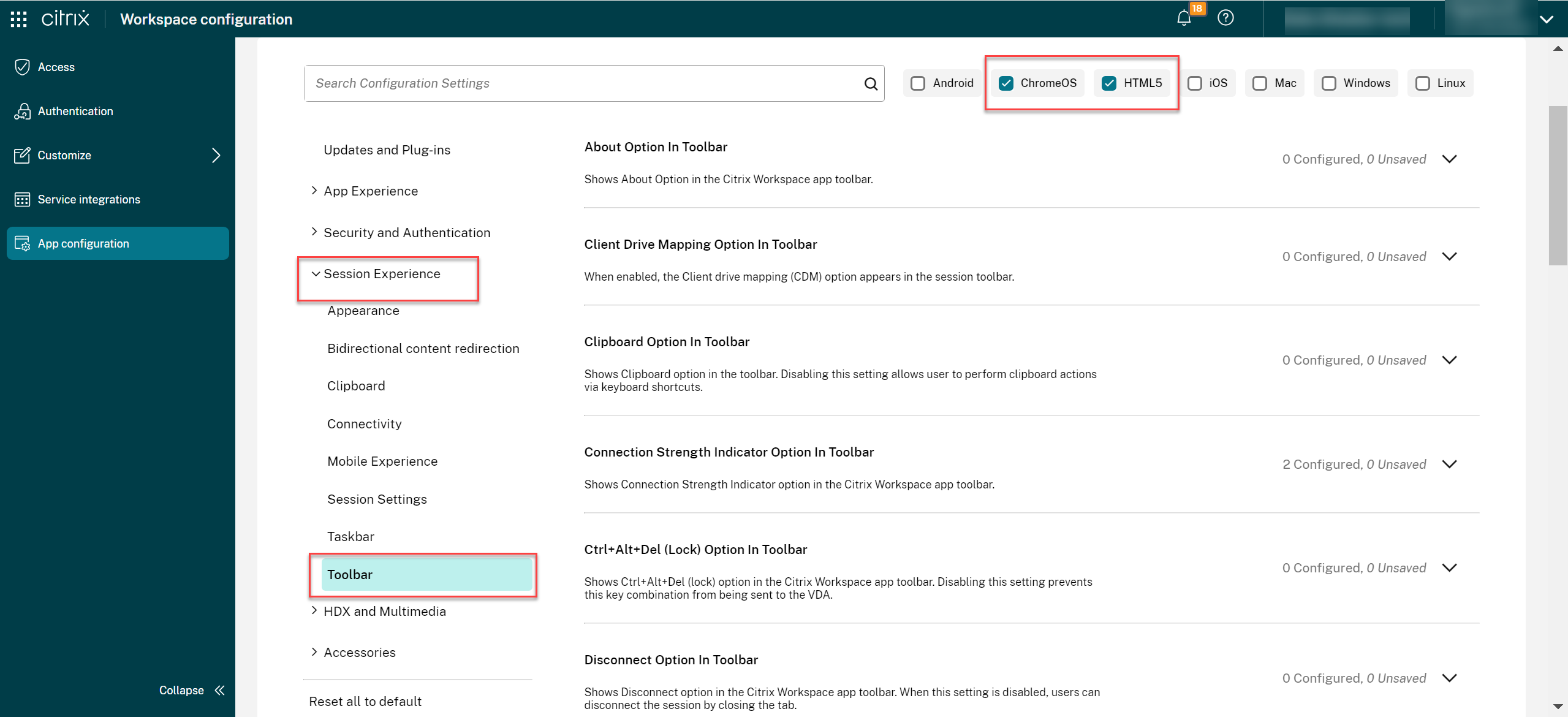
Um eine bestimmte Funktion zu aktivieren, können Administratoren Folgendes tun:
- Navigieren Sie zu Workspace Configuration > App Configuration > Session Experience > Toolbar.
- Wählen Sie das Kontrollkästchen ChromeOS aus.
- Scrollen Sie und klicken Sie auf den Abwärtspfeil.
- Wählen Sie das Plattform-Kontrollkästchen aus und klicken Sie auf die Umschalttaste, um die Option in der Symbolleiste zu aktivieren oder zu deaktivieren.
- Änderungen speichern und veröffentlichen.
Die folgende Tabelle zeigt die Symbolleistenoptionen, die der Administrator konfigurieren kann:
| Option | Beschreibung | ||
|---|---|---|---|
| Option „Info“ in der Symbolleiste | Zeigt die Option „Info“ in der Symbolleiste der Citrix Workspace-App an. | ||
| Clientlaufwerkzuordnungsoption in der Symbolleiste | Wenn diese Option aktiviert ist, wird die Option Clientlaufwerkzuordnung (CDM) in der Sitzungssymbolleiste angezeigt. | ||
| Option „Verbindungsstärkeanzeige“ in der Symbolleiste | Zeigt die Option „Verbindungsstärkeanzeige“ in der Symbolleiste der Citrix Workspace-App an. Hinweis: Diese Option gilt nur für die neue Symbolleiste. | ||
| Option „Strg+Alt+Entf (Sperren)“ in der Symbolleiste | Zeigt die Option „Strg+Alt+Entf (Sperren)“ in der Symbolleiste der Citrix Workspace-App an. Durch Deaktivieren dieser Einstellung wird verhindert, dass diese Tastenkombination an den VDA gesendet wird. | ||
| Option trennen in der Symbolleiste | Zeigt die Option trennen in der Symbolleiste der Citrix Workspace-App an. Wenn diese Einstellung deaktiviert ist, können Benutzer die Sitzung durch Schließen der Registerkarte trennen. | ||
| <!– | Display Resolution Option In Toolbar | Shows Display Resolution option in the Citrix Workspace app toolbar that allows users to select different session resolutions. Disabling this setting matches the resolution to the browser tab size. | –> |
| File Upload & Download Options In Toolbar | Shows File Upload and Download option in the Citrix Workspace app toolbar. When this setting is disabled, users can still use drag/drop and Send my device within the VDA. | ||
| Fullscreen Option In Toolbar | Shows Fullscreen option in the Citrix Workspace app toolbar. When this setting is disabled, users can use a browser shortcut to make the session fullscreen. | ||
| Gesture Guide Option In Toolbar | Shows Gesture guide option in the Citrix Workspace app toolbar. | ||
| In-session Toolbar | Enables a floating toolbar within the session. | ||
| Logoff Option In Toolbar | Shows the Logout option in the Citrix Workspace app toolbar. When this setting is disabled, users can Logout via the Start menu or close all the apps within the session. | ||
| Minimize Option In Toolbar | Shows Minimize option in the Citrix Workspace app toolbar. Note: This option applies only to the new toolbar. | ||
| Multi-monitor Option In Toolbar | Shows Multi-monitor option in the Citrix Workspace app toolbar when at least one external monitor is connected. | ||
| Multitouch Option In Toolbar To Allow Switching Between Multitouch And Panning Mode | Shows Multitouch option in the toolbar to allow switch between multitouch and panning mode. Disabling this setting provides only panning mode support. | ||
| Pin option in toolbar | When enabled, the Pin/Unpin option appears in the session toolbar. Note: This option applies only to the new toolbar. | ||
| Preferences Option In Toolbar | Shows Preferences option in the Citrix Workspace app toolbar. | ||
| Switch Apps Option In Toolbar | Shows Switch apps option in toolbar for virtual app session to allow switching between the apps. Disabling this removes the option to switch apps. | ||
| USB Devices Option In Toolbar | Shows USB Devices option in the Citrix Workspace app toolbar. Disabling this setting prevents access to any USB devices within the Citrix Workspace app. |
Anzeige der Verbindungsstärke
Ab Version 2502 unterstützen die Citrix Workspace-App für HTML5 und die Citrix Workspace-App für ChromeOS die Verbindungsstärkeanzeige (CSI) in der sitzungsinternen Symbolleiste. Diese Funktion zeigt ein Netzwerksymbol an, das Sie auf Netzwerkprobleme aufmerksam macht. Sie können auf die Anzeige klicken, um Echtzeit-Verbindungsstatistiken für Client und VDA anzuzeigen und Diagnoseinformationen zu kopieren (oder herunterzuladen), um sie zur erweiterten Fehlerbehebung mit der IT zu teilen.
Hinweise:
- Diese Funktion ist standardmäßig aktiviert.
- Wenn Sie die Sitzung öffnen, wird das Symbol für die Verbindungsdetails in der In-Session-Symbolleiste angezeigt, sofern die neue Symbolleistenfunktion aktiviert ist.
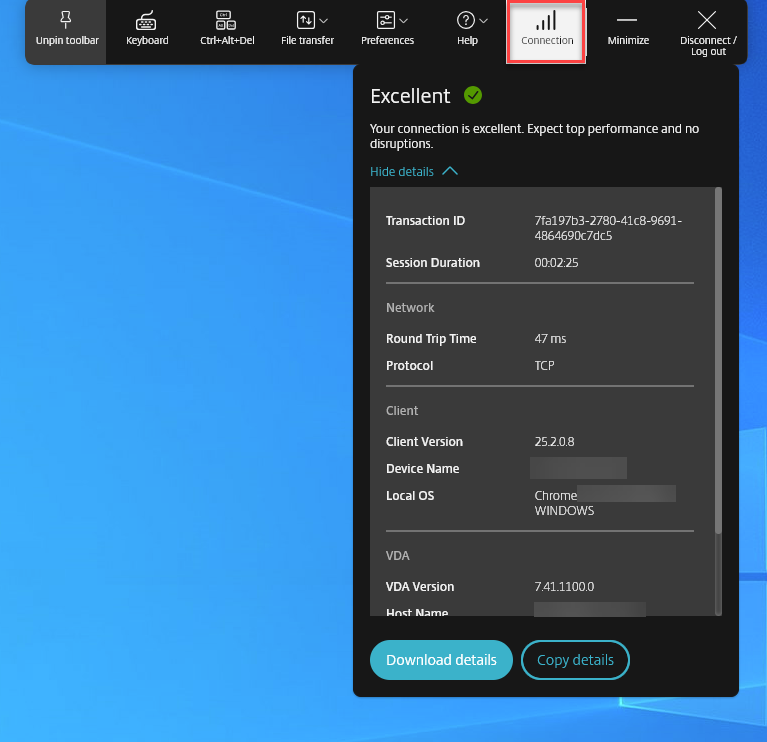
Vorteile
- Sofortiges Feedback: Das Symbol für die Netzwerkstärke weist Benutzer sanft darauf hin, wenn Netzwerkprobleme erkannt werden.
- Verbesserte Fehlerbehebung: Echtzeitstatistiken und -diagnosen helfen Benutzern und IT-Teams, Konnektivitätsprobleme schnell zu identifizieren und zu beheben.
Voraussetzungen
Diese Funktion ist nur verfügbar, wenn eine Sitzung mit den folgenden Versionen geöffnet wird:
- Citrix Virtual Apps and Desktops™ Version 2407 oder höher
- Citrix Virtual Apps and Desktops Version 2402 LTSR CU1 oder höher
Bekanntes Problem in der Funktion
Mit Citrix Virtual Apps and Desktops Version 2411 zeigt die Verbindungsstärkeanzeige (CSI) in der In-Session-Symbolleiste keine Protokollinformationen wie RTT und Bandbreite (im EDT-Protokoll) an [XASUP-6810].
Konfiguration
Sie können die Funktion deaktivieren, indem Sie Folgendes verwenden:
- Google Admin-Richtlinie
- Globaler App-Konfigurationsdienst
Google Admin-Richtlinie
Für verwaltete Geräte und Benutzer können Administratoren die Funktion mithilfe der Google Admin-Richtlinie wie folgt deaktivieren:
- Melden Sie sich bei der Google Admin-Richtlinie an.
- Gehen Sie zu Geräteverwaltung > Chrome-Verwaltung > Nutzereinstellungen.
-
Fügen Sie die folgenden JSON-Zeichenfolgen zur Datei
policy.txtunter dem Schlüsselengine_settingshinzu.Hinweis:
Sie können diese Konfiguration auch auf Folgendes anwenden:
- Gerät > Chrome > Apps und Erweiterungen > Nutzer und Browser > Suchen Sie nach der Erweiterung > Richtlinie für Erweiterungen.
- Gerät > Chrome > Apps und Erweiterungen > Kioske > Suchen Sie nach der Erweiterung > Richtlinie für Erweiterungen.
- Gerät > Chrome > Apps und Erweiterungen > Verwaltete Gastsitzungen > Suchen Sie nach der Erweiterung > Richtlinie für Erweiterungen.
-
Stellen Sie sicher, dass Sie das Attribut
connectionStrengthIndicatorauffalsesetzen. Es folgt ein Beispiel für JSON-Daten:{ "engine_settings": { "ui": { "toolbar": { "connectionStrengthIndicator": false } } } } <!--NeedCopy--> - Speichern Sie die Änderungen.
Globaler App-Konfigurationsdienst
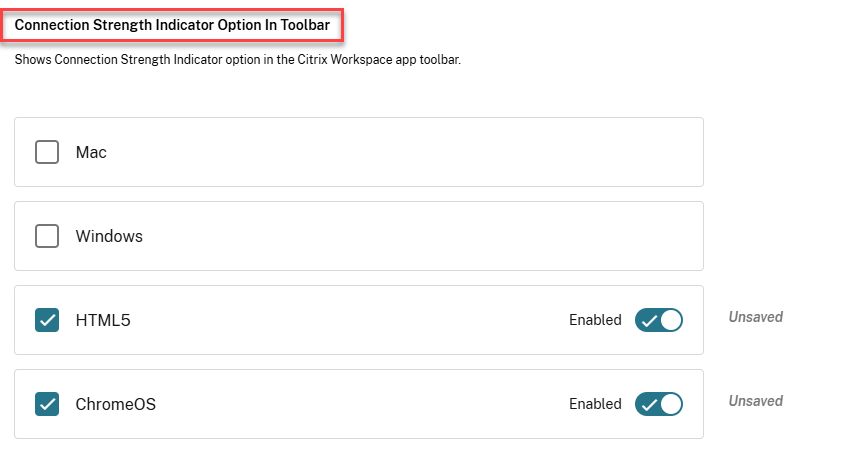
Administratoren können die Funktion deaktivieren, indem sie zu Workspace Configuration > App Configuration > Session Experience > Toolbar > Connection Strength Indicator navigieren.
Deaktivieren Sie das Kontrollkästchen und die entsprechende Umschalttaste, um die Funktion zu deaktivieren.
Erweiterte Multi-Monitor-Unterstützung mit automatischer Erkennung und benutzerdefiniertem Anzeigewähler
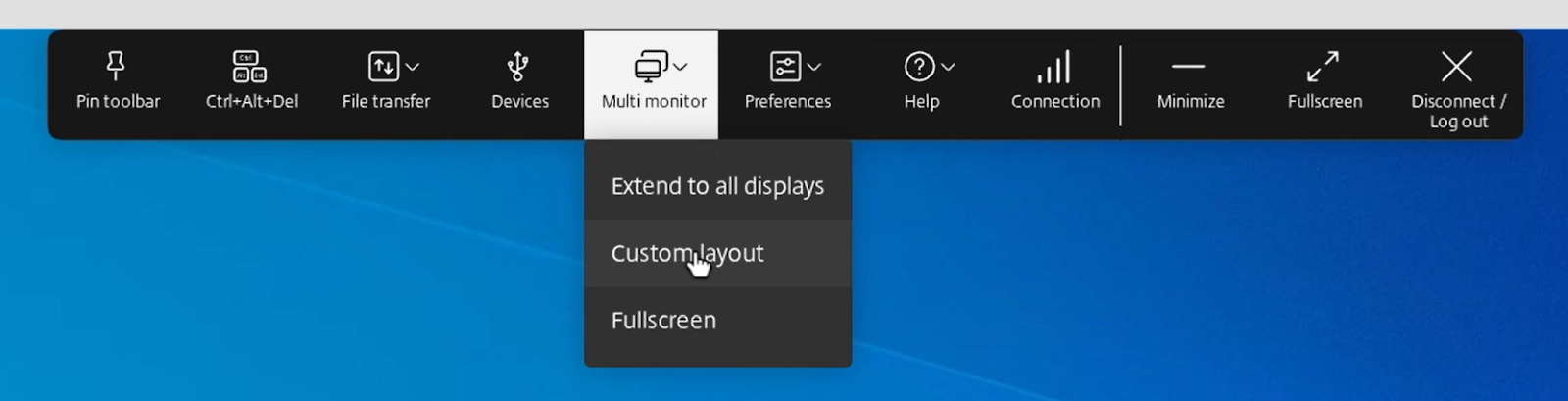
Ab Version 2505 sind neue Optionen unter „Multi-Monitor“ in der Symbolleiste verfügbar, die nur angezeigt wird, wenn mehr als ein Bildschirm angeschlossen ist. Der Multi-Monitor-Wähler ermöglicht es Benutzern, auszuwählen, welche Anzeigen im Vollbildmodus nur für Desktopsitzungen verwendet werden sollen.
Diese Funktion gilt nicht für nahtlose Sitzungen oder Sitzungen, die im Kioskmodus ausgeführt werden. Solange das Layout auf dem Client-Betriebssystem gleich bleibt, wird es gespeichert, wenn Sie die Verbindung trennen und zur selben Sitzung wiederherstellen.
Hinweis:
Diese Funktion ist standardmäßig aktiviert.
Voraussetzungen
Stellen Sie sicher, dass die neue Symbolleistenfunktion aktiviert ist. Weitere Informationen finden Sie unter Verbesserte Symbolleiste während der Sitzung.
Multi-Monitor-Symbol
Das Multi-Monitor-Symbol in der Symbolleiste enthält drei Dropdown-Menüoptionen für Desktopsitzungen im Vollbildmodus:
- Auf alle Anzeigen erweitern: Die Sitzung erstreckt sich über alle verfügbaren Monitore.
-
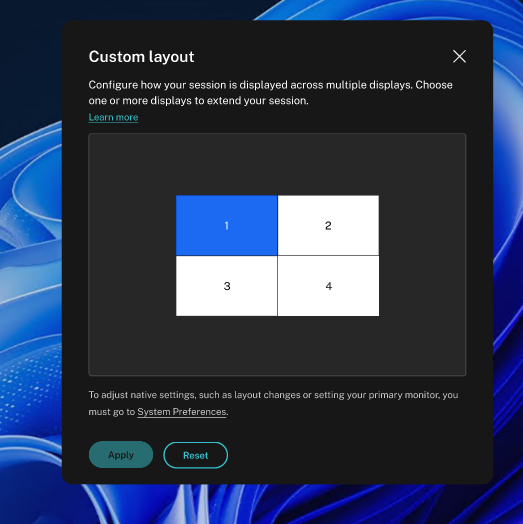
Benutzerdefiniertes Layout: Diese Option öffnet einen benutzerdefinierten Monitorwähler, der das Monitorlayout anzeigt. Sie können konfigurieren, wie Ihre Sitzung auf den Monitoren angezeigt wird. Klicken Sie auf die Rechtecke im Wähler, um auszuwählen, welche Bildschirme verwendet werden sollen, und klicken Sie dann auf Anwenden, um die Sitzung auf diese Monitore zu erweitern. Die Anordnung der Layoutfelder hängt davon ab, wie die Monitore verbunden sind.
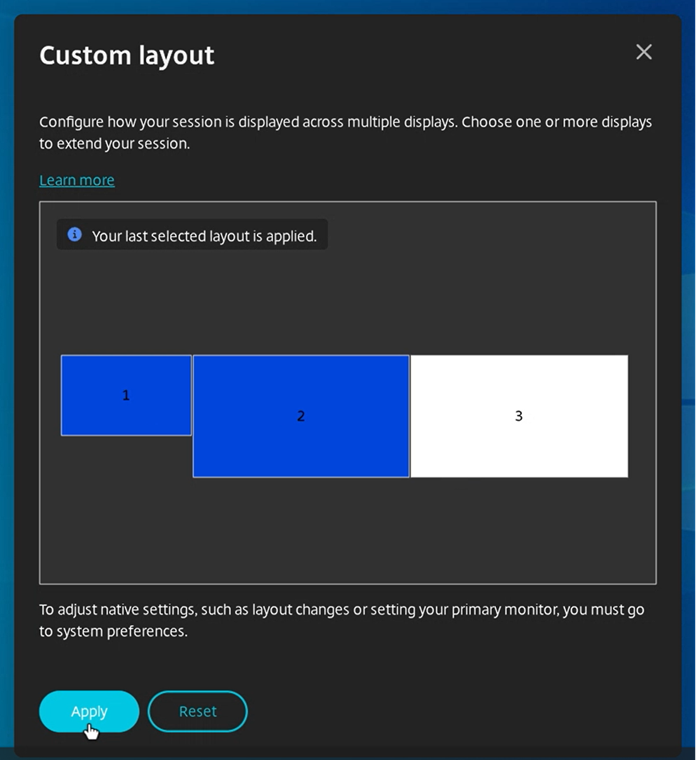
- Vollbild: Das Sitzungslayout wechselt in den Vollbildmodus auf dem aktuellen Monitor.
Anwendungsfall für benutzerdefiniertes Layout
Angenommen, Sie haben zwei Monitore an Ihr ChromeOS-Gerät angeschlossen. Sie können eine Videokonferenz-App auf Ihrem nativen Gerätemonitor ausführen und den Inhalt Ihres virtuellen Desktops während des Anrufs im Vollbildmodus über Ihre beiden anderen Monitore hinweg anzeigen.
Optionen „Vollbild“ und „Erweitern“
Die Schaltfläche Vollbild oder Erweitern in der neuen Symbolleiste ist eine Mehrzweckoption. Sie können Ihren Bildschirm vom Fenstermodus in den Vollbildmodus umschalten.

Das Symbol Vollbild versetzt die Sitzung entweder in den Vollbildmodus, oder wenn Sie Ihren virtuellen Desktop zwischen mehr als einem benachbarten Monitor (einer Untergruppe der verfügbaren Monitore) neu positionieren, erstreckt sich die Sitzung über diese Monitore.
Weitere Informationen finden Sie unter Multi-Monitor-Setups.
Option „Erweitern“
Wenn Sie Monitore aus dem benutzerdefinierten Layout auswählen und die Sitzung sich auf diese Monitore erstreckt, wird beim Wiederherstellen das Symbol Vollbild durch die Option Erweitern ersetzt. Wenn Sie auf das Symbol Erweitern klicken, erstreckt sich die Sitzung auf die zuvor ausgewählten Monitore.

Multi-Monitor-Aktionen (Anschließen und Trennen)
Wenn ein neuer Monitor angeschlossen wird, fordert eine Benachrichtigung den Benutzer auf, eine Auswahl zu treffen.
Benutzer können Nicht mehr fragen auswählen, um diese Benachrichtigung stummzuschalten.
Bekannte Einschränkungen
- Wenn die Sitzung aktiv ist, wechselt der Multi-Monitor-Status standardmäßig in den Vollbildmodus für einen einzelnen Monitor, wenn sich das Monitorlayout ändert.
- Diese Funktion wird für Sitzungen, die im Kioskmodus gestartet werden, nicht unterstützt.
Konfiguration
Diese Funktion ist standardmäßig aktiviert. Sie können die Funktion wie folgt deaktivieren.
Google Admin-Richtlinie
Für verwaltete Geräte und Benutzer können Administratoren die Funktion mithilfe der Google Admin-Richtlinie wie folgt deaktivieren:
- Melden Sie sich bei der Google Admin-Richtlinie an.
- Gehen Sie zu Geräteverwaltung > Chrome-Verwaltung > Nutzereinstellungen.
-
Fügen Sie die folgenden JSON-Zeichenfolgen zur Datei
policy.txtunter dem Schlüsselengine_settingshinzu.Hinweis:
Sie können diese Konfiguration auch auf Folgendes anwenden:
- Gerät > Chrome > Apps und Erweiterungen > Nutzer und Browser > Erweiterung suchen > Richtlinie für Erweiterungen.
- Gerät > Chrome > Apps und Erweiterungen > Verwaltete Gastsitzungen > Erweiterung suchen > Richtlinie für Erweiterungen.
-
Stellen Sie sicher, dass Sie das Attribut
enableMultiMonitorCustomLayoutauffalsesetzen. Es folgt ein Beispiel für JSON-Daten:{ "settings": { "Value": { "settings_version": "1.0", "engine_settings": { "features": { "graphics": { "enableMultiMonitorCustomLayout": false } } } } } } <!--NeedCopy--> - Speichern Sie die Änderungen.
Verbesserte Größe der Kerbe in der Sitzungssymbolleiste
Die Version 2509 der Citrix Workspace-App für ChromeOS verfügt über eine neu gestaltete, kleinere Kerbe im Sitzungsfenster, die Sie per Drag & Drop an jeden Fensterrand ziehen können. Das Kerbendesign bietet eine optimale Größe, und der Mauszeiger ändert sich, wenn Sie darüberfahren. Dieses Update berücksichtigt Benutzerfeedback zu verschwendetem Bildschirmplatz und ersetzt die unklare orangefarbene Anzeige durch ein erkennbares Warnsymbol, wenn der Connection State Indicator (CSI) Netzwerkprobleme erkennt.
Hinweis:
Wenn Sie die Citrix Workspace-App für ChromeOS Version 2509 oder höher verwenden, ist diese Funktion für Desktopsitzungen automatisch aktiviert und erfordert keine clientseitige Konfiguration.
Sitzungsfreigabe
Für die Sitzungsfreigabe müssen die Anwendungen auf demselben Computer gehostet und im nahtlosen Fenstermodus mit denselben Einstellungen für Parameter wie Fenstergröße, Farbtiefe und Verschlüsselung konfiguriert sein. Die Sitzungsfreigabe ist standardmäßig aktiviert, wenn eine gehostete Anwendung verfügbar gemacht wird.
Akku-Statusanzeige
Der Akkustatus des Geräts wird im Infobereich innerhalb der virtuellen Desktopsitzung angezeigt. Zuvor war die Akku-Statusanzeige in der Sitzung nicht sichtbar, was manchmal zu Produktivitätsverlusten führte, wenn der Laptop nach dem Entladen des Akkus herunterfuhr.
Diese Funktion wird nur auf VDA-Versionen 7.18 und höher unterstützt.
Hinweis:
- Bei Microsoft Windows 10 VDA kann es etwa 1 bis 2 Minuten dauern, bis die Akku-Statusanzeige angezeigt wird.
Dienstkontinuität
Die Dienstkontinuität beseitigt oder reduziert die Abhängigkeit von der Verfügbarkeit von Komponenten, die am Verbindungsprozess beteiligt sind. Sie können Citrix Virtual Apps and Desktops und Citrix DaaS unabhängig vom Integritätsstatus der Cloud-Dienste starten. Mit anderen Worten, die Dienstkontinuität ermöglicht es Ihnen, sich während Ausfällen mit den DaaS-Apps und -Desktops zu verbinden. Als Voraussetzung muss Ihr Gerät eine Netzwerkverbindung zu einem Ressourcenstandort aufrechterhalten.
Weitere Informationen finden Sie im Abschnitt Dienstkontinuität in der Citrix Workspace-Dokumentation.
Hinweise:
- Die Funktion für Dienstkontinuität ist aktiviert.
- Wenn Sie die Funktion für Dienstkontinuität zuvor aktiviert haben und eine ältere Version der Citrix Workspace-App für ChromeOS verwenden, können Sie die Dienstkontinuität möglicherweise nicht nutzen. Um diese Funktion zu aktivieren, wird empfohlen, die Citrix Workspace-App auf die neueste Version (2402.1 oder höher) zu aktualisieren und die Anweisungen im Knowledge Center-Artikel CTX632723 zu befolgen.
Verbesserungen bei der Dienstkontinuität
Dies sind die Verbesserungen:
- Zuvor wurde der Download von Verbindungslizenzdateien während der Store-Anmeldung um 10 Minuten verzögert. Ab Release 2408 erfolgt der Download von Verbindungslizenzdateien sofort nach der Anmeldung.
- Die Synchronisierung der Verbindungslizenzdateien erfolgt, wenn Sie auf die Schaltfläche zum Neuladen klicken.
- Es wurde Unterstützung für die Funktion Leases bei Abmeldung beibehalten aus der Workspace-Konfiguration hinzugefügt. Wenn diese Funktion aktiviert ist, verbleiben die Verbindungslizenzen auf dem Gerät des Endbenutzers, wenn dieser sich von Workspace abmeldet.
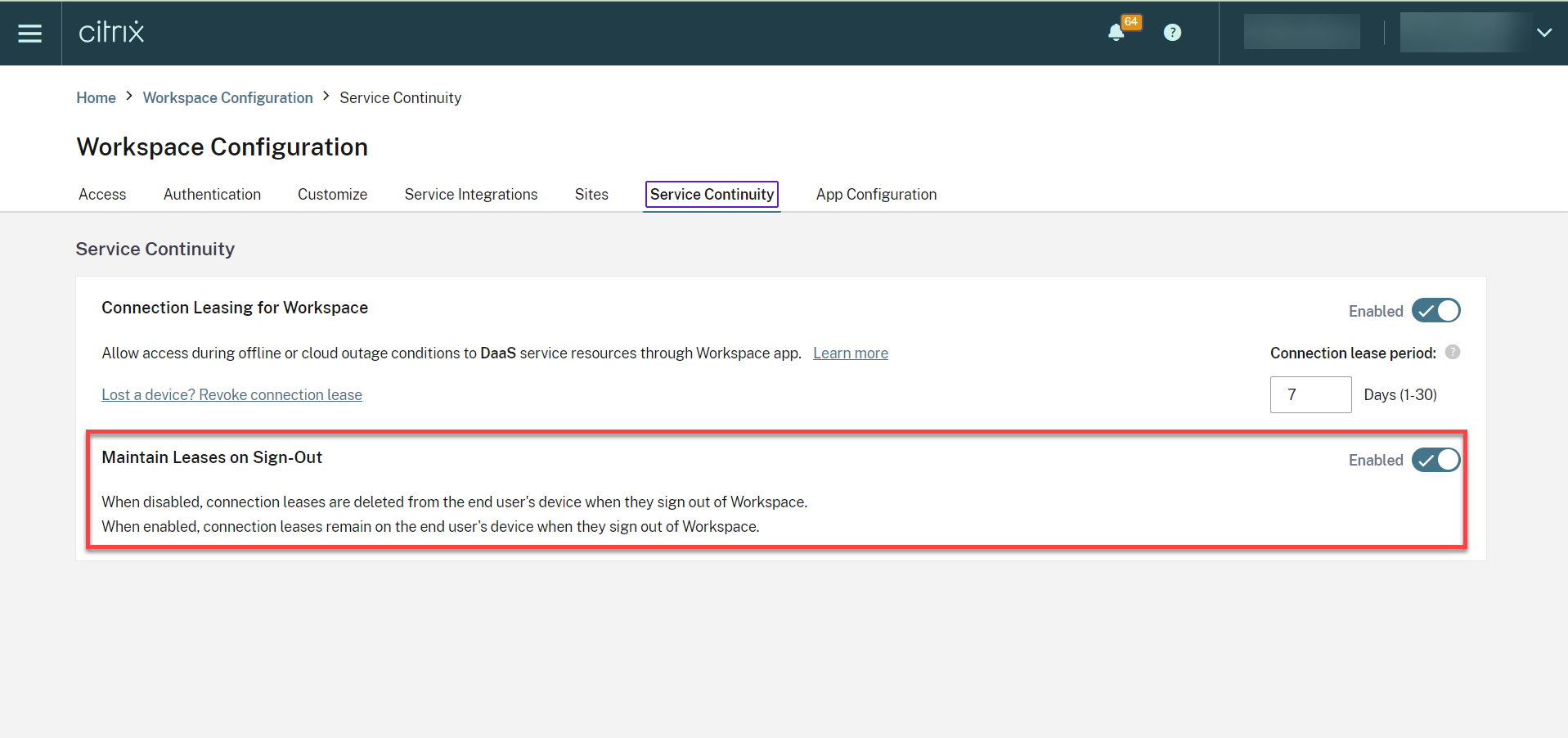
Weitere Informationen finden Sie unter Dienstkontinuität in der Citrix Workspace-Dokumentation.
Bekannte Probleme bei der Funktion
-
Wenn ein Benutzer den Modus für verwaltete Gastsitzungen (MGS) beendet, löscht das System alle Lizenzdateien. Daher erfordert die Dienstkontinuität in einer verwalteten Gastsitzung, dass sich der Erstbenutzer erfolgreich anmeldet, um die URL zum Abrufen von Lizenzdateien zu speichern, wonach der Offline-Start bei Ausfällen funktioniert.
-
Die Funktion für Dienstkontinuität funktioniert möglicherweise nicht wie erwartet, wenn eine benutzerdefinierte Domäne konfiguriert ist.
-
Mit Version 2502 kann es beim Herstellen einer direkten VDA-Verbindung in der Cloud zu einer Verzögerung von etwa zwei Minuten für Endbenutzer kommen, wenn ein Cloud Connector offline ist. Zusätzlich öffnet sich ein sekundäres Fenster mit einem Fortschrittsdialog, das während des Sitzungsstarts sichtbar bleibt. Benutzer können dieses zusätzliche Fenster schließen und die erfolgreich gestartete Sitzung weiter nutzen.
Hinweis:
Das Problem gilt nicht für Verbindungen, die über den Citrix Gateway Service hergestellt werden.
Einschränkungen der Funktion
Die Service Continuity-Funktion wird im Kioskmodus nicht unterstützt.
Konfiguration
Sie können die Service Continuity-Funktion auf folgende Weise aktivieren:
- Google Admin-Richtlinie
Google Admin-Richtlinie
Für verwaltete Geräte und Benutzer können Administratoren die Service Continuity-Funktion mithilfe der Google Admin-Richtlinie wie folgt aktivieren:
- Melden Sie sich bei der Google Admin-Richtlinie an.
-
Sie können diese Konfiguration auf Folgendes anwenden:
- Gerät > Chrome > Apps und Erweiterungen > Benutzer und Browser > Erweiterung suchen > Richtlinie für Erweiterungen.
- Gerät > Chrome > Apps und Erweiterungen > Kioske > Erweiterung suchen > Richtlinie für Erweiterungen.
- Gerät > Chrome > Apps und Erweiterungen > Verwaltete Gast-Sitzungen > Erweiterung suchen > Richtlinie für Erweiterungen.
Das Folgende ist ein Beispiel für JSON-Daten:
{
"settings": {
    "Value": {
        "settings_version": "1.0",
        "engine_settings": {
            "features": {
                "serviceContinuity":{
                    "enable": true
                    }
                }
            }
        }
    }
}

<!--NeedCopy-->
Service Continuity für verbindungslose Workloads
Ab Version 2603 unterstützt die Citrix Workspace-App für ChromeOS Service Continuity für verbindungslose Workloads, die auf kompatiblen VDAs ausgeführt werden. Diese Verbesserung beseitigt die Einschränkung, die Service Continuity zuvor auf Bereitstellungen beschränkte, die auf Cloud Connectors angewiesen sind. ChromeOS-Endpunkte können jetzt an verbindungslose Infrastrukturdesigns teilnehmen, wobei robuste App- und Desktop-Starts während vorübergehender Ausfälle des Citrix Workspace- oder Citrix Gateway-Dienstes aufrechterhalten werden.
Über diese Funktion
Diese Funktion bietet erweiterte Service Continuity-Funktionen mit den folgenden Hauptvorteilen:
- Erweiterte Bereitstellungsunterstützung: Die Anwendung unterstützt jetzt verbindungslose Workloads zusätzlich zu herkömmlichen Cloud Connector-Bereitstellungen.
- Verbesserte Ausfallsicherheit: Benutzer können virtuelle Apps und Desktops starten und sich wieder mit ihnen verbinden, selbst wenn die Konnektivität der Steuerungsebene vorübergehend nicht verfügbar ist.
- Ausrichtung an moderner Architektur: Die Verbesserung entspricht modernen, verbindungslose Citrix-Architekturen und Bereitstellungsmustern.
- Konsistente Benutzererfahrung: ChromeOS-Endpunkte behalten das gleiche Maß an Service Continuity bei, unabhängig vom zugrunde liegenden Infrastrukturdesign.
Weitere Informationen zu VDA-Anforderungen und -Einschränkungen finden Sie unter VDA-Anforderungen für Service Continuity in der Citrix Workspace-Dokumentation.
Vollständige Informationen zu Service Continuity finden Sie unter Service Continuity in der Citrix Workspace-Dokumentation.
Browserinhaltsumleitung
Die Browserinhaltsumleitung (BCR) leitet den Inhalt des Remote-Browsers an das Clientgerät um. BCR ist ein rahmenloser Webbrowser, der im Remotedesktopfenster ausgeführt wird und den Inhaltsbereich des Remote-Browsers (VDA) abdeckt (überlagert).
BCR leitet den Inhalt eines Webbrowsers an ein Clientgerät um und erstellt einen entsprechenden Browser, der in die Citrix Workspace-App eingebettet ist. Diese Funktion verlagert Netzwerknutzung, Seitenverarbeitung und Grafik-Rendering auf den Endpunkt. Dadurch wird die Benutzererfahrung beim Surfen auf anspruchsvollen Webseiten verbessert, insbesondere auf Webseiten, die HTML5 oder WebRTC enthalten. Nur der Viewport (der sichtbare Bereich einer Webseite für den Benutzer) wird an den Endpunkt umgeleitet. Die Browserinhaltsumleitung leitet die Benutzeroberfläche (Adressleiste, Symbolleiste usw.) des Browsers auf dem VDA nicht um.
Mit anderen Worten: BCR bietet die Möglichkeit, Webseiten in der Zulassungsliste clientseitig zu rendern. Diese Funktion verwendet die Citrix Workspace-App, um eine entsprechende Rendering-Engine auf der Clientseite zu instanziieren, die den HTTP- und HTTPS-Inhalt von der URL abruft.
Weitere Informationen zum Einrichten der Zulassungsliste finden Sie unter:
- Chrome-Erweiterung für Browserinhaltsumleitung
- Richtlinieneinstellungen für die Browserinhaltsumleitung
Bekannte Probleme in der Funktion
- Bei der BCR-Überlagerung wird, wenn Sie einen Weblink in einem neuen Tab öffnen, dieser im Clientbrowser anstatt im Sitzungsbrowser geöffnet. [HDX-43206]
Bekannte Einschränkungen in der Funktion
-
Diese Funktion unterstützt Folgendes nicht:
- Szenario mit Server-Abruf und Client-Rendering.
- Webserver mit integrierter Windows-Authentifizierung (IWA).
- Multimonitor-Funktion.
- Wenn Sie eine Datei auf einigen der BCR-umgeleiteten Websites hoch- oder herunterladen, wird der ChromeOS-Dateiauswahldialog anstelle eines VDA-Sitzungsdateiauswahldialogs angezeigt. [HDX-43207]
- Drucken wird von BCR-umgeleiteten Seiten nicht unterstützt.
Verbesserte Startumgebung für virtuelle Apps und Desktops
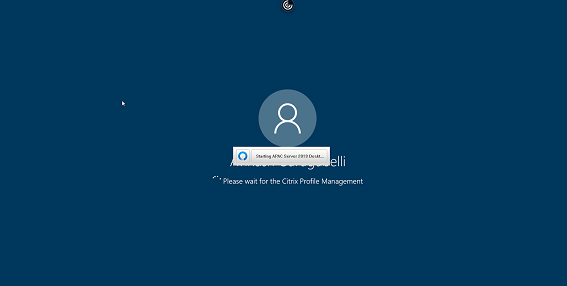
Ab Release 2306 bietet die verbesserte Startumgebung für Apps und Desktops zeitnahe und relevante Informationen zum Startstatus.
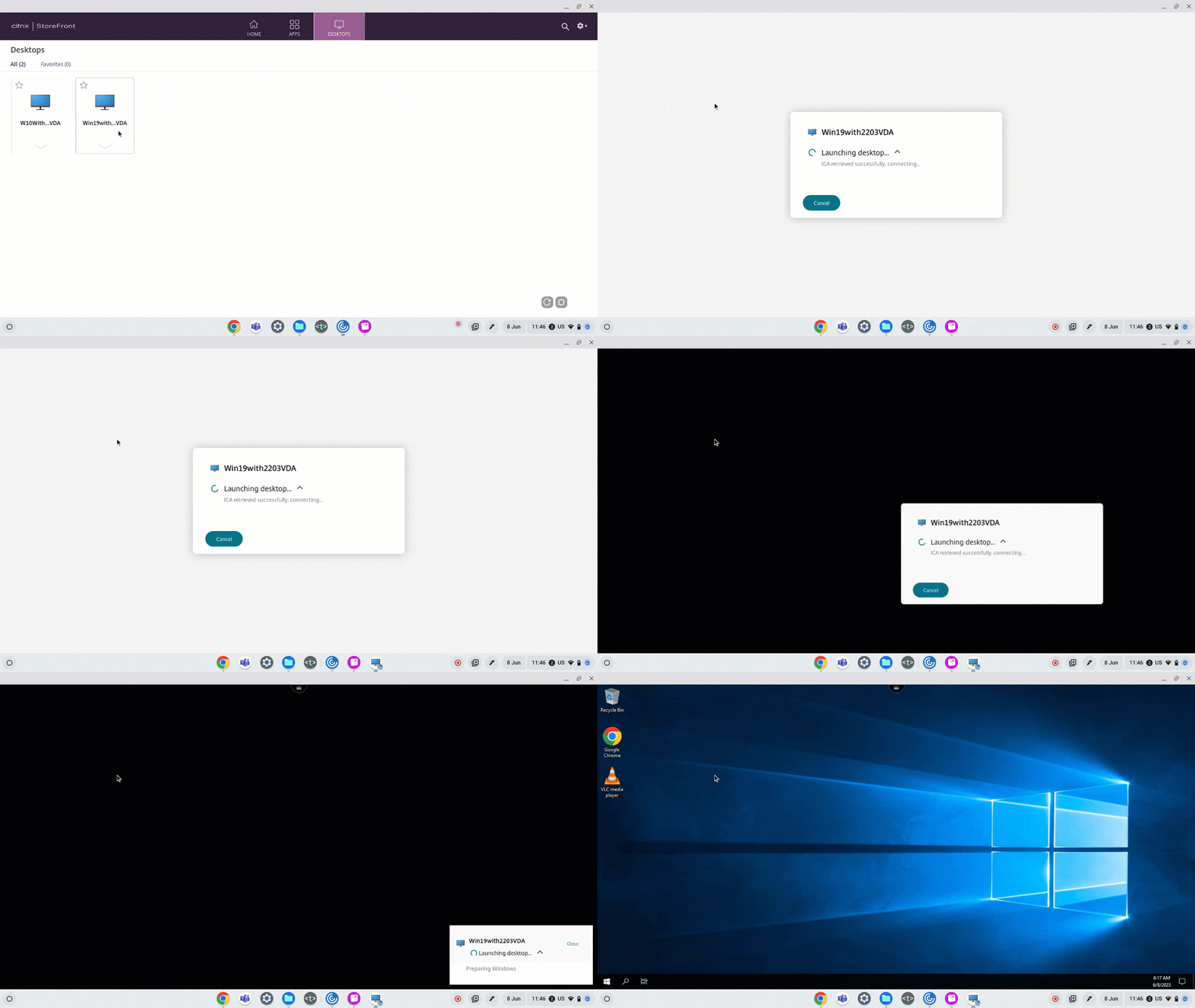
Anzeige von Sitzungsstartbenachrichtigungen konfigurieren
Ab 2307 können Administratoren die Anzeige von Startfortschrittsbenachrichtigungen mithilfe der folgenden Konfiguration entweder aktivieren oder deaktivieren.
Wenn diese Konfiguration aktiviert ist, werden die Benachrichtigungen zum Startfortschritt der Sitzung unten rechts auf dem Bildschirm angezeigt. Wenn diese Konfiguration deaktiviert ist, werden die Benachrichtigungen zum Startfortschritt der Sitzung nicht angezeigt.
Hinweis:
- Standardmäßig ist diese Konfiguration aktiviert.
Wenn Benachrichtigungen deaktiviert sind, fehlen Endbenutzern die zeitnahen und relevanten Informationen zum Startstatus.
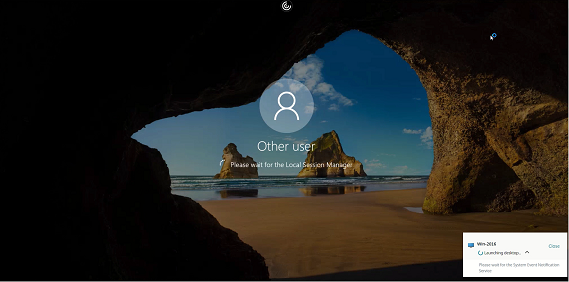
Wenn Benachrichtigungen aktiviert sind, sehen Endbenutzer den Startfortschritt unten rechts auf dem Bildschirm.
Konfigurationen
Sie können diese Funktion auf eine der folgenden Weisen konfigurieren:
- Configuration.js
- Google Admin Policy
Configuration.js
Um diese Funktion mithilfe der Datei configuration.js zu deaktivieren, gehen Sie wie folgt vor:
- Suchen Sie die Datei configuration.js im Ordner ChromeApp root.
-
Bearbeiten Sie die Datei.
Hinweise:
- Citrix empfiehlt, die Datei configuration.js zu sichern, bevor Sie Änderungen vornehmen.
- Citrix empfiehlt, die Datei configuration.js nur zu bearbeiten, wenn die Citrix Workspace-App für ChromeOS für Benutzer neu verpackt wird.
- Zum Bearbeiten der Datei configuration.js sind Administratoranmeldeinformationen erforderlich.
-
Setzen Sie den Wert CTXTUI auf false, um die Anzeige von Startfortschrittsbenachrichtigungen zu deaktivieren. Es folgt ein Beispiel für JSON-Daten:
{ "vc_channel":{ "CTXTUI": false } } <!--NeedCopy--> - Speichern Sie die Änderungen.
Google Admin-Richtlinie
Für verwaltete Geräte und Benutzer können Administratoren diese Funktion mithilfe der Google Admin-Richtlinie wie folgt deaktivieren:
- Melden Sie sich bei der Google Admin-Richtlinie an.
- Gehen Sie zu Geräteverwaltung > Chrome-Verwaltung > Benutzereinstellungen.
-
Fügen Sie die folgenden Zeichenfolgen zur Datei policy.txt unter dem Schlüssel engine_settings hinzu.
Es folgt ein Beispiel für JSON-Daten:
{ "settings": { "Value": { "settings_version": "1.0", "engine_settings": { "vc_channel": { "CTXTUI": false } } } } } <!--NeedCopy--> - Speichern Sie die Änderungen.
Sitzungszuverlässigkeit
Die Funktion zur Sitzungszuverlässigkeit stellt sicher, dass Sitzungen auf dem Bildschirm des Benutzers aktiv bleiben, selbst wenn die Netzwerkverbindung unterbrochen wird. Benutzer sehen die von ihnen verwendete Anwendung weiterhin, bis die Netzwerkverbindung wiederhergestellt ist.
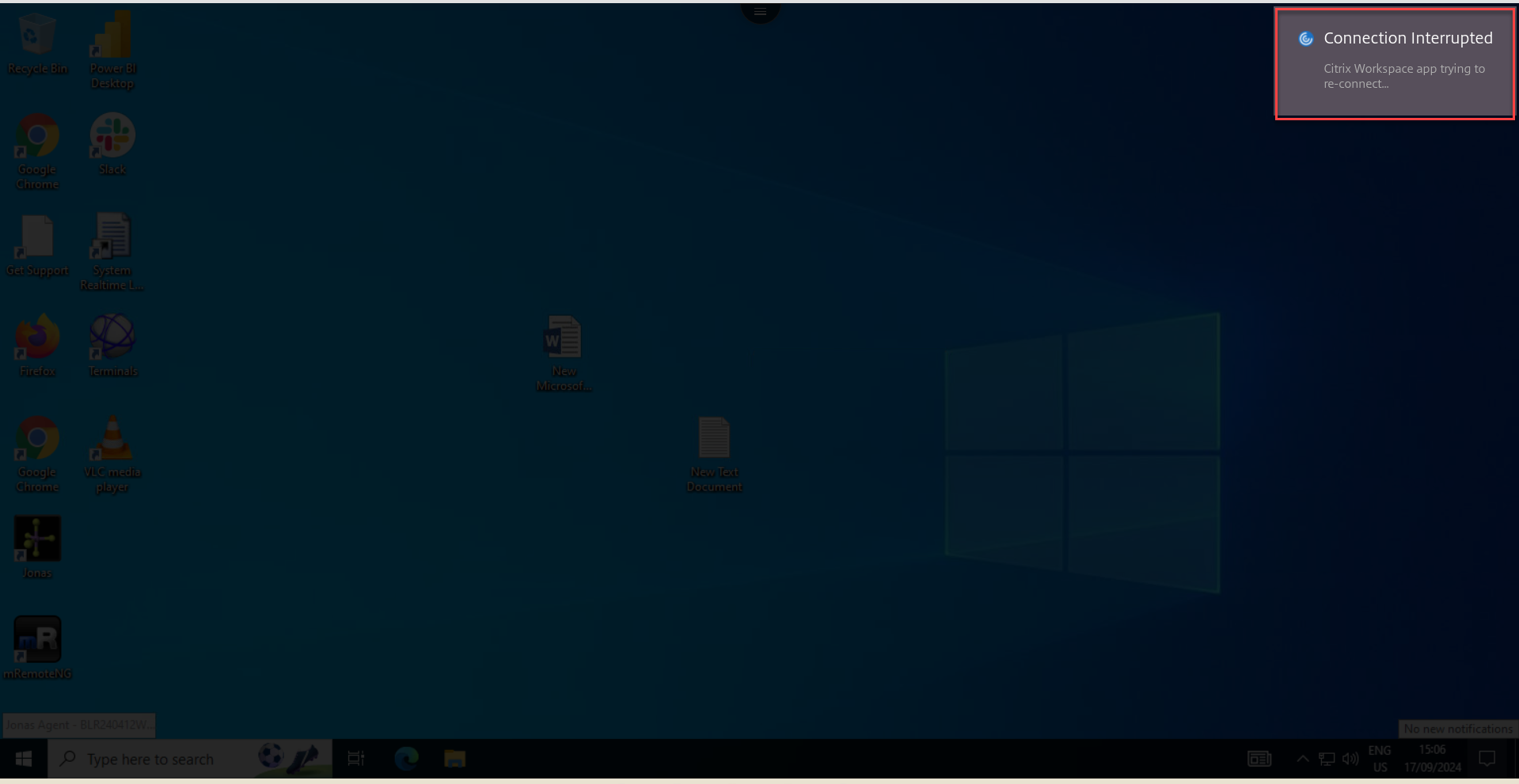
Wenn die Verbindung unterbrochen wird, bleibt die Sitzung auf dem Server aktiv. Um den Benutzer über das Konnektivitätsproblem zu informieren, reagiert die Anzeige nicht mehr und ein Overlay-Bildschirm zur Wiederherstellung der Verbindung wird angezeigt. Bis die Konnektivität auf der anderen Seite des Tunnels wiederhergestellt ist, verbindet die Sitzungszuverlässigkeit Benutzer ohne erneute Authentifizierungsaufforderungen wieder.
Hinweis:
Die Richtlinieneinstellung für das Sitzungszuverlässigkeits-Timeout hat einen Standardwert von 180 Sekunden oder drei Minuten. Obwohl Sie die Zeit verlängern können, die die Sitzungszuverlässigkeit eine Sitzung offen hält, ist diese Funktion für den Benutzer praktisch.
Weitere Informationen zu dieser Funktion finden Sie unter Sitzungszuverlässigkeit in der Dokumentation zu Citrix Virtual Apps and Desktops.
Wichtig
Wenn die Sitzungszuverlässigkeitsfunktion aktiviert ist, sind die Standardports für die Sitzungskommunikation 2598 für Nicht-SSL-VDAs und 443 für SSL-VDAs.
Sie können die Sitzungszuverlässigkeit mit Gateway und SSL-VDAs verwenden. Bei Verwendung eines Nicht-SSL-VDAs mit Citrix Gateway erfolgt die Datenverschlüsselung zwischen dem Benutzergerät und Citrix Gateway. Bei Verwendung eines SSL-VDAs mit Citrix Gateway erfolgt die Datenverschlüsselung vom Benutzergerät zum VDA.
Verwenden von Sitzungszuverlässigkeitsrichtlinien
- Die Richtlinieneinstellung Sitzungszuverlässigkeitsverbindungen erlaubt oder verhindert die Sitzungszuverlässigkeit.
- Die Richtlinieneinstellung für das Sitzungszuverlässigkeits-Timeout hat einen Standardwert von 180 Sekunden oder drei Minuten. Obwohl Sie die Zeit verlängern können, die die Sitzungszuverlässigkeit eine Sitzung offen hält, ist diese Funktion für den Benutzer praktisch. Daher wird der Benutzer nicht zur erneuten Authentifizierung aufgefordert.
Tipps
- Das Verlängern von Sitzungszuverlässigkeits-Timeouts kann dazu führen, dass ein Benutzer abgelenkt wird und sich vom Gerät entfernt, wodurch die Sitzung unbefugten Benutzern zugänglich bleibt. Standardmäßig verwenden eingehende Sitzungszuverlässigkeitsverbindungen Port 2598, es sei denn, Sie ändern die Portnummer in der Richtlinieneinstellung für die Sitzungszuverlässigkeits-Portnummer. Wenn Sie die Sitzungszuverlässigkeit verwenden, wird die Benutzersitzung nach der in der Richtlinieneinstellung Sitzungszuverlässigkeits-Timeout angegebenen Zeit geschlossen oder getrennt.
- Die Sitzungszuverlässigkeit ist standardmäßig auf dem Server aktiviert. Um diese Funktion zu deaktivieren, konfigurieren Sie die vom Server verwaltete Richtlinie.
Konfigurieren der Sitzungszuverlässigkeit über Citrix Studio
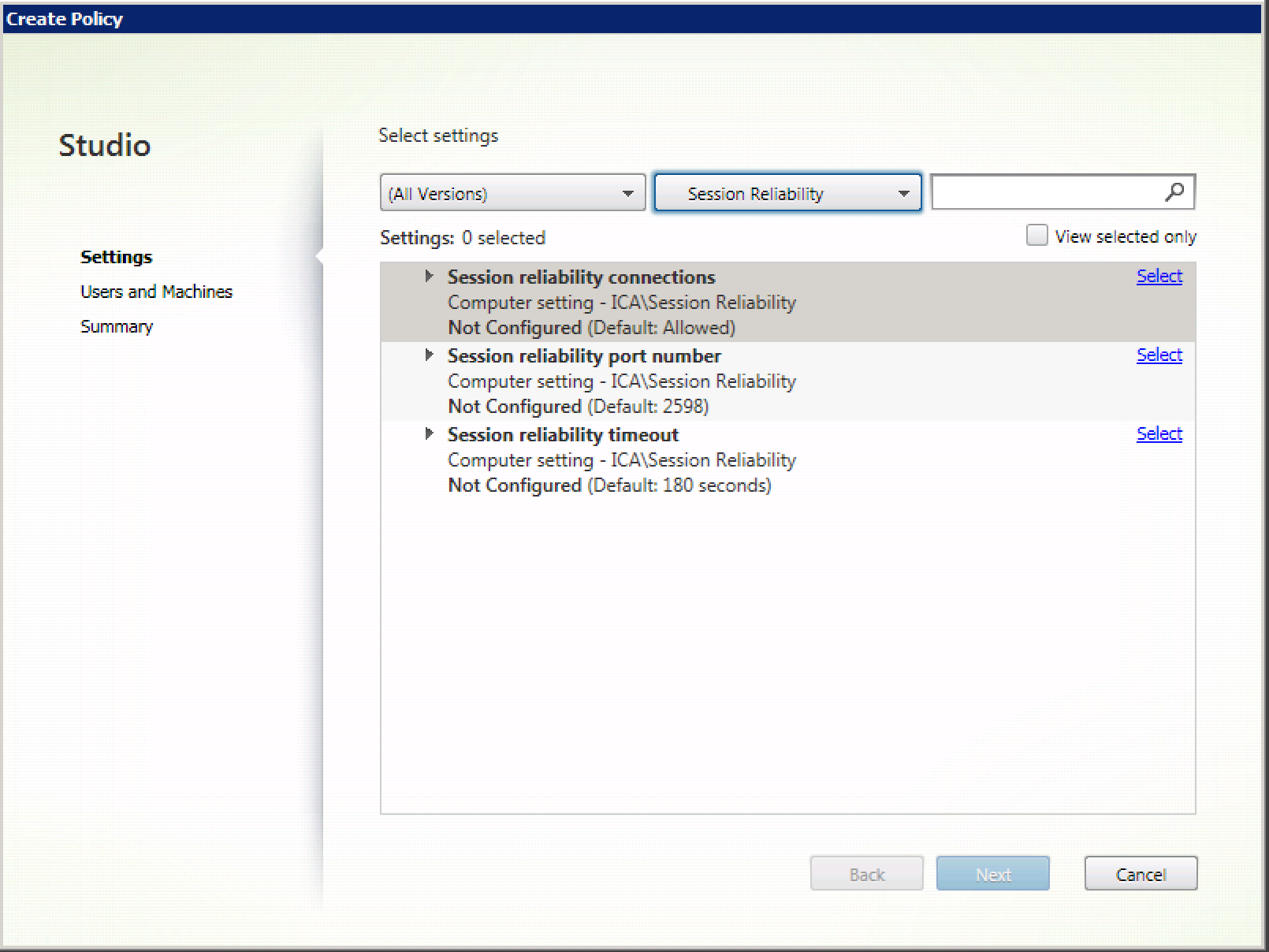
Standardmäßig ist die Sitzungszuverlässigkeit aktiviert.
So deaktivieren Sie die Sitzungszuverlässigkeit:
- Starten Sie Citrix Studio.
- Öffnen Sie die Richtlinie Sitzungszuverlässigkeitsverbindungen.
-
Setzen Sie die Richtlinie auf Verboten.
Konfigurieren des Timeouts für die Sitzungszuverlässigkeit
Standardmäßig ist das Timeout für die Sitzungszuverlässigkeit auf 180 Sekunden eingestellt.
Hinweis:
Die Richtlinie für das Timeout der Sitzungszuverlässigkeit kann nur mit XenApp und XenDesktop 7.11 und höher konfiguriert werden.
So ändern Sie das Timeout für die Sitzungszuverlässigkeit:
- Starten Sie Citrix Studio.
- Öffnen Sie die Richtlinie Timeout für Sitzungszuverlässigkeit.
- Bearbeiten Sie den Timeout-Wert.
- Klicken Sie auf OK.
Verbesserte Sitzungszuverlässigkeit
Die folgenden Verbesserungen beheben Netzwerkunterbrechungen und sorgen für eine bessere Benutzererfahrung, indem die Sitzung zuverlässig wiederhergestellt wird:
- Sitzungen werden jetzt bei Ausfällen von Point-of-Presence (PoPs) zuverlässig wiederhergestellt.
- Sitzungen werden nahtlos wiederhergestellt, wenn Sie den Chromebook-Deckel schließen und wieder öffnen, ohne dass es zu Zeitüberschreitungen kommt.
- Wenn Sie zwischen Internet Service Providern (ISP) wechseln, reagiert die Sitzung nicht mehr. Mit der Korrektur können Sie die Verbindung zur Sitzung während ISP-Wechseln wiederherstellen.
- Wenn Sie Netzwerke wechseln und eine WLAN-Verbindung keine Internetverbindung hat, kann die Sitzungszuverlässigkeitsfunktion fehlschlagen. Mit der Korrektur können Sie die Verbindung zur Sitzung während eines Netzwerkwechsels wiederherstellen.
Verbessertes Starten des Desktops
Ab Version 2411 bietet die Citrix Workspace-App für ChromeOS ein verbessertes Desktop-Startverhalten. Sie erleben einen nahtlosen, flimmerfreien Übergang zu Ihrem Desktop ohne Zwischenbildschirme. Die App eliminiert auch dunkle Bildschirme und Flimmern beim Ändern der Größe oder Strecken und bietet eine stabile und moderne Benutzeroberfläche. Diese Funktion ist standardmäßig aktiviert.
Verbessertes Ändern der Größe des virtuellen Desktops
Ab Version 2411 sorgt die Citrix Workspace-App für ChromeOS für einen reibungslosen Übergang und verhindert dunkle Bildschirme und Flimmern beim Ändern der Größe oder Strecken Ihres virtuellen Desktop-Bildschirms. Diese Funktion ist standardmäßig aktiviert.
Verbessertes nahtloses Starten und Ändern der Größe von Apps
Ab Version 2502 bietet die Citrix Workspace-App für ChromeOS ein verbessertes Startverhalten von Apps. Sie erleben einen nahtlosen, flimmerfreien Übergang zu Ihren Apps ohne Zwischenbildschirme. Die App eliminiert auch dunkle Bildschirme und Flimmern beim Ändern der Größe oder Strecken und bietet eine stabile und moderne Benutzeroberfläche. Diese Funktion ist standardmäßig aktiviert.
Unterstützung für horizontales Scrollen auf dem Trackpad
Ab Version 2502 wird horizontales Scrollen mit dem Trackpad innerhalb der Sitzung unterstützt.
Verbesserte EDT-Unterstützung für verlustbehaftete Verbindungen mit Secure HDX
Ab Version 2603 enthält die Citrix Workspace-App für ChromeOS eine verbesserte Logik für EDT (Enlightened Data Transport) Lossy-Verbindungen in direkten Kommunikationsszenarien zwischen dem Client und dem Virtual Delivery Agent (VDA). Zuvor erforderte die Aktivierung von EDT Lossy für Audio DTLS. Version 2603 hebt diese Anforderung auf, was die Konfiguration vereinfacht und die Flexibilität verbessert.
Mit diesem Update erkennt die Anwendung Secure HDX 2.0 als gültige Verschlüsselungsmethode für Lossy-Pakete, wodurch die Abhängigkeit von DTLS entfällt, wenn Sie Secure HDX verwenden.
Diese Verbesserung bietet eine sicherere und flexiblere Verbindungserfahrung. Die Verbesserung kommt Umgebungen zugute, die Secure HDX-Konfigurationen verwenden, und die Anwendung hält die Verschlüsselungsstandards ein, ohne sich ausschließlich auf DTLS zu verlassen.
In diesem Artikel
- Verbesserte Wiederverbindungserfahrung während der Sitzung
- Vollbildmodus
- Sitzungsgröße
- Net Promoter Score
- Automatischer Start von ICA®-Sitzungen
- In-Session-Symbolleiste und Dialogfelder
- Verbesserte Symbolleiste während der Sitzung
- Nachhaltigkeitsinitiative der Citrix Workspace-App
- Anpassen des Texts im Bildschirm „Energie sparen“
- Verbesserungen an der optimierten In-Session-Symbolleiste
- Anzeige der Verbindungsstärke
- Erweiterte Multi-Monitor-Unterstützung mit automatischer Erkennung und benutzerdefiniertem Anzeigewähler
- Verbesserte Größe der Kerbe in der Sitzungssymbolleiste
- Sitzungsfreigabe
- Akku-Statusanzeige
- Dienstkontinuität
- Service Continuity für verbindungslose Workloads
- Browserinhaltsumleitung
- Verbesserte Startumgebung für virtuelle Apps und Desktops
- Sitzungszuverlässigkeit
- Verbesserte Sitzungszuverlässigkeit
- Verbessertes Starten des Desktops
- Verbessertes Ändern der Größe des virtuellen Desktops
- Verbessertes nahtloses Starten und Ändern der Größe von Apps
- Unterstützung für horizontales Scrollen auf dem Trackpad
- Verbesserte EDT-Unterstützung für verlustbehaftete Verbindungen mit Secure HDX