Erste Schritte
Dieser Artikel ist ein Referenzdokument, das Ihnen hilft, Ihre Umgebung nach der Installation der Citrix Workspace-App einzurichten.
Store
Ein Store fasst verfügbare Anwendungen und Desktops für einen Benutzer an einem einzigen Ort zusammen. Ein Benutzer kann mehrere Stores haben und bei Bedarf zwischen ihnen wechseln. Ein Administrator stellt die Store-URL bereit, die vorkonfigurierte Ressourcen und Einstellungen enthält. Sie können über die Citrix Workspace-App auf diese Stores zugreifen.
Store-Typen
Sie können die folgenden Store-Typen in der Citrix Workspace-App hinzufügen: Workspace, StoreFront, Citrix Gateway Store und benutzerdefinierter Web-Store.
Workspace
Citrix Workspace ist ein cloudbasierter Unternehmens-App-Store, der sicheren und einheitlichen Zugriff auf Apps, Desktops und Inhalte (Ressourcen) von überall und auf jedem Gerät bietet. Diese Ressourcen können Citrix DaaS, Inhalts-Apps, lokale und mobile Apps, SaaS- und Web-Apps sowie Browser-Apps sein. Weitere Informationen finden Sie unter Citrix Workspace Overview.
StoreFront
StoreFront ist ein lokaler Unternehmens-App-Store, der Anwendungen und Desktops von Citrix Virtual Apps and Desktops-Sites in einem einzigen, benutzerfreundlichen Store für Benutzer zusammenfasst.
Weitere Informationen finden Sie in der StoreFront-Dokumentation.
Citrix Gateway Store
-
Konfigurieren Sie Citrix Gateway, damit Benutzer von außerhalb des internen Netzwerks eine Verbindung herstellen können. Zum Beispiel Benutzer, die sich aus dem Internet oder von Remote-Standorten verbinden.
-
Benutzerdefinierte Web-Stores
Diese Funktion bietet Zugriff auf den benutzerdefinierten Web-Store Ihrer Organisation über die Citrix Workspace-App für Windows. Um diese Funktion nutzen zu können, muss der Administrator die Domäne oder den benutzerdefinierten Web-Store zu den zulässigen URLs des Global App Configuration Service hinzufügen.
Weitere Informationen zum Konfigurieren von Web-Store-URLs für Endbenutzer finden Sie unter Global App Configuration Service.
-
Sie können die URL des benutzerdefinierten Web-Stores im Bildschirm Konto hinzufügen in der Citrix Workspace-App angeben. Der benutzerdefinierte Web-Store wird im nativen Citrix Workspace-App-Fenster geöffnet.
-
Um den benutzerdefinierten Web-Store zu entfernen, gehen Sie zu Konten > Konten hinzufügen oder entfernen, wählen Sie die URL des benutzerdefinierten Web-Stores aus und klicken Sie auf Entfernen.
Abmeldung vom benutzerdefinierten Web-Store beim Beenden der Citrix Workspace-App
Wenn das Attribut signoutCustomWebstoreOnExit auf True gesetzt ist, werden Sie beim Schließen der Citrix Workspace-App von benutzerdefinierten Web-Stores abgemeldet. Sie können das Attribut signoutCustomWebstoreOnExit im Global App Configuration Service konfigurieren.
- Weitere Informationen finden Sie in der Dokumentation zum [Global App Configuration Service](https://developer.cloud.com/citrixworkspace/server-integration/global-app-configuration-service/docs/overview).
Hinzufügen einer Store-URL zur Citrix Workspace-App
Sie können Benutzern die Kontoinformationen bereitstellen, die sie für den Zugriff auf virtuelle Desktops und Anwendungen benötigen, indem Sie Folgendes verwenden:
- Bereitstellen von Kontoinformationen zur manuellen Eingabe durch Benutzer
- Konfigurieren der E-Mail-basierten Kontoerkennung
- Hinzufügen eines Stores über die CLI
- Bereitstellungsdatei
- Verwenden der administrativen Vorlage für Gruppenrichtlinienobjekte
Bereitstellen von Kontoinformationen zur manuellen Eingabe durch Benutzer
Nach erfolgreicher Installation der Citrix Workspace-App wird der folgende Bildschirm angezeigt. Benutzer müssen eine E-Mail- oder Serveradresse eingeben, um auf die Apps und Desktops zuzugreifen. Wenn ein Benutzer die Details für ein neues Konto eingibt, versucht die Citrix Workspace-App, die Verbindung zu überprüfen. Bei Erfolg fordert die Citrix Workspace-App den Benutzer auf, sich beim Konto anzumelden.
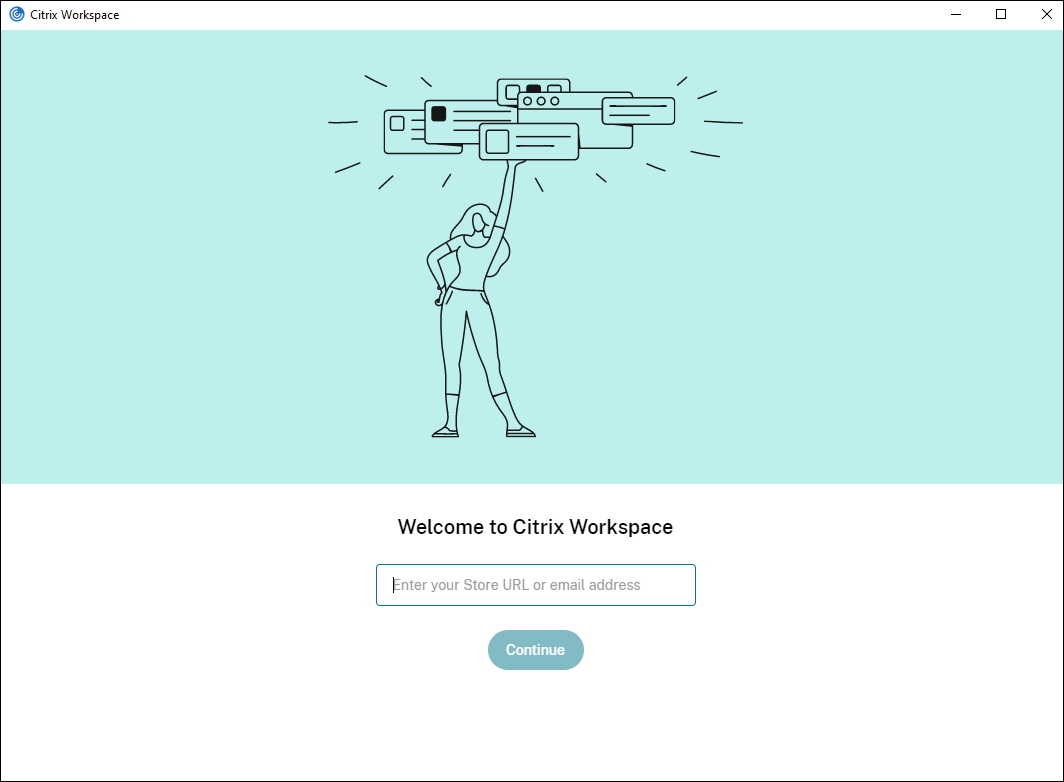
Um Benutzern die manuelle Einrichtung von Konten zu ermöglichen, stellen Sie sicher, dass Sie die erforderlichen Informationen für die Verbindung zu ihren virtuellen Desktops und Anwendungen verteilen.
    -  Um eine Verbindung zu einem Workspace-Store herzustellen, geben Sie die Workspace-URL an.
-  Um eine Verbindung zu einem StoreFront-Store herzustellen, geben Sie die URL für diesen Server an. Beispiel:`https://servername.company.com`.
-  Um über Citrix Gateway eine Verbindung herzustellen, legen Sie zunächst fest, ob ein Benutzer alle konfigurierten Stores oder nur den Store mit aktiviertem Remotezugriff für ein bestimmtes Citrix Gateway sehen soll.

-  Um alle konfigurierten Stores anzuzeigen: Geben Sie den Benutzern den vollqualifizierten Domänennamen des Citrix Gateways an.

-  Um den Zugriff auf einen bestimmten Store zu beschränken: Geben Sie den Benutzern den vollqualifizierten Domänennamen des Citrix Gateways und den Store-Namen in der Form an:

-  **CitrixGatewayFQDN?MyStoreName:**

-  Wenn beispielsweise ein Store namens "SalesApps" Remotezugriff für server1.com aktiviert hat und ein Store namens **HRApps** Remotezugriff für server2.com aktiviert hat, muss ein Benutzer Folgendes eingeben:

    -  server1.com?SalesApps, um auf SalesApps zuzugreifen, oder
    -  server2.com?HRApps, um auf **HRApps** zuzugreifen.

    Die Funktion **CitrixGatewayFQDN?MyStoreName** erfordert, dass ein neuer Benutzer ein Konto durch Eingabe einer URL erstellt und ist nicht für die E-Mail-basierte Erkennung verfügbar.
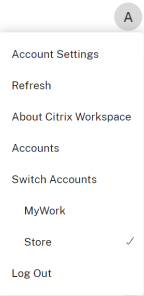
Sobald die Citrix Workspace-App mit der Store-URL konfiguriert ist, kann das Konto über die Option Konten im Profilmenü verwaltet werden.
Auf Client-Computern, die für die Proxy-Authentifizierung konfiguriert sind, wird, wenn die Proxy-Anmeldeinformationen nicht im Windows-Anmeldeinformations-Manager gespeichert sind, eine Authentifizierungsaufforderung angezeigt, in der Sie aufgefordert werden, die Proxy-Anmeldeinformationen einzugeben. Die Citrix Workspace-App speichert dann die Proxy-Server-Anmeldeinformationen im Windows-Anmeldeinformations-Manager. Dies führt zu einer nahtlosen Anmeldeerfahrung, da Sie Ihre Anmeldeinformationen nicht manuell im Windows-Anmeldeinformations-Manager speichern müssen, bevor Sie auf die Citrix Workspace-App zugreifen.
Konfigurieren der E-Mail-basierten Kontoerkennung
Wenn Sie die Citrix Workspace-App für die E-Mail-basierte Kontoerkennung konfigurieren, geben Benutzer bei der erstmaligen Installation und Konfiguration der Citrix Workspace-App ihre E-Mail-Adresse anstelle einer Server-URL ein. Die Citrix Workspace-App ermittelt das mit der E-Mail-Adresse verknüpfte Citrix Gateway oder den StoreFront-Server basierend auf Domain Name System (DNS)-Dienst (SRV)-Einträgen. Die App fordert den Benutzer dann auf, sich anzumelden, um auf virtuelle Desktops und Anwendungen zuzugreifen.
- Informationen zum Konfigurieren der E-Mail-basierten Kontoerkennung für Citrix Workspace-Stores finden Sie unter Erste Schritte in der Dokumentation zum Global App Configuration Service. Informationen zum Konfigurieren der E-Mail-basierten Kontoerkennung für Citrix StoreFront- oder Citrix Gateway-Stores finden Sie unter Konfigurieren der E-Mail-basierten Kontoerkennung.
Store über die CLI hinzufügen
Installieren Sie die Citrix Workspace-App für Windows als Administrator über die Befehlszeilenschnittstelle.
Weitere Informationen finden Sie unter Liste der Befehlszeilenparameter.
Bereitstellungsdateien für Benutzer bereitstellen
StoreFront stellt Bereitstellungsdateien bereit, die Benutzer öffnen können, um eine Verbindung zu Stores herzustellen.
Sie können StoreFront verwenden, um Bereitstellungsdateien zu erstellen, die Verbindungsdetails für Konten enthalten. Stellen Sie diese Dateien Ihren Benutzern zur Verfügung, damit sie die Citrix Workspace-App automatisch konfigurieren können. Nach der Installation der Citrix Workspace-App öffnen Benutzer einfach die Datei, um die Citrix Workspace-App zu konfigurieren. Wenn Sie Workspace für Web konfigurieren, können Benutzer Citrix Workspace-App-Bereitstellungsdateien auch von diesen Sites abrufen.
Weitere Informationen finden Sie unter Bereitstellungsdateien für Benutzer exportieren in der StoreFront-Dokumentation.
Verwenden der administrativen Vorlage für Gruppenrichtlinienobjekte
So fügen Sie ein Citrix StoreFront oder Gateway mithilfe der administrativen Vorlage für Gruppenrichtlinienobjekte hinzu oder geben es an:
- Öffnen Sie die administrative Vorlage für Gruppenrichtlinienobjekte der Citrix Workspace-App, indem Sie
gpedit.mscausführen. - Navigieren Sie unter dem Knoten Computerkonfiguration zu Administrative Vorlagen > Klassische administrative Vorlagen (ADM) > Citrix-Komponenten > Citrix Workspace > StoreFront.
- Wählen Sie Citrix Gateway-URL/StoreFront-Kontenliste.
- Wählen Sie die Option Aktiviert und klicken Sie auf Anzeigen. Wenn Sie diese Richtlinieneinstellung aktivieren, können Sie eine Liste von StoreFront-Konten und NetScaler Gateway-URLs eingeben.
- Geben Sie die URL in das Feld Wert ein.
-
Geben Sie die Store-URL an, die mit der Citrix Workspace-App verwendet wird:
STOREx="storename;http[s]://servername.domain/IISLocation/discovery;[On, Off]; [storedescription]"Werte:
- x – Ganzzahlen von 0 bis 9 zur Identifizierung eines Stores.
- storename – Name des Stores. Dieser Wert muss mit dem auf dem StoreFront-Server konfigurierten Namen übereinstimmen.
- servername.domain – Der vollqualifizierte Domänenname des Servers, der den Store hostet.
- IISLocation – Der Pfad zum Store innerhalb von IIS. Die Store-URL muss mit der URL in der StoreFront-Bereitstellungsdatei übereinstimmen. Die Store-URL hat das folgende Format: /Citrix/store/discovery. Um die URL zu erhalten, exportieren Sie eine Bereitstellungsdatei aus StoreFront, öffnen Sie sie im Editor und kopieren Sie die URL aus dem Address-Element.
- [On, Off] – Die Option „Off“ ermöglicht es Ihnen, deaktivierte Stores bereitzustellen, sodass Benutzer selbst entscheiden können, ob sie darauf zugreifen. Wenn der Store-Status nicht angegeben ist, ist die Standardeinstellung „On“.
- storedescription – Beschreibung des Stores, z. B. HR App Store.
-
Fügen Sie die Citrix Gateway-URL hinzu oder geben Sie sie an. Geben Sie den Namen der URL ein, getrennt durch ein Semikolon:
Beispiel:
STORE0= HRStore;https://ag.mycompany.com#Storename;On;StoreDabei ist #Storename der Name des Stores hinter Citrix Gateway.
Hinweis:
- Die Citrix Gateway-Store-URL muss an erster Stelle in der Liste stehen (Parameter STORE0).
- In einer Multi-Store-Einrichtung ist nur eine Citrix Gateway-Store-URL-Konfiguration zulässig.
- Die mit dieser Methode konfigurierte Citrix Gateway-Store-URL unterstützt keine PNA Services Sites, die Citrix Gateway verwenden.
- Der Parameter
/Discoveryist nicht erforderlich, wenn eine Citrix Gateway-Store-URL angegeben wird.
Ab Version 1808 werden Änderungen an der Richtlinie „Citrix Gateway-URL/StoreFront-Kontenliste“ in einer Sitzung nach dem Neustart der App angewendet. Ein Zurücksetzen ist nicht erforderlich.
Hinweis:
Die Citrix Workspace-App Version 1808 und höher erfordert kein Zurücksetzen bei einer Neuinstallation. Wenn ein Upgrade auf Version 1808 oder höher erfolgt, müssen Sie die Citrix Workspace-App zurücksetzen, damit die Änderungen wirksam werden.
Einschränkungen:
- Die Citrix Gateway-URL muss zuerst aufgeführt werden, gefolgt von den StoreFront-URLs.
- Keine Unterstützung für mehrere Citrix Gateway-URLs.
Hinweis:
Benutzer können auch über einen Webbrowser auf den Store zugreifen. Benutzer können sich über einen Webbrowser beim Citrix Store anmelden und eine virtuelle App oder einen virtuellen Desktop über das Web starten. Der Start der virtuellen App oder des virtuellen Desktops nutzt die Funktionen der nativ installierten Citrix Workspace-App.
In diesem Fall kann es wünschenswert sein, die Aufforderung zum Konto hinzufügen vor Benutzern zu verbergen. Dies kann über die folgende Einstellung erreicht werden:
- Umbenennen der Citrix-Ausführungsdatei: Benennen Sie die Datei CitrixWorkspaceApp.exe in CitrixWorkspaceAppWeb.exe um, um das Verhalten des Dialogfelds Konto hinzufügen zu ändern. Wenn Sie die Datei umbenennen, wird das Dialogfeld Konto hinzufügen nicht über das Startmenü angezeigt.
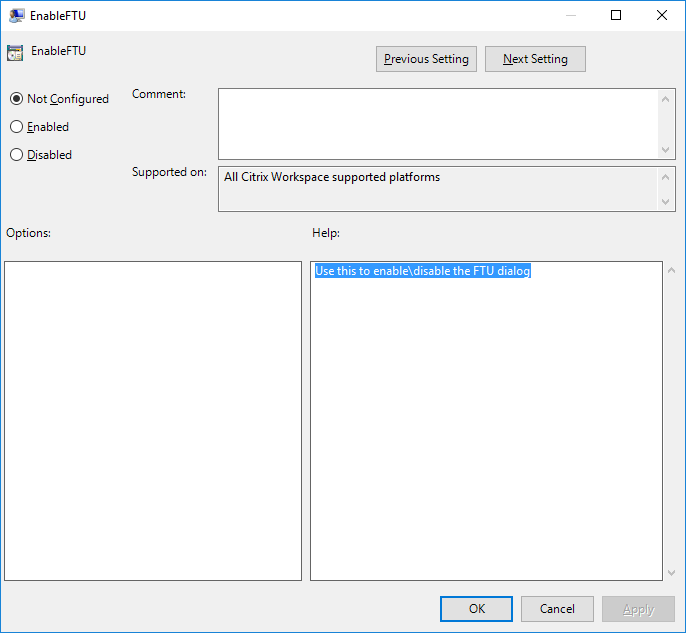
- Administrative Vorlage für Gruppenrichtlinienobjekte: Um die Option Konto hinzufügen aus dem Installationsassistenten der Citrix Workspace-App auszublenden, deaktivieren Sie EnableFTUpolicy unter dem Knoten „Self-Service“ in der administrativen Vorlage für lokale Gruppenrichtlinienobjekte, wie unten gezeigt. Dies ist eine pro-Maschine-Einstellung, daher gilt das Verhalten für alle Benutzer.
Domain Name Service-Namensauflösung
Sie können die Citrix Workspace-App für Windows so konfigurieren, dass sie den Citrix XML-Dienst verwendet, um einen Domain Name Service (DNS)-Namen für einen Server anstelle einer IP-Adresse anzufordern.
Wichtig:
Sofern Ihre DNS-Umgebung nicht speziell für die Verwendung dieser Funktion konfiguriert ist, empfiehlt Citrix, die DNS-Namensauflösung auf dem Server nicht zu aktivieren.
Standardmäßig ist die DNS-Namensauflösung auf dem Server deaktiviert und in der Citrix Workspace-App aktiviert. Wenn die DNS-Namensauflösung auf dem Server deaktiviert ist, gibt jede Citrix Workspace-App-Anforderung für einen DNS-Namen eine IP-Adresse zurück. Es ist nicht erforderlich, die DNS-Namensauflösung in der Citrix Workspace-App zu deaktivieren.
So deaktivieren Sie die DNS-Namensauflösung für bestimmte Benutzergeräte:
Wenn Ihre Serverbereitstellung die DNS-Namensauflösung verwendet und Sie Probleme mit bestimmten Benutzergeräten haben, können Sie die DNS-Namensauflösung für diese Geräte deaktivieren.
Vorsicht:
Eine falsche Verwendung des Registrierungs-Editors kann schwerwiegende Probleme verursachen, die eine Neuinstallation des Betriebssystems erforderlich machen. Wir können nicht garantieren, dass Probleme, die aus der falschen Verwendung des Registrierungs-Editors resultieren, behoben werden können. Verwenden Sie den Registrierungs-Editor auf eigenes Risiko. Sichern Sie die Registrierung, bevor Sie sie bearbeiten.
-
Fügen Sie einen Registrierungszeichenfolgenwert xmlAddressResolutionType zu
HKEY\_LOCAL\_MACHINE\Software\Wow6432Node\Citrix\ICA Client\Engine\Lockdown Profiles\All Regions\Lockdown\Application Browsinghinzu. -
Setzen Sie den Wert auf IPv4-Port.
-
Wiederholen Sie dies für jeden Benutzer der Benutzergeräte.
Verbinden
Die Citrix Workspace-App bietet Benutzern sicheren Self-Service-Zugriff auf virtuelle Desktops und Anwendungen sowie On-Demand-Zugriff auf Windows-, Web- und Software-as-a-Service (SaaS)-Anwendungen. Citrix StoreFront oder ältere Webseiten, die mit Web Interface erstellt wurden, verwalten den Benutzerzugriff.
Verbinden mit Ressourcen über die Citrix Workspace-Benutzeroberfläche
Die Startseite der Citrix Workspace-App zeigt virtuelle Desktops und Anwendungen an, die den Benutzern basierend auf ihren Kontoeinstellungen (d. h. dem Server, mit dem sie sich verbinden) und den von Citrix Virtual Apps and Desktops- oder Citrix DaaS-Administratoren konfigurierten Einstellungen zur Verfügung stehen. Über die Seite Einstellungen > Konten können Sie die URL eines StoreFront-Servers konfigurieren oder, falls die E-Mail-basierte Kontoermittlung konfiguriert ist, indem Sie die E-Mail-Adresse eingeben.
Nach der Verbindung mit einem Store zeigt der Self-Service die Registerkarten: Favoriten, Desktops und Apps an. Um eine Sitzung zu starten, klicken Sie auf das entsprechende Symbol. Um ein Symbol zu den Favoriten hinzuzufügen, klicken Sie auf das Symbol … und wählen Sie Zu Favoriten hinzufügen.